Cách kết nối loa soundbar với máy tính đơn gian

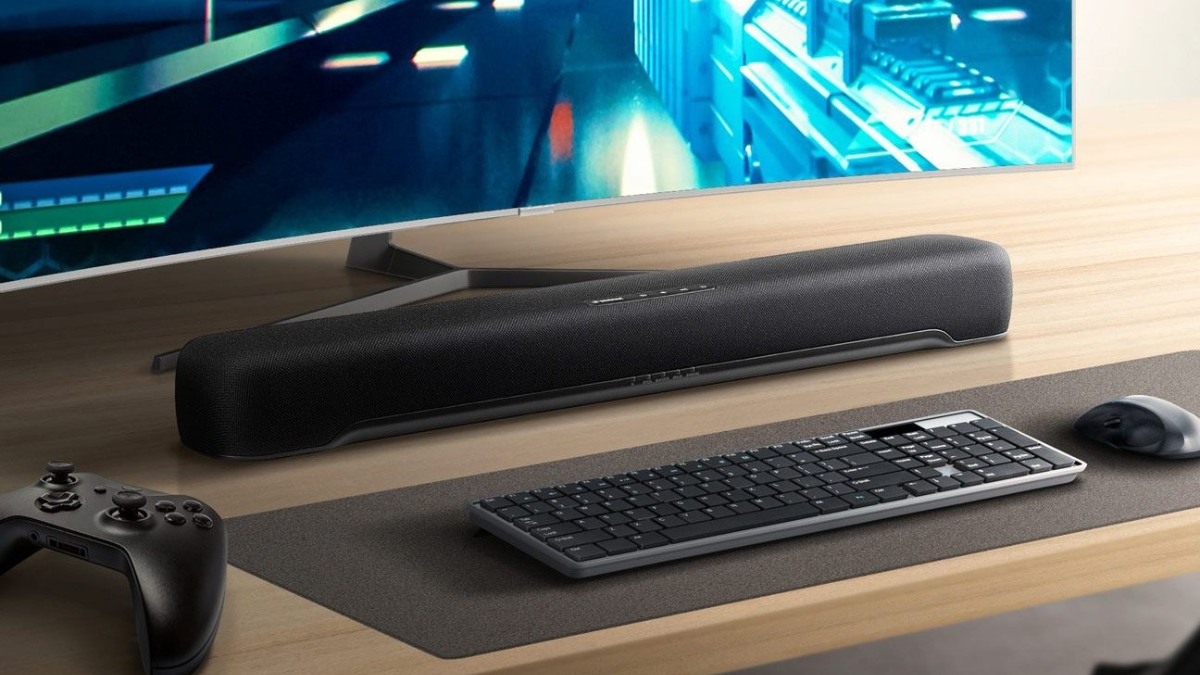
Bằng cách kết nối loa soundbar với máy tính PC, bạn có thể nâng cao trải nghiệm xem phim, nghe nhạc và chơi game trên PC, laptop. Tuy nhiên, để đạt hiệu quả, bạn cần hiểu rõ quy trình thực hiện đúng chuẩn đối với từng phương pháp. Bài viết của Sforum sẽ hướng dẫn các cách kết nối loa sounbar với máy tính kèm những lưu ý quan trọng để tránh lỗi, cùng xem nhé!
Cách kết nối loa soundbar với máy tính
Hầu hết loa soundbar hiện nay hỗ trợ nhiều cổng như Optical, AUX, Bluetooth và HDMI, mỗi phương thức có ưu nhược điểm riêng. Dưới đây là các hướng dẫn kết nối soundbar với máy tính phổ biến hiện nay.
Kết nối loa soundbar với máy tính qua Optical
Cổng kết nối Optical thường xuất hiện trên PC hoặc mainboard cao cấp. Ưu điểm lớn nhất của Optical là truyền tín hiệu âm thanh số, hạn chế nhiễu và ổn định. Cách kết nối như sau:
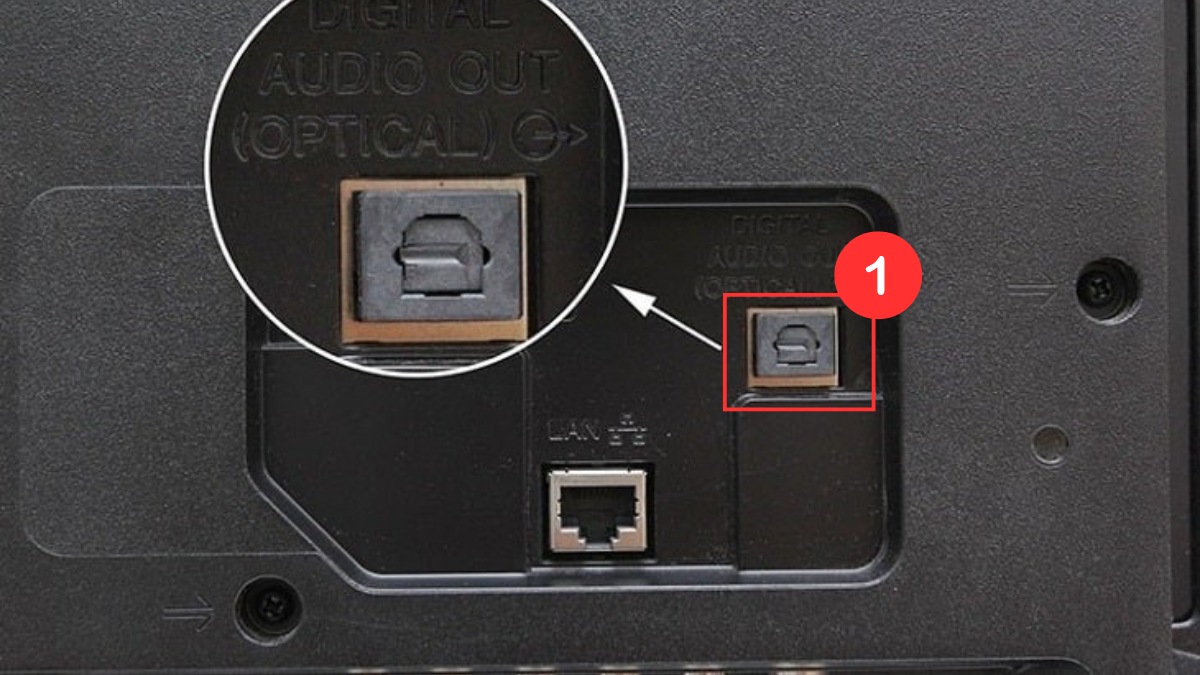
- Bước 1: Cắm một đầu dây cáp Optical (Toslink) vào cổng Optical Out trên PC.
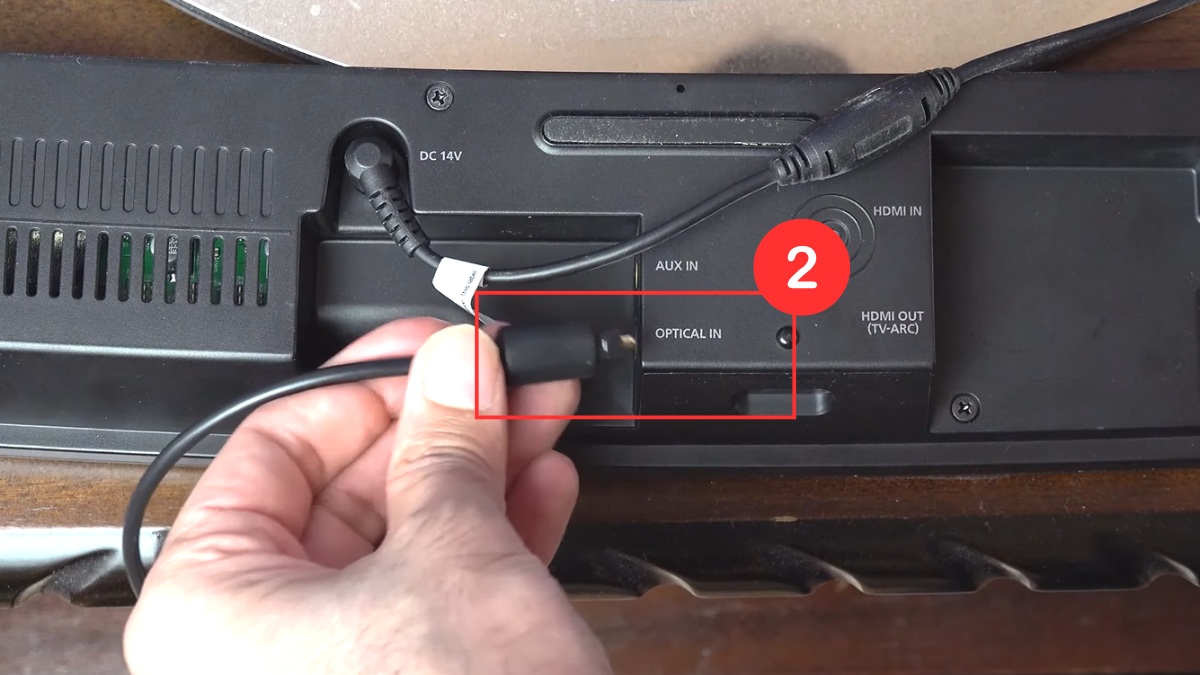
- Bước 2: Đầu dây cáp còn lại cắm vào OPTICAL IN trên soundbar.
- Bước 3: Trên máy tính, bạn nhấn vào biểu tượng tìm kiếm > Tìm Sound Settings > Chọn Open.
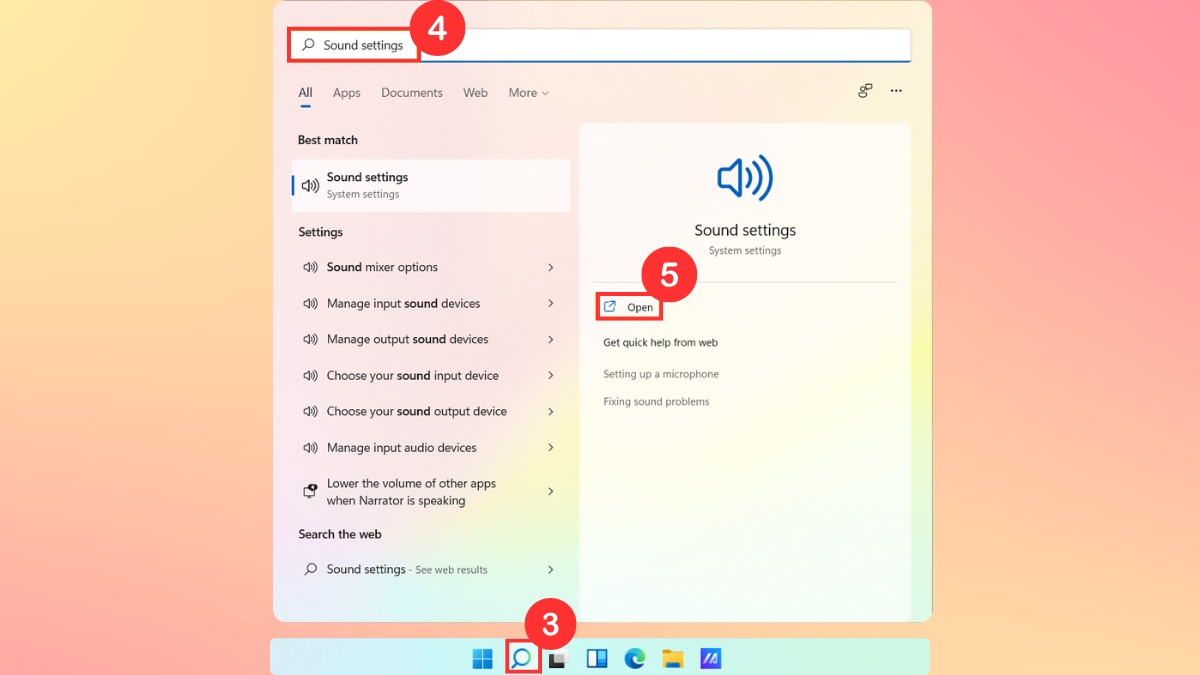
- Bước 4: Tại mục Choose where to play sound trong phần Output, bạn chọn thiết bị thường có tên là Realtek Digital Output hoặc Digital Output (Optical),... tùy thuộc vào soundcard của máy tính.
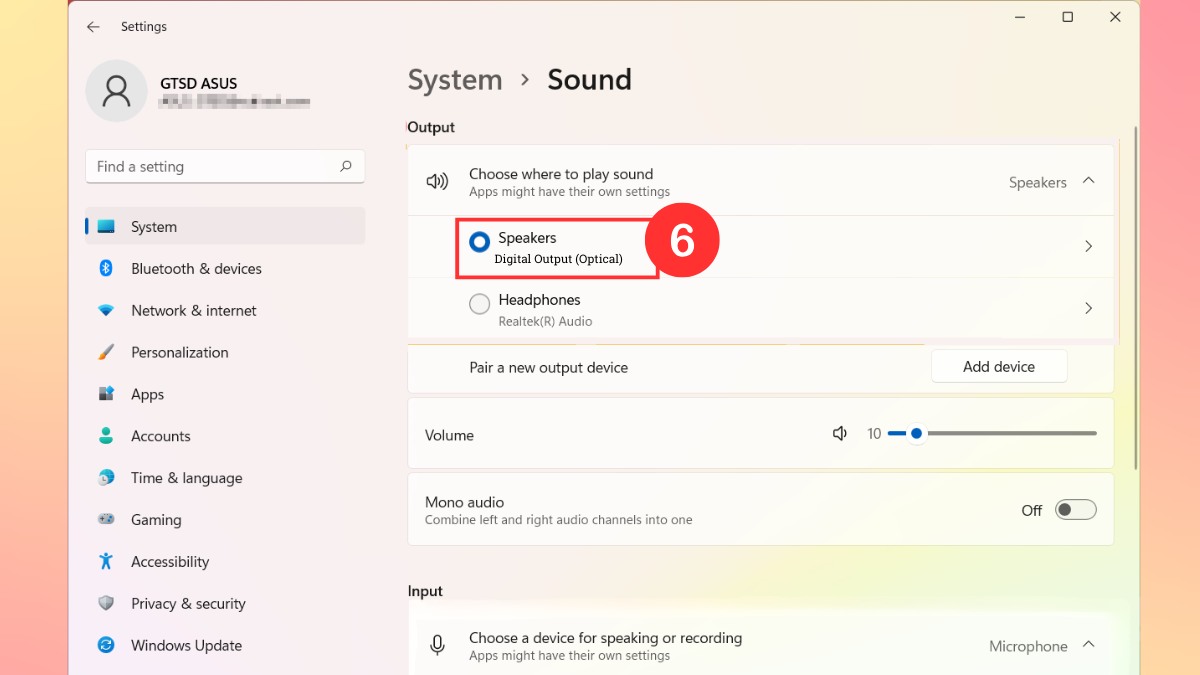
Phương pháp kết nối loa soundbar với máy tính bằng cổng Optical này phù hợp khi loa không hỗ trợ HDMI IN hoặc bạn muốn tận dụng cổng Optical có sẵn trên Mainboard. Cách kết nối này phù hợp để xem phim, nghe nhạc với chất lượng âm thanh tốt.
Nếu bạn đang tìm một mẫu soundbar chính hãng, chất lượng âm thanh sống động, CellphoneS là địa chỉ đáng tin cậy. Tại đây có đa dạng soundbar từ các hãng nổi tiếng như Sony, Samsung, LG, JBL với giá tốt, bảo hành chính hãng. Săn deal ngay!
[Product_Listing categoryid="73" propertyid="" customlink="https://cellphones.com.vn/thiet-bi-am-thanh/loa/loa-tivi-soundbar.html" title="Danh sách loa soundbar đang được quan tâm nhiều tại CellphoneS"]
Kết nối loa soundbar với máy tính bằng cổng AUX
Nếu bạn cần cách làm đơn giản, cách kết nối bằng cổng AUX (3.5mm) là lựa chọn dễ tiếp cận nhất. Nhiều dòng soundbar phổ thông và máy tính hỗ trợ chuẩn này, cách làm như sau:
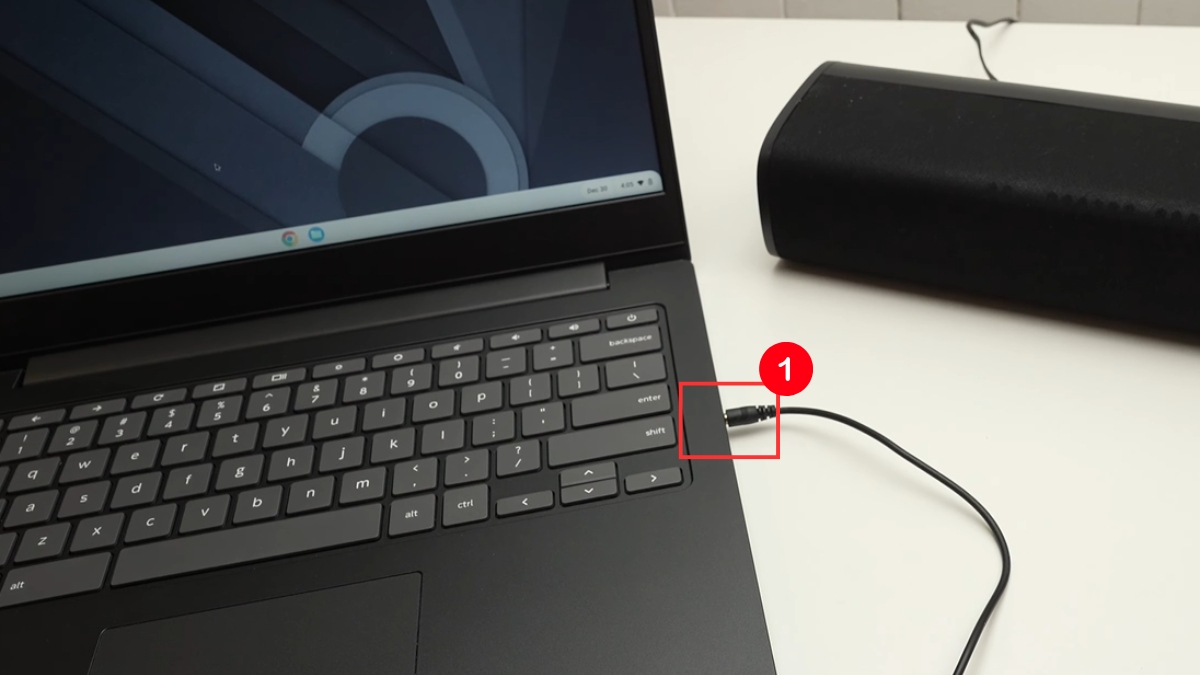
- Bước 1: Dùng dây AUX 3.5mm, cắm một đầu vào cổng tai nghe trên PC.
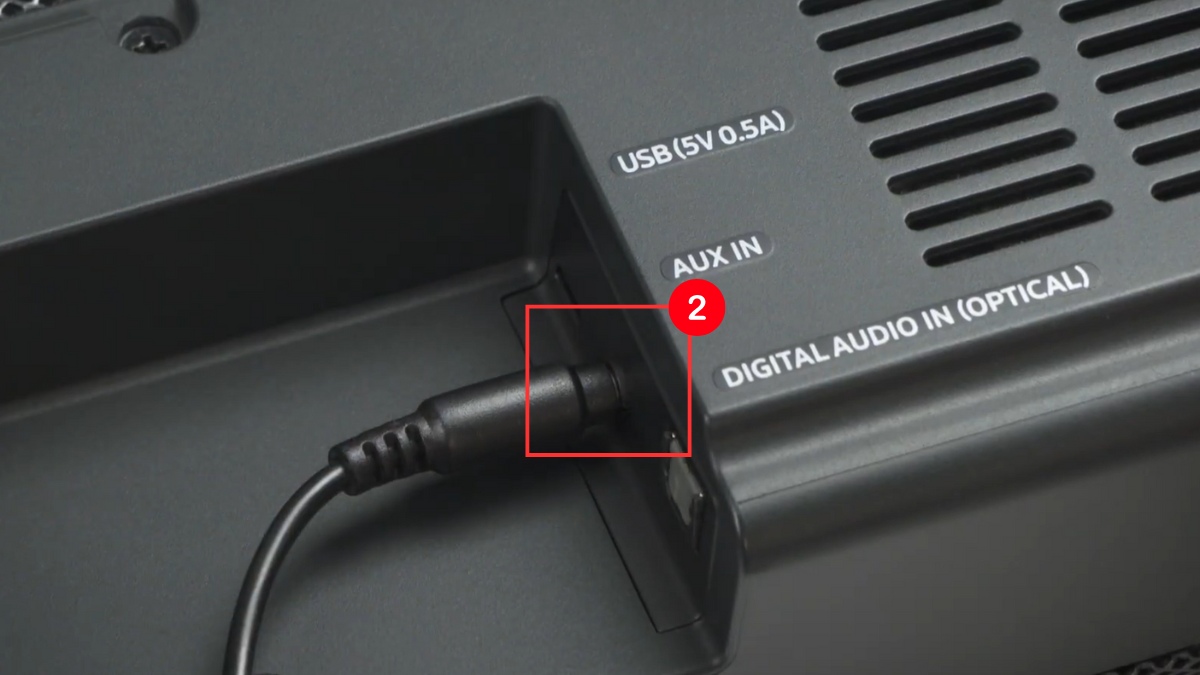
- Bước 2: Cắm đầu còn lại sang cổng AUX IN trên soundbar.
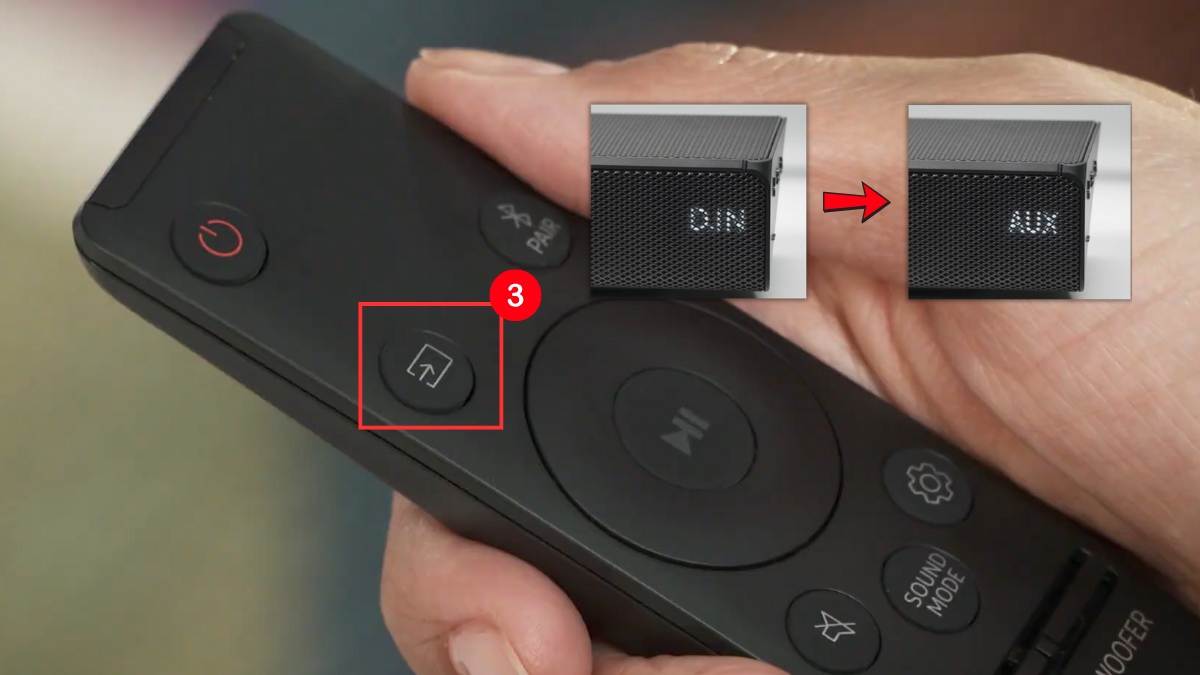
- Bước 3: Nhấn nút Source/Input trên remote hoặc thân loa để chuyển sang chế độ AUX.
Khi hoàn thành, hệ điều hành sẽ tự động nhận thiết bị âm thanh. Nếu loa chưa có tiếng, hãy click vào biểu tượng loa để đảm bảo đầu ra là Headphones/Speakers.
Kết nối loa soundbar với laptop bằng Bluetooth
Với laptop mỏng nhẹ hiện nay, kết nối loa soundbar với laptop bằng Bluetooth là giải pháp tiện lợi nhất vì không cần dây cáp. Các bước thực hiện trên Windows 11 như sau:
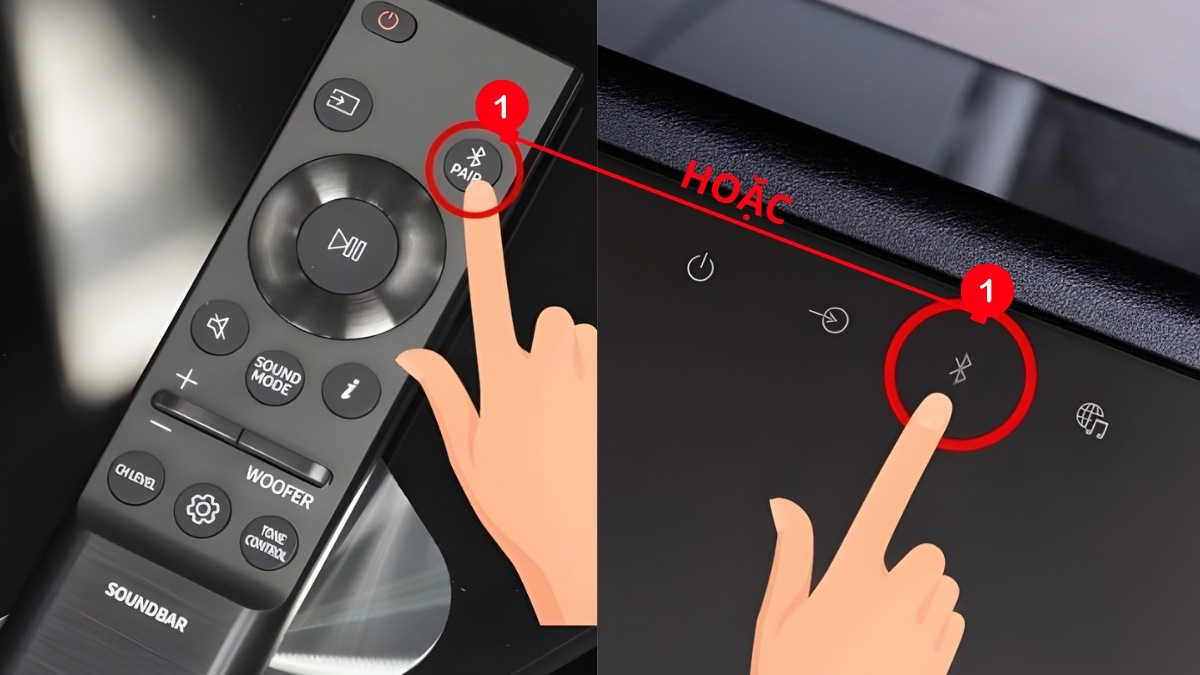
- Bước 1: Kích hoạt chế độ ghép nối Bluetooth trên loa soundbar (tùy từng model, bạn có thể bấm nút Bluetooth trên loa, chuyển nguồn đầu vào sang BT hoặc bật thông qua remote).
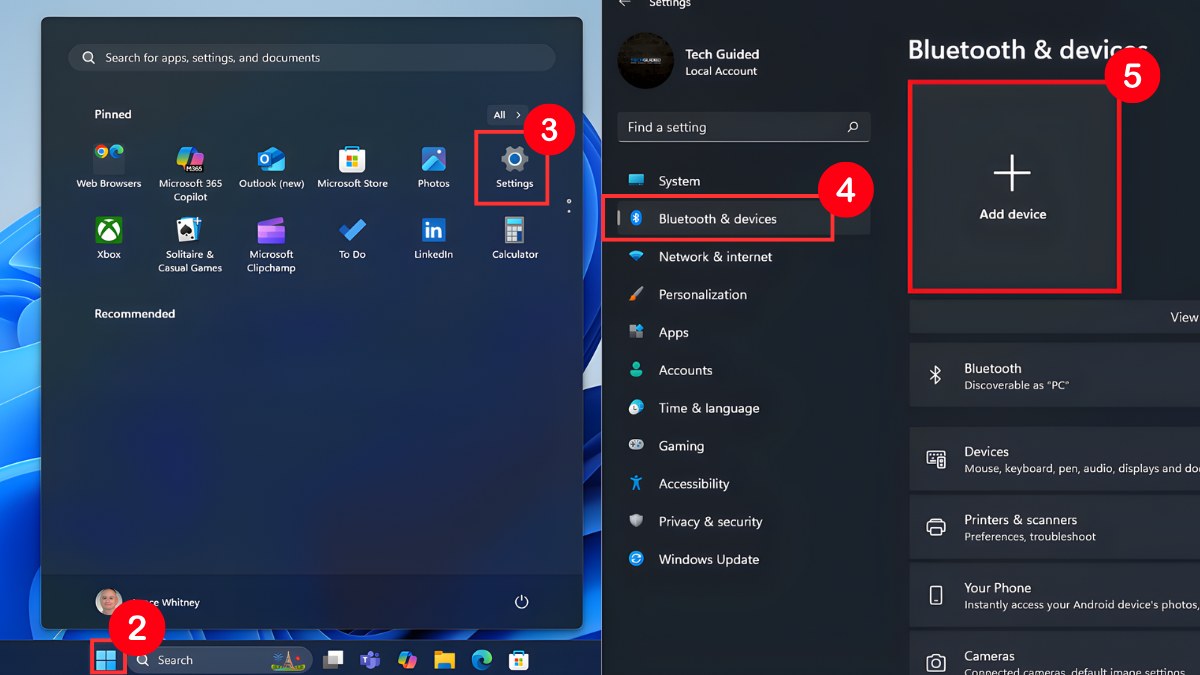
- Bước 2: Vào Start > Settings > Bluetooth & devices > Add device .
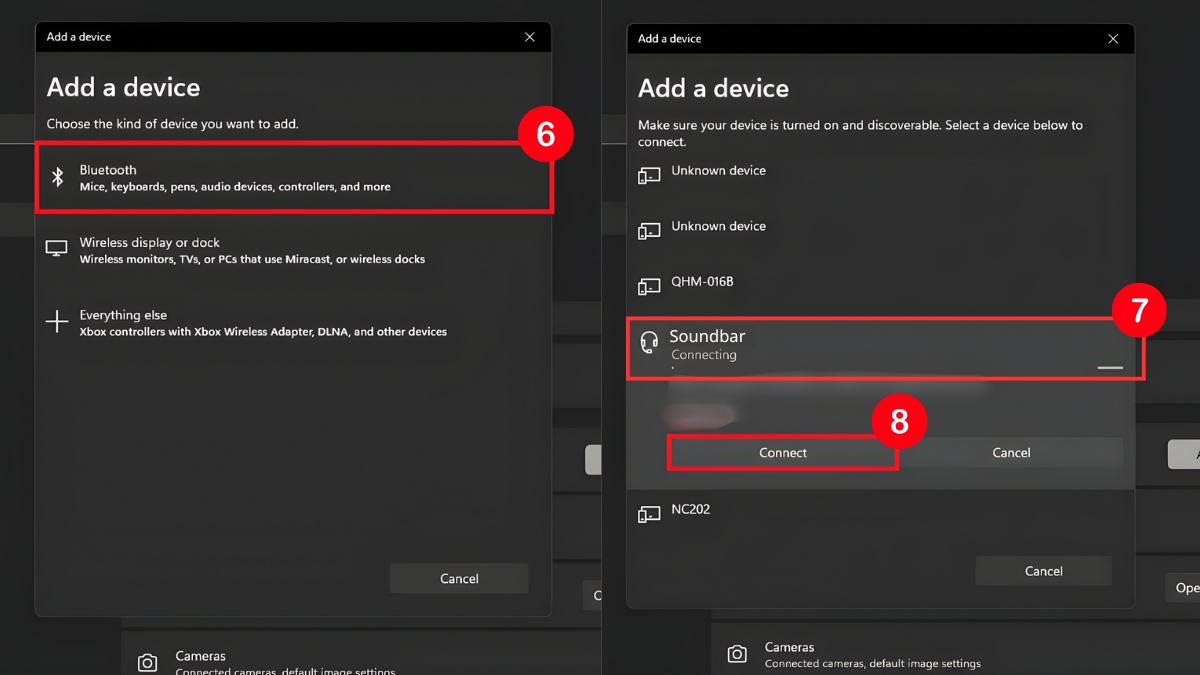
- Bước 3: Chọn Bluetooth > Chọn tên soundbar > Nhấn Connect để ghép nối. Sau khi hoàn thành, hệ thống sẽ tự động chuyển âm thanh sang loa soundbar.
Kết nối loa soundbar với máy tính qua cổng HDMI
Trong các phương pháp hiện nay, kết nối loa soundbar và máy tính qua cổng HDMI được xem là cách làm mang lại trải nghiệm âm thanh toàn diện nhất. HDMI hỗ trợ truyền âm thanh chất lượng cao theo đúng tiêu chuẩn của nhà sản xuất.
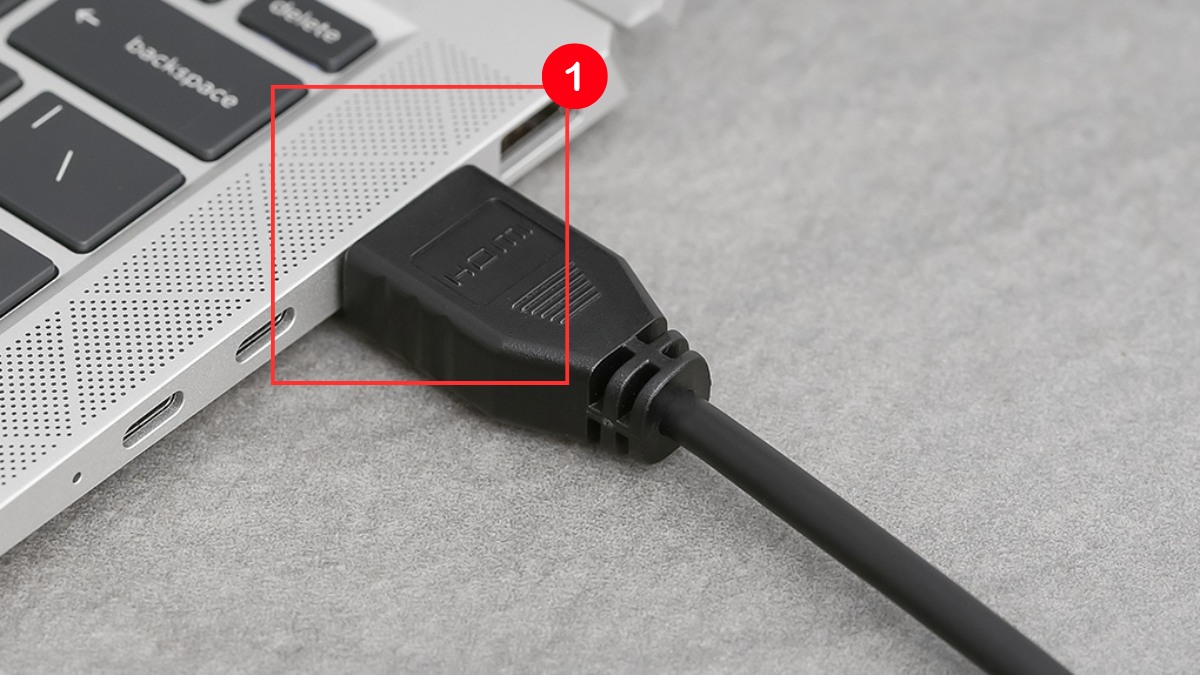
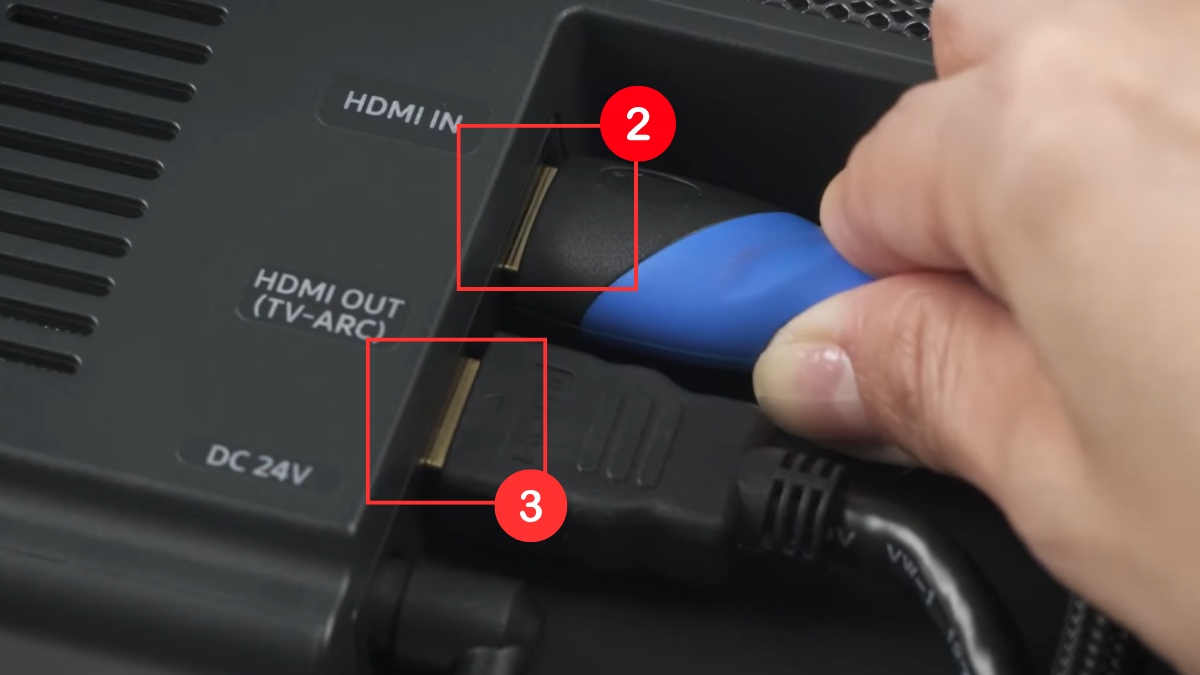
- Bước 1: Gắn 1 đầu cáp vào cổng HDMI trên máy tính.
- Bước 2: Với loa soundbar, bạn gắn 1 đầu cáp còn lại vào cổng HDMI IN . Nếu soundbar có cổng HDMI OUT (Passthrough), bạn có thể kết nối màn hình PC vào cổng này để truyền tín hiệu hình ảnh từ PC qua soundbar ra màn hình. Hoặc bạn có thể kết nối màn hình PC trực tiếp với một cổng HDMI khác trên PC.
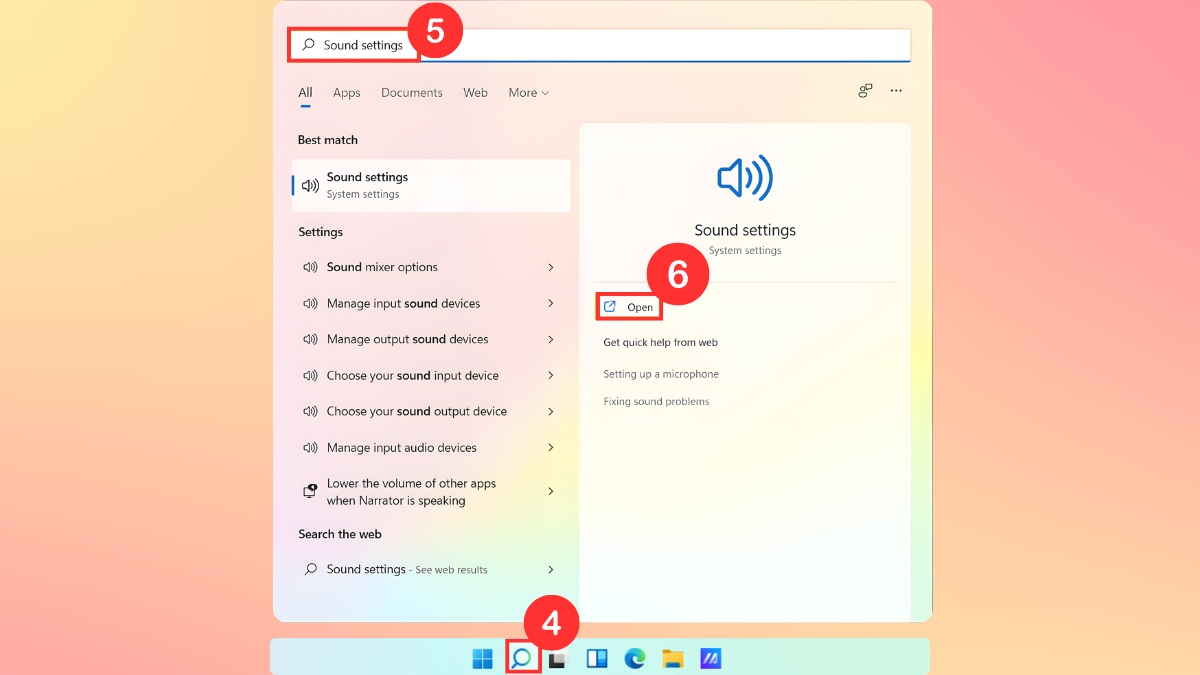
- Bước 3: Trên máy tính, bạn nhấn vào biểu tượng tìm kiếm > Tìm Sound Settings > Chọn Open .
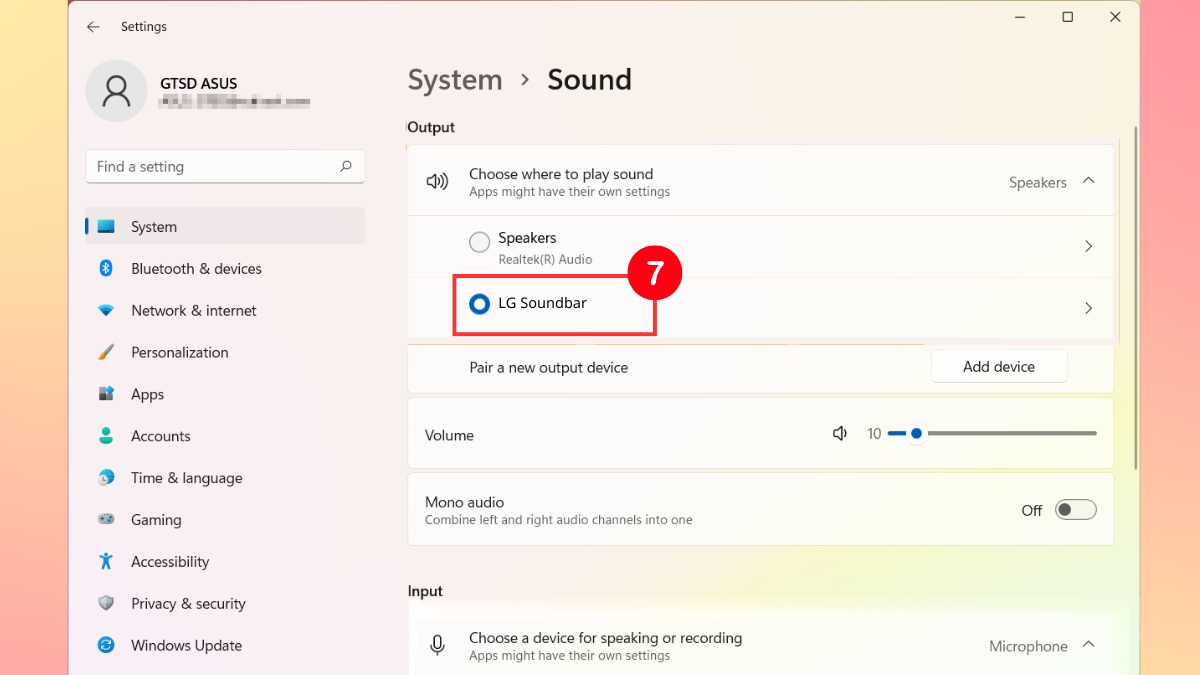
- Bước 4: Tại mục Choose where to play sound , bạn chọn tên thiết bị Soundbar của bạn hoặc tên driver âm thanh của card màn hình.
Lưu ý: Với cách này, bạn cần thực hiện trên soundbar hỗ trợ cổng HDMI IN. Không cắm vào cổng HDMI ARC trên loa nếu bạn muốn soundbar nhận âm thanh trực tiếp từ PC qua HDMI IN thông thường.
Các lỗi thường gặp khi kết nối loa soundbar với máy tính
Trong quá trình kết nối, người dùng thường gặp một số lỗi phổ biến do thiết lập sai hoặc phần cứng, phần mềm chưa tương thích.
- Soundbar không nhận thiết bị do chọn sai nguồn phát (Input) trên loa.
- Bị lỗi kết nối vì cách này chỉ áp dụng với các dòng soundbar có hỗ trợ chế độ USB Audio/DAC.
- Không có tiếng vì chưa đặt soundbar làm mặc định.
- Âm thanh bị trễ, đặc biệt khi kết nối Bluetooth.
- Dây cáp AUX/Optical kém chất lượng gây mất hoặc nhiễu âm thanh.
- Driver âm thanh trên PC/laptop quá cũ, chưa tương thích với soundbar.
Nên chọn phương pháp kết nối loa soundbar với máy tính nào tốt nhất?
Nếu bạn dùng PC cố định và ưu tiên chất lượng âm thanh, Optical hoặc HDMI là lựa chọn tối ưu nhờ khả năng truyền tín hiệu ổn định. Trong khi đó, laptop thường linh hoạt hơn khi kết nối qua Bluetooth, còn cổng AUX sẽ phù hợp nếu bạn cần kết nối nhanh, không yêu cầu thiết lập phức tạp. Vì vậy, để việc kết nối loa với máy tính đạt hiệu quả cao, bạn cần cân nhắc dựa trên thiết bị đang sử dụng và nhu cầu thực tế của bản thân.
Thực tế, không có phương pháp kết nối nào là tốt nhất tuyệt đối, mà chỉ có phương pháp phù hợp nhất với từng thiết bị và mục đích sử dụng. Do đó, bạn nên xem xét đồng thời các yếu tố như chất lượng âm thanh, độ ổn định, tính tiện lợi cũng như cấu tạo và tính năng của loa soundbar để lựa chọn cách kết nối hiệu quả.
Hy vọng qua bài viết này, bạn đã nắm rõ hướng dẫn kết nối loa soundbar với máy tính theo từng phương pháp phổ biến. Dù là PC hay laptop, chỉ cần chọn đúng cách kết nối, bạn hoàn toàn có thể tận hưởng âm thanh sống động, mạnh mẽ hơn rất nhiều so với loa tích hợp. Đừng quên lưu ý các lỗi thường gặp để việc kết nối được hiệu quả và nhanh chóng nhé!



Bình luận (0)