Cách khóa ảnh đại diện trên Zalo cực đơn giản để bảo mật thông tin

Bạn muốn kiểm soát ai có thể xem ảnh đại diện của mình trên Zalo? Việc bảo vệ thông tin cá nhân, đặc biệt là hình ảnh Avatar, ngày càng trở nên quan trọng trong thời đại số.
Hiện nay, Zalo đã tích hợp nhiều tùy chọn quyền riêng tư giúp người dùng hạn chế người lạ xem hoặc tương tác với trang cá nhân. Tuy nhiên, không phải ai cũng biết cách thiết lập đúng. Trong bài viết này, mình sẽ hướng dẫn bạn cách khóa ảnh đại diện trên Zalo đơn giản, nhanh chóng và hiệu quả nhất.
Tại sao bạn nên khóa ảnh đại diện trên Zalo?
Việc chủ động kiểm soát đối tượng có quyền xem, nhấn vào xem chi tiết hoặc thực hiện các tương tác như thả tim và bình luận trên ảnh đại diện không chỉ đơn thuần là một cài đặt kỹ thuật mà còn mang lại rất nhiều lợi ích thiết thực trong việc xây dựng một không gian số an toàn và riêng tư cho mỗi cá nhân:
- Bảo vệ quyền riêng tư: Bạn có thể tự do thay đổi hình ảnh cá nhân, gia đình mà không lo bị người lạ theo dõi hay soi mói.
- Ngăn chặn hành vi mạo danh: Kẻ xấu thường thu thập ảnh đại diện chất lượng cao để tạo tài khoản giả nhằm lừa đảo người thân của bạn do đó việc khóa ảnh đại diện giúp chặn đứng nguồn khai thác này.
- Hạn chế phiền toái: Tránh được những bình luận khiếm nhã hoặc những tin nhắn làm quen từ những tài khoản lạ khi họ không còn tiếp cận được nội dung hình ảnh của bạn.
Hướng dẫn cách khóa ảnh đại diện trên Zalo nhanh nhất
Để thực hiện khóa ảnh đại diện Zalo để bạn bè chỉ xem được mà không thể tải xuống hay chụp ảnh màn hình, thực hiện theo các bước hướng dẫn chi tiết dưới đây:
Bước 1: Truy cập vào trang Cá nhân
Đầu tiên, bạn mở ứng dụng Zalo trên điện thoại, tại giao diện chính nhấn vào mục Cá nhân ở dưới cùng góc bên phải của thanh menu.
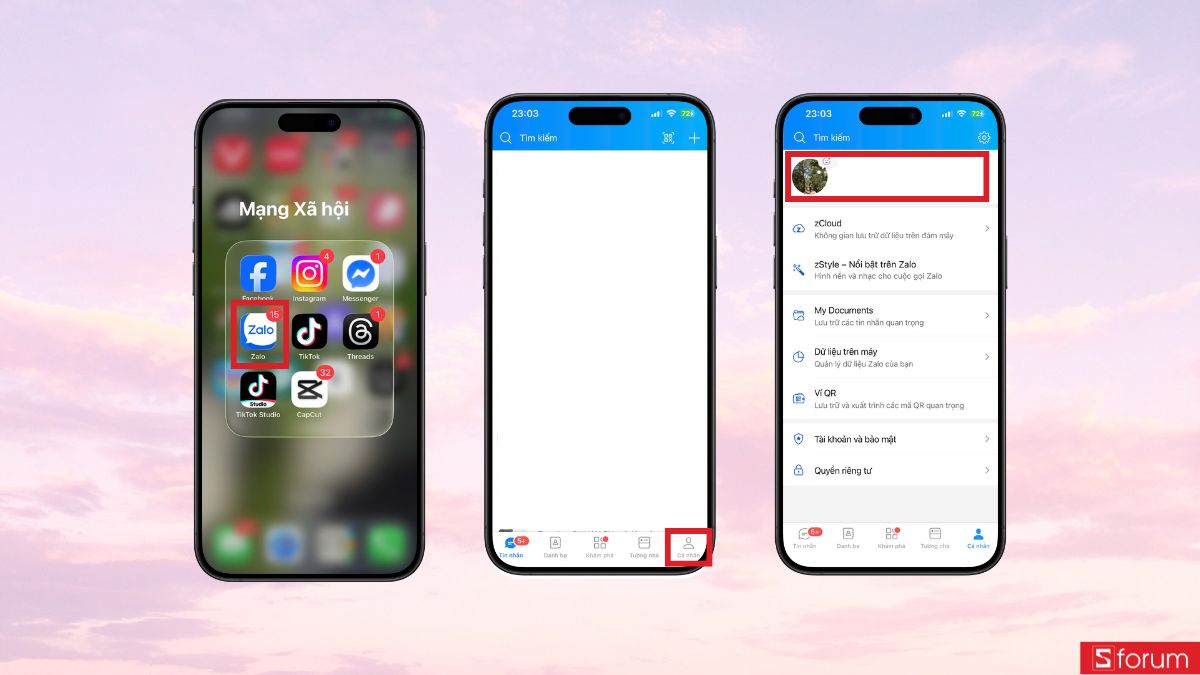
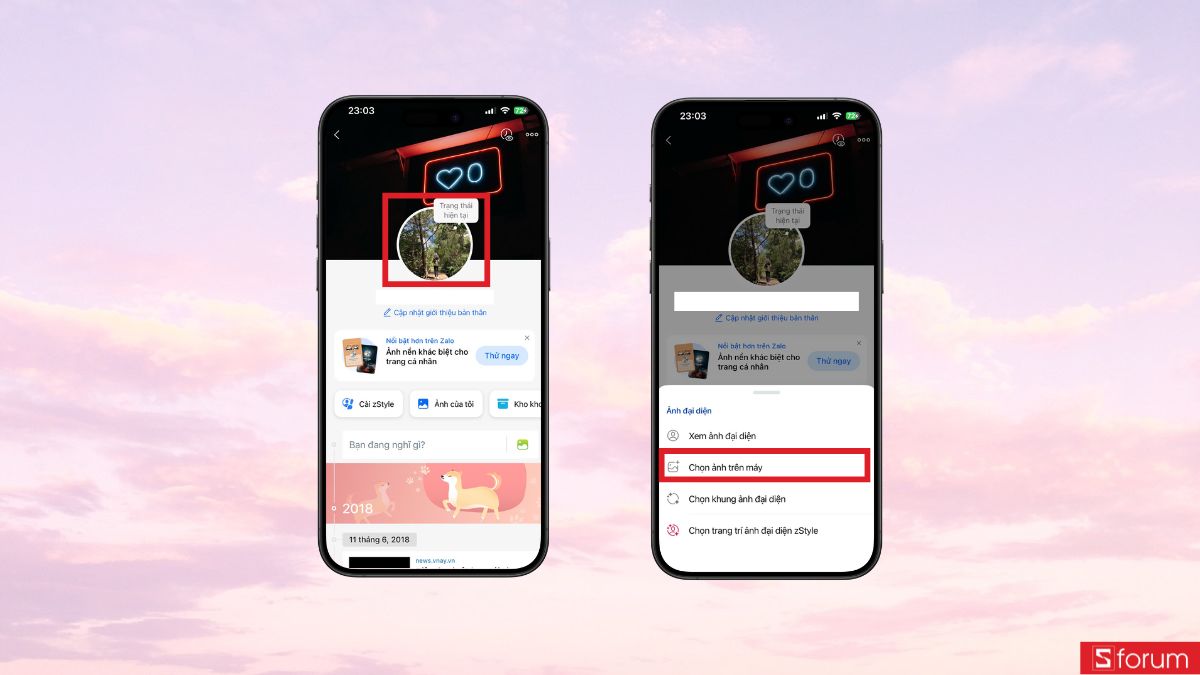
Bước 2: Thay đổi ảnh đại diện
Tại giao diện Cá nhân, nhấn vào ảnh đại diện hiện tại sau đó nhấn tiếp vào Chọn ảnh trên máy để tiến hành chọn và thay đổi ảnh đại diện mới.
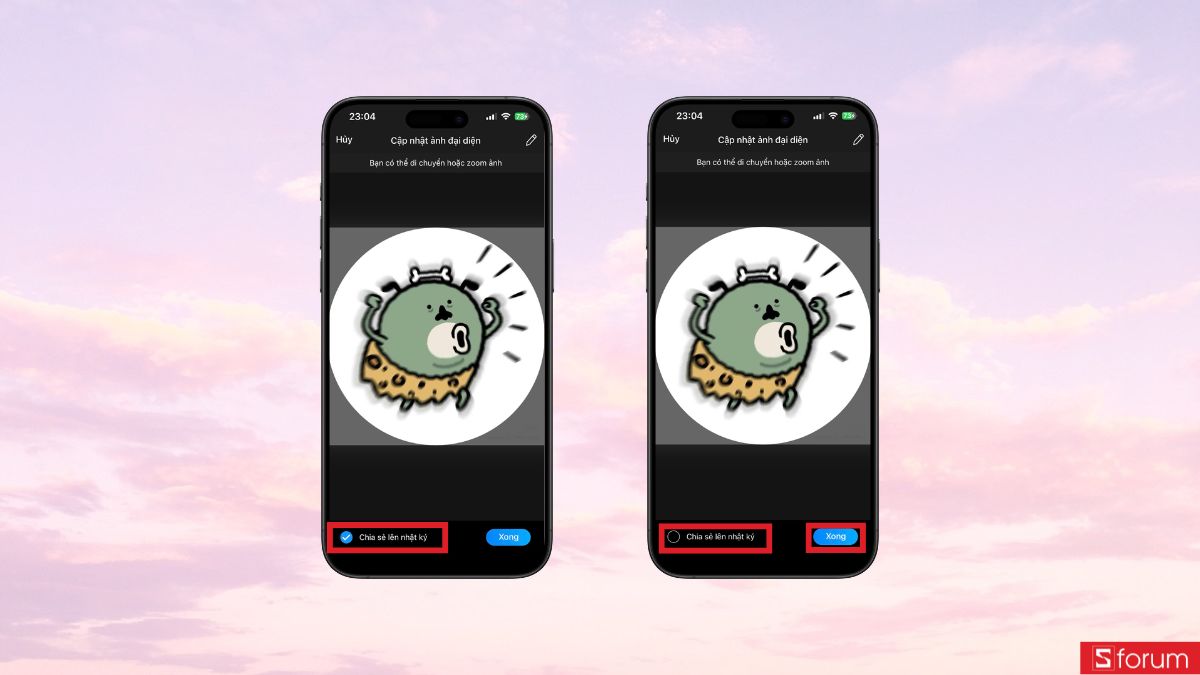
Bước 3: Thiết lập quyền Chia sẻ lên nhật ký
Sau khi chọn được ảnh đại diện, căn chỉnh cho hợp lý sau đó chạm vào dòng Chia sẻ lên nhật ký để bỏ tích chọn đó rồi cuối cùng nhấn Xong để cập nhật ảnh đại diện mới.
Bước 4: Kiểm tra lại
Sau khi đã cập nhật ảnh đại diện mới, để kiểm tra lại thì thực hiện thao tác nhấn chọn vào ảnh đại diện sau đó chọn Xem ảnh đại diện, rồi chụp ảnh màn hình lại. Nếu ảnh chụp màn hình màu đen không thấy được ảnh đại diện thì bạn đã thực hiện thành công.
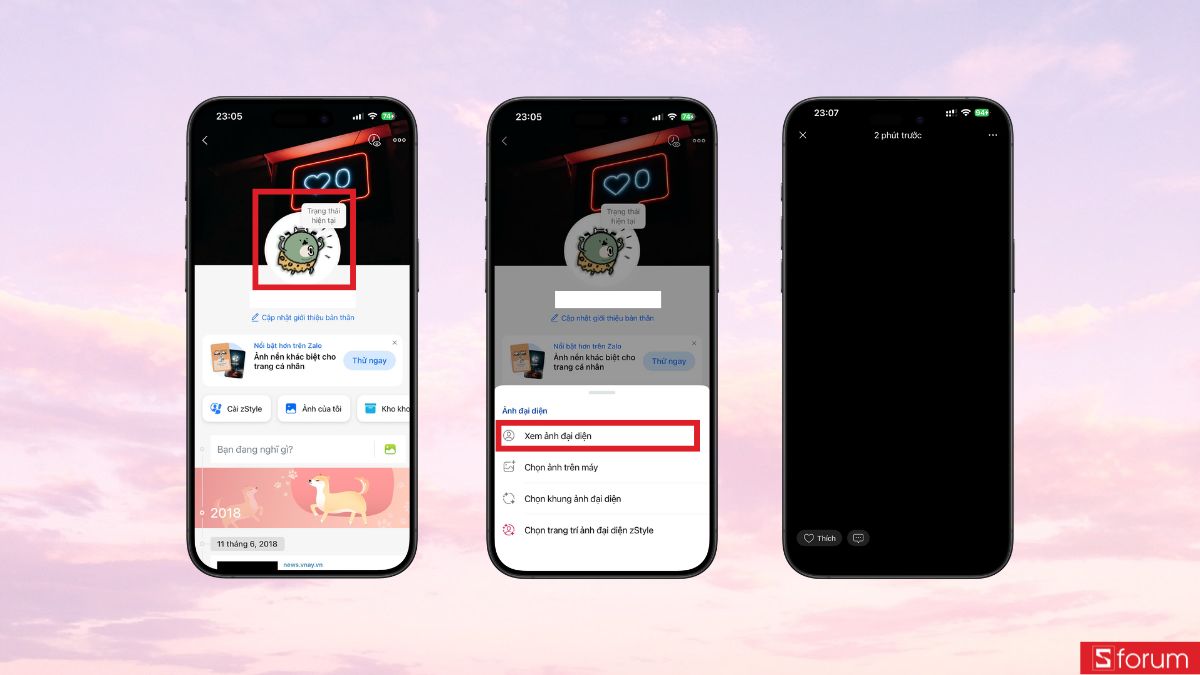
Lưu ý: Đối với hình nền cá nhân trên Zalo đã được cập nhật sẵn thêm chức năng bảo mật. Nên bạn chỉ cần thao tác thay ảnh đại diện hoặc gắn ảnh đại diện Zalo sẽ mặc định bảo mật giúp bạn, không cần phải thao tác quá nhiều.
Nếu bạn ưu tiên quyền riêng tư và bảo mật dữ liệu cá nhân, các dòng iPhone luôn là lựa chọn đáng cân nhắc với hệ thống bảo mật nhiều lớp và cập nhật lâu dài. Tham khảo ngay iPhone chính hãng tại CellphoneS để yên tâm sử dụng mỗi ngày.
[Product_Listing categoryid="132" propertyid="" customlink="https://cellphones.com.vn/mobile/apple.html" title="Các dòng iPhone đang được quan tâm nhiều tại CellphoneS"]
Lưu ý quan trọng khi khóa Avatar Zalo
Trước khi thực hiện, bạn cần nắm rõ một vài đặc điểm kỹ thuật của Zalo để tránh nhầm lẫn:
- Không ẩn hoàn toàn 100%: Ngay cả khi khóa, người lạ vẫn có thể tìm bằng số điện thoại và vào trang cá nhân của bạn để xem được ảnh đại diện nhưng không thể tải về hay chụp màn hình rõ nét.
- Tác dụng với người lạ: Các thiết lập trên chủ yếu có tác dụng mạnh nhất đối với những người chưa kết bạn.
- Kiểm tra lại danh sách bạn bè: Nếu bạn chọn chế độ "Bạn bè", hãy đảm bảo danh sách bạn bè của bạn không có những tài khoản ảo hoặc người không tin tưởng.
- Không nên để ảnh cá nhân làm ảnh đại diện Zalo: Việc hạn chế sử dụng ảnh chân dung thực tế làm ảnh đại diện Zalo là một biện pháp phòng ngừa rủi ro thông minh, giúp bạn bảo vệ diện mạo cá nhân khỏi các hành vi thu thập dữ liệu trái phép, cắt ghép hình ảnh độc hại hoặc bị kẻ xấu lợi dụng để tạo tài khoản giả mạo nhằm mục đích lừa đảo.
Bảo mật thông tin trên mạng xã hội chưa bao giờ là thừa, đặc biệt là với một ứng dụng gắn liền với công việc và đời sống như Zalo. Hy vọng với những chia sẻ trên, bạn đã biết cách khóa ảnh đại diện trên Zalo một cách nhanh chóng và hiệu quả. Hãy thực hiện ngay để bảo vệ bản thân và tận hưởng trải nghiệm kết nối an toàn nhất!
Xem thêm:



Bình luận (0)