Cách lấy file ghi âm từ Apple Watch sang iPhone chi tiết

Cách lấy file ghi âm từ Apple Watch là nhu cầu phổ biến của người dùng khi cần chuyển bản ghi quan trọng sang iPhone để lưu trữ, chỉnh sửa hoặc chia sẻ. Apple Watch có ghi âm được không? Câu trả lời là có, nhưng việc lấy file ghi âm từ Apple Watch sang iPhone cần thực hiện đúng cách để tránh thất lạc dữ liệu.
Điều kiện để lấy được file ghi âm từ Apple Watch
Để cách lấy file ghi âm từ Apple Watch diễn ra thuận lợi, thiết bị cần đáp ứng một số điều kiện cơ bản. Đây là bước quan trọng trước khi thực hiện chuyển ghi âm từ Apple Watch sang iPhone, đặc biệt với người mới sử dụng.
- Đăng nhập cùng một tài khoản iCloud (Apple ID): Đây là yêu cầu bắt buộc để quá trình đăng nhập và đồng bộ hoạt động. Cả Apple Watch và iPhone (hoặc MacBook) phải sử dụng chung một tài khoản để tính năng đồng bộ hóa hoạt động.
- Bật kết nối Bluetooth và Wi-Fi: Apple Watch truyền dữ liệu qua Bluetooth khi ở gần iPhone và qua Wi-Fi khi ở xa (hoặc khi cần truyền file lớn). Hãy đảm bảo cả hai kết nối này đều đang bật trên cả hai thiết bị.
- Kích hoạt iCloud cho Ghi âm trên iPhone: Đảm bảo các file ghi âm trên Apple Watch có thể đồng bộ và lưu trữ an toàn.
- Dung lượng bộ nhớ: Đảm bảo iPhone hoặc iCloud của bạn còn đủ dung lượng trống để chứa các file ghi âm mới.
- Pin thiết bị ổn định: Apple Watch cần còn đủ pin hoặc đang được sạc để quá trình đồng bộ ghi âm diễn ra liên tục, tránh bị gián đoạn.
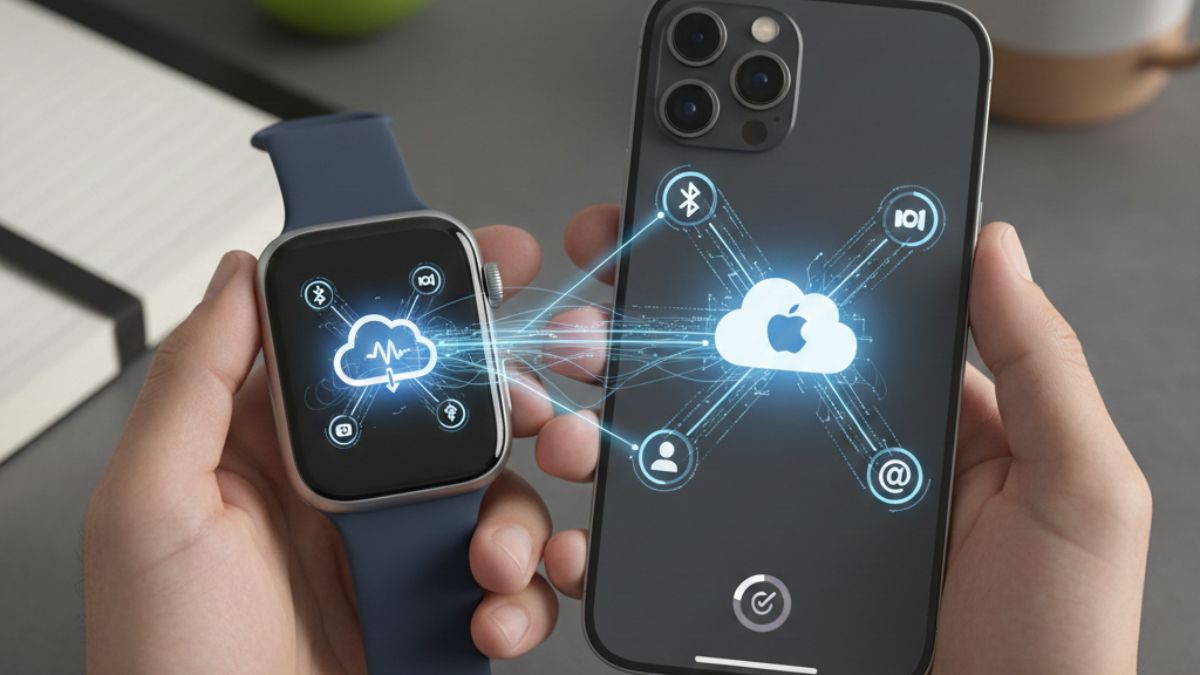
Cách lấy file ghi âm từ Apple Watch sang iPhone thủ công
Trong một số trường hợp, cách chuyển file ghi âm từ Apple Watch sang iPhone thủ công sẽ phù hợp khi bạn muốn gửi một file ghi âm cụ thể cho ai đó hoặc lưu về máy mà không muốn chờ đợi quá trình đồng bộ tự động.
Cách thực hiện:
- Bước 1: Mở ứng dụng Ghi âm (Voice Memos) trên Apple Watch.
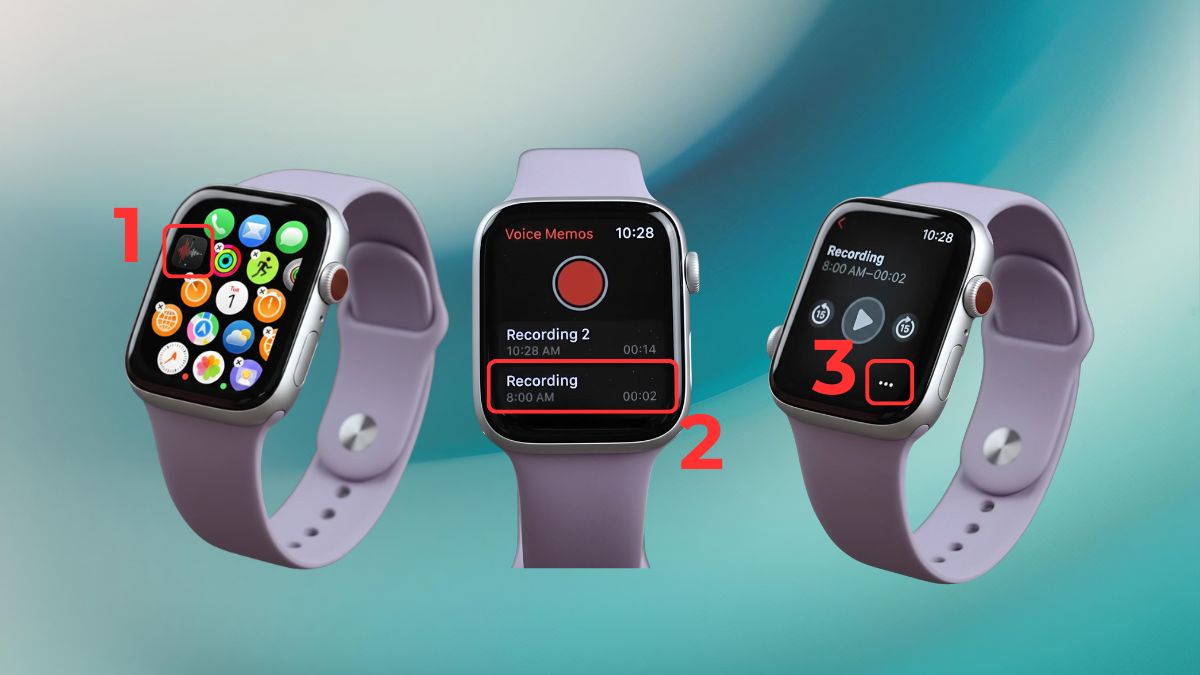
- Bước 2: Chạm vào bản ghi mà bạn muốn chuyển.
- Bước 3: Nhấn vào dấu ba chấm (...) ở góc của file ghi âm.
- Bước 4: Chọn biểu tượng Chia sẻ (Share).
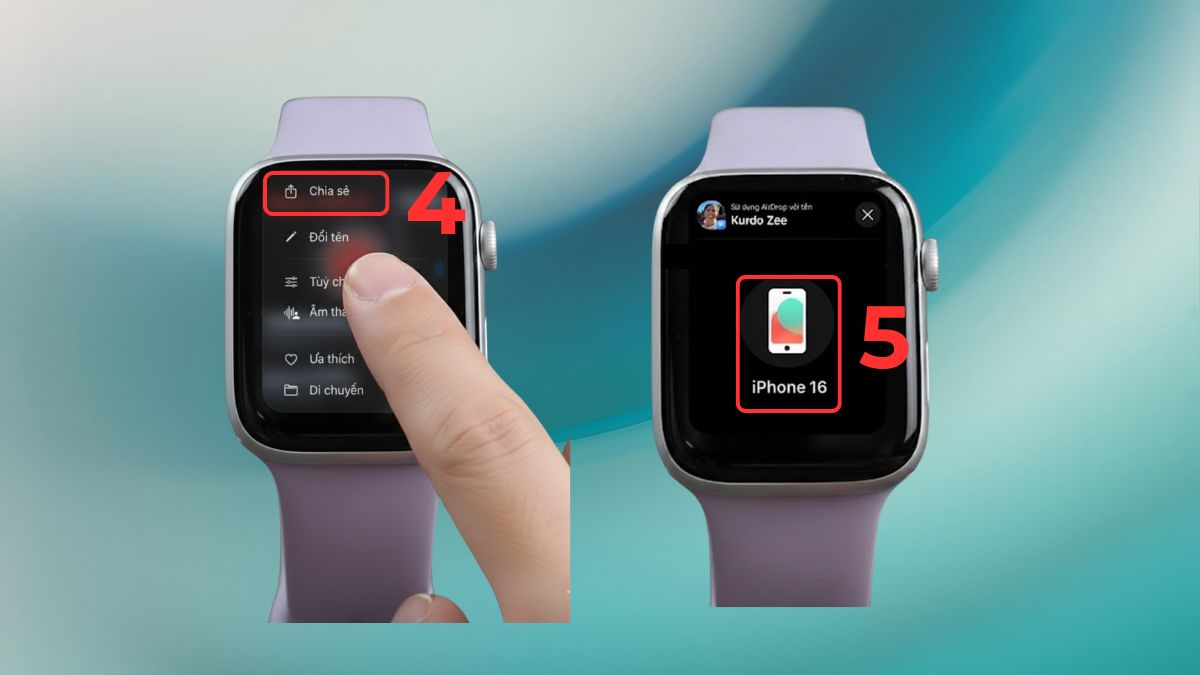
- Bước 5: Chọn iPhone (thiết bị khác iCloud của bạn) để chuyển file.
Lưu ý: Tính năng chia sẻ trực tiếp chỉ áp dụng cho từng file riêng lẻ, không hỗ trợ chọn nhiều bản ghi cùng lúc.
Đây là cách lấy bản ghi âm từ Apple Watch sang iPhone khá đơn giản khi bạn chỉ cần lấy 1-2 file lẻ. Tuy nhiên có thể mất nhiều thời gian hơn nếu file có dung lượng lớn hoặc đường truyền mạng không ổn định.
Sau khi biết cách lấy file ghi âm từ Apple Watch, bạn có thể dễ dàng quản lý dữ liệu của mình. Đồng thời, đừng quên tham khảo các mẫu Apple Watch chính hãng tại CellphoneS để nâng cấp nếu cần.
[Product_Listing categoryid="88" propertyid="" customlink="https://cellphones.com.vn/do-choi-cong-nghe/apple-watch.html" title="Các sản phẩm Apple Watch đang được quan tâm nhiều tại CellphoneS"]
Cách lấy file ghi âm từ Apple Watch trên điện thoại
Cách lấy tệp ghi âm từ Apple Watch trên điện thoại được áp dụng khi bản ghi đã tự động đồng bộ. Đây là cách thực hiện đơn giản và nhanh gọn, gần như không yêu cầu người dùng thao tác thủ công.
Cách thực hiện:
- Bước 1: Trên iPhone, mở ứng dụng Ghi âm (Voice Memos).
- Bước 2: Nhấn vào mục "Bản ghi âm trên Watch" (Watch Recordings) hoặc “Tất cả bản ghi” (All Recordings).
- Bước 3: Tại đây sẽ xuất hiện các file ghi âm được đồng bộ từ Apple Watch thông qua iCloud.
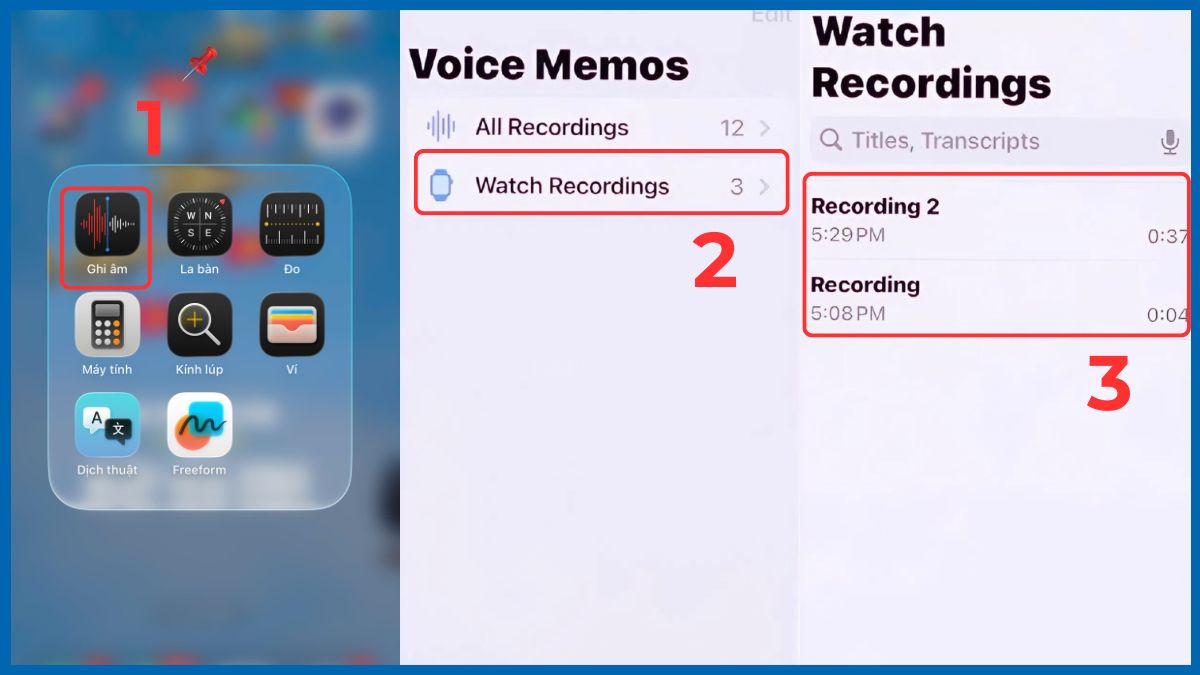
Lưu ý: Nếu không thấy file ghi âm, hãy vuốt xuống trong ứng dụng Ghi âm trên iPhone để làm mới dữ liệu. Trường hợp file vẫn không hiển thị, hãy kiểm tra kết nối giữa Apple Watch và iPhone, đồng thời đảm bảo mạng, iCloud và Apple ID đang hoạt động bình thường. Ngoài ra, quá trình đồng bộ có thể mất vài phút với file dài hoặc khi mạng không ổn định.
Với cách này, việc chuyển ghi âm từ Apple Watch sang iPhone diễn ra hoàn toàn tự động, rất phù hợp cho người thường xuyên ghi chú nhanh.
Cách lấy file ghi âm từ Apple Watch sang máy tính
Ngoài iPhone, bạn có thể chuyển file ghi âm từ Apple Watch sang máy tính thông qua MacBook bằng AirDrop. Phương pháp này tiện dụng, nhanh chóng và vận hành mượt mà trong hệ sinh thái Apple.
Cách thực hiện:
1.Truy cập ứng dụng Ghi âm:
- Trên iPhone, mở ứng dụng Ghi âm.
2.Xem các bản ghi:
- Nhấn vào mục "Bản ghi âm trên Watch" (Watch Recordings) hoặc “Tất cả bản ghi” (All Recordings).
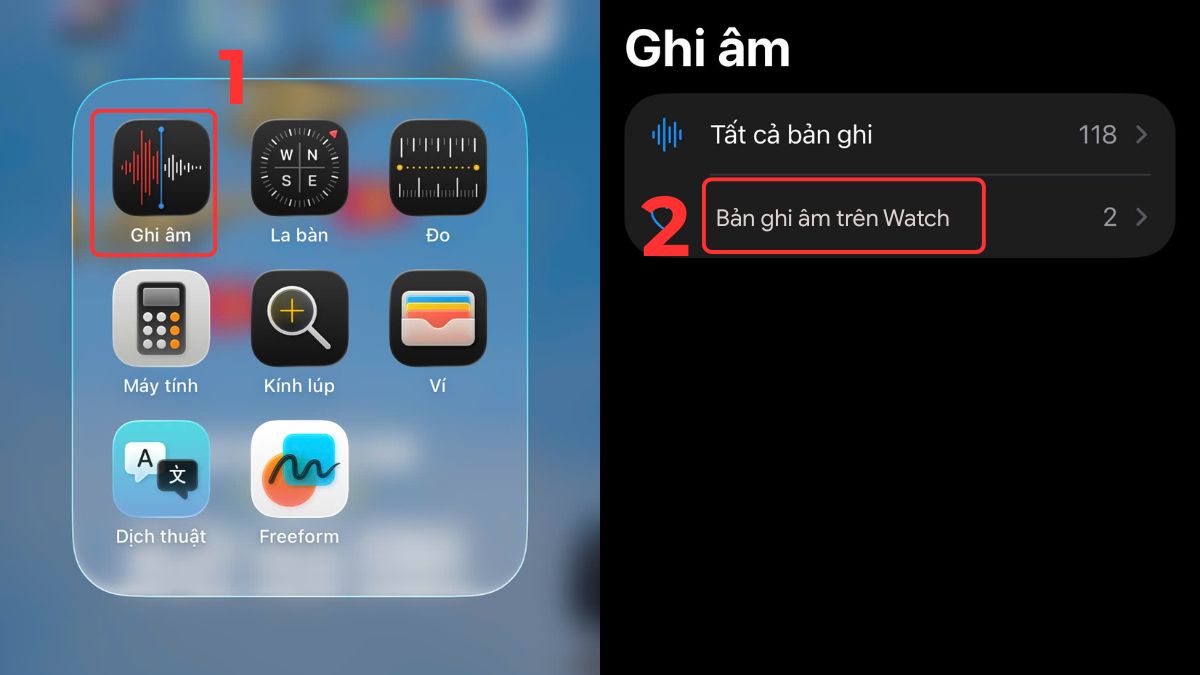
3.Chia sẻ file:
- Nhấn dấu ba chấm ở góc của file muốn chia sẻ → Chia sẻ.
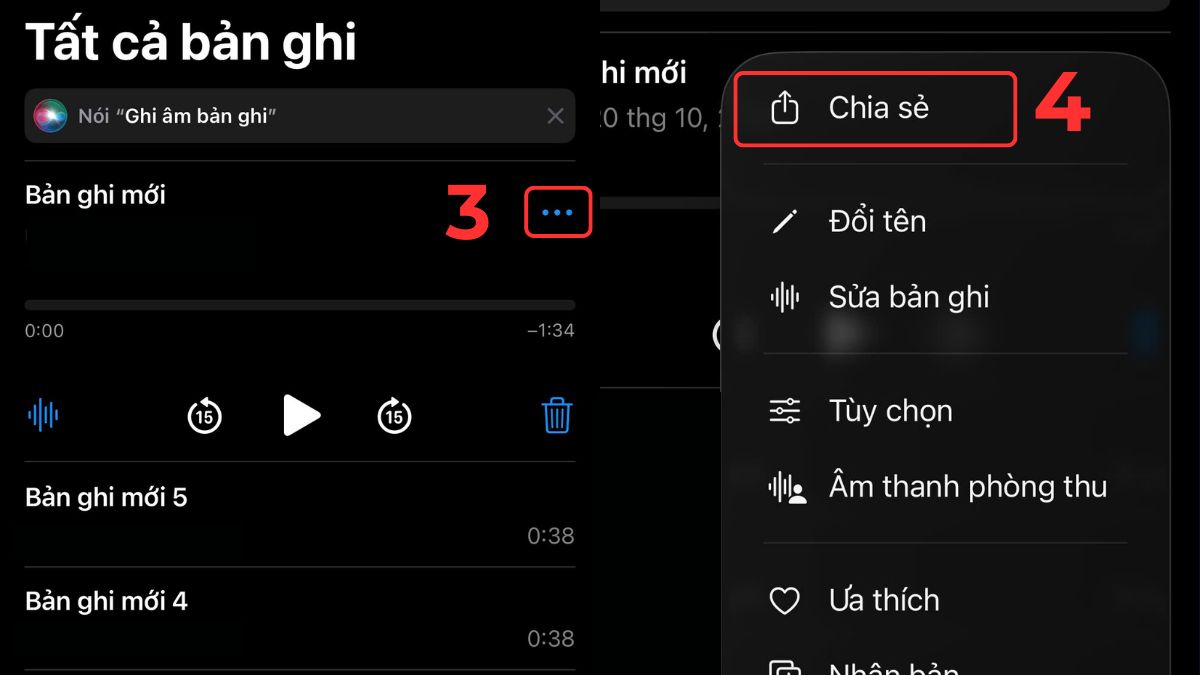
- Nhấn chọn AirDrop → Chọn MacBook trong danh sách thiết bị.
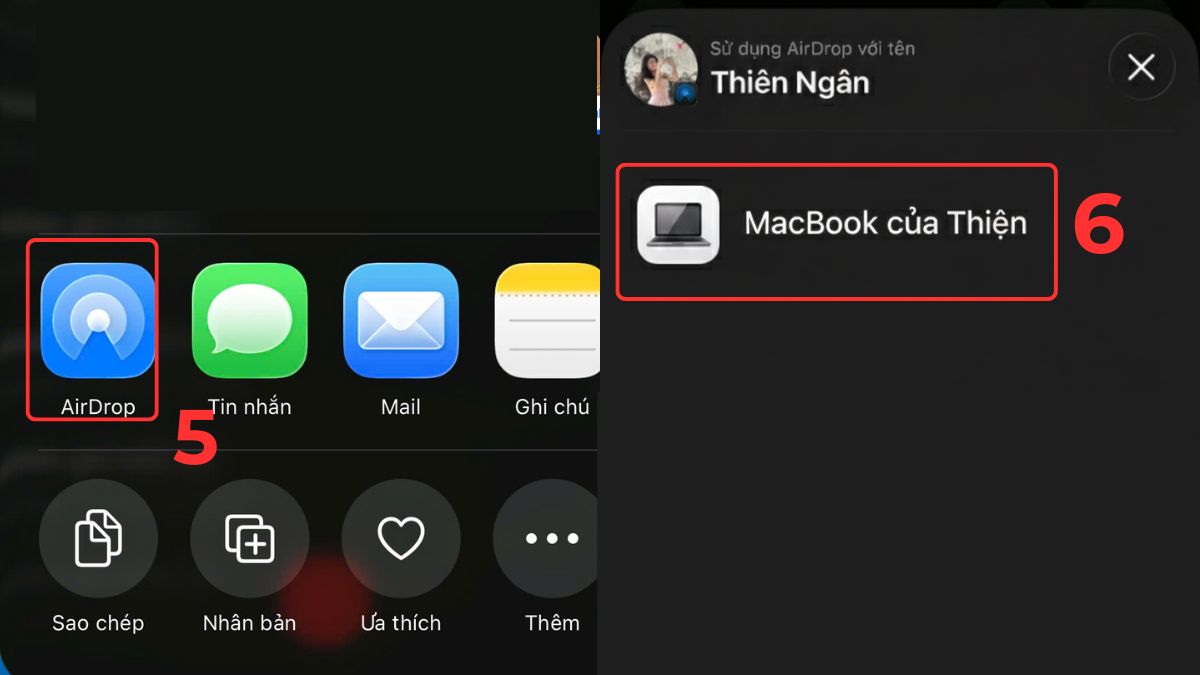
Với hướng dẫn cách lấy file ghi âm từ Apple Watch sang máy tính qua MacBook bằng AirDrop trên đây, bạn có thể dễ dàng sao lưu và chia sẻ các bản ghi âm. Cách này giúp việc quản lý file ghi âm trở nên nhanh chóng và tiện lợi hơn trong hệ sinh thái Apple.
Nhìn chung, cách lấy file ghi âm từ Apple Watch không quá phức tạp nếu bạn hiểu rõ cơ chế đồng bộ của Apple. Tùy nhu cầu, bạn có thể chuyển ghi âm từ Apple Watch sang iPhone thủ công, tự động hoặc sang máy tính để sử dụng linh hoạt hơn.
Câu hỏi thường gặp
Apple Watch ghi âm file lưu ở đâu?
File ghi âm trên Apple Watch được lưu trong ứng dụng Voice Memos và đồng bộ lên iCloud. Khi đăng nhập cùng Apple ID, bản ghi sẽ xuất hiện trên iPhone hoặc MacBook thông qua ứng dụng Ghi âm.
Có app nào để xuất file ghi âm từ Apple Watch không?


.jpg "HONOR Magic9 Series được xác nhận có sạc nhanh siêu tốc 100W")

.jpg "ĐTCL mùa 18: Cách chơi Aphelios Thần Rừng bá đạo về cuối trận")

Bình luận (0)