
Cách lấy mã CAPTCHA trên điện thoại Android và iPhone hiệu quả

Khi đăng nhập tài khoản, xác thực giao dịch hoặc đăng ký dịch vụ, nhiều người thường gặp khó khăn khi thực hiện cách lấy mã CAPTCHA trên điện thoại. Đây là lớp bảo mật được các nền tảng trực tuyến sử dụng nhằm ngăn chặn bot tự động và hạn chế các hành vi gian lận. Bài viết này Sforum sẽ hướng dẫn chi tiết cách nhận diện, nhập và xử lý mã CAPTCHA trên điện thoại Android lẫn iPhone một cách nhanh chóng.
Mã CAPTCHA là gì? Tại sao điện thoại yêu cầu nhập?
Nhiều người từng gặp yêu cầu xác thực nhưng chưa thực sự hiểu mã CAPTCHA là gì và vì sao nó xuất hiện thường xuyên trên các nền tảng số. CAPTCHA là cụm từ viết tắt của Completely Automated Public Turing test to tell Computers and Humans Apart. Được tạo ra nhằm nhận diện người dùng thật và ngăn chặn các chương trình tự động. Cơ chế này có thể được thể hiện bằng ký tự biến dạng, hình ảnh, âm thanh hoặc các thử thách đơn giản.
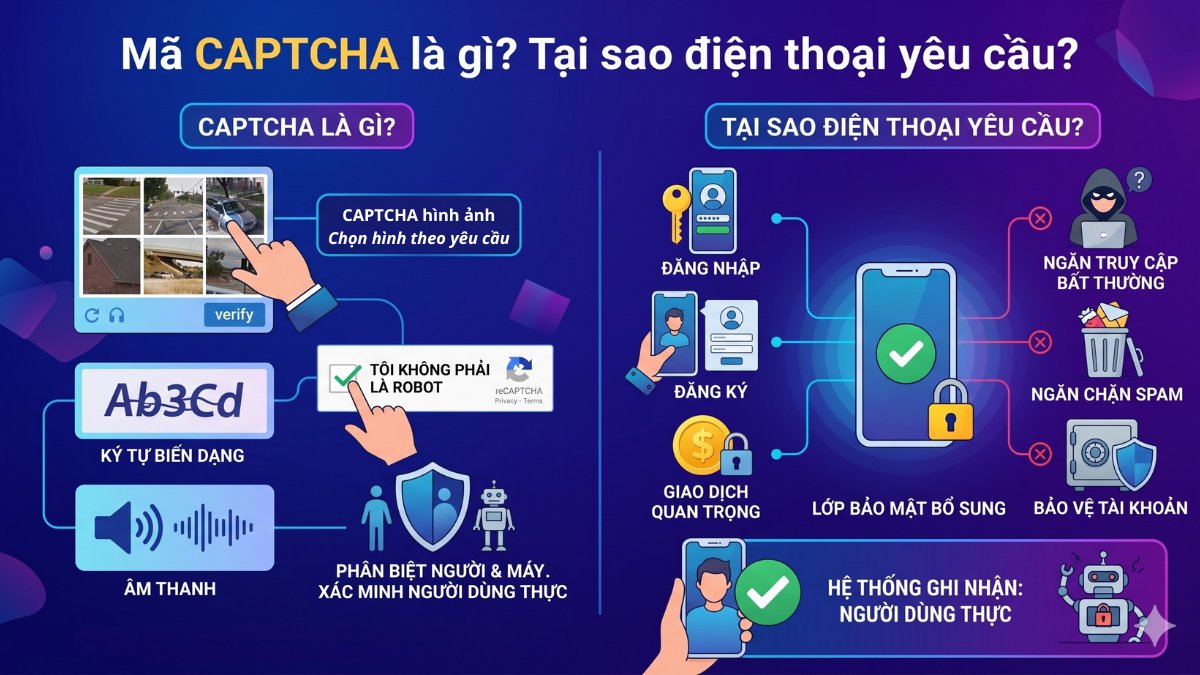
Trong khi thực hiện cách lấy mã CAPTCHA trên điện thoại, người dùng sẽ thấy bước xác minh này xuất hiện khi đăng nhập, đăng ký hoặc thực hiện các thao tác quan trọng. Đây là lớp kiểm tra bổ sung giúp hạn chế hành vi spam, truy cập bất thường và các nguy cơ đánh cắp tài khoản. Khi hoàn thành CAPTCHA chính xác, hệ thống sẽ ghi nhận yêu cầu đó được gửi từ một người dùng thực thay vì công cụ tự động.
Các dạng CAPTCHA thường gặp trên điện thoại
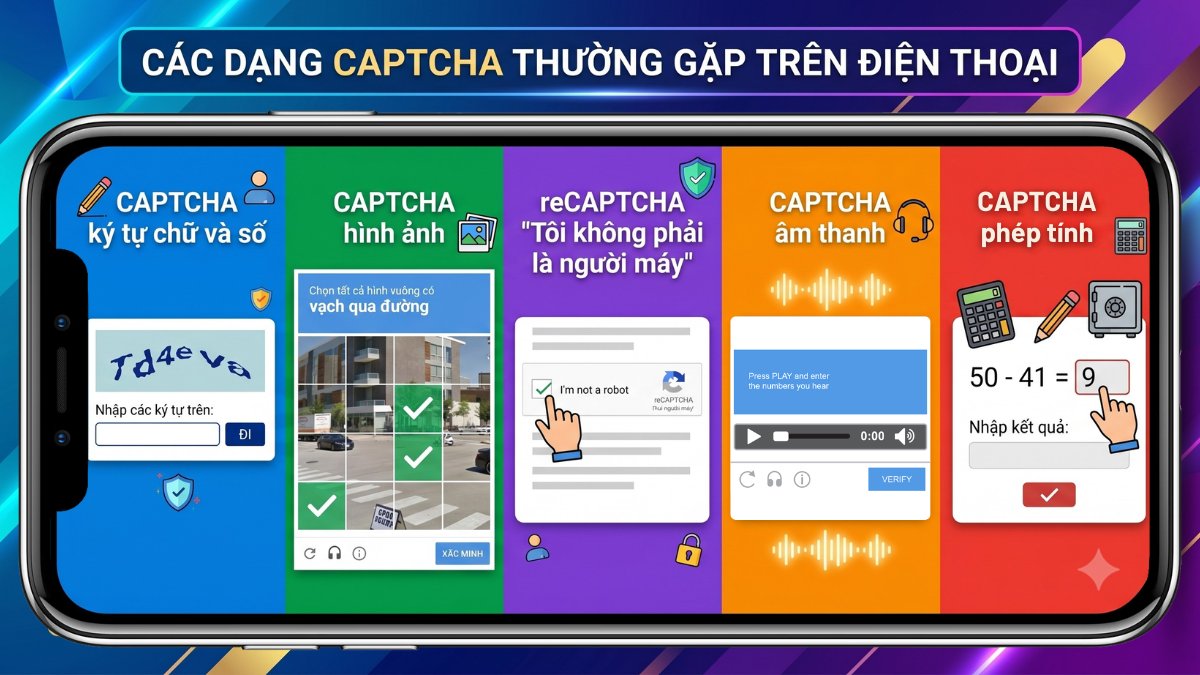
Để thực hiện đúng cách lấy mã CAPTCHA trên điện thoại, trước tiên bạn cần nhận biết được từng loại CAPTCHA mà hệ thống đang sử dụng. Mỗi dạng sẽ có cách xác thực khác nhau nhưng đều hướng tới mục tiêu xác minh người dùng thật.
- CAPTCHA ký tự chữ và số: Hiển thị chuỗi ký tự được làm nhiễu hoặc biến dạng, người dùng nhập lại chính xác nội dung nhìn thấy.
- CAPTCHA hình ảnh: Yêu cầu chọn các hình chứa đối tượng cụ thể theo chỉ dẫn như xe buýt, cầu thang hoặc đèn tín hiệu.
- reCAPTCHA "Tôi không phải là người máy": Chỉ cần đánh dấu vào ô xác nhận, hệ thống sẽ tự động đánh giá mức độ tin cậy của phiên truy cập.
- CAPTCHA âm thanh: Phát đoạn ghi âm chứa ký tự hoặc số, người dùng nghe và nhập lại theo nội dung được đọc.
- CAPTCHA phép tính: Đưa ra bài toán số học đơn giản, người dùng nhập kết quả để hoàn tất xác thực.
Cách lấy và nhập mã CAPTCHA trên điện thoại
CAPTCHA có thể xuất hiện dưới dạng ký tự, hình ảnh hoặc thử thách tương tác ngắn, mỗi loại đều yêu cầu cách nhập mã CAPTCHA khác nhau. Nắm được đặc điểm của từng hình thức sẽ giúp việc xác thực trở nên đơn giản hơn.
Cách nhập CAPTCHA dạng ký tự chữ số
Những chuỗi ký tự được làm biến dạng hoặc thêm nhiễu là dạng CAPTCHA xuất hiện khá phổ biến. Trong các cách lấy mã CAPTCHA trên điện thoại, loại này yêu cầu nhập lại chính xác nội dung đang hiển thị.
- Bước 1: Xem kỹ mã CAPTCHA, chú ý các ký tự dễ nhầm lẫn như O và 0, I và 1.
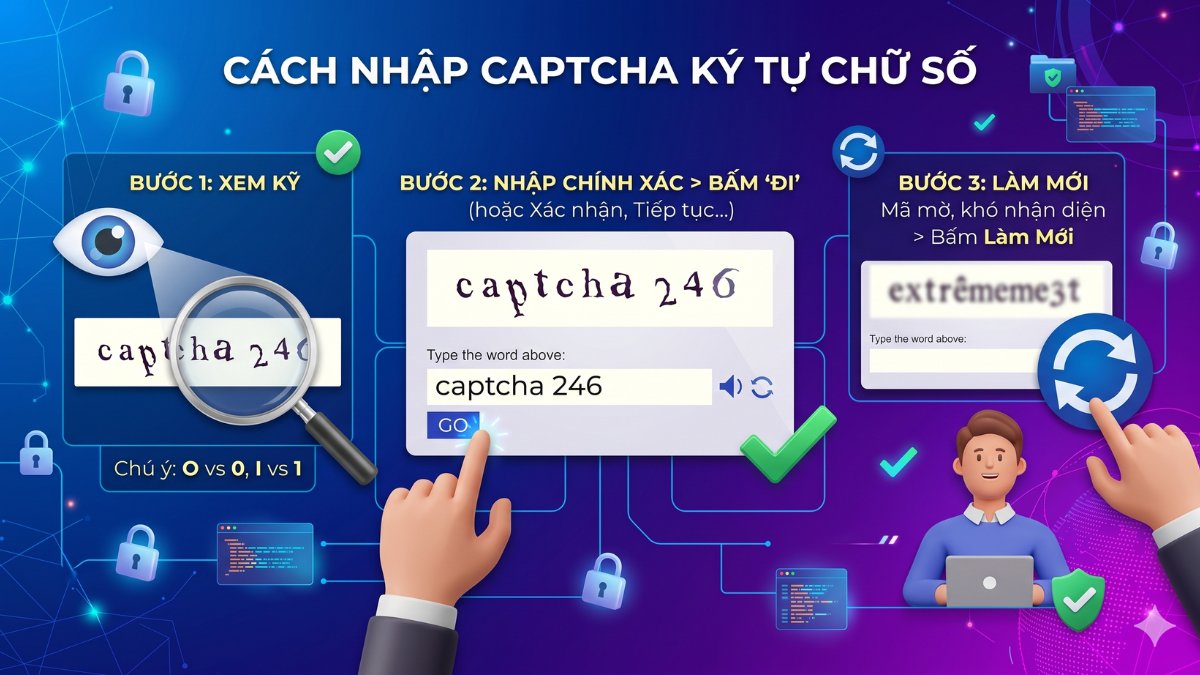
- Bước 2: Nhập chính xác chuỗi ký tự vào ô xác thực > Bấm Đi (Go) hoặc các từ khácnhư Xác nhận, Tiếp tục,... để hoàn tất.
- Bước 3: Làm mới CAPTCHA nếu mã quá mờ hoặc khó nhận diện.
Màn hình mờ, máy xử lý chậm gây khó khi xác thực bảo mật? iPhone Super Retina XDR hiển thị sắc nét, thao tác mượt mà. Đặt hàng ở CellphoneS, nhận trọn quyền lợi Smember kèm cam kết chính hãng.
[Product_Listing categoryid="132" propertyid="" customlink="https://cellphones.com.vn/mobile/apple.html" title="Các dòng iPhone đang được quan tâm nhiều tại CellphoneS"]
Cách giải CAPTCHA dạng hình ảnh (chọn ảnh đúng)
Loại CAPTCHA này yêu cầu chọn đúng hình ảnh theo yêu cầu hiển thị trên màn hình. Khi tìm hiểu cách lấy mã CAPTCHA trên điện thoại, bạn sẽ thường gặp dạng xác thực này trên các website và ứng dụng lớn.
- Bước 1: Tick ô "Tôi không phải là người máy" để bắt đầu thử thách xác thực.
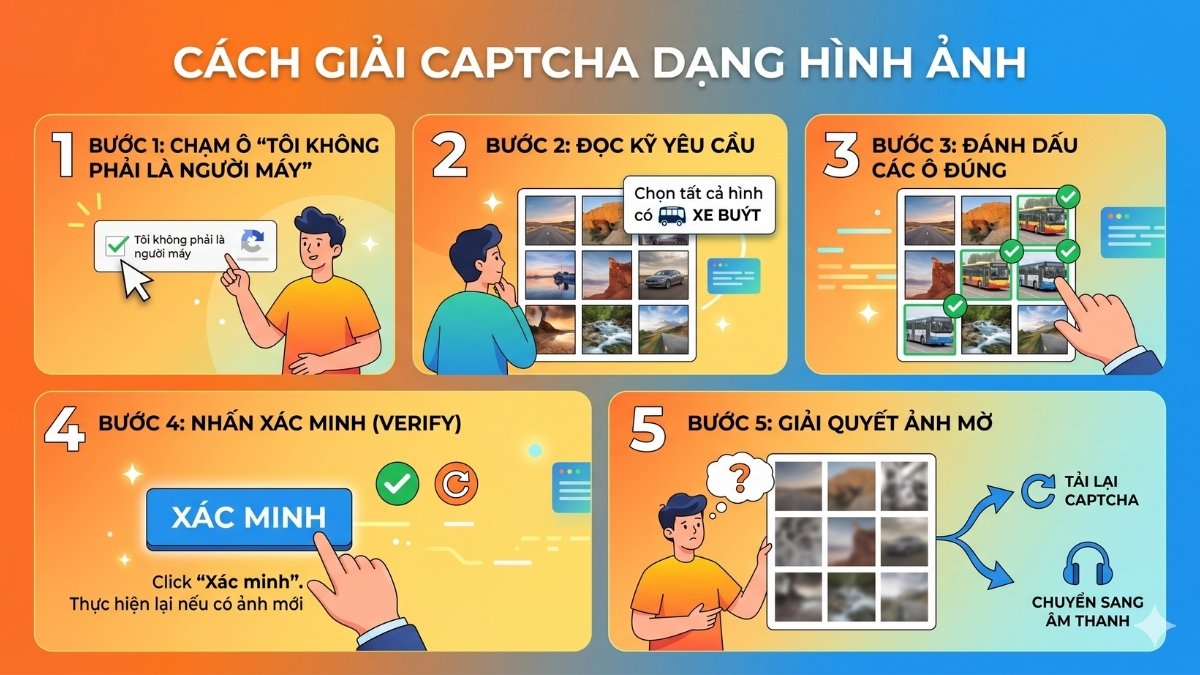
- Bước 2: Xem kỹ nội dung yêu cầu, chẳng hạn như chọn ảnh có xe buýt, đèn tín hiệu giao thông, vạch sang đường hoặc cửa hàng.
- Bước 3: Rà soát toàn bộ các ô trong lưới ảnh và đánh dấu những ô thực sự chứa đối tượng được chỉ định.
- Bước 4: Click vào Xác minh (Verify) để gửi kết quả. Nếu hệ thống đưa ra bộ ảnh mới, tiếp tục thực hiện theo yêu cầu cho đến khi xác thực thành công.
- Bước 5: Trường hợp ảnh bị mờ, hiển thị không đầy đủ hoặc khó nhận biết, hãy tải lại CAPTCHA hoặc chuyển sang hình thức xác thực bằng âm thanh.
Cách tích CAPTCHA "Tôi không phải là người máy"
Ô xác nhận "Tôi không phải là người máy" là một trong những dạng CAPTCHA được sử dụng rộng rãi hiện nay. Khi tìm hiểu cách lấy mã CAPTCHA trên điện thoại, bạn chỉ cần chạm vào ô kiểm này để hệ thống bắt đầu quá trình đánh giá và xác thực.
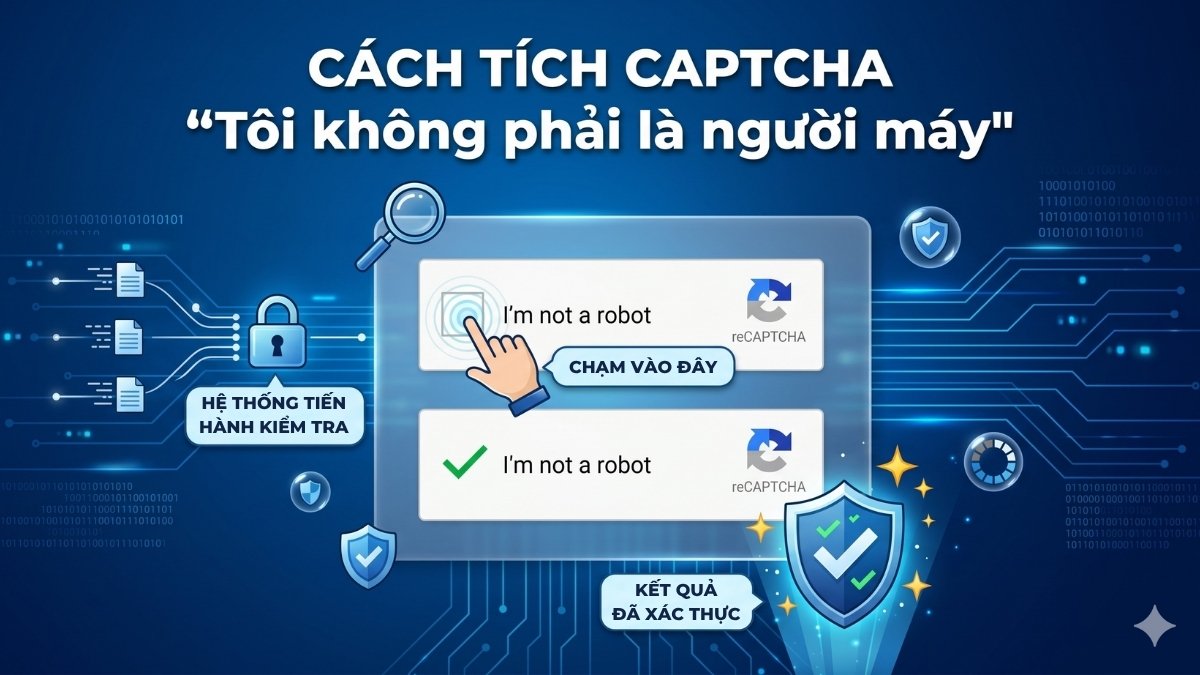
Nếu hệ thống xác định phiên truy cập an toàn, quá trình xác minh sẽ hoàn tất ngay lập tức. Trường hợp xuất hiện thử thách bổ sung, hãy làm theo yêu cầu và chọn đúng các hình ảnh được chỉ định để tiếp tục.
Cách lấy mã CAPTCHA trên một số ứng dụng phổ biến
CAPTCHA không phải lúc nào cũng xuất hiện theo cùng một cách trên mọi ứng dụng. Nắm được vị trí hiển thị và cách nhập mã CAPTCHA đúng ở từng nền tảng sẽ giúp bạn dễ dàng nhận diện khi cần xác minh tài khoản.
Lấy mã CAPTCHA trên VNeID
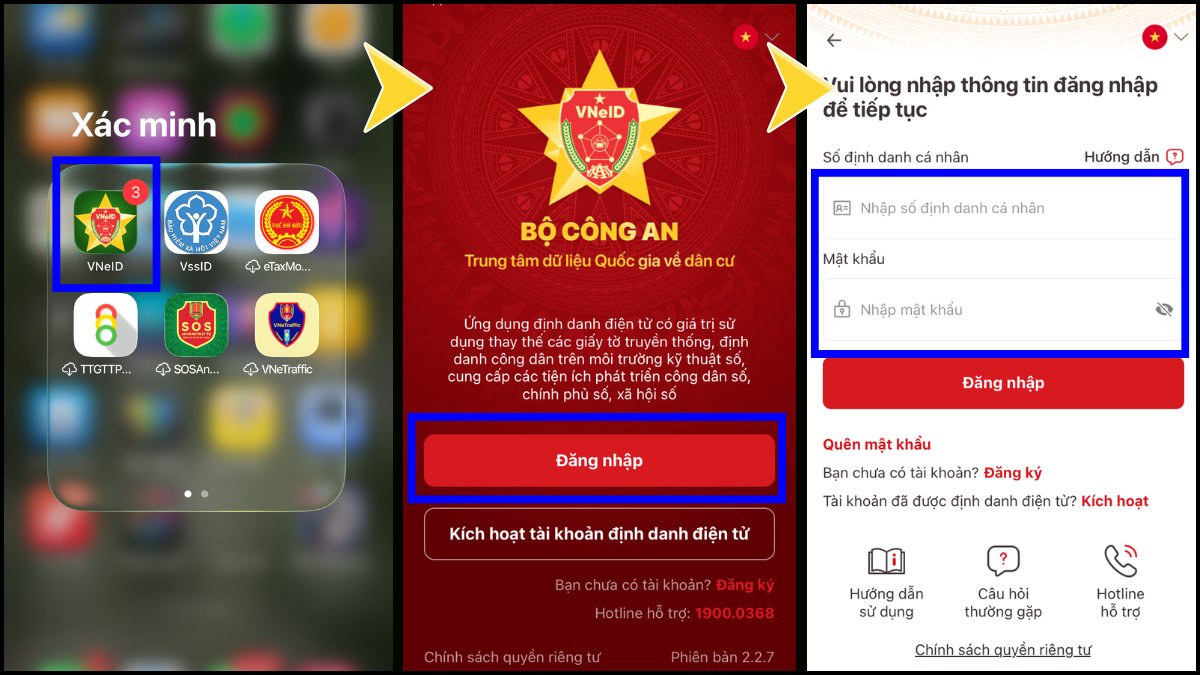
Nếu chưa biết cách nhập mã CAPTCHA trên VNeID, bạn cần lưu ý rằng mã xác thực này chỉ xuất hiện trong một số trường hợp. CAPTCHA sẽ được hệ thống tạo tự động trên giao diện ứng dụng nhằm xác nhận thao tác đăng nhập.
- Bước 1: Mở VNeID > Bấm Đăng nhập > Nhập số định danh và mật khẩu.
- Bước 2: Thao tác đăng nhập nhiều lần hoặc đăng nhập không thành công nhiều lần > Lúc này mã CAPTCHA hiển thị.
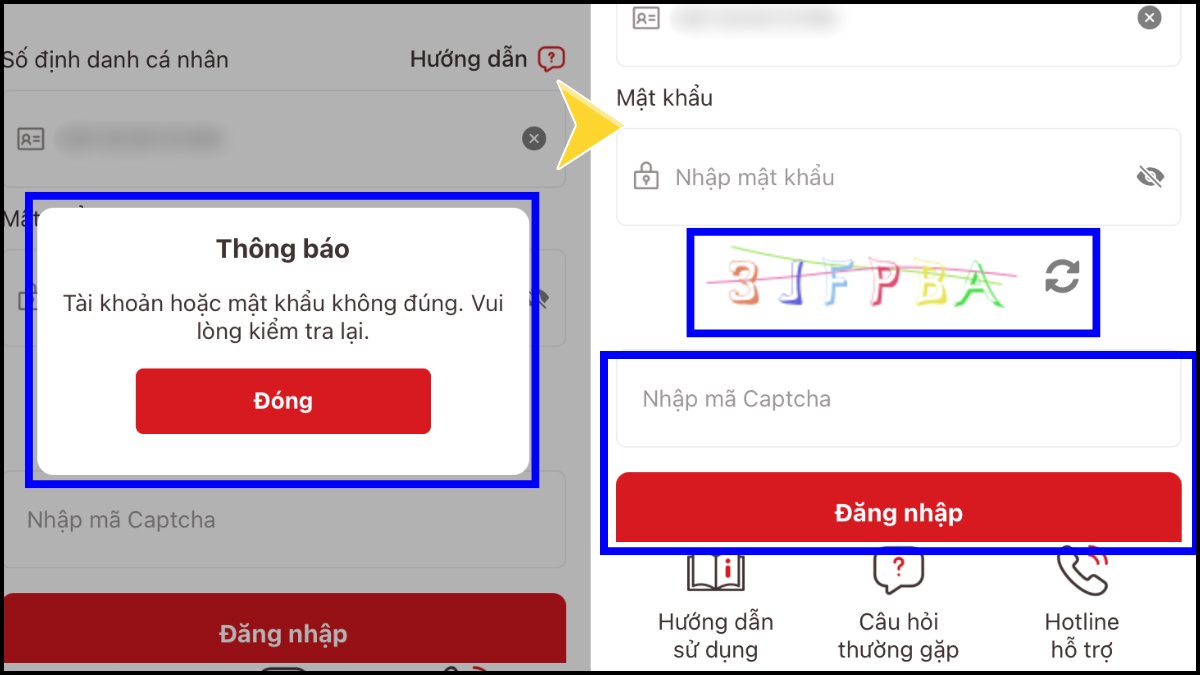
- Bước 3: Lấy mã CAPTCHA và đăng nhập như bình thường.
Lưu ý: Với cách lấy mã CAPTCHA trên điện thoại khi sử dụng VNeID, bạn không thể nhận mã trước hoặc lấy từ nguồn khác. Trường hợp CAPTCHA không xuất hiện, hãy thử khởi động lại ứng dụng hoặc cập nhật phiên bản mới.
Lấy mã CAPTCHA trên Shopee
Shopee sử dụng CAPTCHA để kiểm tra tính hợp lệ của một số thao tác đăng nhập và đăng ký. Khi thực hiện cách lấy mã CAPTCHA trên điện thoại, mã xác thực sẽ được hiển thị trực tiếp trên ứng dụng.
- Bước 1: Mở Shopee > Chọn Tôi > Nhấn Đăng ký.
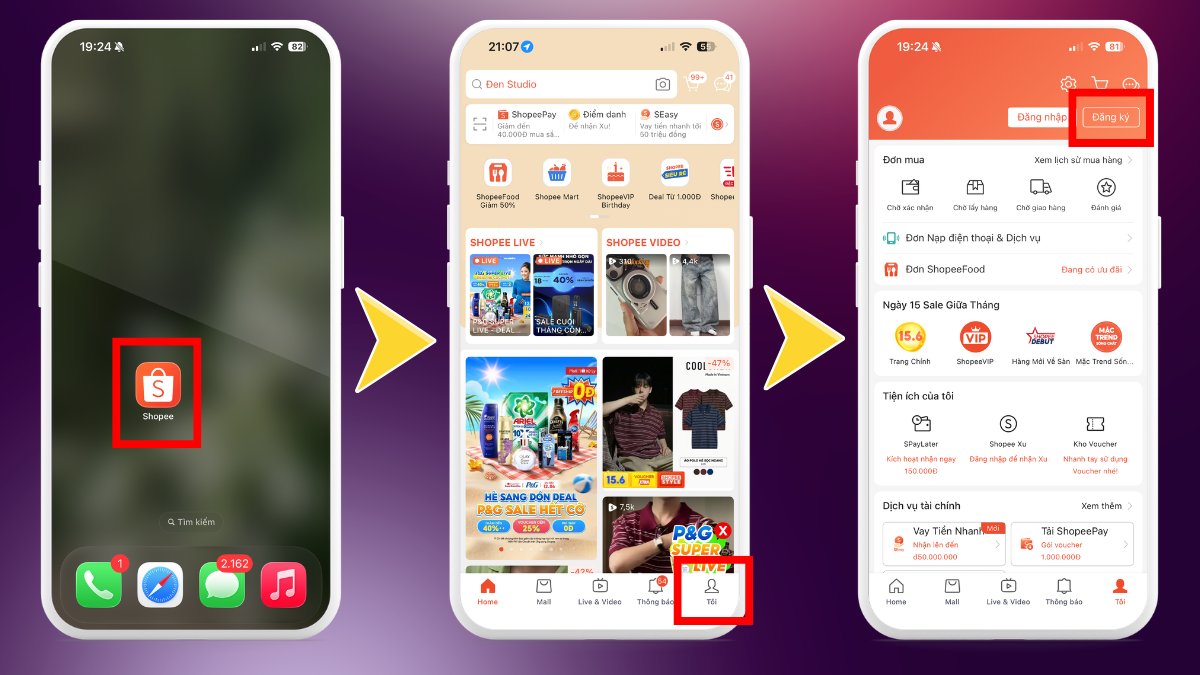
- Bước 2: Nhập số điện thoại > Chạm Tiếp.
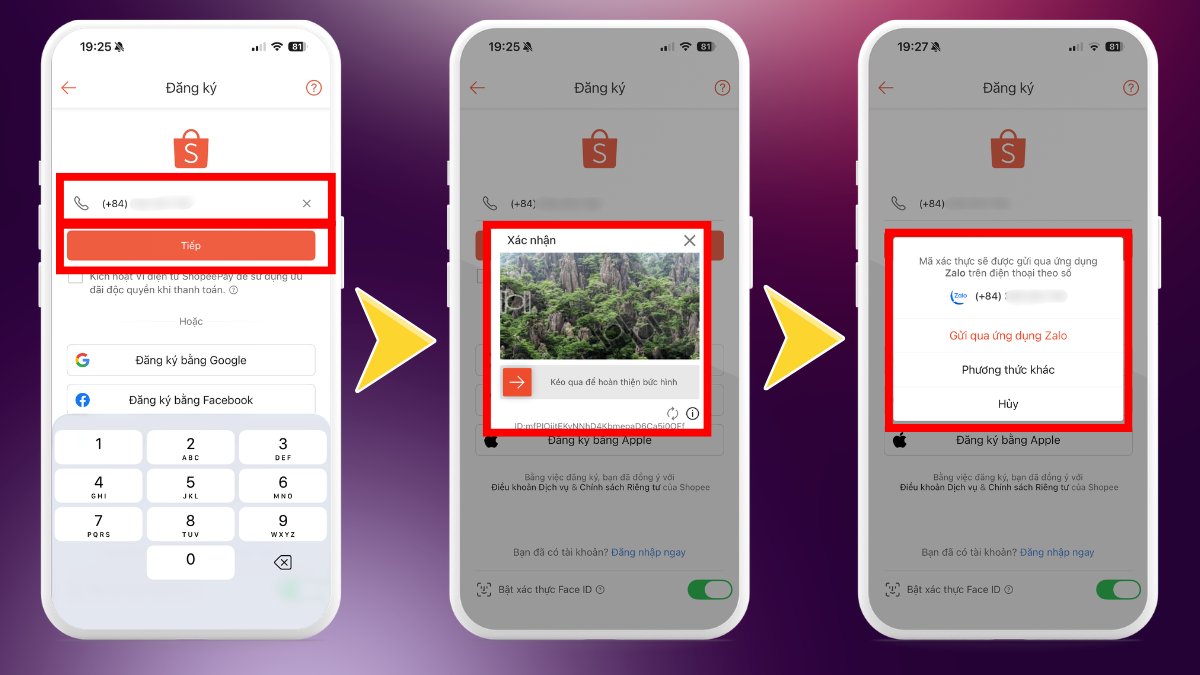
- Bước 3: Khi CAPTCHA xuất hiện, kéo thanh trượt để hoàn thành thử thách theo yêu cầu > Tiếp tục các bước đăng ký.
Lưu ý: CAPTCHA trên Shopee không thể lấy trước hoặc yêu cầu cấp thủ công. Nếu không thao tác trong một khoảng thời gian ngắn, hệ thống có thể tự động làm mới thử thách và hiển thị CAPTCHA khác.
Mẹo nhập CAPTCHA chính xác trên điện thoại
Nắm được cách lấy mã CAPTCHA trên điện thoại là chưa đủ, bởi chỉ cần nhập sai một ký tự bạn cũng có thể phải xác thực lại từ đầu. Một vài mẹo sau sẽ giúp bạn nhận diện và nhập CAPTCHA xác hơn.
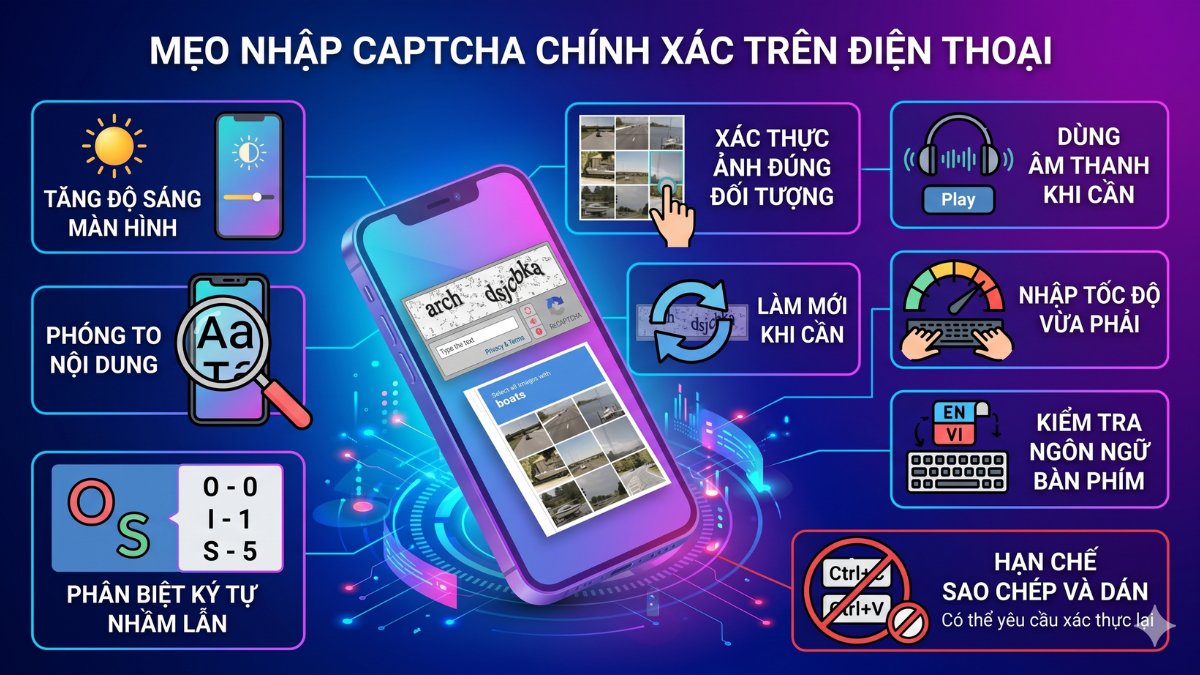
- Tăng khả năng quan sát: Điều chỉnh độ sáng màn hình cao hơn khi CAPTCHA hiển thị mờ hoặc có độ tương phản thấp.
- Phóng to nội dung hiển thị: Sử dụng tính năng zoom để nhận diện rõ các ký tự nhỏ hoặc bị làm nhiễu.
- Phân biệt ký tự dễ nhầm lẫn: Chú ý sự khác biệt giữa O - 0, I - 1 và S - 5 trước khi nhập.
- Đọc kỹ yêu cầu xác thực ảnh: Xác định chính xác đối tượng cần chọn để tránh bị đánh giá sai kết quả.
- Làm mới CAPTCHA khi cần: Đổi sang mã mới nếu nội dung hiển thị quá rối hoặc khó nhận diện.
- Chuyển sang xác thực bằng âm thanh: Ưu tiên tùy chọn nghe khi CAPTCHA hình ảnh gây khó khăn cho việc nhận biết.
- Nhập liệu với tốc độ vừa phải: Kiểm tra lại từng ký tự trước khi xác nhận để hạn chế lỗi không đáng có.
- Kiểm tra ngôn ngữ bàn phím: Đảm bảo bàn phím không bật chế độ gõ đặc biệt hoặc tự động sửa ký tự.
- Hạn chế sao chép và dán: Nhiều hệ thống không hỗ trợ thao tác này và có thể yêu cầu xác thực lại.
Cách xử lý khi CAPTCHA không hiển thị hoặc không load được
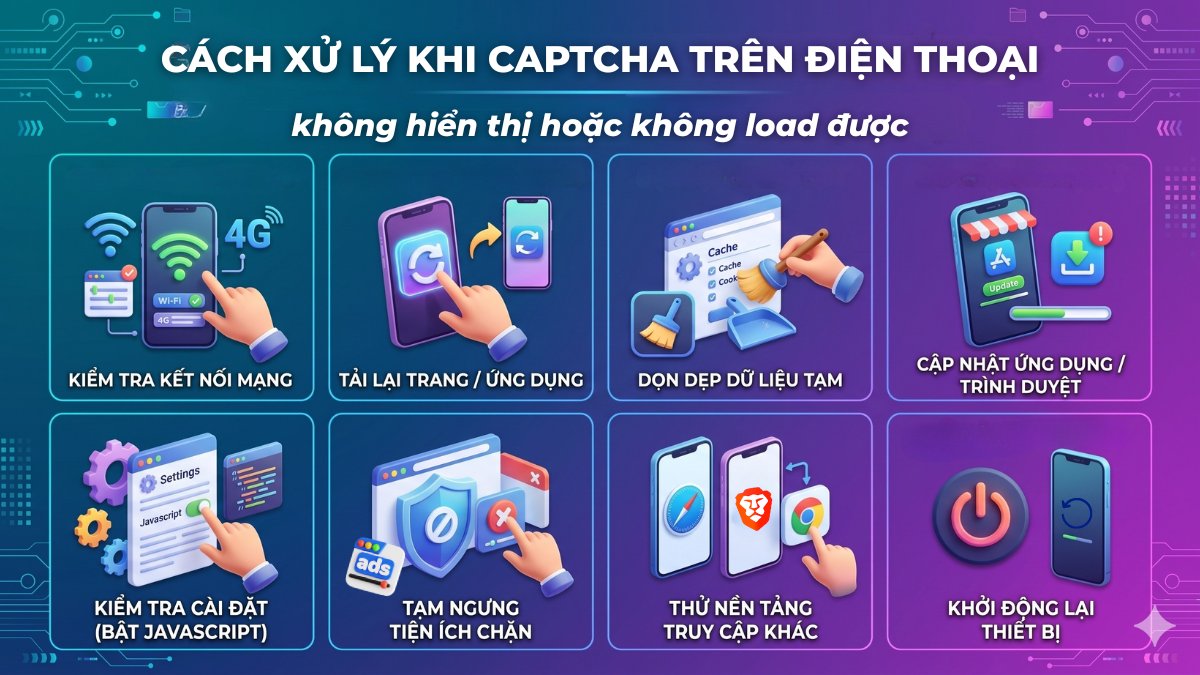
Đôi khi mã xác thực không tải được hoặc xuất hiện không đầy đủ, làm gián đoạn thao tác đăng nhập và xác minh tài khoản. Nếu gặp tình huống này khi tìm cách lấy mã CAPTCHA trên điện thoại, bạn có thể áp dụng các giải pháp sau:
- Kiểm tra kết nối mạng: Đảm bảo Wi-Fi hoặc dữ liệu di động hoạt động ổn định để CAPTCHA tải đầy đủ.
- Tải lại phiên bản làm việc: Làm mới trang hoặc đóng rồi mở lại ứng dụng để yêu cầu CAPTCHA được tạo mới.
- Dọn dẹp dữ liệu tạm: Xóa cache và cookie nhằm loại bỏ các tệp lỗi gây ảnh hưởng đến quá trình hiển thị.
- Cập nhật ứng dụng hoặc trình duyệt: Sử dụng phiên bản mới giúp hạn chế lỗi tương thích với hệ thống CAPTCHA.
- Kiểm tra cài đặt trình duyệt: Đảm bảo Javascript đang được bật vì nhiều CAPTCHA cần thành phần này để hoạt động.
- Tạm ngưng tiện ích can thiệp: Một số công cụ chặn quảng cáo hoặc bảo mật có thể khiến CAPTCHA không tải được.
- Thử nền tảng truy cập khác: Chuyển sang trình duyệt hoặc ứng dụng khác nếu lỗi chỉ xuất hiện trên một nền tảng.
- Khởi động lại thiết bị: Làm mới hệ thống khi CAPTCHA vẫn không hiển thị sau nhiều lần thử.
Nắm rõ cách lấy mã CAPTCHA trên điện thoại sẽ giúp bạn đăng nhập tài khoản, xác thực giao dịch và sử dụng các ứng dụng trực tuyến thuận lợi hơn. Dù xuất hiện dưới dạng ký tự, hình ảnh hay reCAPTCHA, người dùng chỉ cần thực hiện đúng hướng dẫn để hoàn tất xác minh nhanh chóng. Hy vọng những chia sẻ từ Sforum sẽ giúp bạn hiểu rõ CAPTCHA và xử lý hiệu quả mọi tình huống liên quan trong quá trình sử dụng điện thoại.
Nguồn ảnh: Internet và AI




Bình luận (0)