Hướng dẫn cách mở ứng dụng bị ẩn trên iOS 18 đơn giản

Cách mở ứng dụng bị ẩn trên iOS 18 là vấn đề nhiều người gặp phải khi không còn thấy app quen thuộc trên màn hình iPhone. Thực tế, ứng dụng vẫn nằm trong máy và có thể truy cập lại nhanh chóng nếu thực hiện đúng thao tác. Mời bạn tiếp tục xem bài viết dưới đây để nắm rõ hướng dẫn chi tiết và áp dụng dễ dàng.
Lý do khiến ứng dụng bị ẩn trên iOS 18
Nhiều người dùng iOS thường phát hiện ứng dụng quen thuộc biến mất khỏi màn hình chính dù thiết bị vẫn giữ nguyên bản cài đặt. Việc ứng dụng bị ẩn không hẳn do lỗi hệ thống, mà thường liên quan đến cách iOS quản lý quyền riêng tư, hiển thị và thói quen sử dụng của người dùng.
- Người dùng kích hoạt chế độ ẩn ứng dụng để bảo vệ tốt hơn dữ liệu riêng tư của mình.
- Ứng dụng được chuyển vào Thư viện ứng dụng và không còn hiển thị ngoài màn hình chính.
- Cài đặt Giới hạn nội dung & quyền riêng tư chặn hiển thị một số app.
- Ứng dụng bị gỡ khỏi màn hình chính nhưng chưa bị xóa khỏi thiết bị.
- Lỗi đồng bộ sau khi cập nhật iOS 18 khiến hệ thống chưa kịp hiển thị lại app.
Khi nắm được lý do ứng dụng bị ẩn thì việc tìm đúng cách mở ứng dụng bị ẩn trên iOS 18 trở nên đơn giản hơn rất nhiều. Tình trạng này thường không phải lỗi nghiêm trọng trên thiết bị.
Ứng dụng bị ẩn trên iOS 18 thường nằm ở đâu?
Ứng dụng bị ẩn trên iOS 18 thường nằm ở Thư mục 'Bị ẩn' (Hidden) ở cuối Thư viện ứng dụng (App Library). Ngoài ra, cũng có thể do đặt thời gian sử dụng, bạn hãy kiểm tra mục 'Bật giới hạn' xem app có bị tắt không.

Ứng dụng bị ẩn thường chỉ do iOS sắp xếp lại, không đồng nghĩa với việc bị gỡ cài đặt. Nắm rõ các vị trí lưu trữ này sẽ giúp bạn chủ động hơn khi áp dụng cách mở ứng dụng bị ẩn trên iPhone iOS 18.
Cách kiểm tra ứng dụng có đang bị ẩn trên iOS 18 hay không?
Trước khi tìm hiểu cách mở ứng dụng bị ẩn iOS 18, bạn cần kiểm tra ứng dụng có bị ẩn đi không, hoặc đã gặp lỗi nào khác.
- Bước 1: Vuốt sang trái liên tục từ màn hình chính để vào phần App Library.
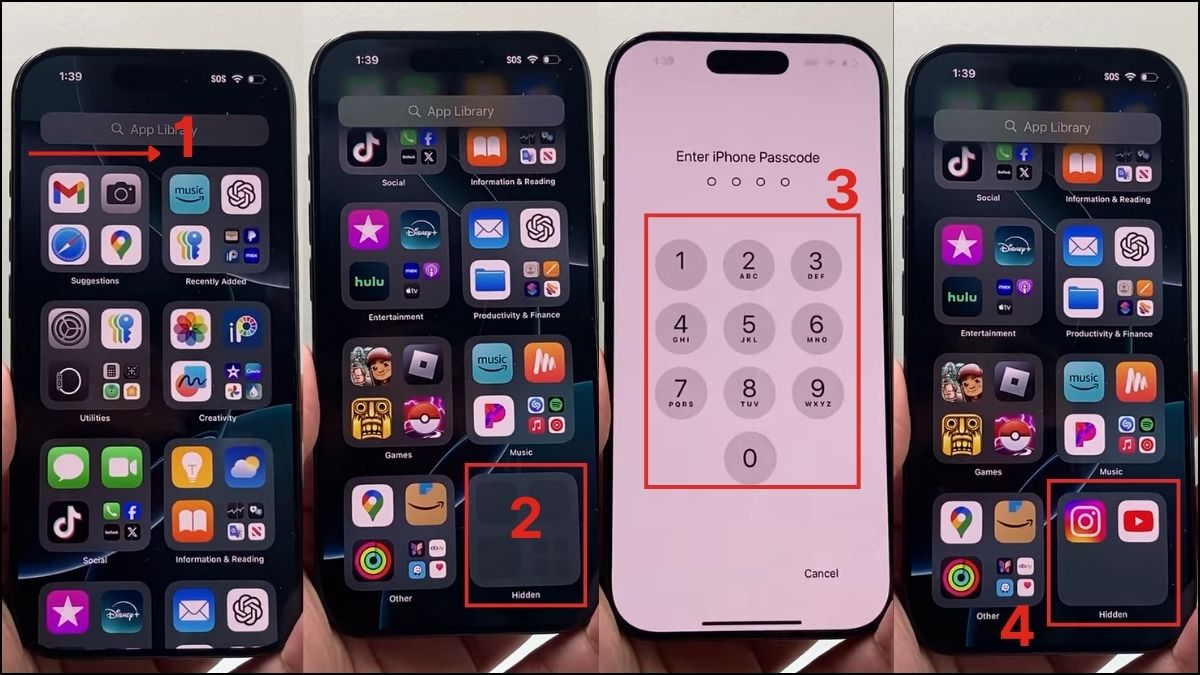
- Bước 2: Tìm và bấm thư mục Hidden.
- Bước 3: Nhập mã khóa hoặc sử dụng Face ID/Touch ID để mở.
- Bước 4: Các ứng dụng xuất hiện trong mục Hidden nghĩa là đã ẩn đi.
Cách mở ứng dụng bị ẩn trên iOS 18 đơn giản
Bạn có thể áp dụng cách mở ứng dụng ẩn trên iOS 18 từ thư viện ứng dụng (App Library) theo các bước sau:
- Bước 1: Vuốt sang trái liên tục từ màn hình chính để vào Thư viện ứng dụng (App Library).
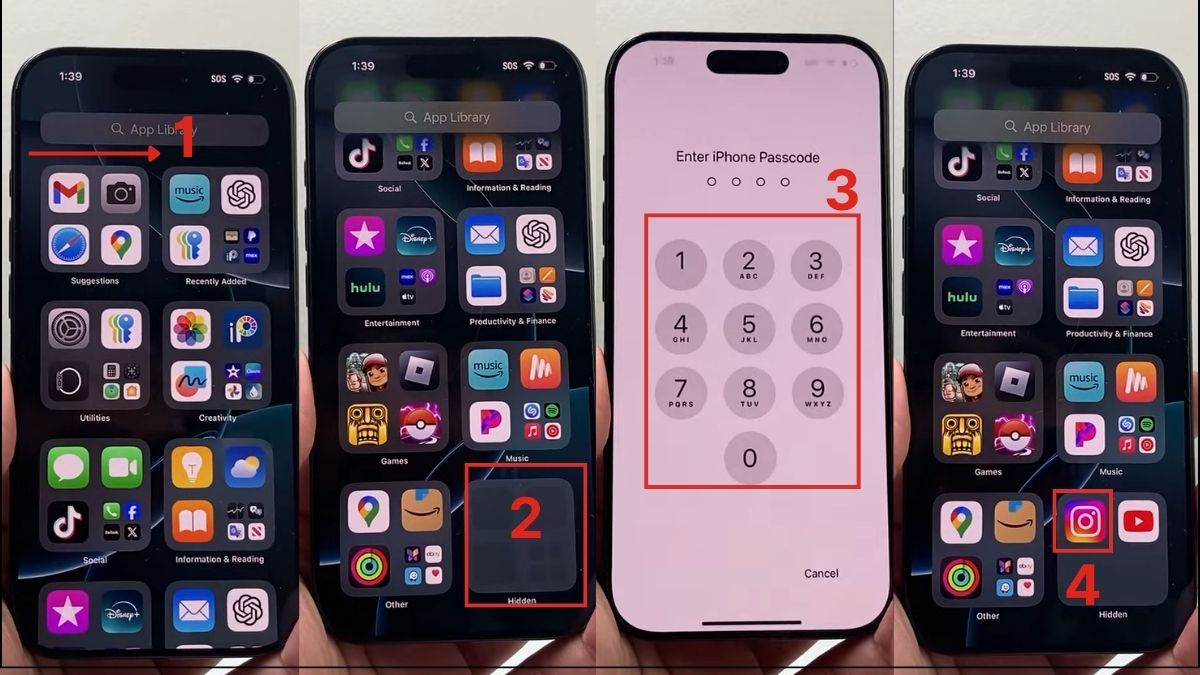
- Bước 2: Kéo xuống phần dưới cùng, chọn mục Ẩn (Hidden).
- Bước 3: Nhập mã hoặc sử dụng Face ID/Touch ID để mở khóa.
- Bước 4: Nhấn vào ứng dụng muốn mở.
Lưu ý: Hướng dẫn này cũng có thể áp dụng cho cách mở ứng dụng bị ẩn trên iOS 18.5 hoặc các phiên bản hệ điều hành khác hỗ trợ tính năng này. Tuy nhiên, tùy vào giao diện iOS mà thao tác có thể khác biệt.
Với iPhone bạn có thể ẩn và mở lại app linh hoạt. Nhờ đó, dễ dàng kiểm soát quyền riêng tư và sắp xếp app theo nhu cầu, mang lại trải nghiệm sử dụng liền mạch. Mua iPhone chính hãng ngay hôm nay với ưu đãi hấp dẫn tại CellphoneS.
[Product_Listing categoryid="132" propertyid="" customlink="https://cellphones.com.vn/mobile/apple.html" title="Các dòng iPhone đang được quan tâm nhiều tại CellphoneS"]
Cách thêm lại ứng dụng bị ẩn vào Màn hình chính iOS
Ngoài cách mở ứng dụng bị ẩn trên iOS 18, bạn có thể bỏ ẩn và đưa app trở lại màn hình chính để sử dụng tiện lợi hơn như sau:
- Bước 1: Vuốt sang từ Màn hình chính để vào App Library rồi chọn mục Hidden.
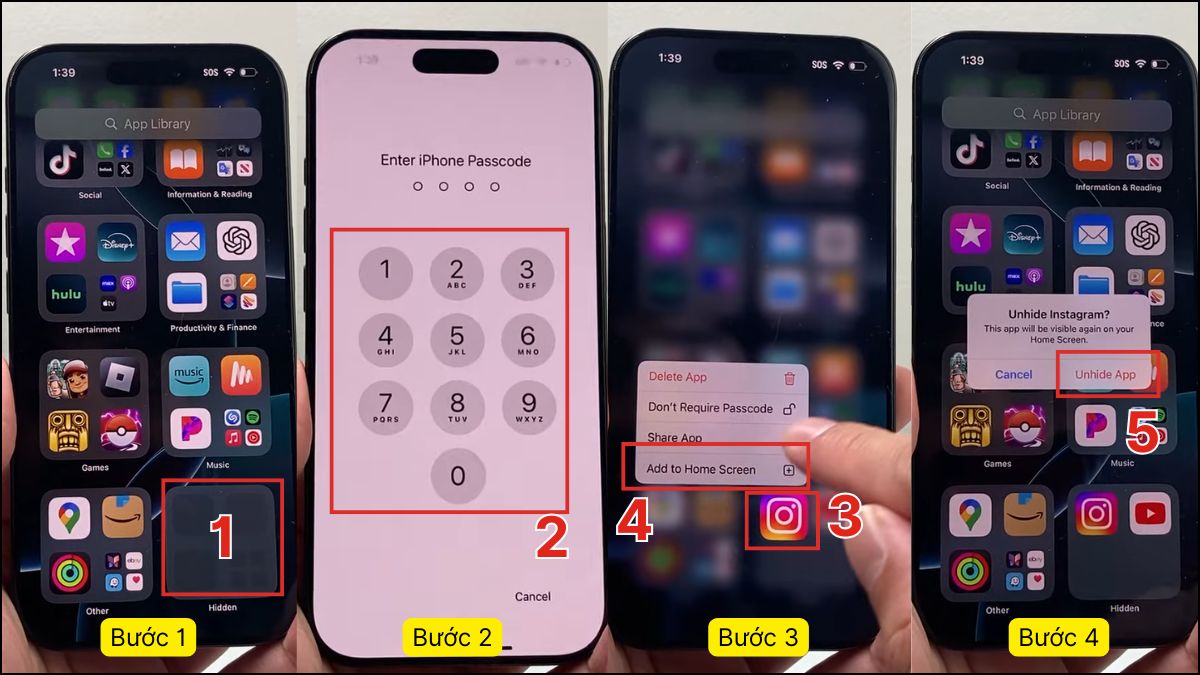
- Bước 2: Xác thực bằng Face ID, Touch ID hoặc mật mã.
- Bước 3: Nhấn giữ ứng dụng cần đưa về Màn hình chính → chọn Add to Home Screen
- Bước 4: Xác nhận nếu có thông báo yêu cầu Unhide App
Các lưu ý khi ẩn và mở ứng dụng trên iOS 18
Ngoài cách mở ứng dụng bị ẩn trên iOS 18, bạn cũng cần lưu ý các điểm sau để có hướng xử lý linh hoạt hơn.
- Chỉ các ứng dụng tải về từ App Store mới có thể bị giấu, một số ứng dụng được cài sẵn của Apple thì không áp dụng được.
- Khi giấu ứng dụng, chúng sẽ biến mất khỏi màn hình chính, không nhận thông báo công khai và chỉ tiếp cận được qua thư mục bị ẩn ở cuối Thư viện ứng dụng.
- Luôn chuẩn bị phương thức xác thực như nhận diện khuôn mặt hoặc mã khóa, vì thiếu chúng có thể khiến bạn không mở được thư mục giấu ứng dụng.
- Để hiện lại ứng dụng, giữ lâu trên biểu tượng trong thư mục giấu rồi chọn Bỏ ẩn.
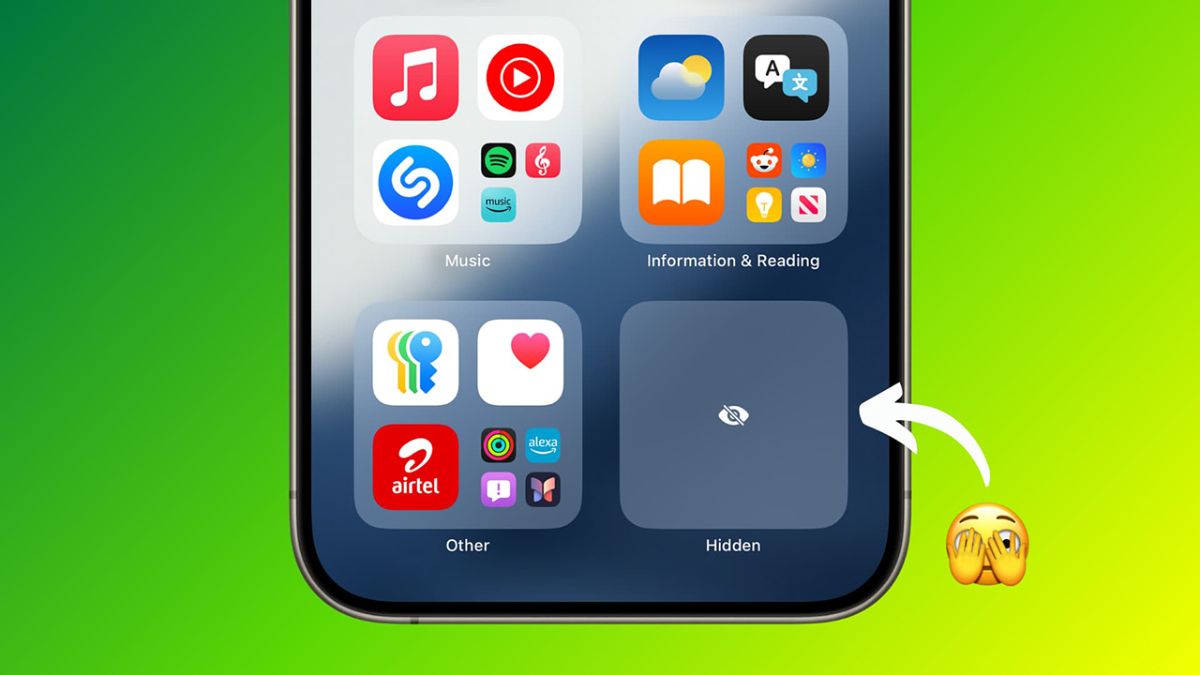
Tính năng này tăng cường sự an toàn cho thông tin nhạy cảm mà không làm phức tạp hóa trải nghiệm sử dụng. Hãy thử áp dụng ngay để tăng cường bảo vệ quyền riêng tư trên iPhone của bạn một cách hiệu quả.
Cách mở ứng dụng bị ẩn trên iOS 18 thực chất không phức tạp nếu bạn hiểu đúng nguyên nhân và thực hiện theo từng bước phù hợp. Nắm rõ các thao tác này giúp bạn nhanh chóng truy cập lại ứng dụng mà không lo xóa nhầm hay cài đặt lại từ đầu. Đừng bỏ lỡ các bài hướng dẫn hữu ích khác trên Sforum để khám phá thêm nhiều mẹo hay.
Bài viết có sử dụng hình ảnh AI
- Xem thêm các bài viết liên quan: Thủ thuật iPhone, iOS - Android






Bình luận (0)