Cách reset chuột không dây đơn giản, hiệu quả

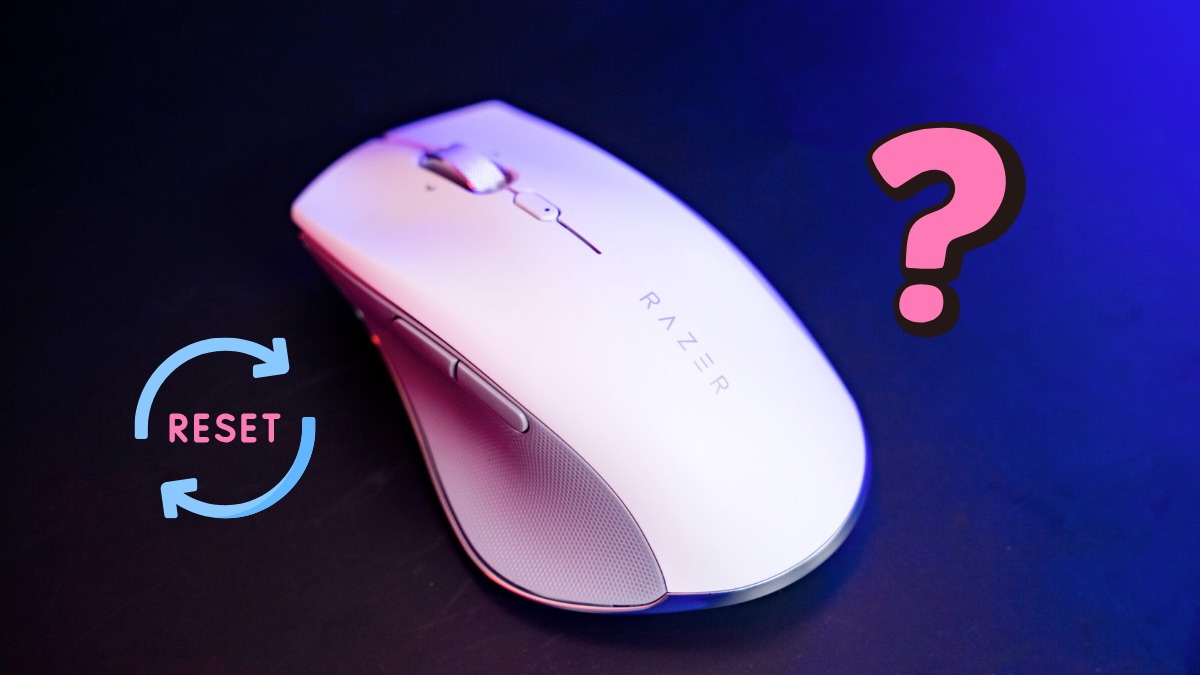
Cách reset chuột không dây là giải pháp đầu tiên người dùng nên nghĩ đến khi chuột bị lag, mất kết nối, nhảy lung tung hoặc không phản hồi. Thao tác reset đúng cách giúp khôi phục cài đặt gốc chuột không dây, cải thiện độ ổn định và kéo dài tuổi thọ thiết bị mà không cần mang đi sửa chữa.
Khi nào cần reset chuột không dây?
Reset chuột không dây nên được thực hiện khi chuột xuất hiện các dấu hiệu bất thường ảnh hưởng trực tiếp đến trải nghiệm sử dụng. Phổ biến nhất là tình trạng chuột bị đơ, trễ tín hiệu, con trỏ di chuyển không chính xác hoặc tự ngắt kết nối trong quá trình làm việc.
Ngoài ra, khi bạn thay pin mới nhưng chuột vẫn không hoạt động ổn định, hoặc khi chuyển sang máy tính khác mà chuột không nhận, việc thực hiện cách reset chuột không dây sẽ giúp thiết bị thiết lập lại kết nối ban đầu. Đây cũng là bước cần thiết khi reset chuột bluetooth sau thời gian dài sử dụng.
Cách reset chuột không dây thủ công nhanh chóng
Với các lỗi kết nối cơ bản, bạn có thể reset chuột không dây thủ công tại nhà mà không cần phần mềm. Các cách này áp dụng cho hầu hết chuột không dây và chuột Bluetooth, giúp khắc phục lỗi nhanh trong vài phút.
Gạt nút nguồn và bật lại
Đây là cách reset chuột không dây đơn giản nhất nhưng mang lại hiệu quả cao. Trước tiên, bạn hãy gạt nút nguồn ở mặt dưới chuột sang trạng thái OFF, sau đó chờ khoảng 10-15 giây để chuột ngắt hoàn toàn nguồn điện.
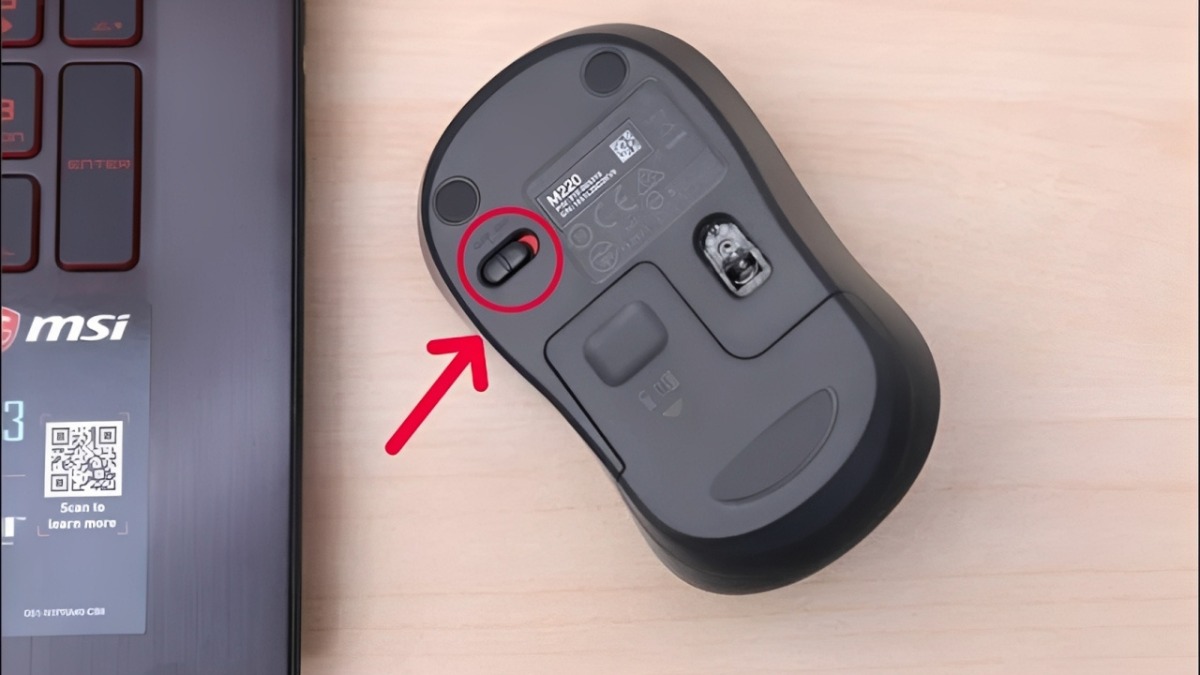
Sau đó, hãy bật lại chuột và đợi hệ điều hành tự động nhận diện cũng như kết nối lại với thiết bị. Thao tác này giúp chuột làm mới kết nối, loại bỏ các xung đột tạm thời giữa chuột và máy tính. Cách này đặc biệt hiệu quả khi reset chuột bluetooth bị mất tín hiệu đột ngột.
Sau khi biết cách reset chuột không dây, bạn có thể dễ dàng khắc phục các sự cố để sử dụng mượt mà hơn. Hãy tham khảo các mẫu chuột không dây đang được ưa chuộng tại CellphoneS để chọn thiết bị phù hợp với nhu cầu của mình.
[Product_Listing categoryid="736" propertyid="" customlink="https://cellphones.com.vn/phu-kien/chuot-ban-phim-may-tinh/chuot/chuot-khong-day.html" title="Danh sách chuột không dây đang được quan tâm nhiều tại CellphoneS"]
Tháo pin và bật lại
Nếu việc tắt nguồn không mang lại kết quả, bạn nên tháo pin chuột ra hoàn toàn. Sau khi tháo pin, bạn có thể nhấn giữ nút click khoảng 5-10 giây để xả điện còn sót lại trong mạch, giúp chuột sẵn sàng khởi động lại khi lắp pin.
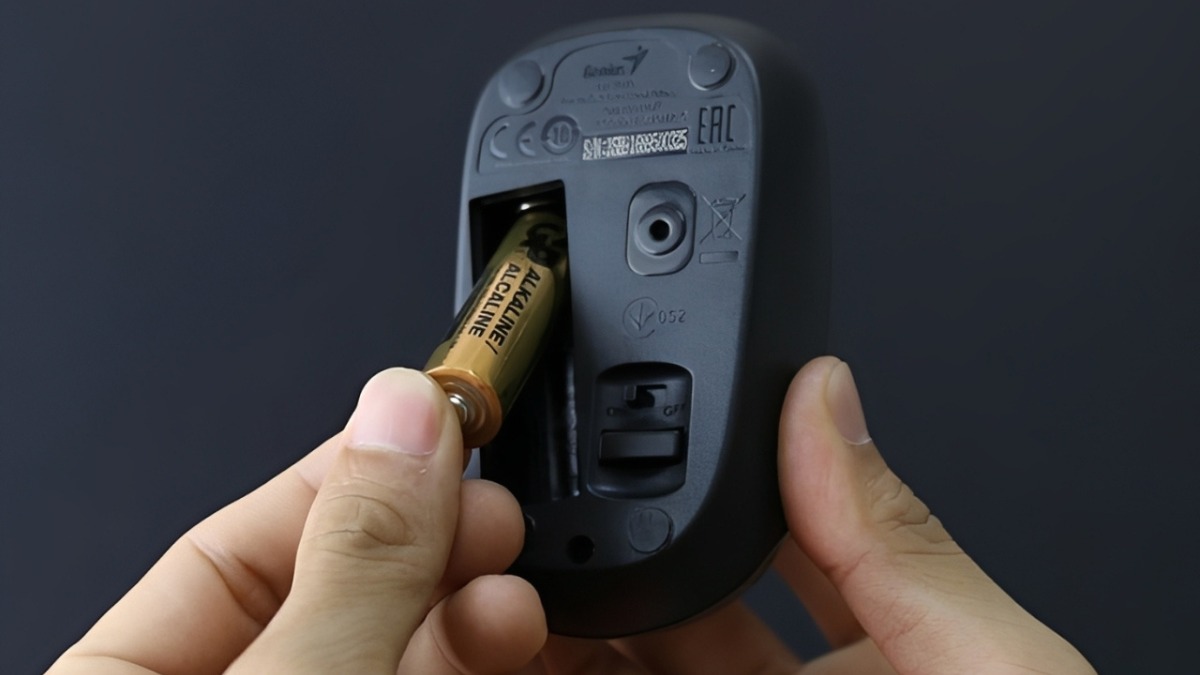
Lắp lại pin mới hoặc pin còn tốt, sau đó bật chuột lên để kết nối lại từ đầu. Đây là một dạng làm mới trạng thái hoạt động của chuột không dây và cũng là cách reset chuột bluetooth hiệu quả, giúp xử lý các lỗi liên quan đến nguồn điện hoặc pin kém ổn định.
Lưu ý: Không phải chuột nào cũng có nút nguồn hoạt động khi đã tháo pin. Việc nhấn giữ nút click trong trường hợp này chỉ nhằm xả điện dư, không phải reset phần mềm hay cài đặt hệ thống của chuột.
Cách reset chuột máy tính Win 10, Win 11 đơn giản
Trong nhiều trường hợp, chuột không dây không hỏng phần cứng mà lỗi do Windows, vì vậy reset trong cài đặt hệ thống thường hiệu quả hơn. Dưới đây là các cách reset chuột không dây phổ biến.
Cập nhật Driver chuột
Đây là giải pháp nên ưu tiên khi áp dụng cách reset chuột máy tính Win 10 và Win 11, đặc biệt trong trường hợp chuột lỗi do hệ điều hành và không cần cài thêm phần mềm bên ngoài. Cách thực hiện:
1.Truy cập Device Manager:
- Nhấn tổ hợp phím Windows + X → Chọn Device Manager.
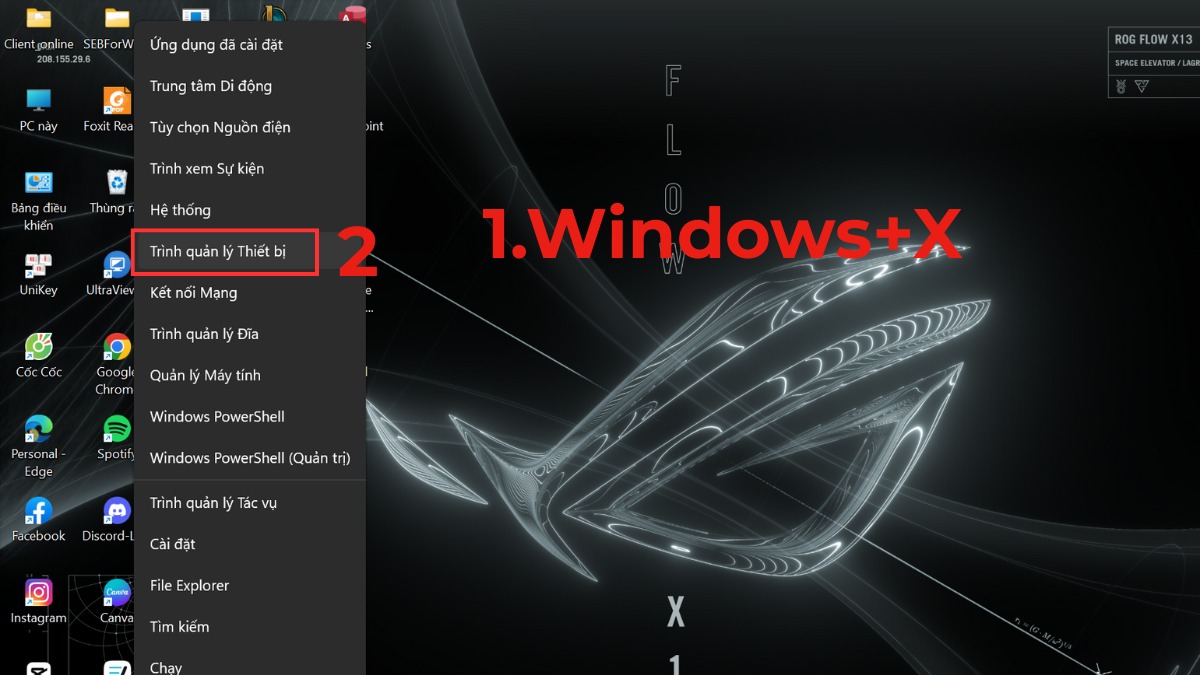
2.Chọn cập nhật driver chuột:
- Tìm đến mục Mice and other pointing devices rồi nhấp để mở rộng danh sách.
- Click phải vào thiết bị chuột đang sử dụng → Update driver.
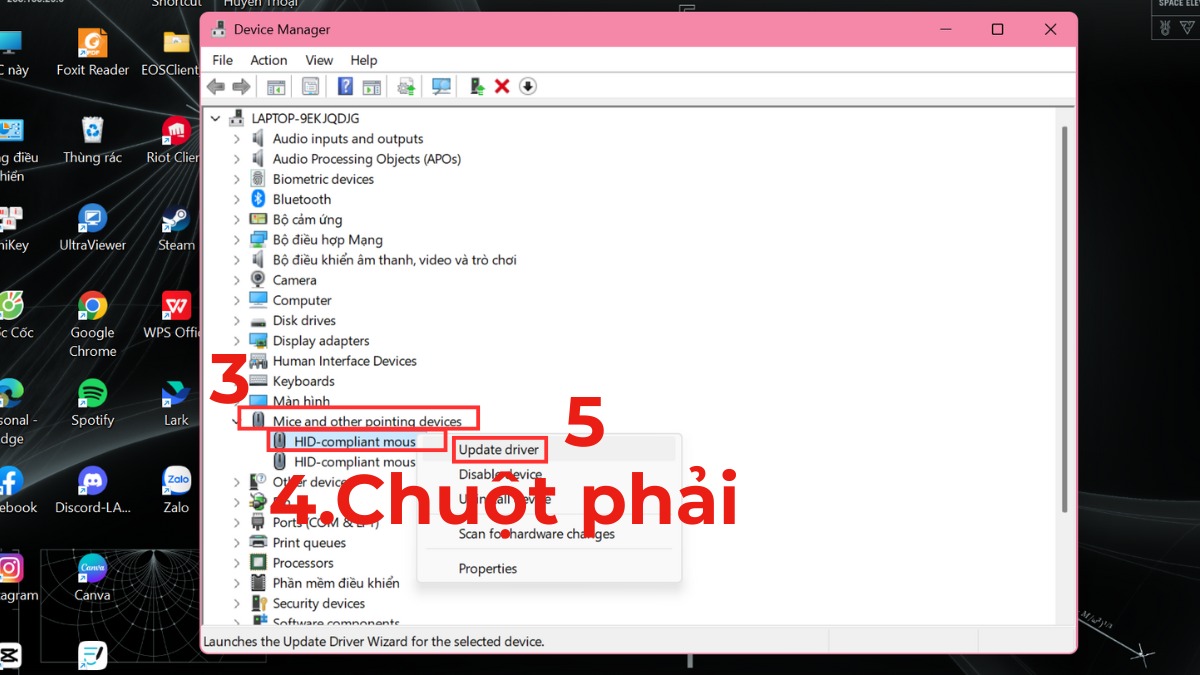
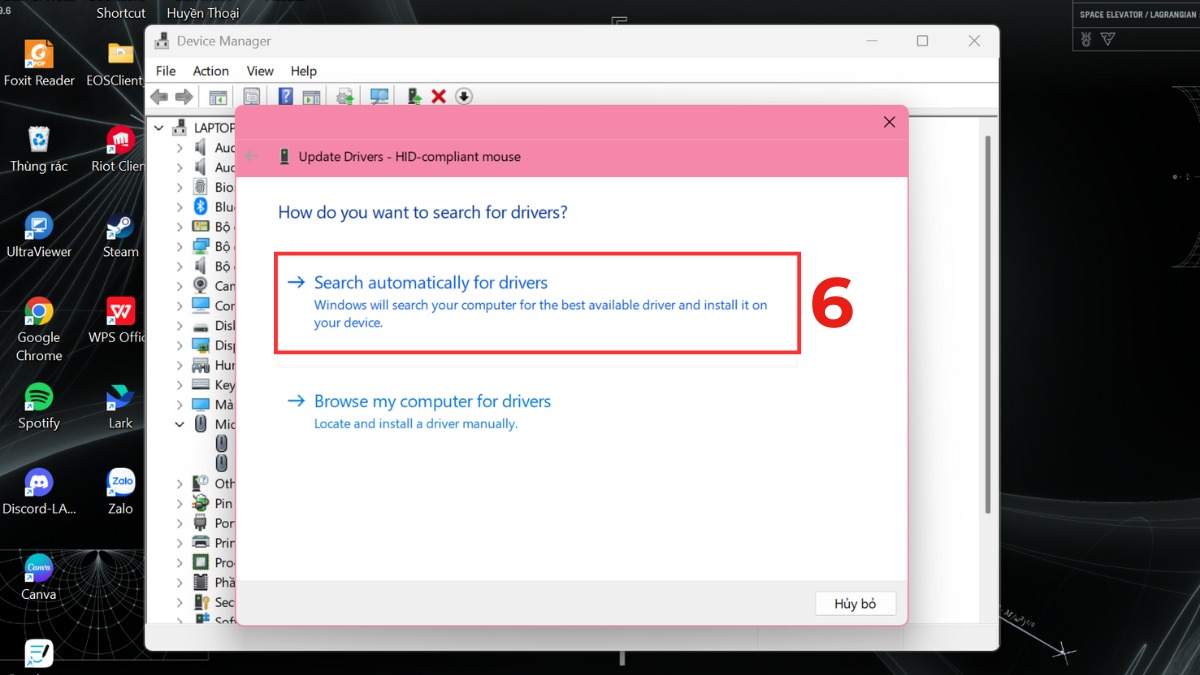
3.Tự động tìm driver mới:
- Chọn Search automatically for drivers để Windows tự động tìm và cài đặt phiên bản mới nhất.
Lưu ý: Trước khi cập nhật driver chuột, hãy đảm bảo chuột kết nối ổn định, đóng các phần mềm quản lý chuột khác. Đồng thời, chọn đúng thiết bị và khởi động lại máy sau khi hoàn tất để driver hoạt động chính xác.
Chuyển sang cổng USB mới
Với chuột không dây sử dụng đầu thu USB, lỗi có thể đến từ cổng kết nối. Bạn chỉ cần rút đầu thu ra, chờ vài giây rồi cắm sang cổng USB khác trên máy tính.
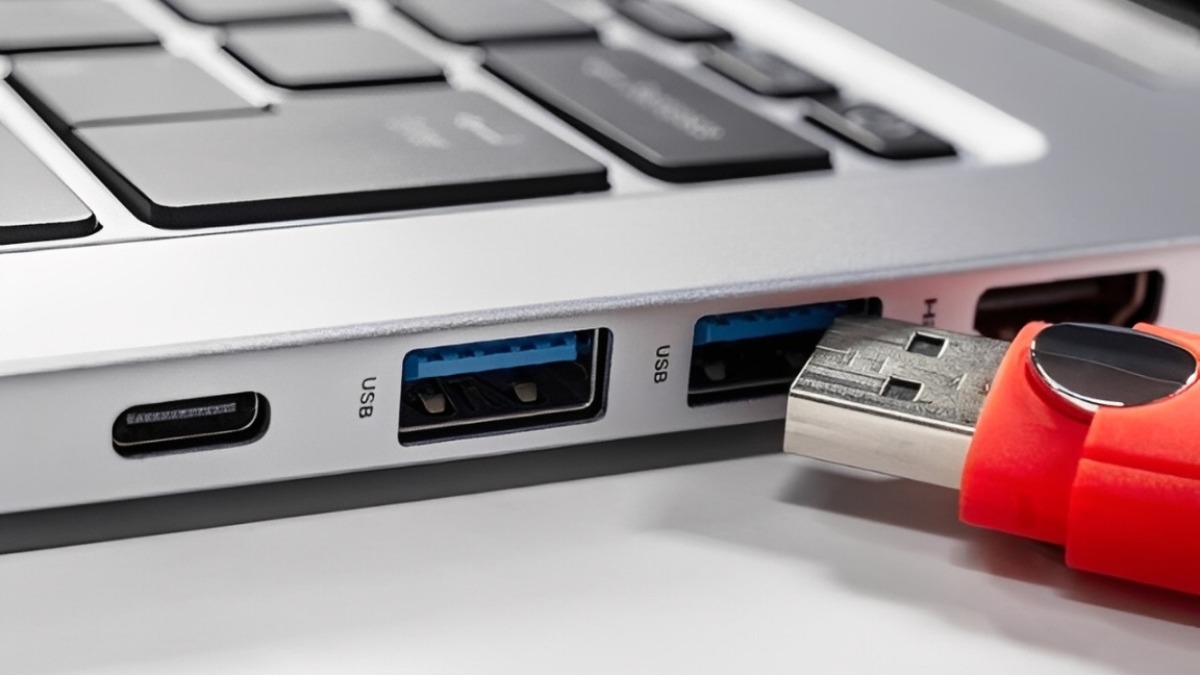
Đổi cổng USB cho chuột không dây
Việc đổi cổng giúp Windows nhận diện lại thiết bị từ đầu, tương tự như một lần reset nhanh. Cách này rất hiệu quả khi áp dụng cách reset chuột máy tính Win 10 và Win 11 mà không cần can thiệp sâu vào hệ thống.
Lưu ý: Phương pháp này chỉ thực hiện được với laptop hoặc máy tính có từ 2 cổng USB trở lên để có thể đổi cổng khi cần.
Tắt Bluetooth và cài lại
Khi chuột bluetooth thường xuyên mất kết nối, không nhận tín hiệu hoặc đã reset nhưng vẫn lỗi, việc tắt Bluetooth và ghép nối lại từ đầu sẽ giúp hệ thống loại bỏ cấu hình cũ. Cách thực hiện:
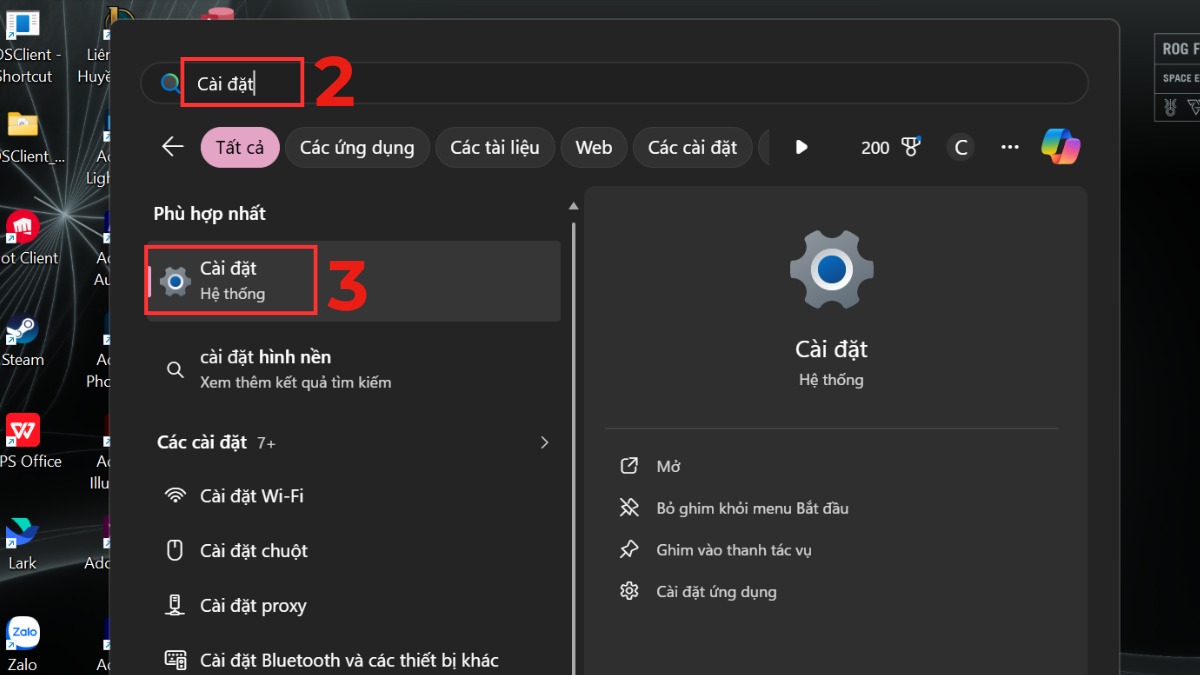
1.Truy cập Cài đặt:
- Nhấn vào biểu tượng Windows trên thanh taskbar.
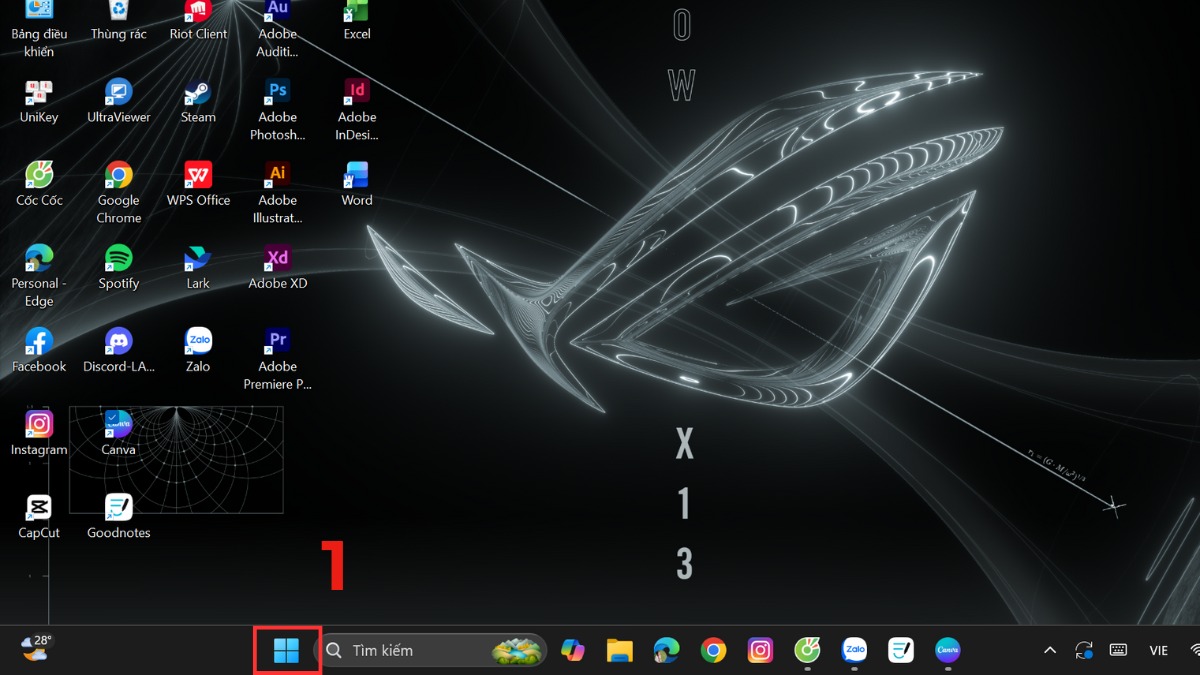
- Nhập Cài đặt vào ô tìm kiếm → Nhấn vào Cài đặt.
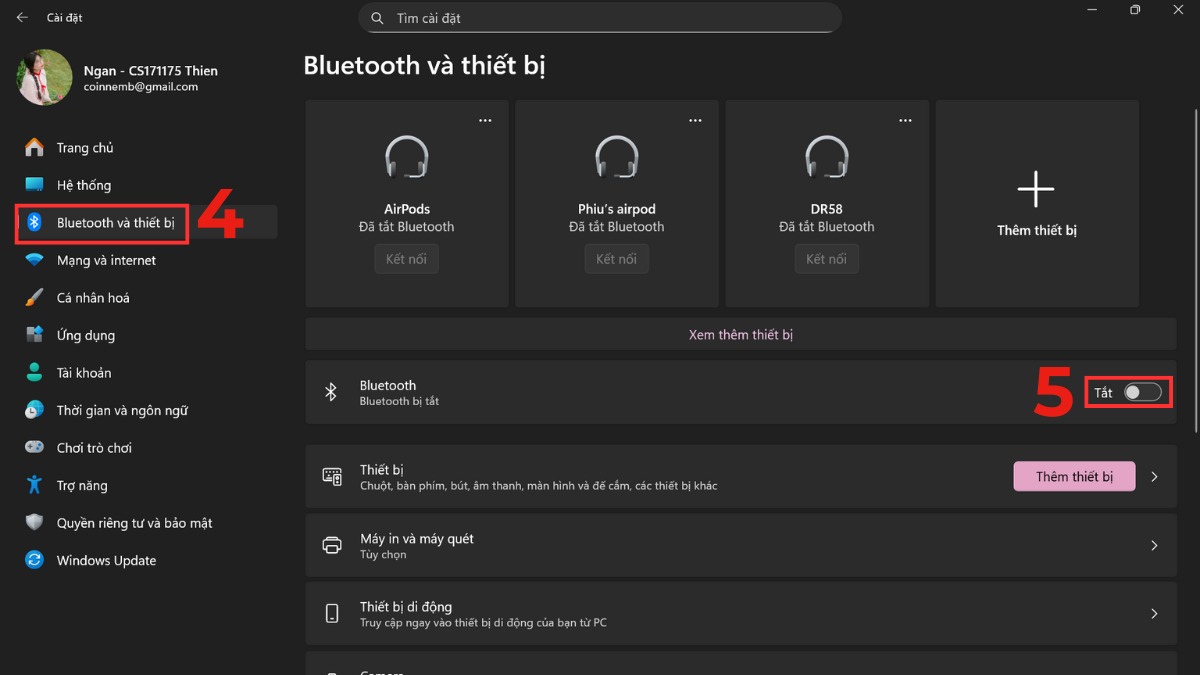
2.Tắt và bật lại Bluetooth:
- Chọn Bluetooth & Thiết bị.
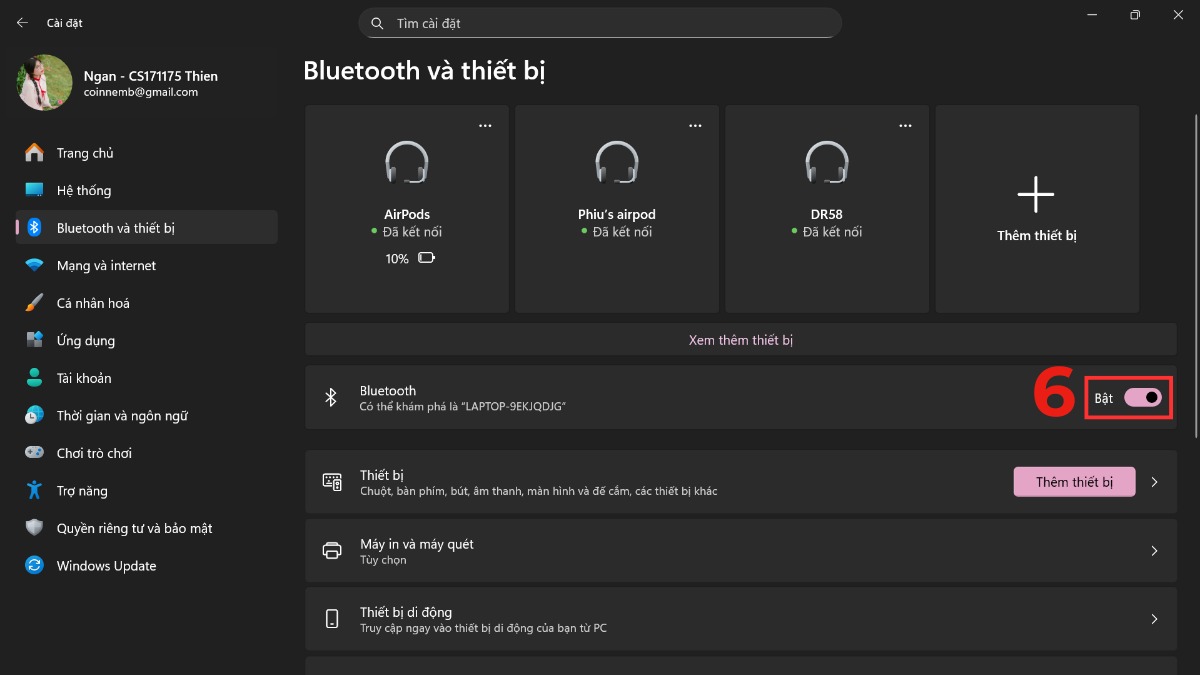
- Gạt Bluetooth sang OFF.
- Chờ khoảng 10-15 giây rồi gạt để bật lại.
3.Xóa và ghép nối lại chuột:
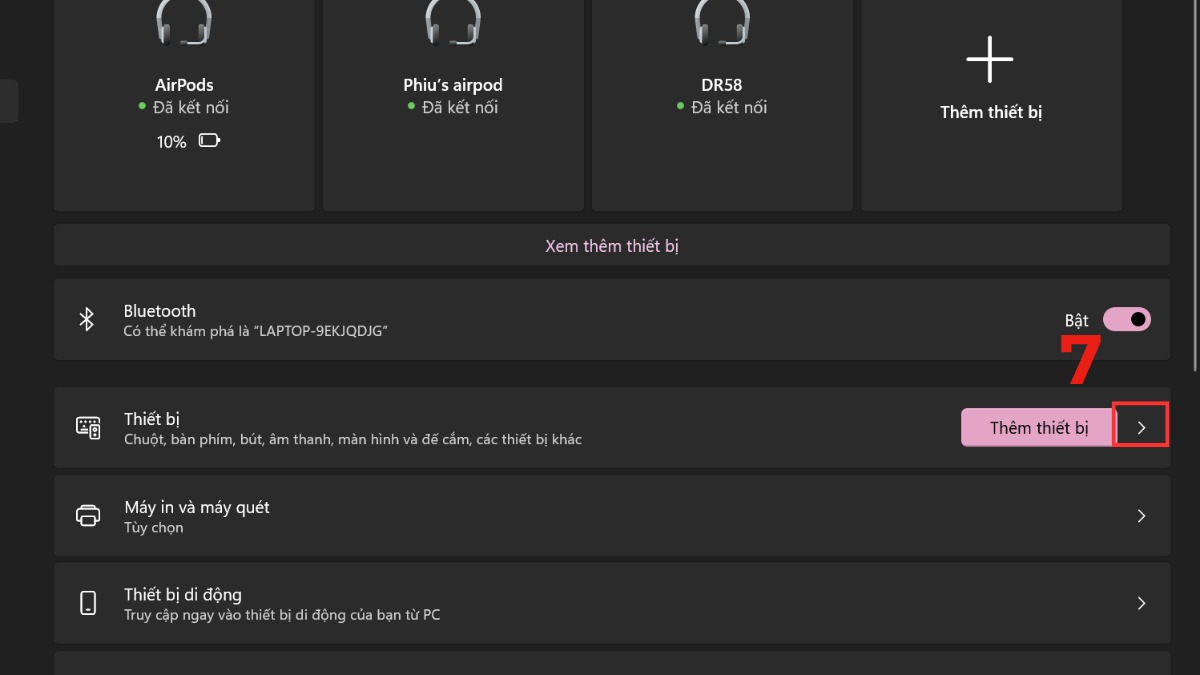
- Nhấn vào mũi tên cuối mục Thiết bị để xem danh sách thiết bị đã ghép nối.
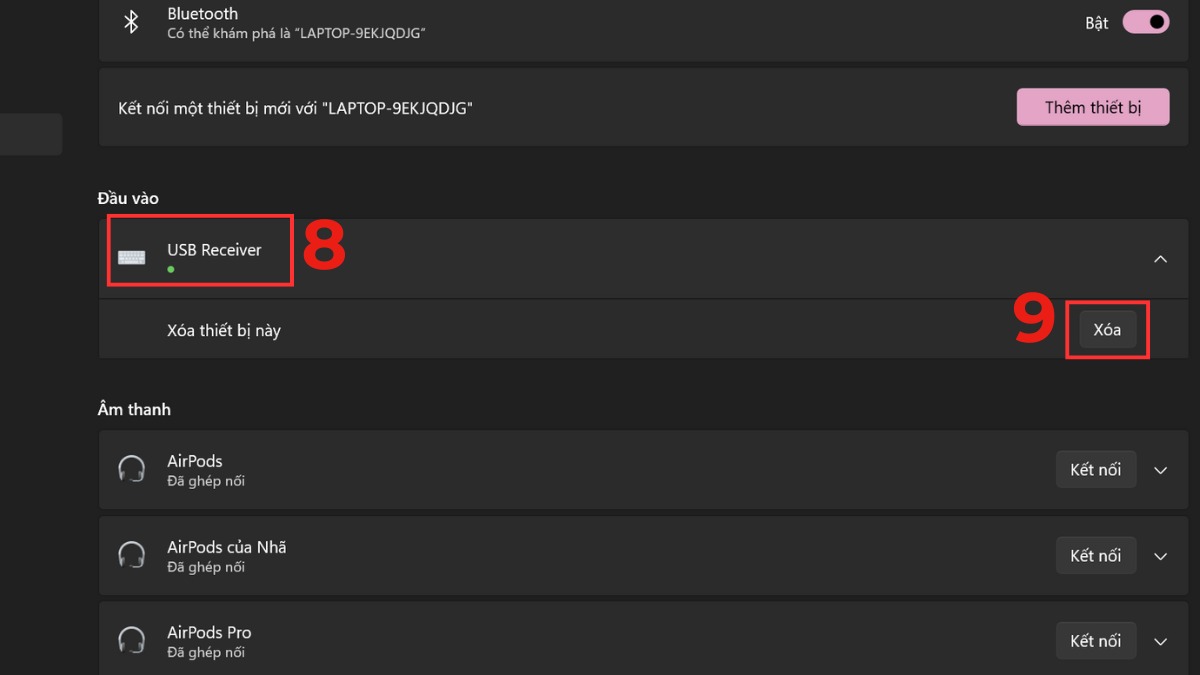
- Tại mục Đầu vào, nhấn chọn thiết bị chuột Bluetooth → Xóa.
4.Đưa chuột về chế độ ghép nối lại:
- Bật chế độ ghép nối trên chuột và kết nối lại từ máy tính.
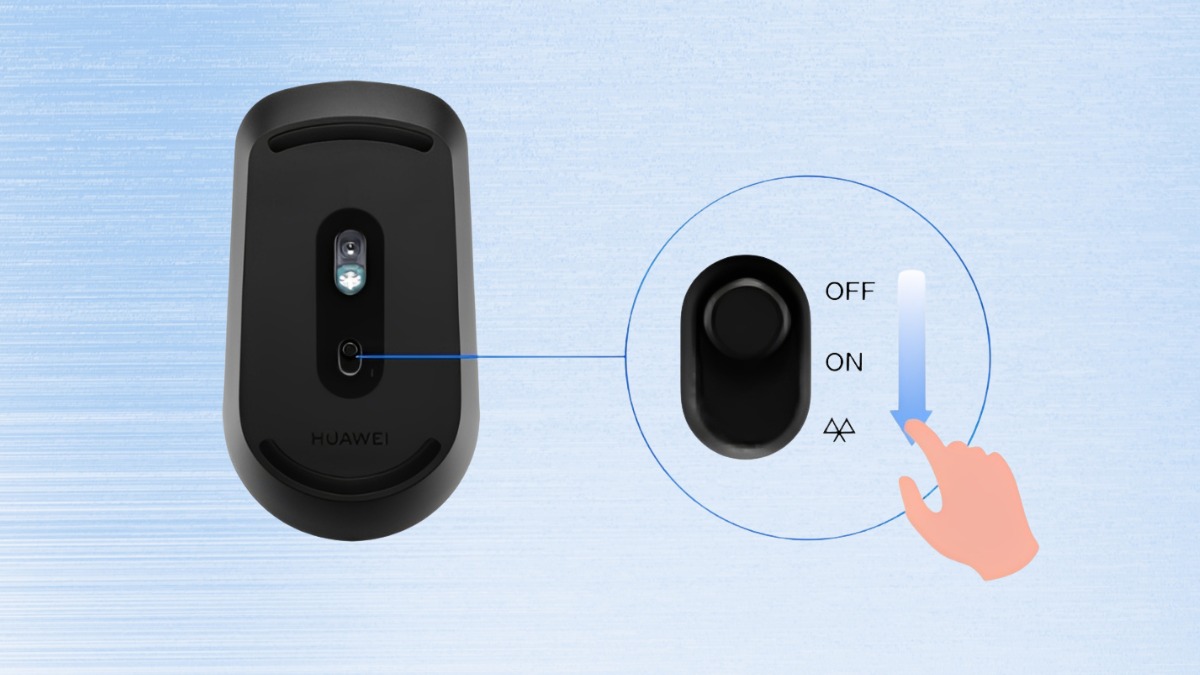
Lưu ý: Nếu chuột là loại Dual Mode, hãy đảm bảo bạn đã gạt công tắc sang chế độ Bluetooth (thường có ký hiệu Bluetooth hoặc đèn xanh dương). Sau đó, nhấn giữ nút Connect/Pairing trên thân chuột từ 3-5 giây cho đến khi đèn nhấp nháy để chuột vào chế độ ghép nối.
Cách phòng tránh lỗi phải reset chuột không dây thường xuyên
Để hạn chế việc phải thực hiện cách reset chuột không dây liên tục, bạn nên áp dụng một số biện pháp đơn giản nhưng hiệu quả, giúp chuột hoạt động ổn định và kéo dài tuổi thọ thiết bị:
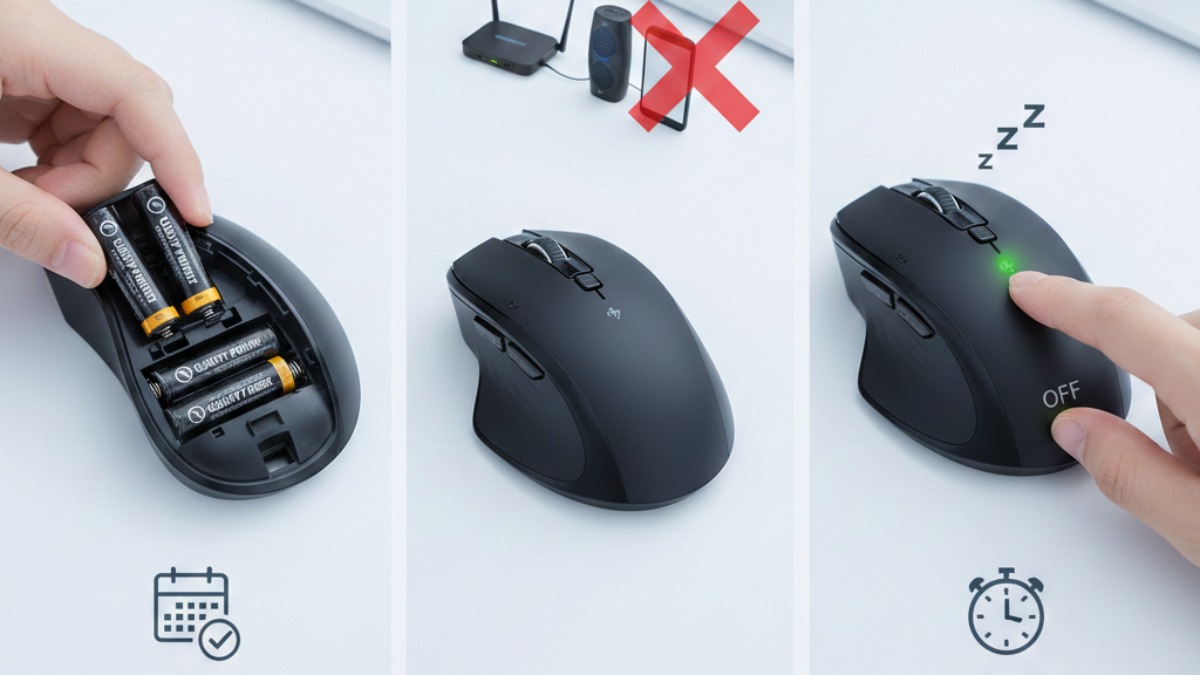
- Sử dụng pin chất lượng và thay định kỳ: Pin yếu là nguyên nhân phổ biến khiến chuột mất kết nối hoặc hoạt động chập chờn.
- Tránh nhiễu sóng: Không đặt chuột gần router WiFi, loa Bluetooth hoặc các thiết bị phát sóng mạnh khác để duy trì tín hiệu ổn định.
- Cập nhật hệ điều hành và driver: Thường xuyên cập nhật Windows và driver chuột giúp giảm xung đột phần mềm, hạn chế lỗi kết nối.
- Tắt chuột khi không sử dụng: Việc này không chỉ tiết kiệm pin mà còn bảo vệ linh kiện, giảm nguy cơ lỗi phần cứng.
Reset chuột không dây nhiều lần có sao không?
Việc reset chuột không dây nhiều lần sẽ không ảnh hưởng nghiêm trọng đến thiết bị nếu bạn thực hiện đúng thao tác và theo hướng dẫn. Tuy nhiên, nếu bạn phải reset quá thường xuyên, đó có thể là dấu hiệu pin yếu, chuột sắp hỏng hoặc hệ thống gặp lỗi sâu hơn.
Trong trường hợp này, bạn nên kiểm tra lại phần cứng hoặc cân nhắc thay chuột mới thay vì lạm dụng cách reset chuột không dây. Thao tác reset chỉ nên xem là giải pháp tạm thời để khôi phục cài đặt gốc chuột không dây khi cần thiết.
Cách reset chuột không dây là phương pháp đơn giản nhưng cực kỳ hiệu quả để khắc phục các sự cố như chuột lag, mất kết nối hay không phản hồi. Thao tác này giúp đưa thiết bị về trạng thái ban đầu, đồng thời duy trì kết nối ổn định trong quá trình sử dụng. Hãy thực hiện đúng cách để kéo dài tuổi thọ thiết bị và nâng cao trải nghiệm sử dụng hàng ngày.



Bình luận (0)