Hướng dẫn cách chỉnh DPI chuột DareU nhanh chóng, hiệu quả

Cách chỉnh DPI chuột DareU giúp người dùng kiểm soát tốc độ con trỏ chính xác hơn khi chơi game, làm việc hoặc thiết kế. Việc chỉnh DPI đúng mức giúp thao tác mượt mà hơn, giảm mỏi tay và tăng độ chính xác khi sử dụng chuột DareU. Nội dung dưới đây, Sforum sẽ làm rõ cách chỉnh DPI chuột một cách nhanh chóng và hiệu quả nhất.
Chuột DareU có chỉnh DPI bằng phần mềm được không?
Chuột DareU cho phép tinh chỉnh DPI thông qua phần mềm chỉnh DPI do hãng cung cấp. Khi áp dụng cách chỉnh DPI chuột DareU, người dùng có thể kiểm soát độ nhạy chính xác hơn trong quá trình sử dụng. Phần mềm hỗ trợ thiết lập nhiều mức DPI, tùy chỉnh nút bấm và điều chỉnh đèn RGB theo nhu cầu cá nhân.
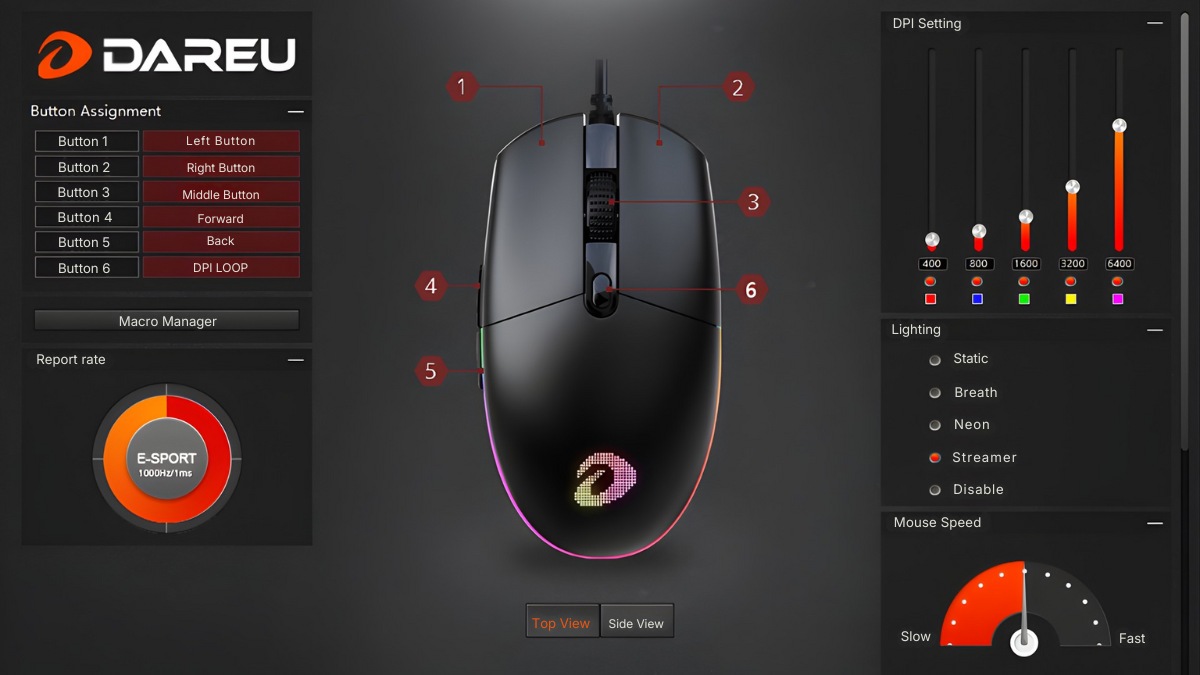
Với các dòng chuột gaming như EM908, việc chỉnh DPI chuột DareU EM908 bằng phần mềm mang lại phạm vi tùy chỉnh rất rộng. Người dùng có thể thiết lập DPI từ mức thấp cho đến 6.000 DPI. Ngoài ra, chuột DareU còn tích hợp nút DPI vật lý để chuyển đổi nhanh các mức đã cài sẵn.
Cách tải phần mềm chỉnh DPI chuột DareU
Để thực hiện cách chỉnh DPI chuột DareU bằng phần mềm, người dùng cần tải đúng công cụ hỗ trợ tương thích với model chuột đang sử dụng.
Các bước tải phần mềm chỉnh DPI như sau:
- Bước 1: Mở trang web của DareU Driver https://dareu.com.vn/.
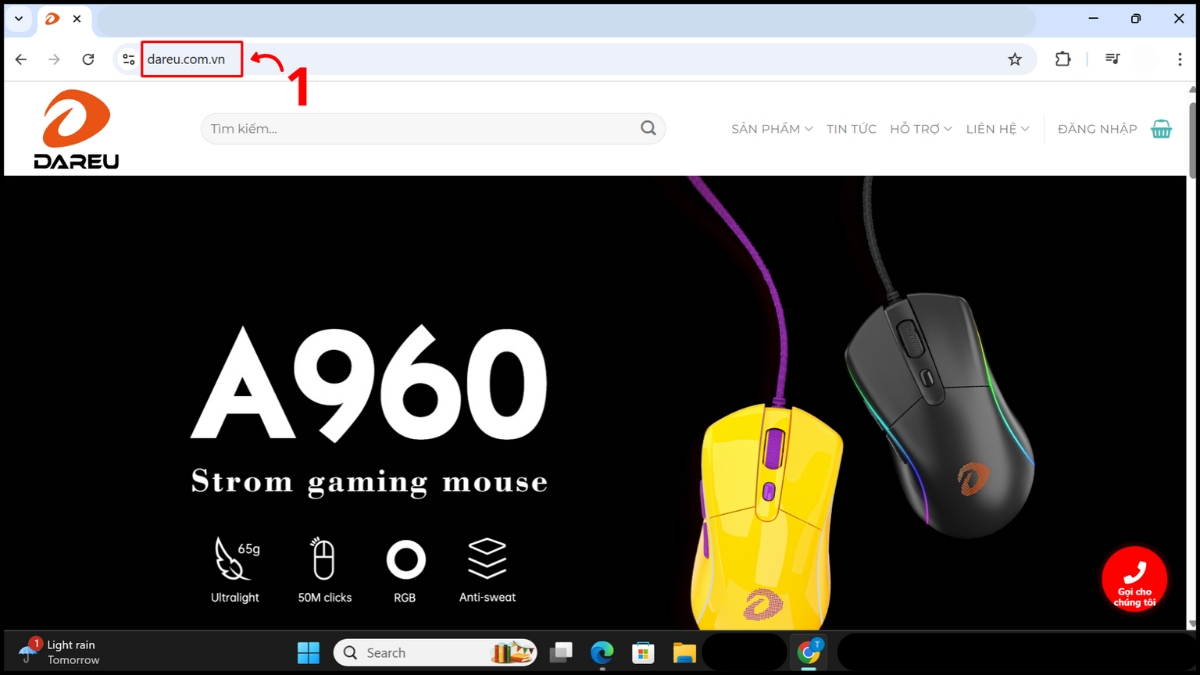
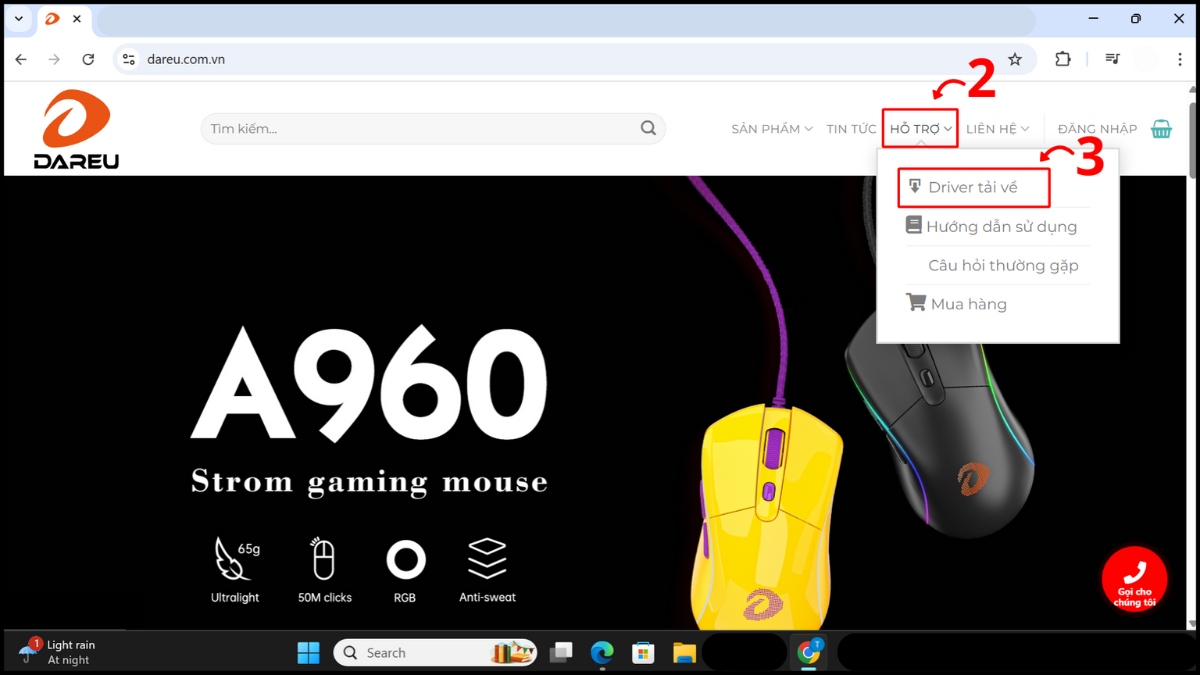
- Bước 2: Chọn “Hỗ trợ” → nhấn “Driver tải về” để xem danh sách phần mềm.
- Bước 3: Tìm đúng model chuột bạn đang dùng, sau đó nhấn “Tải về cho Windows”.
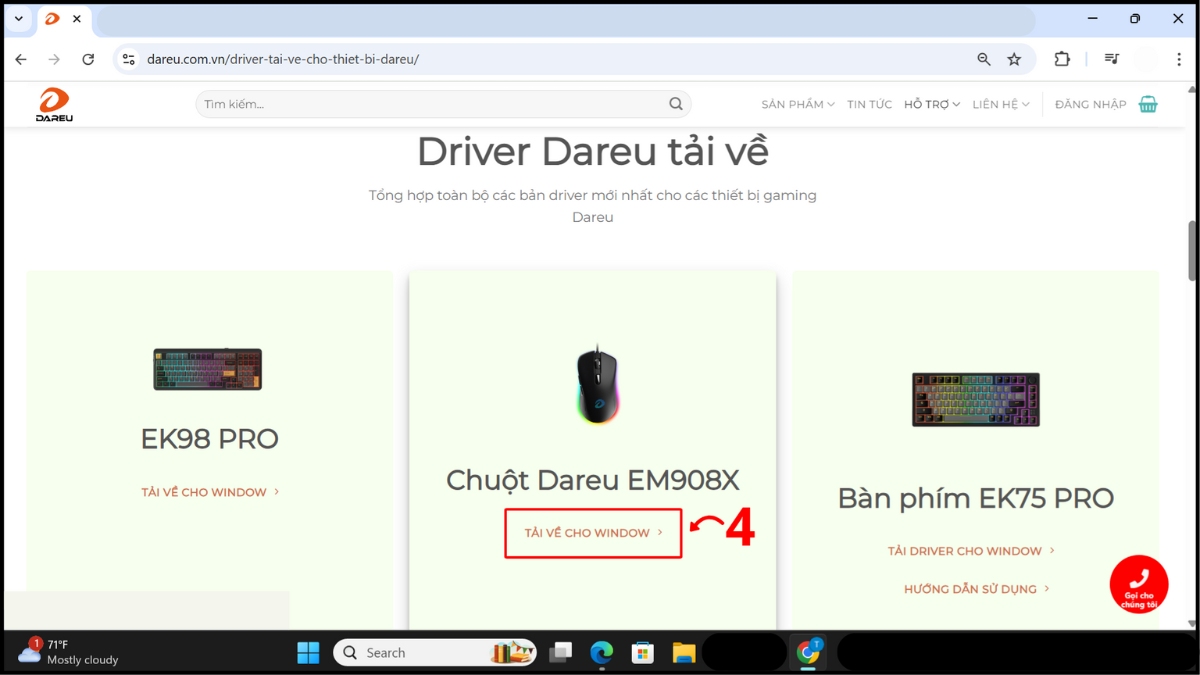
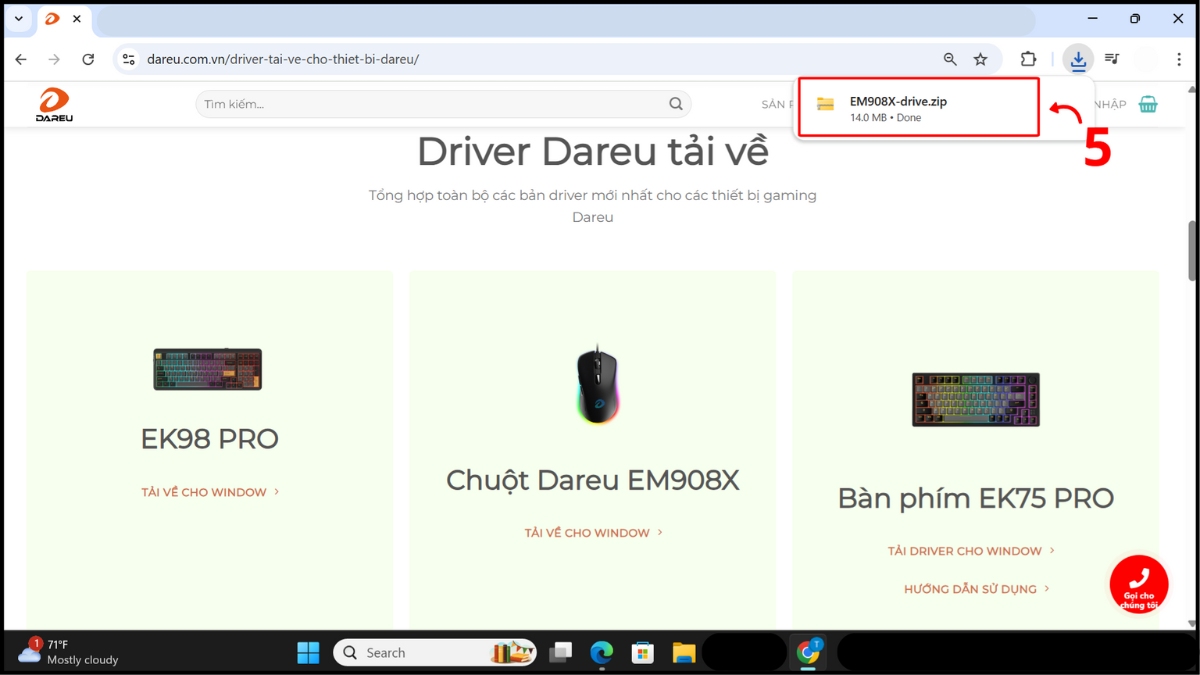
- Bước 4: Kiểm tra góc phải trình duyệt để xác nhận tệp driver đã tải xong.
Hướng dẫn cài đặt phần mềm chỉnh DPI chuột DareU
Sau khi tải thành công, bước tiếp theo trong cách chỉnh DPI chuột DareU là cài đặt phần mềm đúng cách. Việc cài đặt được thực hiện nhanh chóng, các bước đơn giản, phù hợp cả với người mới sử dụng.
Quy trình cài đặt phần mềm gồm các bước sau:
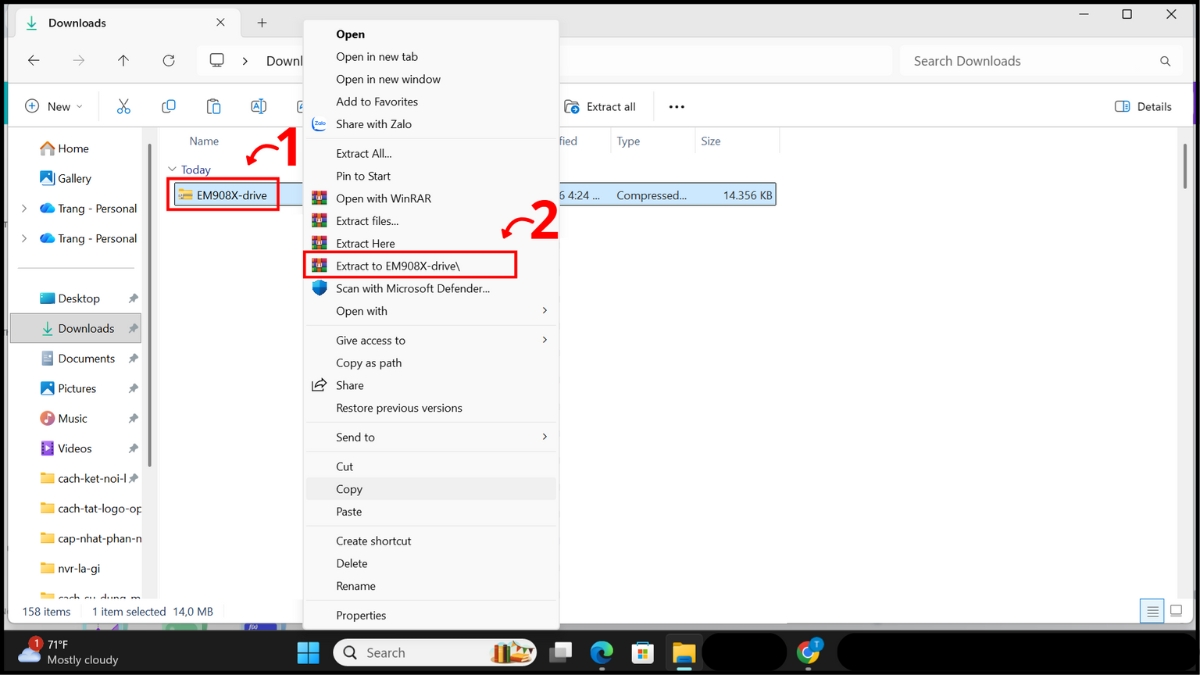
- Bước 1: Nhấn chuột phải vào tệp phần mềm → chọn “Extract to” (Giải nén).
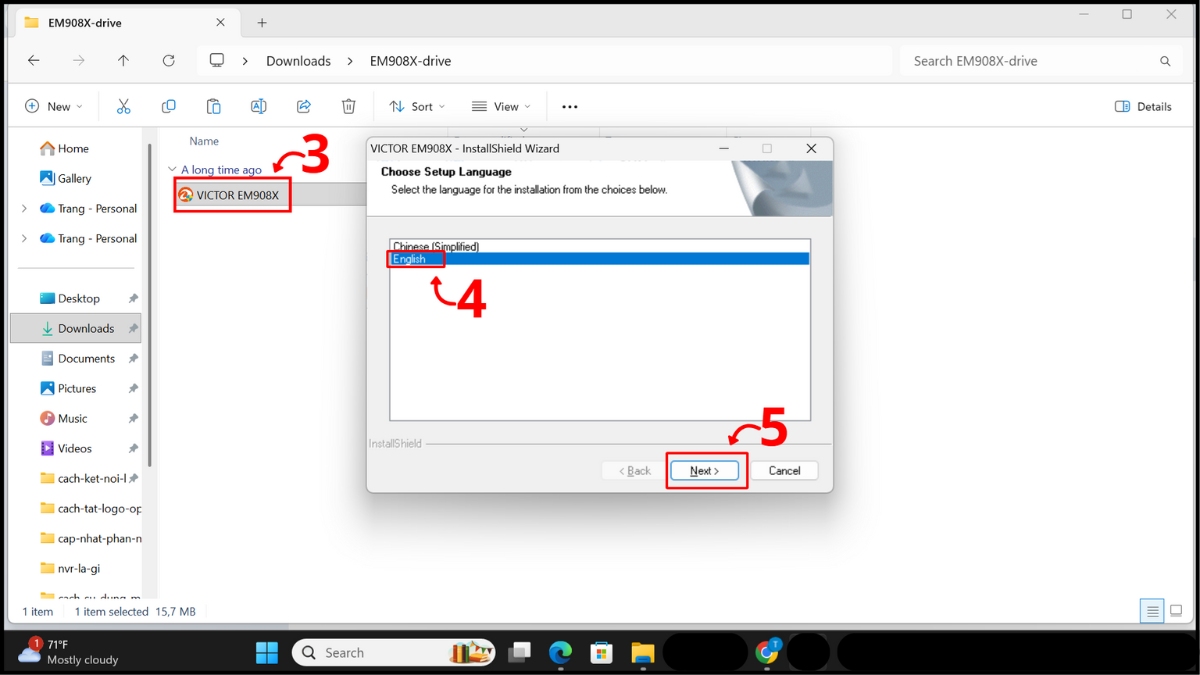
- Bước 2: Mở tệp sau khi giải nén → chọn ngôn ngữ “English” và nhấn “Next” (Tiếp tục).
- Bước 3: Nhấn “Next” (Tiếp tục) để tiếp tục quá trình cài đặt.
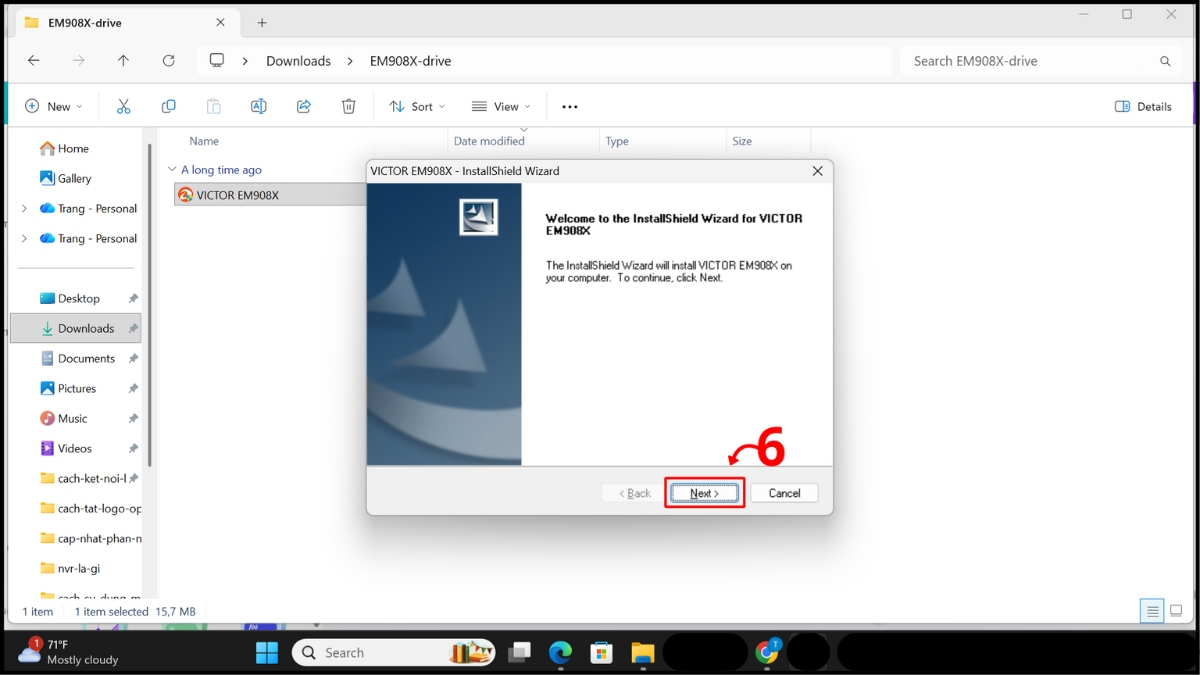
- Bước 4: Tiếp tục nhấn “Next” (Tiếp tục) để hoàn thành xác nhận.
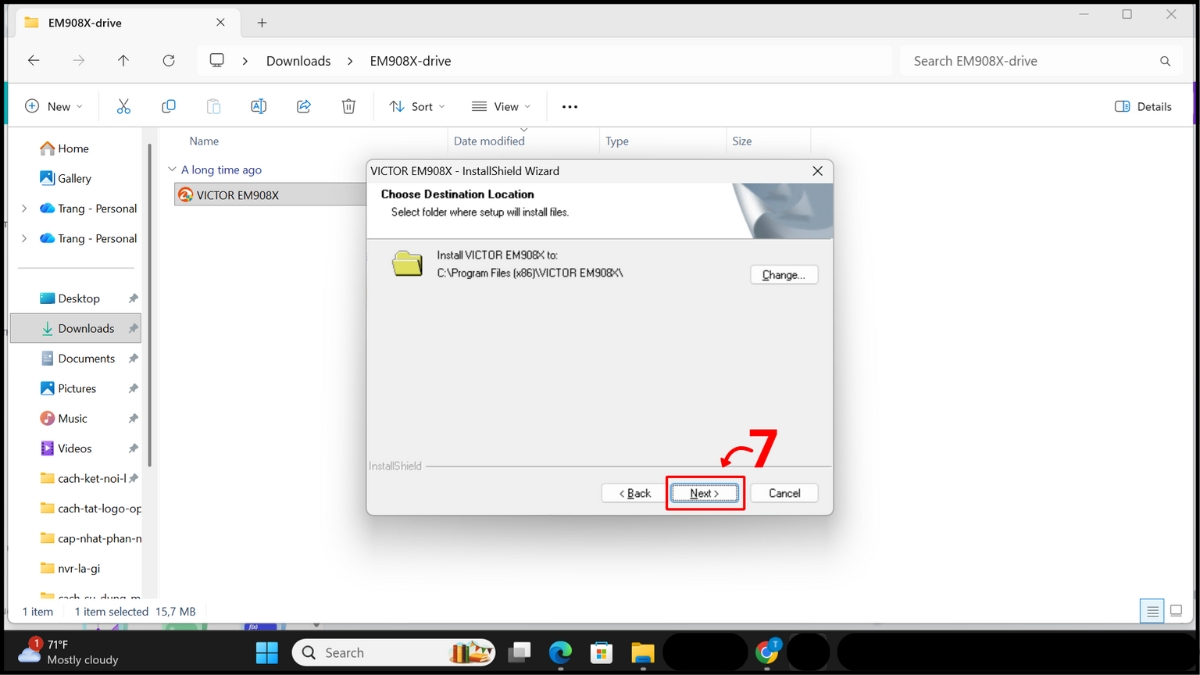
- Bước 5: Sau đó, chọn “Finish” (Hoàn thành) để hoàn tất cài đặt.
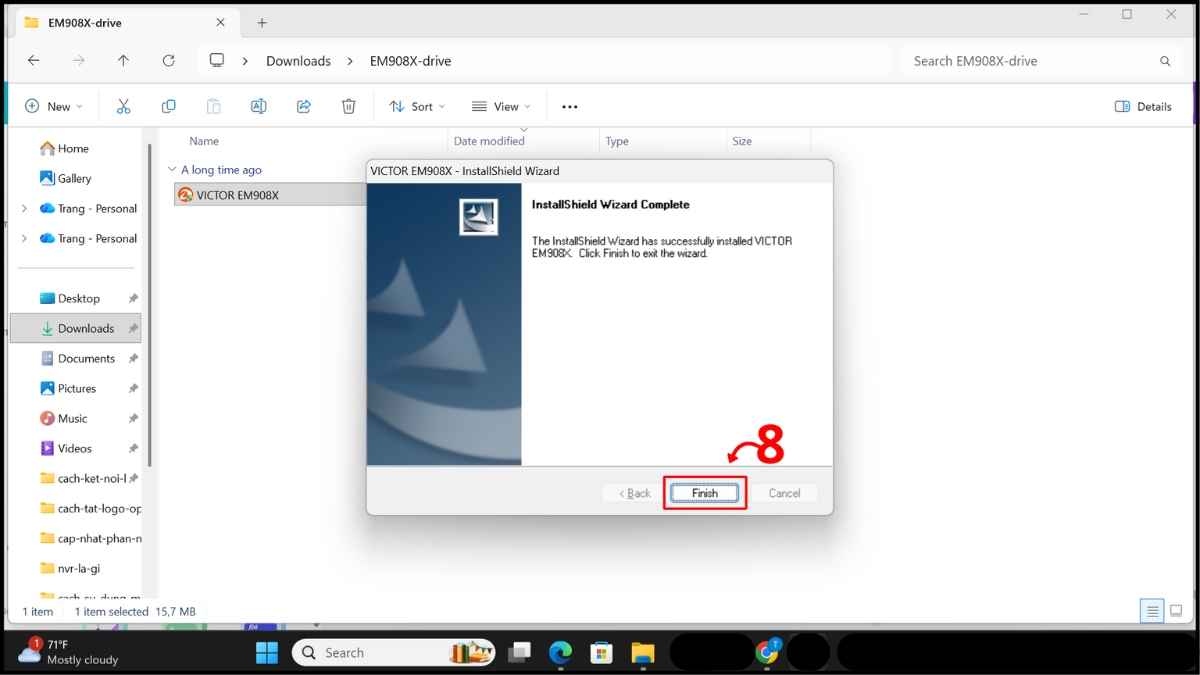
Thiết bị sẽ được nhận diện tự động trong quá trình cài đặt. Khi hoàn tất, app chỉnh DPI chuột DareU sẽ sẵn sàng để bạn tinh chỉnh các thông số cần thiết.
Cách chỉnh DPI chuột DareU bằng phần mềm
Phần quan trọng nhất của cách chỉnh DPI chuột DareU nằm ở thao tác điều chỉnh DPI trong giao diện phần mềm. Có thể thiết lập thông số theo thói quen sử dụng cá nhân như sau:
- Bước 1: Nhấn vào biểu tượng “Start” (Bắt đầu) → nhấp chọn “Gaming Mouse” (phần mềm chuột DareU) để mở chương trình.
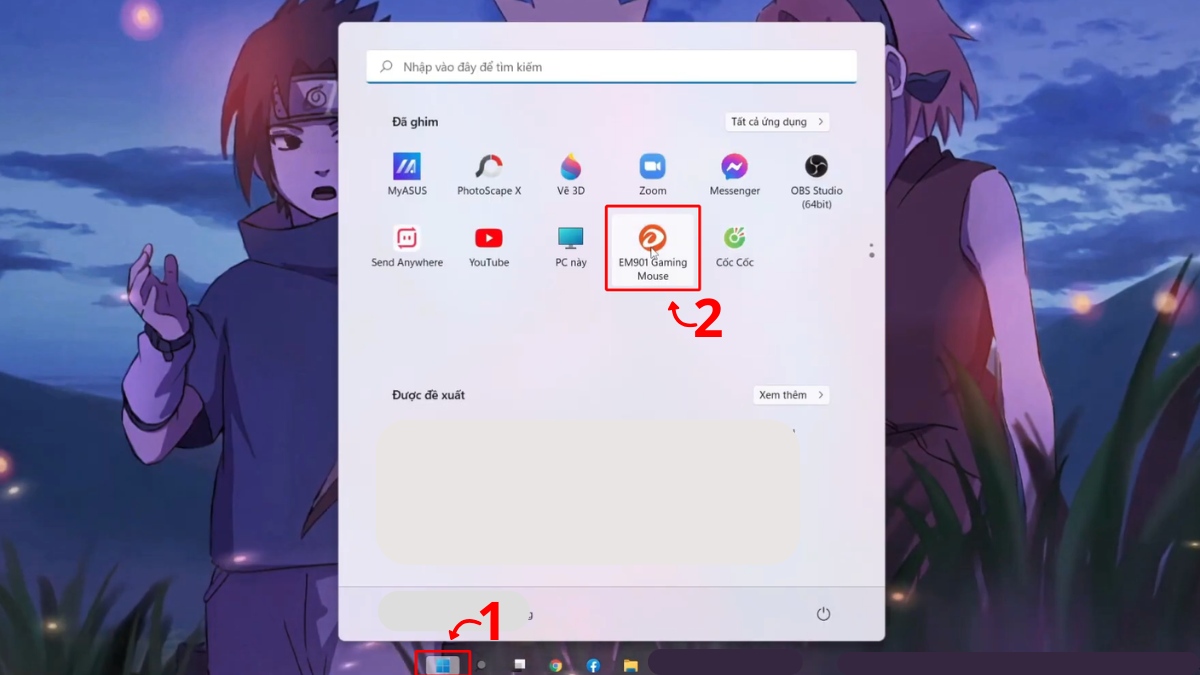
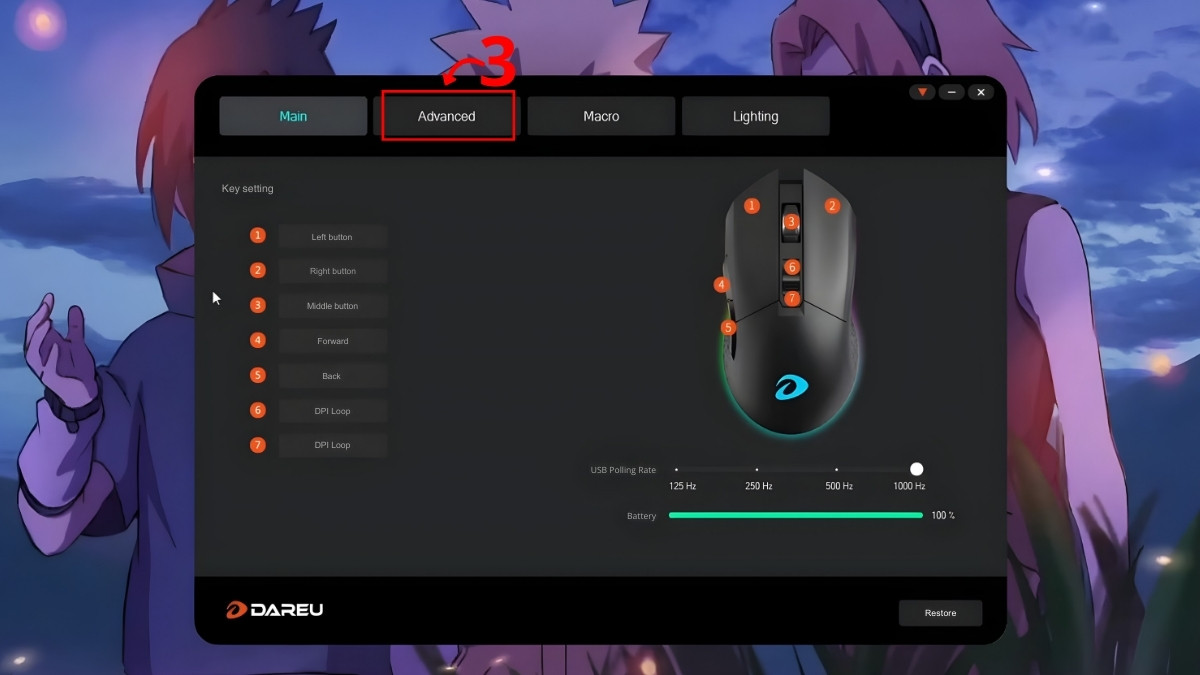
- Bước 2: Trong giao diện phần mềm, chọn “Advanced” (Nâng cao) để truy cập các thiết lập chi tiết.
- Bước 3: Tại mục DPI, kéo các thanh trượt để tăng hoặc giảm DPI và bật/tắt từng mức DPI sao cho phù hợp với nhu cầu sử dụng.
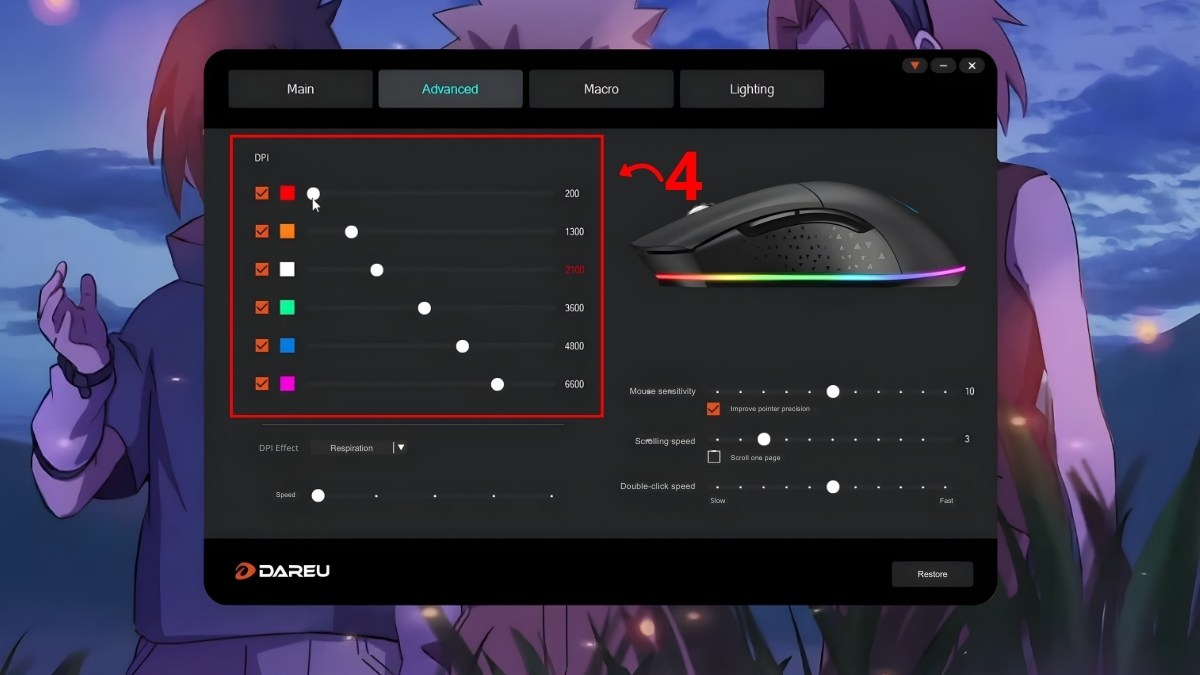
Lưu ý: Tùy từng dòng chuột DareU, bạn có thể cần nhấn Apply và Save để lưu cài đặt. Một số dòng chuột sẽ tự động lưu sau khi chỉnh DPI.
Chuột gaming DareU có DPI linh hoạt, phần mềm dễ chỉnh giúp vẩy tâm chuẩn, leo rank mượt và phản xạ chính xác hơn. Trải nghiệm chơi game đã tay, ổn định mỗi ngày – mua ngay chuột gaming chính hãng, ưu đãi tốt, sẵn hàng hôm nay tại CellphoneS.
[Product_Listing categoryid="670" propertyid="" customlink="https://cellphones.com.vn/phu-kien/chuot-ban-phim-may-tinh/chuot/gaming.html" title="Các sản phẩm chuột Gaming đang được quan tâm nhiều tại CellphoneS"]
Nên chỉnh DPI chuột DareU bao nhiêu là tốt?
Việc lựa chọn mức DPI phù hợp là yếu tố quan trọng trong cách chỉnh DPI chuột DareU, bởi mỗi nhu cầu sử dụng sẽ yêu cầu độ nhạy khác nhau.
|
Nhu cầu sử dụng |
Mức DPI khuyến nghị |
Mô tả |
|
Làm việc văn phòng, lướt web |
800 – 1200 DPI |
Phù hợp cho thao tác cơ bản, dễ kiểm soát con trỏ |
|
Thiết kế đồ họa, chỉnh sửa ảnh |
1200 – 1600 DPI (hoặc thấp hơn tùy độ chi tiết cần thiết) |
Đáp ứng tốt nhu cầu thao tác nhanh trên màn hình kích thước lớn. |
|
Game FPS |
400 – 800 DPI |
Giúp kiểm soát tâm ngắm ổn định, hạn chế rung tay |
|
Chơi game MOBA |
1600 – 3200 DPI |
Phù hợp thao tác nhanh trên bản đồ rộng |
|
Sử dụng màn hình 2K, 4K |
Từ 1600 DPI trở lên |
Giúp con trỏ chuột di chuyển linh hoạt hơn |
Lưu ý khi sử dụng phần mềm chỉnh DPI chuột DareU
Để cách chỉnh DPI chuột DareU phát huy hiệu quả lâu dài, người dùng nên lưu ý một số điểm quan trọng dưới đây:
- Tải đúng Driver: Phải tải đúng driver theo mã sản phẩm (model) từ trang chủ để phần mềm nhận diện được chuột.
- Thiết lập DPI: Chia thành 3-4 mức (ví dụ: 400 - 800 - 1600) để thay đổi nhanh bằng nút cứng phù hợp với từng nhu cầu (làm việc/chơi game).
- Polling Rate: Để mức 500Hz hoặc 1000Hz để giảm độ trễ; hạ thấp xuống nếu máy cấu hình yếu để tránh lag.
- Cẩn thận khi gán nút: Không thay đổi chức năng nút chuột trái nếu chưa gán nút thay thế để tránh mất kiểm soát.
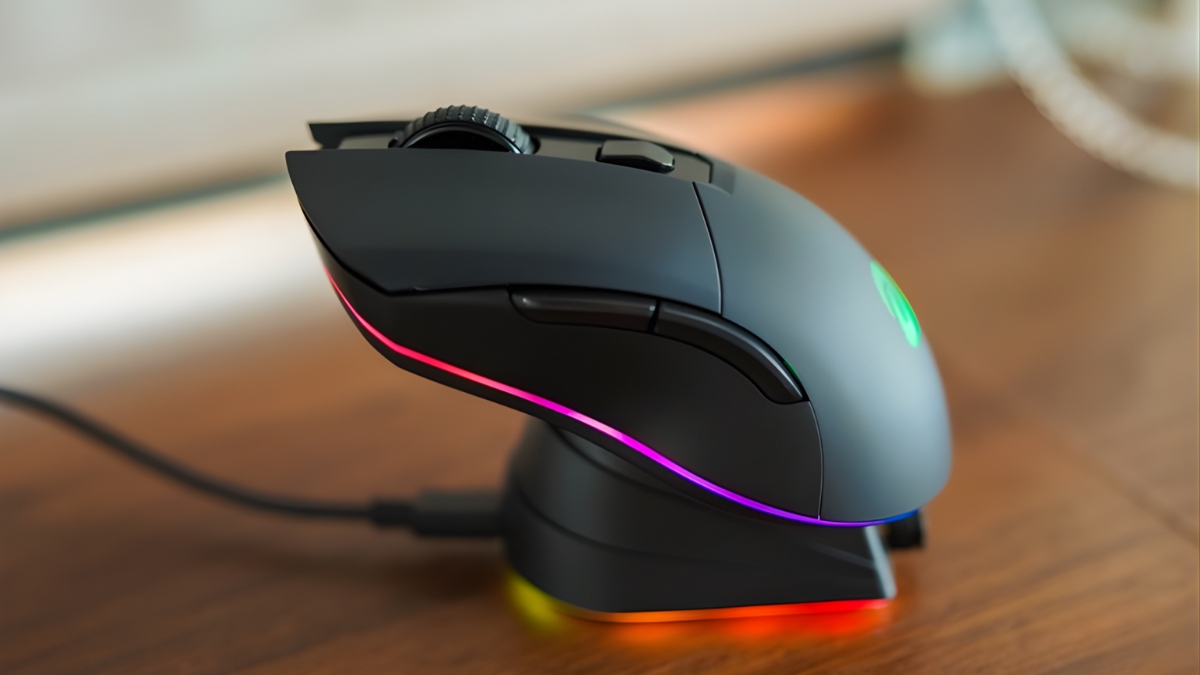
- Tùy chỉnh LED: Cài đặt màu LED riêng cho từng mức DPI để dễ nhận diện độ nhạy đang sử dụng.
- Reset khi lỗi: Sử dụng tính năng Restore Default nếu chuột hoạt động không ổn định sau khi cài đặt.
Các tính năng khác trong phần mềm DareU
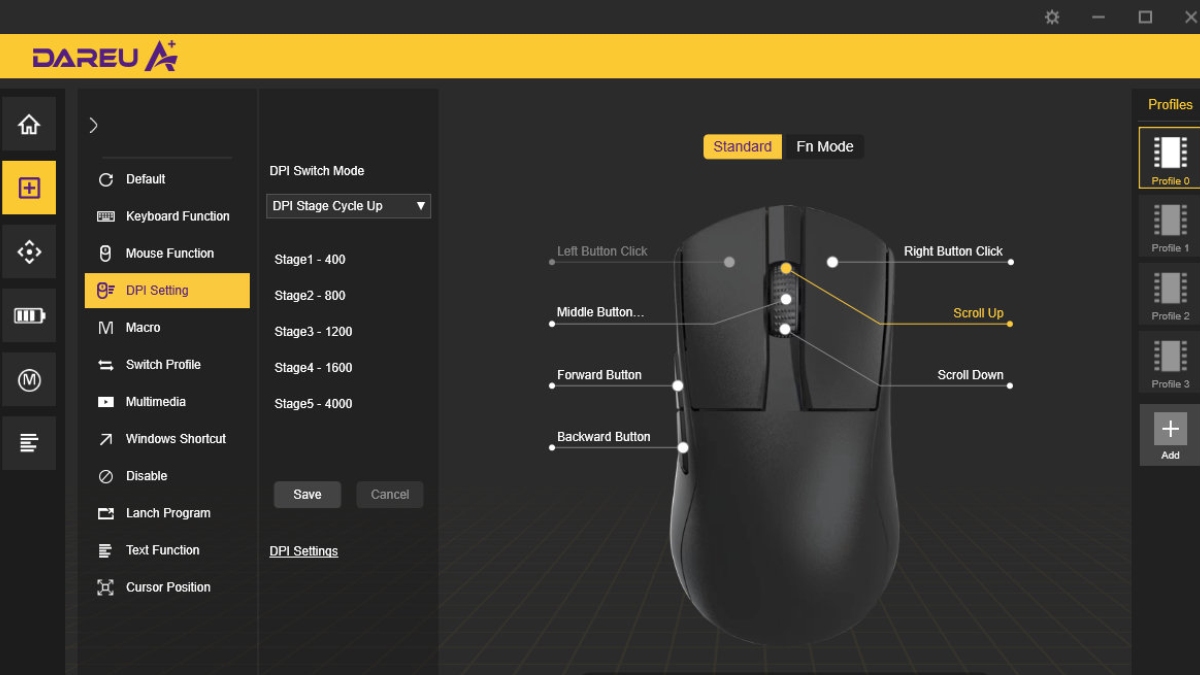
Ngoài cách chỉnh DPI chuột DareU, phần mềm còn tích hợp nhiều tính năng hữu ích nhằm nâng cao trải nghiệm người dùng:
- Điều chỉnh LED RGB: Cá nhân hóa màu và hiệu ứng hiển thị.
- Thiết lập Macro: Ghi và gán chuỗi thao tác vào một nút bấm để thao tác nhanh hơn.
- Lập trình lại nút bấm: Thay đổi chức năng phím hoặc nút chuột theo thói quen sử dụng.
- Tùy chỉnh núm vặn: Áp dụng cho một số mẫu bàn phím mới để điều khiển âm lượng hoặc độ sáng.
- Lưu profile cá nhân: Lưu nhiều cấu hình riêng cho từng game hoặc tác vụ.
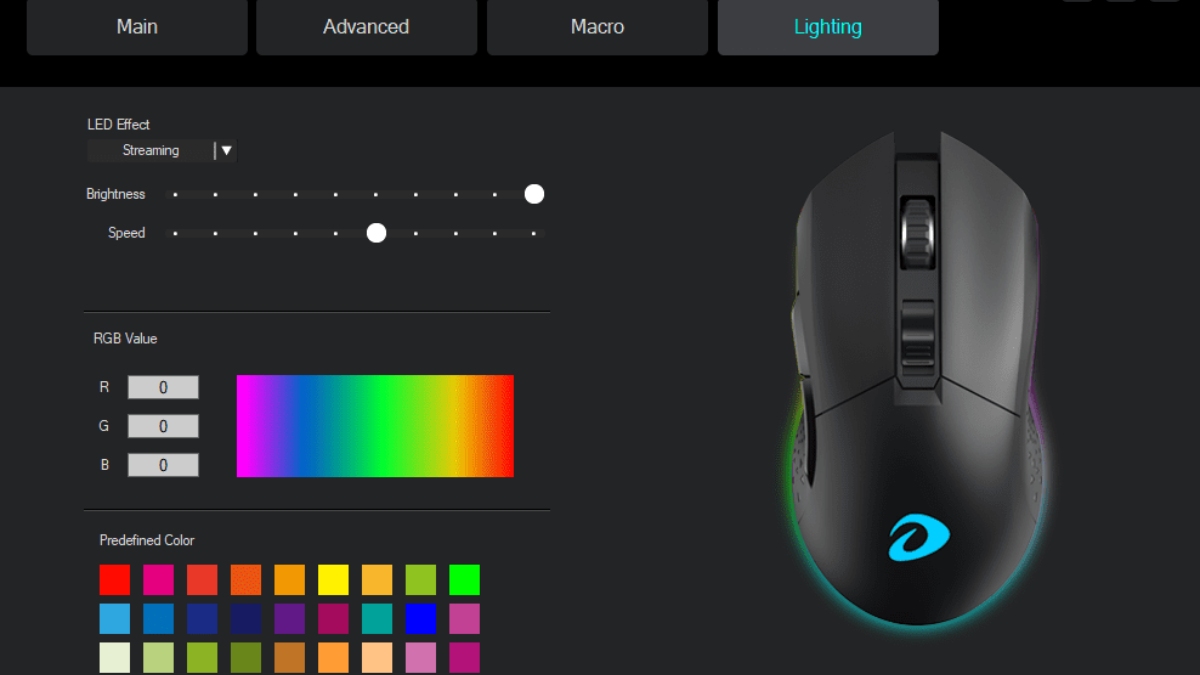
Nhờ các tính năng này, DareU App trở thành công cụ hỗ trợ toàn diện cho chuột DareU.
Một số lỗi thường gặp khi dùng phần mềm chỉnh DPI chuột DareU
Khi thực hiện cách chỉnh DPI chuột DareU, có thể phát sinh một vài lỗi thường gặp:
- Phần mềm không nhận chuột: Driver không tương thích hoặc cài đặt lỗi khiến phần mềm báo ngắt kết nối dù chuột vẫn hoạt động.
- Không lưu được thiết lập DPI: DPI đã chỉnh nhưng không áp dụng hoặc tự trở về mặc định sau khi khởi động lại máy.
- Phần mềm bị treo: Thường do xung đột với phần mềm diệt virus hoặc hệ điều hành chưa cập nhật, nhất là khi chỉnh LED RGB.
- DPI không ổn định: Mức DPI hiển thị không khớp với tốc độ con trỏ thực tế, gây thay đổi độ nhạy khi sử dụng.
- Nút DPI vật lý không hoạt động: Phần mềm ghi đè thiết lập khiến nút chỉnh DPI trên chuột bị vô hiệu hóa.
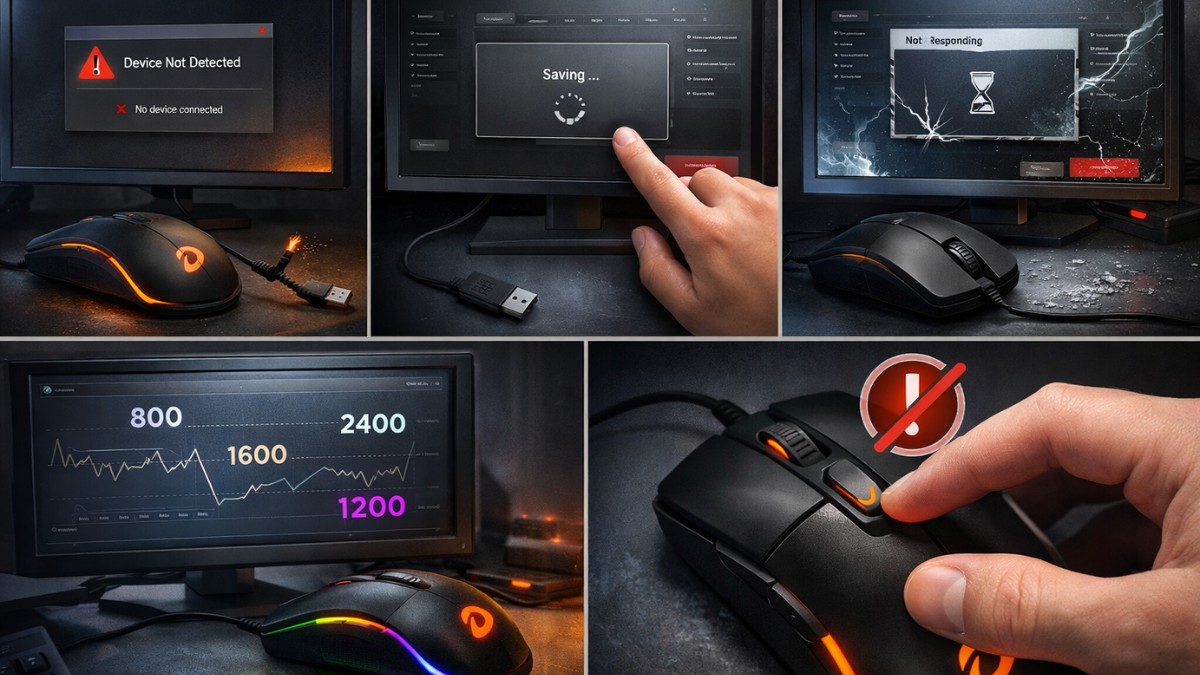
Nhìn chung, việc chỉnh DPI chuột DareU đúng cách sẽ giúp bạn khai thác tối đa hiệu suất của thiết bị trong từng tình huống sử dụng. Tùy theo thói quen cá nhân, bạn có thể linh hoạt kết hợp phần mềm và nút DPI vật lý để đạt độ nhạy mong muốn. Đừng quên lưu cấu hình phù hợp để quá trình sử dụng luôn ổn định và thuận tiện hơn về lâu dài.



Bình luận (0)