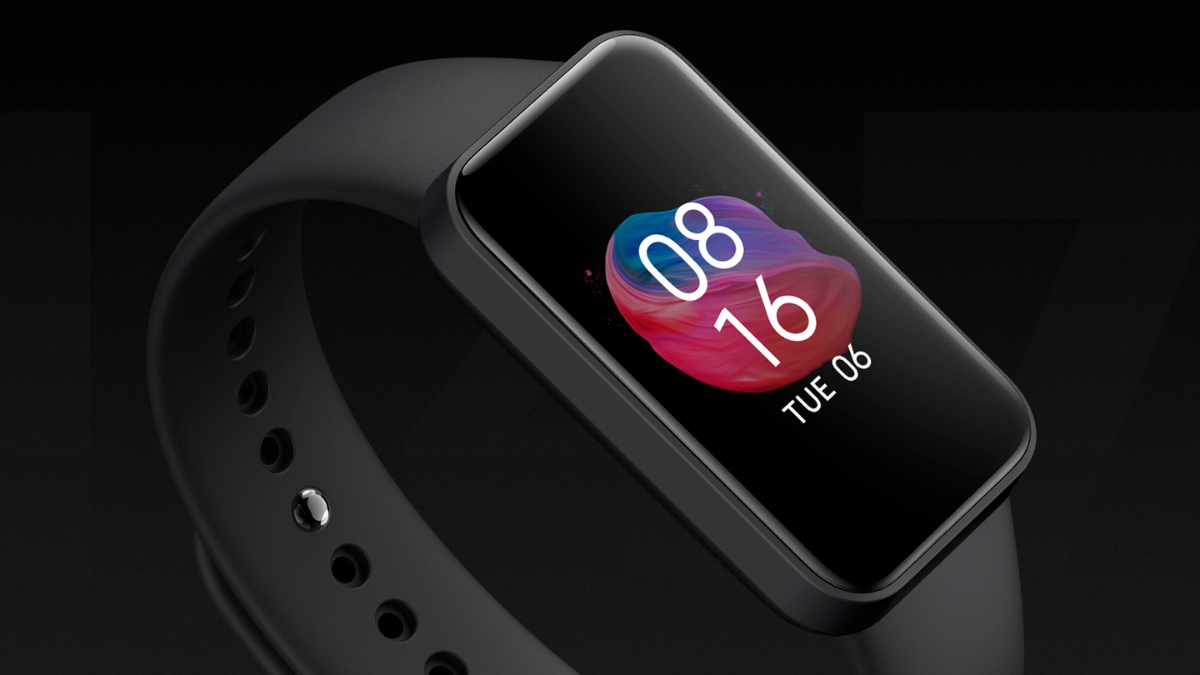
Cách sử dụng đồng hồ Xiaomi từ A-Z cho người mới bắt đầu

Cách sử dụng đồng hồ Xiaomi khám phá hàng loạt tính năng thông minh giúp bạn chăm sóc sức khỏe, quản lý thời gian và tối ưu thói quen sống mỗi ngày. Tuy nhiên, với những người mới bắt đầu, việc làm quen với giao diện, kết nối với điện thoại hay sử dụng GPS, đo nhịp tim,... có thể gây không ít lúng túng. Khám phá chi tiết từ A đến Z cùng Sforum về cách dùng đồng hồ Xiaomi sao cho dễ hiểu và hiệu quả nhất.

Cách sử dụng đồng hồ Xiaomi
Dưới đây là hướng dẫn chi tiết cách sử dụng đồng hồ Xiaomi đúng cách và tối ưu trải nghiệm giúp bạn thao tác dễ dàng và nhanh chóng hơn để kết nối các tiện ích nhanh chóng:
Kết nối đồng hồ với điện thoại
Việc kết nối đồng hồ với điện thoại là bước đầu tiên để khai thác các tính năng thông minh mà Xiaomi mang lại. Dưới đây là hướng dẫn kết nối chi tiết cho người dùng mới:
Bước 1: Khởi động đồng hồ
Vì dòng này không có nút nguồn vật lý, bạn cần cắm sạc để kích hoạt thiết bị. Lật mặt sau đồng hồ, kết nối dây sạc hít nam châm đúng tiếp điểm. Khi màn hình sáng lên, chọn ngôn ngữ Tiếng Việt. Tải ứng dụng Mi Fitness từ App Store (iOS) hoặc CH Play (Android).
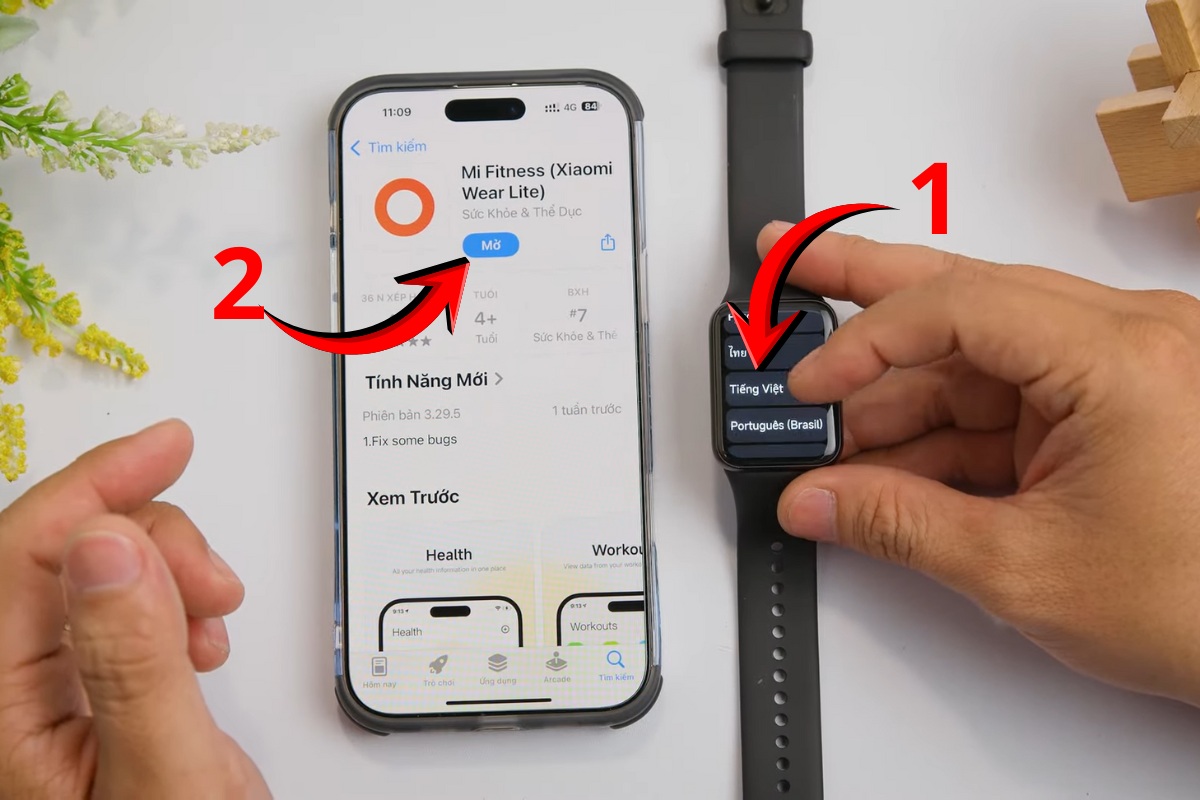
Bước 2: Mở ứng dụng, vào mục Hồ sơ để đăng nhập tài khoản Xiaomi.

Tiến hành đăng nhập tài khoản và mật khẩu vào, nếu chưa có tài khoản thì bạn hãy thực hiện các bước đăng ký.

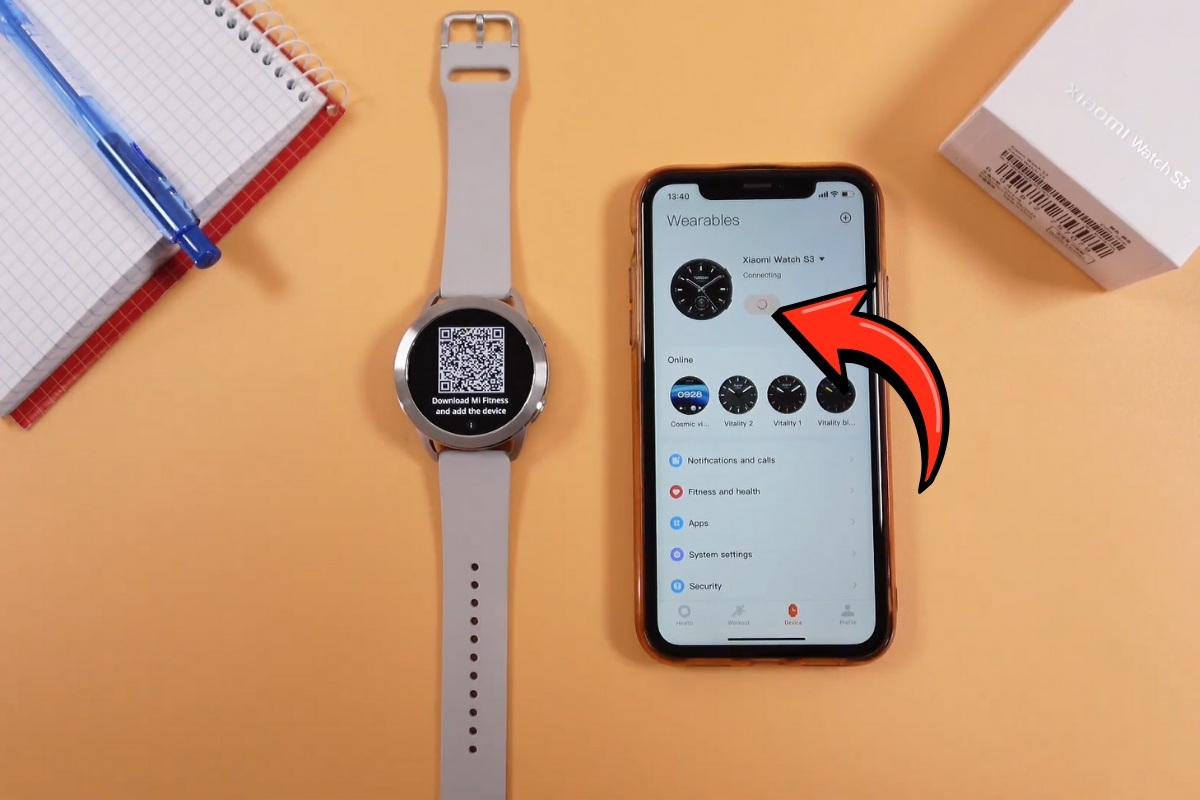
Bước 3: Tiến hành kết nối
Trong ứng dụng Mi Fitness, chọn tab Thiết bị. Nhấn vào dấu cộng (+) ở góc trên bên phải > Chọn Thêm thiết bị.

Đối với điện thoại hệ điều hành iOS bạn cần phải mở Bluetooth và ghép nối thiết bị.
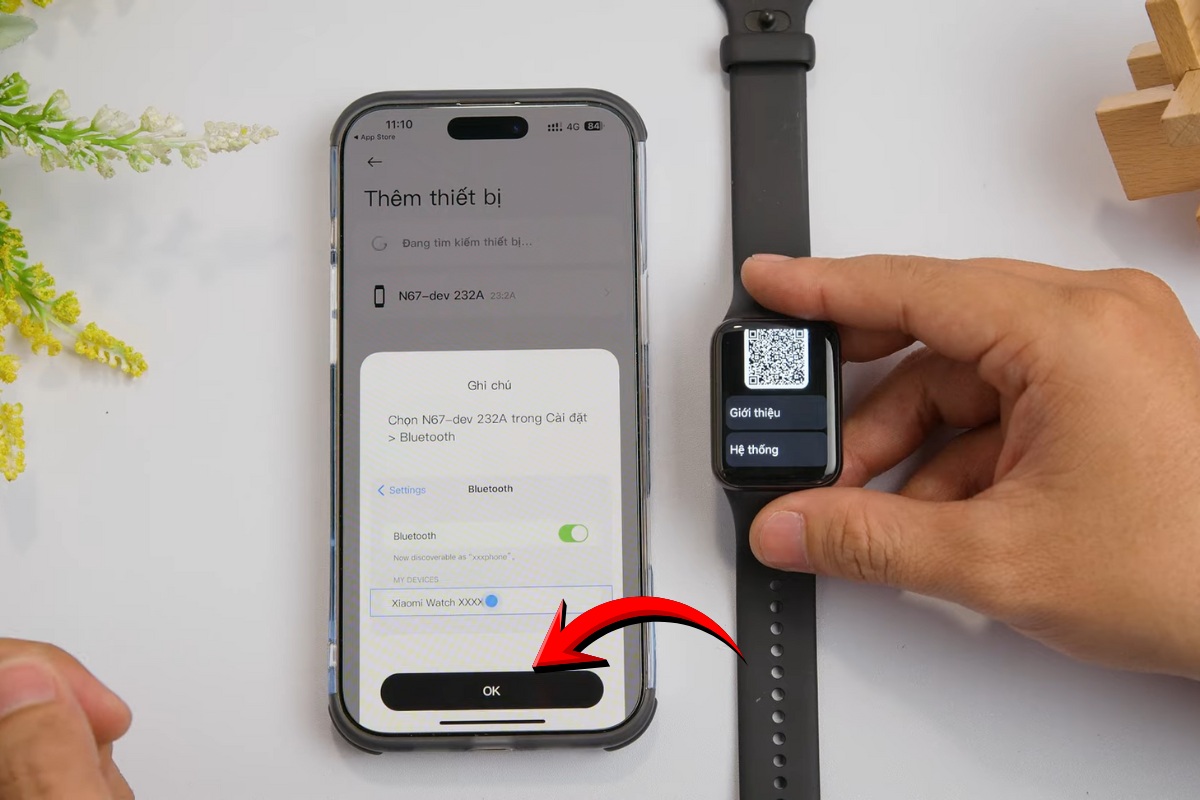
Vào Cài đặt Bluetooth trên điện thoại, tìm tên đồng hồ và chọn kết nối trực tiếp tại đó trước khi quay lại ứng dụng Mi Fitness.
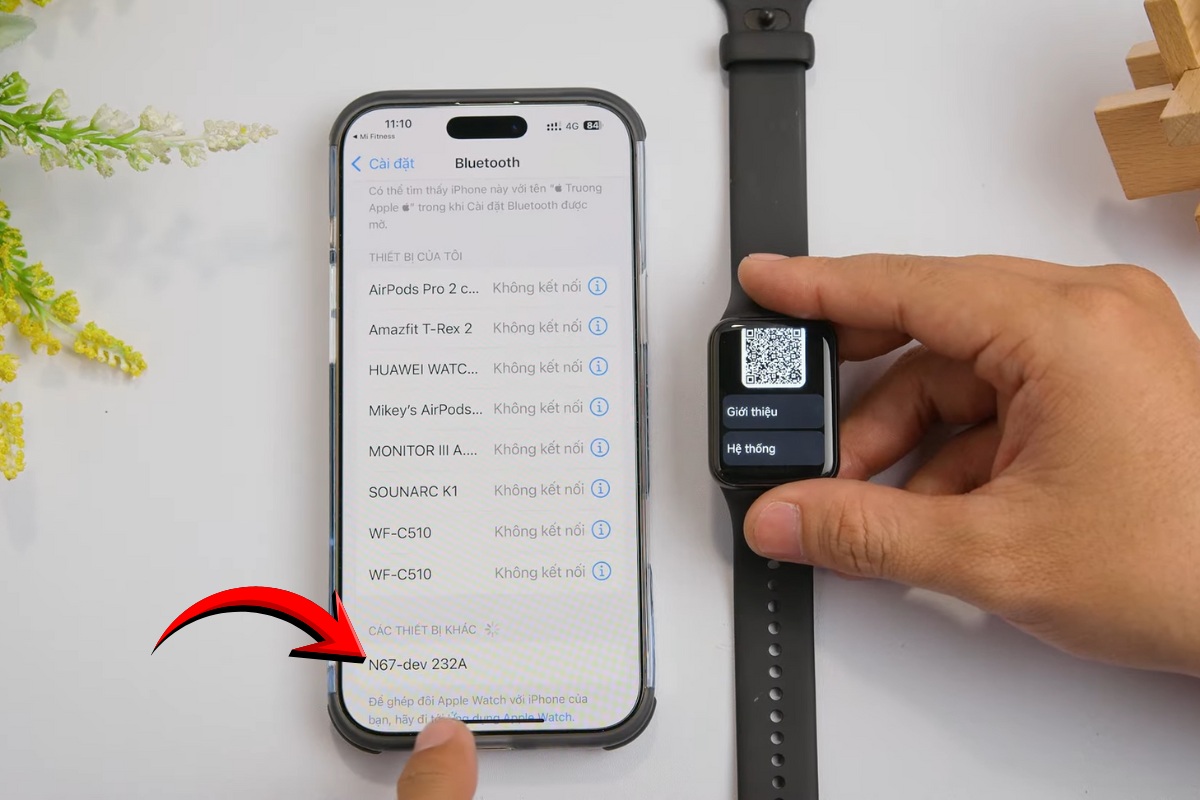
Lúc này, thiết bị sẽ Yêu cầu ghép đôi Bluetooth, trên đồng hồ bạn ấn tick vào dấu tick xanh trên đồng hồ.
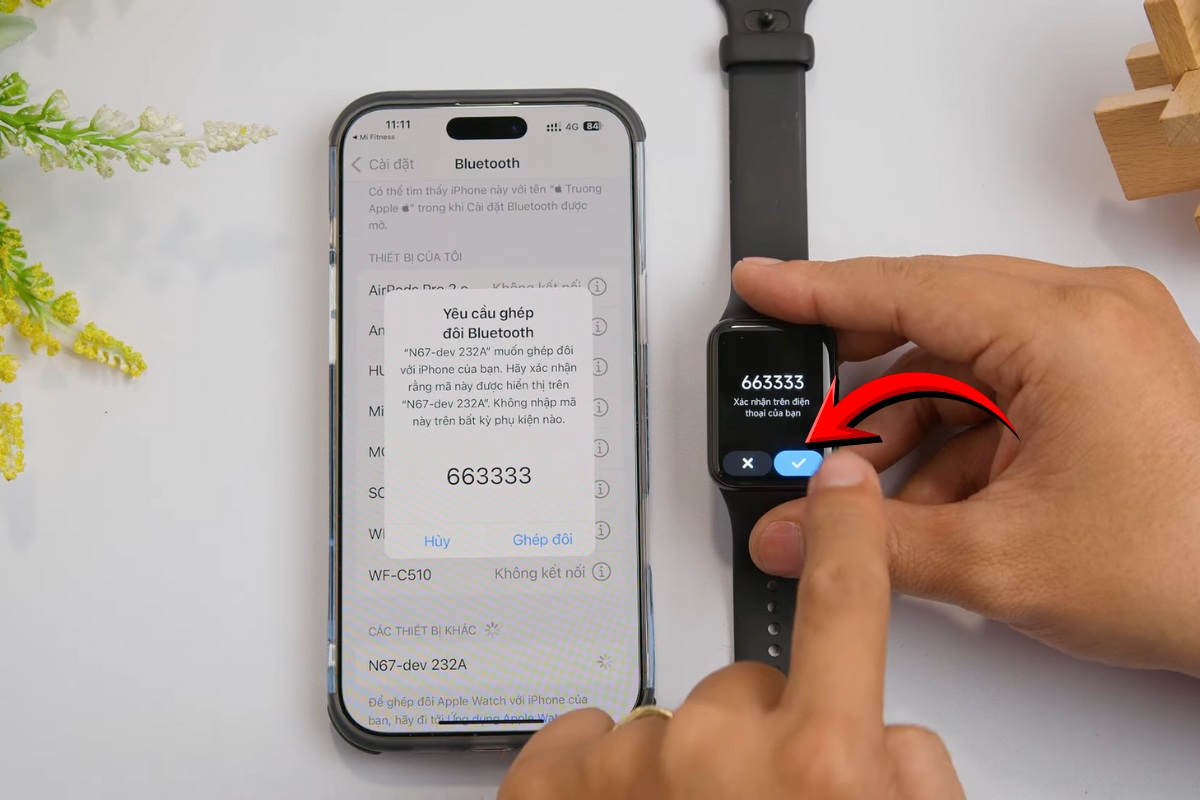
Bước 4: Xác nhận và Cấp quyền
- Trên đồng hồ: Nhấn vào dấu tích xanh để đồng ý ghép đôi.
- Trên điện thoại: Nhấn Ghép đôi và Cho phép tất cả các yêu cầu về thông báo, truy cập vị trí và Bluetooth.
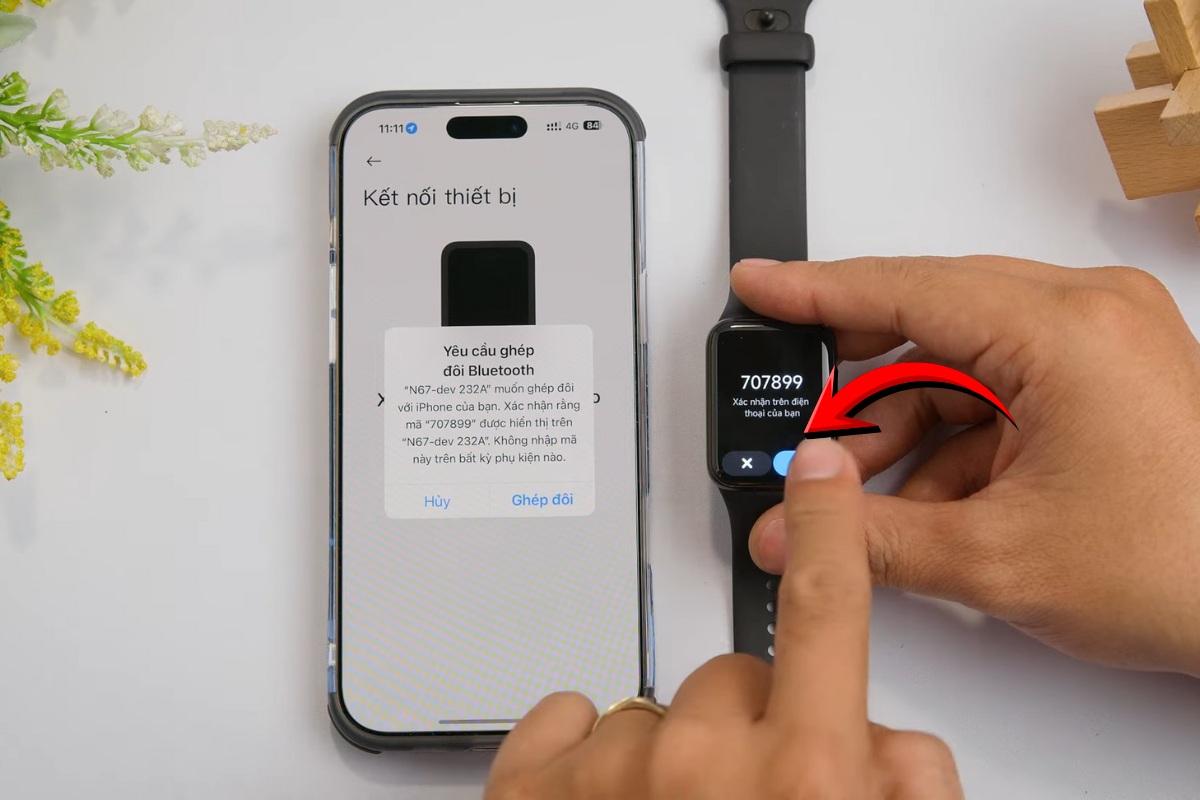
Bấm Bắt đầu trên Đồng hồ, trên điện thoại bạn bấm Tiếp tục.
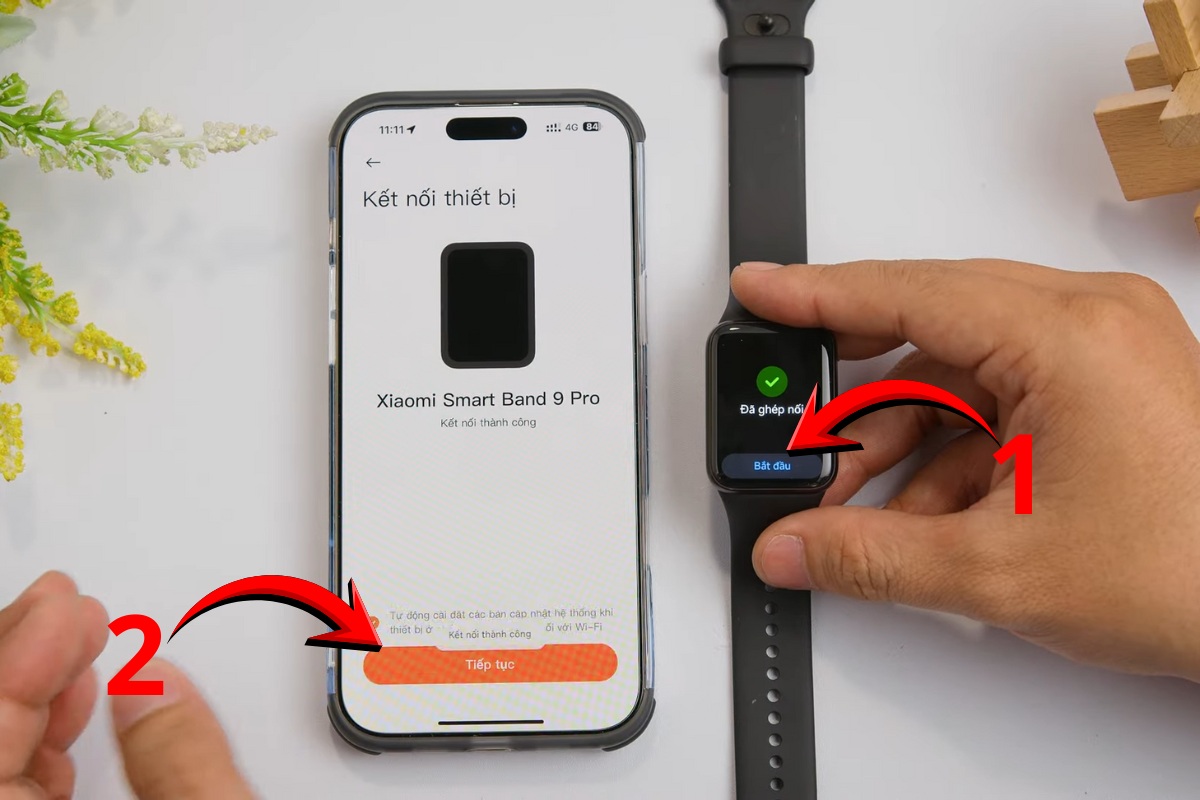
Nhấn Tiếp tục một lần nữa.
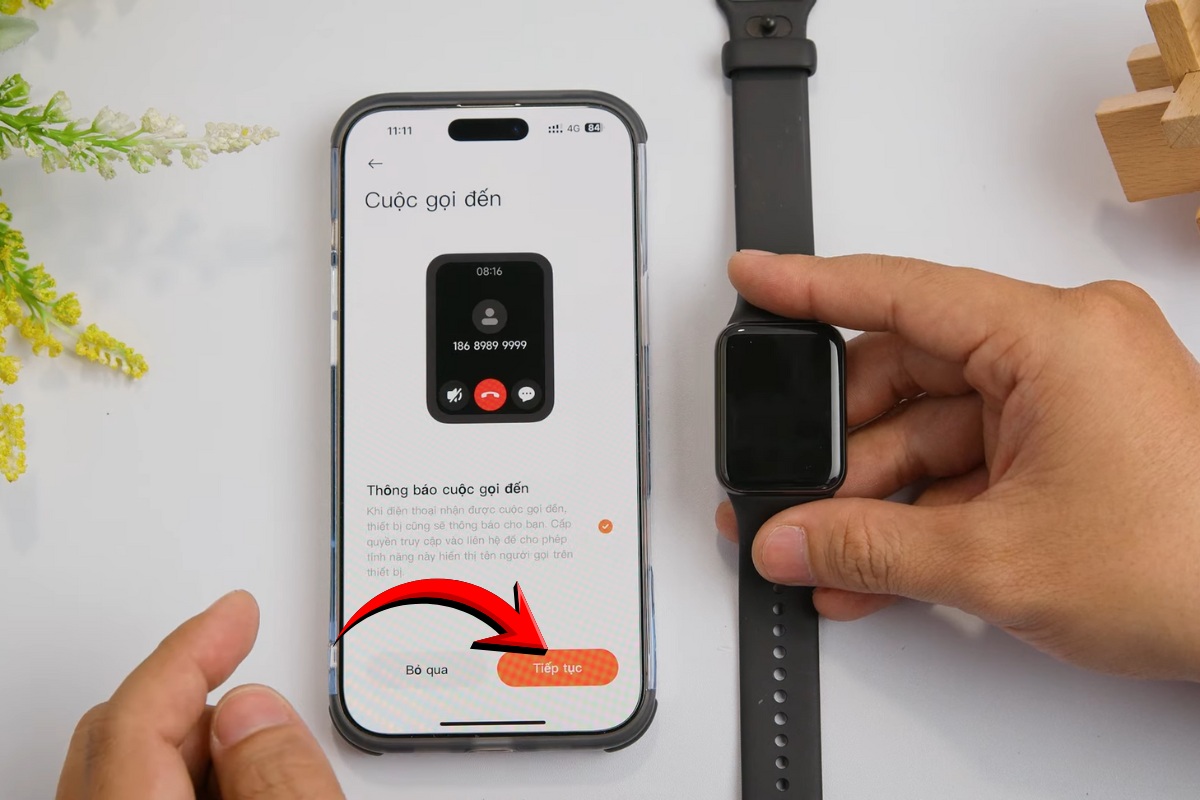
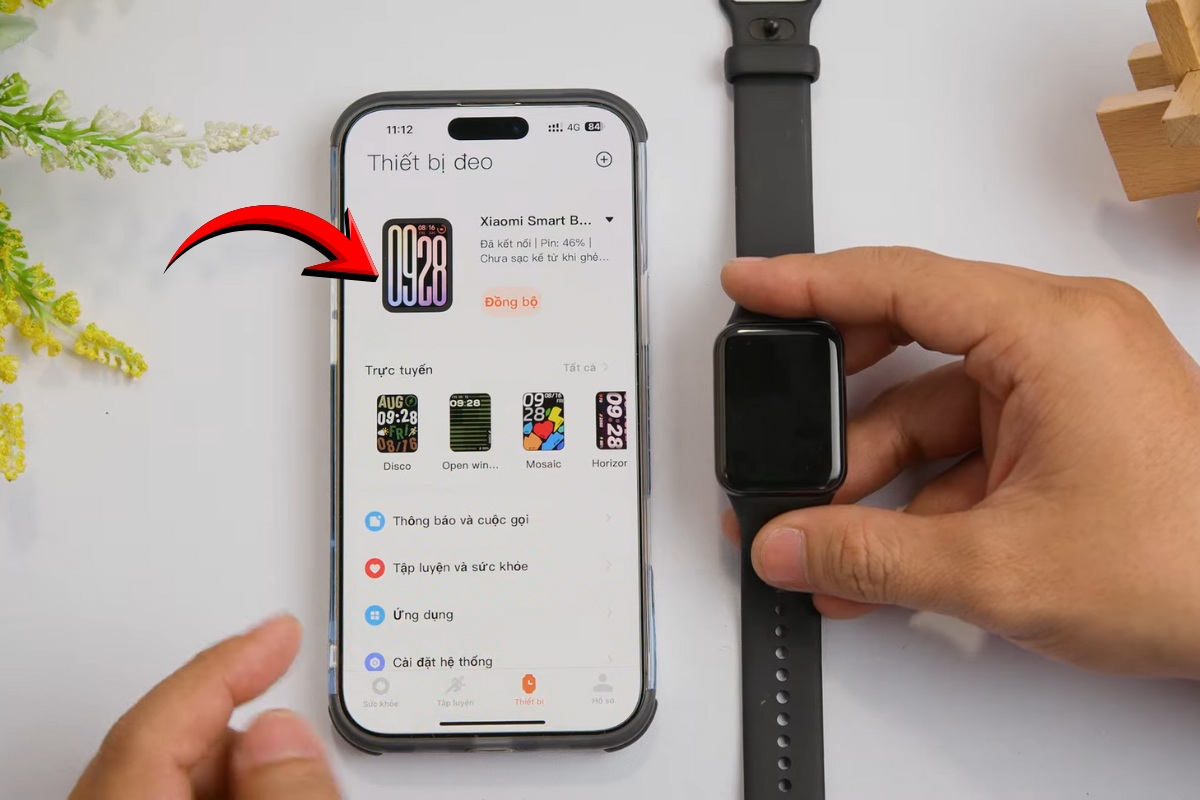
Giao diện xuất hiện như trên ảnh là bạn đã ghép nối thành công thiết bị.
Các chức năng cơ bản đồng hồ Xiaomi
Sau khi kết nối xong, bạn có thể bắt đầu khám phá chiếc đồng hồ thông minh của mình bằng những thao tác cực kỳ trực quan:
- Nút Home giúp bạn quay lại màn hình chính hoặc mở trình khởi chạy ứng dụng.
- Nút Sport (nếu có) truy cập nhanh vào danh sách hơn 100 bộ môn thể thao.
- Vuốt ngang để xem thông tin như nhịp tim, giấc ngủ, lượng calo đốt cháy, thời tiết,…
- Vuốt từ trên xuống để kiểm tra thông báo từ điện thoại.
- Vuốt từ dưới lên để mở bảng điều khiển nhanh, nơi chứa các tiện ích như đèn pin, máy bay, báo thức,...
Những thao tác này rất dễ làm quen và chỉ sau vài ngày sử dụng, bạn sẽ điều khiển thiết bị cực kỳ linh hoạt.

Cài đặt đổi mặt đồng hồ
Một điểm thú vị khi sử dụng đồng hồ Xiaomi là bạn có thể thay đổi mặt đồng hồ linh hoạt, phù hợp với phong cách cá nhân hoặc nhu cầu sử dụng hằng ngày. Để thay đổi mặt đồng hồ:
Bước 1: Truy cập ứng dụng Mi Fitness
Mở ứng dụng Mi Fitness trên điện thoại, sau đó vào Thiết bị và chọn thiết bị đang kết nối với đồng hồ.
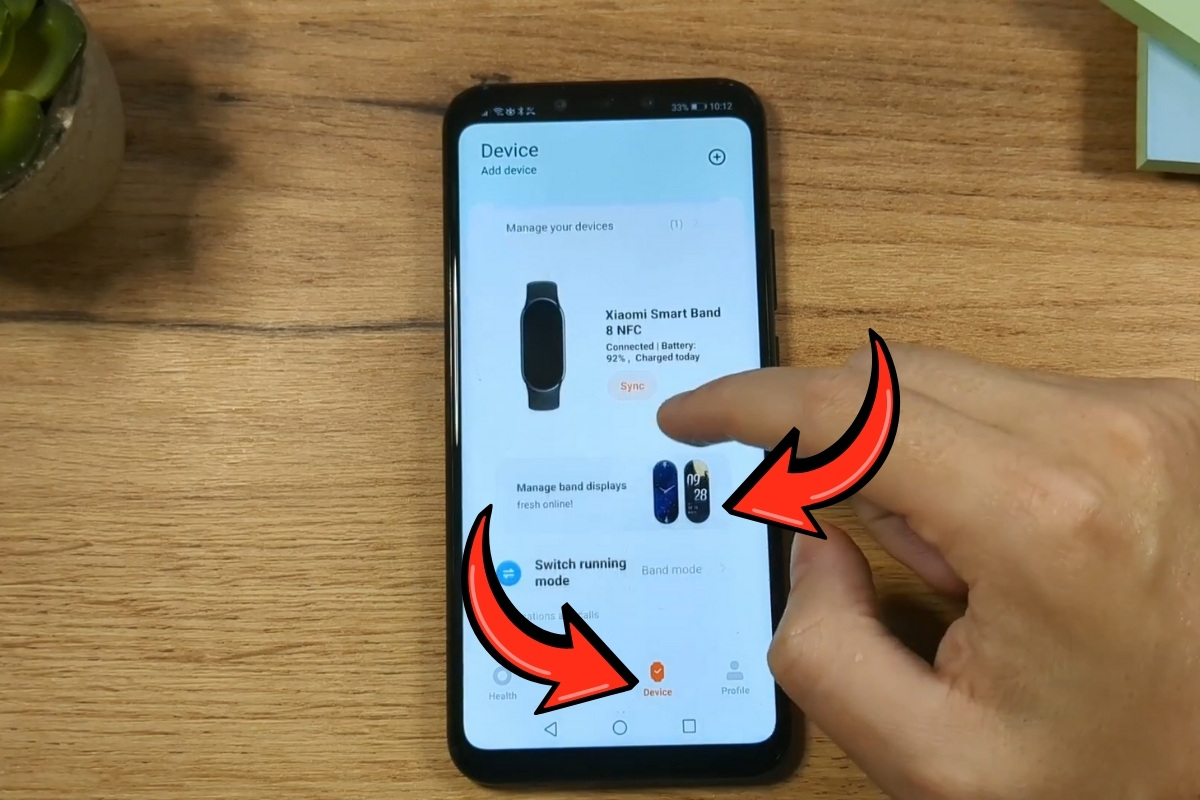
Bước 2: Vào mục giao diện đồng hồ
Trong phần cài đặt thiết bị, nhấn chọn “Giao diện đồng hồ” để xem danh sách các mặt đồng hồ khả dụng. Tại đây, bạn có thể chọn các mẫu có sẵn hoặc khám phá hàng trăm mặt đồng hồ trực tuyến với nhiều phong cách khác nhau như tối giản, thể thao, công nghệ hay thời trang.
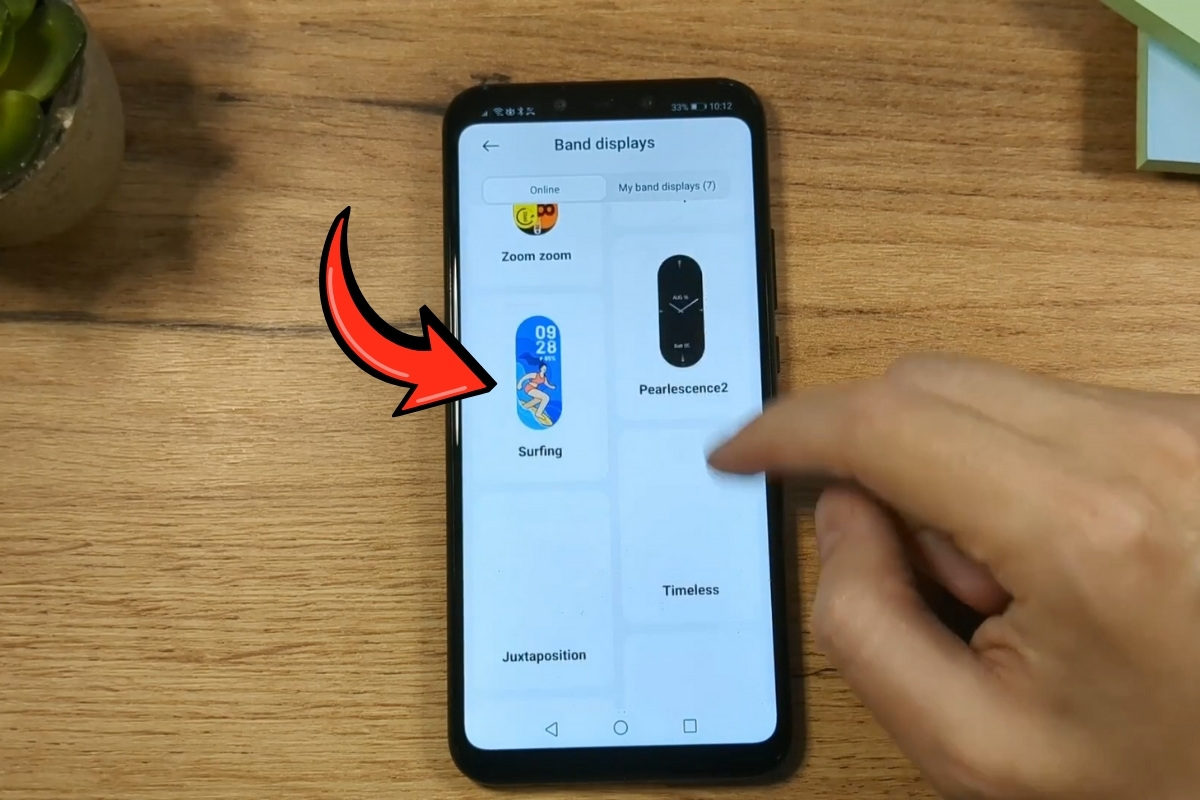
Bước 3: Tải xuống và đồng bộ với đồng hồ
Sau khi chọn được mẫu ưng ý, chỉ cần nhấn “Tải xuống”, hệ thống sẽ tự động đồng bộ và áp dụng mặt đồng hồ mới lên thiết bị.

Bật/tắt thông báo ứng dụng
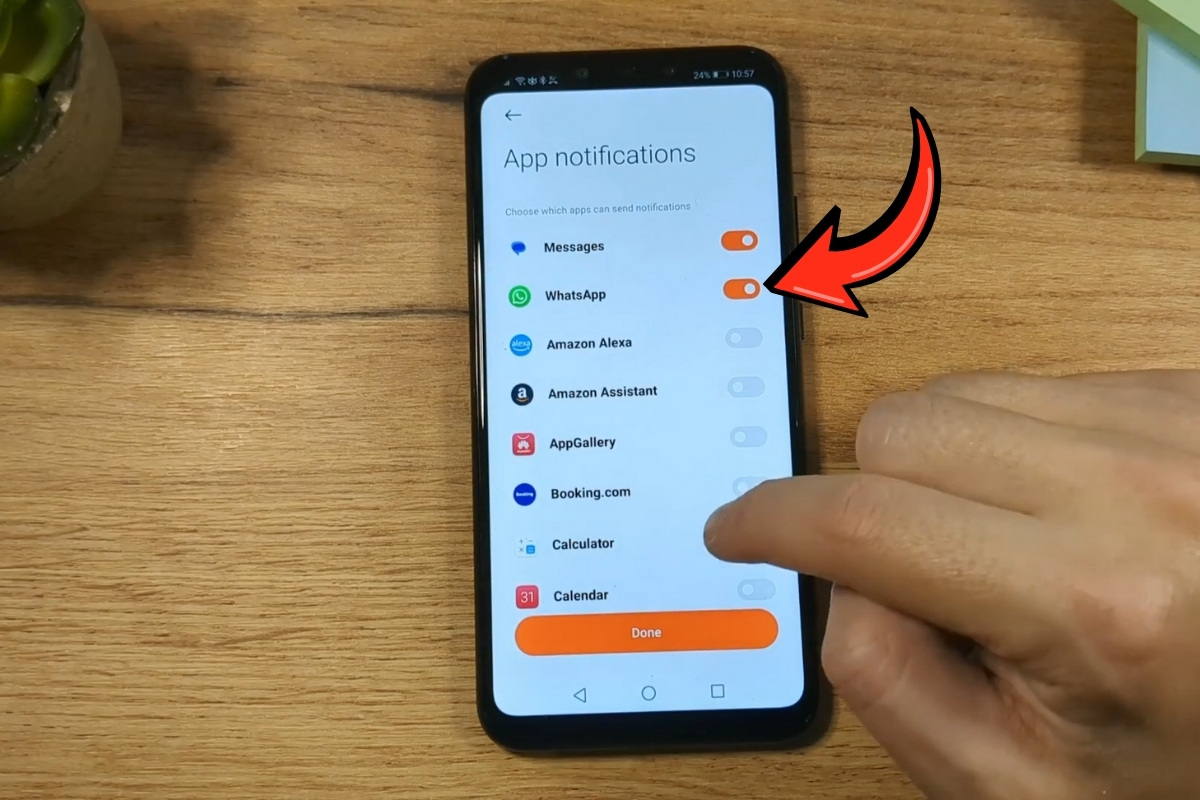
Việc bật thông báo ứng dụng giúp bạn nhận tin nhắn, cuộc gọi và các thông báo quan trọng ngay trên vòng tay Xiaomi mà không cần liên tục kiểm tra điện thoại. Chỉ với vài thao tác đơn giản, bạn có thể tùy chỉnh ứng dụng nào được phép hiển thị thông báo theo nhu cầu sử dụng.
Bước 1: Truy cập cài đặt Thông báo
Mở ứng dụng Mi Fitness, sau đó vào mục Thông báo ứng dụng trong mục Thiết bị.

Bước 2: Bật công tắc thông báo
Gạt công tắc Thông báo ứng dụng sang trạng thái bật để cho phép vòng tay nhận thông báo từ điện thoại.

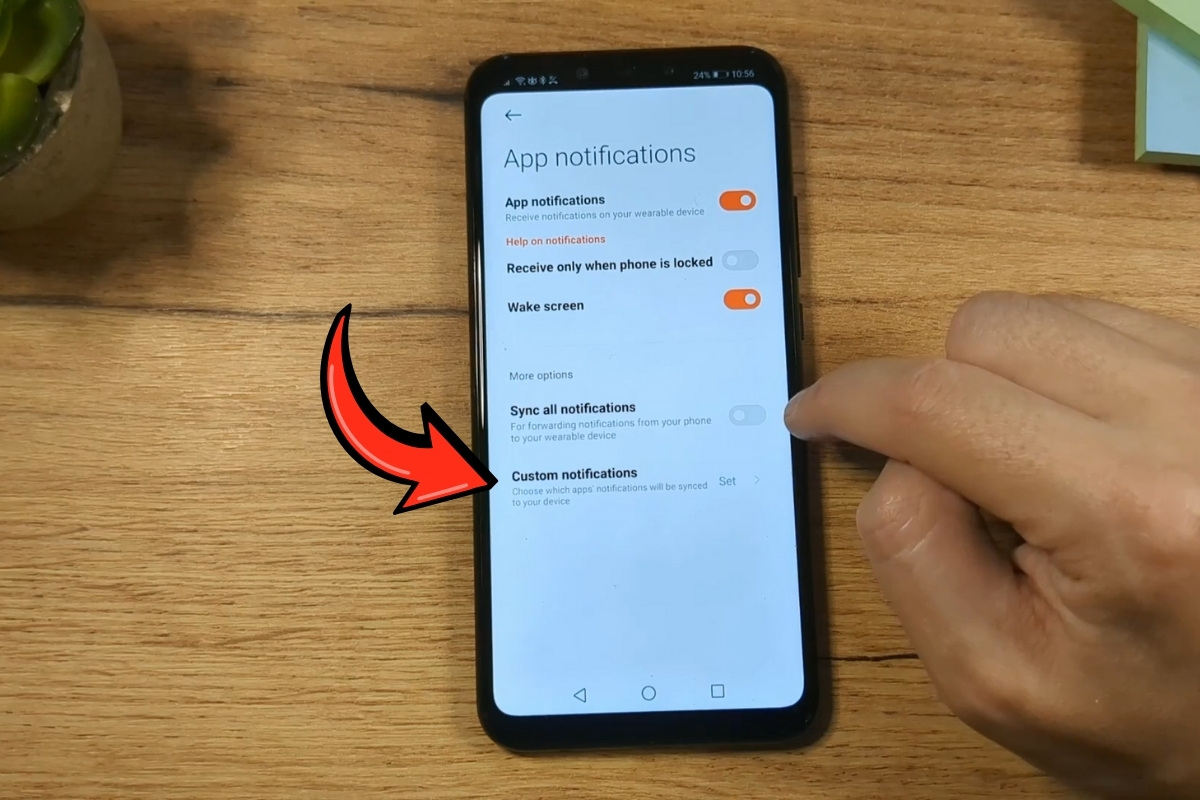
Bước 3: Chọn ứng dụng muốn nhận thông báo
- Chọn tiếp vào mục Tùy chỉnh thông báo.
-
Tiếp tục bật các ứng dụng cụ thể mà bạn muốn hiển thị thông báo trên vòng tay để hoàn tất cài đặt.
Thay đổi ngôn ngữ
Dưới đây là các bước thực hiện:
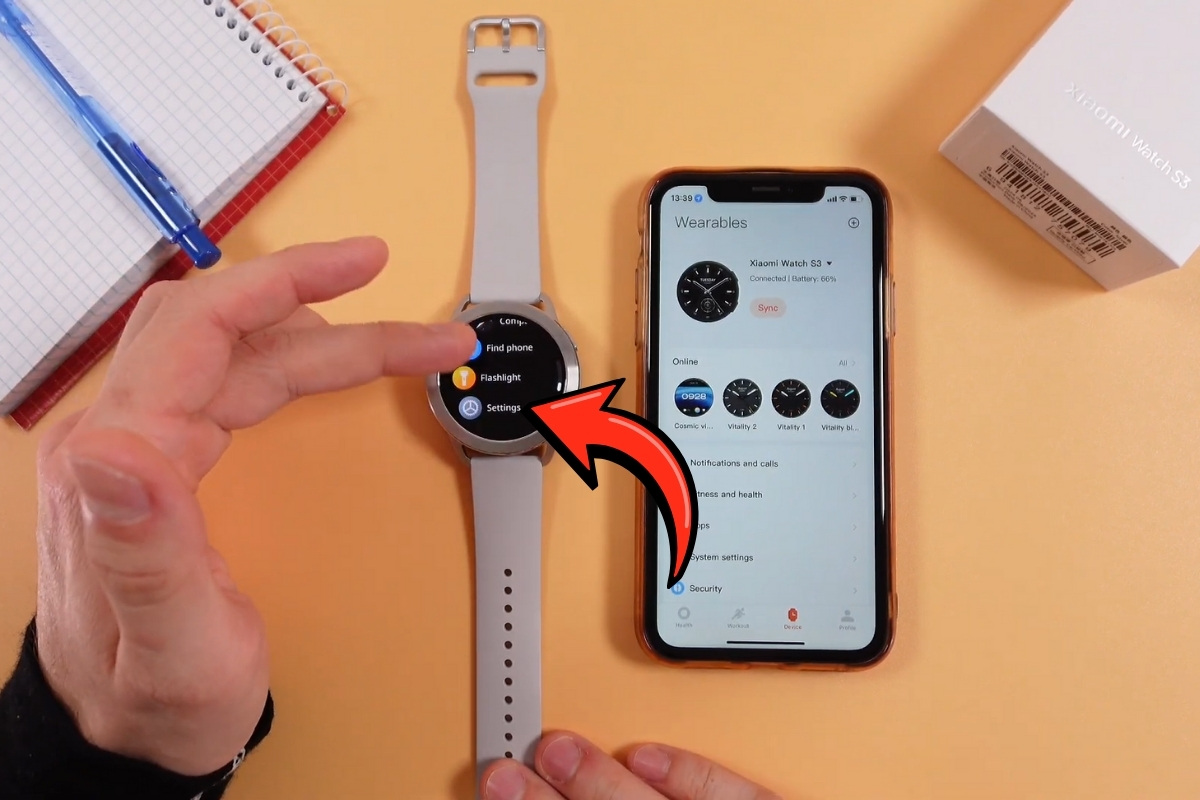
Bước 1: Truy cập Cài đặt hệ thống
Từ màn hình chính, bạn vuốt lên để mở menu, sau đó chọn biểu tượng Cài đặt (Settings).
Bước 2: Khôi phục cài đặt gốc
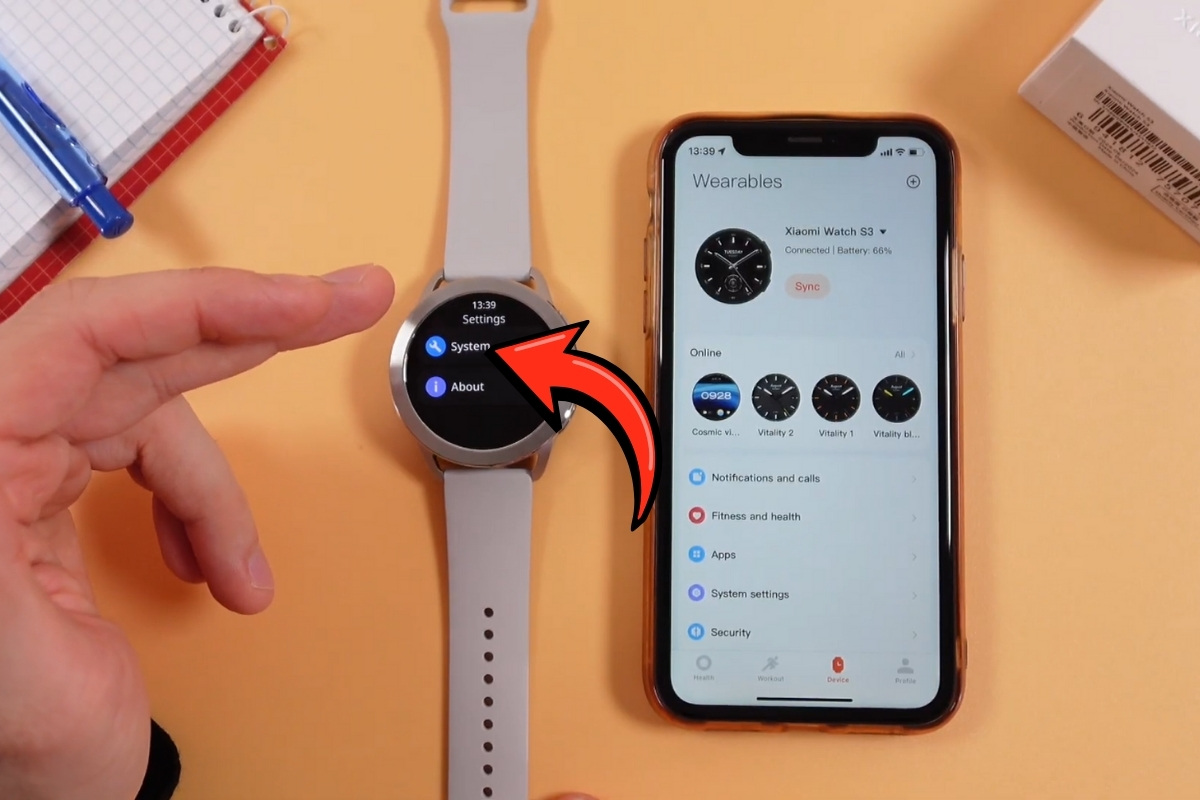
- Cuộn xuống dưới cùng tìm mục Hệ thống (System).
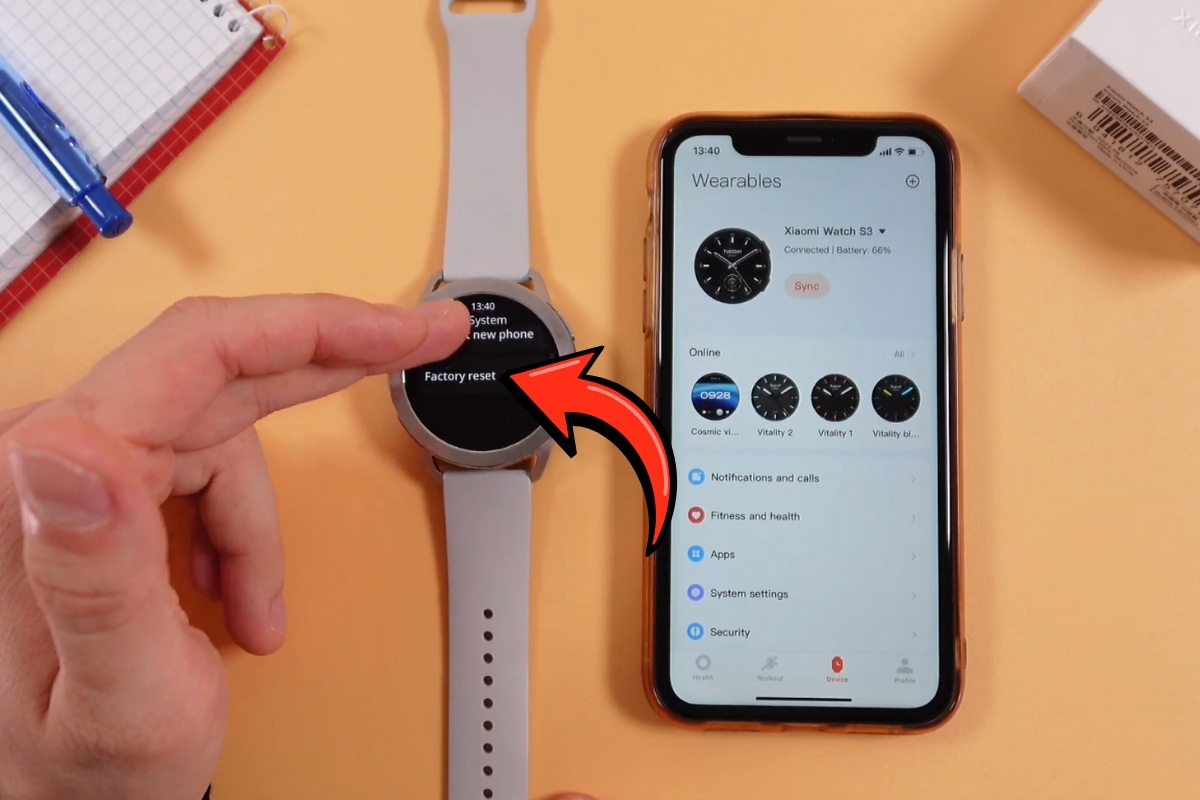
- Bấm tiếp vào mục Cài đặt gốc.
- Sau đó nhấn xác nhận.

Việc này sẽ xóa các cài đặt hiện tại trên đồng hồ nhưng không làm mất dữ liệu đã lưu trên ứng dụng Xiaomi.
Bước 3: Chọn ngôn ngữ mới
Sau khi đồng hồ khởi động lại, màn hình đầu tiên xuất hiện sẽ yêu cầu bạn chọn ngôn ngữ. Tại đây, bạn hãy lướt qua danh sách và chọn ngôn ngữ mong muốn.

Bước 4: Kết nối lại với điện thoại
Sau khi chọn ngôn ngữ, bạn chỉ cần mở Bluetooth trên điện thoại để đồng hồ tự động kết nối lại với ứng dụng.
Đo sức khỏe trên đồng hồ Xiaomi
Xiaomi Mi Band 8 không đơn thuần là một chiếc vòng tay xem giờ, mà thực sự là một trợ lý chăm sóc sức khỏe cá nhân luôn đồng hành trên cổ tay bạn. Nhờ hệ thống cảm biến thông minh và ứng dụng Mi Fitness, người dùng có thể theo dõi nhiều chỉ số quan trọng mỗi ngày. Dưới đây là những tính năng sức khỏe nổi bật bạn nên khai thác tối đa:
Cách đo và cài đặt cảnh báo Nhịp tim (Heart Rate)
Tính năng này giúp theo dõi và bảo vệ sức khỏe tim mạch hằng ngày.
Bước 1: Đo nhịp tim tức thời trên đồng hồ
Mở Heart Rate trên ứng dụng Mi Fitness để đo nhịp tim ngay lập tức.

Bước 2: Bật theo dõi nhịp tim liên tục
Trên ứng dụng điện thoại, bật Theo dõi liên tục (Continuous monitoring) để đồng hồ đo nhịp tim suốt cả ngày.

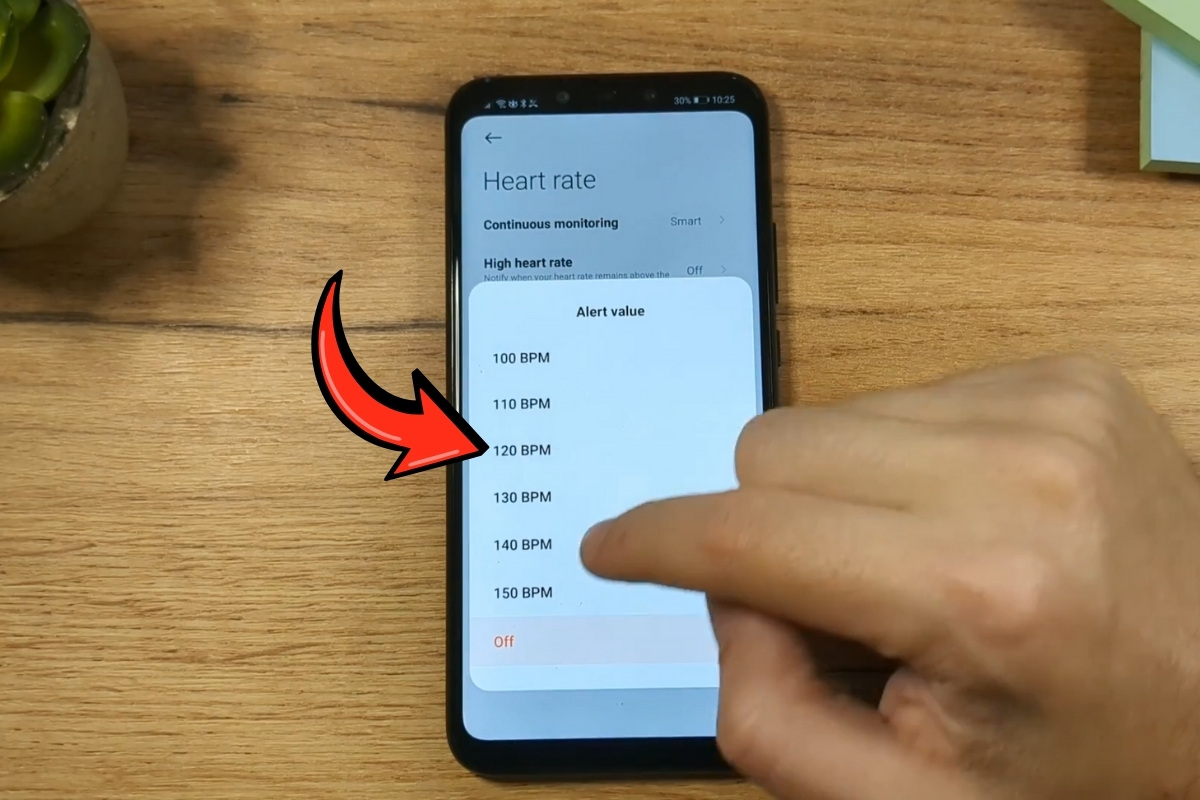
Bước 3: Thiết lập cảnh báo nhịp tim bất thường
Cài đặt:
-
Cảnh báo nhịp tim cao (ví dụ: trên 120 bpm)
-
Cảnh báo nhịp tim thấp (ví dụ: dưới 45 bpm)
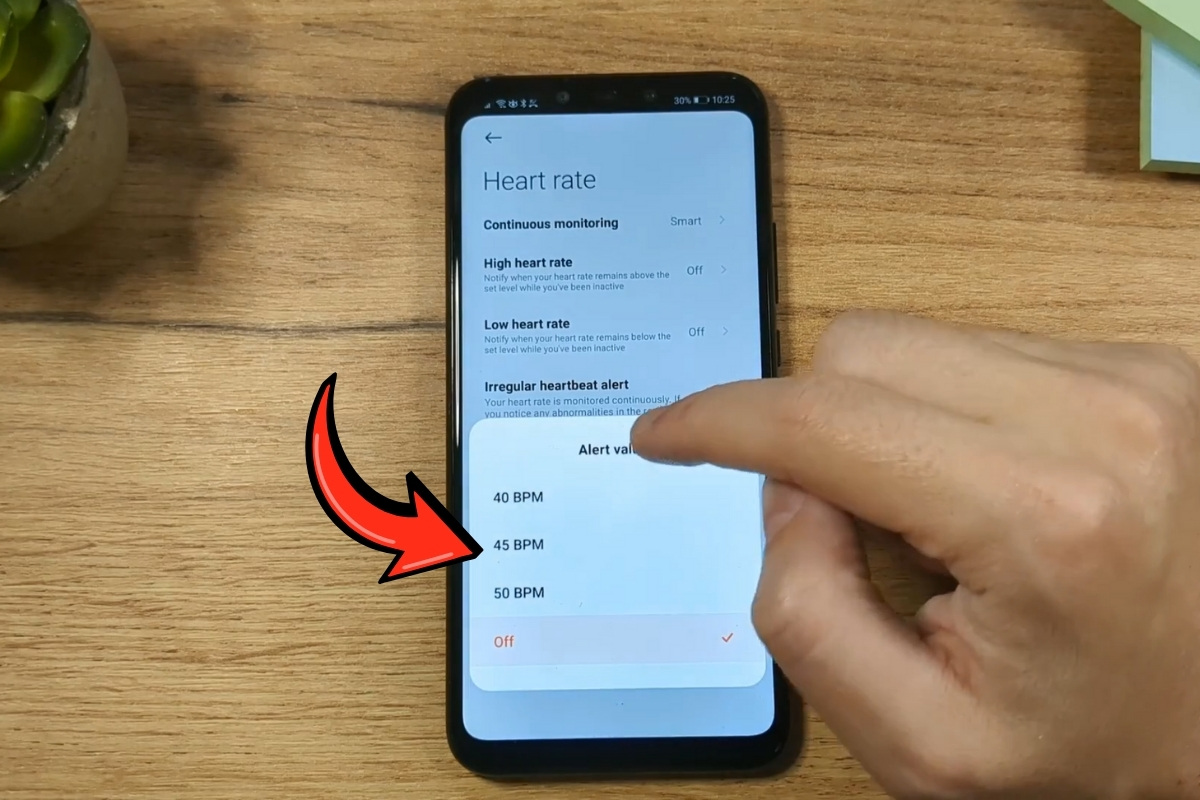
Đồng hồ sẽ rung cảnh báo nếu phát hiện bất thường khi bạn đang nghỉ ngơi.
Cách đo Oxy trong máu (SPO2)
Theo dõi SPO2 giúp kiểm soát tình trạng hô hấp và sức khỏe tổng thể. Sau đây là hướng dẫn cách sử dụng đồng hồ Xiaomi đo Oxy trong máu.
Bước 1: Bật theo dõi SPO2 cả ngày
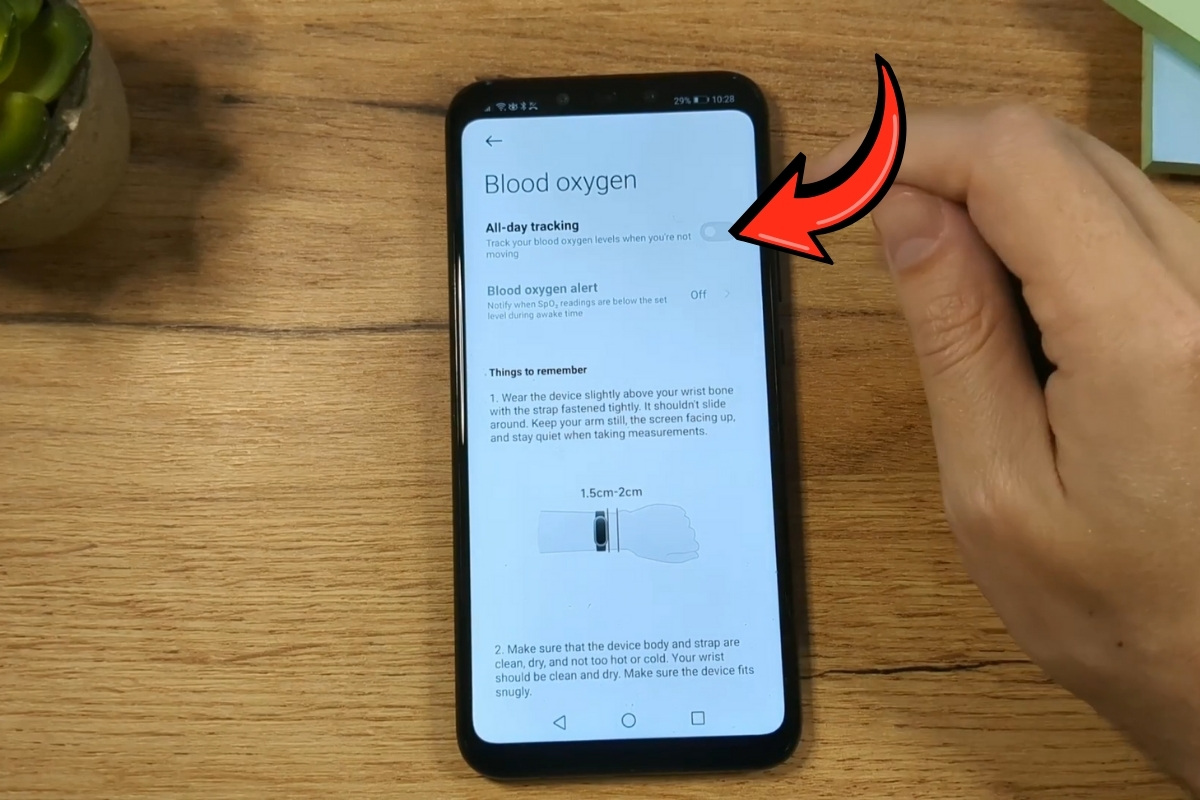
- Trong ứng dụng điện thoại chọn Oxy trong máu.
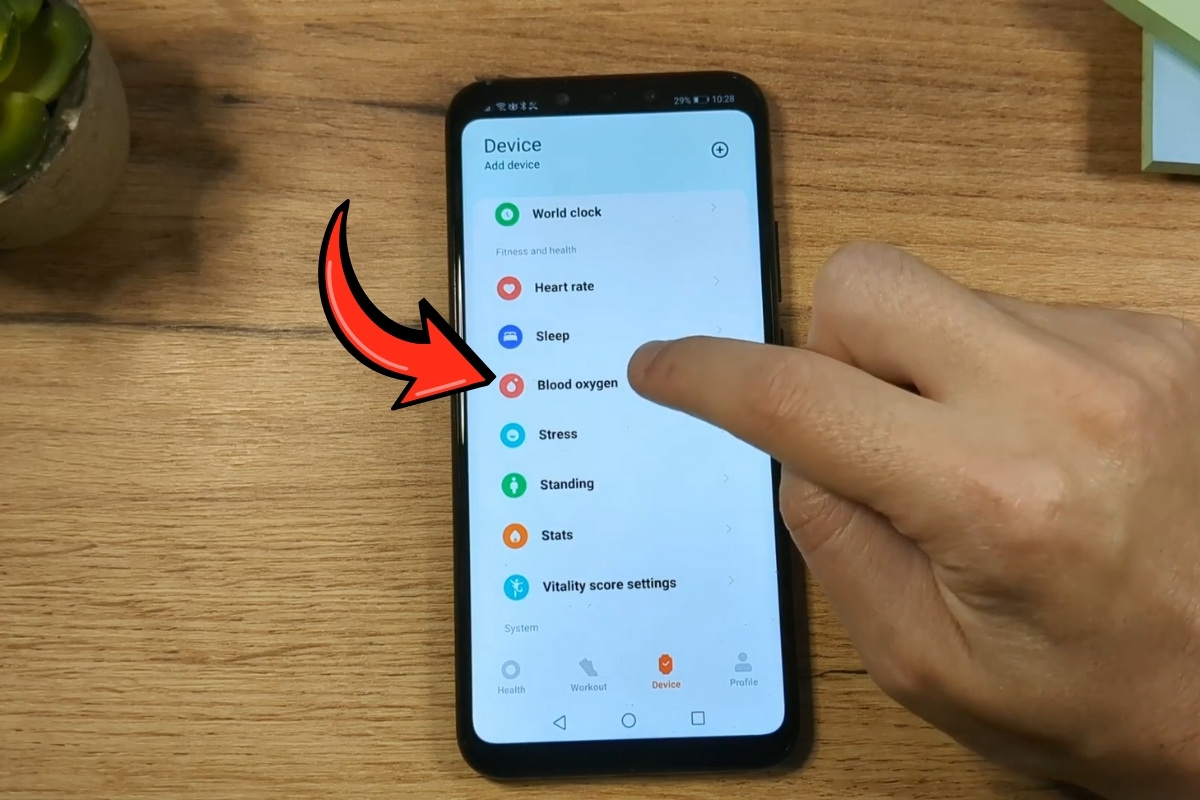
Bước 2: Bật Theo dõi cả ngày để ghi nhận chỉ số tự động bằng cách gạt thanh gạt từ trái sang phải.
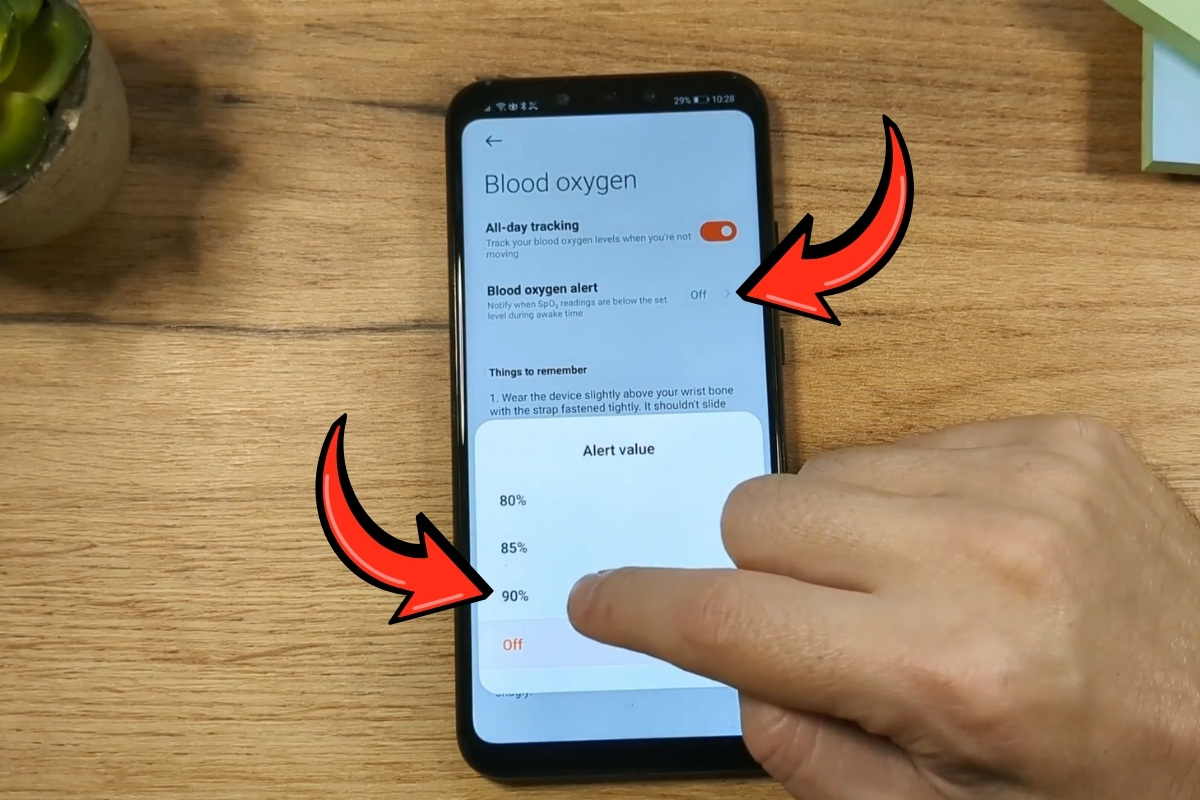
Bước 3: Cài đặt cảnh báo oxy thấp
Thiết lập Cảnh báo Oxy thấp ở mức 90%. Khi chỉ số xuống dưới mức này, đồng hồ sẽ rung thông báo.
Cách tối ưu hóa Theo dõi giấc ngủ (Sleep)
Các tính năng nâng cao giúp phân tích giấc ngủ chi tiết hơn thường cần bật thủ công.
- Bước 1: Đeo đồng hồ khi đi ngủ
Đảm bảo dây đeo vừa vặn, không quá lỏng để dữ liệu được ghi nhận chính xác.
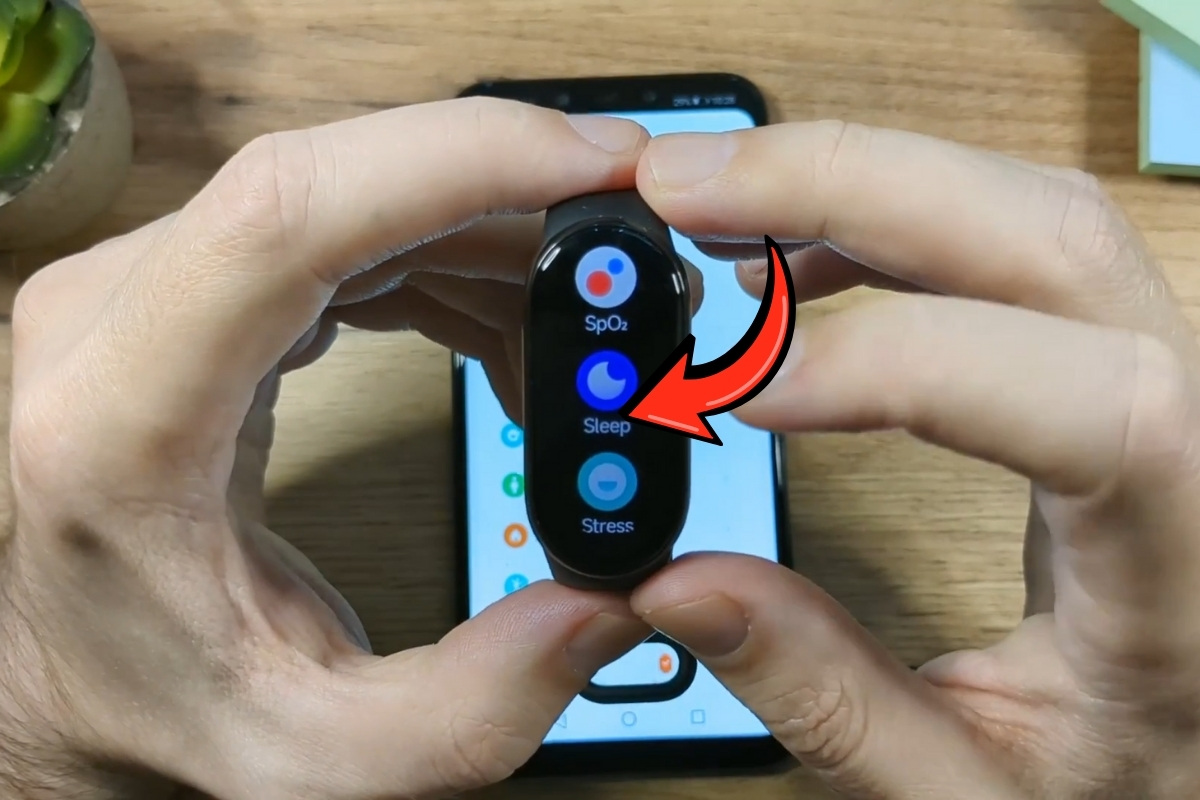
- Bước 2: Xem dữ liệu ngủ trên đồng hồ
Sáng hôm sau, mở ứng dụng Sleep trên đồng hồ để xem biểu đồ giấc ngủ.
- Bước 3: Bật theo dõi giấc ngủ nâng cao
Trong ứng dụng điện thoại, vào mục Sleep.
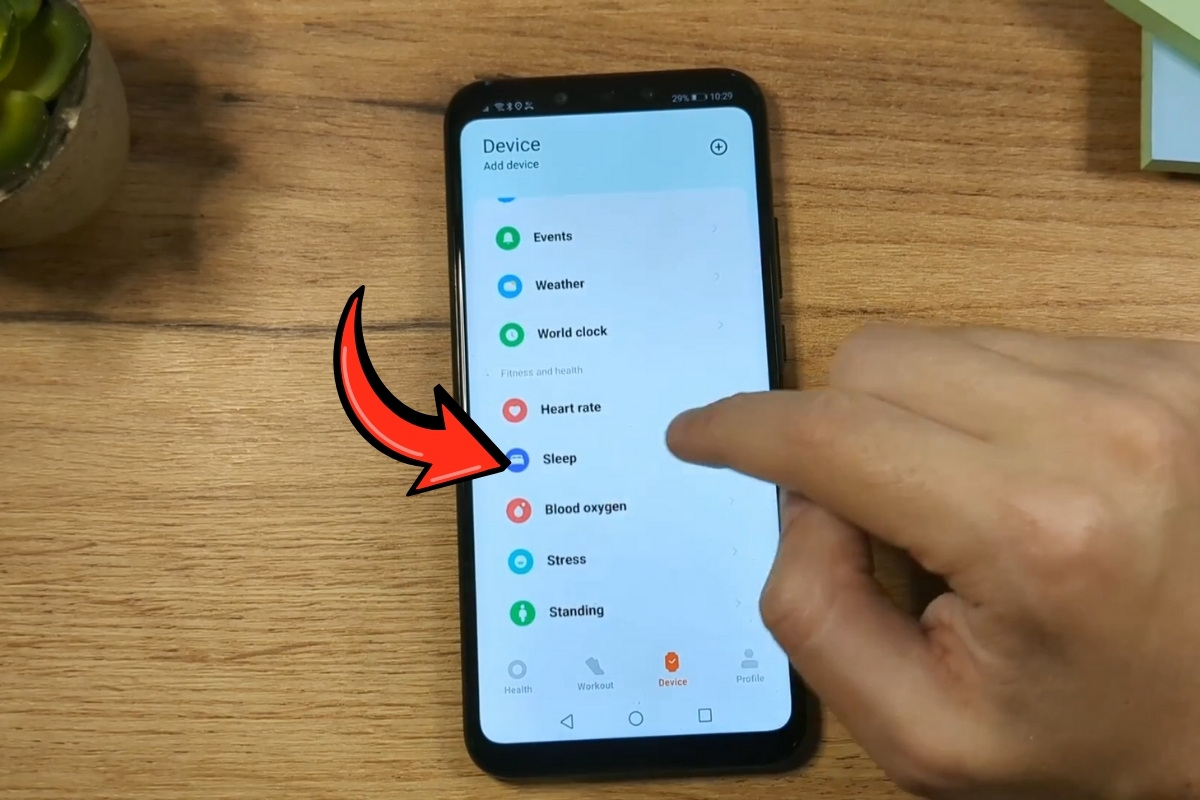
Bật Theo dõi giấc ngủ nâng cao để đo các giai đoạn như ngủ sâu và REM. Kích hoạt Theo dõi nhịp thở (Breathing monitoring) để phát hiện sớm dấu hiệu khó thở khi ngủ.
.jpg)
Reset đồng hồ Xiaomi
Khi thiết bị gặp sự cố như treo máy, phản hồi chậm hoặc cần làm mới hệ thống, việc khởi động lại đồng hồ Xiaomi là thao tác cần thiết. Dưới đây là cách bạn có thể áp dụng:
Bước 1: Truy cập phần Cài đặt trên đồng hồ
Vuốt để mở menu và chọn biểu tượng Cài đặt.

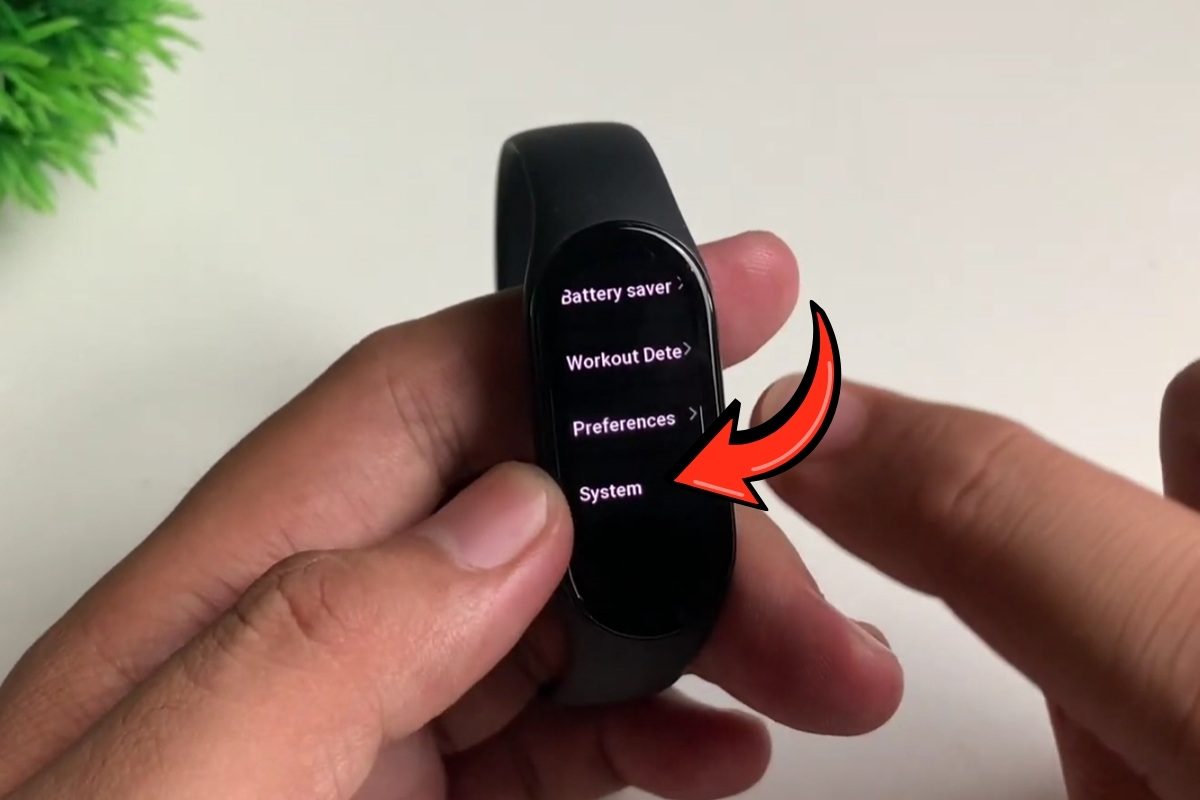
Bước 2: Chọn mục Hệ thống
Trong danh sách cài đặt, kéo xuống và nhấn vào mục “Hệ thống”.
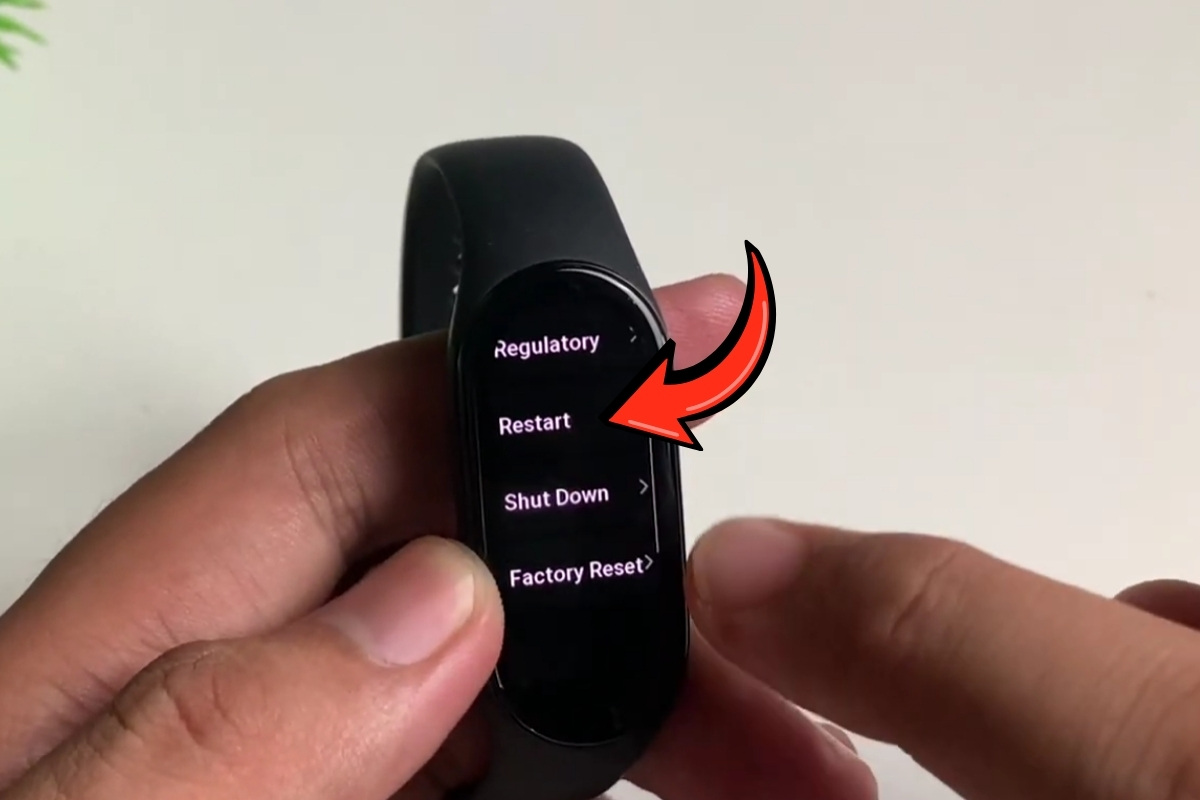
Bước 3: Thực hiện khởi động lại
- Chọn “Khởi động lại” để thiết bị tự động làm mới.
Tắt nguồn đồng hồ Xiaomi
Nếu bạn không sử dụng đồng hồ trong một thời gian, hoặc muốn tiết kiệm pin, bạn có thể tắt nguồn thiết bị dễ dàng theo hai cách sau:
Cách 1: Tắt nguồn bằng nút nguồn vật lý
Giữ nút nguồn vài giây cho đến khi giao diện tùy chọn hiện ra. Trên màn hình, chọn mục “Tắt nguồn” để tắt hoàn toàn đồng hồ. Sau khi chọn, đồng hồ sẽ tắt và không còn hoạt động cho đến khi bạn bật lại.

Cách 2: Tắt nguồn từ cài đặt hệ thống
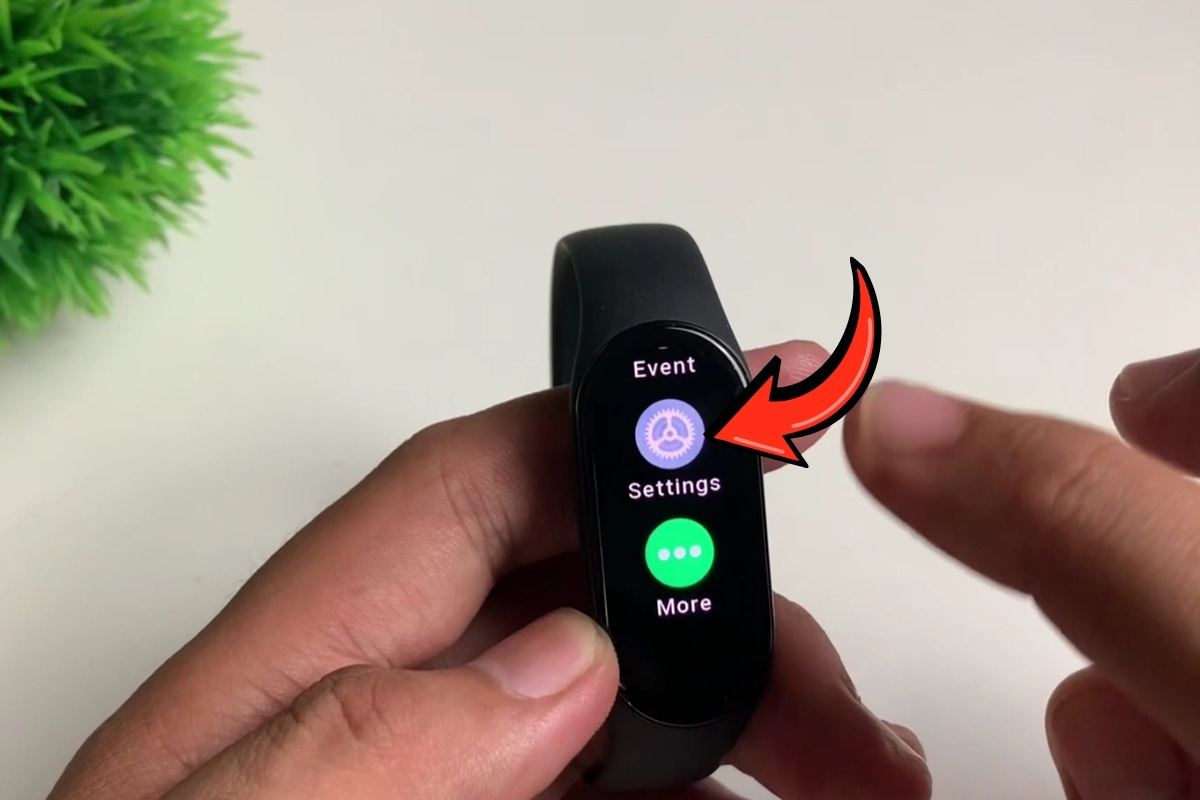
Bước 1: Vào menu Cài đặt trên đồng hồ
Từ giao diện chính, vuốt để tìm và mở Cài đặt.
Bước 2: Truy cập mục Hệ thống
Chọn mục “Hệ thống” để mở các tùy chọn quản lý thiết bị.

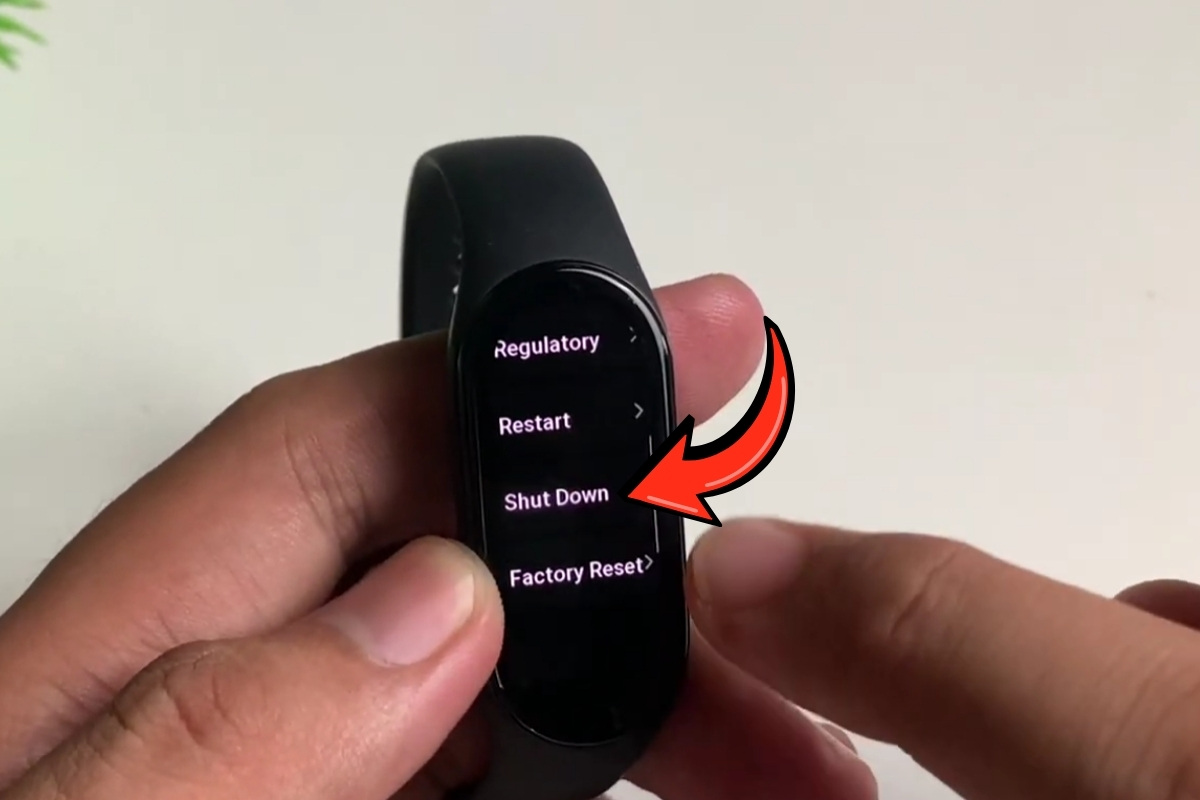
Bước 3: Chọn Tắt nguồn
Nhấn vào “Tắt nguồn” để tắt thiết bị ngay lập tức.
Bật GPS khi tập luyện
Đối với những ai thường xuyên chạy bộ, đi bộ nhanh hoặc đạp xe ngoài trời, việc bật GPS trên đồng hồ Xiaomi sẽ giúp theo dõi lộ trình di chuyển, quãng đường, tốc độ và độ cao một cách chính xác, từ đó nâng cao hiệu quả luyện tập.
Bước 1: Chọn chế độ luyện tập ngoài trời
Trên đồng hồ, vào mục Luyện tập và chọn hình thức phù hợp như chạy bộ ngoài trời hoặc đạp xe.
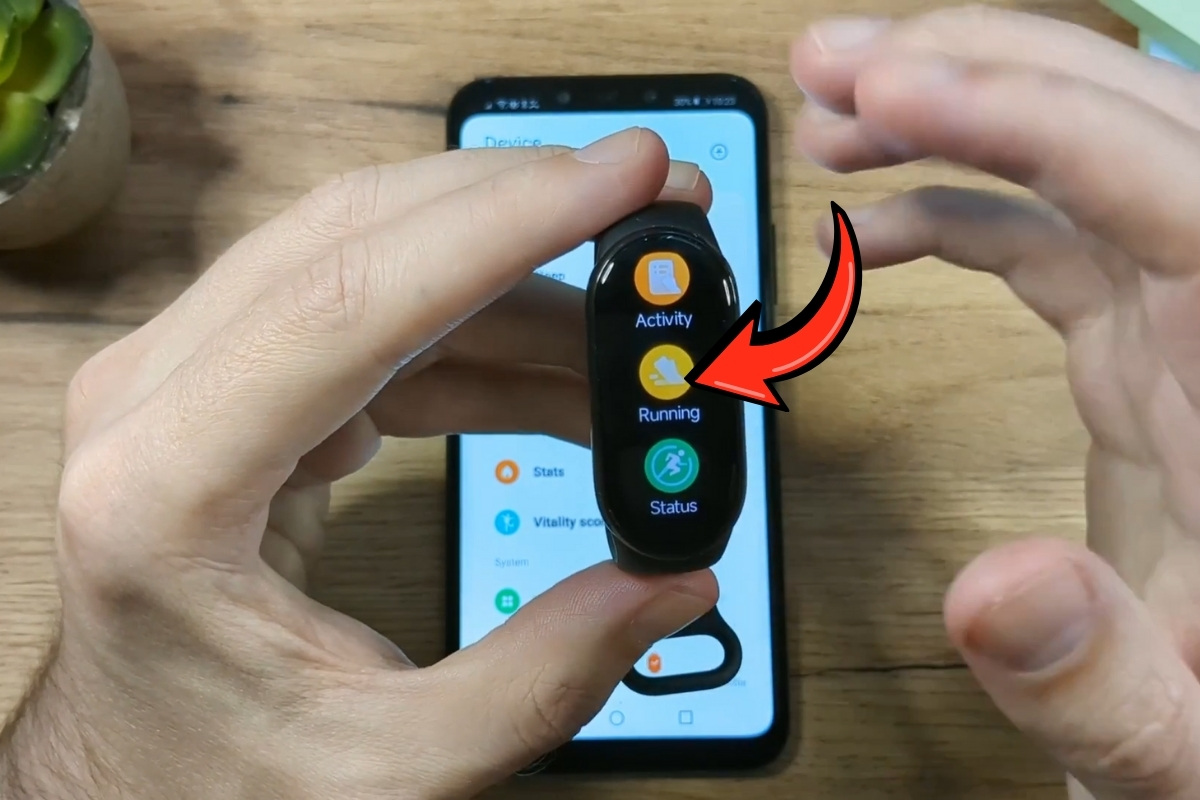
Bước 2: Chờ đồng hồ kết nối GPS
Chọn Chạy/Đi bộ cơ bản.

Bước 3: Bắt đầu buổi luyện tập
Nhấn “Bắt đầu” để khởi động quá trình tập luyện và ghi nhận dữ liệu GPS.

Sau khi hoàn thành, bạn có thể xem lại lộ trình đã di chuyển, tốc độ trung bình, độ cao và tổng quãng đường, giúp đánh giá hiệu quả và điều chỉnh kế hoạch luyện tập phù hợp.
Chụp ảnh từ xa bằng đồng hồ qua Mi Fitness
Chỉ với vài thao tác đơn giản, bạn có thể dùng đồng hồ thông minh để điều khiển camera điện thoại từ xa. Tính năng này đặc biệt hữu ích khi chụp ảnh nhóm, selfie hoặc đặt điện thoại ở vị trí cố định mà không cần chạm tay. Thực hiện lần lượt các bước dưới đây để thiết lập và sử dụng nhanh chóng.
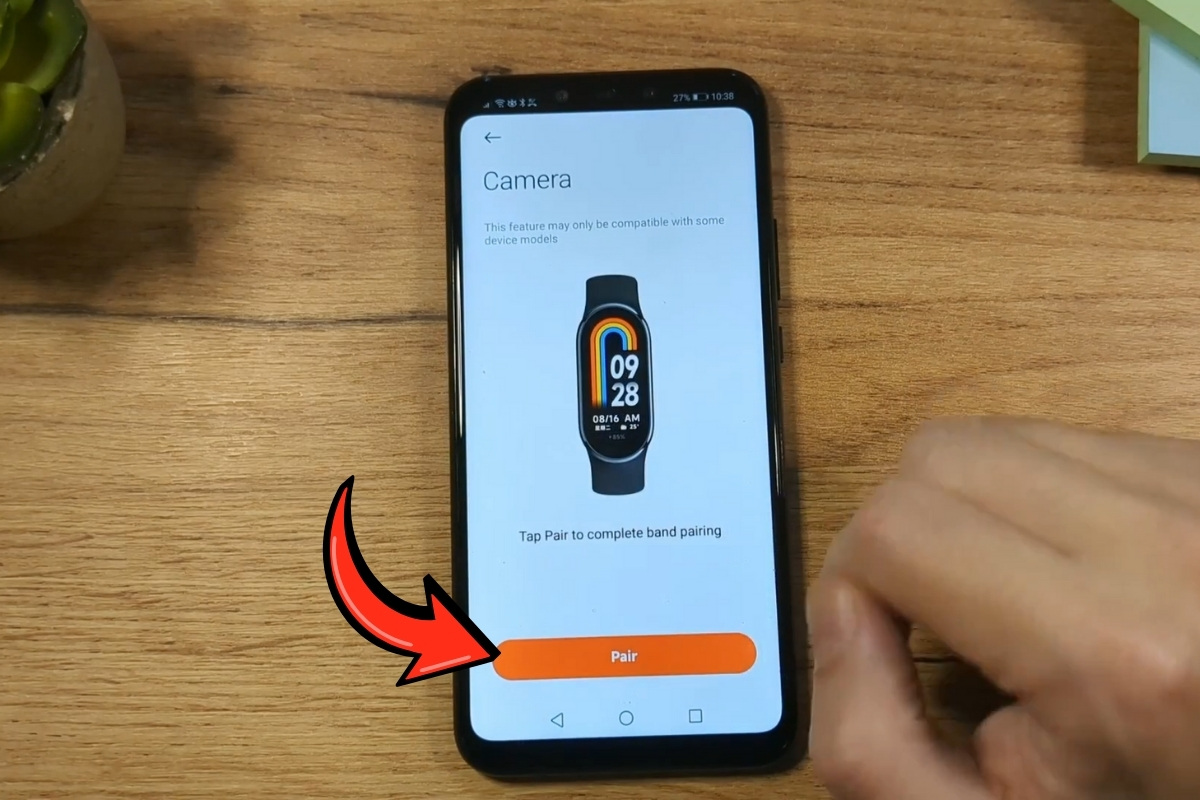
Bước 1: Kết nối và cấp quyền Camera
- Mở ứng dụng Mi Fitness trên điện thoại, vào mục Thiết bị > Chọn Camera.

- Bấm chọn Ghép nối (Pair) để cấp quyền kết nối giữa đồng hồ và camera.
Bước 2: Mở camera trên cả hai thiết bị
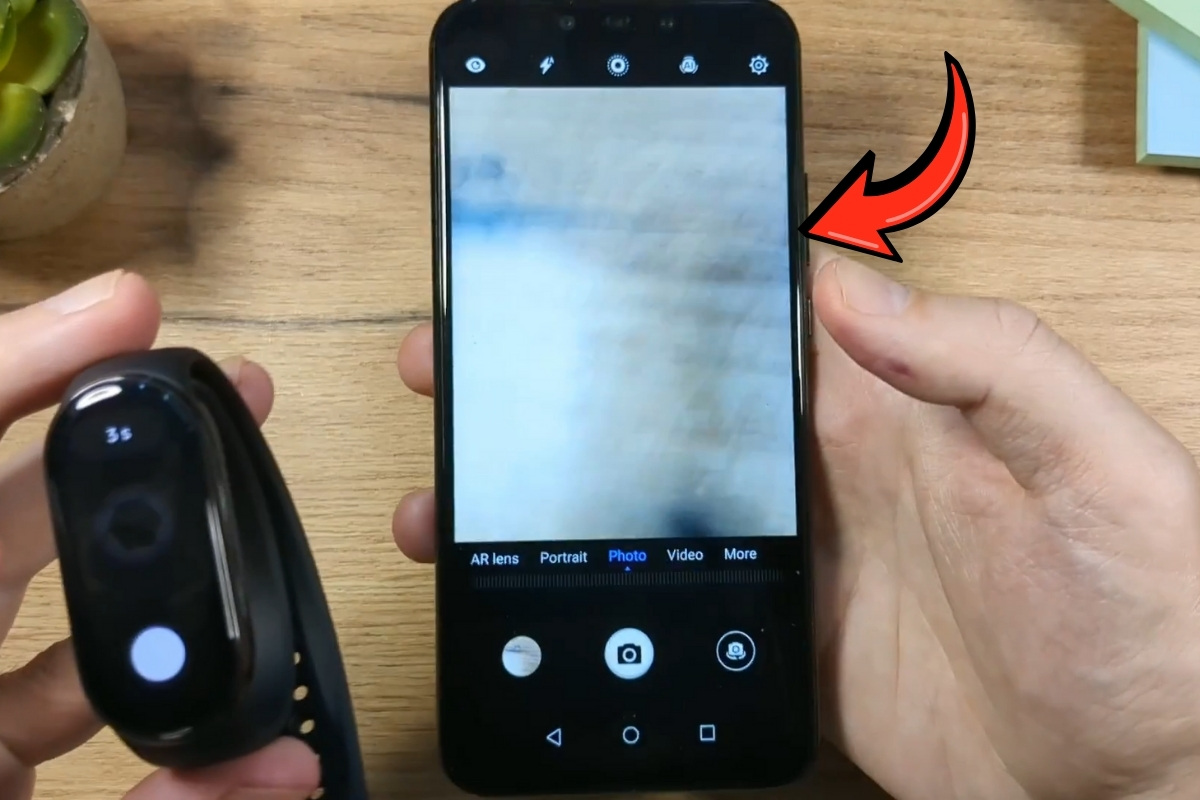
Bật ứng dụng Camera trên điện thoại, sau đó mở app Camera trên đồng hồ để sẵn sàng điều khiển.
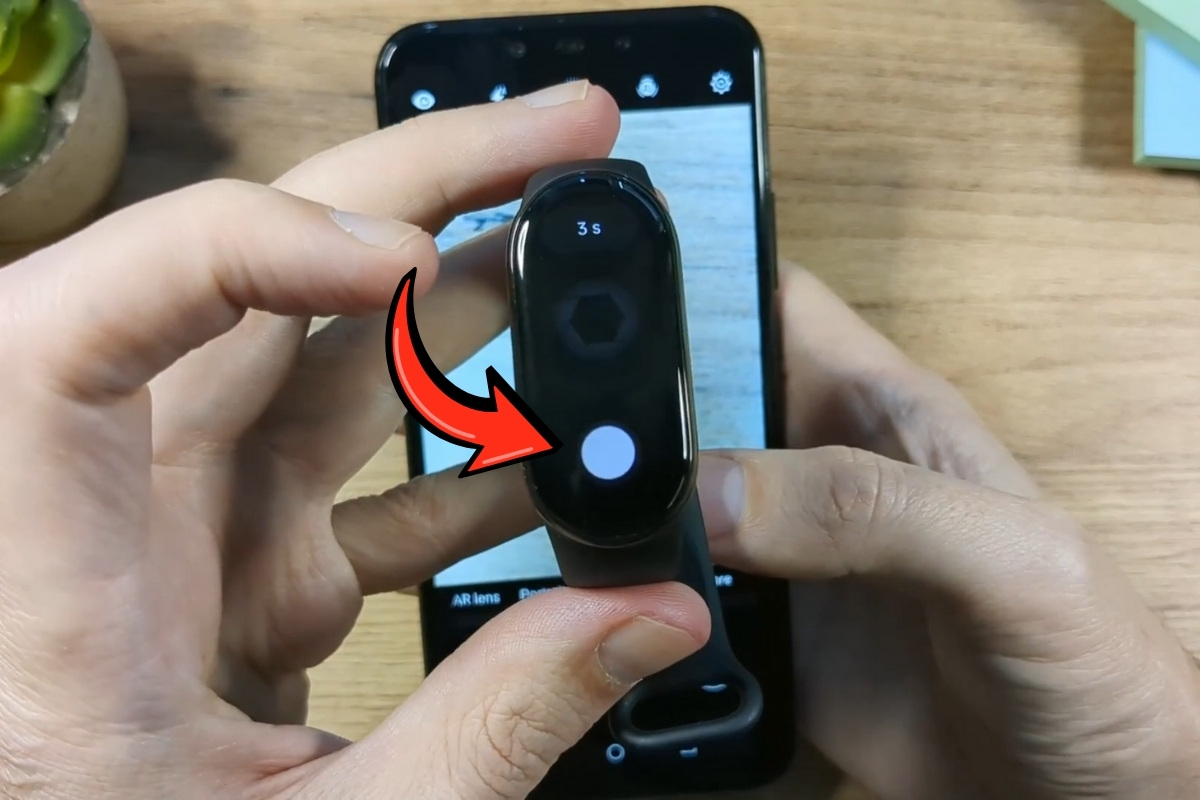
Bước 3: Chụp ảnh trực tiếp từ đồng hồ
Nhấn nút chụp trên đồng hồ để chụp ảnh. Bạn có thể chọn chụp ngay hoặc sử dụng chế độ hẹn giờ 2 giây hoặc 5 giây tùy nhu cầu.
Tìm điện thoại bằng tính năng Find Phone trên đồng hồ
Trong trường hợp bạn để quên điện thoại ở đâu đó gần mình nhưng không nhớ chính xác vị trí, tính năng Find Phone trên đồng hồ thông minh sẽ giúp bạn tìm lại nhanh chóng. Chỉ cần hai thiết bị còn kết nối Bluetooth, điện thoại sẽ tự động phát âm thanh lớn để bạn dễ nhận biết.
Bước 1: Kiểm tra kết nối Bluetooth
Đảm bảo đồng hồ và điện thoại vẫn đang được kết nối Bluetooth để tính năng hoạt động chính xác.
Bước 2: Mở ứng dụng Find Phone trên đồng hồ
Trên màn hình đồng hồ, tìm và chọn ứng dụng Find Phone.
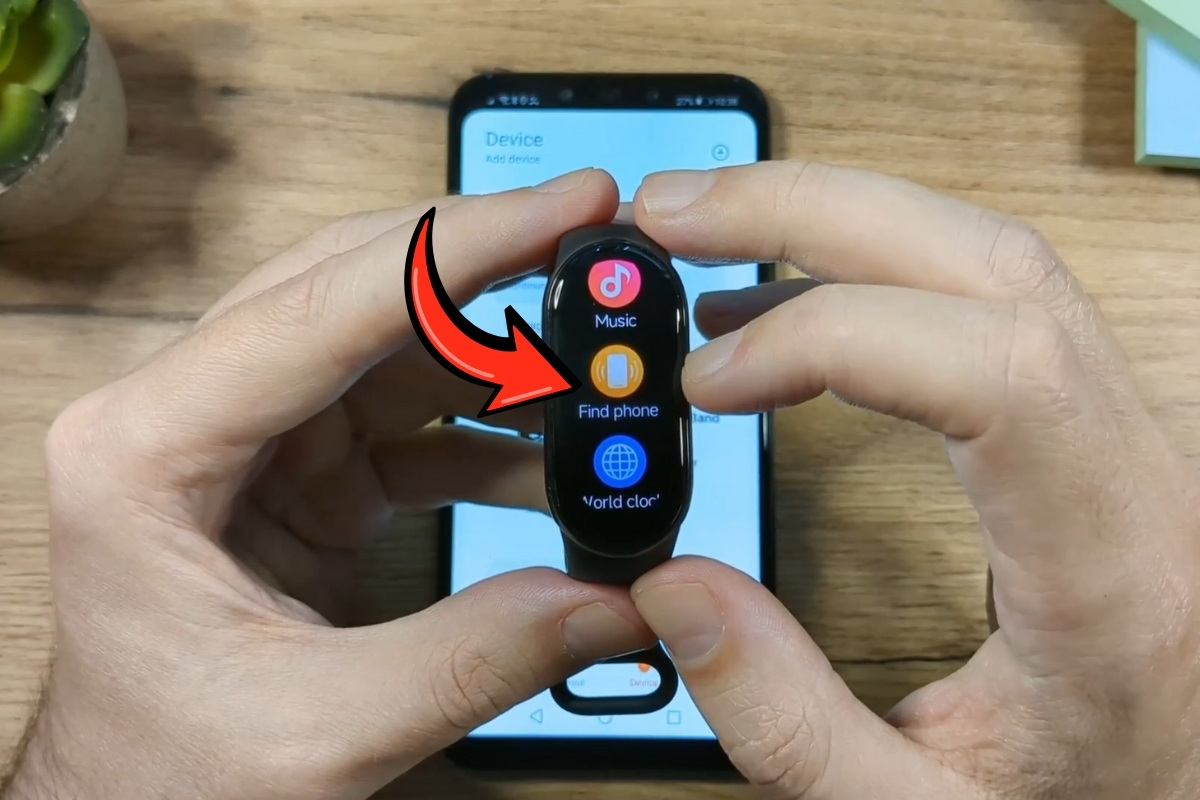
Bước 3: Kích hoạt tìm kiếm điện thoại
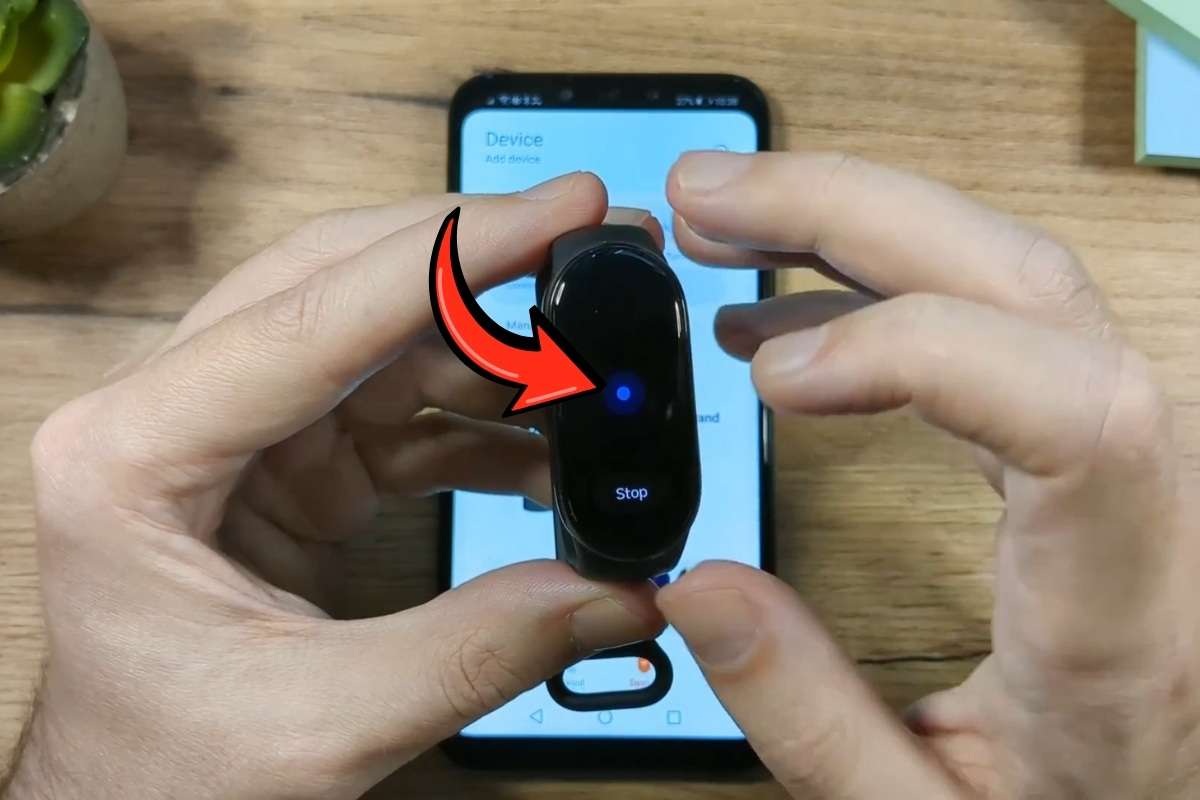
Nhấn Tìm kiếm.

Ngay lập tức điện thoại sẽ phát ra âm thanh lớn giúp bạn dễ dàng xác định vị trí, kể cả khi máy đang ở chế độ im lặng.
Tham khảo thêm các mẫu đồng hồ thông minh Xiaomi giá tốt, đang được mở bán tại CellphoneS với mức giá phải chăng ngay:
[Product_Listing categoryid="76" propertyid="" customlink="https://cellphones.com.vn/do-choi-cong-nghe/xiaomi.html" title="Các dòng Đồng hồ Xiaomi đang được quan tâm nhiều tại CellphoneS"]
Các lỗi thường gặp khi sử dụng đồng hồ Xiaomi
Trong quá trình sử dụng, một số lỗi có thể xảy ra, dưới đây là cách xử lý nhanh:
- Lỗi không gọi được (với bản eSIM): Đảm bảo Bluetooth được bật hoặc chuyển sang chế độ gọi độc lập trong phần Mạng di động của đồng hồ.
- Không rung khi có thông báo: Kiểm tra lại phần quyền thông báo trong ứng dụng Mi Fitness và đảm bảo đồng hồ đang kết nối ổn định với điện thoại.
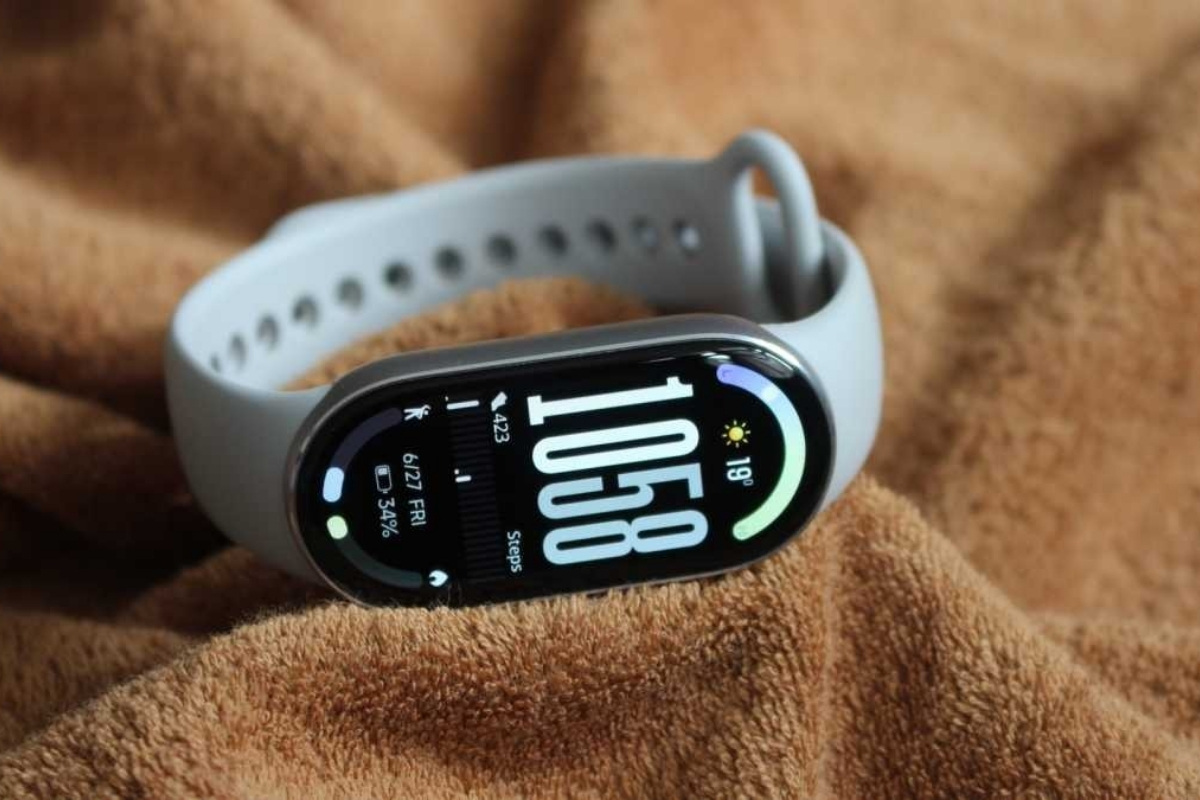
Thông qua bài viết này, bạn đã hiểu rõ cách sử dụng đồng hồ Xiaomi, từ những thao tác cơ bản đến các tính năng nâng cao. Việc sử dụng thiết bị một cách đúng đắn không chỉ nâng cao trải nghiệm cá nhân mà còn hỗ trợ tích cực trong việc chăm sóc sức khỏe và xây dựng lối sống lành mạnh mỗi ngày.
Xem thêm:


Bình luận (0)