Cách sử dụng Duo Preview trên iPhone Duo dễ hiểu nhất

Cách sử dụng Duo Preview trên iPhone Duo giúp người được chụp chủ động xem khung hình, chỉnh tư thế và biểu cảm trước khi bạn bấm máy.
Tính năng này đặc biệt hữu ích khi chụp ảnh cho bạn bè, người thân hoặc ghi lại những khoảnh khắc trong chuyến đi. Bài viết dưới đây sẽ hướng dẫn thao tác chi tiết, đồng thời chia sẻ cách tận dụng màn hình ngoài để việc chụp ảnh thuận tiện hơn.
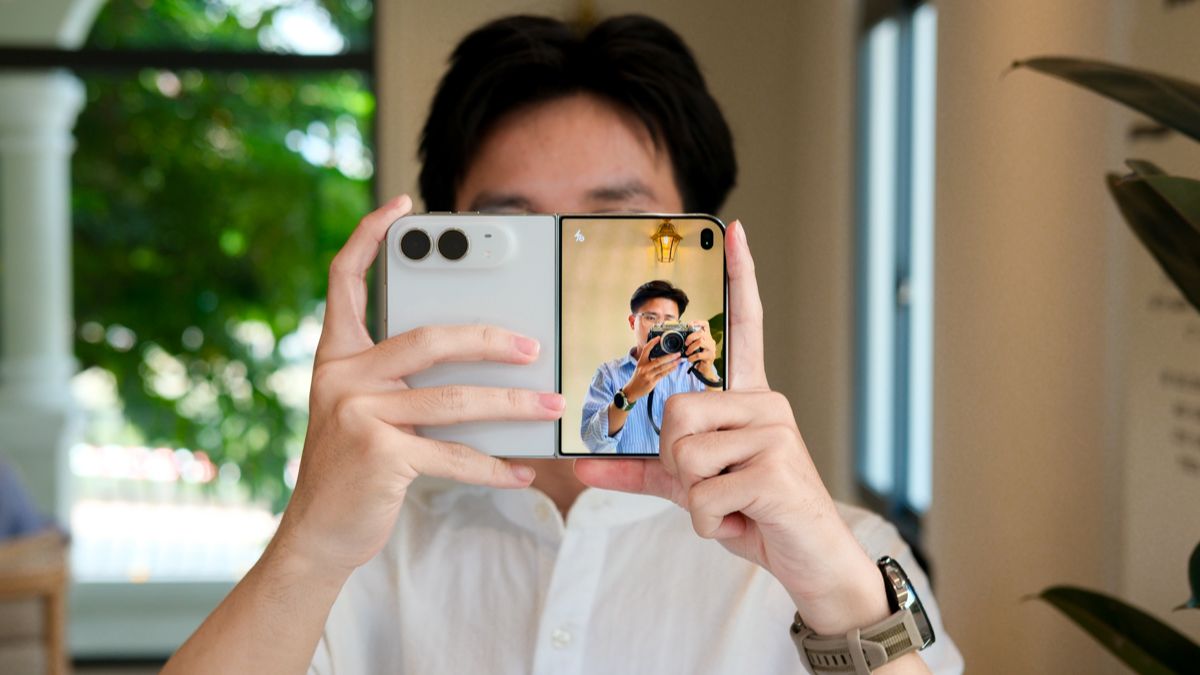
Duo Preview trên iPhone Duo là gì?
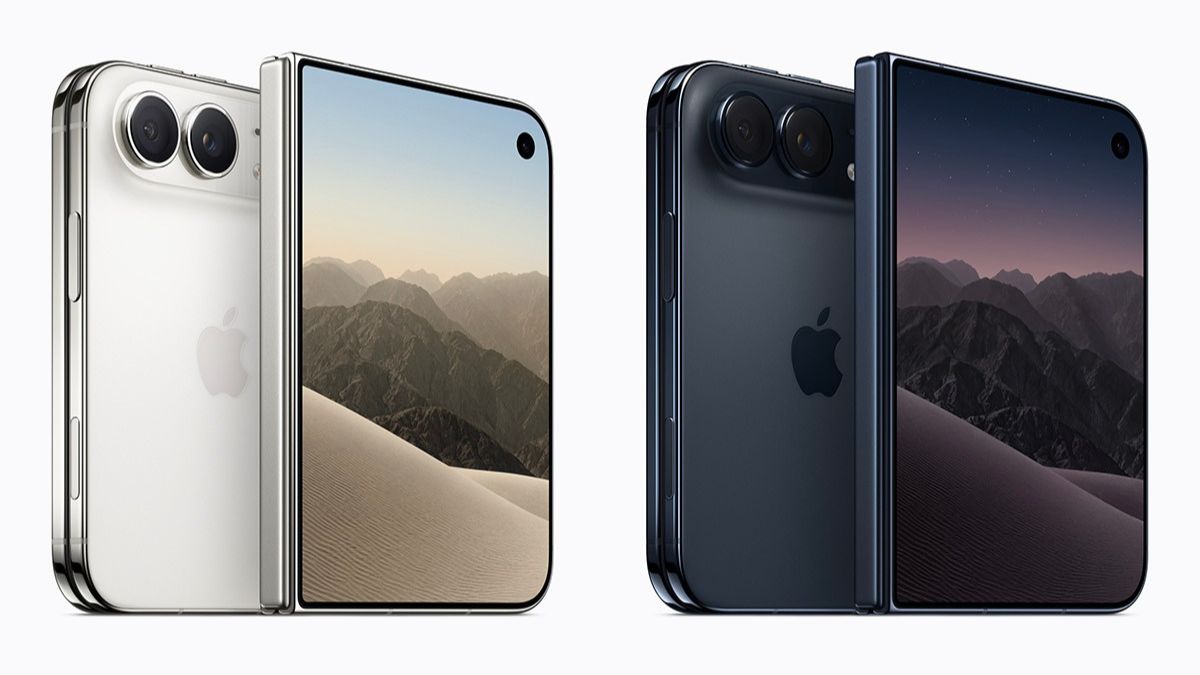
Duo Preview là tính năng hiển thị hình ảnh xem trước trực tiếp trên màn hình ngoài của iPhone Duo khi sử dụng camera. Nhờ đó, người đứng trước ống kính có thể quan sát mình trong khung hình và điều chỉnh trước khi ảnh được chụp. Apple giới thiệu đây là một trong những cách tận dụng thiết kế màn hình gập cho trải nghiệm nhiếp ảnh trên thiết bị.
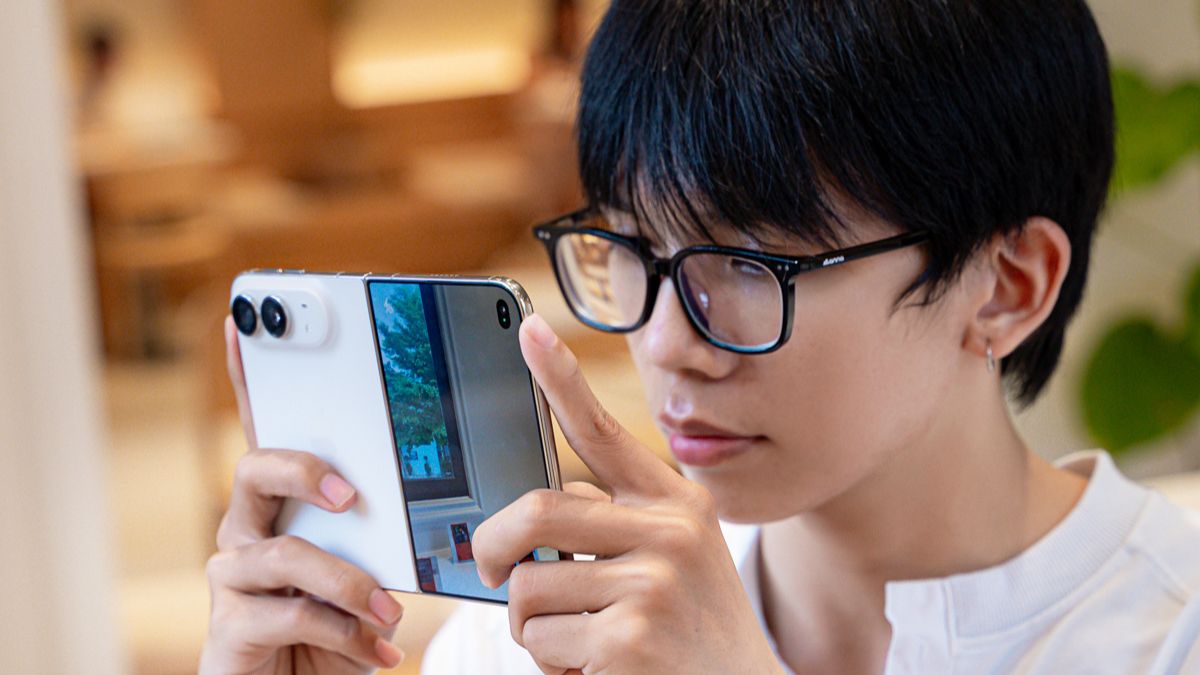
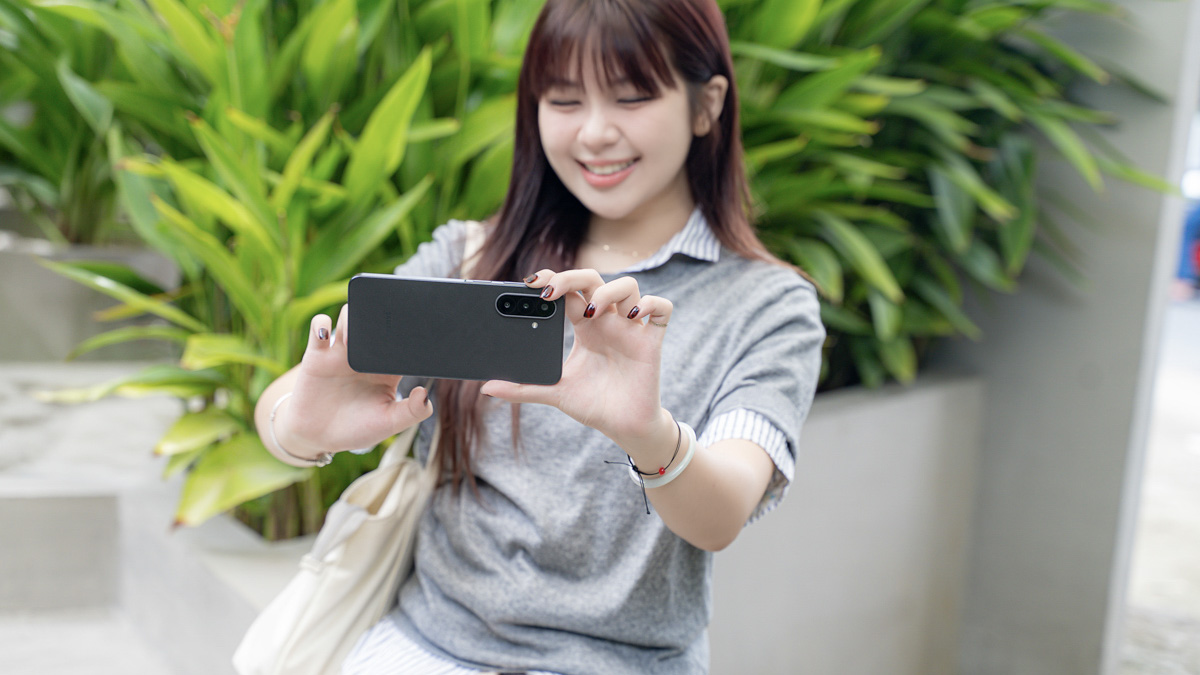
Trong một buổi chụp ảnh thông thường, người cầm điện thoại quan sát màn hình và hướng dẫn người mẫu di chuyển. Tuy nhiên, những lời nhắc như “nghiêng sang trái một chút” hay “đứng gần hơn” đôi khi khiến hai bên hiểu khác nhau. Với màn hình xem trước hướng về phía người được chụp, việc chỉnh tóc, sửa cổ áo hoặc chọn hướng nghiêng mặt trở nên trực quan hơn.
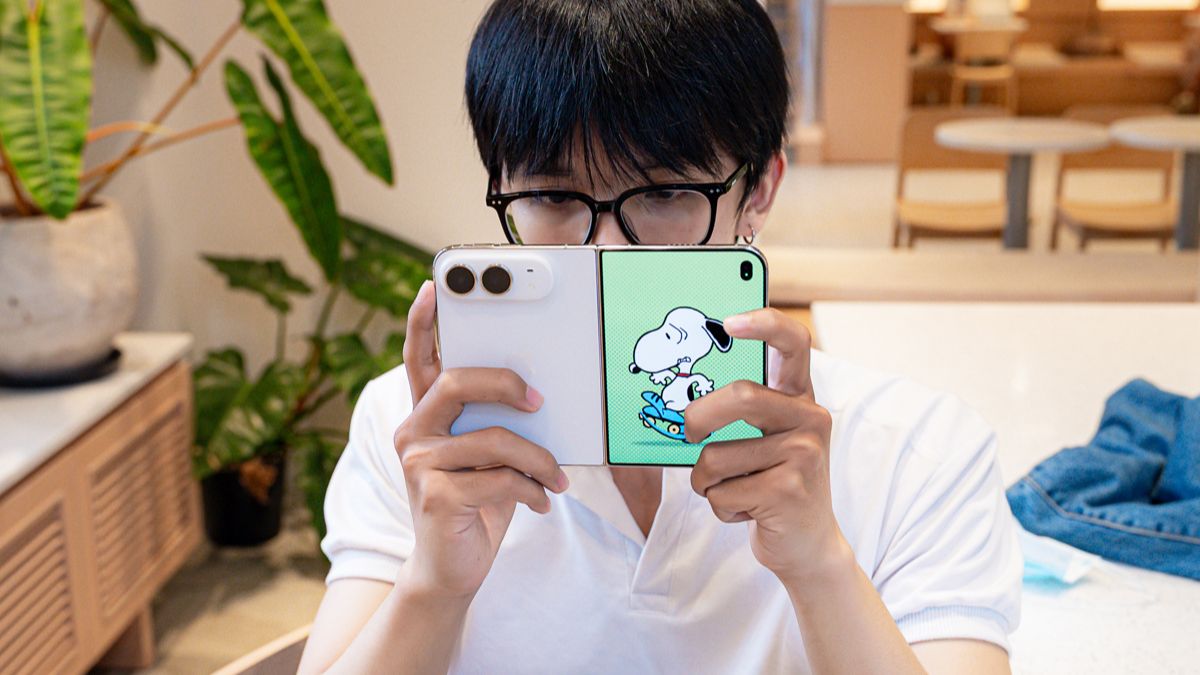
Điểm đáng chú ý là Duo Preview phục vụ việc quan sát khung hình. Bạn vẫn cần chọn góc máy, bố cục và thời điểm ghi hình phù hợp. Việc bật tính năng không đồng nghĩa với việc mọi bức ảnh sẽ tự động có ánh sáng đẹp hoặc biểu cảm tự nhiên.
Ví dụ, khi chụp cho bạn bè trong quán cà phê, bạn có thể giữ góc máy ổn định để người đối diện nhìn màn hình ngoài và tự chỉnh tư thế. Sau khi cả hai thống nhất bố cục, người cầm máy mới bấm chụp. Cách phối hợp này phù hợp với những người thường ngại tạo dáng vì chưa biết mình đang xuất hiện như thế nào.
Muốn tự mình trải nghiệm Duo Preview và khám phá cách chụp ảnh trên iPhone màn hình gập? Đăng ký nhận tin về iPhone Duo tại CellphoneS, xem giá và chọn phiên bản phù hợp để sẵn sàng lưu giữ những khoảnh khắc đáng nhớ!
[Product_Info id='141655']
Cách sử dụng Duo Preview trên iPhone Duo
Bạn có thể bật Duo Preview ngay trong ứng dụng Camera. Dưới đây là hướng dẫn thực hiện chi tiết.
Bước 1: Mở iPhone Duo và truy cập Camera
Trước tiên, mở điện thoại để sử dụng màn hình trong, sau đó nhấn vào ứng dụng “Camera”.
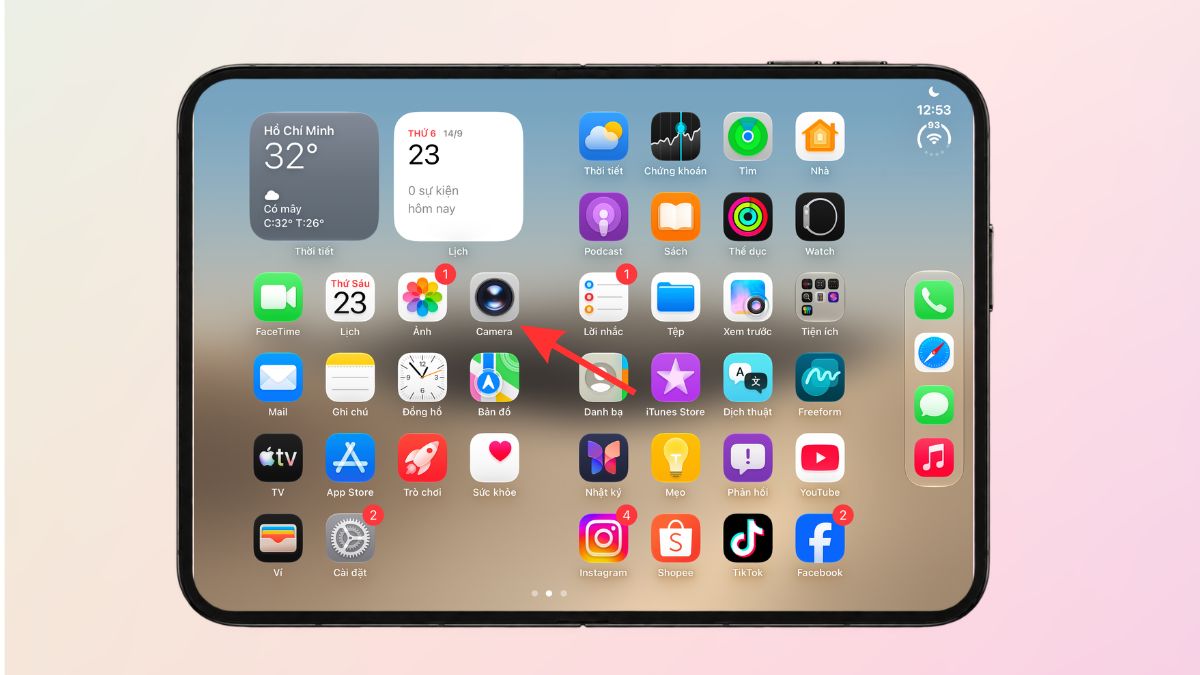
Bước 2: Nhấn biểu tượng tùy chọn màn hình ngoài
Trong giao diện Camera của ảnh minh họa, biểu tượng tùy chọn màn hình ngoài nằm ở góc trên bên trái. Biểu tượng có hình thiết bị được chia thành hai phần.
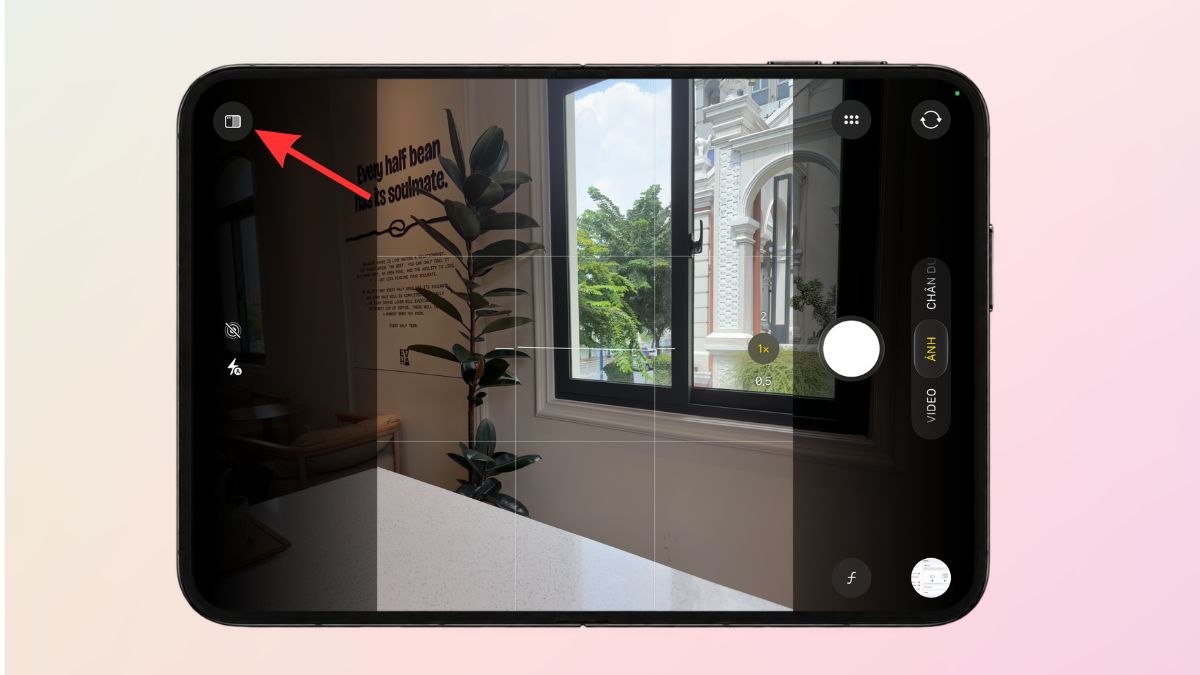
Nhấn vào đây để mở bảng “Màn hình ngoài”. Bạn sẽ thấy ba lựa chọn gồm Duo Preview, Thu hút trẻ và Tắt.
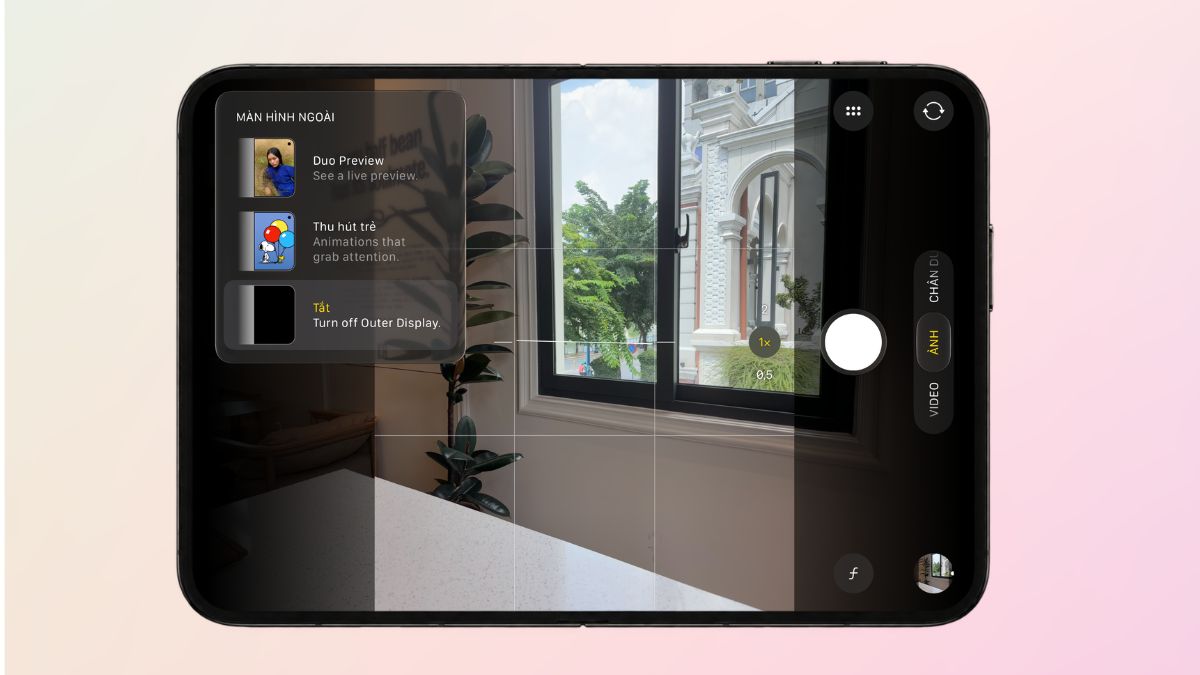
Bước 3: Chọn Duo Preview
Trong bảng vừa xuất hiện, nhấn "Duo Preview".
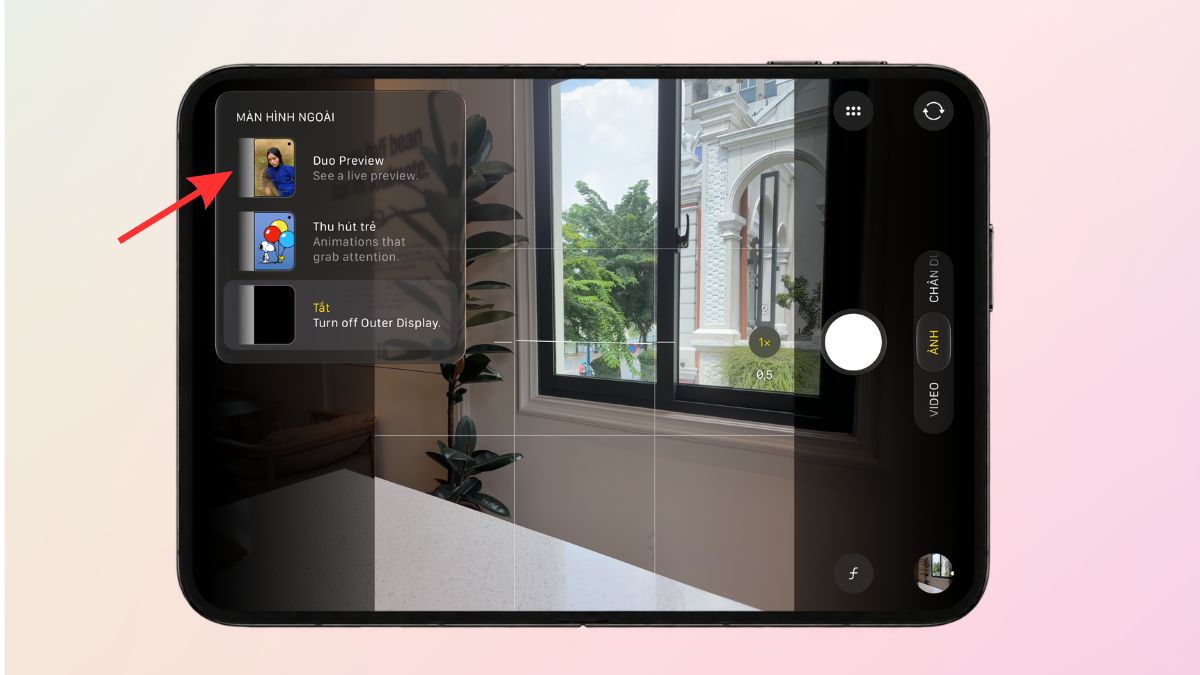
Khi bật thành công, giao diện xuất hiện thông báo “Duo Preview đã được bật.”, đồng thời biểu tượng màn hình ngoài chuyển sang màu vàng.
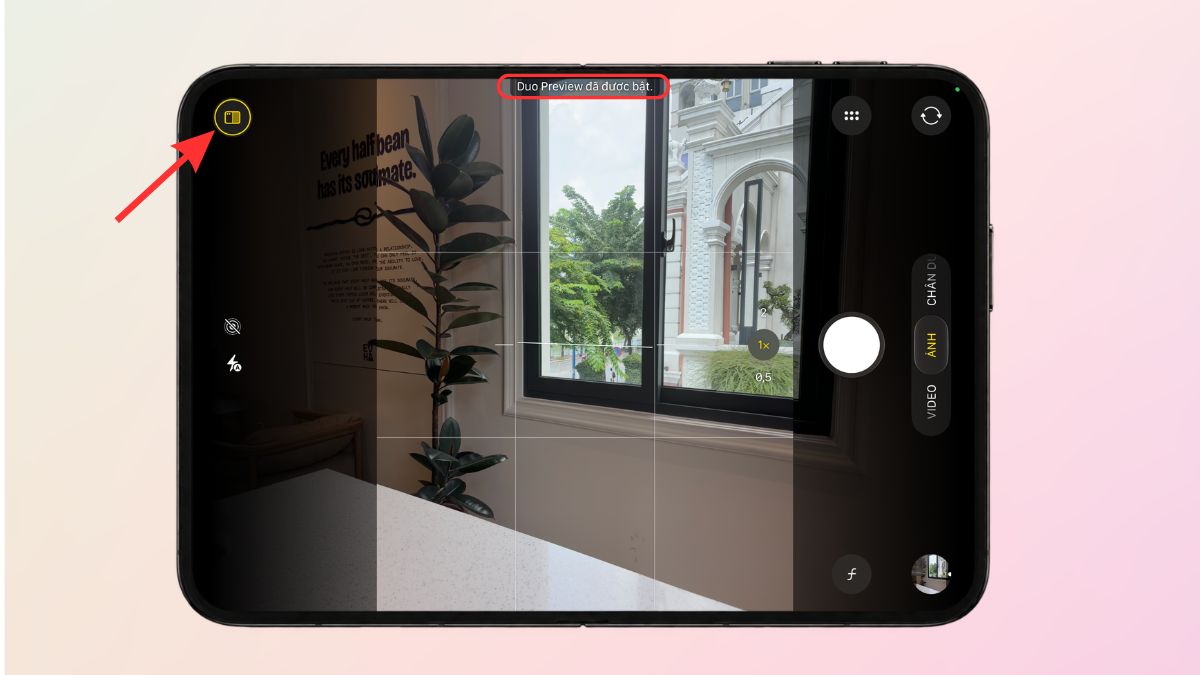
Bước 4: Căn khung hình và hướng dẫn tạo dáng
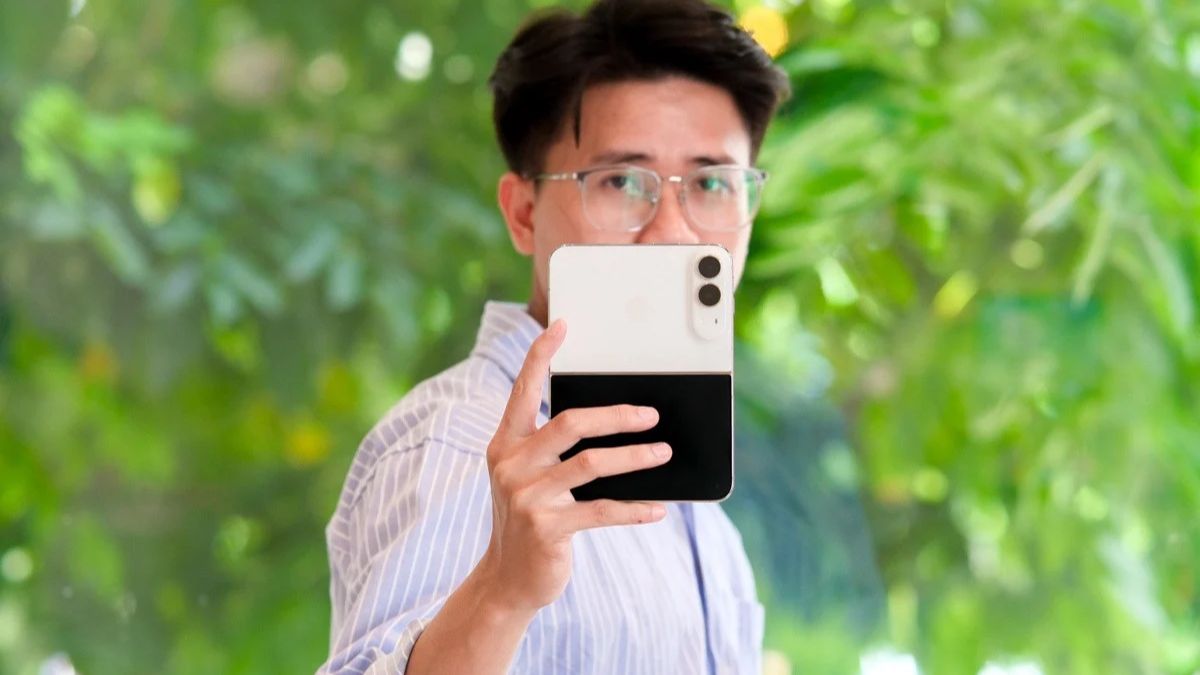
Hướng camera về phía người cần chụp, đồng thời để màn hình ngoài nằm trong tầm quan sát của họ. Giữ góc máy tương đối ổn định để người đối diện có thời gian điều chỉnh.
Bước 5: Bấm chụp và kiểm tra kết quả
Khi bố cục đã phù hợp, nhấn nút chụp trên giao diện Camera. Sau đó, mở ảnh vừa chụp để kiểm tra độ rõ, biểu cảm và những chi tiết quan trọng.
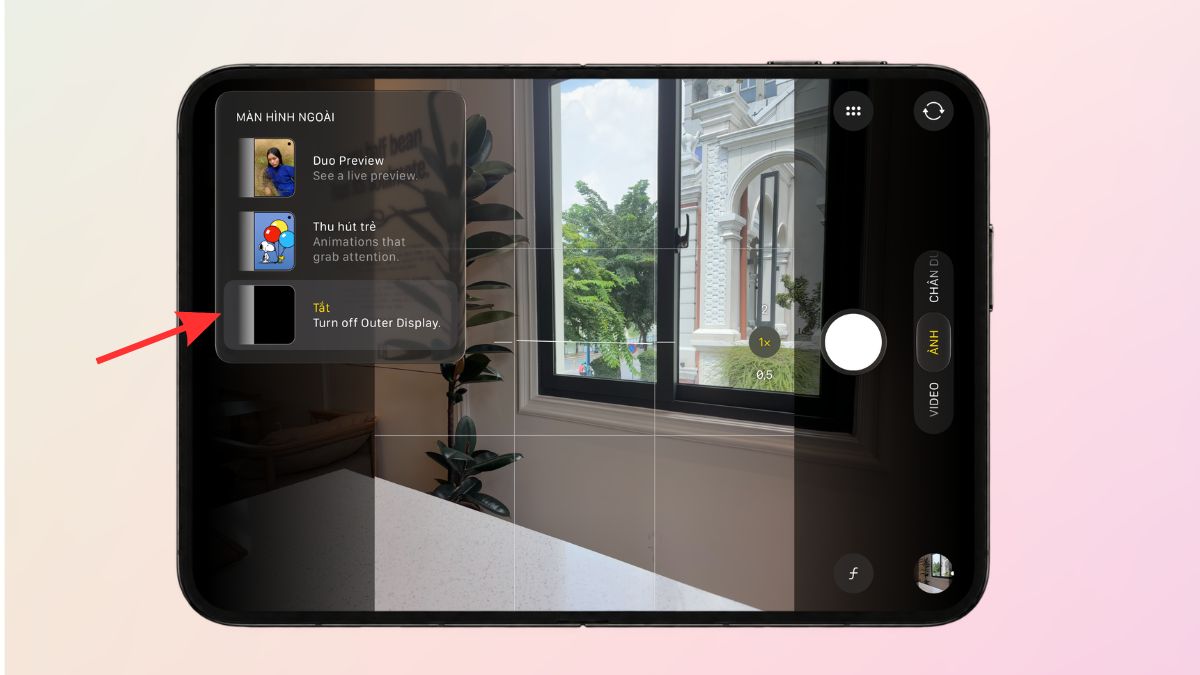
Để tắt theo giao diện trong tư liệu, nhấn lại biểu tượng tùy chọn màn hình ngoài, sau đó chọn "Tắt".
Khi nào nên sử dụng Duo Preview?
Duo Preview hữu ích khi bạn muốn người đứng trước camera chủ động kiểm tra diện mạo và điều chỉnh tư thế. Bạn có thể tận dụng tính năng trong những trường hợp sau:
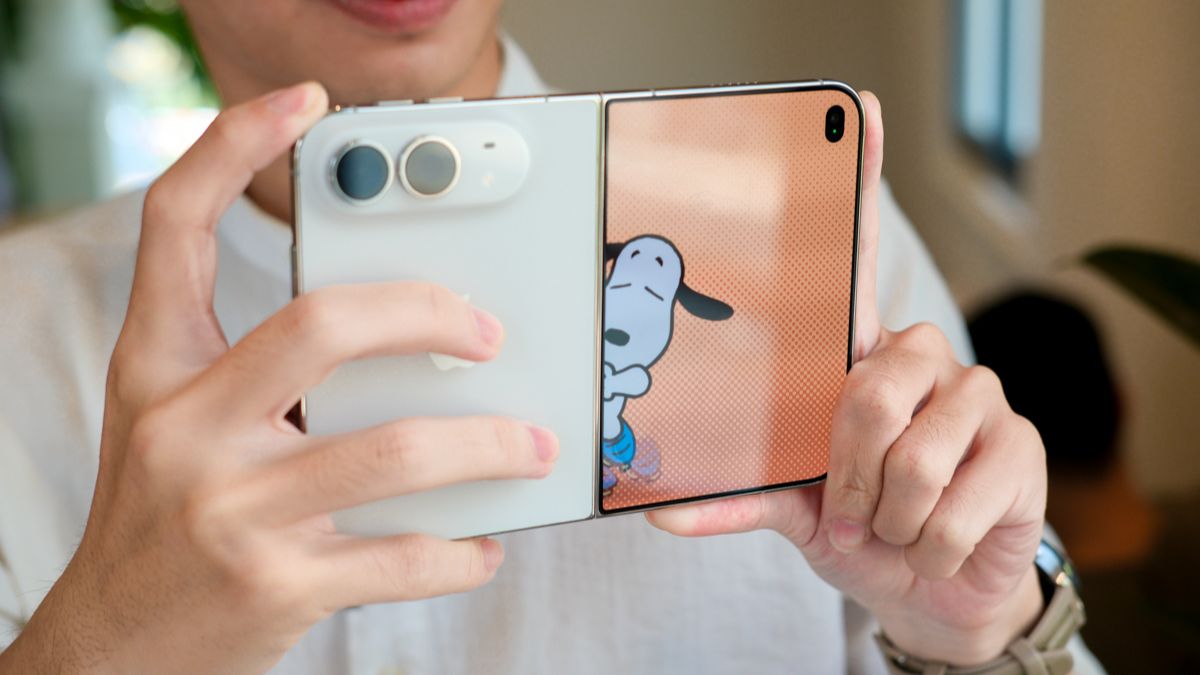
- Chụp chân dung: Người được chụp có thể quan sát khuôn mặt, chỉnh tóc, cổ áo và hướng nghiêng đầu trước khi bạn bấm máy. Với người chưa quen tạo dáng, hãy gợi ý từng động tác đơn giản để họ dễ thực hiện và giữ biểu cảm tự nhiên.
- Chụp ảnh trang phục: Màn hình ngoài giúp người mẫu kiểm tra cách đặt tay, vị trí túi xách hoặc những nếp nhăn trên quần áo. Bạn nên chọn bố cục và giữ góc máy ổn định trước để họ thuận tiện điều chỉnh.
- Chụp ảnh khi đi chơi, du lịch: Người đứng trước ống kính có thể xem vị trí của mình trong khung hình, từ đó phối hợp với người cầm máy để điều chỉnh dáng đứng. Nếu muốn lấy cả cảnh phía sau, hãy thống nhất bố cục trước khi chụp.
- Quay video giới thiệu hoặc lời chúc: Người xuất hiện trong video có thể kiểm tra phần đầu, vai và vật đang cầm trước khi bắt đầu. Sau khi căn chỉnh, nên hướng mắt về ống kính để tạo cảm giác giao tiếp trực tiếp với người xem.
[Product_Listing listid="141651,141664,141670,141684,141654,141669,141699,141708" title="Giá bán iPhone 18 Pro và iPhone 18 Pro Max chính hãng mới nhất" customlink="https://cellphones.com.vn/mobile/apple/iphone-18.html"]
Mẹo sử dụng Duo Preview để chụp ảnh tự nhiên hơn
Biết cách sử dụng Duo Preview trên iPhone Duo mới là bước đầu. Để buổi chụp diễn ra thuận tiện, hãy kết hợp tính năng với cách chọn ánh sáng, giữ máy và hướng dẫn người đối diện.
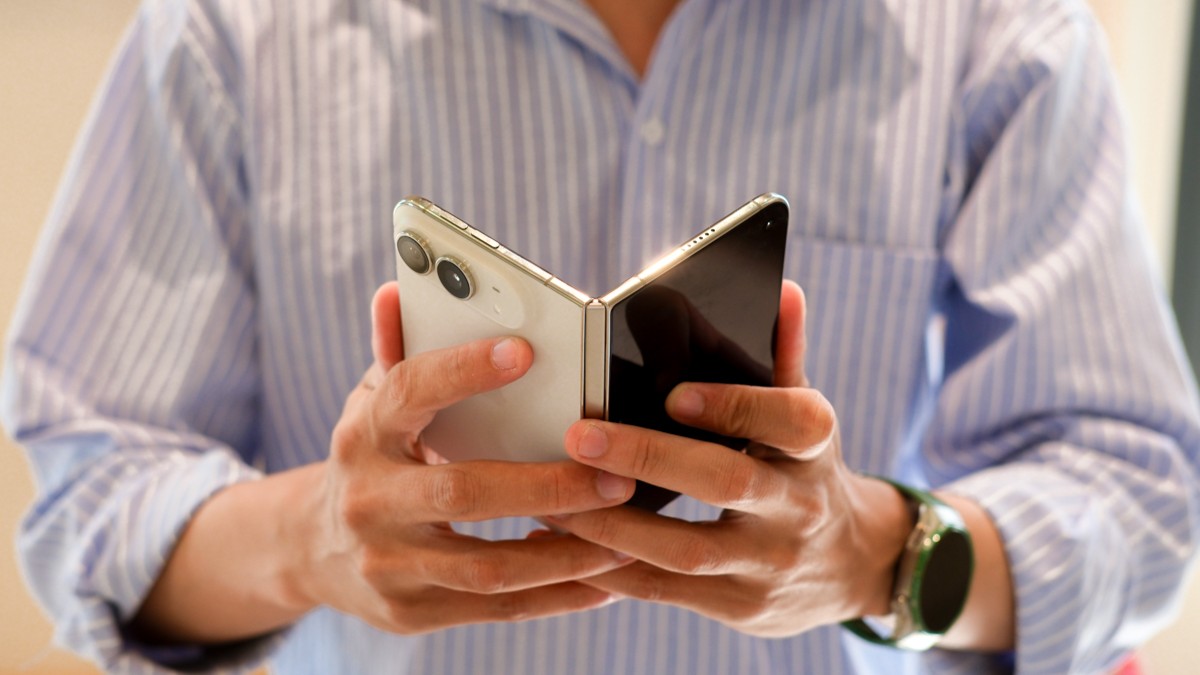
- Chọn hướng sáng trước khi tạo dáng: Thử thay đổi vị trí đứng nếu khuôn mặt tối trong khi hậu cảnh quá sáng. Bạn có thể bắt đầu ở nơi có ánh sáng dịu, sau đó quan sát kết quả trước khi quyết định góc chụp.
- Giữ góc máy ổn định: Khi người được chụp đang chỉnh tư thế, hạn chế thay đổi liên tục độ cao và khoảng cách. Nếu cần đổi bố cục, hãy báo trước để họ không phải điều chỉnh theo từng chuyển động của điện thoại.
- Dùng màn hình để chuẩn bị, nhìn ống kính khi chụp: Nhắc người đối diện kiểm tra diện mạo trước, sau đó chuyển ánh nhìn về camera nếu muốn ảnh có cảm giác giao tiếp trực tiếp.
- Hướng dẫn từng việc một: Chọn vị trí đứng, hướng vai và biểu cảm theo thứ tự. Những yêu cầu ngắn, cụ thể thường dễ thực hiện hơn một chuỗi chỉ dẫn dài.
- Kiểm tra hậu cảnh: Quan sát vật thể phía sau đầu, đường chân trời và những chi tiết gây rối mắt. Một thay đổi nhỏ về vị trí cầm máy có thể giúp bố cục gọn hơn.
- Xem lại ảnh ở kích thước lớn hơn: Sau vài lần chụp, hãy kiểm tra khuôn mặt và vùng cần rõ nét. Đừng chỉ đánh giá qua ảnh thu nhỏ vì một số lỗi khó nhận thấy ở kích thước đó.
Nắm được cách sử dụng Duo Preview trên iPhone Duo, bạn có thể phối hợp với người được chụp thuận tiện hơn từ lúc chọn bố cục đến khi bấm máy. Hãy bắt đầu bằng những thao tác cơ bản, kết hợp ánh sáng phù hợp và kiểm tra ảnh sau khi chụp để tìm ra cách sử dụng hiệu quả với nhu cầu của mình.
Đừng quên truy cập Sforum mỗi ngày để cập nhật tin tức công nghệ và game mới nhất nhé.
Xem thêm:


Bình luận (0)