Cách sử dụng Word trên máy tính bảng đơn giản và hiệu quả

Cách sử dụng Word trên máy tính bảng đang trở thành chủ đề được nhiều người quan tâm khi nhu cầu học tập, làm việc linh hoạt ngày càng tăng. Với thiết kế gọn nhẹ, máy tính bảng kết hợp Microsoft Word giúp người dùng soạn thảo và chỉnh sửa tài liệu linh hoạt mà không cần dùng đến máy tính truyền thống. Bài viết dưới đây sẽ hướng dẫn sử dụng Word trên máy tính bảng một cách đơn giản.
Xem thêm: Cùng tìm hiểu ngay iPad có dùng được Word, Excel và PowerPoint hay không?
Máy tính bảng có sử dụng được Word không?
Bạn có thể sử dụng Word trực tiếp trên máy tính bảng một cách dễ dàng. Hiện nay, Microsoft đã phát triển phiên bản Word trên máy tính bảng dành riêng cho cả Android và iPad, tối ưu thao tác chạm. Người dùng có thể:
- Soạn thảo văn bản
- Chỉnh sửa nội dung
- Định dạng chữ, đoạn văn
- Chèn hình ảnh, bảng biểu
- Lưu, đồng bộ dữ liệu linh hoạt trên OneDrive, truy cập mọi lúc mọi nơi.
Tuy nhiên, trải nghiệm sử dụng Word trên máy tính bảng sẽ khác đôi chút so với máy tính do giới hạn về màn hình và một số tính năng nâng cao. Dù vậy, với các nhu cầu học tập, làm việc cơ bản, Word trên tablet vẫn đáp ứng rất tốt.
Cách tải, cài đặt Word trên máy tính bảng
Để bắt đầu cài đặt Word cho máy tính bảng, bạn cần tải ứng dụng chính thức từ Microsoft thông qua cửa hàng ứng dụng tương ứng.
Cách tải Word trên máy tính bảng Android
Để tải, sử dụng Word trên máy tính bảng Android như Samsung Galaxy Tab, Lenovo Tab hay Xiaomi Pad, bạn chỉ cần vào Google Play, tìm ứng dụng Microsoft Word do Microsoft Corporation phát hành tiến hành cài đặt. Sau khi hoàn tất, mở ứng dụng và đăng nhập bằng tài khoản Microsoft để sử dụng.
Cách tải Word trên iPad
Để sử dụng Microsoft Word trên iPad một cách thuận tiện, bạn cần thực hiện cài đặt ứng dụng theo các bước đơn giản dưới đây.
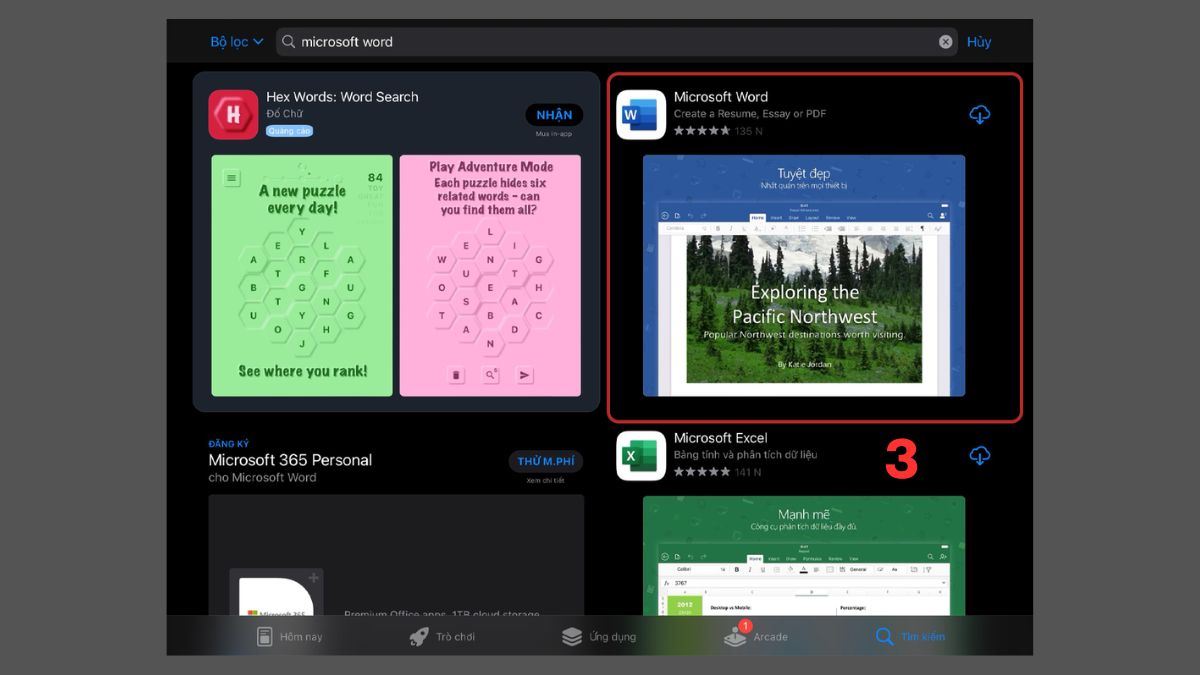
- Bước 1: Mở App Store trên iPad, rồi nhấn vào biểu tượng Tìm kiếm trên thanh điều hướng.

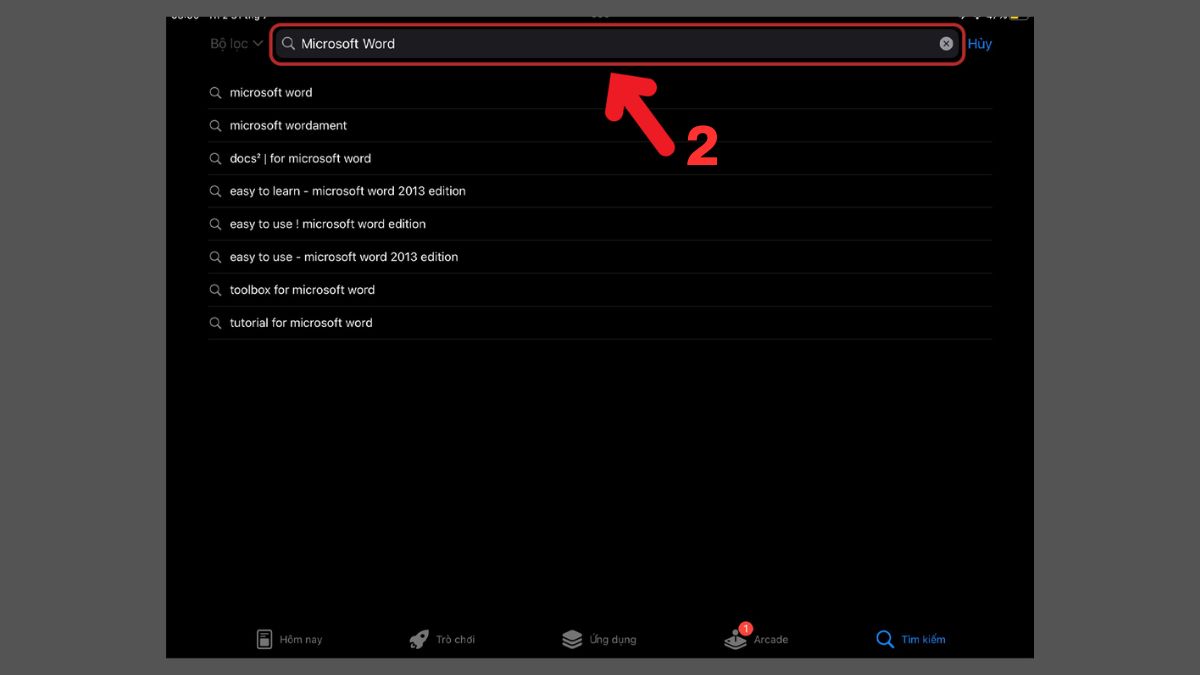
- Bước 2: Nhấn vào ô tìm kiếm, nhập từ khóa Microsoft Word để bắt đầu tra cứu ứng dụng.
- Bước 3: Khi kết quả hiển thị, hãy chọn ứng dụng Microsoft Word do Microsoft phát hành.
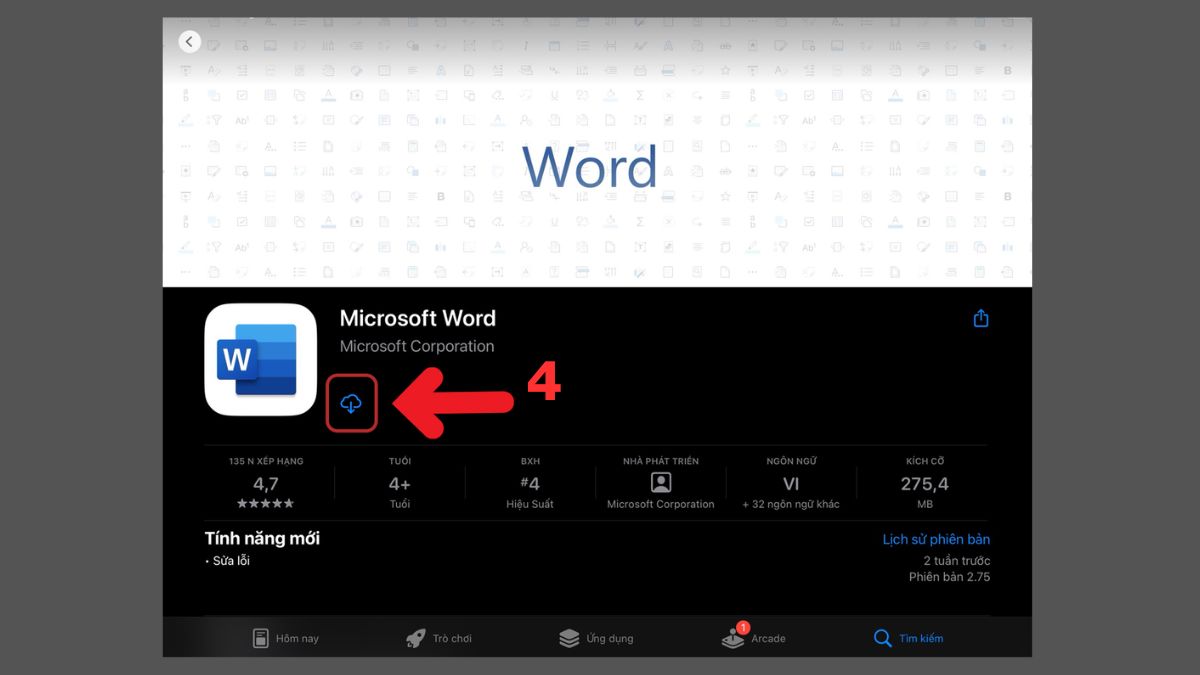
- Bước 4: Nhấn Nhận hoặc biểu tượng tải xuống để cài đặt Word về iPad, chờ hoàn tất là có thể sử dụng ngay.
Cách sử dụng Word trên máy tính bảng mượt mà và hiệu quả, bạn nên chọn thiết bị có cấu hình phù hợp. CellphoneS cung cấp nhiều mẫu tablet chính hãng, hiệu năng ổn định, đáp ứng tốt nhu cầu học tập và làm việc hằng ngày. Tham khảo ngay!
[Product_Listing categoryid="4" propertyid="" customlink="https://cellphones.com.vn/tablet.html" title="Các mẫu Máy tính bảng đang được quan tâm nhiều tại CellphoneS"]
Cách sử dụng Word trên máy tính bảng cơ bản
Sau khi hoàn tất cài đặt, hãy cùng tìm hiểu cách sử dụng Word trên máy tính bảng qua các thao tác phổ biến nhất.
Cách tạo tài liệu Word mới
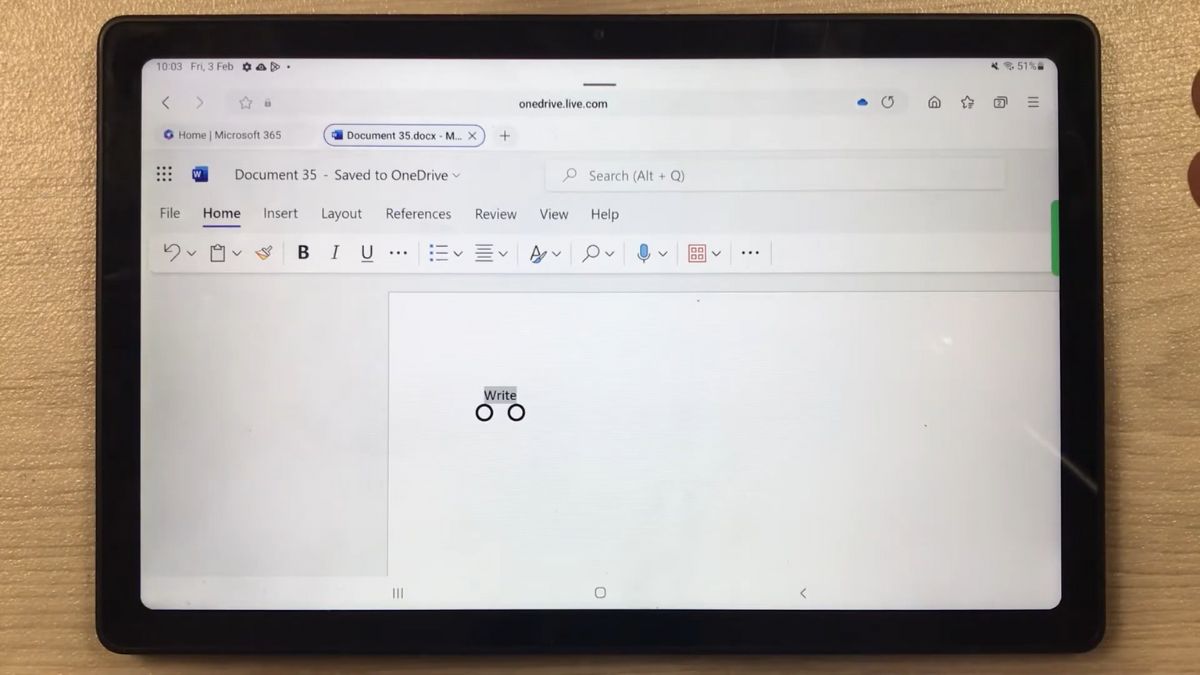
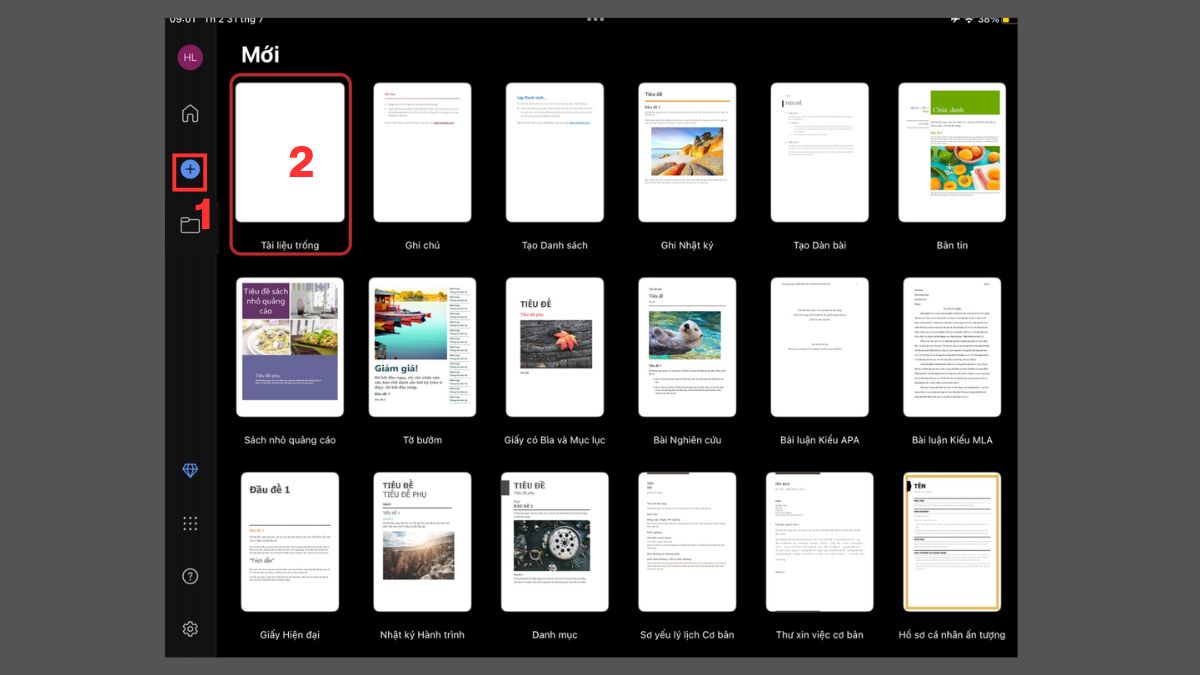
Mở ứng dụng Microsoft Word trên iPad chọn New > chọn Tài liệu trống nhằm tạo một file Word mới từ trang trắng, bắt đầu nhập nội dung theo nhu cầu. Giao diện soạn thảo sẽ hiển thị đầy đủ các công cụ cần thiết để bạn chỉnh sửa văn bản một cách thuận tiện. Người dùng có thể dễ dàng thay đổi bố cục, định dạng chữ và lưu tài liệu ngay trong quá trình làm việc.
Cách nhập văn bản, chỉnh sửa nội dung
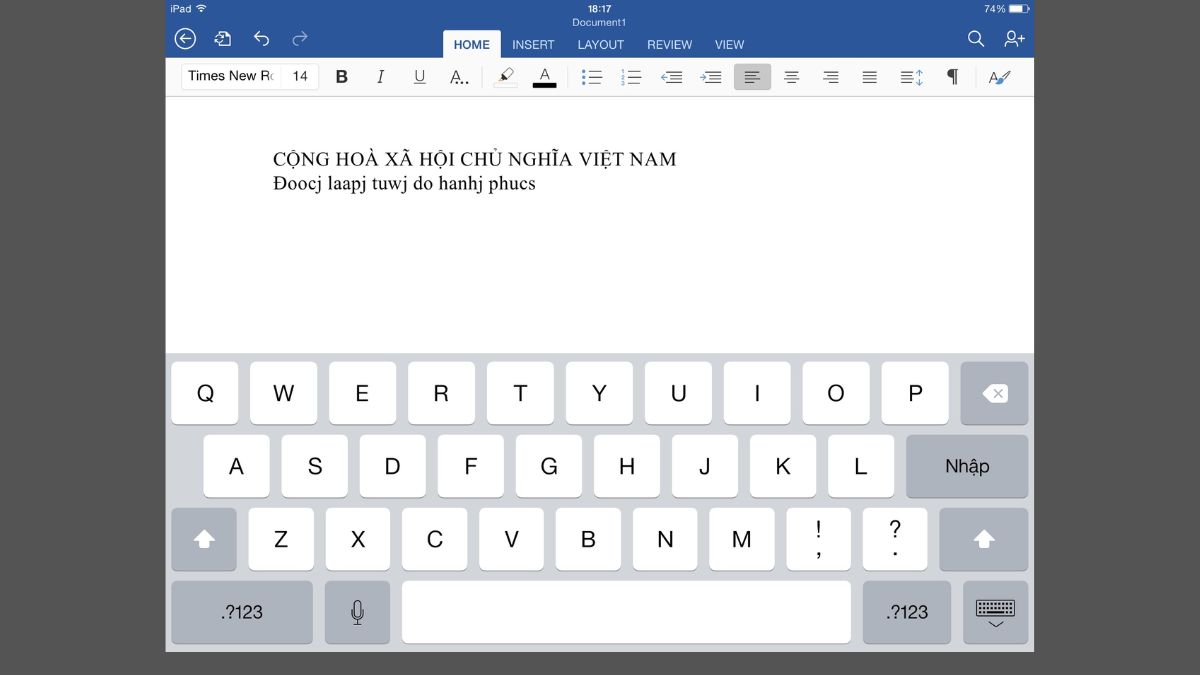
Khi sử dụng Word trên máy tính bảng, bạn có thể nhập nội dung trực tiếp bằng bàn phím ảo trên màn hình hoặc kết nối bàn phím Bluetooth để tăng tốc độ soạn thảo. Việc chỉnh sửa văn bản cũng rất đơn giản, chỉ cần chạm và giữ vào chữ hoặc đoạn cần thay đổi để chọn nội dung. Sau đó, bạn có thể sử dụng các thao tác cơ bản như Cắt, Sao chép, Dán để sắp xếp lại văn bản theo ý muốn.
Cách định dạng văn bản trong Word trên máy tính bảng
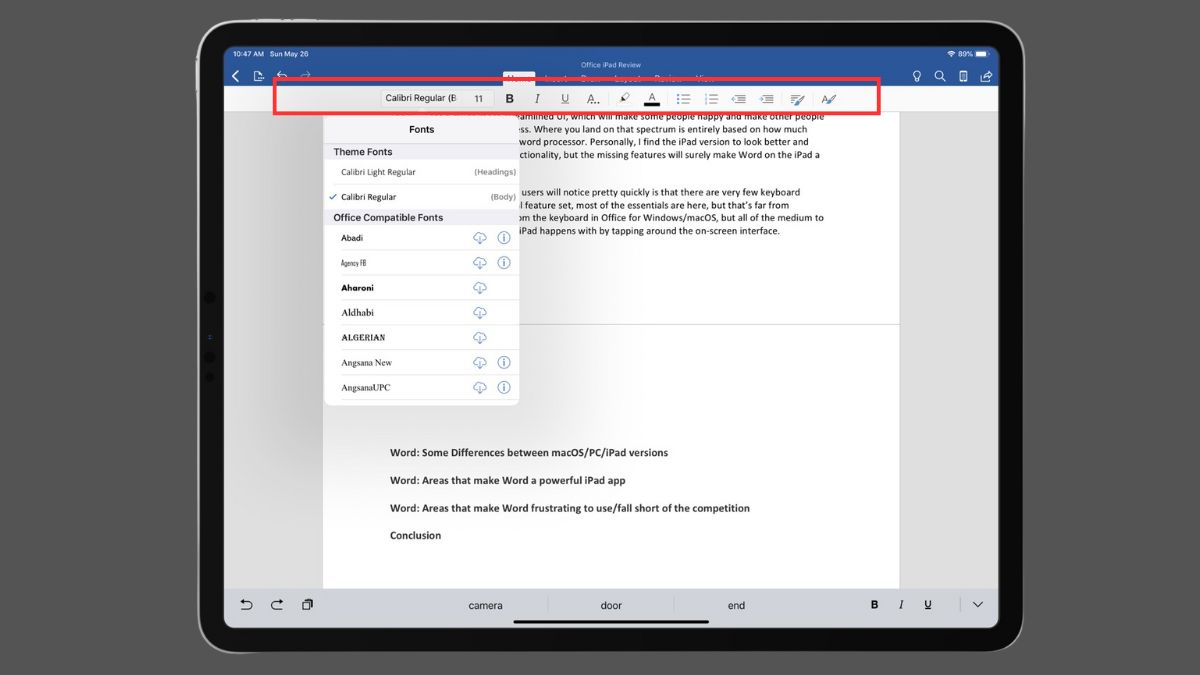
Khi sử dụng Word trên máy tính bảng, người dùng vẫn dễ dàng định dạng văn bản với các công cụ quen thuộc. Ứng dụng hỗ trợ in đậm, in nghiêng, gạch chân, thay đổi font và cỡ chữ. Ngoài ra, bạn có thể căn lề, giãn dòng, thụt đầu dòng nhờ thanh công cụ.
Chèn hình ảnh, bảng biểu trong Word trên máy tính bảng
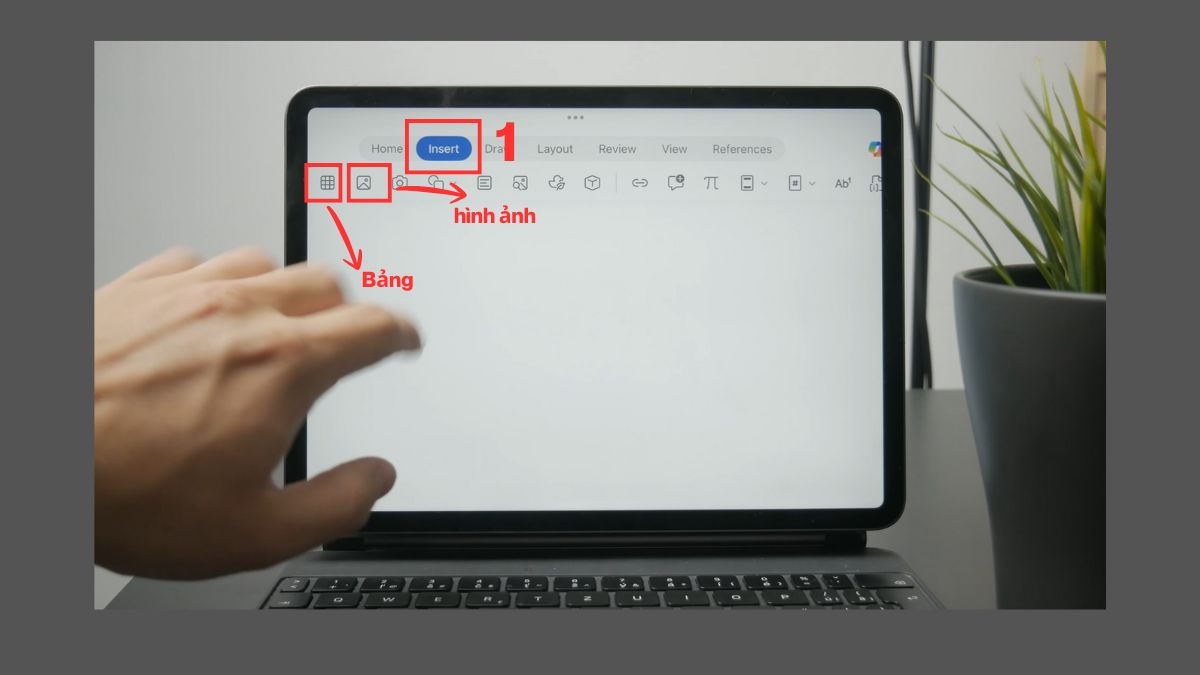
Khi cần minh họa nội dung trong Word trên máy tính bảng, bạn có thể chèn hình ảnh và bảng biểu trực tiếp ngay trong tài liệu. Tại thanh công cụ, chọn Insert, sau đó nhấn Ảnh để thêm hình từ thiết bị hoặc nguồn lưu trữ đám mây. Với bảng biểu, chỉ cần chọn Bảng và xác định số hàng, số cột là có thể nhập dữ liệu, chỉnh sửa dễ dàng.
Cách liên kết trong Word trên máy tính bảng
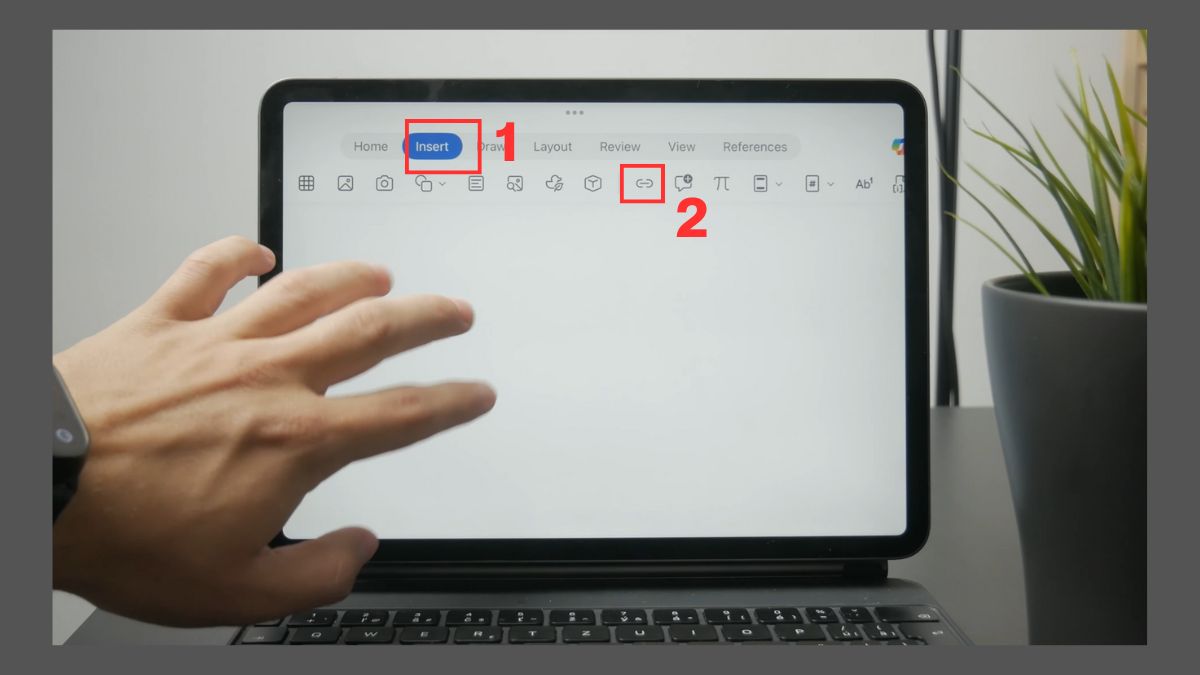
Word trên máy tính bảng giúp người dùng chèn liên kết nhanh gọn dễ thao tác. Bạn chỉ cần chọn phần văn bản muốn gắn link, sau đó vào Insert > Liên kết, dán địa chỉ URL cần sử dụng và xác nhận để hoàn tất thao tác. Tính năng này đặc biệt hữu ích khi tạo tài liệu học tập, báo cáo hoặc nội dung chia sẻ trực tuyến.
Cách lưu, mở, quản lý file Word trên máy tính bảng
Để lưu, mở, quản lý tài liệu Word trên máy tính bảng một cách hiệu quả, bạn có thể thực hiện theo các bước đơn giản dưới đây ngay trong giao diện soạn thảo.
1.Truy cập File trong Word:
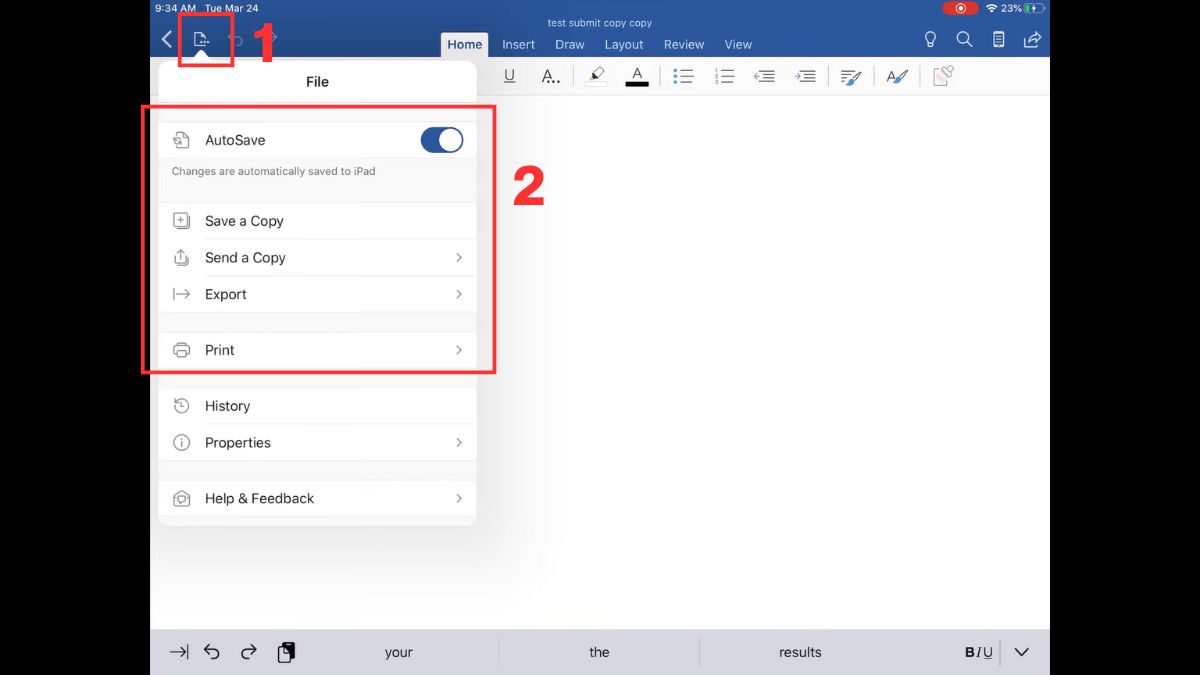
- Tại giao diện soạn thảo, nhấn vào biểu tượng File ở góc trên bên trái để mở các tùy chọn quản lý tài liệu.
2.Lưu, chia sẻ, xuất file Word:
- Trong menu File, bạn có thể bật AutoSave để tự động lưu dữ liệu, chọn Save a Copy để lưu bản sao, dùng Send a Copy để chia sẻ tài liệu, hoặc Export / Print khi cần xuất file hay in trực tiếp.
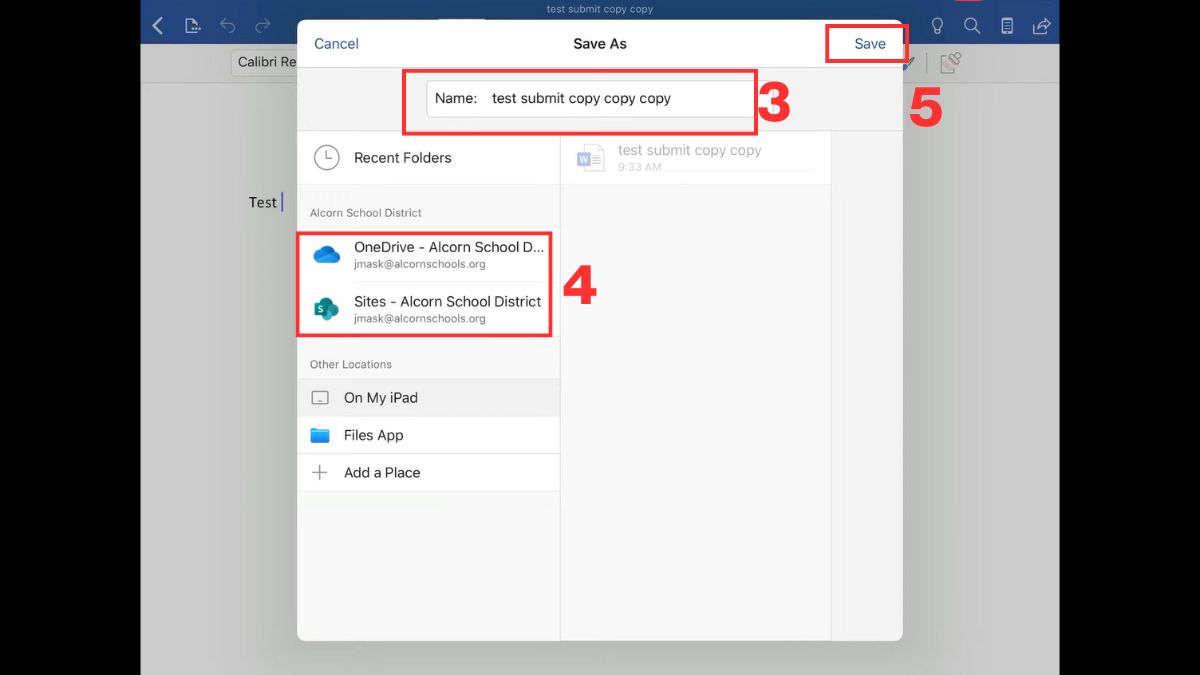
3.Đặt tên và vị trí lưu:
- Nhập tên file mới, sau đó chọn nơi lưu như OneDrive hoặc bộ nhớ iPad trong ứng dụng Tệp và nhấn Save.
Hạn chế khi sử dụng Word trên máy tính bảng
Dù mang lại nhiều tiện ích, Word trên tablet vẫn tồn tại một số điểm hạn chế như:
- Một số tính năng nâng cao chỉ khả dụng khi người dùng đăng ký gói dịch vụ trả phí.
- Việc căn chỉnh, định dạng nội dung phức tạp kém linh hoạt hơn so với máy tính.
- Việc soạn thảo hoặc chỉnh sửa tài liệu dài sẽ kém thuận tiện nếu không có bàn phím rời hỗ trợ.
- Màn hình kích thước nhỏ gây bất tiện khi sắp xếp bố cục và chỉnh layout chi tiết.

Mẹo cách sử dụng Word trên máy tính bảng hiệu quả
Để tối ưu cách sử dụng Word trên máy tính bảng, bạn nên áp dụng các mẹo sau. Những mẹo này giúp hướng dẫn sử dụng Word trên máy tính bảng trở nên thực tế và hiệu quả hơn rất nhiều.
- Kết nối bàn phím và chuột Bluetooth giúp tăng tốc độ nhập liệu và thao tác hiệu quả hơn.
- Sử dụng bút cảm ứng giúp thao tác chọn nội dung và chỉnh sửa văn bản chính xác, linh hoạt hơn.
- Bật chế độ lưu tự động lên OneDrive nhằm hạn chế rủi ro mất file.
- Chuyển màn hình sang chế độ ngang khi làm việc với bảng biểu hoặc tài liệu rộng.
- Sử dụng các mẫu tài liệu có sẵn để rút ngắn thời gian soạn thảo và trình bày.
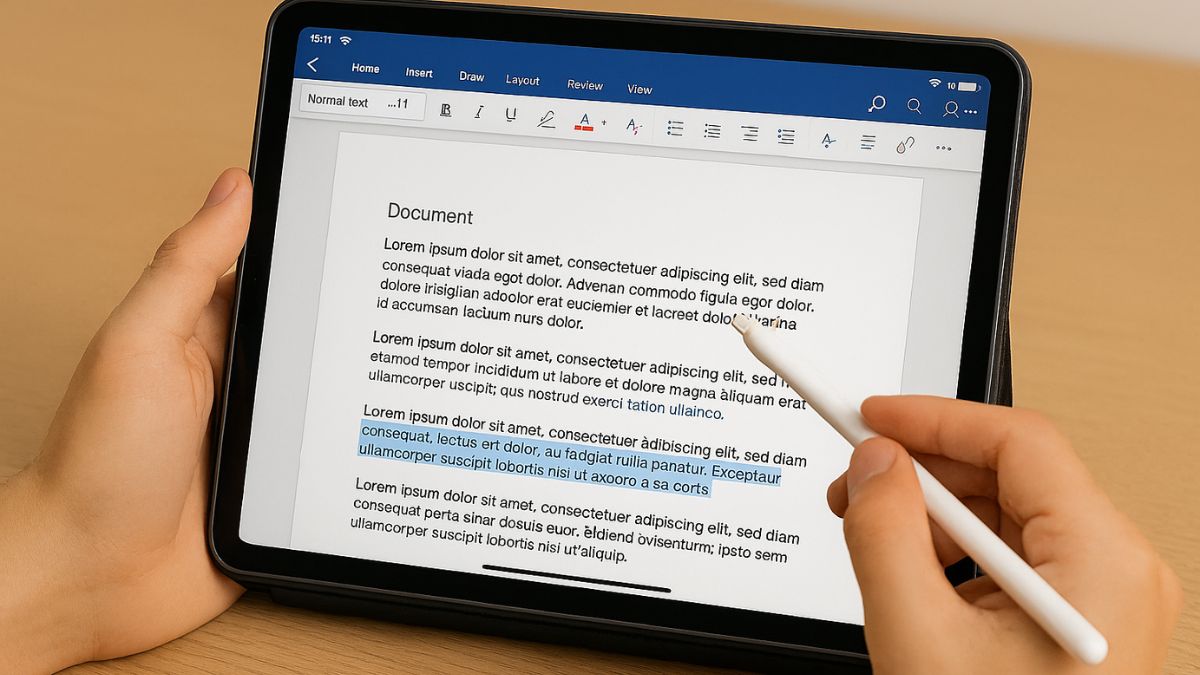
Nhìn chung, cách sử dụng Word trên máy tính bảng không hề phức tạp như nhiều người nghĩ. Chỉ cần cài đặt đúng, làm quen với giao diện và áp dụng một số mẹo nhỏ, bạn hoàn toàn có thể soạn thảo văn bản mọi lúc mọi nơi một cách linh hoạt. Hy vọng bài viết đã giúp bạn hiểu rõ hơn về cách sử dụng để dễ dàng áp dụng hiệu quả vào công việc hằng ngày.
Đừng quên xem thêm bài viết mới tại Sforum để cập nhật kiến thức cũng như cách sử dụng máy tính bảng nhé!
- Xem thêm các bài viết trong chuyên mục: Máy tính - Laptop - Tablet






Bình luận (0)