Cách chụp màn hình máy tính bảng Huawei đơn giản

Việc nắm rõ cách chụp màn hình máy tính bảng Huawei là nhu cầu thiết yếu đối với người dùng muốn lưu lại thông tin quan trọng, hình ảnh hoặc nội dung đang hiển thị trên màn hình. Bài viết dưới đây sẽ hướng dẫn chi tiết từng phương pháp, từ cơ bản đến nâng cao, giúp bạn nhanh chóng lưu giữ thông tin trên thiết bị.
Cách chụp màn hình máy tính bảng Huawei
Huawei cung cấp nhiều cách khác nhau để chụp màn hình máy tính bảng Huawei, từ sử dụng phím cứng, thao tác trên thanh trạng thái, đến cử chỉ thông minh.
Chụp màn hình máy tính bảng bằng phím cứng (Power + Volume Down)
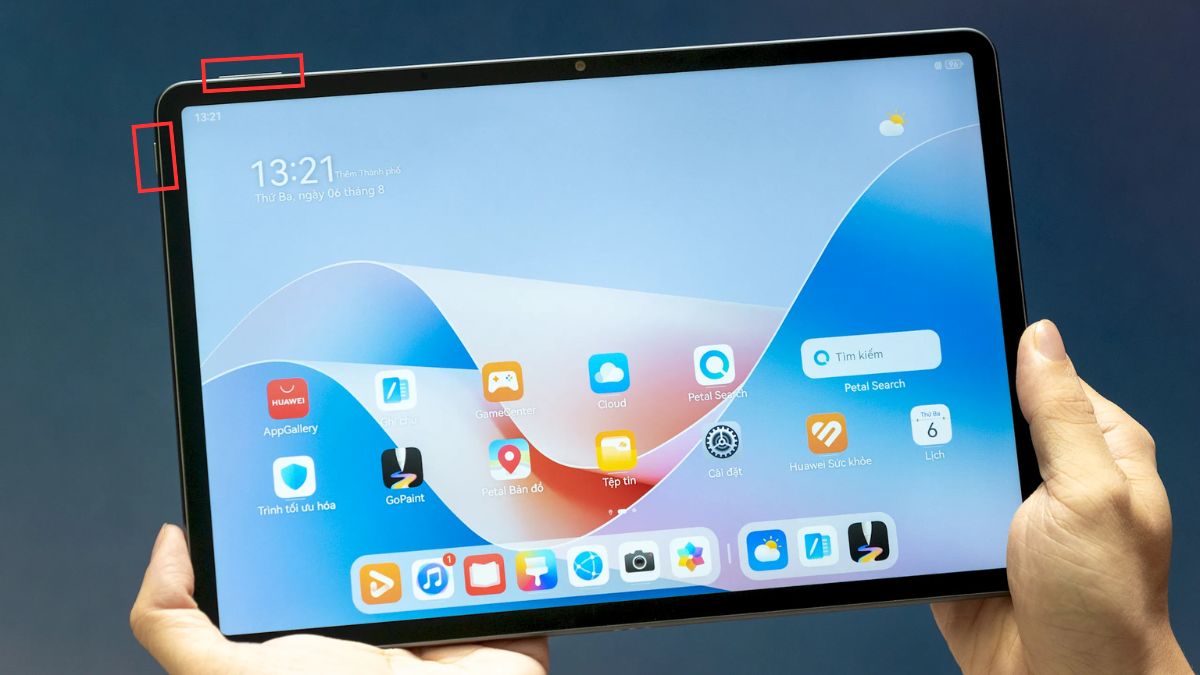
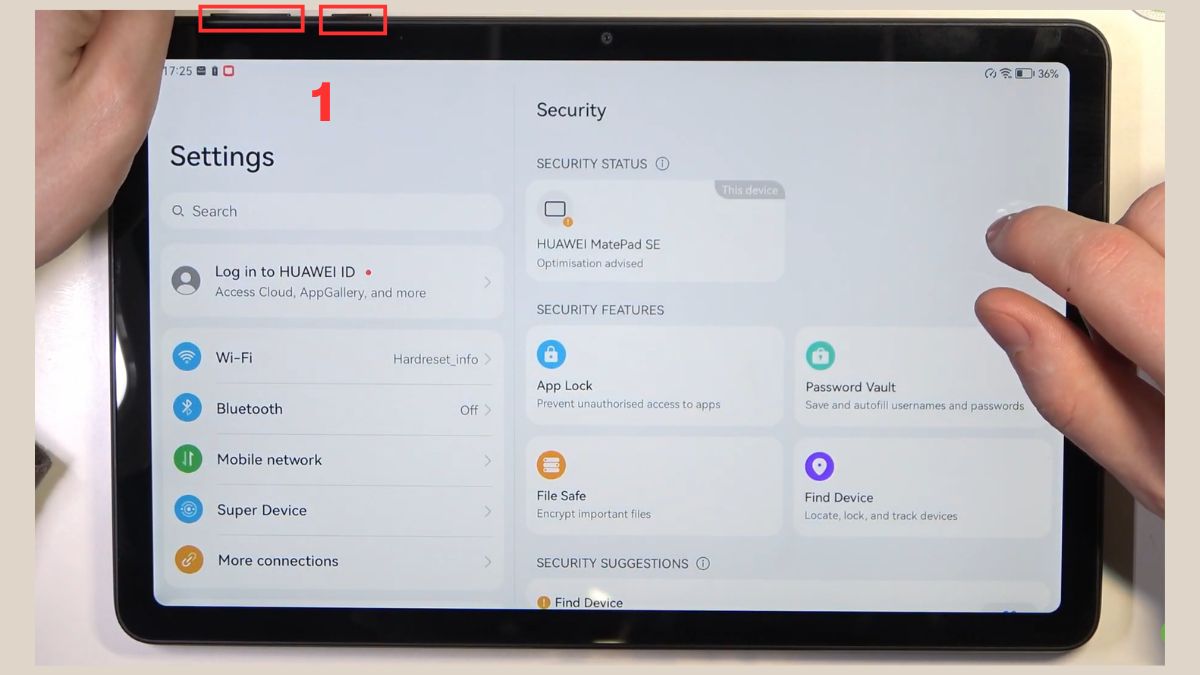
Một trong những cách chụp màn hình máy tính bảng Huawei đơn giản nhất là nhấn đồng thời phím Power (Nguồn)và Volume Down (Giảm âm lượng). Bạn chỉ cần xác định vị trí của hai phím này, sau đó nhấn cùng lúc trong khoảng 1-2 giây. Khi thành công, màn hình sẽ nháy sáng, phát âm thanh thông báo và ảnh sẽ được lưu tự động trong thư mục Screenshots hoặc Ảnh.
Đừng để những thao tác chụp màn hình phức tạp hoặc thiết bị cũ làm gián đoạn cảm hứng sáng tạo và tiến độ công việc của bạn. Khám phá ngay các dòng máy tính bảng Huawei thế hệ mới tại CellphoneS để trải nghiệm tính năng thông minh với mức giá cực kỳ ưu đãi!
[Product_Listing categoryid="252" propertyid="" customlink="https://cellphones.com.vn/tablet/huawei.html" title="Các mẫu Máy tính bảng Huawei đang được quan tâm nhiều tại CellphoneS"]
Chụp màn hình qua thanh trạng thái và Control Center
Huawei cũng tích hợp chức năng chụp màn hình qua thanh trạng thái (Notification Shade) và Control Center, giúp người dùng thao tác dễ dàng mà không cần nhớ phím cứng.
- Bước 1: Vuốt từ trên xuống để mở thanh trạng thái hoặc Control Center.
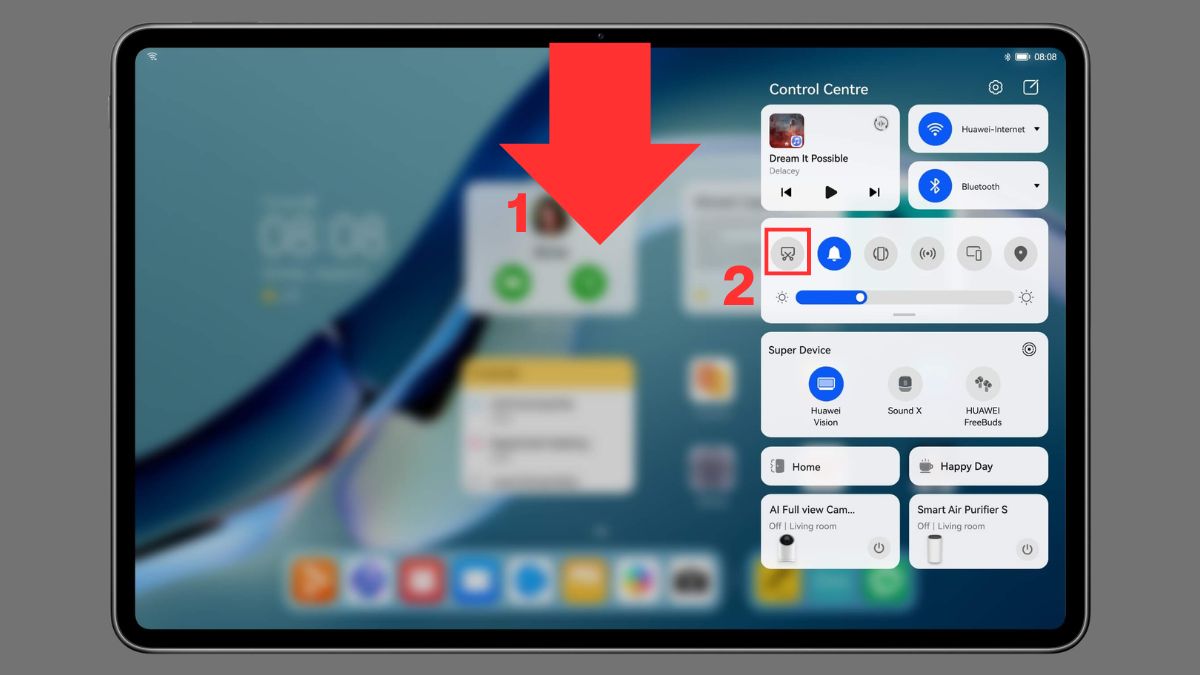
- Bước 2: Tìm biểu tượng Screenshot (Chụp màn hình) và nhấn vào biểu tượng để lưu lại hình ảnh màn hình.
- Bước 3: Ảnh chụp sẽ xuất hiện ngay trên màn hình và được lưu vào thư viện.
Sử dụng cử chỉ khớp ngón tay (Knuckle gesture)
Một tính năng độc quyền của Huawei là Knuckle gesture, cho phép chụp màn hình bằng cử chỉ khớp ngón tay. Dưới đây là cách chụp màn hình máy tính bảng Huawei bằng Knuckle gesture nhanh chóng.
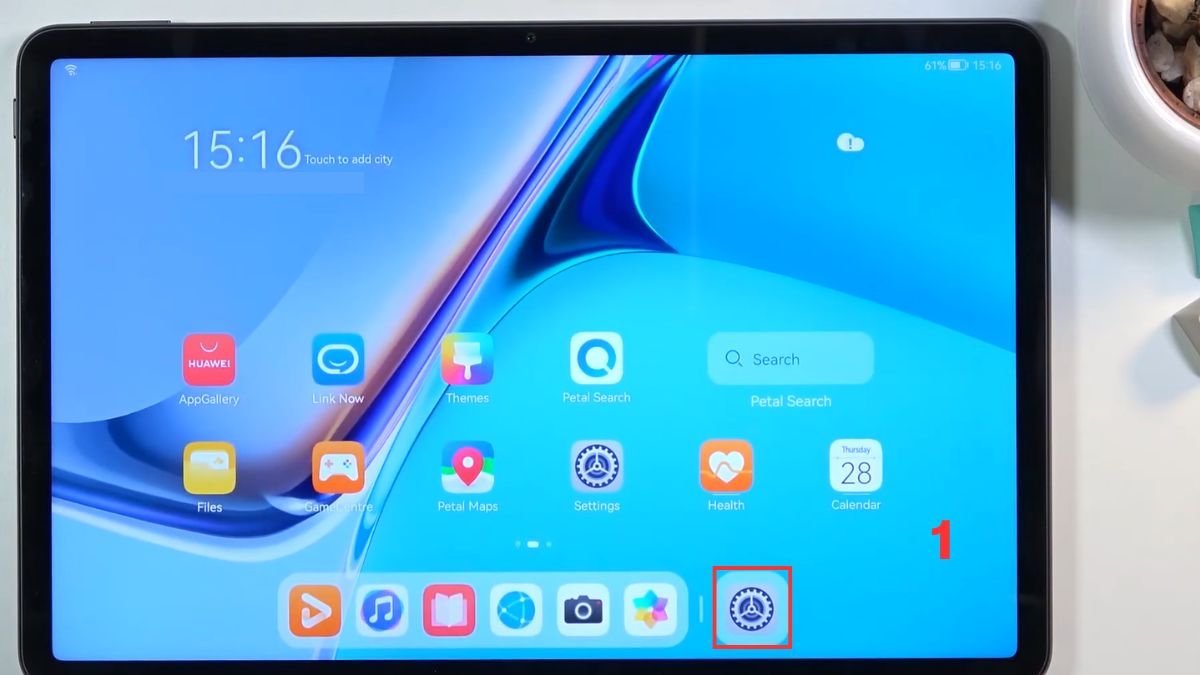
1.Truy cập Menu Cài đặt hệ thống:
- Đầu tiên, từ màn hình chính của máy tính bảng, bạn tìm và nhấn chọn ứng dụng Cài đặt (Settings) có biểu tượng hình bánh răng để bắt đầu thiết lập.
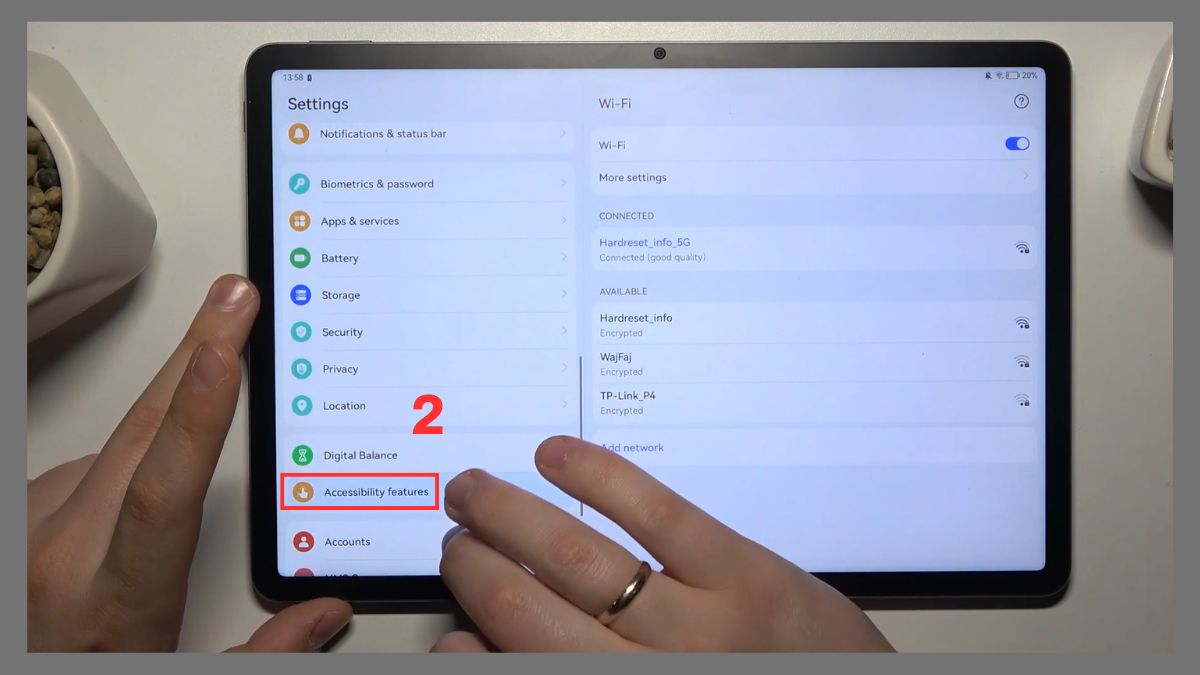
2.Tìm kiếm mục Tính năng trợ năng:
- Trong danh sách cài đặt, bạn cuộn xuống phía dưới và chọn mục Tính năng trợ năng (Accessibility features).
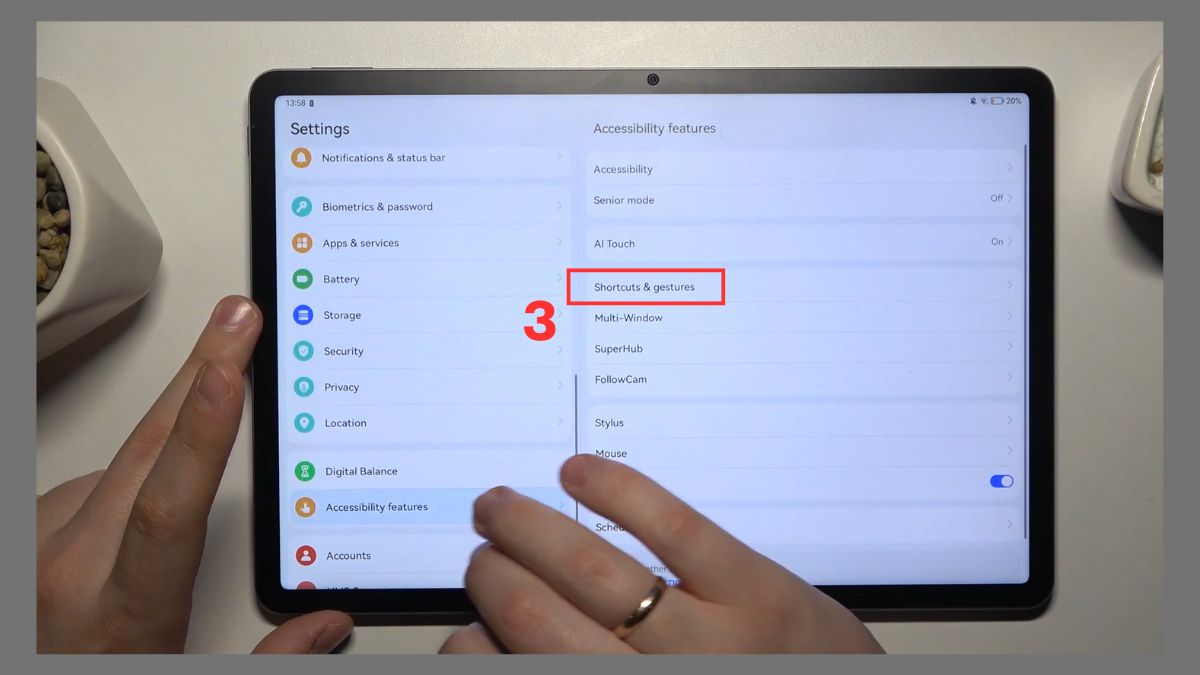
3.Kích hoạt Lối tắt & cử chỉ:
- Tiếp theo, bạn nhấn vào mục Lối tắt & cử chỉ (Shortcuts & gestures).
- Tại đây, hãy chọn tiếp dòng Chụp ảnh màn hình (Take screenshot) để đi tới bảng điều khiển riêng cho tính năng này.

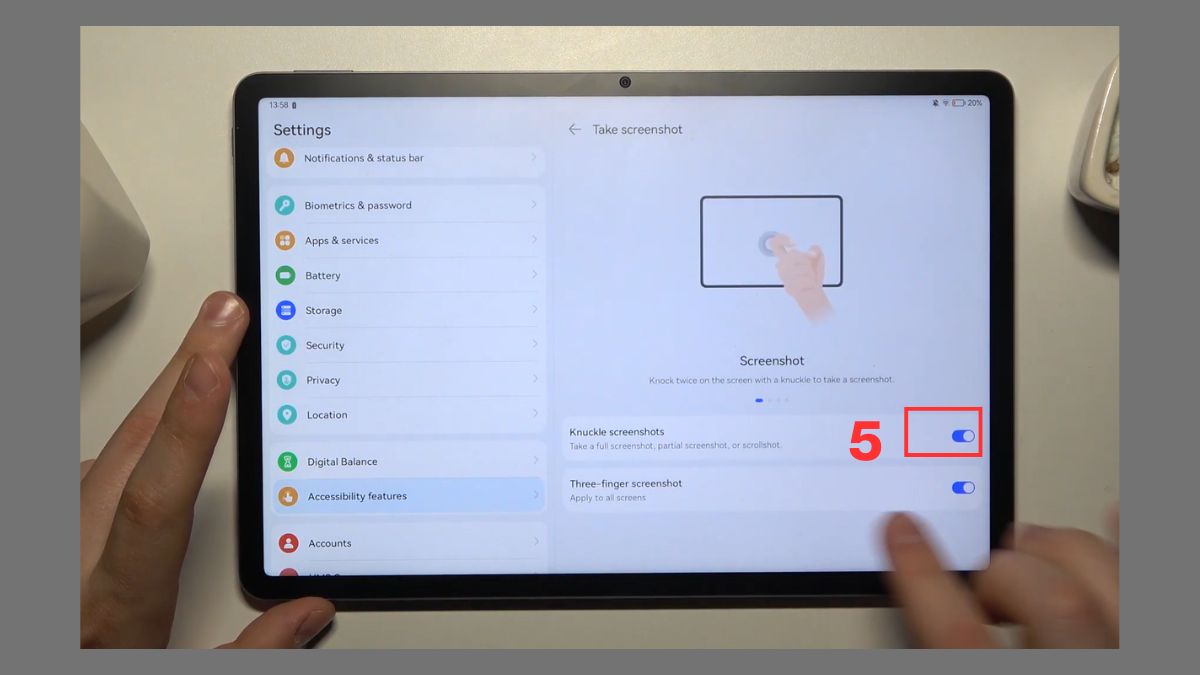
4.Bật tính năng Chụp màn hình bằng khớp ngón tay:
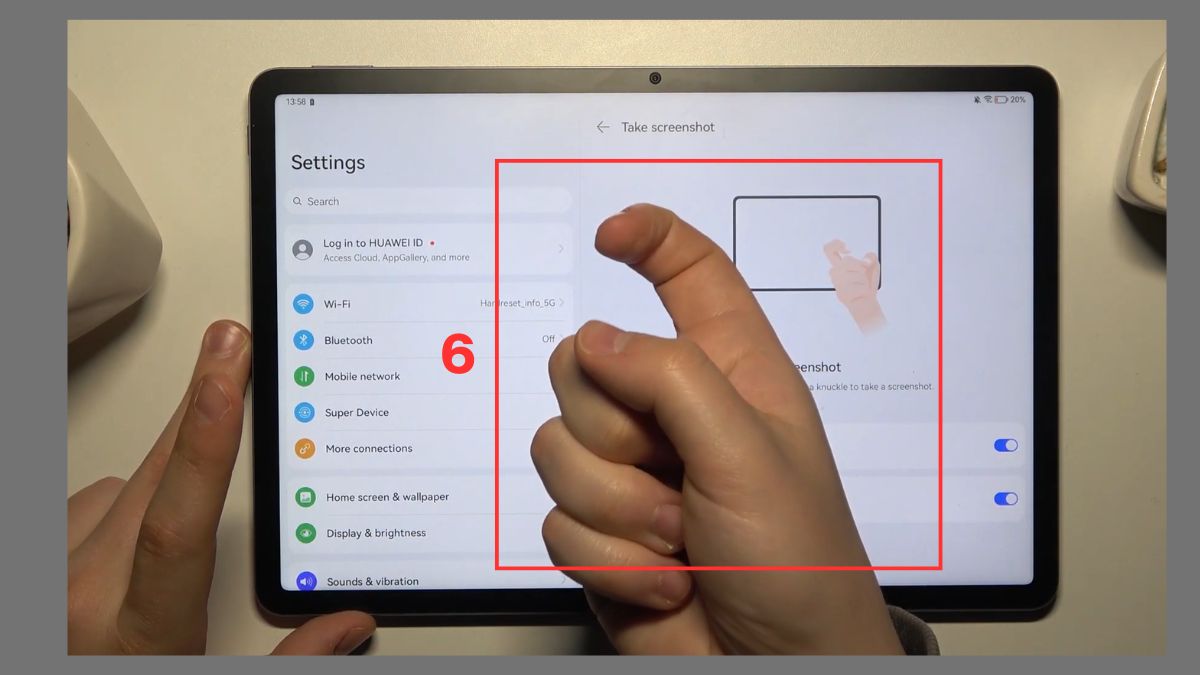
- Tại giao diện thiết lập, bạn hãy gạt thanh trạng thái sang màu xanh ở mục Chụp màn hình bằng khớp ngón tay (Knuckle screenshots).
5.Thực hiện thao tác gõ để chụp:
- Bạn hãy thoát ra màn hình cần lưu trữ thông tin.
- Sử dụng khớp xương của một đốt ngón tay (không phải phần thịt) và gõ dứt khoát hai lần liên tiếp vào màn hình (giống như thao tác gõ cửa).
Cách chụp màn hình cuộn dài trên máy tính bảng Huawei
Trong cách chụp màn hình máy tính bảng Huawei, tính năng chụp cuộn dài cho phép lưu toàn bộ nội dung trên màn hình chỉ trong một lần chụp, thay vì phải chụp nhiều ảnh riêng lẻ.
Kích hoạt tính năng Scrollshot sau khi chụp màn hình thường
Để lưu lại toàn bộ nội dung trên màn hình, bạn có thể kích hoạt tính năng Scrollshot ngay sau khi thực hiện cách chụp màn hình máy tính bảng Huawei bằng các bước sau:
- Bước 1: Thực hiện chụp màn hình Huawei bằng phím cứng hoặc cử chỉ.
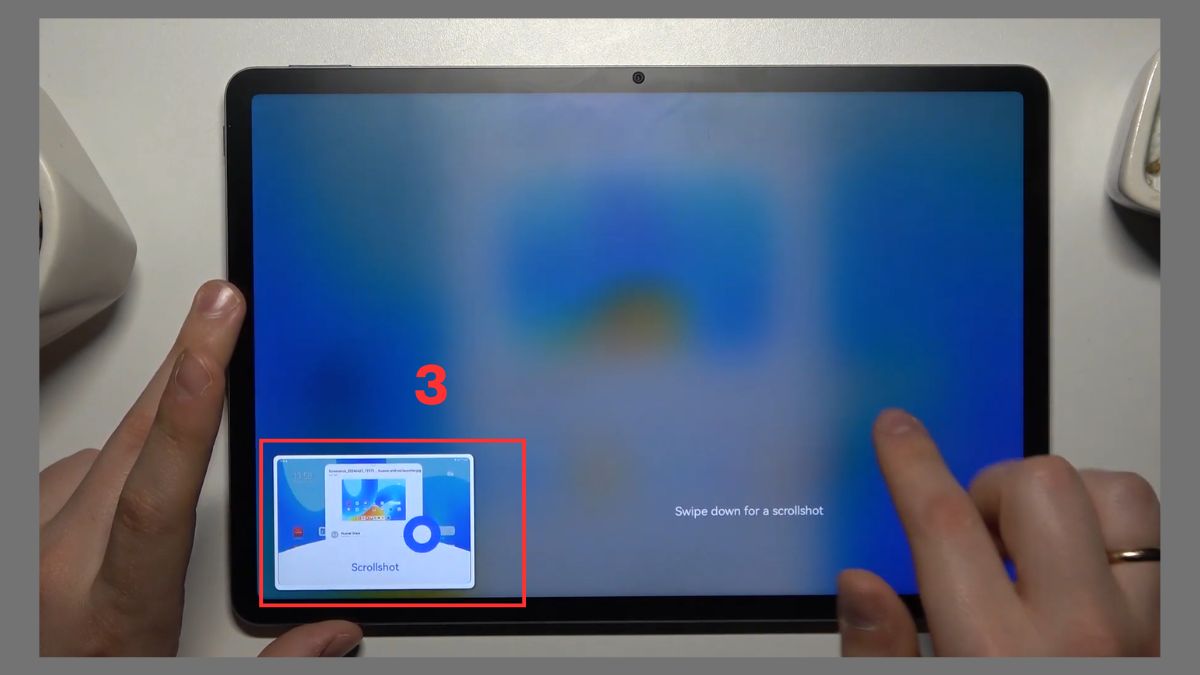
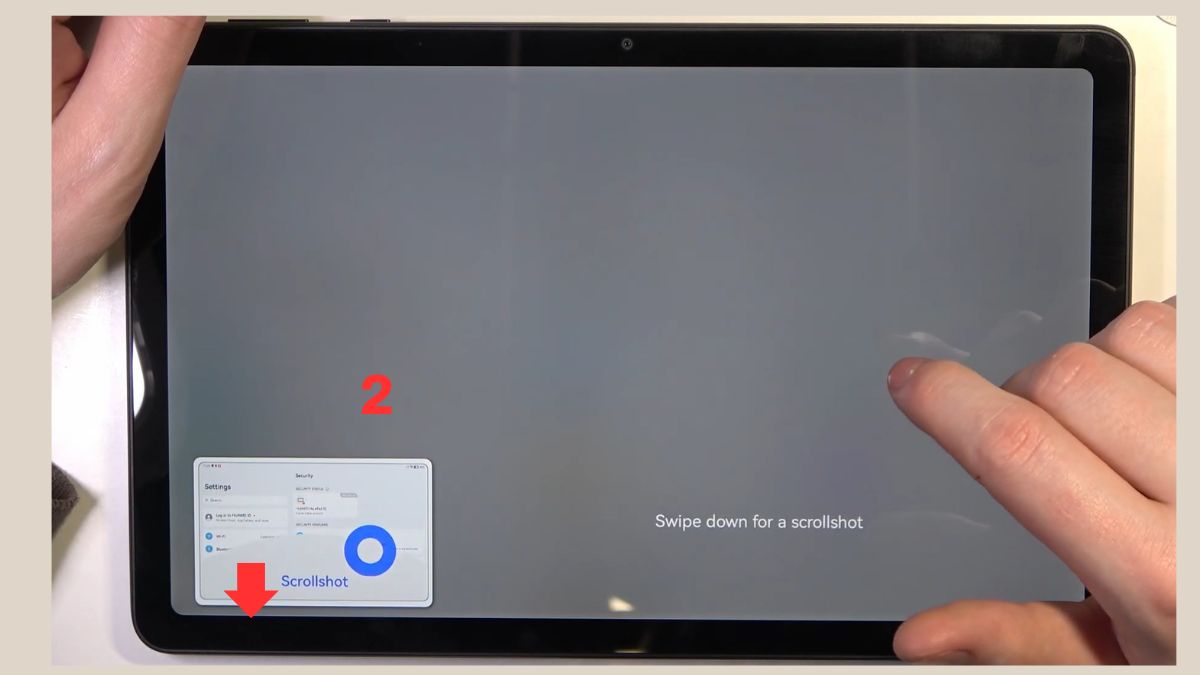
- Bước 2: Ngay khi ảnh chụp màn hình vừa thực hiện xuất hiện dưới dạng một ô nhỏ (thumbnail) ở góc màn hình, bạn hãy dùng ngón tay chạm vào ảnh đó và kéo nhanh xuống phía dưới.
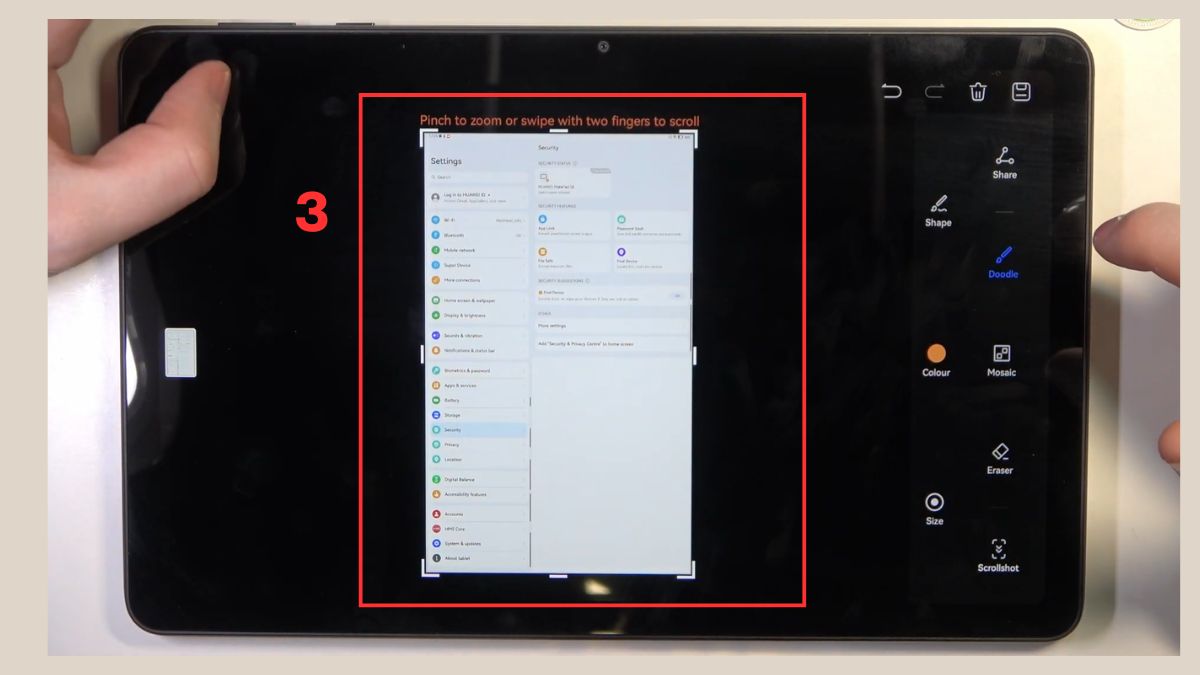
- Bước 3: Vuốt màn hình để kéo dài nội dung cần lưu, máy tính bảng Huawei sẽ tự động bắt đầu cuộn trang và ghi lại toàn bộ nội dung phía dưới.
Sử dụng Knuckle gesture để chụp cuộn tự động
Huawei cũng cho phép chụp màn hình cuộn dài bằng cử chỉ khớp ngón tay. Cách này tối ưu cho người dùng muốn chụp màn hình máy tính bảng Huawei nhanh và tiện lợi, đặc biệt là khi cần lưu nội dung dài liên tục.
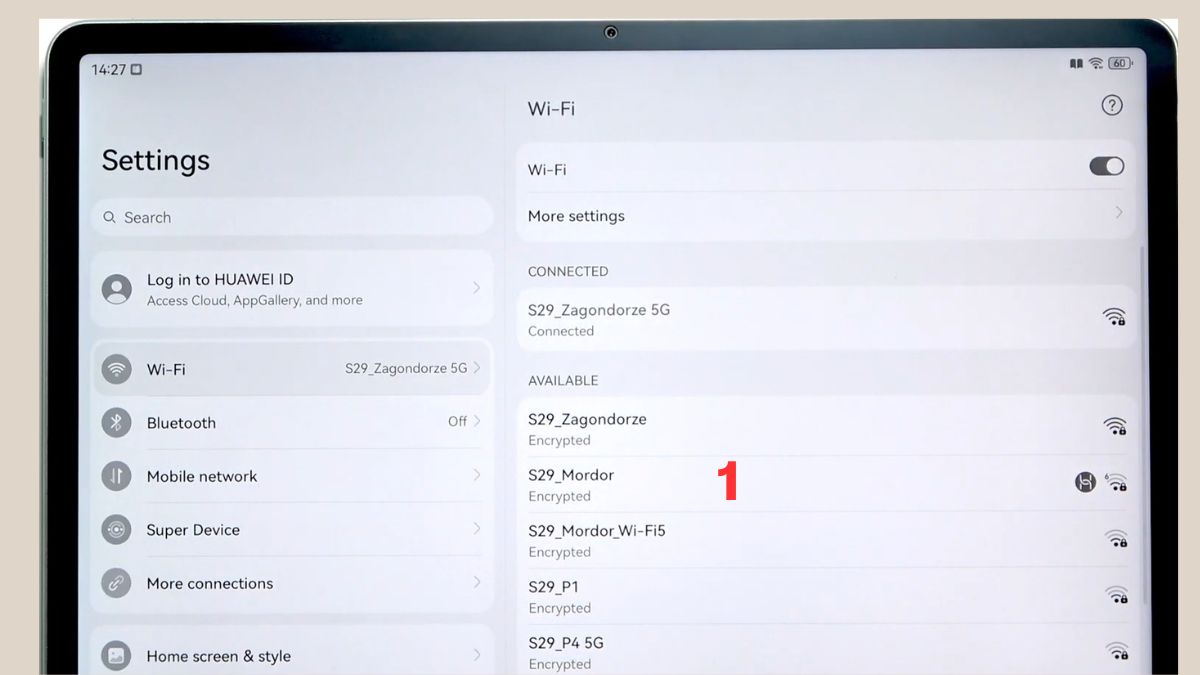
- Bước 1: Truy cập vào trang web, tài liệu hoặc danh sách có độ dài cần cuộn.
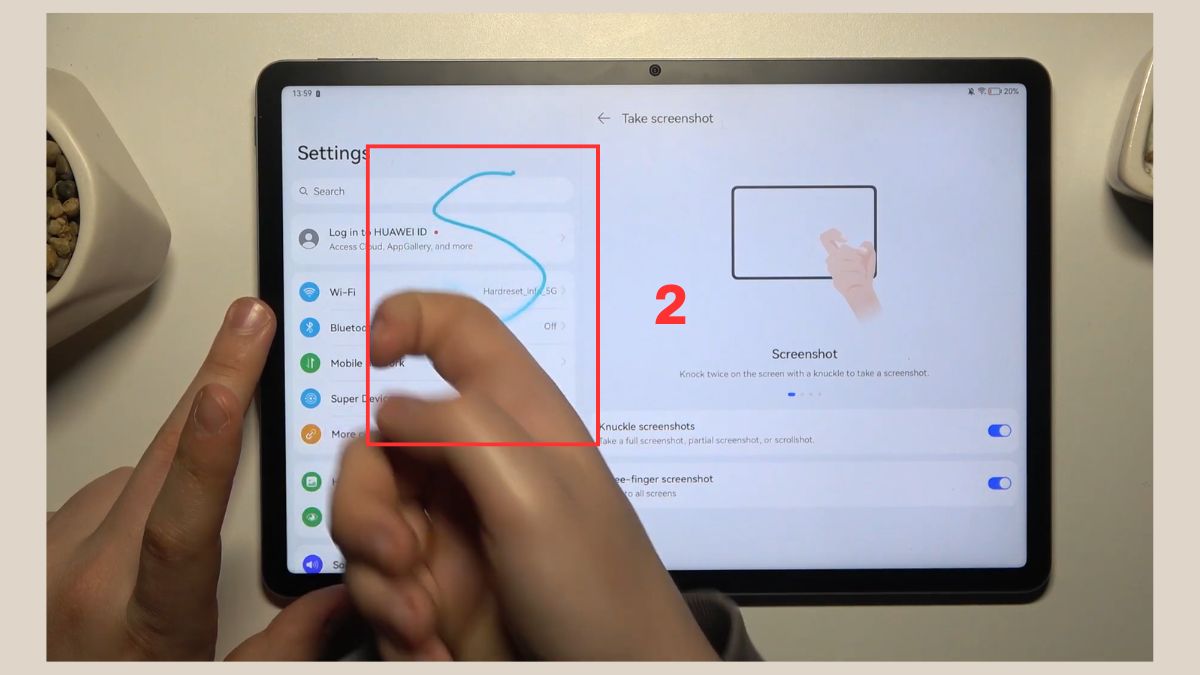
- Bước 2: Chạm một khớp ngón tay (phần đốt xương) lên màn hình, giữ nguyên và vẽ một chữ "S" lớn ngay trên màn hình.
- Bước 3: Vuốt màn hình để kéo dài nội dung cần lưu, máy tính bảng Huawei sẽ tự động bắt đầu cuộn trang và ghi lại toàn bộ nội dung phía dưới.
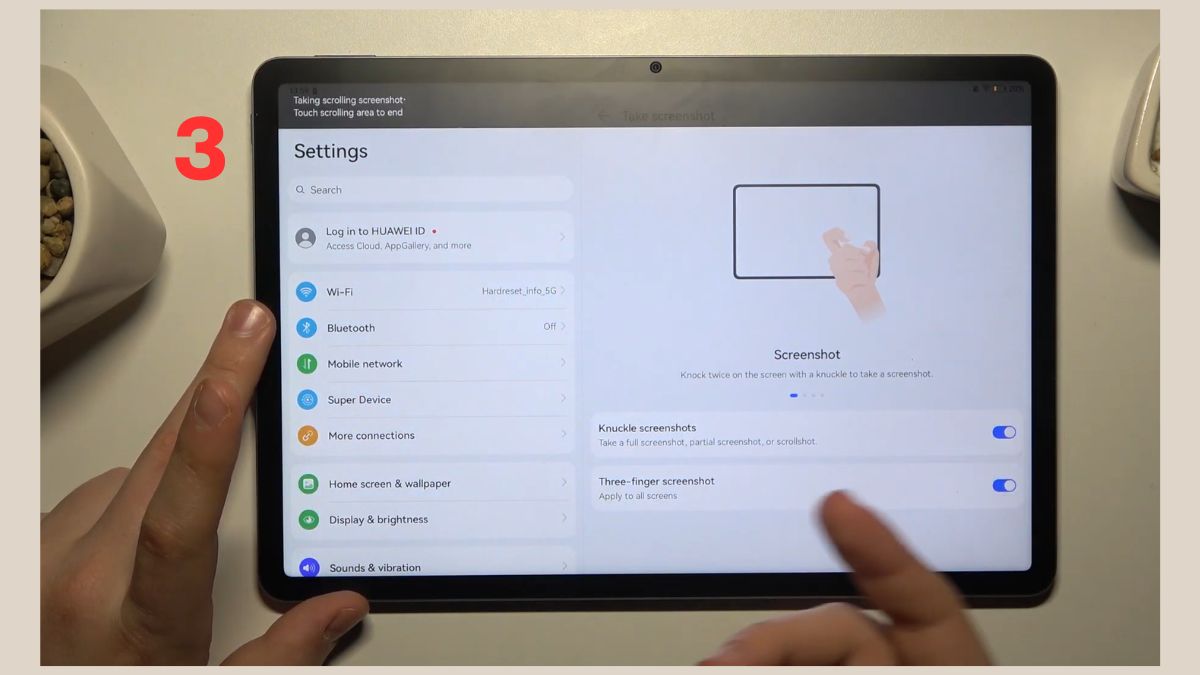
Lưu ý: Đảm bảo tính năng Knuckle gesture đã được bật trong phần Cài đặt.
Chỉnh sửa và chia sẻ ảnh chụp màn hình máy tính bảng Huawei
Sau khi nắm vững cách chụp màn hình máy tính bảng Huawei, bạn có thể dễ dàng tận dụng các công cụ dưới đây để chỉnh sửa nhanh và chia sẻ ảnh một cách tiện lợi.
Công cụ chỉnh sửa nhanh sau khi chụp màn hình
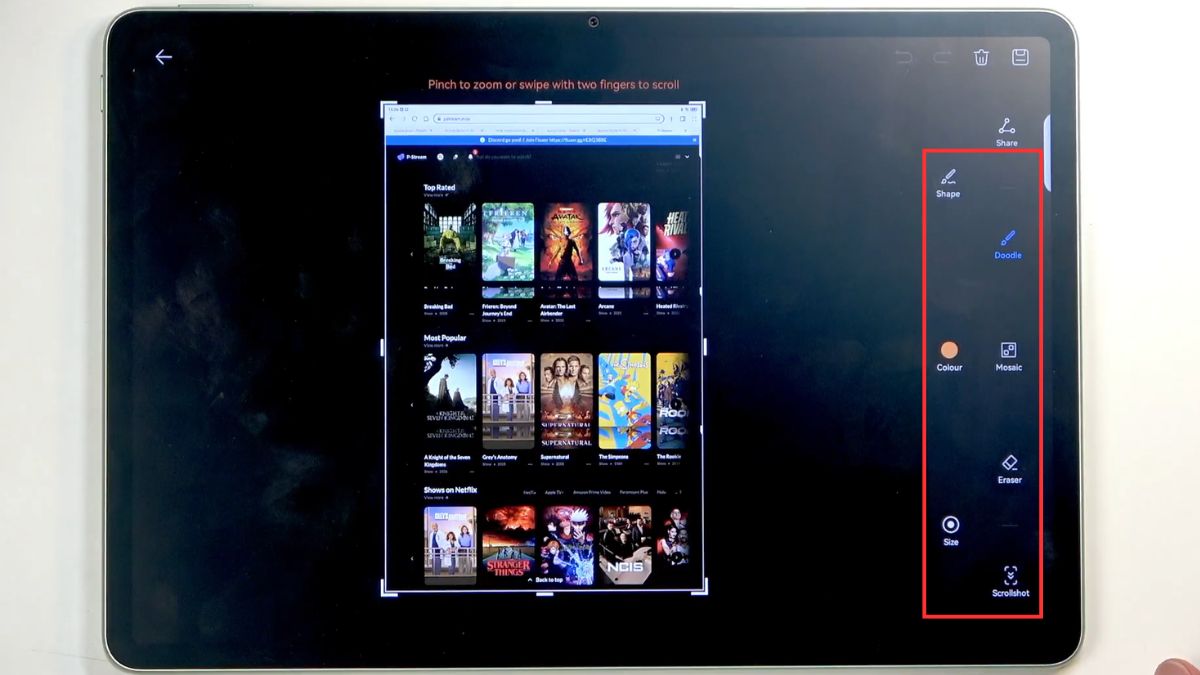
Ngay sau khi hoàn tất thao tác chụp màn hình máy tính bảng Huawei, hệ thống sẽ hiển thị nhanh một thanh công cụ hỗ trợ chỉnh sửa. Tại đây, bạn có thể dễ dàng cắt ảnh theo vùng mong muốn, thêm chữ, chèn nhãn dán, đánh dấu thông tin quan trọng hoặc vẽ trực tiếp để ghi chú. Việc này giúp bạn chỉnh sửa nhanh mà không cần mở ứng dụng thứ 3, tối ưu cho việc chụp màn hình máy tính bảng Huawei phục vụ công việc hoặc học tập.
Các cách chia sẻ ảnh chụp màn hình từ máy tính bảng Huawei
Sau khi chỉnh sửa xong, bạn có thể gửi ảnh chụp màn hình trực tiếp qua các cách dưới đây:
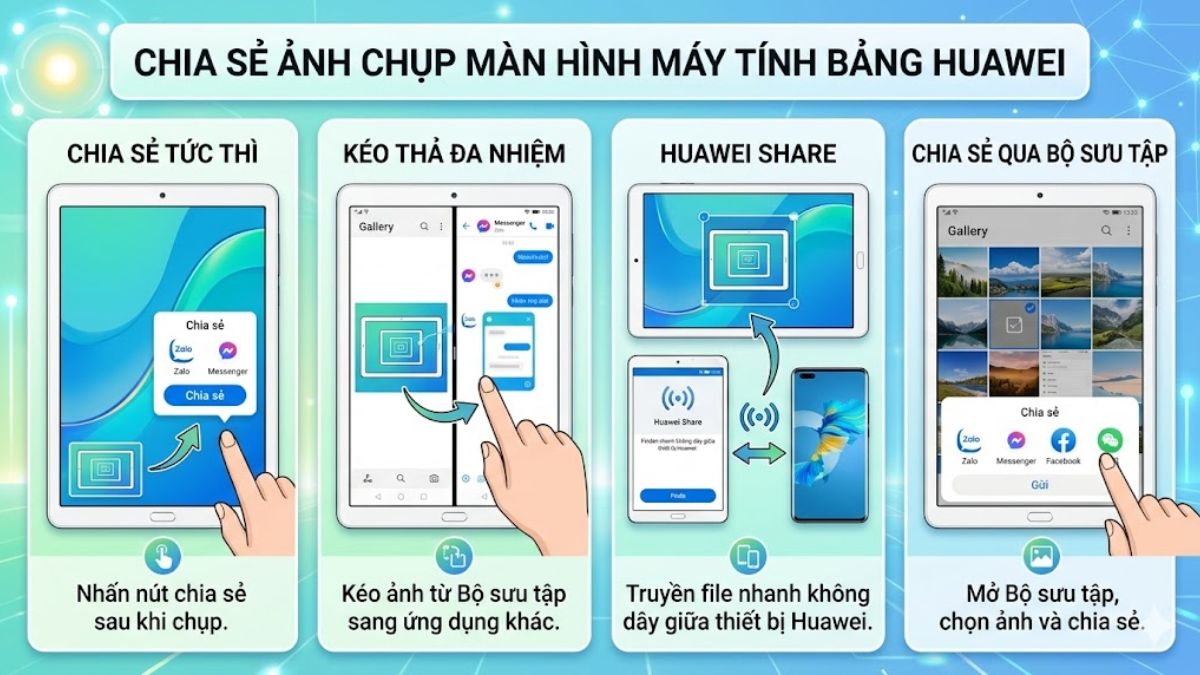
- Chia sẻ tức thì: Nhấn vào ảnh thu nhỏ góc màn hình, chọn biểu tượng Chia sẻ để gửi qua Zalo, Messenger, Email hoặc các ứng dụng khác.
- Kéo thả đa nhiệm: Khi đang mở ứng dụng nhắn tin/email, bạn nhấn giữ vào ảnh thu nhỏ vừa chụp rồi kéo và thả trực tiếp vào khung soạn thảo tin nhắn.
- Huawei Share: Sử dụng tính năng này để gửi ảnh không dây tốc độ cao sang các thiết bị Huawei khác (điện thoại, laptop) mà không cần internet.
- Chia sẻ qua Bộ sưu tập: Mở ứng dụng Bộ sưu tập và chọn album Ảnh chụp màn hình, rồi nhấn nút Chia sẻ để chọn nền tảng gửi đi.
Khắc phục lỗi không chụp được màn hình trên máy tính bảng Huawei
Trong quá trình sử dụng, nếu gặp tình trạng không thể thực hiện cách chụp màn hình máy tính bảng Huawei, bạn có thể thử một số giải pháp sau:
- Phím cứng không phản hồi: Kiểm tra phím Power và Volume Down, đảm bảo không bị kẹt hoặc hư hỏng.
- Chức năng chụp màn hình bị tắt: Bạn chỉ cần vào phần Cài đặt, chọn Trợ năng, sau đó bật lại mục Chụp màn hình bằng khớp ngón tay để sử dụng bình thường.
- Bộ nhớ đầy: Xoá bớt ảnh hoặc tệp không cần thiết để giải phóng dung lượng.
- Ứng dụng không cho phép chụp: Một số app nhạy cảm, như ngân hàng, sẽ vô hiệu hóa tính năng chụp màn hình. Hãy thử phương pháp khác hoặc chụp thông qua thiết bị khác.

Sau khi biết cách chụp màn hình máy tính bảng Huawei, bạn dễ dàng chỉnh sửa và chia sẻ ngay lập tức, đồng thời biết cách xử lý khi gặp lỗi. Việc nắm vững các phương pháp trên sẽ giúp bạn tận dụng tối đa thiết bị Huawei, tiết kiệm thời gian và nâng cao hiệu quả khi sử dụng. Xem thêm nhiều mẹo máy tính - laptop - tablet thú vị tại Sforum!
Câu hỏi thường gặp
Ảnh chụp màn hình trên máy tính bảng Huawei được lưu ở đâu?
Máy tính bảng Huawei có hỗ trợ chụp màn hình bằng bút stylus không?
Làm sao để tắt âm thanh chụp màn hình trên máy tính bảng Huawei?




Bình luận (0)