Cách sửa chuột không dây không sáng đèn đơn giản tại nhà

Cách sửa chuột không dây không sáng đèn là vấn đề đang được rất nhiều người dùng quan tâm trong thời gian gần đây. Việc nắm được cách khắc phục lỗi này tại nhà sẽ giúp bạn tiết kiệm chi phí, không cần mang chuột đi sửa hay vội vàng thay mới. Theo dõi ngay bài hướng dẫn xử lý sự cố nhanh chóng và hiệu quả của Sforum nhé!
Chuột không dây không sáng đèn là lỗi gì?
Chuột không dây không sáng đèn dưới đáy là hiện tượng phần cảm biến không phát ra ánh sáng khi chuột được bật nguồn và đặt trên bề mặt. Tình trạng này cho thấy chuột đã mất khả năng nhận diện chuyển động vật lý từ bề mặt sử dụng.
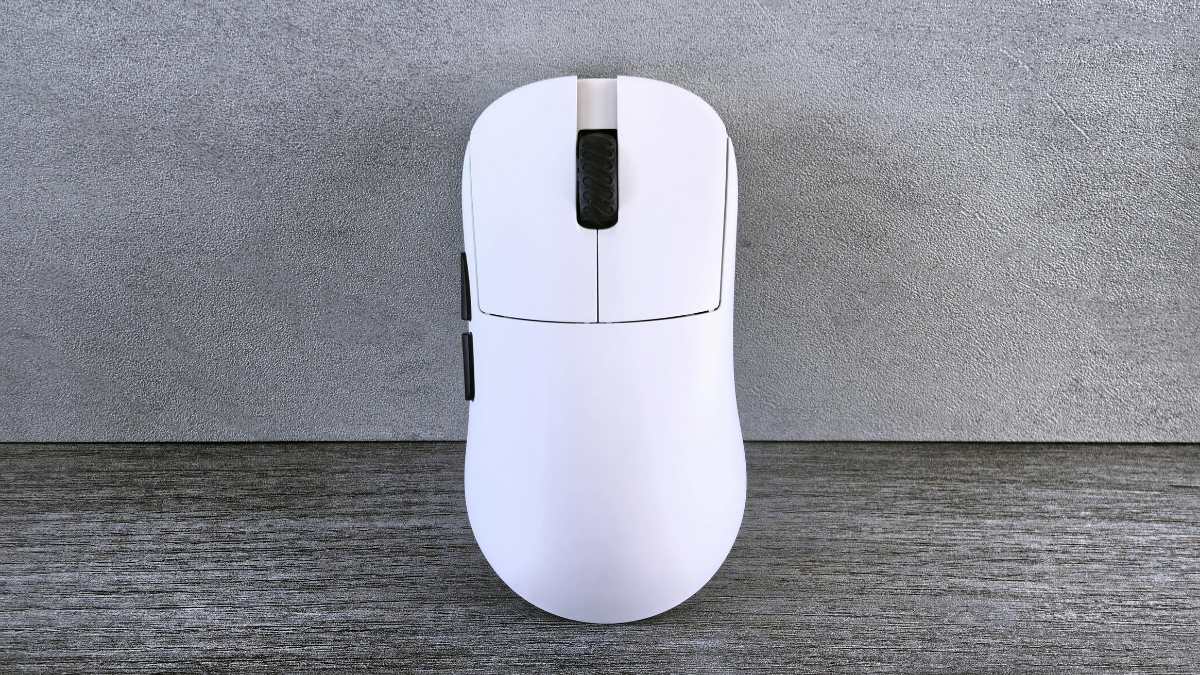
Dấu hiệu đi kèm lỗi này là con trỏ không phản hồi, bị đứng hoàn toàn hoặc chỉ hoạt động chập chờn dù kết nối vẫn còn.
Nguyên nhân khiến chuột không dây không sáng đèn
Để áp dụng cách sửa chuột không dây không sáng đèn hiệu quả, trước hết bạn cần hiểu rõ nguyên nhân gây ra lỗi này. Các nguyên do phổ biến gồm có:
Chưa bật công tắc chuột
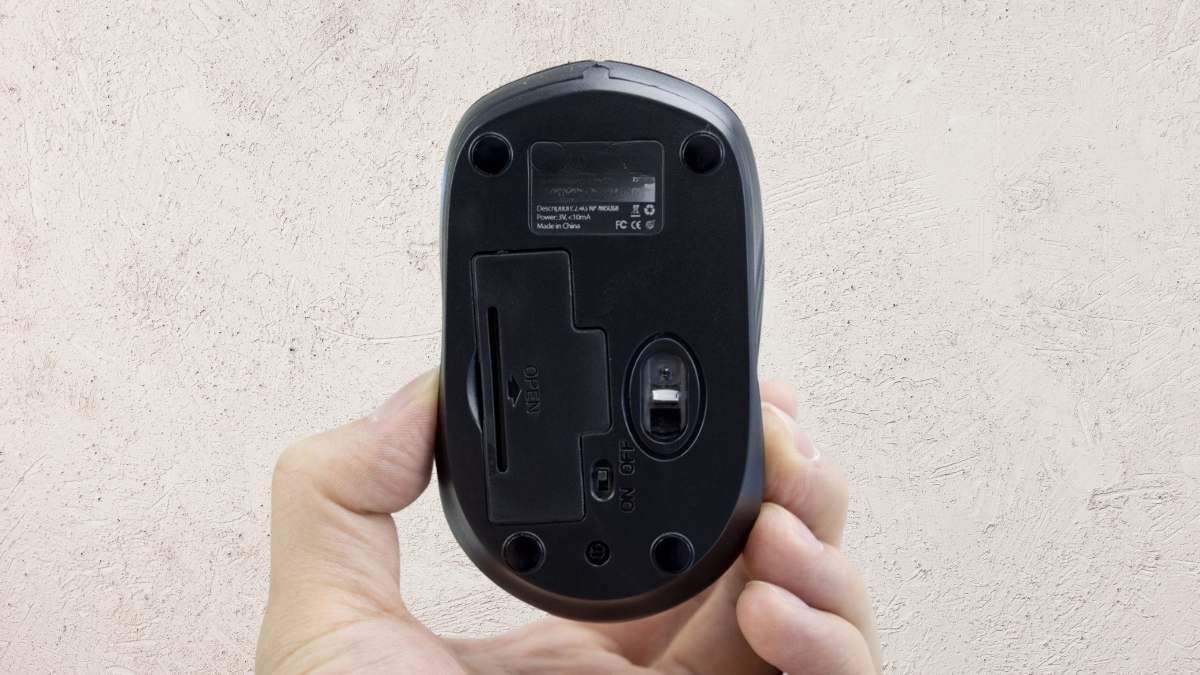
Có nhiều người dùng mới phản ánh tình trạng chuột Logitech không sáng đèn. Thực chất nguyên nhân đến từ việc họ sơ ý quên gạt công tắc nguồn dưới đáy chuột sang chế độ ON. Khi công tắc đang ở vị trí OFF, mạch điện bị ngắt hoàn toàn khiến đèn cảm biến không thể phát sáng.
Chưa kích hoạt Bluetooth
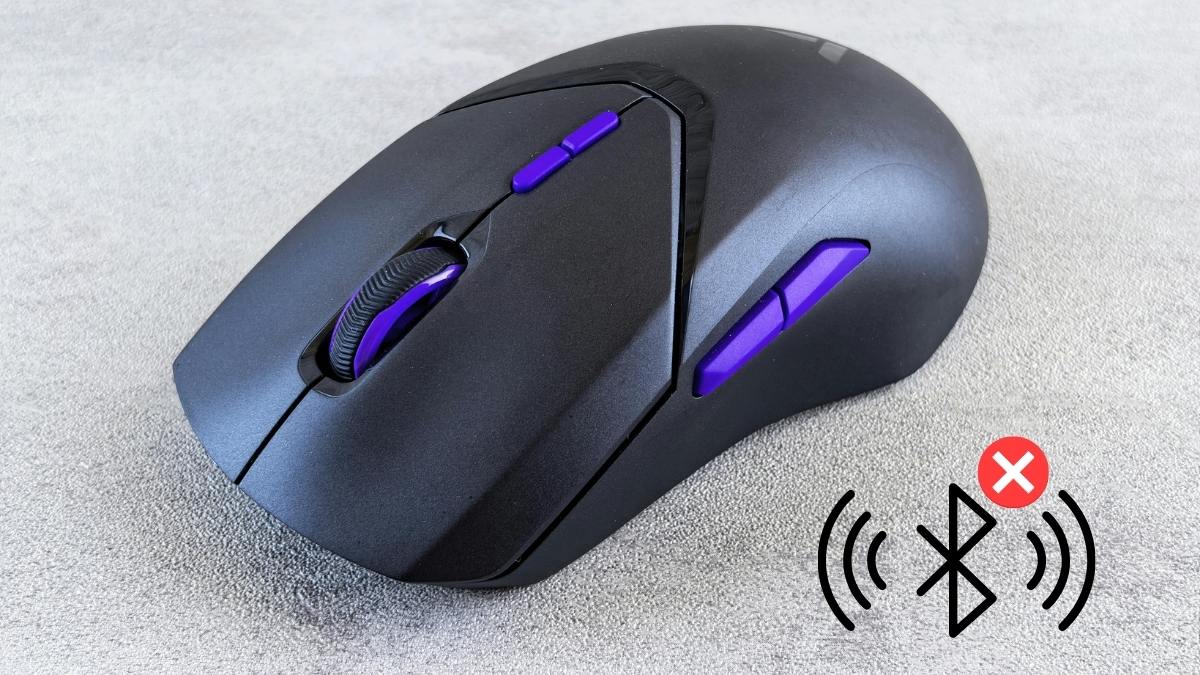
Nếu bạn chưa kích hoạt Bluetooth trên máy tính hoặc chưa đưa chuột về chế độ Pairing, đèn tín hiệu sẽ không sáng hoặc chỉ nhấp nháy rồi tắt hẳn để tiết kiệm pin. Khi đó, chuột sẽ không thể kết nối với thiết bị và hoàn toàn không phản hồi các thao tác di chuyển.
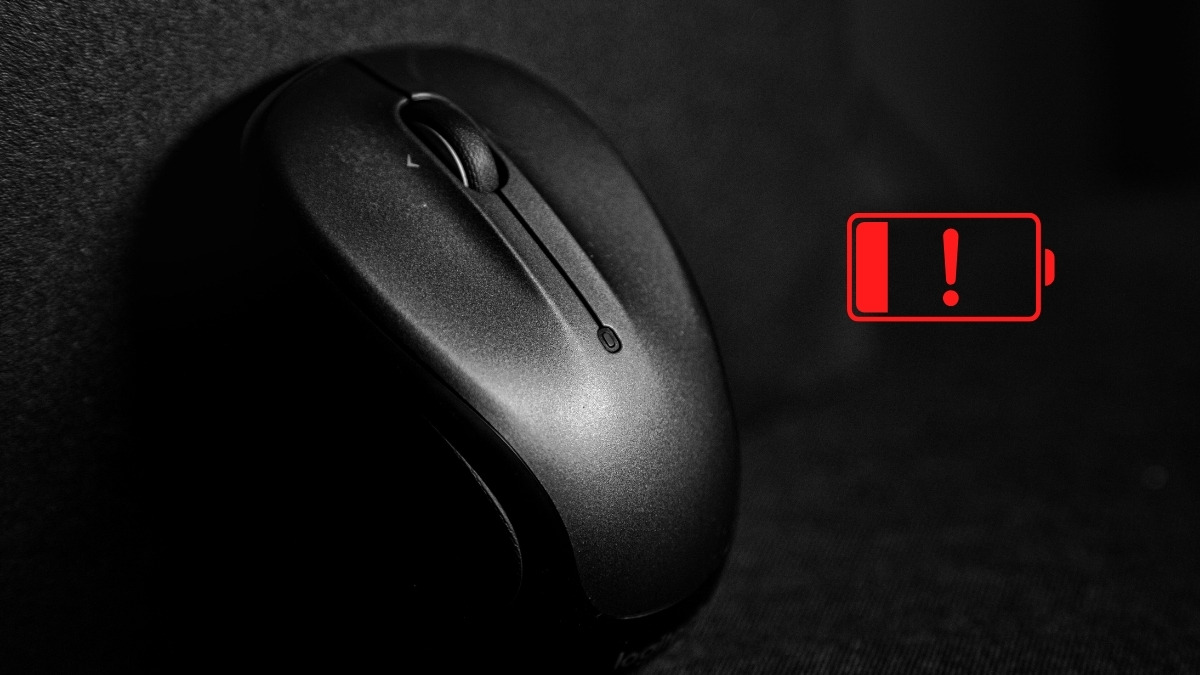
Chuột hết pin
Năng lượng từ pin là nguồn cấp điện duy nhất của chuột không dây, cung cấp điện cho cả bo mạch và đèn LED. Khi pin cạn kiệt năng lượng hoặc bị lỏng điểm tiếp xúc, đèn quang học sẽ tắt hoàn toàn. Dấu hiệu nhận biết sớm là chuột di chuyển chập chờn, giật lag trước khi mất hẳn tín hiệu ánh sáng.
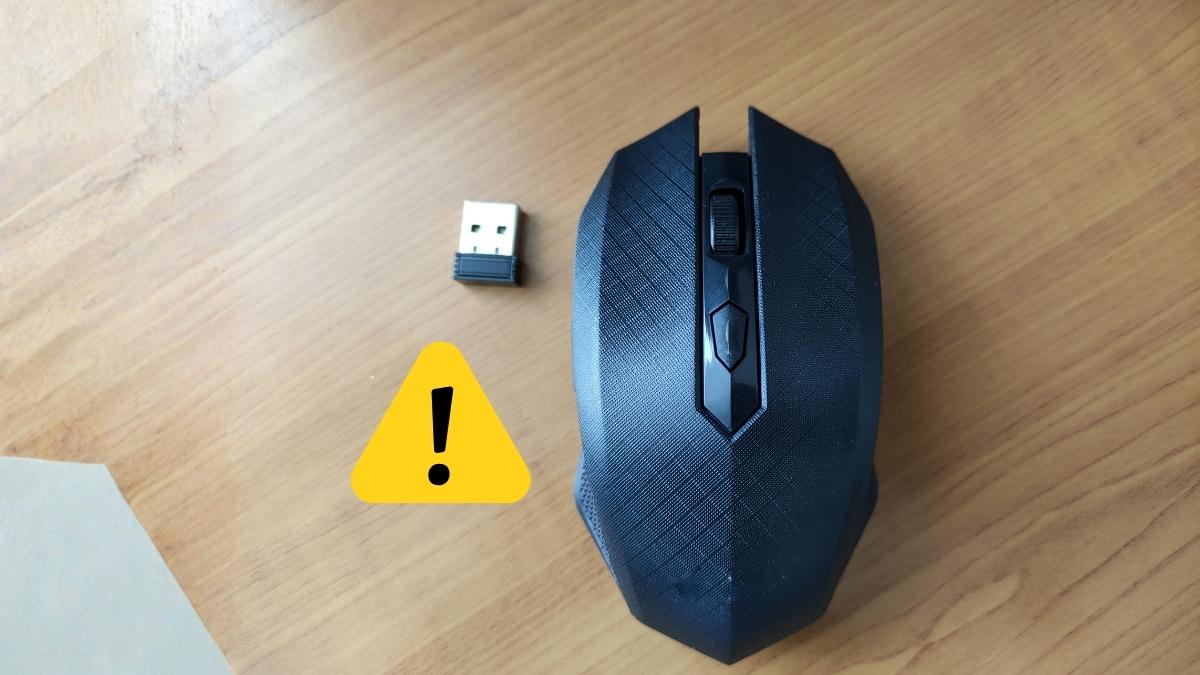
Đầu thu Bluetooth bị lỗi
Nếu cổng USB của đầu thu tín hiệu bị lỏng, rỉ sét hoặc Receiver hỏng mạch, chuột sẽ không nhận được tín hiệu kích hoạt từ máy tính. Lúc này bạn sẽ gặp lỗi chuột máy tính không dây không sáng đèn và con trỏ cũng không di chuyển được.
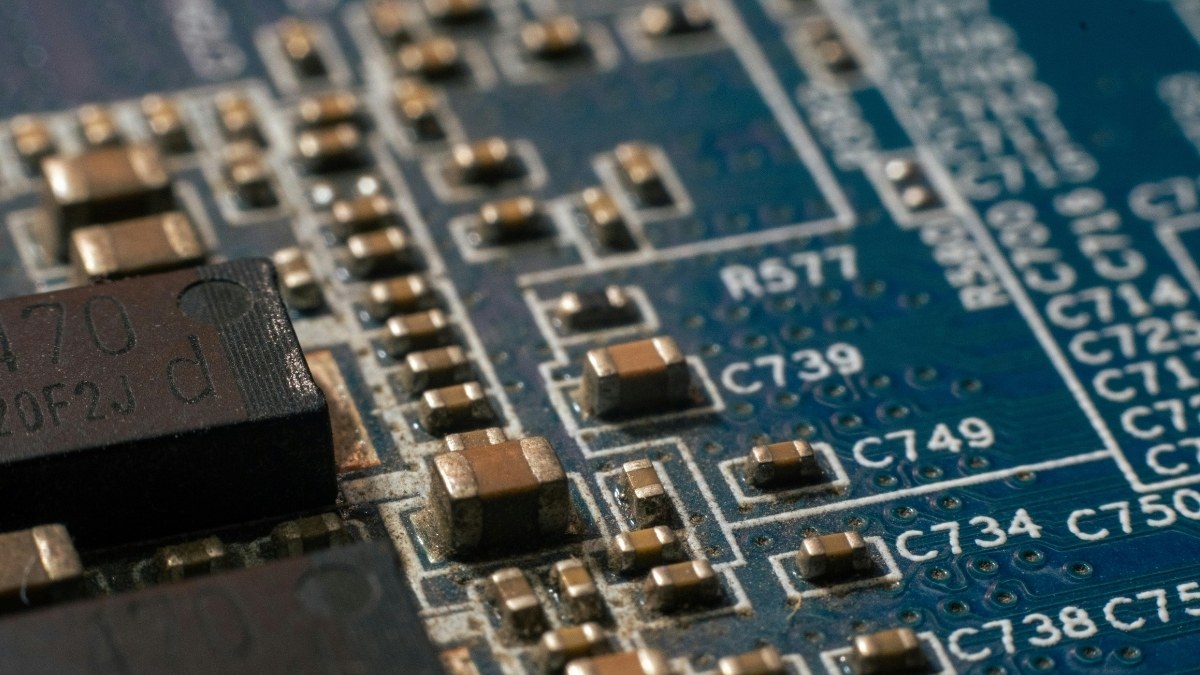
Hỏng mạch chuột không dây
Nếu đã kiểm tra mọi khả năng nhưng vẫn không khắc phục được, rất có thể linh kiện bên trong đã gặp hỏng hóc. Nếu trước đó bạn làm rơi, va đập mạnh hoặc để chuột bị dính nước thì có khả năng chuột bị chập mạch điều khiển, khiến hệ thống đèn LED bị cháy hoặc hỏng mắt đọc.
Cách sửa chuột không dây không sáng đèn tại nhà
Sau khi đã khoanh vùng được nguyên nhân, bạn hãy lần lượt thử các giải pháp dưới đây để khắc phục sự cố. Các thao tác này rất đơn giản và bạn hoàn toàn có thể tự thực hiện mà không cần ra tiệm.
Kiểm tra pin chuột không dây
Kiểm tra pin là bước đầu tiên cần thực hiện khi chuột không dây không sáng đèn. Pin yếu, pin lắp sai cực hoặc pin đã hết hạn sử dụng đều khiến chuột không được cấp đủ nguồn để hoạt động. Bạn nên thử thay pin mới trước khi tiếp tục các cách kiểm tra khác.
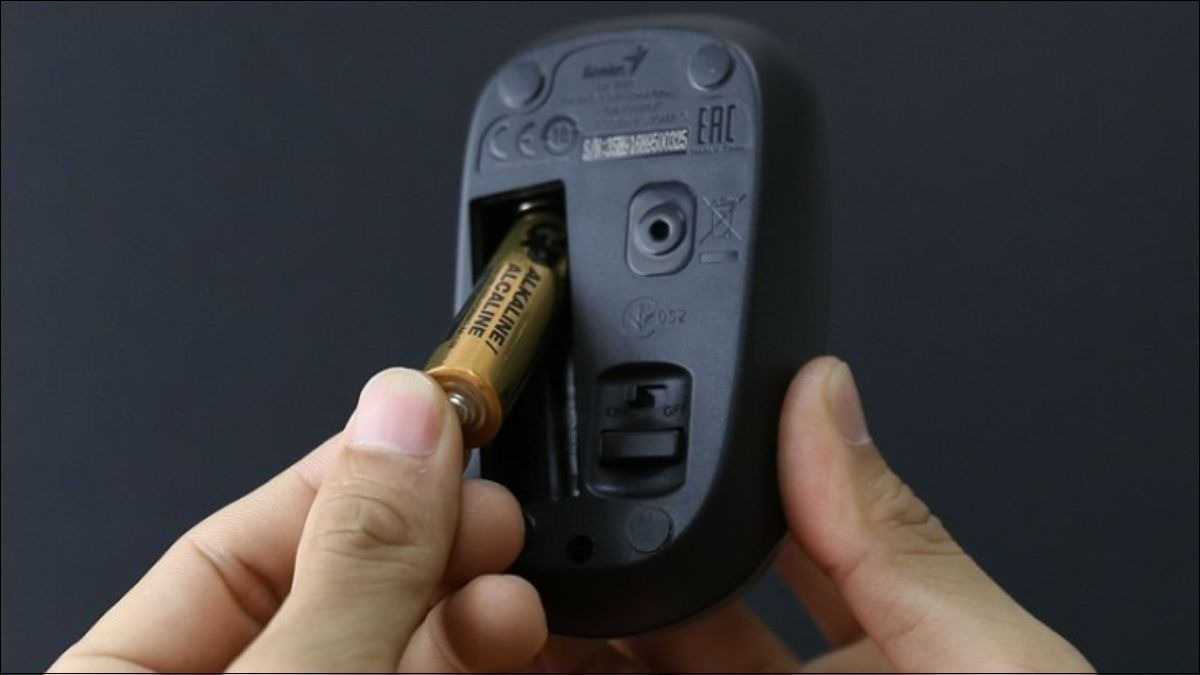
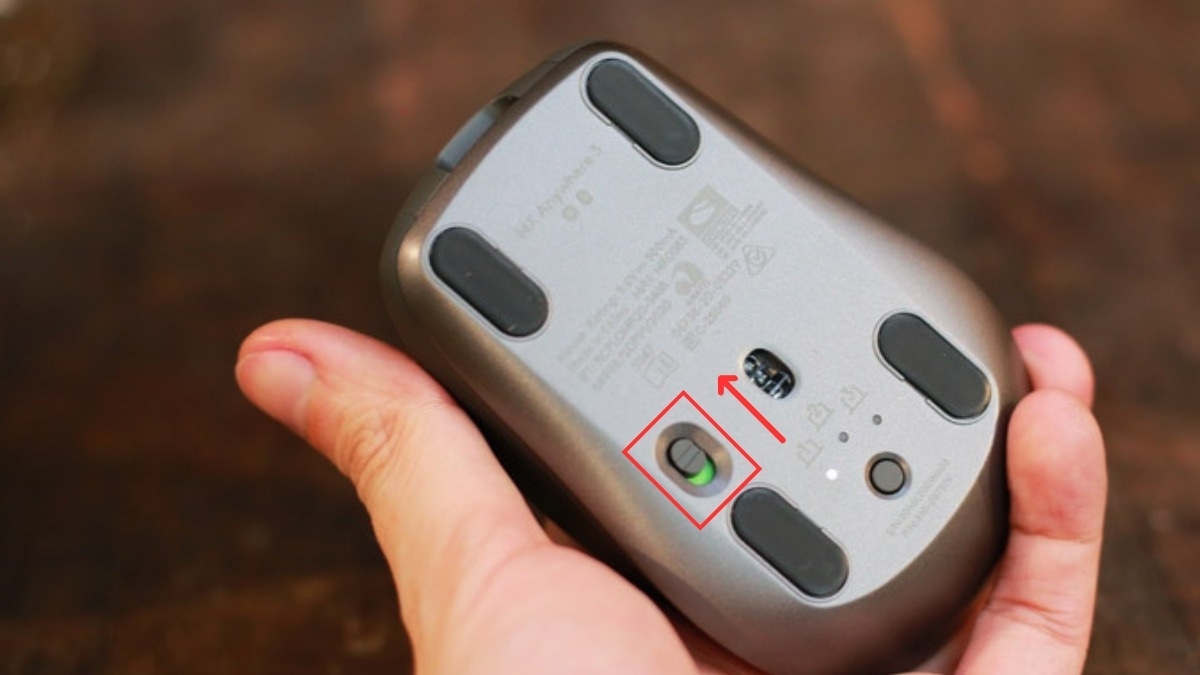
Kiểm tra công tắc ở đáy chuột
Ở đáy chuột không dây thường được trang bị công tắc nguồn để bật hoặc tắt thiết bị. Bạn hãy kiểm tra xem công tắc đã được gạt sang vị trí ON hay chưa, tránh trường hợp chuột không hoạt động do vô tình tắt nguồn trong quá trình sử dụng hoặc di chuyển.
Rút và cắm lại USB Receiver
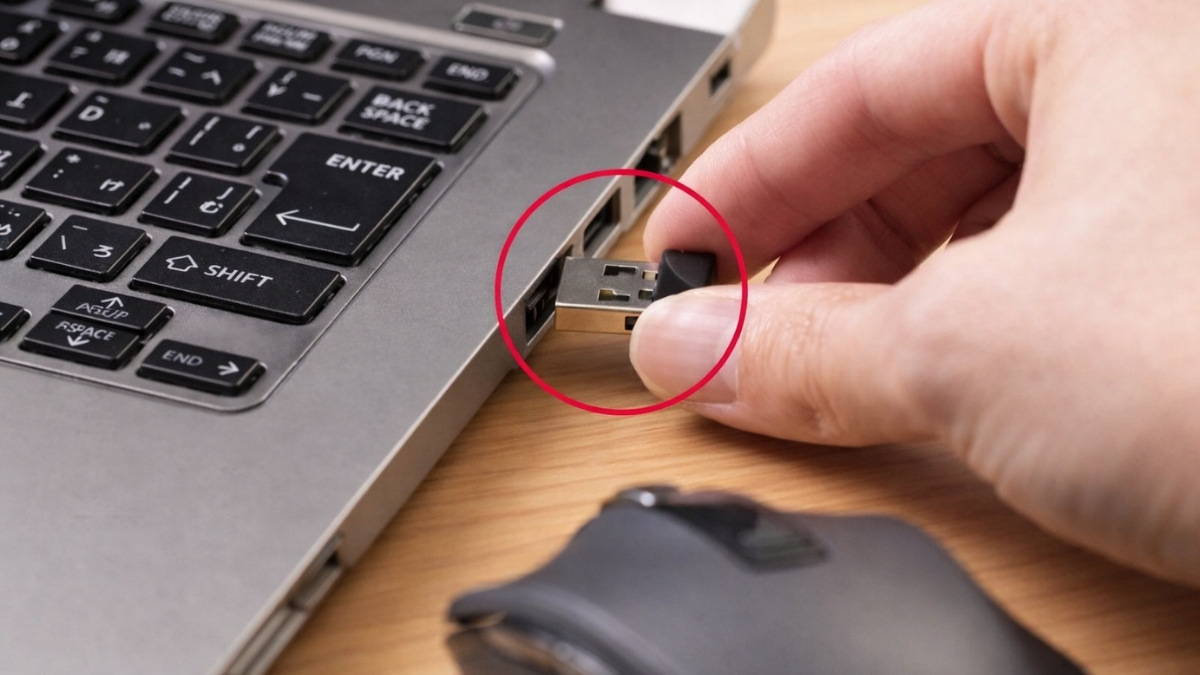
Hãy thử rút USB Receiver ra khỏi cổng kết nối và cắm lại để làm mới tín hiệu truyền nhận. Bạn nên đổi sang cổng USB khác trên máy tính nhằm loại trừ khả năng cổng cũ bị lỗi hoặc tiếp xúc kém gây mất kết nối với chuột không dây.
Vệ sinh khe cắm
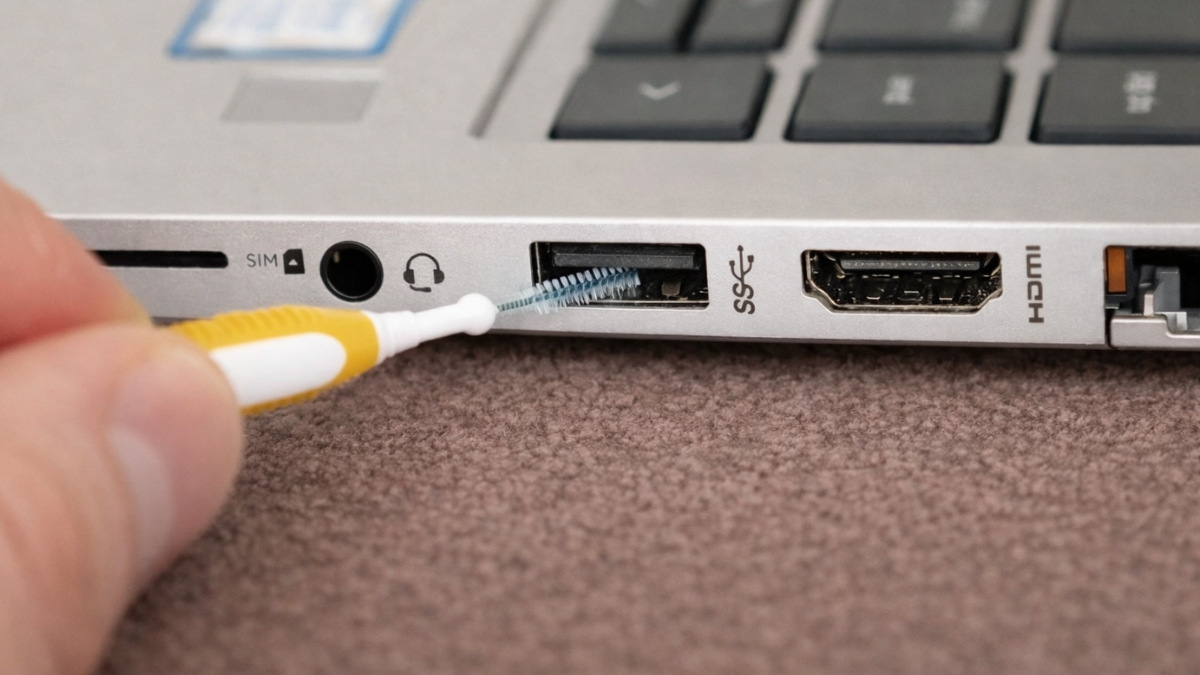
Bụi bẩn tích tụ lâu ngày trong cổng USB hoặc trên chân tiếp xúc kim loại của Receiver sẽ cản trở dòng điện và tín hiệu dữ liệu. Vệ sinh sạch sẽ bộ phận này bằng tăm bông hoặc cọ nhỏ là cách sửa chuột không dây không sáng đèn hiệu quả mà ít tốn kém.
Gỡ và cài lại driver chuột
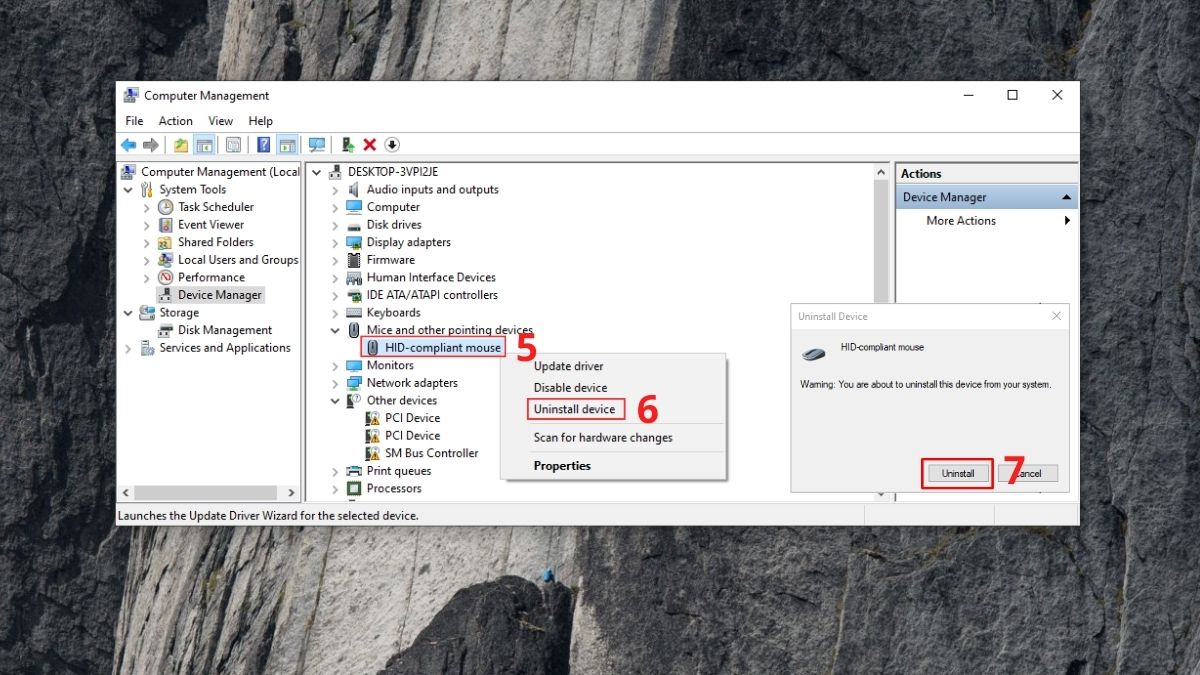
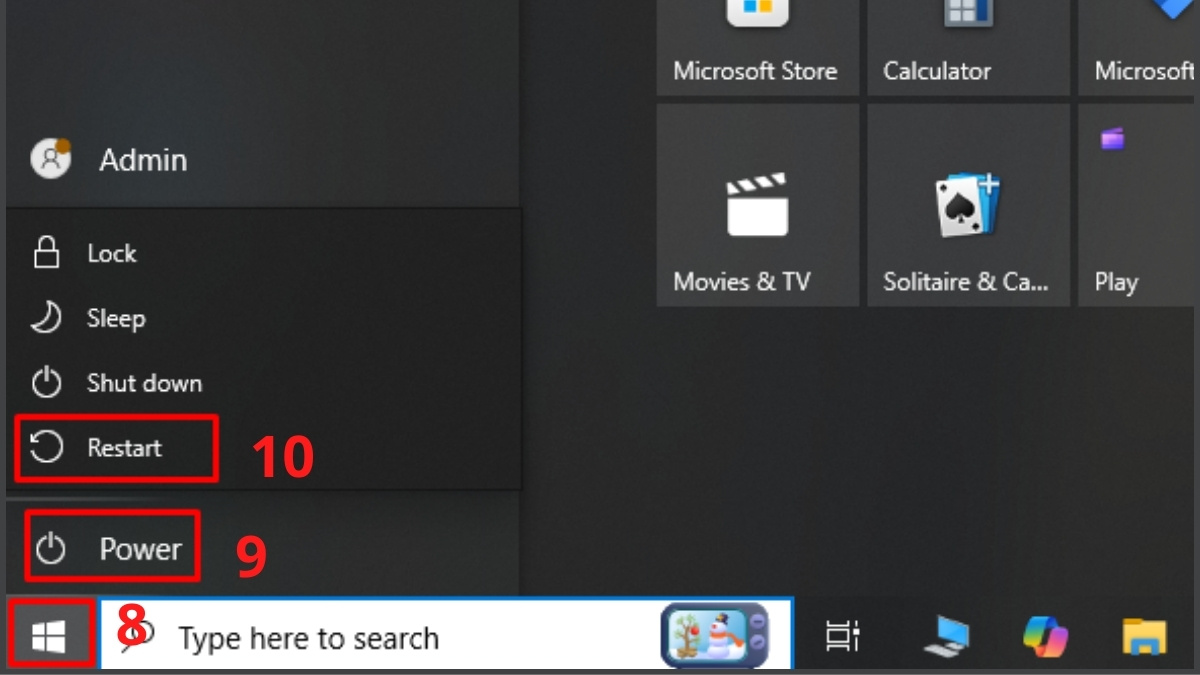
Cài đặt lại driver giúp hệ thống nạp lại dữ liệu điều khiển cho chuột của bạn. Vì xung đột phần mềm driver cũng là nguyên nhân khiến hệ điều hành không nhận diện được thiết bị ngoại vi, dẫn đến việc chuột không hoạt động. Hướng dẫn cài đặt lại driver như sau:
- Bước 1: Nhấn chuột phải vào biểu tượng This PC và chọn Manage.
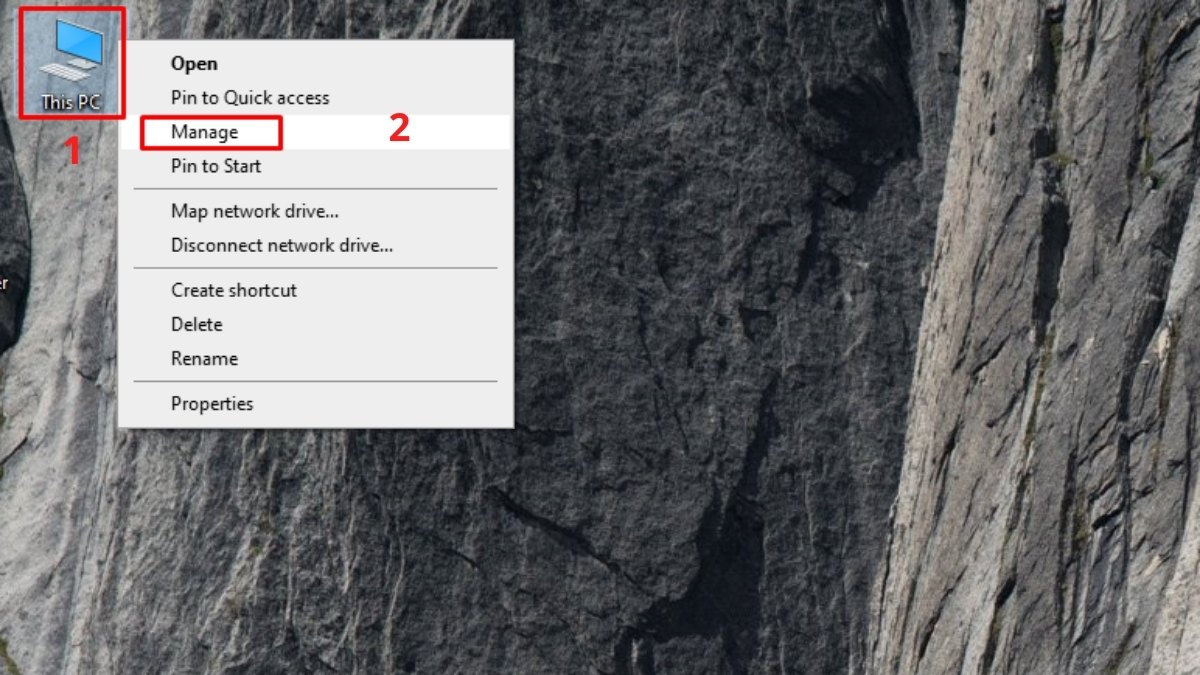
- Bước 2: Chọn Device Manager, tìm mục Mice and other pointing devices.
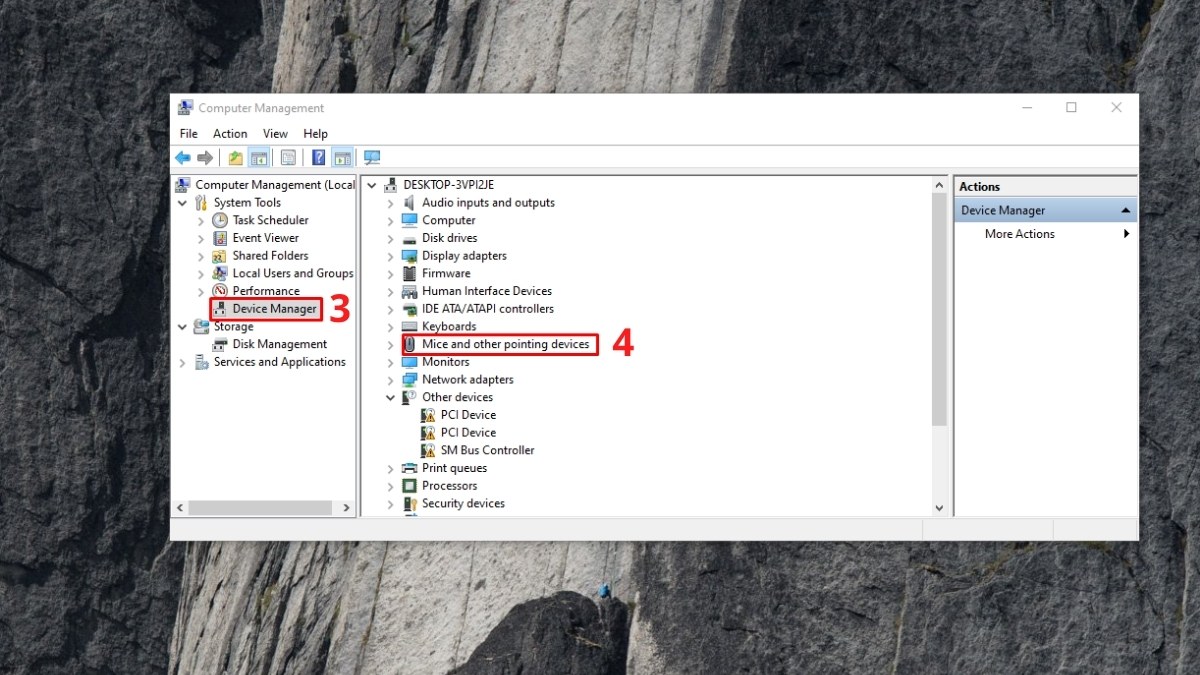
- Bước 3: Nhấn chuột phải vào tên driver chuột, chọn Uninstall device và chọn Uninstall để xác nhận
- Bước 4: Sau đó khởi động lại máy để Windows tự cài lại driver mới.
Thay chuột mới
Sau khi áp dụng các cách sửa chuột không dây không sáng đèn mà không hiệu quả, khả năng phần mạch điện tử hoặc mắt đọc quang học đã bị hỏng. Đối với các dòng chuột phổ thông, chi phí sửa mạch thường cao gần bằng mua mới. Do đó, bạn nên mua một con chuột mới để thay thế.
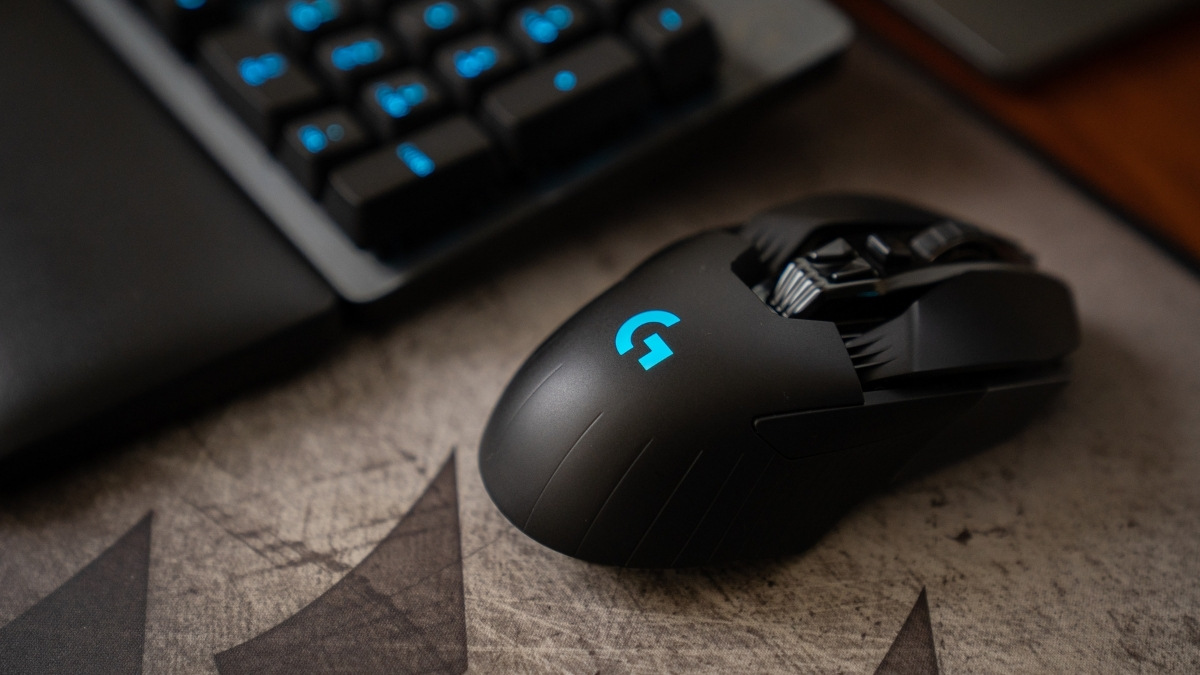
Bạn đang tìm một mẫu chuột không dây mới để thay thế khi thiết bị cũ gặp lỗi? Tham khảo các dòng chuột không dây chính hãng tại CellphoneS phù hợp đa dạng nhu cầu công việc và giải trí. Xem ngay!
[Product_Listing categoryid="736" propertyid="" customlink="https://cellphones.com.vn/phu-kien/chuot-ban-phim-may-tinh/chuot/chuot-khong-day.html" title="Danh sách chuột không dây đang được quan tâm nhiều tại CellphoneS"]
Cách phòng tránh lỗi chuột không dây không sáng đèn
Để tránh gặp phải phiền toái khi chuột hỏng bất ngờ, người dùng nên xây dựng thói quen sử dụng để bảo vệ và tăng tuổi thọ của thiết bị:
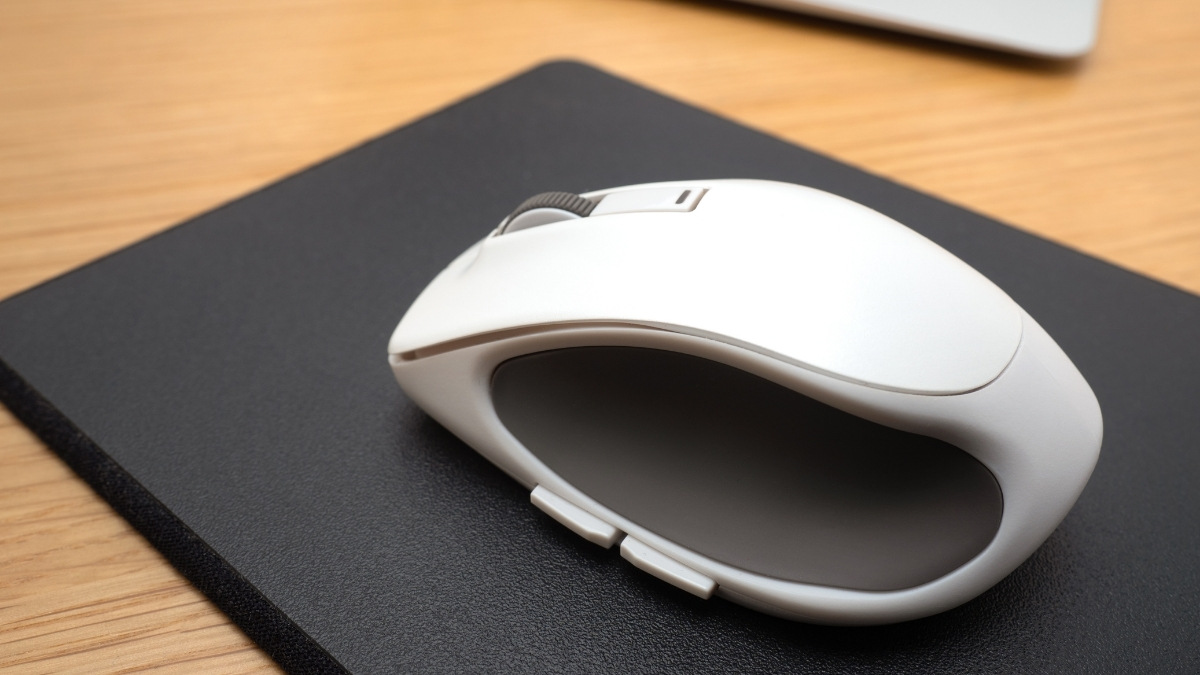
- Thói quen tắt nguồn: Giúp giảm hao pin và bảo vệ cảm biến quang học hoạt động ổn định hơn.
- Thay pin định kỳ: Thay pin theo thời gian khuyến nghị giúp chuột luôn đủ nguồn và tránh lỗi mất tín hiệu bất ngờ.
- Hạn chế va đập: Tránh làm rơi hoặc va chạm mạnh để không gây hư hỏng mạch điện tử và mắt đọc quang học Optical/Laser.
- Dùng miếng lót chuột: Mousepad phù hợp giúp bề mặt di chuyển ổn định, tăng độ chính xác cho cảm biến và kéo dài tuổi thọ chuột.
Nếu bạn đang gặp khó khăn trong việc chẩn đoán lỗi phần cứng của chuột hoặc máy tính, hãy mang thiết bị đến Điện Thoại Vui để được hỗ trợ. Tại đây, team kỹ thuật viên sẽ giúp bạn kiểm tra và tư vấn giải pháp sửa chữa hoặc thay thế linh kiện phù hợp nhất.
Cách sửa chuột không dây không sáng đèn sẽ trở nên đơn giản hơn khi bạn đã hiểu rõ nguyên nhân và áp dụng đúng các bước xử lý được chia sẻ trong bài viết trên. Việc chủ động khắc phục sự cố không chỉ giúp tiết kiệm chi phí mà còn giúp bạn sử dụng thiết bị ổn định và bền bỉ hơn trong công việc hằng ngày. Chúc bạn thao tác thành công và sử dụng chuột hiệu quả hơn.



Bình luận (0)