Cách tải App Store trên iPhone đơn giản, nhanh chóng

Việc tải App Store trên iPhone là nhu cầu phổ biến khi người dùng lỡ xóa ứng dụng, bị ẩn biểu tượng hoặc gặp lỗi hệ thống. Đây là phần mềm giúp bạn cài đặt ứng dụng, game, cập nhật phần mềm và quản lý tài khoản Apple ID an toàn. Trong bài viết này, Sforum sẽ hướng dẫn cách tải App Store về điện thoại iPhone nhanh chóng, dễ làm và hiệu quả.
Tải App Store trên iPhone được không?
Khi không còn thấy biểu tượng App Store, nhiều người cho rằng ứng dụng này đã bị xóa khỏi máy. Thực tế, đây là ứng dụng hệ thống do Apple cài sẵn nên không thể gỡ bỏ hoàn toàn, mà chỉ bị ẩn hoặc giới hạn quyền truy cập.
Trong phần lớn trường hợp, App Store vẫn tồn tại trên iPhone và có thể khôi phục lại bằng các thao tác đơn giản trong cài đặt. Việc này không làm mất dữ liệu cá nhân và cũng không cần can thiệp sâu vào hệ thống của thiết bị.
Cách tải lại App Store trên iPhone
Trước khi thực hiện từng cách bên dưới, hãy đảm bảo iPhone đang kết nối Internet ổn định. Các phương pháp này giúp tải App Store trên iPhone an toàn và đúng chuẩn Apple.
Kiểm tra hạn chế
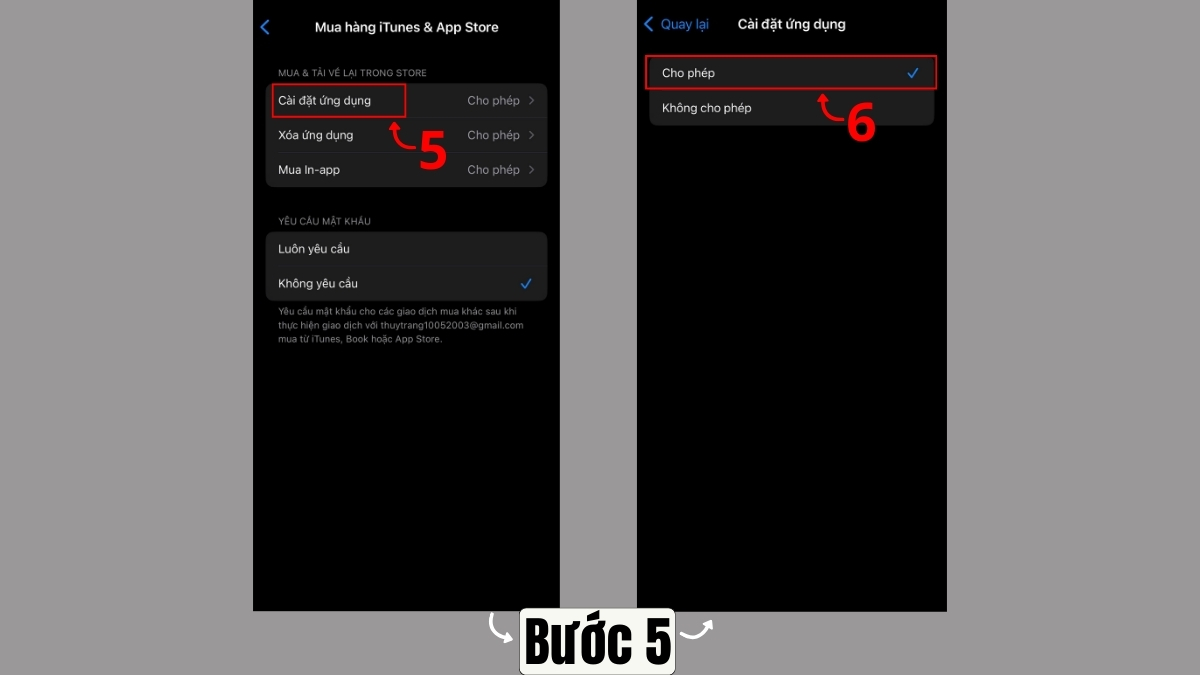
Việc kiểm tra giới hạn App Store được thực hiện khá đơn giản, bạn làm theo các bước sau để xác nhận và điều chỉnh lại cài đặt.
- Bước 1: Đi vào phần “Cài đặt” ngay trên iPhone.
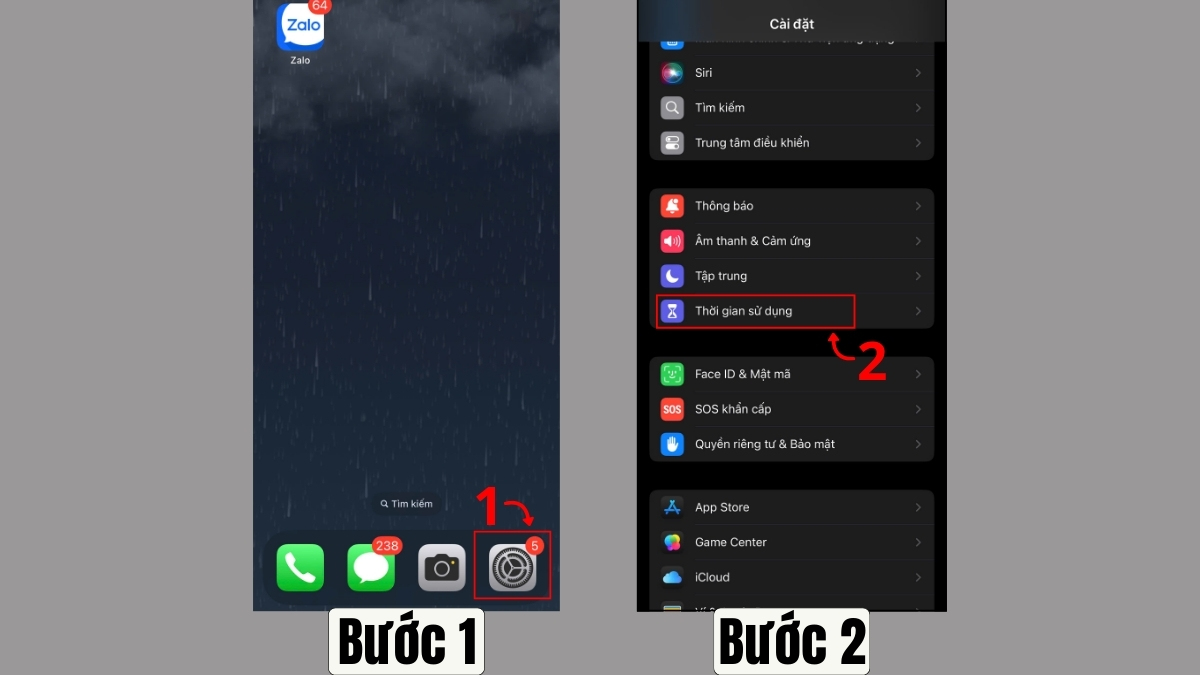
- Bước 2: Nhấn chọn mục “Thời gian sử dụng”.
- Bước 3: Truy cập phần “Bật giới hạn” để kiểm tra các hạn chế đang được bật.
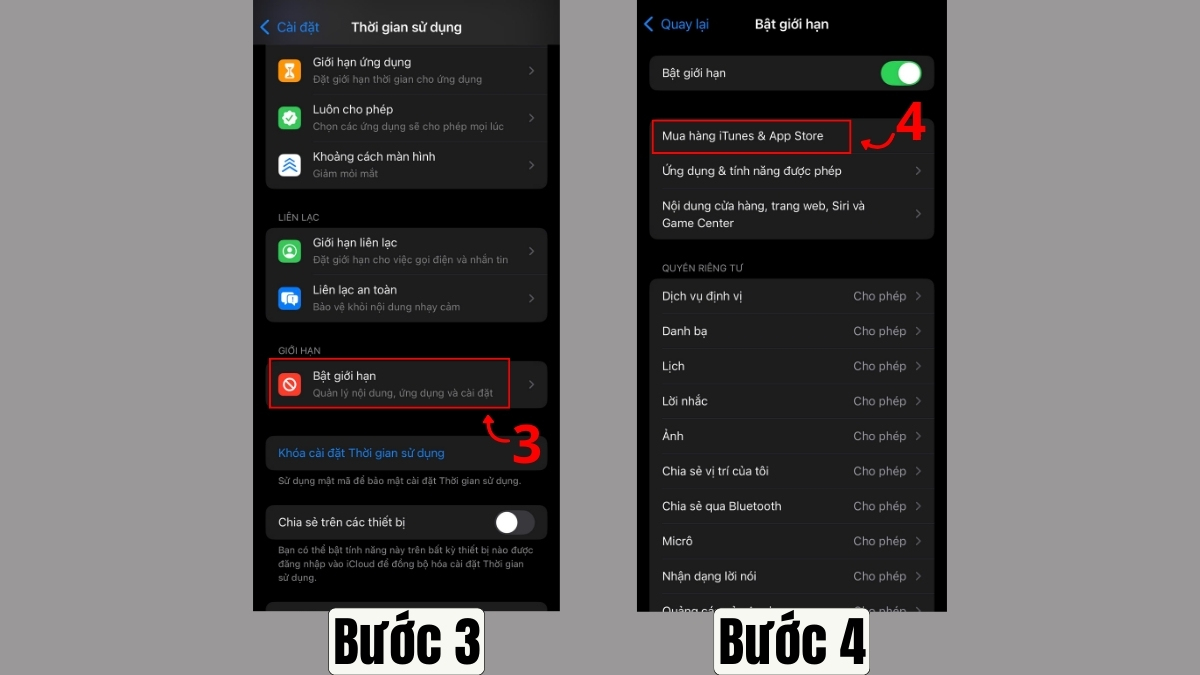
- Bước 4: Bấm vào “Mua hàng iTunes & App Store” để xem thiết lập tương ứng.
- Bước 5: Nhấn “Cài đặt ứng dụng” → đảm bảo đang chọn chế độ “Cho phép” để App Store hoạt động bình thường.
Đặt lại bố cục màn hình chính
Việc đặt lại bố cục màn hình chính sẽ giúp iPhone đưa các ứng dụng hệ thống về vị trí mặc định.
Cách đặt lại như sau:
- Bước 1: Đi vào phần “Cài đặt” ngay trên iPhone.
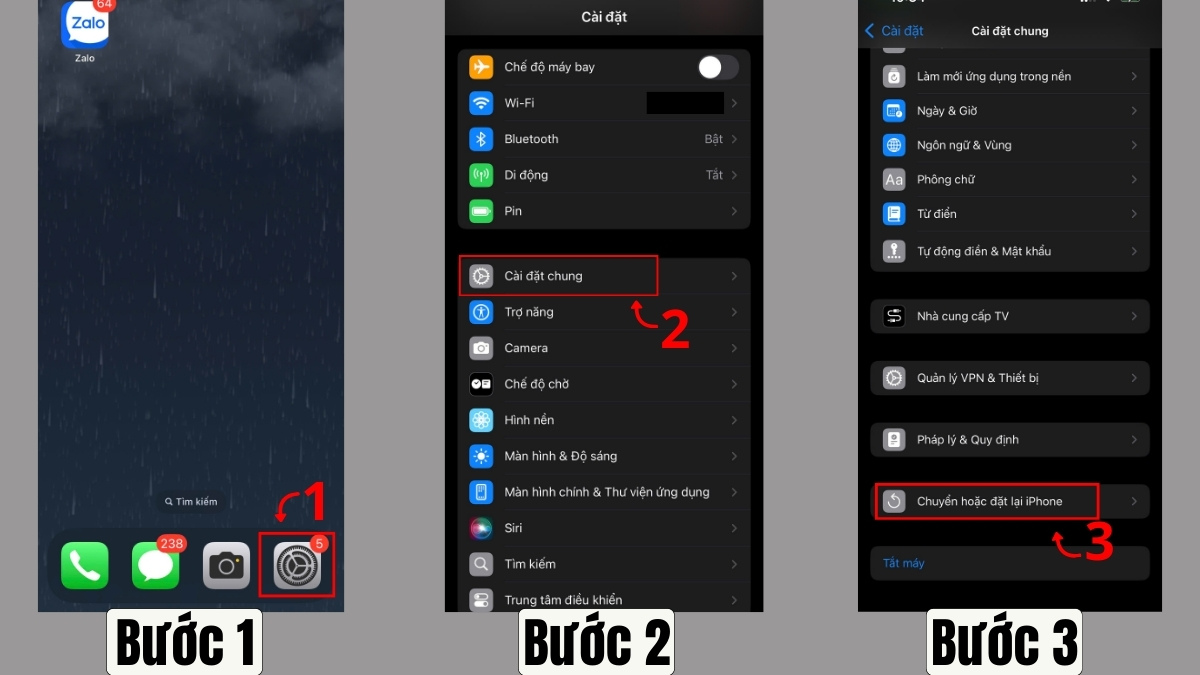
- Bước 2: Truy cập “Cài đặt chung” để tiếp tục với các tùy chọn nâng cao.
- Bước 3: Kéo xuống và truy cập “Chuyển hoặc đặt lại iPhone” để quản lý cài đặt hiển thị.
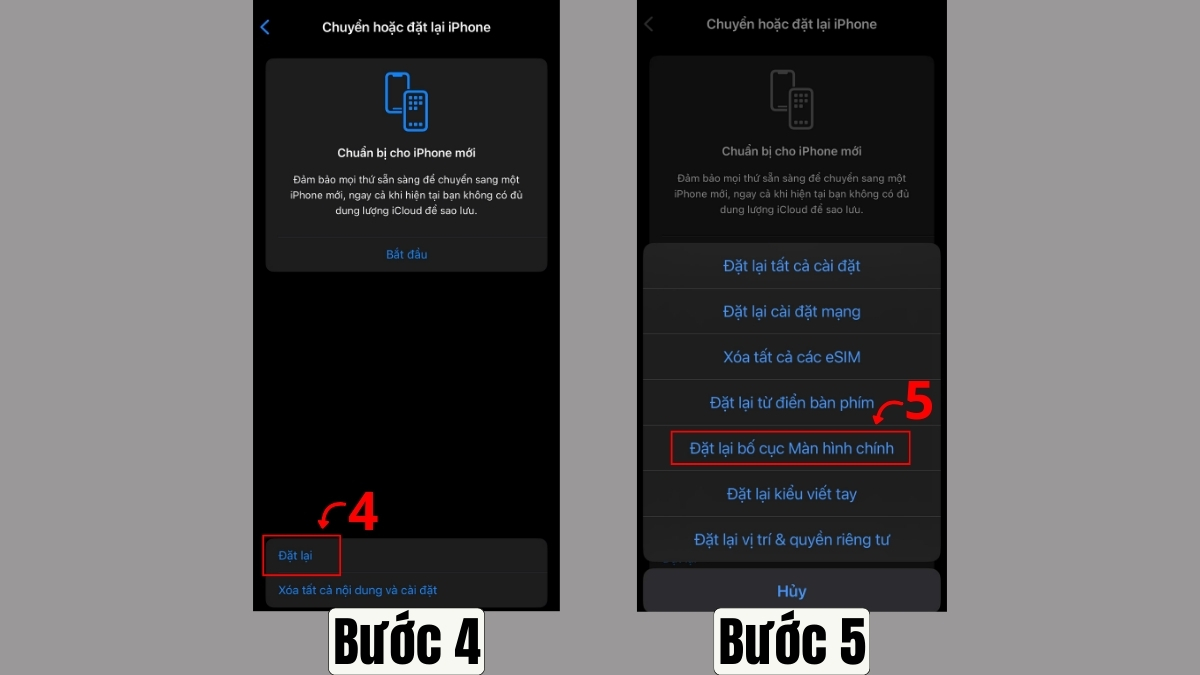
- Bước 4: Bấm vào “Đặt lại” để mở các tùy chọn.
- Bước 5: Chọn “Đặt lại bố cục màn hình chính” để khôi phục giao diện ban đầu.
Tìm trên thanh tìm kiếm
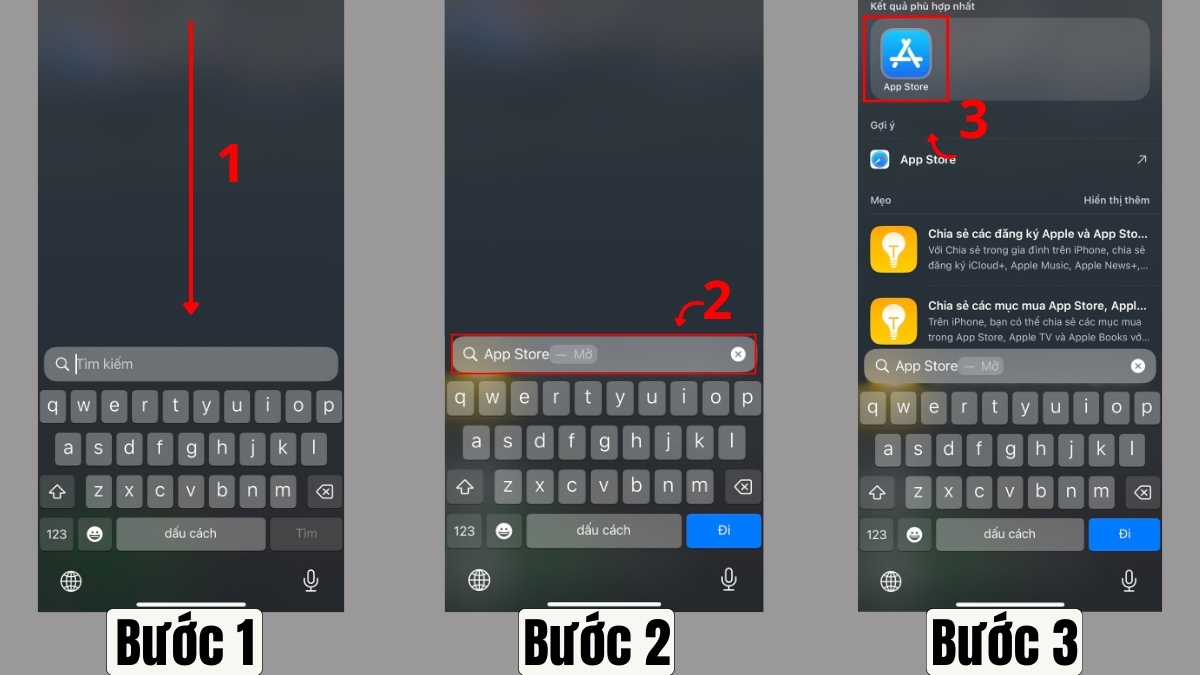
Để kiểm tra nhanh tình trạng và tiếp tục tải App Store trên iPhone, bạn có thể tìm ứng dụng này trực tiếp qua thanh tìm kiếm như sau:
- Bước 1: Ở màn hình chính, kéo xuống để xuất hiện thanh “Tìm kiếm”.
- Bước 2: Nhấn vào ô tìm kiếm và nhập “App Store” để hệ thống tiến hành dò tìm.
- Bước 3: App Store sẽ hiển thị trong danh sách kết quả phía trên màn hình.
Khôi phục cài đặt gốc
Trong trường hợp không thể khôi phục App Store bằng các cách trên, bạn có thể đưa iPhone về cài đặt gốc để xử lý triệt để lỗi hệ thống.
Trình tự khôi phục về cài đặt gốc như sau:
- Bước 1: Đi vào phần “Cài đặt” ngay trên iPhone.
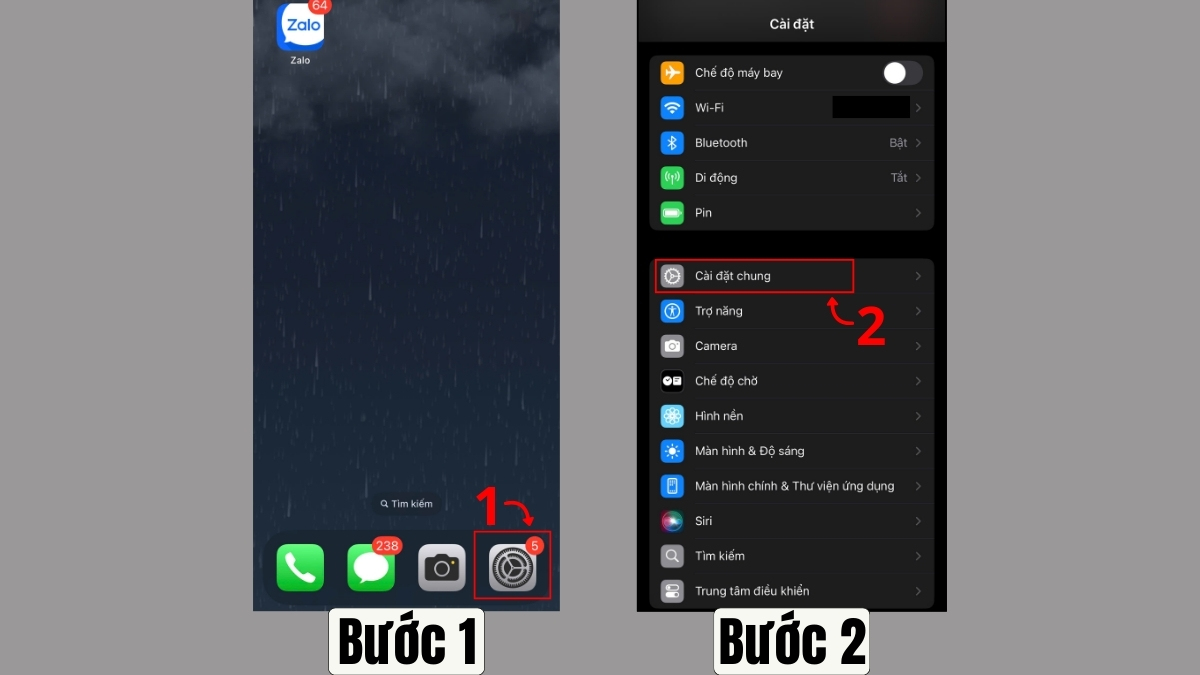
- Bước 2: Truy cập “Cài đặt chung” để tiếp tục với các tùy chọn nâng cao.
- Bước 3: Kéo xuống và truy cập “Chuyển hoặc đặt lại iPhone” để quản lý cài đặt hiển thị.
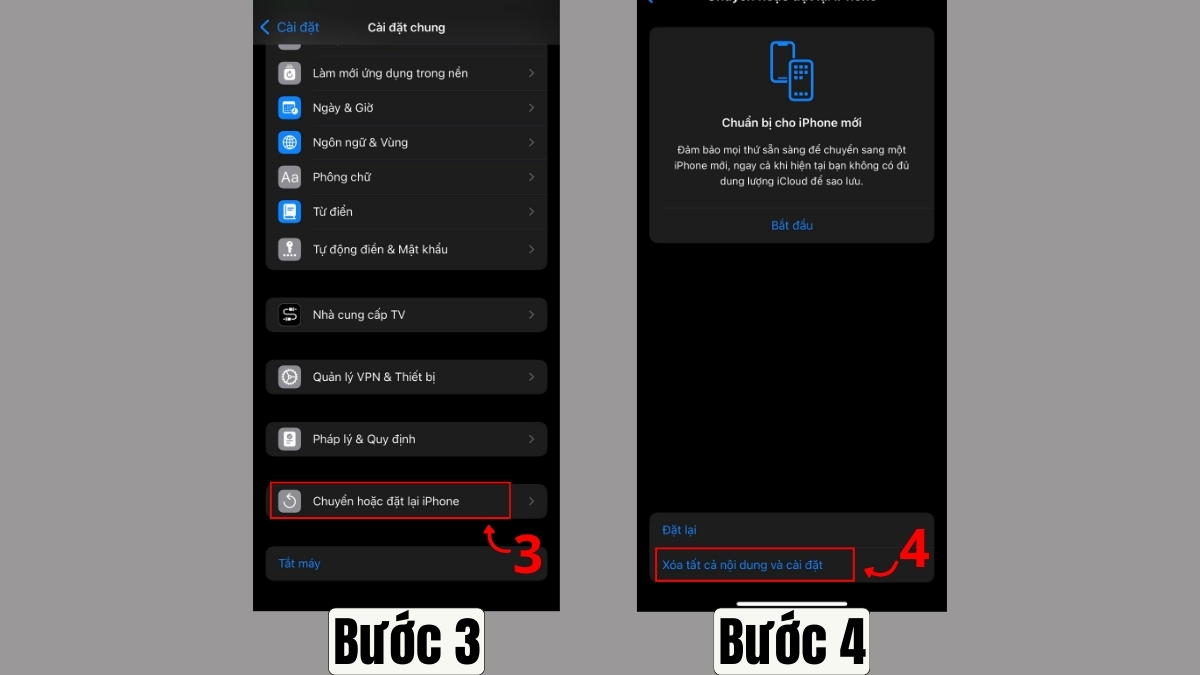
- Bước 4: Bấm vào “Xóa tất cả nội dung và cài đặt” nhằm đưa máy về cài đặt gốc.
Lưu ý: Nên sao lưu dữ liệu iPhone trước khi thao tác nhằm bảo toàn hình ảnh, danh bạ và dữ liệu cần thiết.
Cập nhật phiên bản mới
Việc cập nhật iOS mới có thể giúp tải App Store trên iPhone ổn định hơn khi gặp lỗi hiển thị hoặc hoạt động.
Quy trình cập nhật phần mềm như sau:
- Bước 1: Đi vào phần “Cài đặt” ngay trên iPhone.
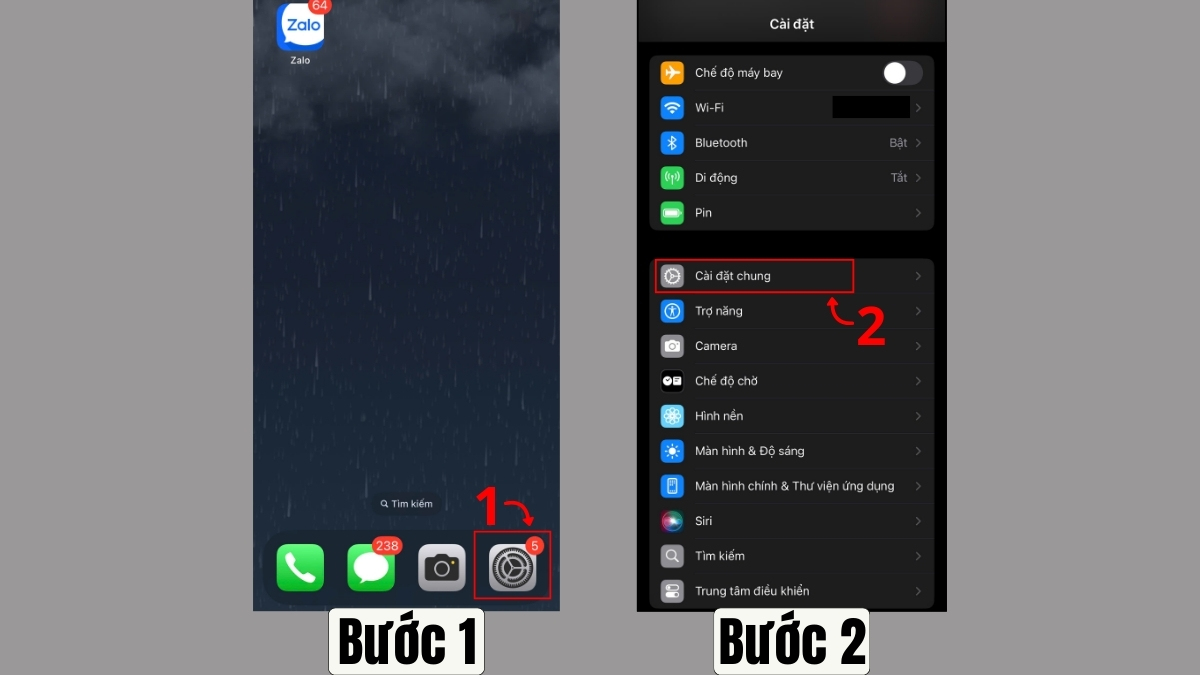
- Bước 2: Truy cập “Cài đặt chung” để tiếp tục với các tùy chọn nâng cao.
- Bước 3: Chọn “Cập nhật phần mềm” để kiểm tra tình trạng cập nhật iOS trên iPhone.
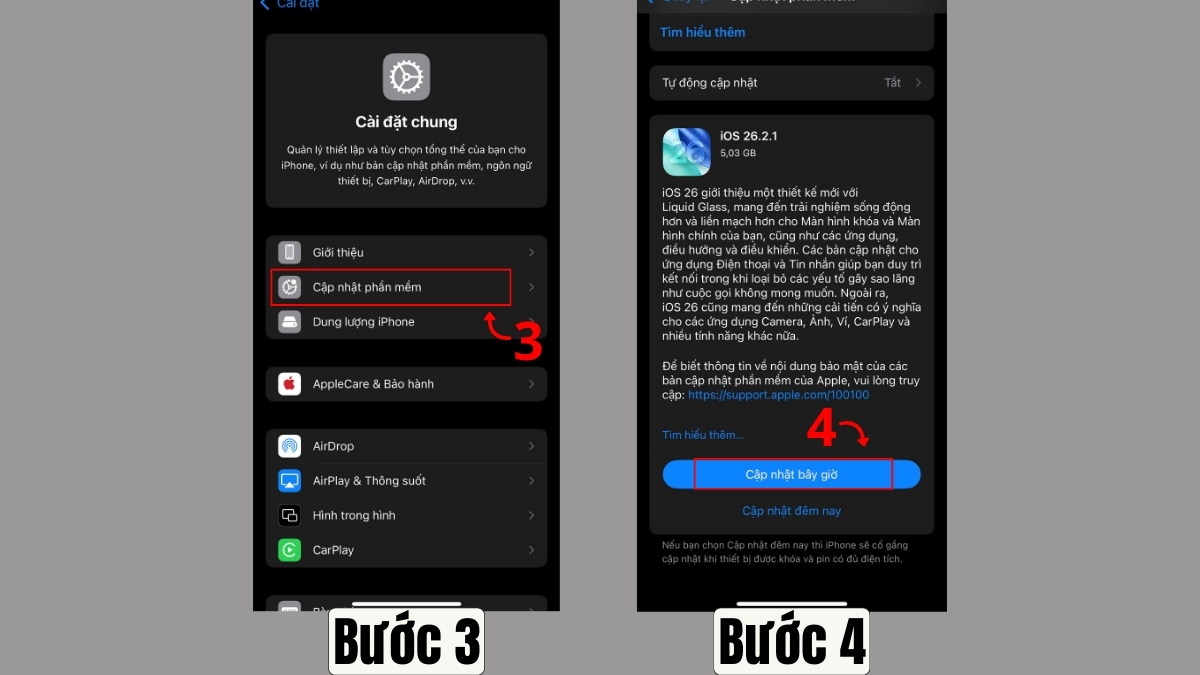
- Bước 4: Khi hệ thống hiển thị bản cập nhật, nhấn “Cài đặt bây giờ” và chờ cài đặt xong.
iPhone chính hãng chạy iOS ổn định, có sẵn App Store và bảo mật cao, giúp tránh rủi ro mua nhầm máy lỗi hay hàng giả. Mua iPhone tại CellphoneS để yên tâm về nguồn gốc, bảo hành đầy đủ, kèm ưu đãi giới hạn và giá tốt hôm nay.
[Product_Listing categoryid="132" propertyid="" customlink="https://cellphones.com.vn/mobile/apple.html" title="Các dòng iPhone đang được quan tâm nhiều tại CellphoneS"]
Cách tải lại ứng dụng đã xóa trên App Store iPhone
Ngoài việc tải App Store trên iPhone, người dùng cũng có thể cài lại ứng dụng đã xóa trước đó.
Cách cài đặt lại ứng dụng đã xóa trên iPhone như sau:
- Bước 1: Nhấn mở ứng dụng “App Store” trên iPhone.
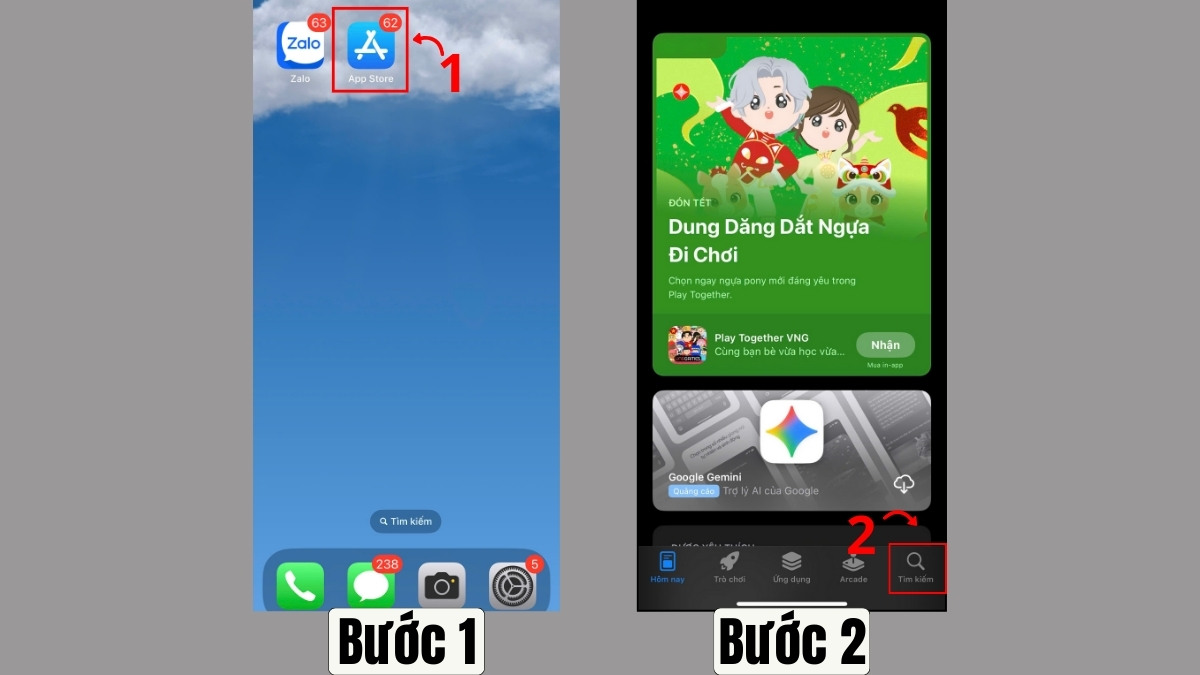
- Bước 2: Trong giao diện App Store, nhấn vào mục “Tìm kiếm” ở thanh menu phía dưới màn hình.
- Bước 3: Nhấn vào ô tìm kiếm, sau đó nhập tên ứng dụng bạn muốn tải lại.
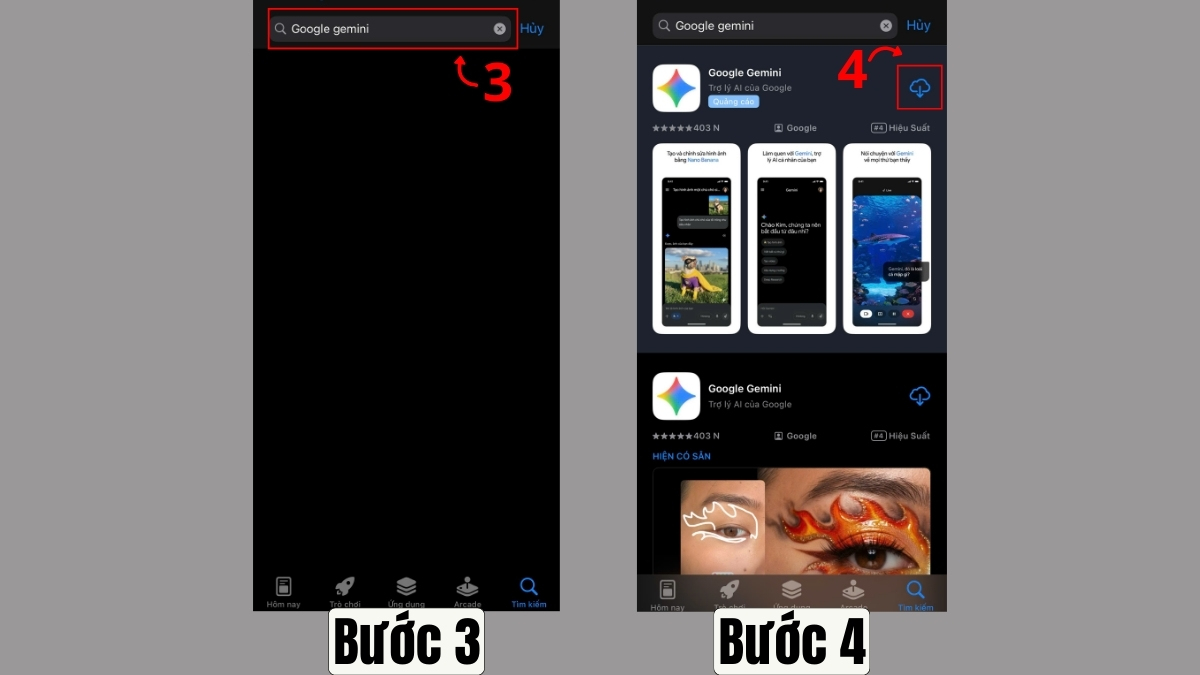
- Bước 4: Chọn đúng ứng dụng cần cài đặt lại và nhấn vào biểu tượng “đám mây” (hoặc nút tải) để bắt đầu tải về.
Với Apple ID đã từng sử dụng, người dùng có thể áp dụng cách tải ứng dụng trên App Store không cần mật khẩu. Face ID hoặc Touch ID sẽ giúp quá trình xác thực trên iPhone diễn ra nhanh chóng và tiện lợi hơn khi tải ứng dụng.
Lưu ý chung: Giao diện và tên mục cài đặt có thể khác nhau tùy phiên bản iOS, vì vậy hãy đối chiếu linh hoạt với thiết bị của bạn.
Tóm lại, tải App Store trên iPhone thực chất là quá trình khôi phục hoặc hiển thị lại ứng dụng hệ thống có sẵn trên iOS. Khi App Store hoạt động bình thường, người dùng có thể cài đặt, cập nhật ứng dụng và quản lý thiết bị an toàn hơn. Các bước trên kỳ vọng sẽ hỗ trợ bạn khôi phục iPhone và sử dụng thuận tiện hơn.
Câu hỏi thường gặp
iPhone không có App Store có phải iPhone giả không?
iPhone không hiển thị App Store thường không phải máy chính hãng hoặc đã bị can thiệp hệ điều hành. Với iPhone chạy iOS chuẩn, App Store luôn có sẵn và chỉ có thể bị ẩn do cài đặt giới hạn hoặc cấu hình quản lý thiết bị (MDM).
Có thể tải App Store từ web được không?
App Store không thể được tải và cài đặt trực tiếp từ web cho Android hoặc các máy tính ngoài hệ sinh thái Apple. Nguyên nhân là vì đây là ứng dụng độc quyền được tích hợp sẵn trên iOS và macOS.
iPhone bị khóa App Store phải làm sao?





Bình luận (0)