Cách tải FC Mobile trên máy tính và hướng dẫn cài đặt chi tiết

Tải FC Mobile trên máy tính giúp bạn chơi trên màn hình lớn và điều khiển thuận tiện bằng bàn phím hoặc tay cầm. FC Mobile VN là game bóng đá di động do Garena phát hành tại Việt Nam, hiện có bản chính thức trên Google Play và App Store với hơn 19.000 cầu thủ, 690 đội bóng cùng hơn 35 giải đấu.
Trên PC, người chơi có thể sử dụng BlueStacks hoặc LDPlayer để chạy phiên bản Android. Sforum sẽ hướng dẫn cách tải FC Mobile PC, thiết lập điều khiển và xử lý những lỗi thường gặp khi dùng giả lập.
Cấu hình PC tối thiểu và khuyến nghị chơi FC Mobile mượt
Garena hiện công bố cấu hình chính thức cho Android và iOS, chưa đưa ra cấu hình Windows riêng cho FC Mobile VN PC. Vì vậy, khi chơi trên máy tính, bạn cần tham khảo yêu cầu của phần mềm giả lập đang sử dụng.
BlueStacks cho biết FC Mobile có thể chạy với PC từ 4GB RAM, bộ xử lý Intel hoặc AMD và khoảng 10GB dung lượng trống. Trong khi đó, trang FC Mobile VN của LDPlayer khuyến nghị Windows 10 64-bit, RAM từ 8GB, CPU Intel Core i3-8100 trở lên và GPU GeForce GTX 1050 Ti 2GB trở lên.
|
Thành phần |
Mức cơ bản |
Mức nên dùng để chơi ổn định |
|
Hệ điều hành |
Windows 7 trở lên với BlueStacks |
Windows 10 64-bit trở lên |
|
CPU |
Intel hoặc AMD |
Core i3-8100 hoặc tương đương trở lên |
|
RAM |
4GB |
8GB trở lên |
|
GPU |
Driver đồ họa được cập nhật |
GTX 1050 Ti 2GB hoặc tương đương trở lên |
|
Lưu trữ |
Khoảng 10GB trống |
SSD còn nhiều dung lượng trống |
|
Ảo hóa |
Nên bật |
Nên bật VT-x hoặc AMD-V |
Nếu PC chỉ có 4GB RAM, giả lập vẫn có thể khởi chạy nhưng Windows và các ứng dụng nền sẽ cạnh tranh bộ nhớ. Máy từ 8GB RAM, sử dụng SSD và đã bật ảo hóa phần cứng sẽ phù hợp hơn khi đá Head to Head hoặc chơi trong thời gian dài.
Nếu PC hiện tại khó chạy giả lập ổn định, laptop gaming cấu hình phù hợp sẽ giúp chơi FC Mobile thuận tiện hơn. Bạn có thể tham khảo tại CellphoneS với trả góp 0%, bảo hành chính hãng và ưu đãi học sinh, sinh viên.
[Product_Listing categoryid="933" propertyid="" customlink="https://cellphones.com.vn/laptop/gaming.html title="Danh sách laptop gameing đang được quan tâm nhiều tại CellphoneS!"]
Cách tải và cài đặt FC Mobile trên máy tính
Hiện cách phổ biến để chơi FC Mobile VN trên Windows là chạy ứng dụng Android thông qua giả lập. BlueStacks và LDPlayer đều có trang hỗ trợ riêng dành cho FC Mobile.
Tải và cài đặt FC Mobile bằng BlueStacks
BlueStacks FC Mobile hỗ trợ cài game qua kho ứng dụng Android, đồng thời cung cấp điều khiển bàn phím, tay cầm và chế độ FPS cao.
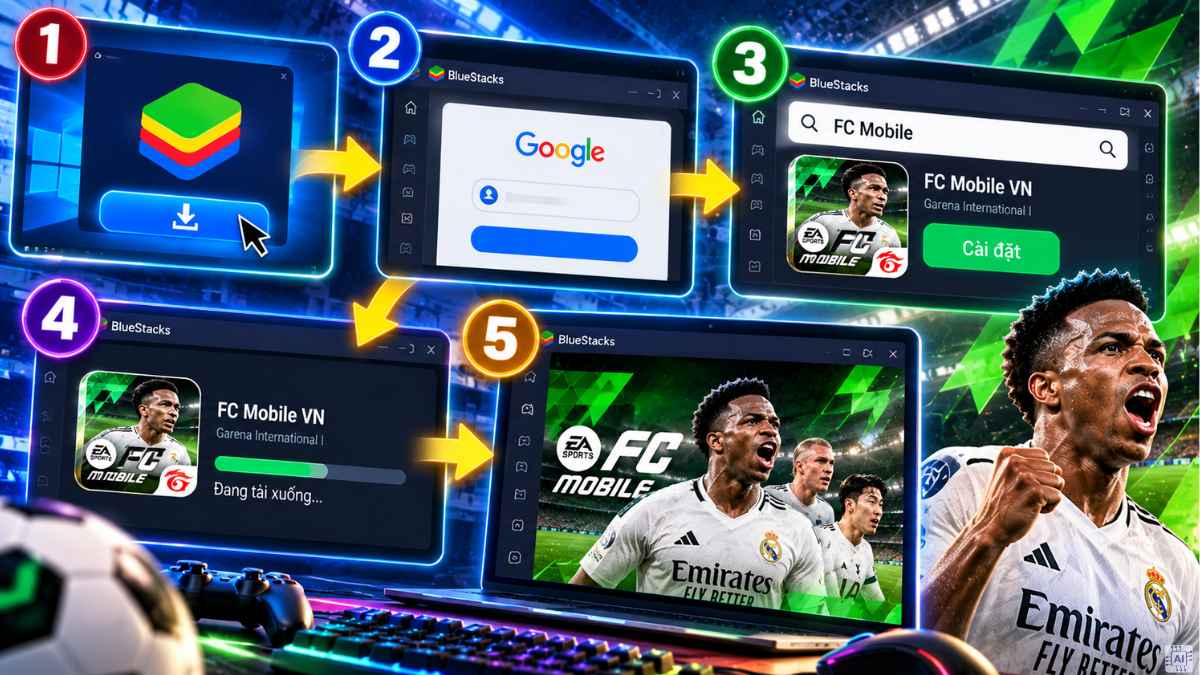
- Bước 1: Tải BlueStacks 5 từ trang chính thức và hoàn tất quá trình cài đặt.
- Bước 2: Mở BlueStacks rồi đăng nhập tài khoản Google để truy cập Google Play.
- Bước 3: Tìm FC Mobile VN trên cửa hàng và chọn đúng ứng dụng do Garena phát hành.
- Bước 4: Nhấn Cài đặt và chờ game tải dữ liệu cần thiết.
- Bước 5: Mở FC Mobile VN từ màn hình chính của BlueStacks để bắt đầu chơi.
Giao diện hoặc vị trí nút có thể thay đổi theo phiên bản BlueStacks.
Cách chơi FC Mobile trên máy tính bằng LDPlayer
LDPlayer FC Mobile cũng chạy bản Android của FC Mobile VN. Trang hỗ trợ của LDPlayer cho biết giả lập có keymapping bàn phím, tay cầm và cấu hình dành riêng cho game.
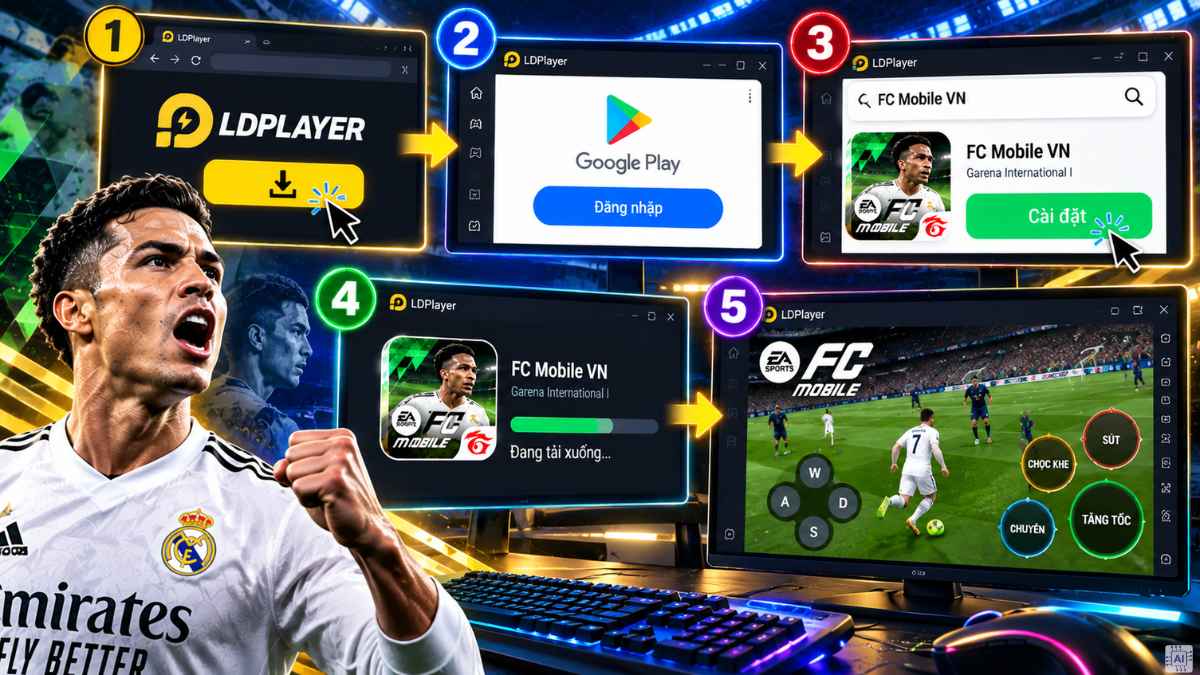
- Bước 1: Tải và cài đặt LDPlayer từ website chính thức.
- Bước 2: Mở Google Play trong LDPlayer và đăng nhập tài khoản.
- Bước 3: Tìm FC Mobile VN rồi chọn Cài đặt.
- Bước 4: Chờ hoàn tất tải dữ liệu trước khi đăng nhập tài khoản game.
- Bước 5: Mở game và kiểm tra keymapping trước khi vào trận.
Cách tải FC Mobile trên máy tính không cần giả lập
Hiện Sforum chưa tìm thấy bản FC Mobile VN native dành riêng cho Windows được Garena xác nhận. Garena đang hướng dẫn tải bản chính thức qua Google Play trên Android và App Store trên iOS.
Google Play Games trên PC có thể chạy một số game Android trực tiếp trong môi trường của Google, nhưng FC Mobile VN chưa xuất hiện trong danh mục PC công khai mà Sforum kiểm tra. Vì vậy, không nên tải các file EXE được quảng cáo là “FC Mobile PC chính chủ” từ nguồn không xác định.
Hướng dẫn thiết lập bàn phím và tay cầm chi tiết
Cả BlueStacks và LDPlayer đều cho phép ánh xạ thao tác cảm ứng thành phím PC. Bạn nên kiểm tra sơ đồ điều khiển trước khi chơi xếp hạng để tránh trùng phím.
Cài đặt bàn phím chơi FC Mobile chuẩn nhất
LDPlayer hiện cung cấp sẵn bộ cài đặt bàn phím FC Mobile tham khảo. Các phím chính gồm mũi tên để di chuyển, W cho chọc khe, S để chuyền, D để sút hoặc xoạc bóng, A để tăng tốc và các phím 1, 2, 3 để thay đổi xu hướng chiến thuật.
Trên BlueStacks, mở Game Controls rồi vào Controls Editor để thêm hoặc chỉnh từng phím theo vị trí nút cảm ứng. BlueStacks cho phép lưu nhiều sơ đồ điều khiển, vì vậy bạn có thể tạo một profile riêng cho FC Mobile.
Kết nối tay cầm Xbox và PS5 đá cực mượt
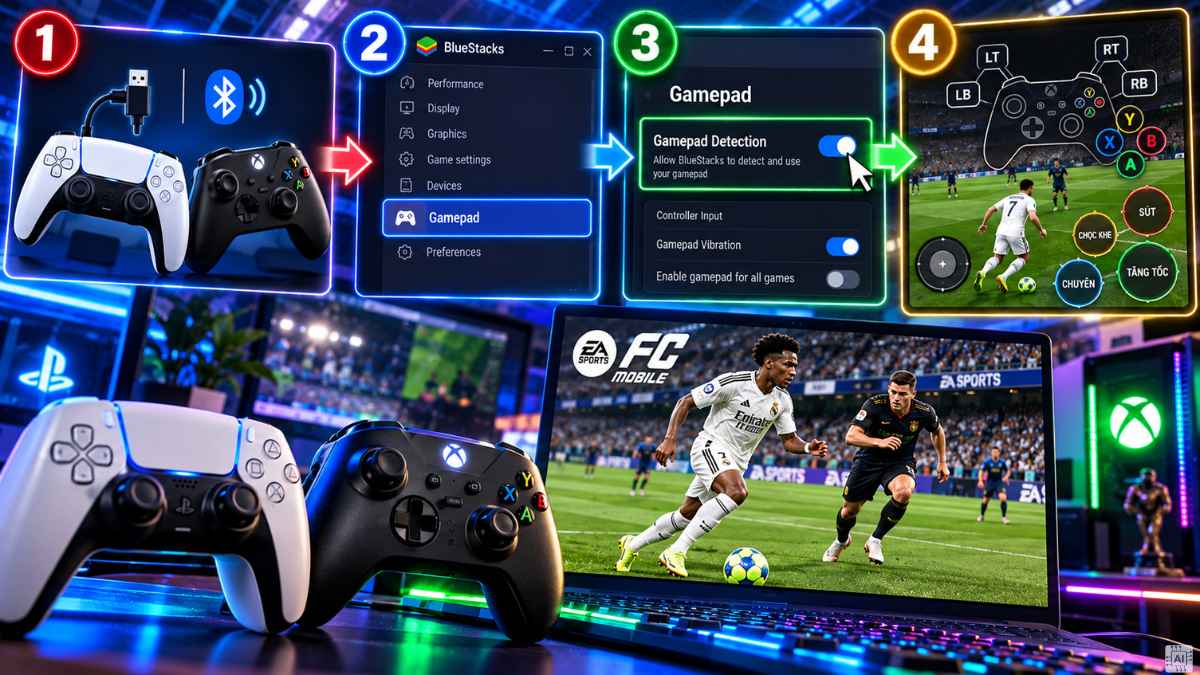
BlueStacks xác nhận hỗ trợ các tay cầm Xbox One, Xbox Series X/S, PS4 và PS5. Với tay cầm chơi FC Mobile PC, bạn cần kết nối controller với Windows trước rồi bật tính năng Gamepad Detection trong phần cài đặt của BlueStacks.
- Bước 1: Kết nối tay cầm với PC và kiểm tra Windows đã nhận thiết bị.
- Bước 2: Mở BlueStacks Settings, chọn mục Gamepad.
- Bước 3: Bật Gamepad Detection rồi mở FC Mobile.
- Bước 4: Chọn profile điều khiển hoặc tự ánh xạ các nút nếu game chưa nhận đúng thao tác.
Tải file Keymapping cấu hình sẵn độc quyền
Sforum không tự tạo file keymapping hoặc link tải chưa được nhà phát triển giả lập xác thực. Ở thời điểm kiểm tra, chưa có file “độc quyền” chính thức từ Garena dành cho PC để Sforum có thể cung cấp an toàn.
Thay vào đó, bạn nên sử dụng profile có sẵn của LDPlayer hoặc Controls Editor của BlueStacks. Cách này cũng thuận tiện hơn khi bản cập nhật game làm thay đổi vị trí các nút cảm ứng.
Cách tối ưu 120 FPS và giảm lag khi chơi
Chưa có tài liệu chính thức từ Garena xác nhận FC Mobile VN hỗ trợ 120 FPS trên PC. Mốc 120 FPS vì vậy chỉ nên xem là mức cài đặt mục tiêu của giả lập, còn FPS thực tế phụ thuộc giới hạn game, PC và phiên bản Android đang chạy.
BlueStacks hiện đề xuất cho FC Mobile 26 cấu hình 4 lõi CPU trở lên, 4GB bộ nhớ cấp cho giả lập, độ phân giải 1920 x 1080, chế độ High Performance và bật High Frame Rate. BlueStacks thậm chí cho phép đặt khung hình cao hơn, nhưng điều đó không đồng nghĩa game sẽ xuất hình đúng bằng mức giả lập đặt.
Để giảm lag, bạn có thể thực hiện:
- Bước 1: Bật VT-x hoặc AMD-V trong BIOS nếu CPU hỗ trợ.
- Bước 2: Cấp ít nhất 4 lõi CPU và 4GB RAM cho giả lập nếu cấu hình máy cho phép.
- Bước 3: Bật High Frame Rate và thử 60 FPS trước, sau đó tăng dần nếu game ổn định.
- Bước 4: Cập nhật driver GPU và đóng trình duyệt, game hoặc ứng dụng nền tiêu tốn RAM.
- Bước 5: Giữ mức FPS ổn định thay vì ép 120 FPS khi CPU hoặc GPU thường xuyên tải cao.
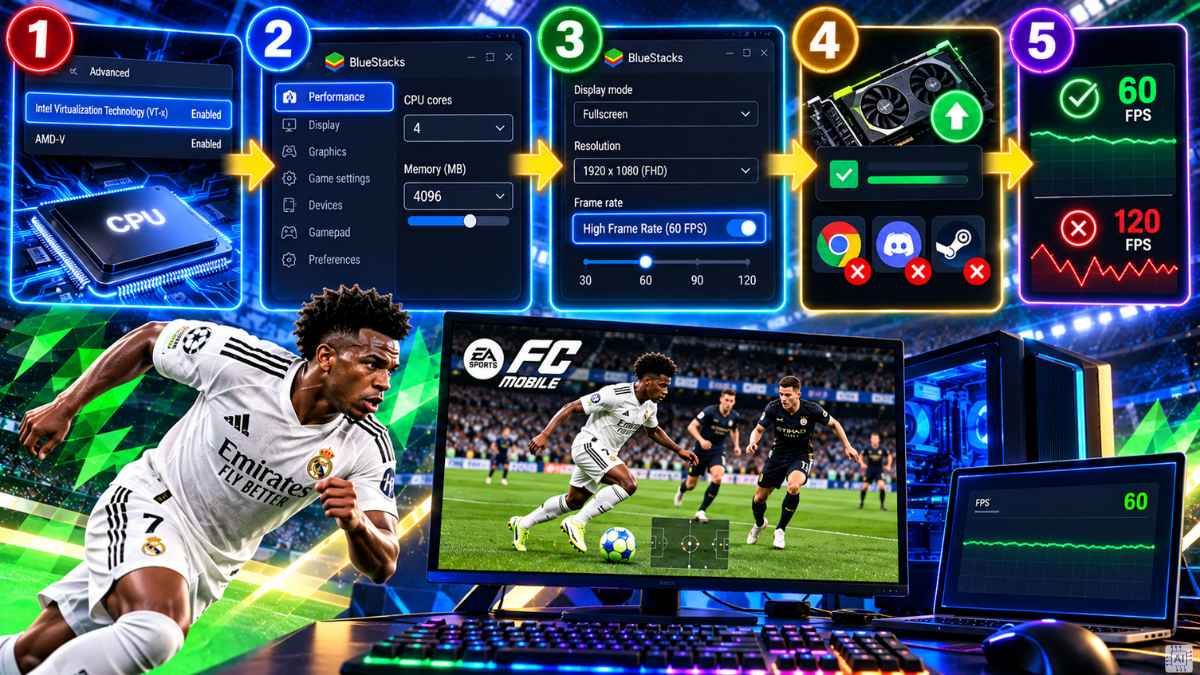
LDPlayer hiện quảng bá FC Mobile VN chạy ổn định ở mức 60 FPS trên cấu hình phù hợp. Vì vậy, 60 FPS ổn định có thể thực tế hơn việc buộc máy yếu chạy ở mức khung hình cao.
Khắc phục lỗi đen màn hình, văng game và lỗi DirectX
Với lỗi không vào được FC Mobile PC, nguyên nhân có thể nằm ở giả lập, phiên bản Android, driver GPU hoặc kết nối mạng. BlueStacks khuyến nghị cập nhật driver đồ họa và đổi Graphics hoặc Interface Renderer khi gặp màn hình đen, hình ảnh lỗi hay ứng dụng bị văng.
- Bước 1: Cập nhật giả lập và driver GPU, sau đó khởi động lại Windows.
- Bước 2: Đổi Graphics Renderer giữa Vulkan, OpenGL hoặc tùy chọn được giả lập hỗ trợ.
- Bước 3: Thử phiên bản Android khác, chẳng hạn Android Pie hoặc Android 11 nếu game liên tục văng.
- Bước 4: Xóa cache hoặc cài lại FC Mobile VN từ Google Play nếu dữ liệu game bị lỗi.
- Bước 5: Kiểm tra mạng và dung lượng trống trước khi tải lại tài nguyên.
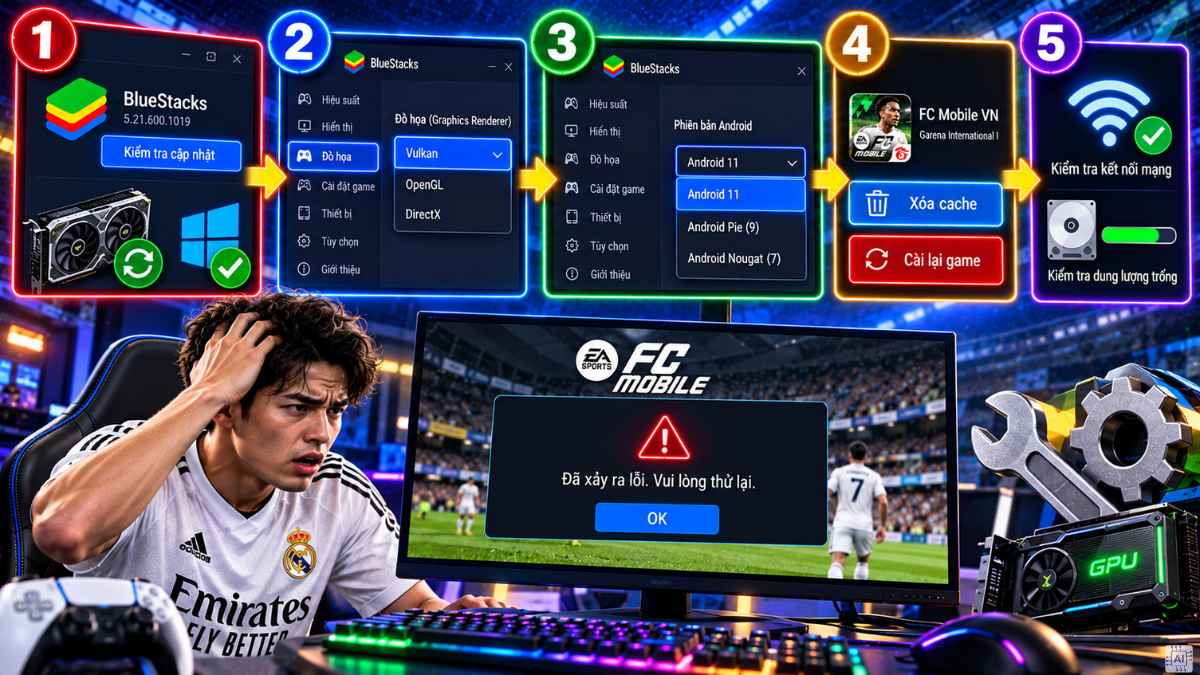
Nếu gặp lỗi DirectX trên LDPlayer, hãy kiểm tra GPU hỗ trợ DirectX 11 và cập nhật driver. Với BlueStacks mới chạy Android Pie, Android 11 hoặc Android 13, BlueStacks hiện ưu tiên Vulkan và OpenGL, trong khi DirectX chủ yếu còn xuất hiện trên các instance Nougat.
Garena cũng khuyến nghị đổi mạng hoặc cài lại bản chính thức từ Google Play khi FC Mobile VN gặp lỗi tải tài nguyên. Nếu sự cố vẫn tồn tại sau khi kiểm tra giả lập, bạn nên đối chiếu thông báo hỗ trợ của FC Mobile VN trước khi thay đổi sâu trong Windows.
Như vậy, tải FC Mobile trên máy tính hiện phù hợp với hai hướng là BlueStacks và LDPlayer, trong khi chưa có bản Windows native được Garena xác nhận. Hãy ưu tiên nguồn tải chính thức, cấu hình keymapping theo thiết bị và giữ FPS ở mức ổn định để hạn chế giật, văng game khi thi đấu.


Bình luận (0)