
Hướng dẫn cách tải Minecraft PC chi tiết nhanh chóng
Nhiều người dùng thường băn khoăn về quy trình tải Minecraft PC chuẩn xác cũng như việc nên tải Minecraft PC ở đâu an toàn để trải nghiệm thế giới khối vuông sáng tạo. Trong bài viết này, Sforum sẽ hướng dẫn bạn các bước cài đặt chi tiết và cách tải Minecraft trên máy tính hoàn toàn hợp lệ.
Minecraft PC là gì?
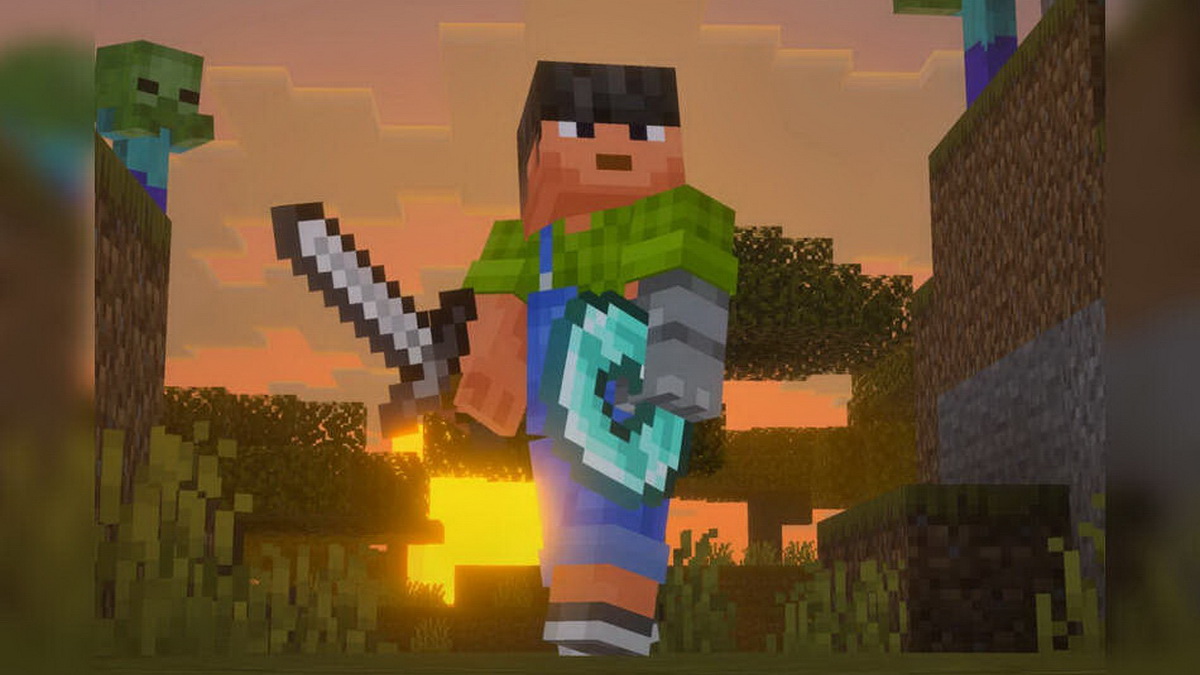
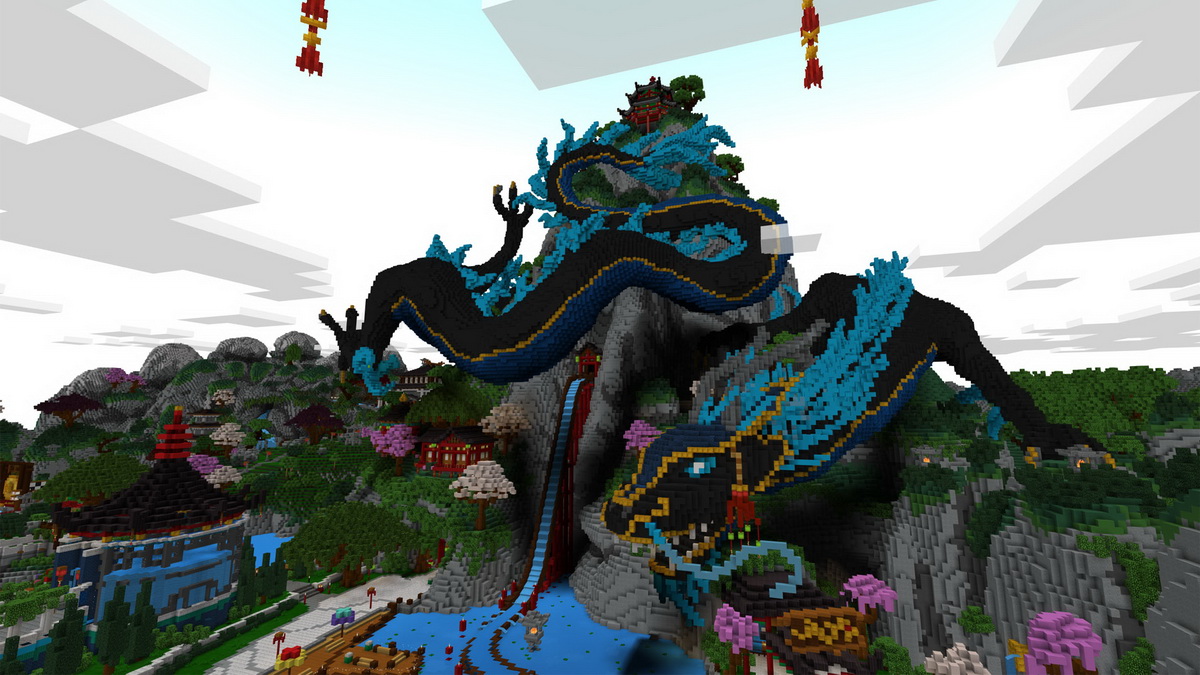
Minecraft PC là một trò chơi sandbox, được phát triển bởi Mojang Studios trên máy tính. Trò chơi ban đầu được tạo ra bởi Markus "Notch" Persson sau đó được tiếp tục phát triển bởi Mojang. Minecraft cho phép người chơi khám phá một thế giới mở được tạo ngẫu nhiên, nơi họ có thể xây dựng các công trình, khai thác tài nguyên, chế tạo công cụ và chiến đấu với các sinh vật.
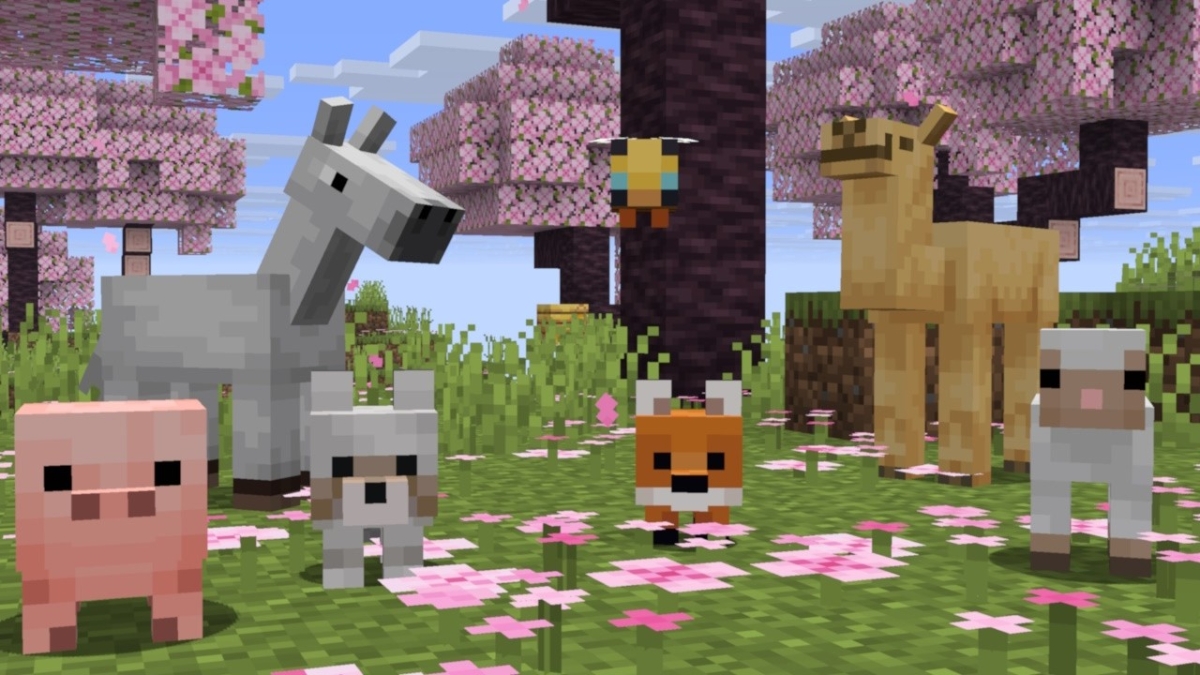
Thế giới trong Minecraft được cấu tạo từ các khối vuông 3D (blocks) đại diện cho các vật liệu khác nhau như đất, đá, nước, và gỗ. Người chơi có thể thu thập và sử dụng các khối này để tạo ra các công trình sáng tạo, từ những ngôi nhà đơn giản đến những tòa lâu đài phức tạp, hoặc thậm chí là các cơ chế máy móc phức tạp.

Cấu hình tải Minecraft PC
Để tải Minecraft PC, máy tính của bạn cần đáp ứng các yêu cầu cấu hình tối thiểu và khuyến nghị sau đây. Đảm bảo máy tính của bạn đáp ứng các yêu cầu này để có thể tải xuống trải nghiệm Minecraft PC một cách mượt mà và ổn định.
Cấu hình tối thiểu
- Hệ điều hành: Windows 10 hoặc 11, macOS Mojave (10.14.5) hoặc mới hơn, hoặc một phiên bản Linux gần đây.
- Bộ xử lý: Intel Core i5-4690 hoặc AMD A10-7800 trở lên.
- RAM: 4 GB.
- Đồ họa: NVIDIA GeForce 700 Series hoặc AMD Radeon R9 200 Series hoặc Intel HD Graphics 4000.
- Dung lượng ổ cứng: 4 GB không gian trống.
Cấu hình khuyến nghị
- Hệ điều hành: Windows 10 hoặc 11, macOS Mojave (10.14.5) hoặc mới hơn, hoặc một phiên bản Linux gần đây.
- Bộ xử lý: Intel Core i5-4690 hoặc AMD A10-7800 trở lên.
- RAM: 8 GB.
- Đồ họa: NVIDIA GeForce 700 Series hoặc AMD Radeon R9 200 Series trở lên.
- Dung lượng ổ cứng: 4 GB không gian trống.

Để có trải nghiệm chơi Minecraft PC hấp dẫn, bạn nên sử dụng một chiếc laptop có cấu hình tối thiếu và khuyến nghị như trên. Dưới đây là một số sản phẩm laptop đáp ứng được những yêu cầu cấu hình của Minecrafi:
[Product_Listing categoryid="380" propertyid="" customlink="https://cellphones.com.vn/laptop.html" title="Danh sách Laptop đang được quan tâm nhiều tại CellphoneS"]
Cách tải Minecraft PC trên Windows
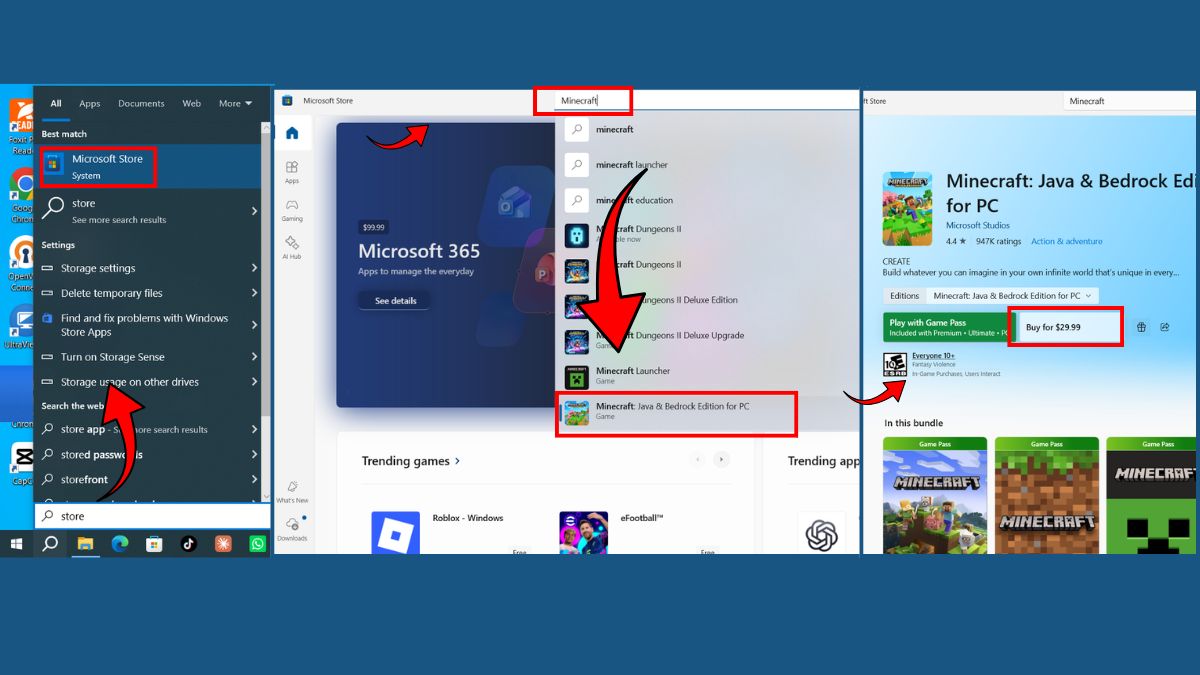
Để sở hữu trò chơi trên máy tính, bạn cần mua bản quyền và thực hiện các bước cài đặt thông qua cửa hàng ứng dụng chính thức của hệ điều hành. Hướng dẫn dưới đây được thực hiện trên hệ điều hành Windows 10 và Windows 11.
- Bước 1: Mở ứng dụng Microsoft Store trên thanh công cụ của máy tính.
- Bước 2: Nhập từ khóa "Minecraft" vào thanh tìm kiếm ở góc trên của cửa sổ.
- Bước 3: Chọn vào kết quả Minecraft: Java & Bedrock Edition For PC.
- Bước 4: Nhấn vào nút Buy (Mua) hoặc Install (Cài đặt) nếu bạn đã sở hữu trò chơi trước đó và làm theo hướng dẫn trên màn hình.
Hướng dẫn tải Minecraft PC miễn phí bằng bản dùng thử
Nếu bạn chưa sẵn sàng chi trả chi phí mua bản quyền, nhà phát hành vẫn cung cấp các phiên bản dùng thử để làm quen với trò chơi. Dưới đây là thao tác tải Minecraft PC miễn phí cho cả hai nền tảng Java và Bedrock.
Cách tải Minecraft Java Edition miễn phí (Demo)
Phiên bản Java Edition Demo cho phép người chơi trải nghiệm thế giới sinh tồn trong khoảng 100 phút hoạt động. Hướng dẫn này được thao tác trên trình duyệt web và phần mềm trình khởi chạy của hệ điều hành Windows.
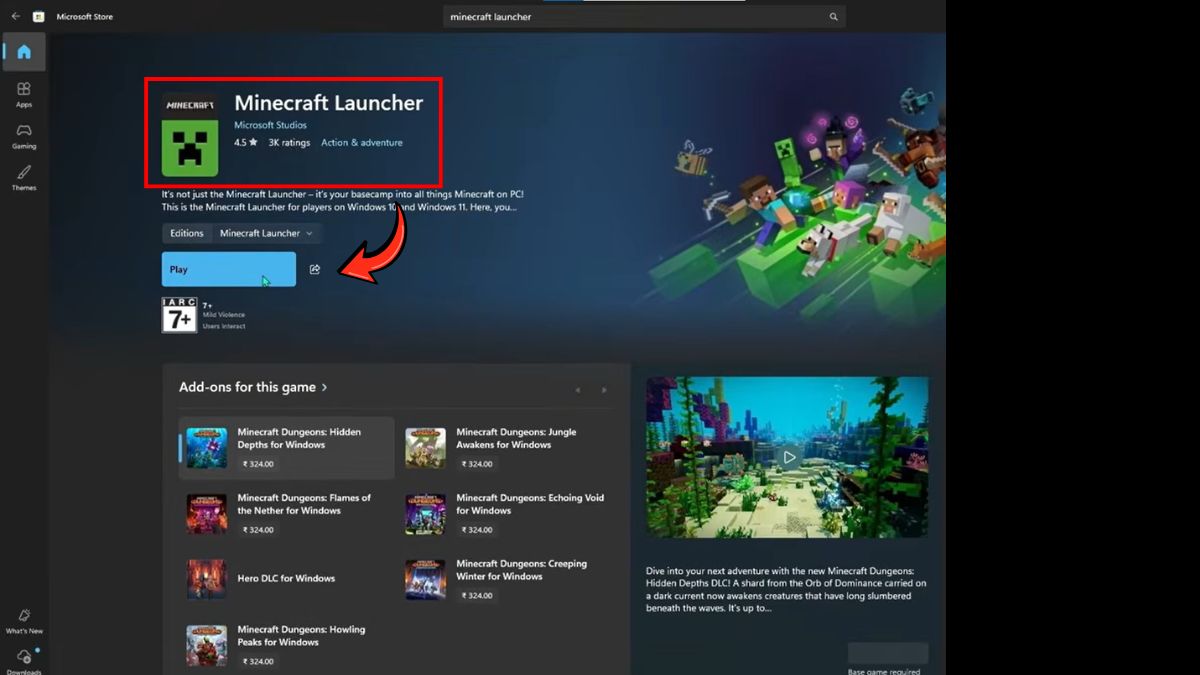
- Bước 1: Tại Microsoft Store chọn tìm Minecraft Launcher rồi nhấn Play.
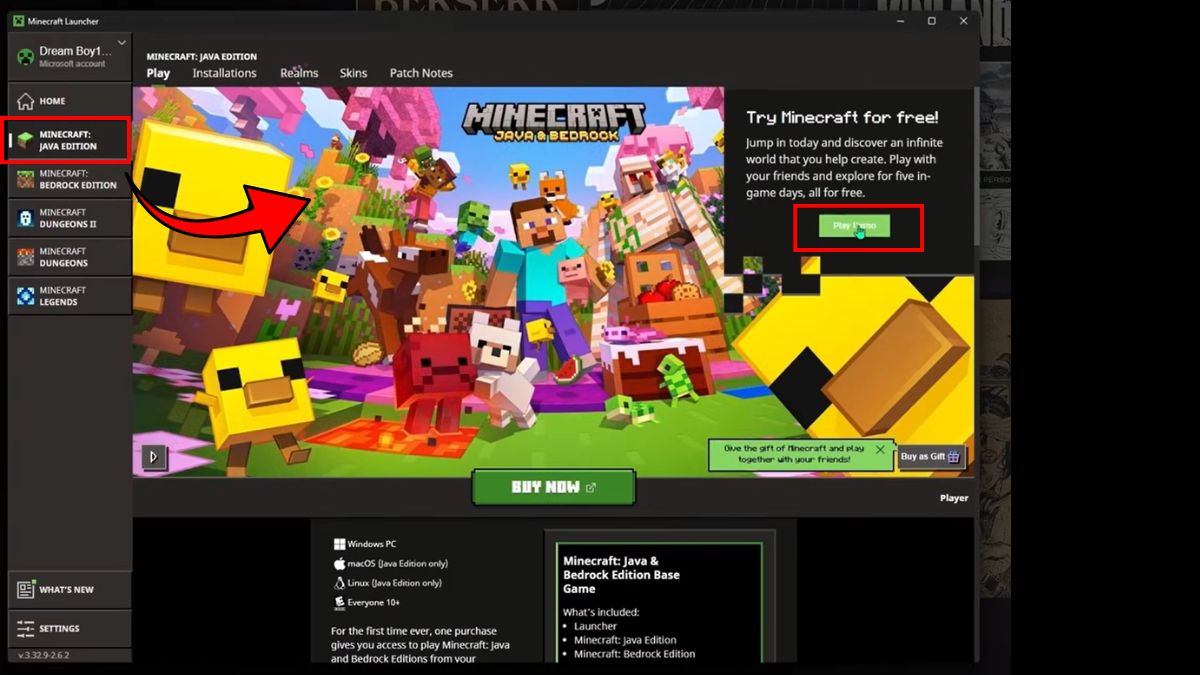
- Bước 2: Tai giao diện chính chọn mục Minecraft Java Edition và nhấn vào Play Demo ở thông báo Try Minecraft for free ở góc trên cùng bên phải màn hình.
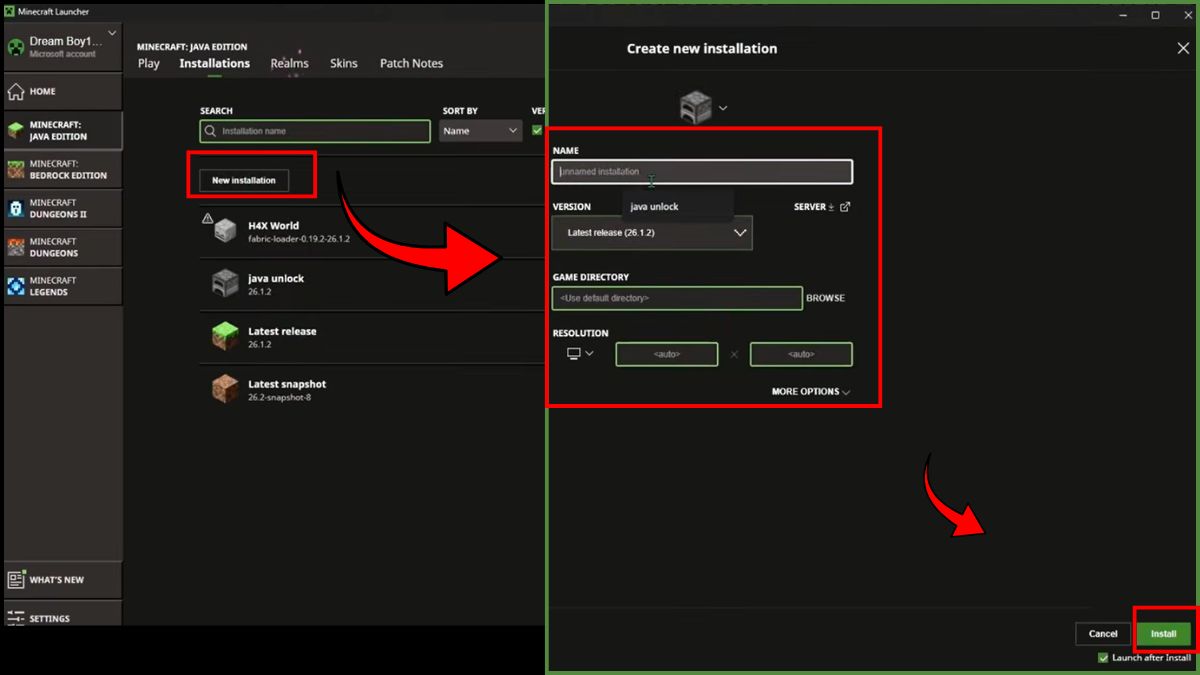
- Bước 3: Nhấn vào mục New Installation và điền đầy đủ thông tin ở hộp thoại Create new installation và nhấn chọn Install để tải xuống tệp tin cài đặt cho máy.
Cách tải Minecraft Bedrock Trial trên Windows
Phiên bản Bedrock Trial được cung cấp trực tiếp trên cửa hàng ứng dụng của Microsoft, tối ưu hóa cho cấu hình phần cứng mới. Hướng dẫn sau được áp dụng trên nền tảng hệ điều hành Windows 10 và Windows 11.
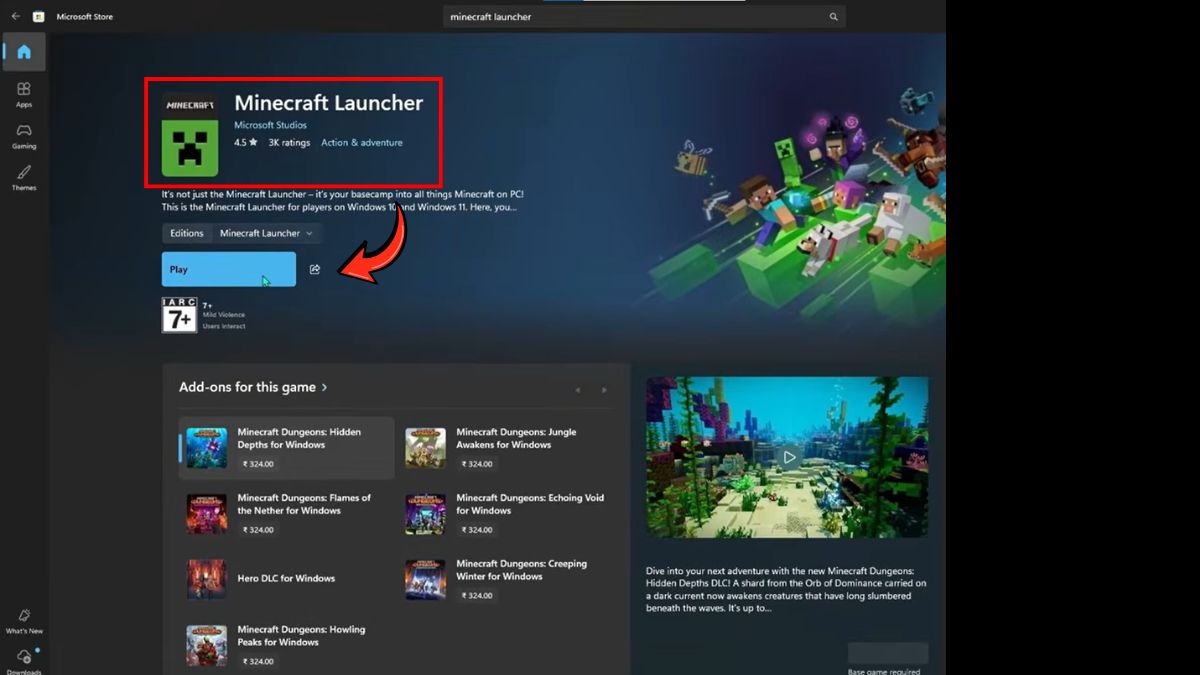
- Bước 1: Tại Microsoft Store chọn tìm Minecraft Launcher rồi nhấn Play.
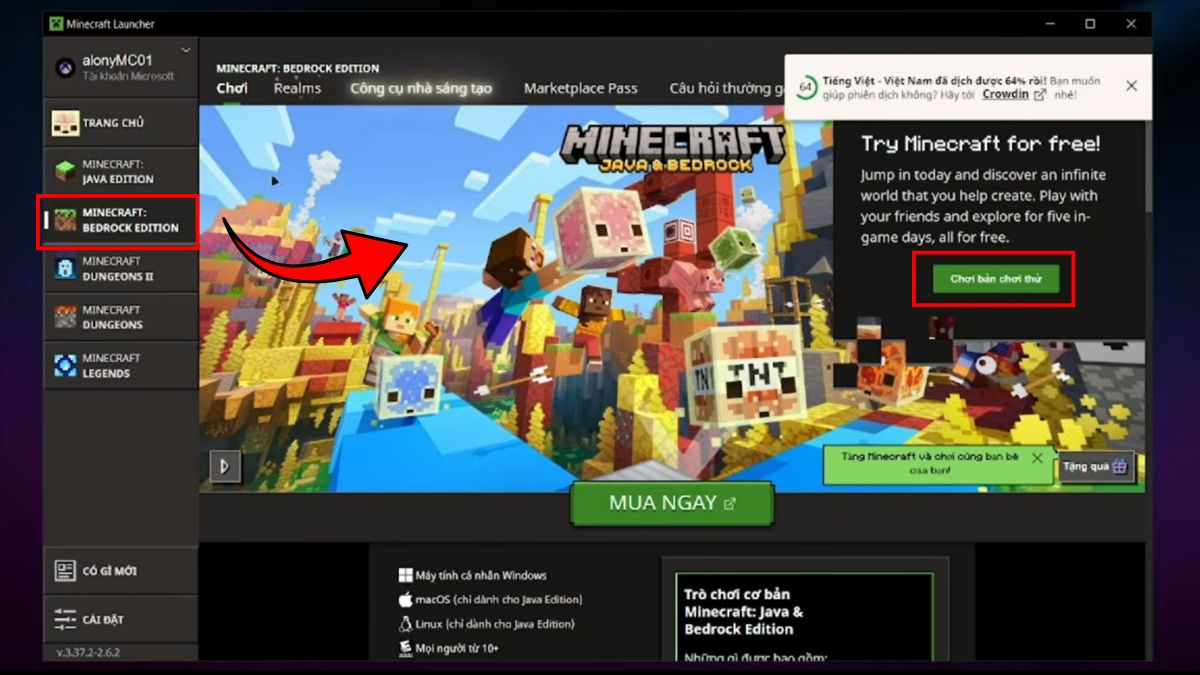
- Bước 2: Tại giao diện chính chọn Minecraft Bedrock Edition rồi nhấn vào mục Chơi bản chơi thử.
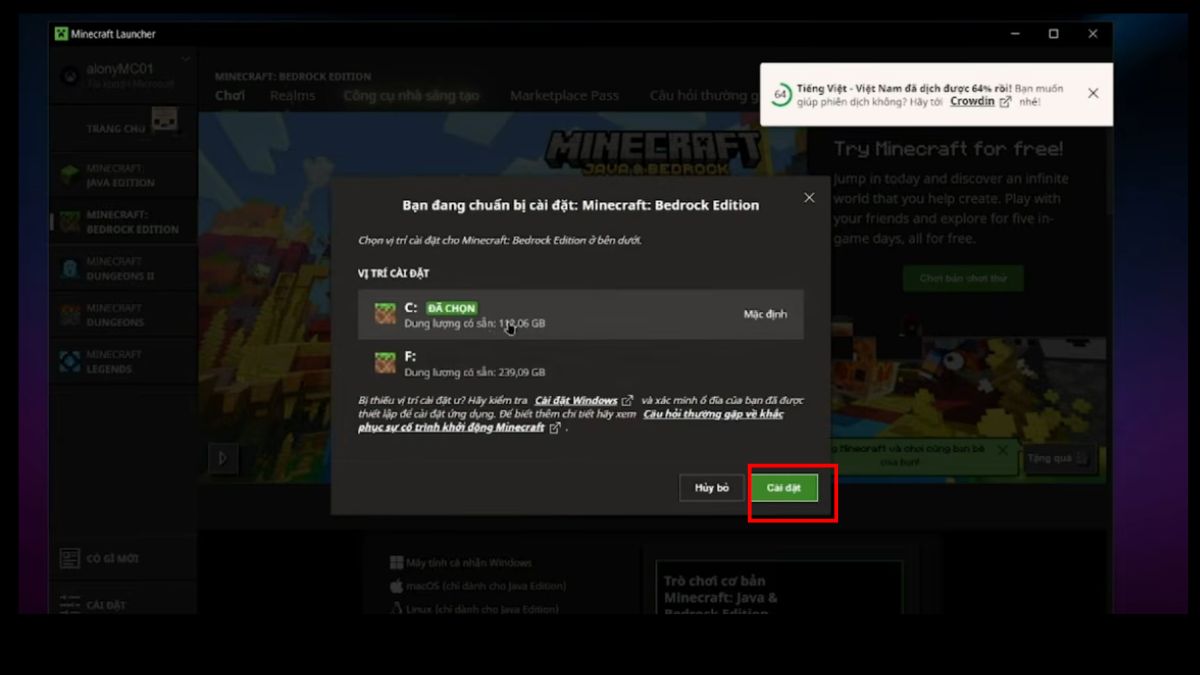
- Bước 3: Hộp thoại vị trí cài đặt hiện lên, nếu không có gì thay đổi thì chọn Cài đặt.
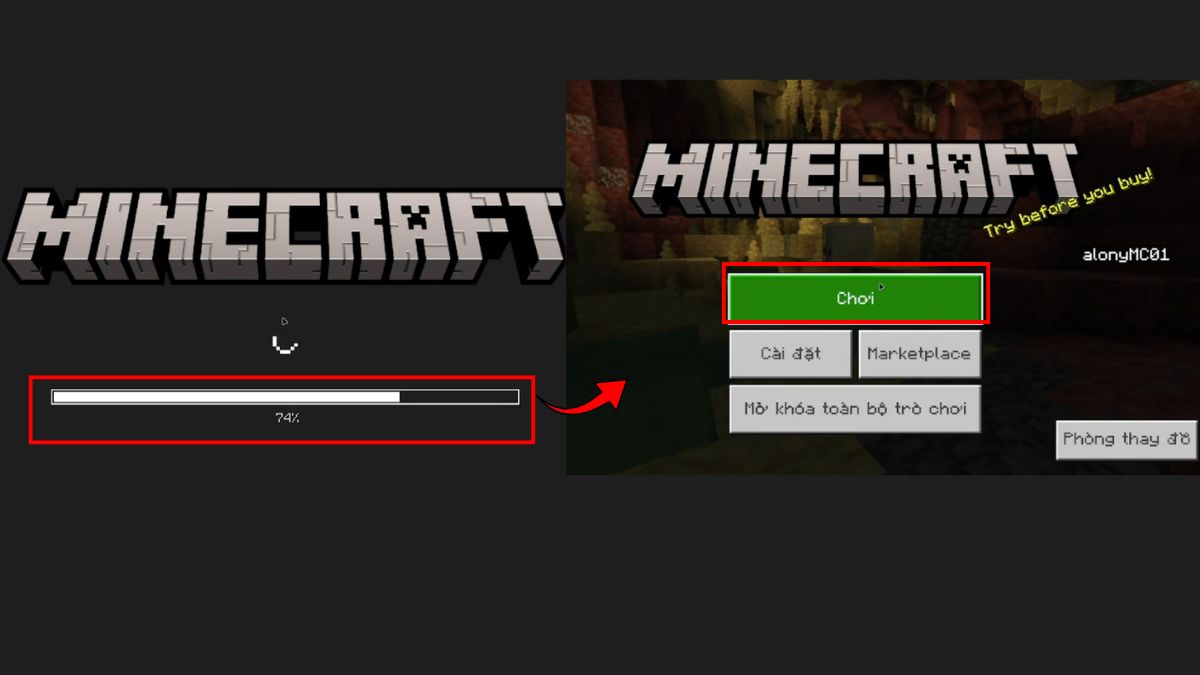
- Bước 4: Chờ quá trình tải xuống và khởi động trò chơi sau khi hoàn tất thiết lập.
Ưu điểm đặc sắc trong game Minecraft PC
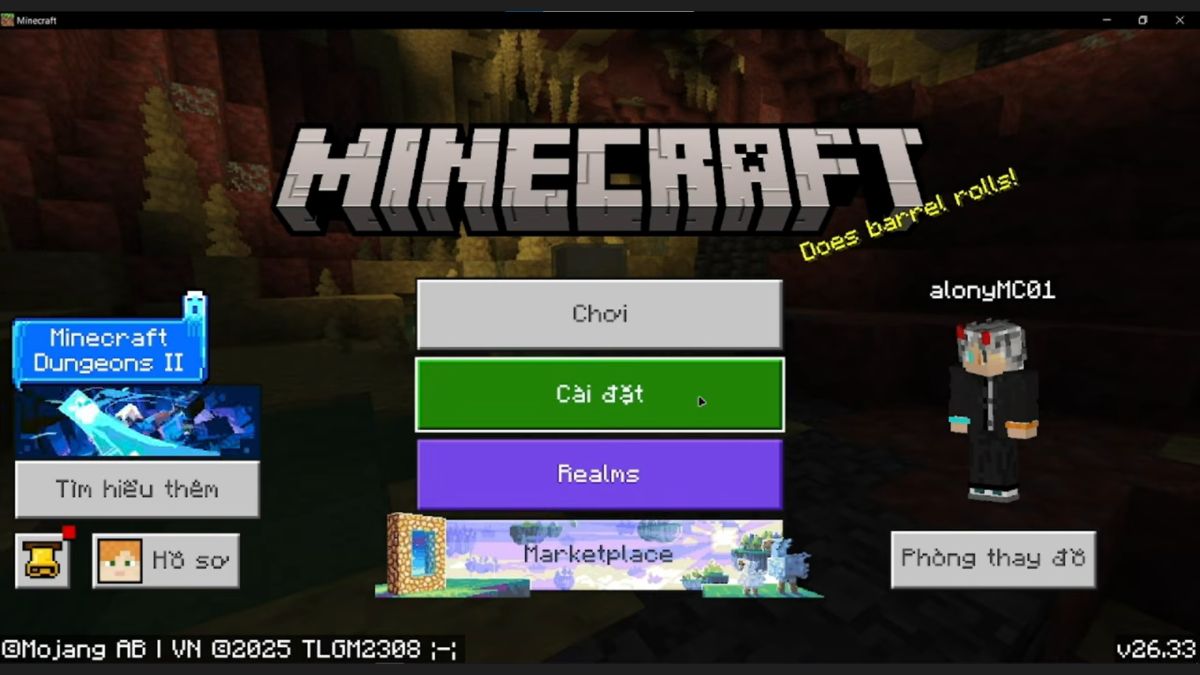
Trò chơi mang đến một thế giới mở rộng lớn, nơi người dùng có thể tự do khám phá và xây dựng không giới hạn. Mọi khối tài nguyên trong game đều có thể được khai thác, chế tạo thành các vật phẩm phức tạp hoặc lắp ráp thành những công trình kiến trúc đồ sộ.
Bên cạnh đó, phiên bản máy tính còn hỗ trợ cộng đồng phát triển nội dung cực kỳ nhiệt huyết. Người dùng có thể dễ dàng cài đặt thêm các bản mod, gói giao diện để thay đổi đồ họa, bổ sung sinh vật hoặc tinh chỉnh cơ chế sinh tồn theo đúng sở thích cá nhân.
Hệ thống máy chủ nhiều người chơi cũng là một điểm sáng lớn của tựa game này. Bạn có thể tham gia vào các không gian minigame sôi động, thi đấu cùng bạn bè hoặc hợp tác xây dựng những dự án cộng đồng với quy mô hàng ngàn người tham gia.
Cách khắc phục lỗi thường gặp khi tải Minecraft PC
Trong quá trình tải và cài đặt trò chơi, hệ thống có thể xuất hiện một số sự cố khiến quá trình bị gián đoạn. Người dùng cần nhận biết đúng dấu hiệu lỗi để áp dụng ngay những biện pháp xử lý phù hợp.
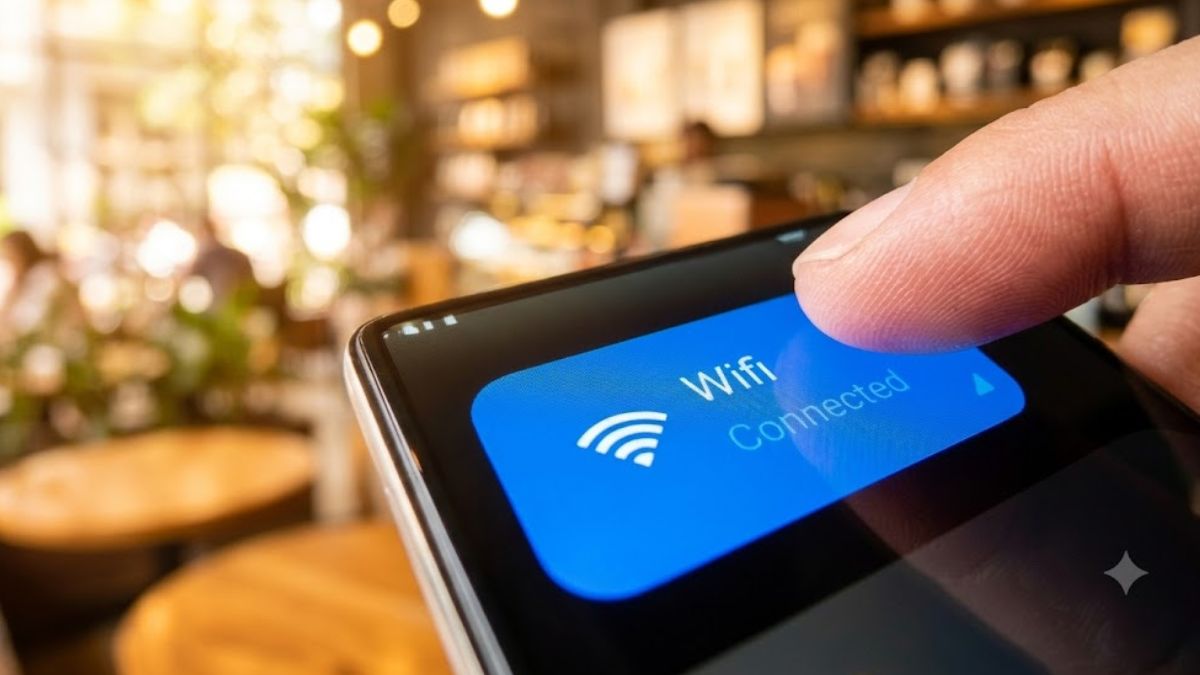
- Lỗi do kết nối mạng không ổn định: Nếu quá trình tải xuống bị đứng yên, tiến trình tải rất chậm hoặc báo lỗi mất kết nối, nguyên nhân thường do đường truyền internet hoặc máy chủ quá tải. Bạn hãy kiểm tra lại router wifi, khởi động lại mạng internet của gia đình hoặc tạm dừng (pause) và tải lại (resume) sau ít phút.
- Lỗi thiếu dung lượng lưu trữ: Trong trường hợp hệ thống thông báo lỗi không đủ dung lượng (Out of disk space), lý do là ổ đĩa bạn chọn để cài đặt đã đầy. Bạn cần kiểm tra lại dung lượng ổ cứng, tiến hành xóa bớt các tệp tin, dọn dẹp thùng rác hoặc gỡ bỏ các ứng dụng không cần thiết để giải phóng bộ nhớ trước khi bắt đầu tải lại.
- Lỗi bị phần mềm diệt virus chặn tải tệp: Đôi khi trình khởi chạy (Launcher) không thể tải hoàn tất các dữ liệu của game do bị hệ thống bảo mật hiểu lầm là tệp độc hại và ngăn chặn. Bạn có thể tạm thời vô hiệu hóa các phần mềm diệt virus hoặc thêm ứng dụng tải Minecraft vào danh sách ngoại lệ của tường lửa (Windows Defender Firewall) để quá trình tải diễn ra suôn sẻ.
Cách tải Minecraft PC không hề phức tạp, chỉ cần thực hiện vài bước là bạn có thể trải nghiệm trò chơi đặc sắc này trên máy tính của mình. Hi vọng bạn sẽ áp dụng hướng dẫn tải Minecraft PC miễn phí của Sforum thành công.
*Bài có dùng ảnh từ Internet


Bình luận (0)