ChatGPT phản hồi chậm? Xem ngay 7+ cách tăng tốc ChatGPT hiệu quả

Cách tăng tốc ChatGPT là giải pháp cần thiết khi gặp tình trạng ChatGPT phản hồi chậm, làm gián đoạn công việc. Cùng Sforum khám phá nguyên nhân và áp dụng các phương pháp tối ưu để cải thiện tốc độ phản hồi hiệu quả.
Tại sao ChatGPT bị lag, phản hồi chậm?
Trước khi áp dụng cách tăng tốc ChatGPT, bạn cần hiểu rõ nguyên nhân khiến hệ thống phản hồi chậm. Xác định đúng vấn đề sẽ giúp bạn chọn giải pháp phù hợp và cải thiện tốc độ hiệu quả hơn.
Lưu lượng truy cập máy chủ OpenAI quá tải
Một trong những nguyên nhân phổ biến khiến ChatGPT phản hồi chậm là do lượng người dùng truy cập cùng lúc quá lớn. Khi máy chủ của OpenAI bị quá tải, thời gian xử lý yêu cầu sẽ tăng lên, dẫn đến phản hồi bị chậm hoặc gián đoạn, đặc biệt vào giờ cao điểm.

Kết nối Internet không ổn định
Khi đường truyền mạng không ổn định hoặc bị gián đoạn, việc trao đổi dữ liệu sẽ diễn ra không liên tục và dễ gặp lỗi. Điều này khiến ChatGPT mất nhiều thời gian hơn để phản hồi hoặc tải nội dung. Tốc độ internet không ổn định là nguyên nhân phổ biến ảnh hưởng trực tiếp đến trải nghiệm người dùng.

Độ phức tạp của Prompt và yêu cầu đầu ra
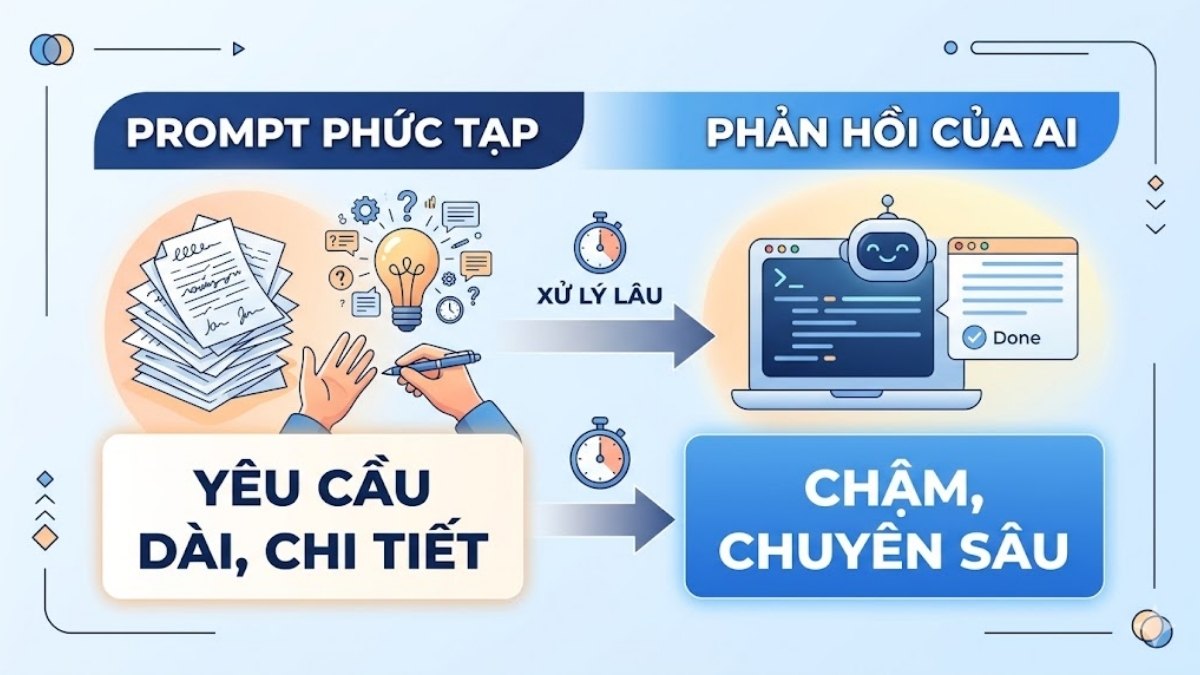
Prompt dài và chứa nhiều yêu cầu sẽ khiến hệ thống phải xử lý nhiều thông tin cùng lúc. Tình trạng này khiến thời gian xử lý kéo dài hơn, nhất là khi bạn cần các nội dung phân tích hoặc chuyên sâu. Vì vậy, ChatGPT phản hồi chậm thường xuất hiện khi prompt chưa được tối ưu.
Người dùng chọn chế độ trả lời sâu (Deep Research)
Các chế độ trả lời nâng cao yêu cầu hệ thống phân tích dữ liệu nhiều hơn. Điều này giúp nội dung chi tiết hơn nhưng cũng làm tăng thời gian phản hồi. Nếu không cần thiết, việc sử dụng chế độ này có thể khiến tốc độ bị chậm lại.

Thiết bị đang sử dụng VPN
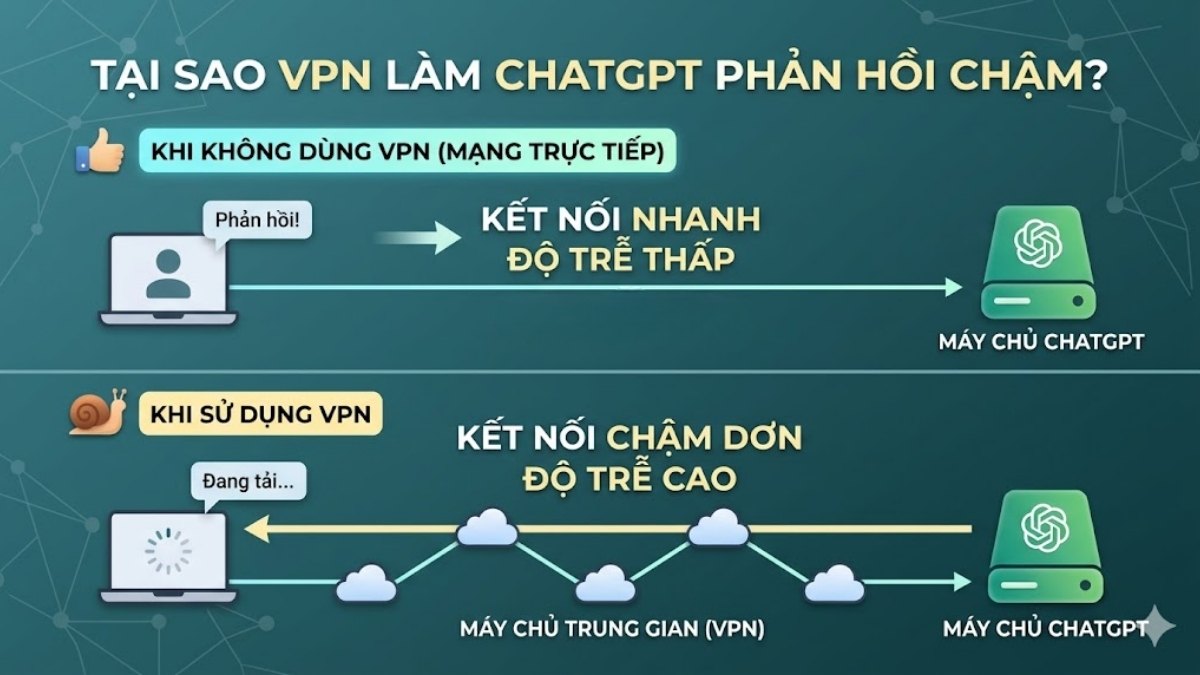
Việc sử dụng VPN có thể khiến dữ liệu được truyền qua nhiều máy chủ trung gian trước khi tới điểm cuối. Điều này làm tăng độ trễ và ảnh hưởng đến tốc độ phản hồi của ChatGPT. Đặc biệt, VPN có tốc độ thấp sẽ khiến ChatGPT phản hồi chậm rõ rệt hơn trong quá trình sử dụng hàng ngày.
7 Cách tăng tốc ChatGPT hiệu quả nhanh chóng
Để áp dụng cách tăng tốc ChatGPT một cách hiệu quả, bạn cần kết hợp nhiều phương pháp khác nhau. Dưới đây là những cách phổ biến giúp tăng tốc độ phản hồi của ChatGPT mà bạn có thể áp dụng ngay.
Sử dụng các Model tối ưu tốc độ
Một trong những cách tăng tốc ChatGPT hiệu quả là lựa chọn model phù hợp với nhu cầu sử dụng. Một số model được thiết kế để ưu tiên tốc độ xử lý thay vì phân tích chuyên sâu, giúp phản hồi nhanh hơn trong các tác vụ đơn giản như hỏi đáp, viết ngắn hoặc tra cứu thông tin. Vì vậy, nếu bạn không cần nội dung quá phức tạp, hãy ưu tiên các model nhẹ để giảm thời gian chờ và cải thiện trải nghiệm sử dụng.

Nếu thường xuyên dùng ChatGPT, hãy chọn laptop văn phòng hiệu năng ổn định để hạn chế lag. Tham khảo tại CellphoneS để đảm bảo trải nghiệm mượt và hỗ trợ tốt.
[Product_Listing categoryid="1217" propertyid="" customlink="https://cellphones.com.vn/laptop/van-phong.html" title="Danh sách Laptop văn phòng nổi bật tại CellphoneS!"]
Tối ưu hóa kỹ thuật viết Prompt
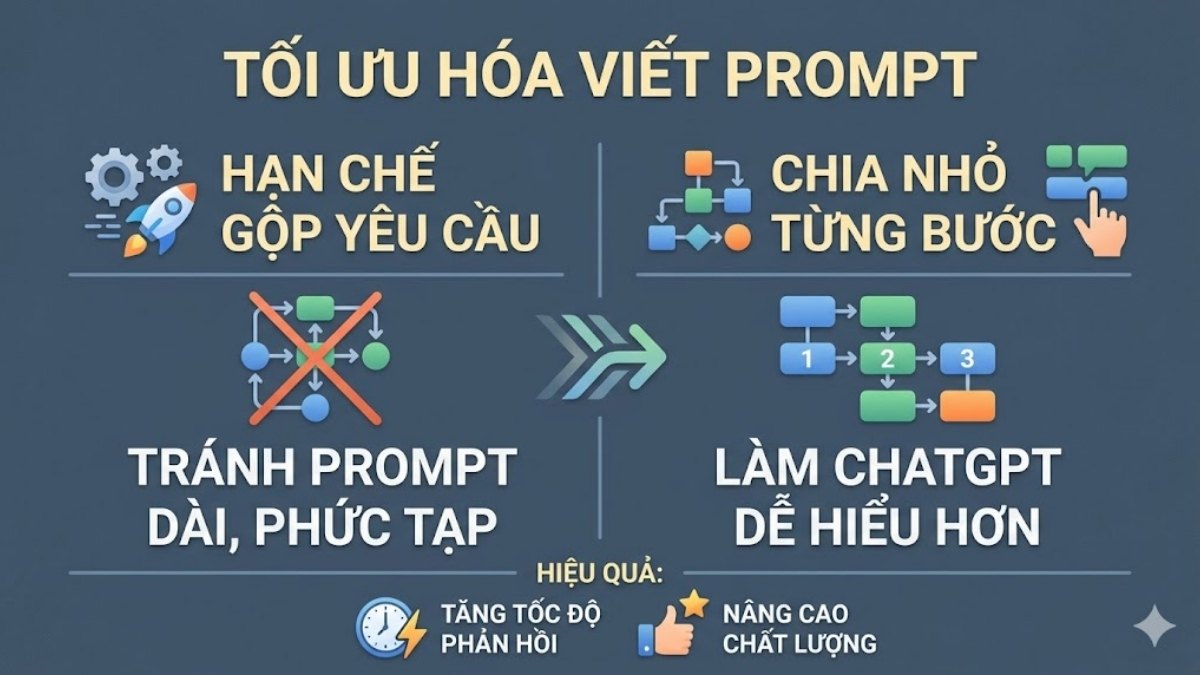
Prompt rõ ràng và ngắn gọn cũng là một cách tăng tốc ChatGPT, giúp hệ thống xử lý nhanh hơn, từ đó cải thiện đáng kể tốc độ phản hồi. Bạn nên hạn chế gộp quá nhiều yêu cầu trong một câu lệnh và thay vào đó chia nhỏ từng bước để ChatGPT dễ hiểu và xử lý chính xác hơn. Cách này không chỉ giúp tăng tốc mà còn nâng cao chất lượng nội dung trả về.
Xóa Cache và Cookie trình duyệt định kỳ
Cache và cookie tích tụ lâu ngày có thể làm chậm trình duyệt. Dọn dẹp định kỳ là cách tăng tốc ChatGPT hiệu quả, giúp giảm tình trạng ChatGPT phản hồi chậm rõ rệt.
Cách thực hiện:
- Bước 1: Truy cập Cài đặt của trình duyệt, chọn Quyền riêng tư và bảo mật.
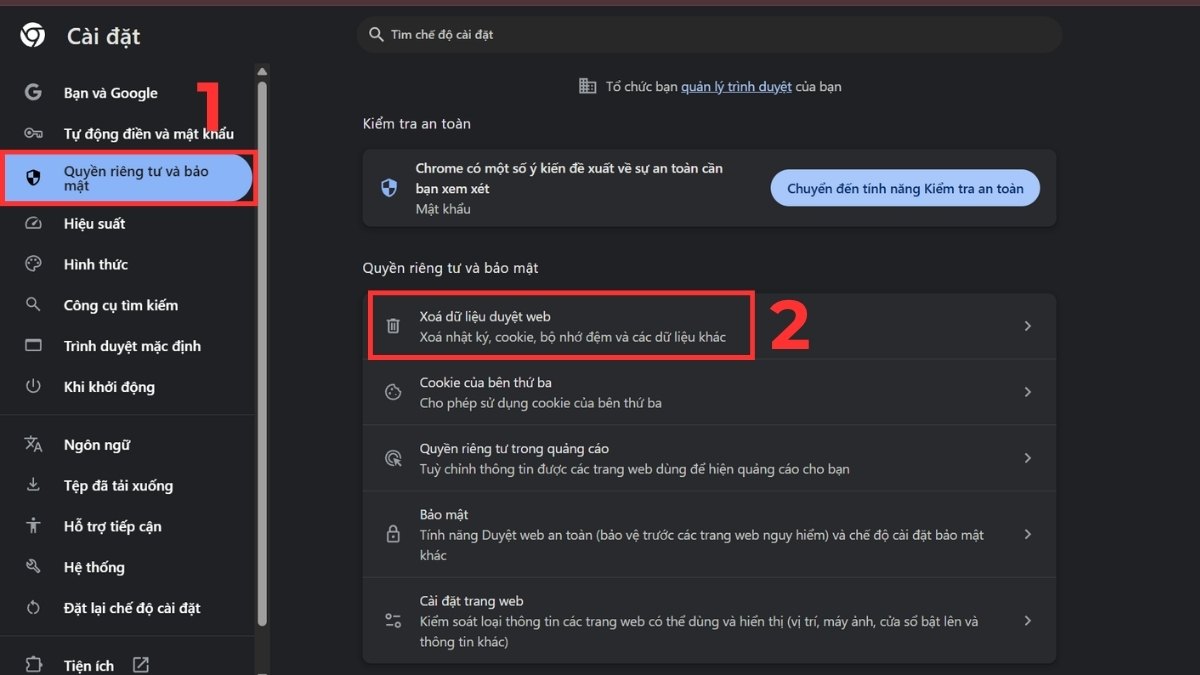
- Bước 2: Chọn Xóa dữ liệu duyệt web.
- Bước 3: Tiến hành điều chỉnh theo bạn muốn > Xóa khỏi thiết bị này.
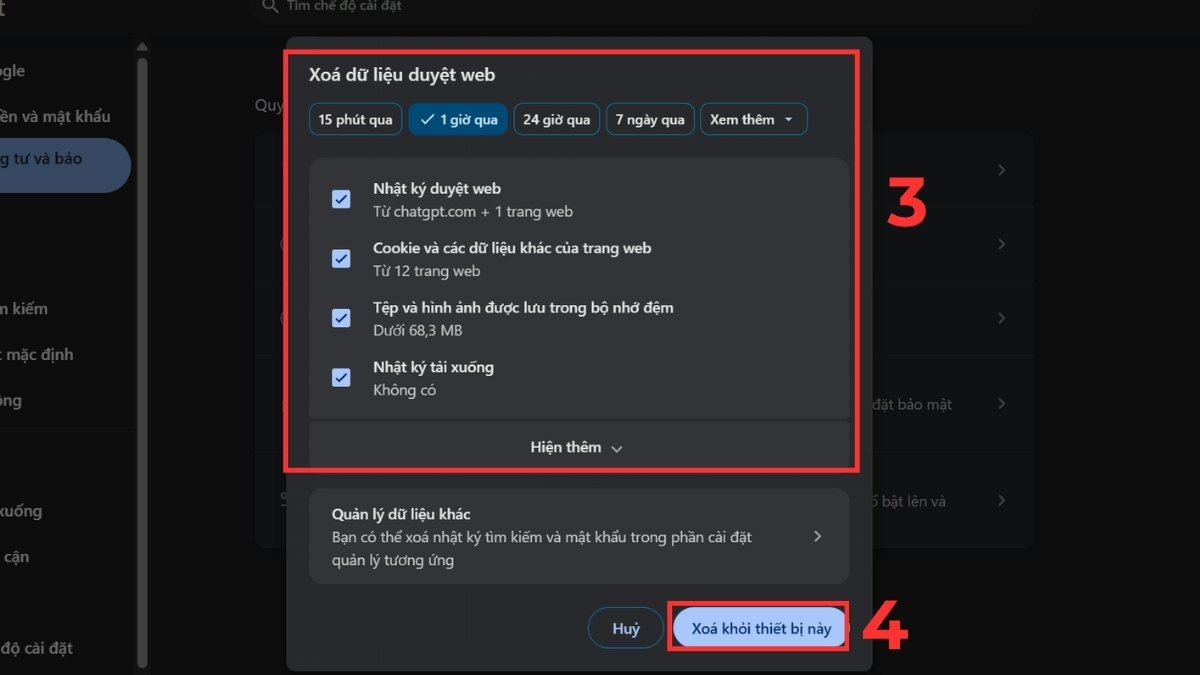
Sau đó, bạn nên khởi động lại trình duyệt để hoàn tất quá trình và đảm bảo hệ thống hoạt động mượt mà hơn.
Tắt VPN đang chạy ngầm để ổn định kết nối
VPN có thể làm giảm tốc độ kết nối do phải mã hóa và chuyển hướng dữ liệu qua nhiều máy chủ trung gian. Khi không cần thiết, bạn nên tắt VPN để cải thiện tốc độ phản hồi rõ rệt. Đây cũng là một cách tăng tốc ChatGPT đơn giản, giúp ChatGPT bớt giật lag nhanh chóng và dễ áp dụng.

Nâng cấp lên phiên bản ChatGPT cao cấp hơn
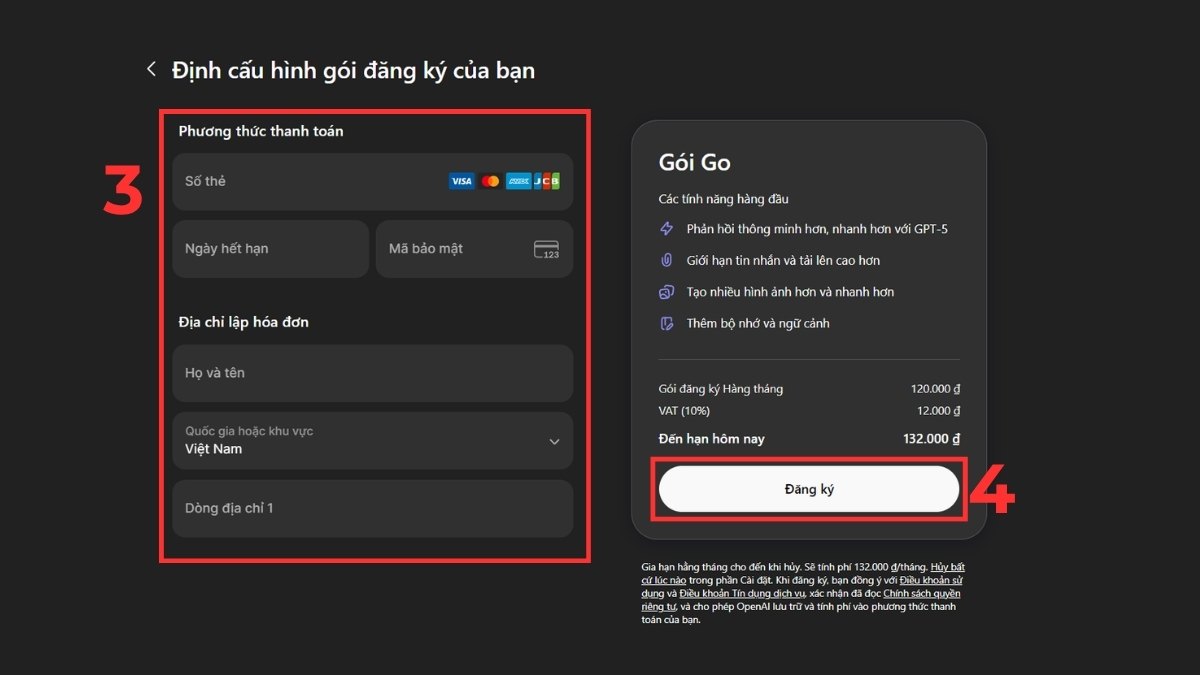
Các gói trả phí thường được ưu tiên tài nguyên máy chủ, giúp phản hồi nhanh và ổn định hơn so với bản miễn phí. Đây cũng là một cách tăng tốc ChatGPT hiệu quả nếu bạn sử dụng thường xuyên.
Cách thực hiện:
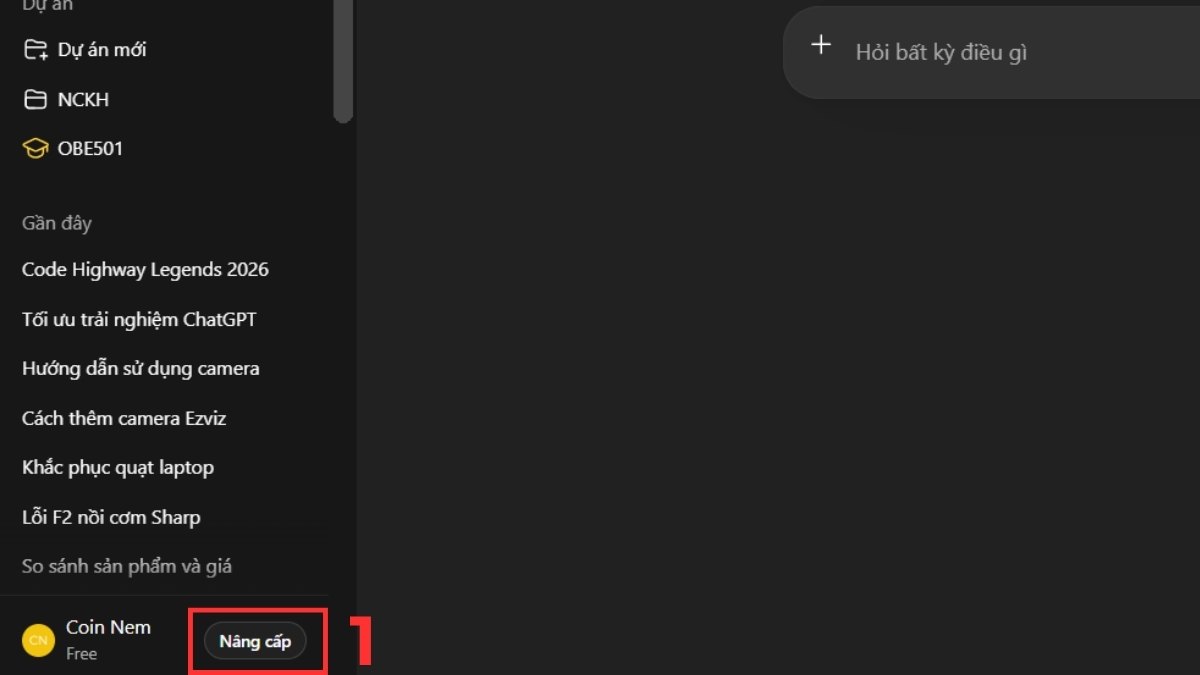
- Bước 1: Trên giao diện ChatGPT, nhấn vào nút Upgrade (Nâng cấp) ở thanh menu bên trái.
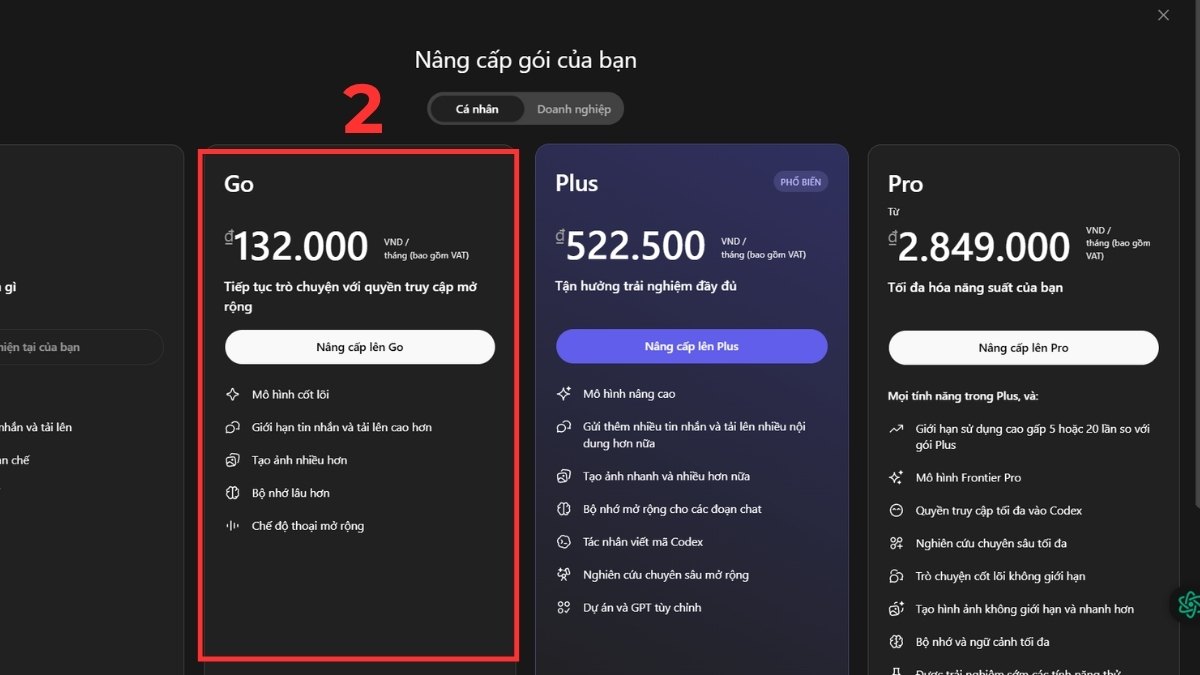
- Bước 2: Chọn gói phù hợp với nhu cầu.
- Bước 3: Điền thông tin > Đăng ký để hoàn tất thanh toán và kích hoạt
Cài đặt ChatGPT LightSession
ChatGPT LightSession giúp giảm tải dữ liệu trong phiên làm việc, từ đó cải thiện tốc độ phản hồi. Đây cũng là một cách tăng tốc ChatGPT hữu ích, nhưng bạn cần đặc biệt lưu ý đến vấn đề bảo mật khi cài đặt tiện ích. Cách thực hiện:
- Bước 1: Truy cập Chrome Web Store chính thức.
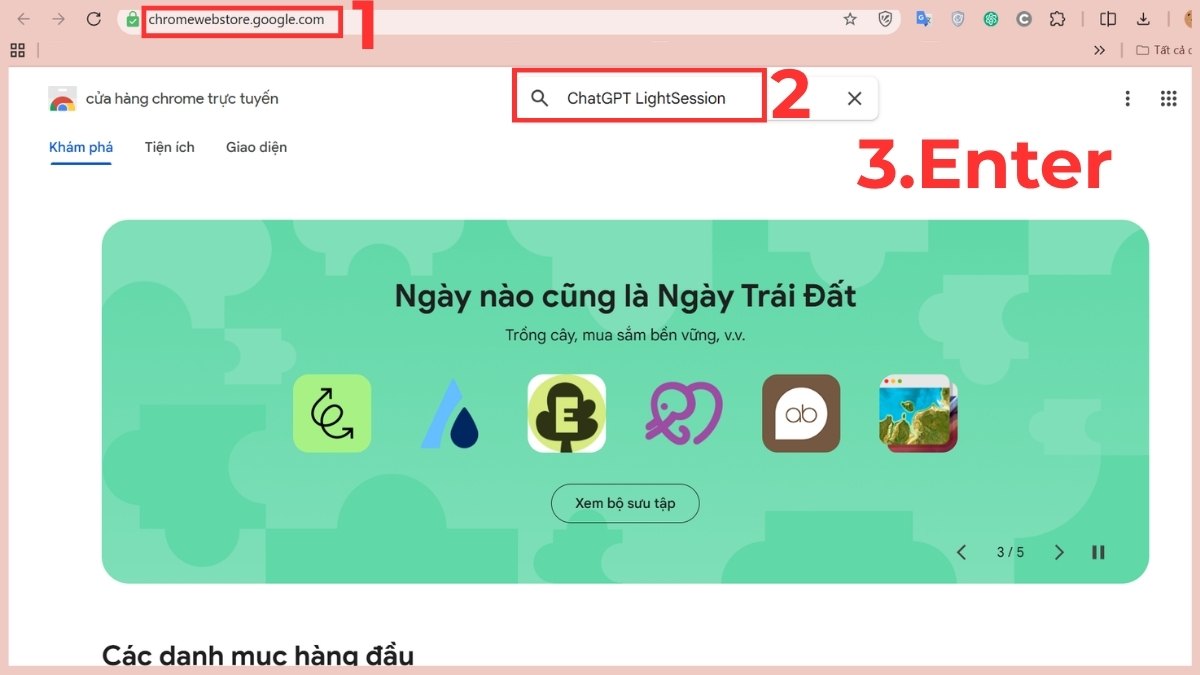
- Bước 2: Nhập tìm kiếm ChatGPT LightSession > Enter.
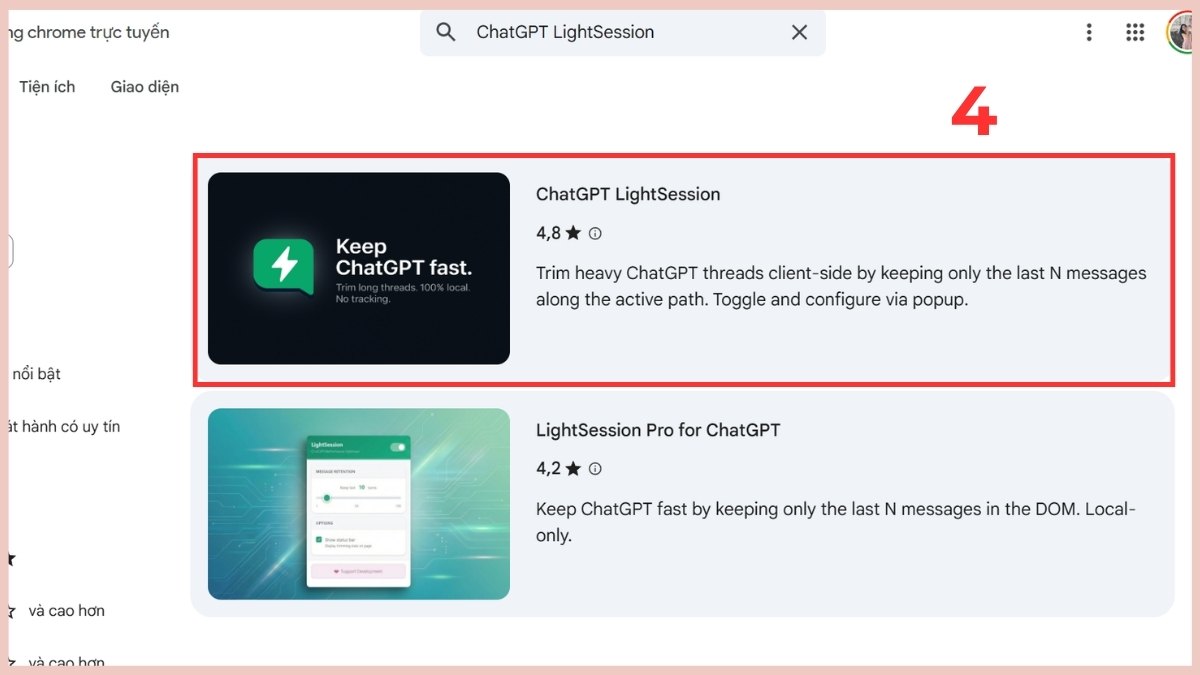
- Bước 3: Nhấn chọn vào tiện ích ChatGPT LightSession.
- Bước 4: Nhấn chọn Thêm vào Chrome.
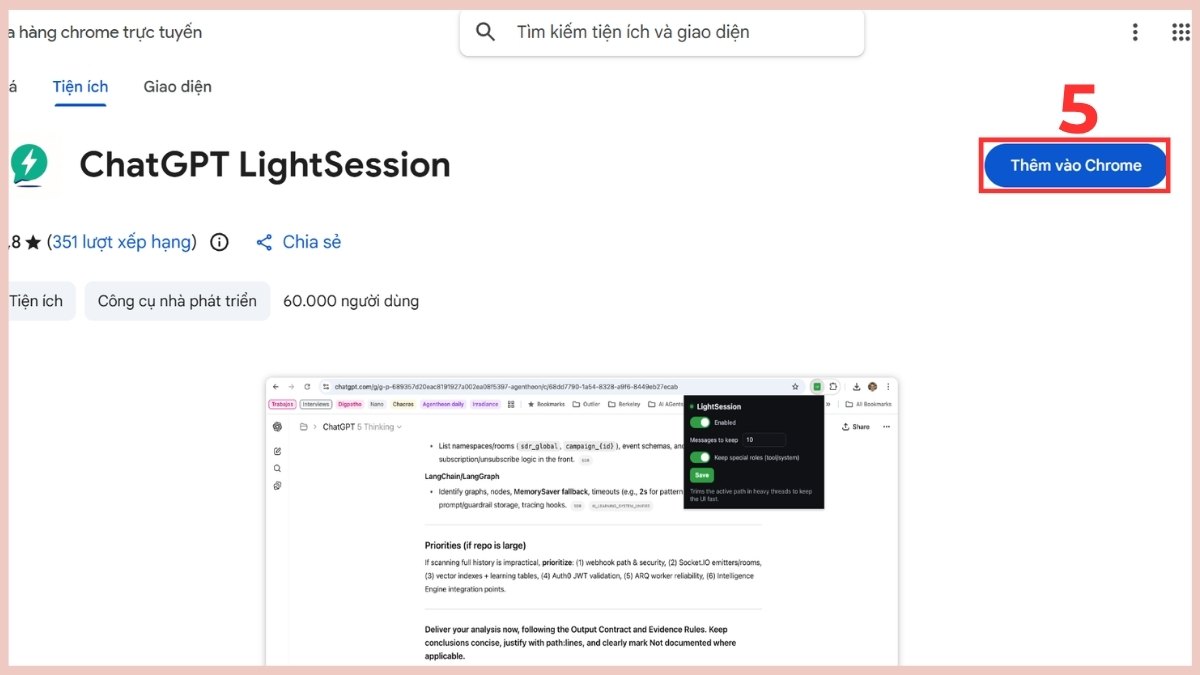
Sau đó, hãy khởi động lại trình duyệt để tiện ích hoạt động hiệu quả hơn.
Lưu ý: Chỉ tải tiện ích từ Chrome Web Store, không cài file .crx từ nguồn không rõ ràng và không cấp quyền truy cập dữ liệu nhạy cảm để tránh rủi ro theo quy định của Luật An ninh mạng 2018.
Kiểm tra trạng thái dịch vụ của OpenAI
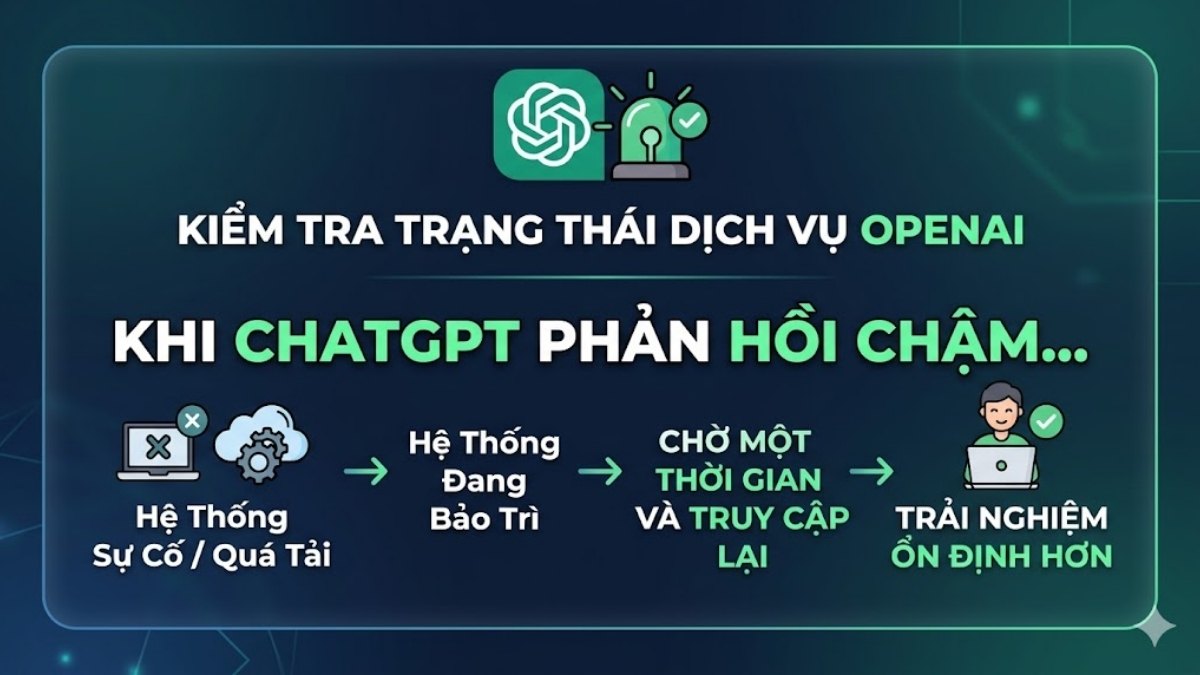
Đôi khi tình trạng ChatGPT phản hồi chậm không xuất phát từ thiết bị hay mạng của bạn mà do hệ thống đang gặp sự cố. Trong trường hợp này, việc kiểm tra trạng thái dịch vụ của OpenAI là một cách giúp ChatGPT bớt giật lag gián tiếp nhưng rất cần thiết. Nếu hệ thống đang bảo trì hoặc quá tải, bạn nên chờ một thời gian rồi truy cập lại để đảm bảo tốc độ phản hồi ổn định hơn.
Tips sử dụng Custom Instructions để định hình phản hồi ngắn gọn
Ngoài các phương pháp tối ưu quen thuộc, việc thiết lập Custom Instructions đúng cách cũng là một cách tăng tốc ChatGPT hiệu quả, giúp cải thiện đáng kể tốc độ phản hồi. Đây là tính năng cho phép bạn định hướng trước cách hệ thống xử lý và trả lời, từ đó giảm bớt những bước xử lý dư thừa không cần thiết.
Bạn có thể chủ động yêu cầu ChatGPT trả lời ngắn gọn, tập trung vào ý chính hoặc giới hạn độ dài nội dung theo nhu cầu sử dụng. Khi đó, hệ thống sẽ ưu tiên đưa ra thông tin cốt lõi thay vì mở rộng lan man, giúp rút ngắn thời gian phản hồi mà vẫn đảm bảo đủ ý.
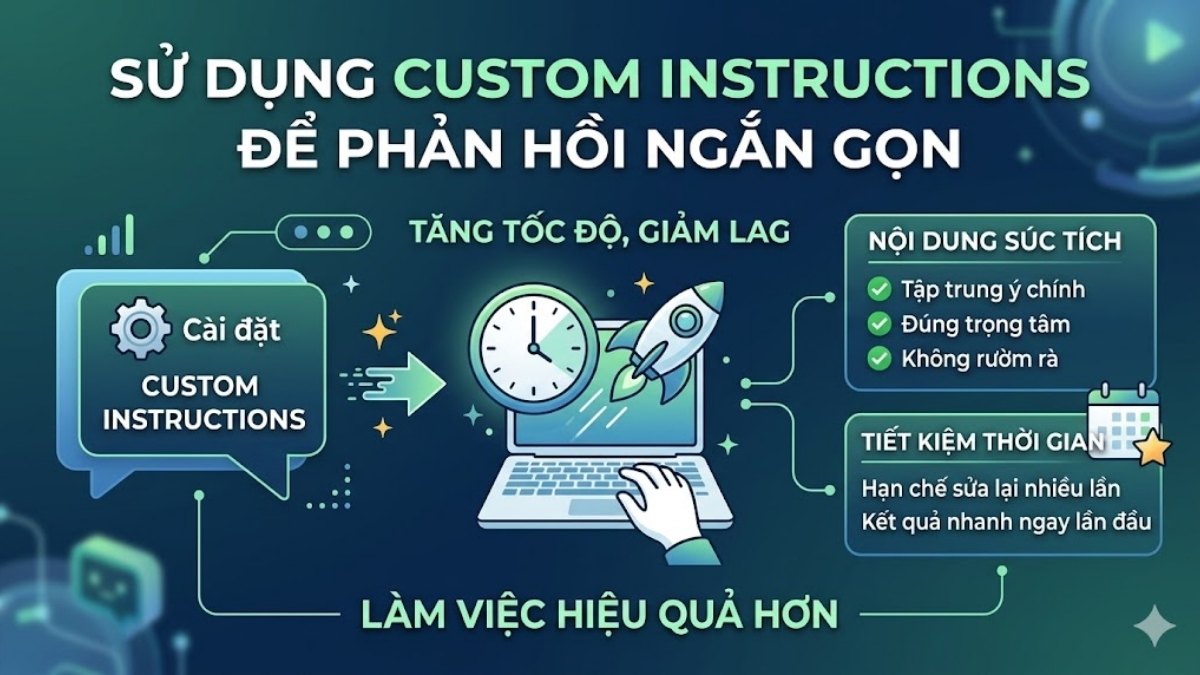
Không chỉ vậy, việc định hình sẵn phong cách trả lời (ví dụ: súc tích, liệt kê, hoặc theo từng bước) còn giúp nội dung đầu ra sát với mong muốn ngay từ lần đầu. Điều này hạn chế đáng kể việc phải chỉnh sửa, viết lại hoặc yêu cầu bổ sung nhiều lần.
Về lâu dài, Custom Instructions không chỉ giúp giảm cảm giác lag hay chậm mà còn là một cách tăng tốc ChatGPT bền vững, tối ưu toàn bộ trải nghiệm sử dụng. Bạn sẽ làm việc nhanh hơn, hiệu quả hơn và tận dụng ChatGPT như một công cụ hỗ trợ đúng nghĩa.
Lưu ý quan trọng khi sử dụng ChatGPT để tránh bị lag, lỗi phản hồi chậm
Để duy trì tốc độ ổn định khi sử dụng ChatGPT, bạn nên chú ý một vài điểm cơ bản nhưng rất hiệu quả. Hạn chế mở quá nhiều tab trình duyệt cùng lúc, tránh chạy các ứng dụng nặng ngầm và luôn cập nhật trình duyệt lên phiên bản mới nhất để đảm bảo hiệu suất tối ưu. Đây cũng là cách làm ChatGPT bớt lag đơn giản nhưng nhiều người thường bỏ qua.
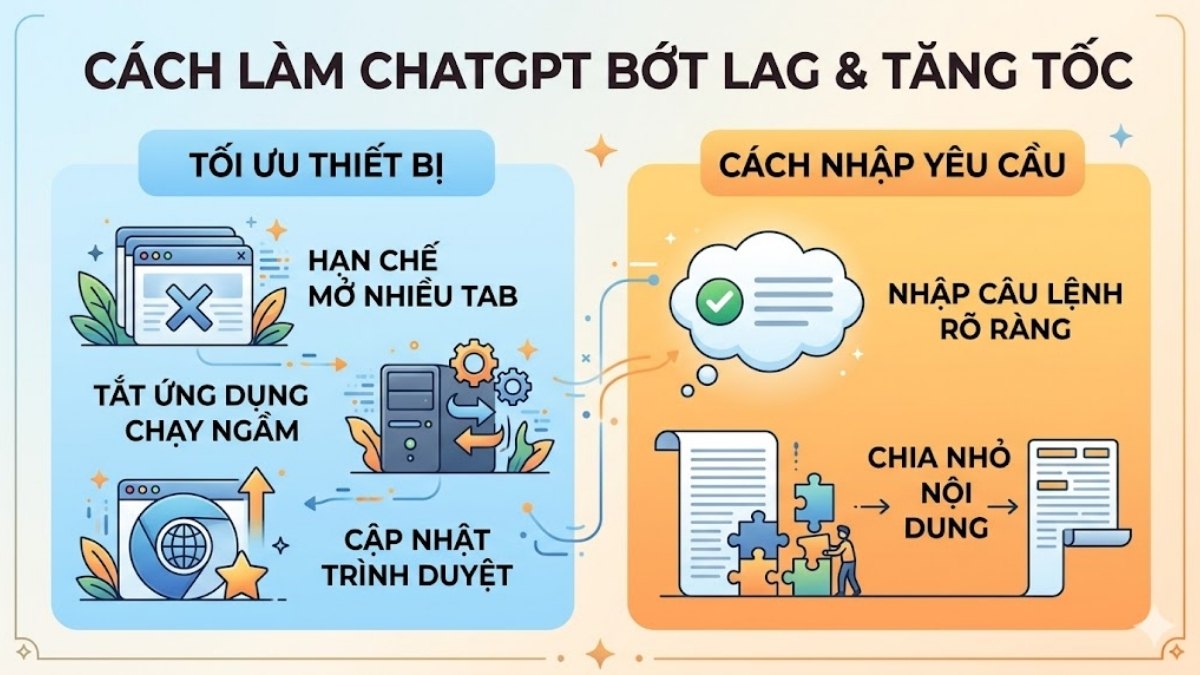
Bên cạnh đó, hãy nhập yêu cầu rõ ràng và chia nhỏ nội dung thay vì dồn quá nhiều thông tin trong một lần gửi. Cách sử dụng hợp lý này không chỉ giúp giảm tình trạng giật lag mà còn tối ưu trải nghiệm, đồng thời là một cách tăng tốc ChatGPT hiệu quả và bền vững hơn.
Cách tăng tốc độ ChatGPT thực ra không khó nếu bạn nắm được nguyên nhân và áp dụng các cách tối ưu phù hợp. Hy vọng những chia sẻ trên sẽ giúp bạn cải thiện đáng kể tình trạng ChatGPT phản hồi chậm và sử dụng công cụ này hiệu quả hơn mỗi ngày.






Bình luận (0)