
Cách tạo hiệu ứng text cho poster Giỗ Tổ Hùng Vương 10/3 đẹp, chuyên nghiệp

Cách tạo hiệu ứng text poster Giỗ Tổ Hùng Vương 10/3 trên máy tính là kỹ thuật thiết kế giúp biến những dòng chữ đơn giản thành điểm nhấn thị giác mạnh mẽ, mang đậm bản sắc văn hóa dân tộc.
Với sự kết hợp giữa Illustrator và Photoshop, bạn có thể tạo ra hiệu ứng chữ 3D vừa chuyên nghiệp vừa ấn tượng, phù hợp cho các ấn phẩm truyền thông lễ hội. Hôm nay, mình sẽ hướng dẫn cách tạo hiệu ứng text cho poster Giỗ Tổ Hùng Vương đẹp, hiệu quả trong thực tế thiết kế.
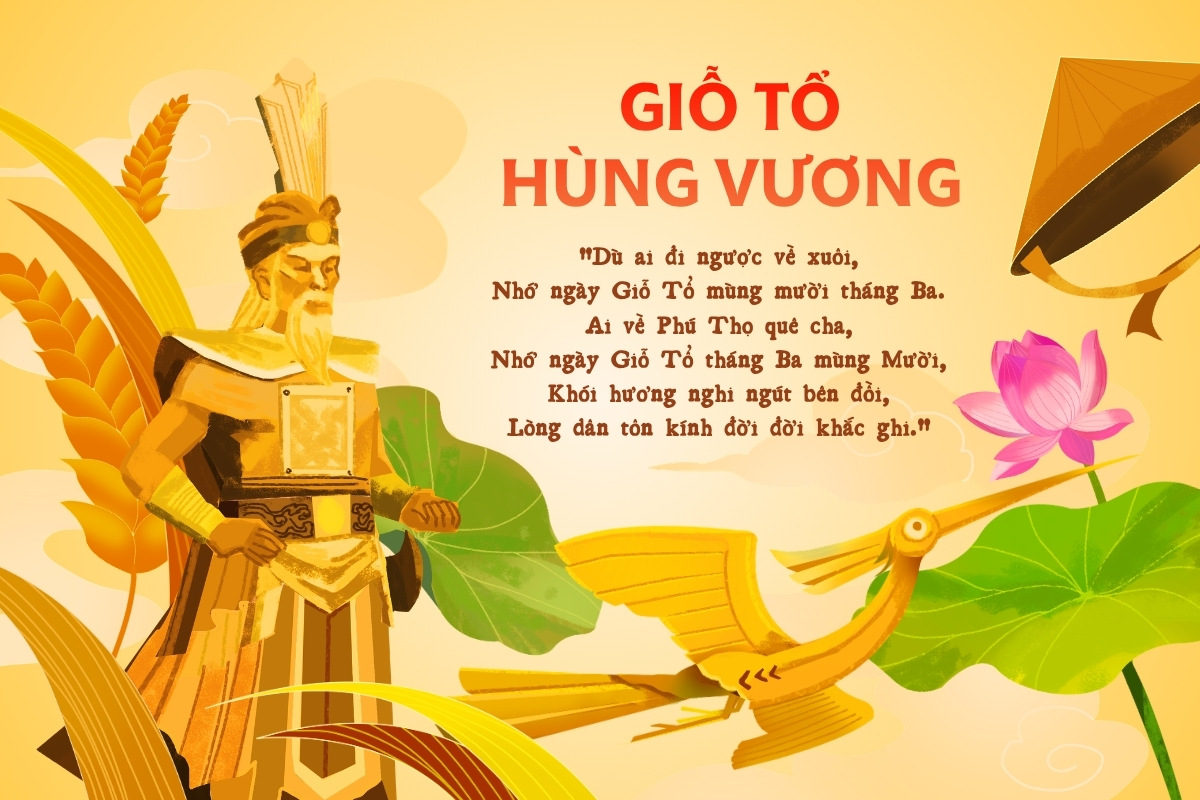
Ưu điểm khi áp dụng hiệu ứng text poster Giỗ Tổ Hùng Vương
Khi áp dụng cách tạo hiệu ứng text poster Giỗ Tổ Hùng Vương, bạn sẽ nhận được nhiều lợi ích rõ rệt cả về thẩm mỹ lẫn hiệu quả truyền thông:
- Tạo chiều sâu 3D giúp chữ nổi bật và thu hút ánh nhìn ngay lập tức.
- Tăng tính chuyên nghiệp cho thiết kế so với text phẳng thông thường.
- Thể hiện rõ tinh thần truyền thống nhờ màu sắc và phong cách cổ điển.
- Dễ dàng kết hợp với các yếu tố văn hóa như trống đồng, Đền Hùng, hoa văn.
- Giúp poster có điểm nhấn rõ ràng, tăng khả năng ghi nhớ.
- Ứng dụng linh hoạt trên nhiều nền tảng: in ấn, mạng xã hội, video.
- Tăng hiệu quả truyền thông, đặc biệt trong các chiến dịch lễ hội.
- Có thể tùy biến đa dạng phong cách mà vẫn giữ được cấu trúc cơ bản.
- Tối ưu trải nghiệm người xem nhờ độ tương phản và ánh sáng hợp lý.
Việc sử dụng hiệu ứng text 3D không chỉ giúp thiết kế đẹp hơn mà còn nâng cao giá trị truyền tải nội dung, đặc biệt với các chủ đề mang tính văn hóa như Giỗ Tổ Hùng Vương.

Cách tạo hiệu ứng text poster Giỗ Tổ Hùng Vương
Để thực hiện cách tạo hiệu ứng text poster Giỗ Tổ Hùng Vương đẹp và chuyên nghiệp, bạn cần kết hợp linh hoạt giữa Illustrator và Photoshop theo các bước hướng dẫn sau đây:
Bước 1: Tạo hình khối chữ trong Illustrator
Ở giai đoạn đầu tiên, Illustrator đóng vai trò xây dựng nền tảng hình khối cho toàn bộ hiệu ứng. Đây là bước quan trọng nhất vì quyết định trực tiếp đến cấu trúc, bố cục và khả năng tạo chiều sâu cho chữ trong các bước tiếp theo.
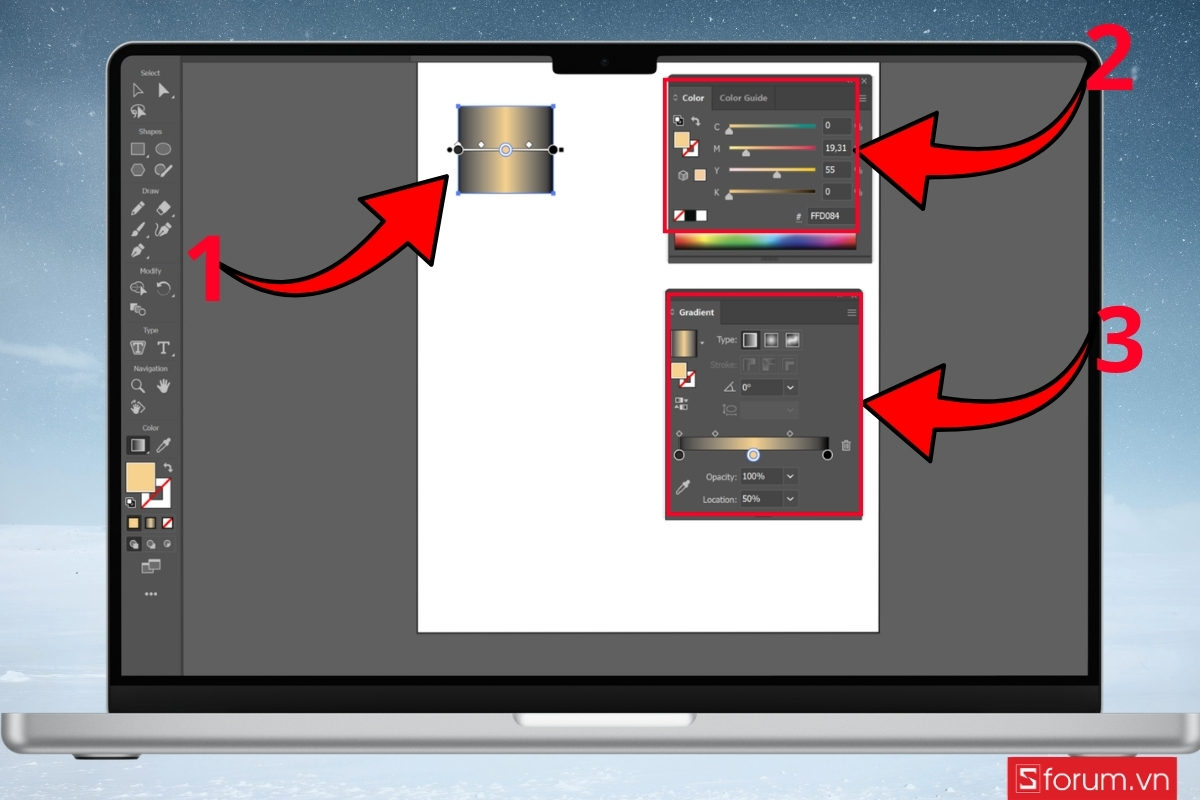
Trước khi bắt đầu với typography, việc chuẩn bị bảng màu là bước nền tảng. Bạn cần thiết lập một hệ màu gồm ba sắc độ chính:
- Màu vàng ánh kim làm lớp nổi bật.
- Màu nâu đậm để tạo chiều sâu.
- Màu nâu sáng dùng để hỗ trợ ánh sáng.
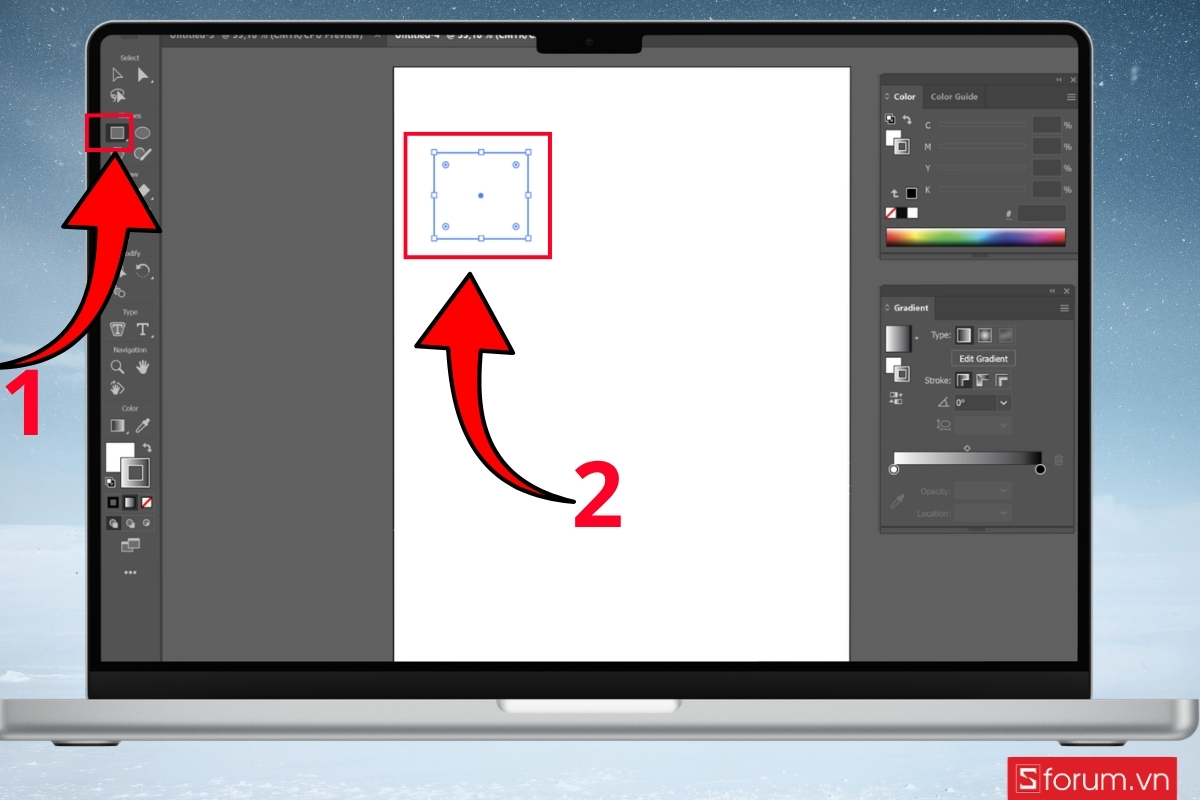
Bạn sử dụng Rectangle Tool (M) để tạo các khối màu.
Áp dụng gradient trong bảng Fill. Việc sử dụng gradient thay vì màu đơn giúp tăng độ chuyển màu tự nhiên, hỗ trợ hiệu ứng 3D rõ ràng hơn.
Bước 2: Tạo nội dung chữ và lựa chọn font phù hợp
- Bấm vào biểu tượng chữ T (Type Tool) ở góc trái màn hình.
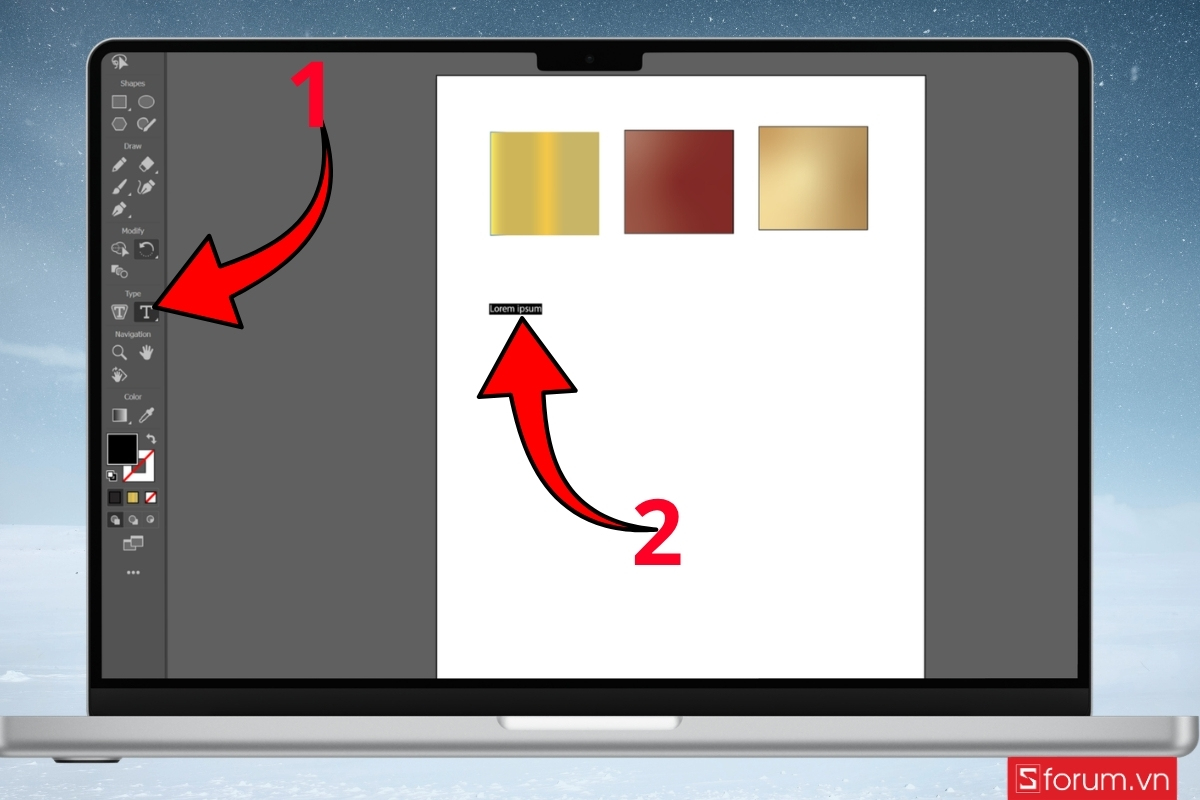
- Tiến hành nhập nội dung muốn tạo chữ vào. Lựa chọn font chữ mang phong cách cổ điển như Cinzel để phù hợp với chủ đề lễ hội truyền thống.
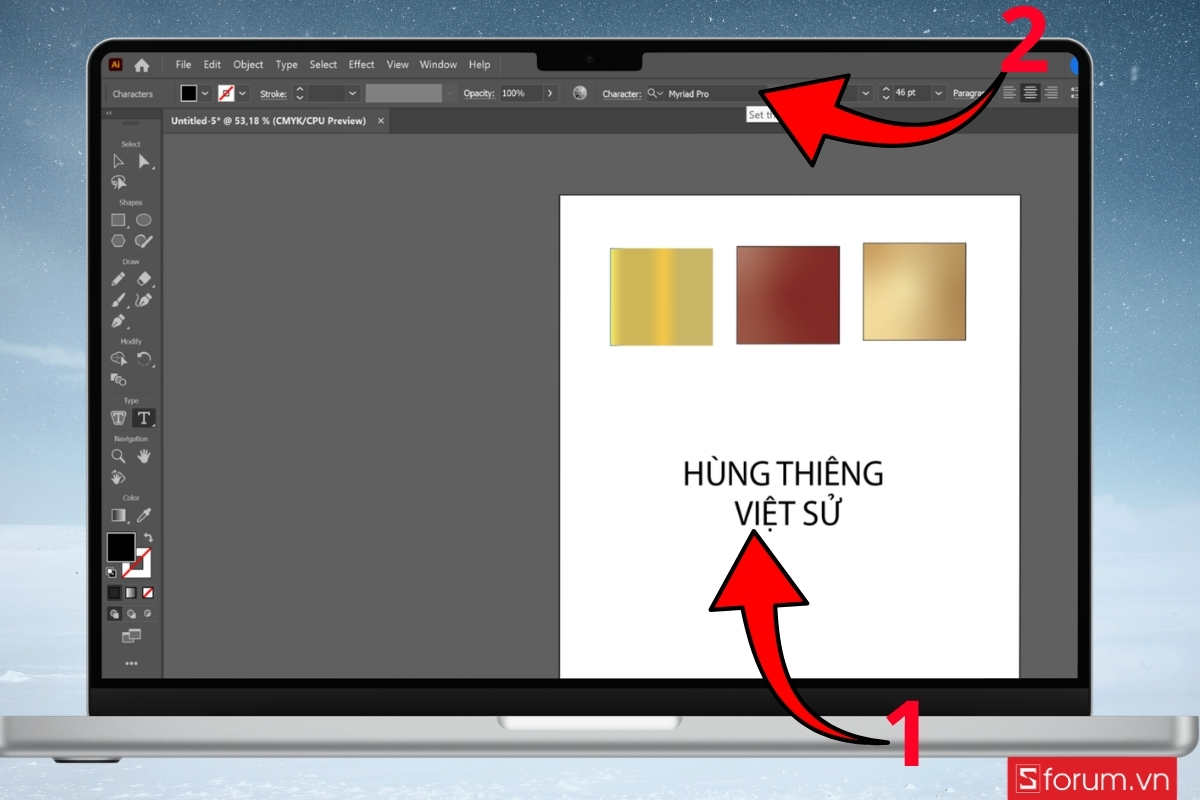
Sau đó, căn chỉnh bố cục chữ sao cho cân đối, đảm bảo khoảng cách giữa các ký tự hợp lý để dễ dàng xử lý ở các bước tiếp theo.
Bước 3: Tạo chuyển động nhẹ bằng hiệu ứng Wave
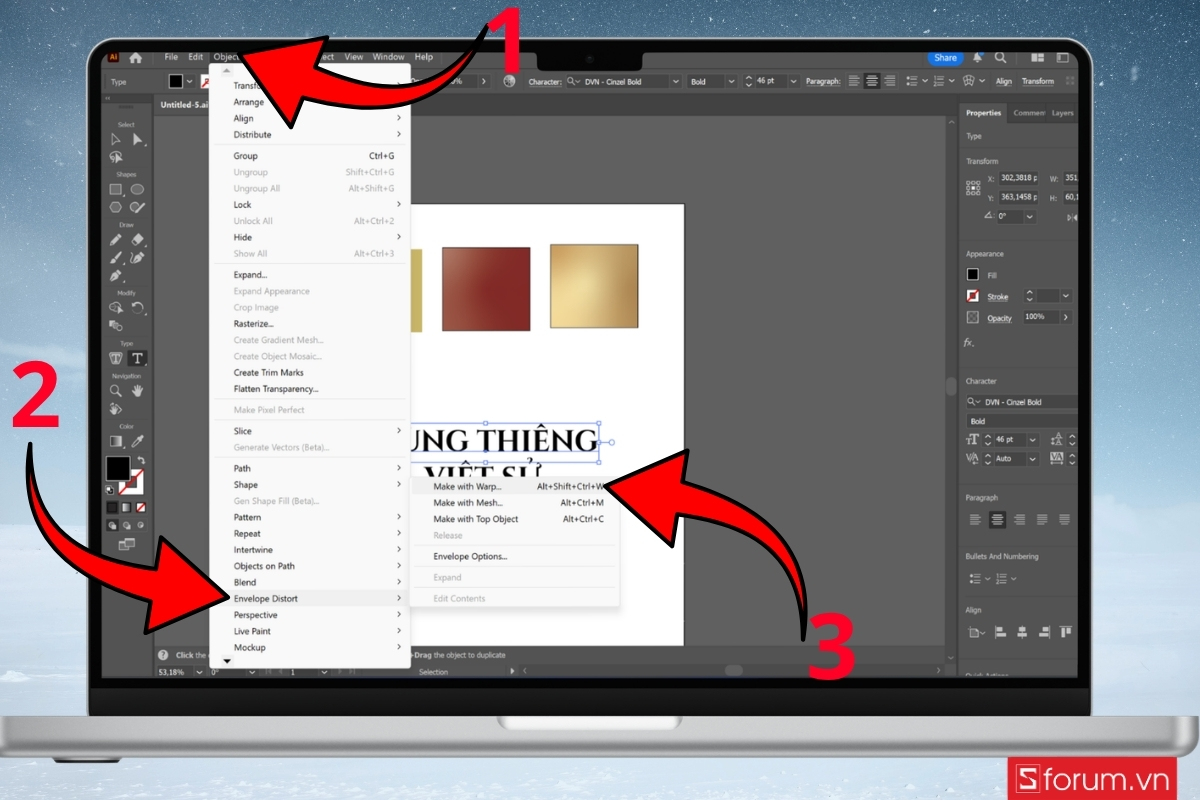
- Để chữ không bị cứng và tăng tính thẩm mỹ, bạn áp dụng hiệu ứng Make with Warp bằng cách chọn Object trên thanh công cụ > chọn Envelope Distort > bấm vào Make with Warp.
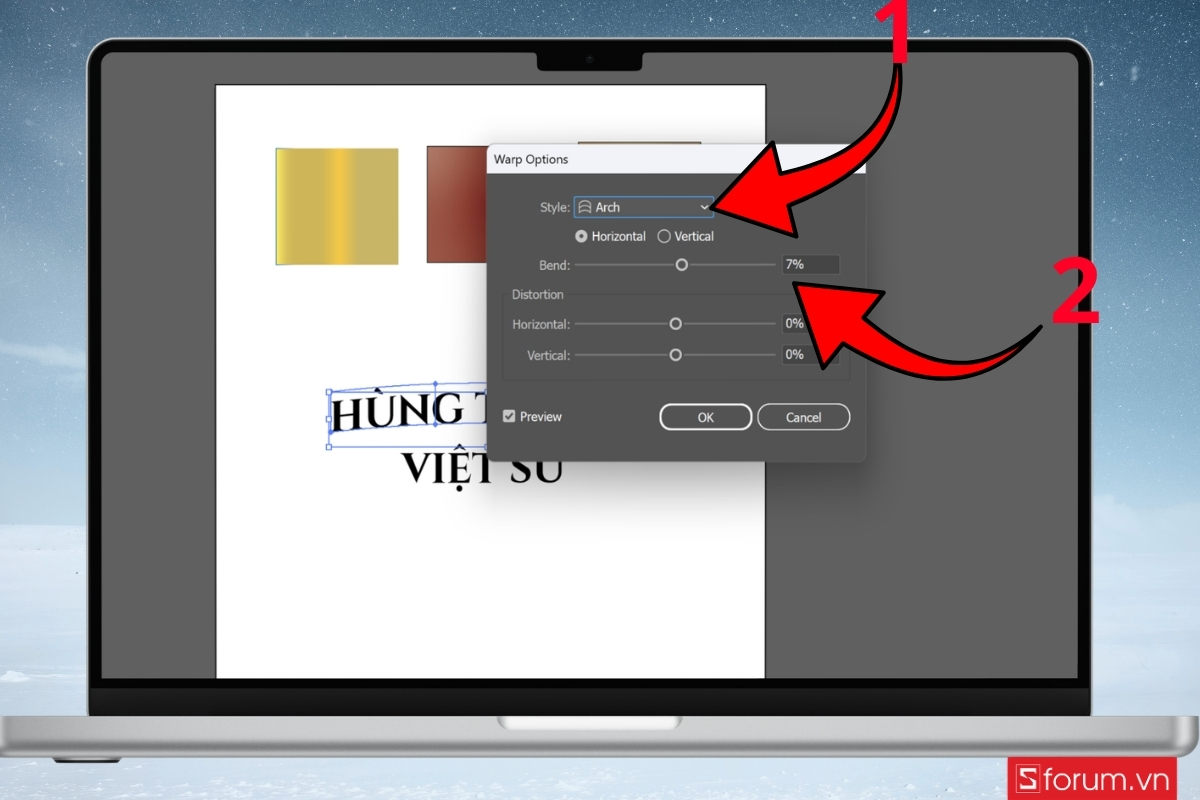
- Ở mục Style, chọn Arch. Điều chỉnh thông số Bend khoảng 7% để tạo độ cong nhẹ. Hiệu ứng này giúp chữ có sự uyển chuyển mà vẫn giữ được nét trang nghiêm cần thiết.
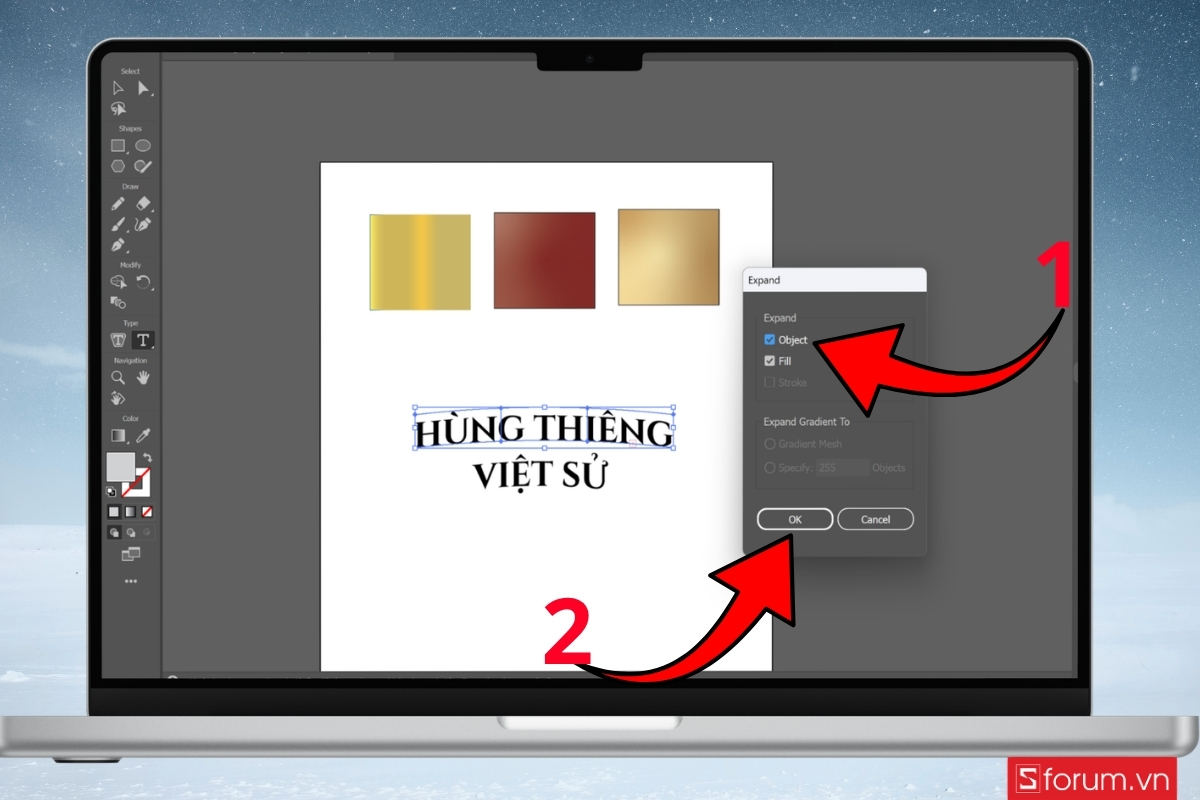
Bước 4: Chuyển text sang dạng vector (Expand)
Sau khi hoàn tất hiệu ứng, bạn cần chuyển toàn bộ text sang vector bằng lệnh Object > Sau đó, bấm chọn Expand.
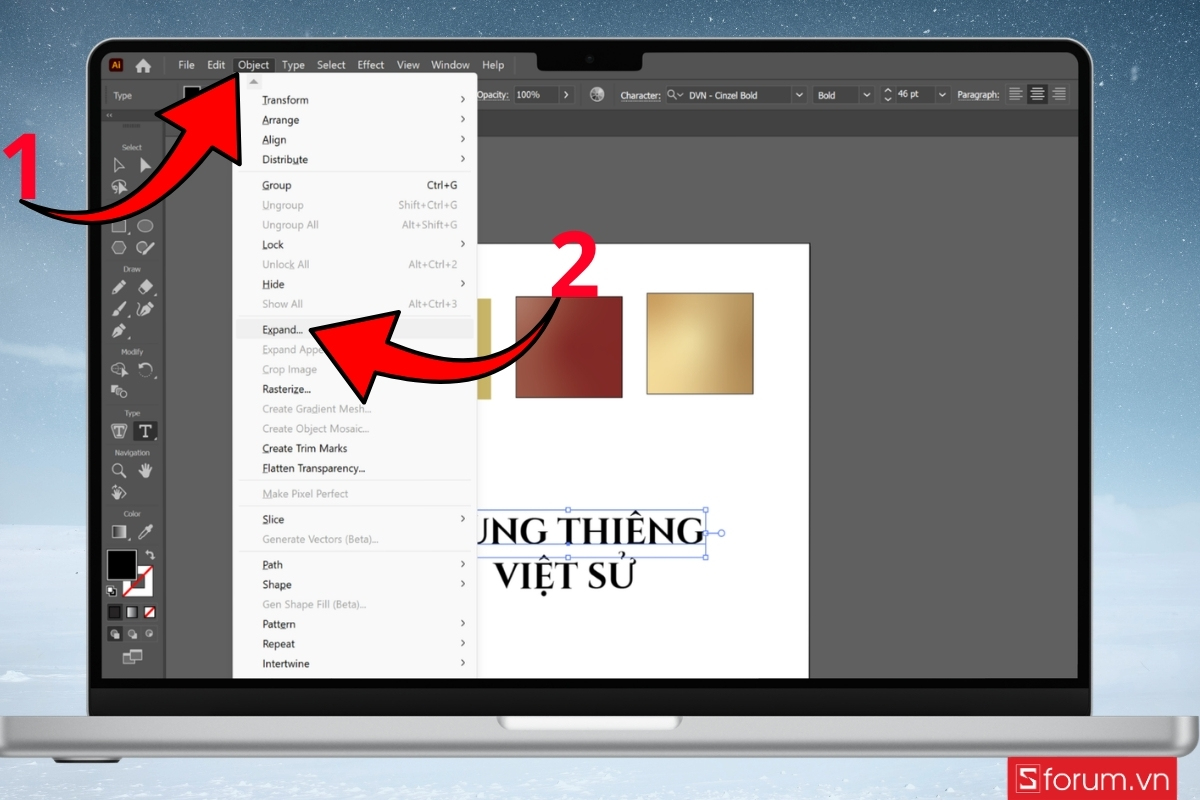
- Bấm tiếp Object và chọn OK. Bước này cho phép bạn chỉnh sửa từng ký tự một cách linh hoạt và tạo tiền đề cho việc biến tấu chữ.
Bước 5: Biến tấu ký tự để tạo điểm nhấn thiết kế
Một trong những điểm nổi bật của thiết kế là việc biến đổi chữ thành hình ảnh biểu tượng. Trước tiên, bạn cần bấm chuột phải và chọn Ungroup để tách các phần tử trong nhóm, giúp dễ dàng chỉnh sửa từng chi tiết riêng lẻ.
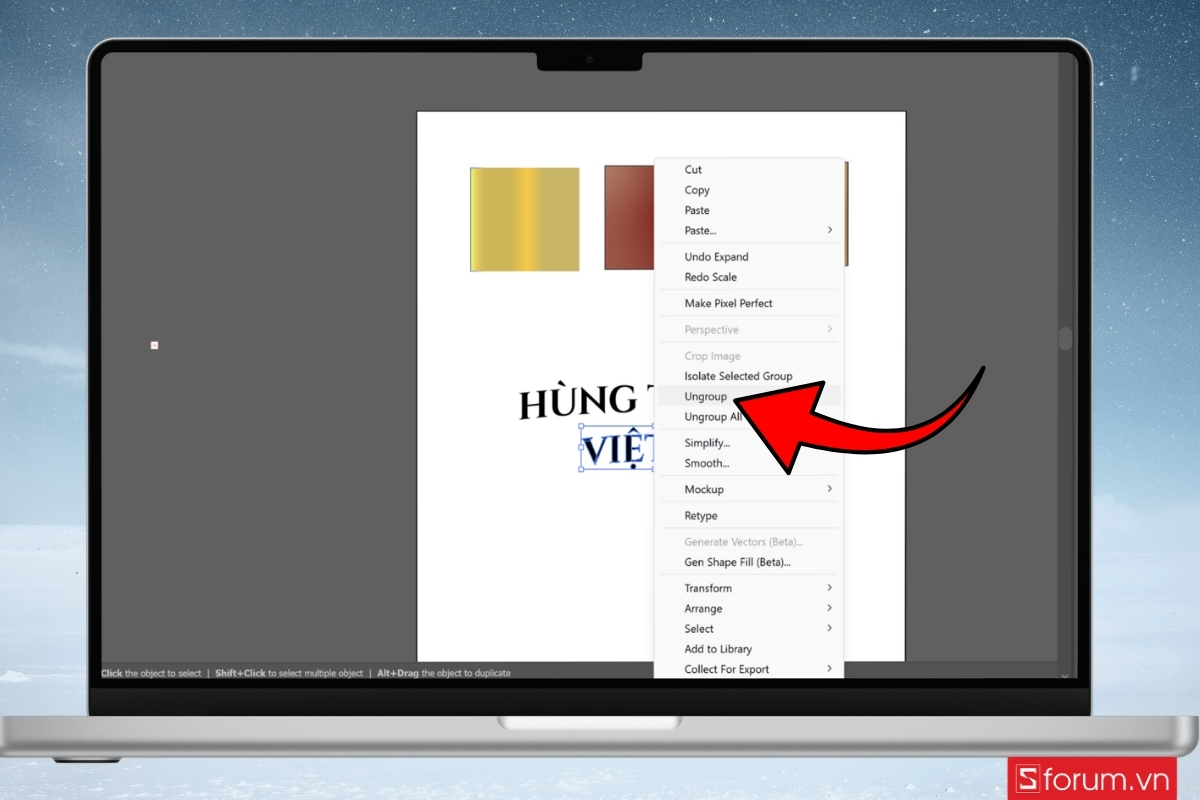
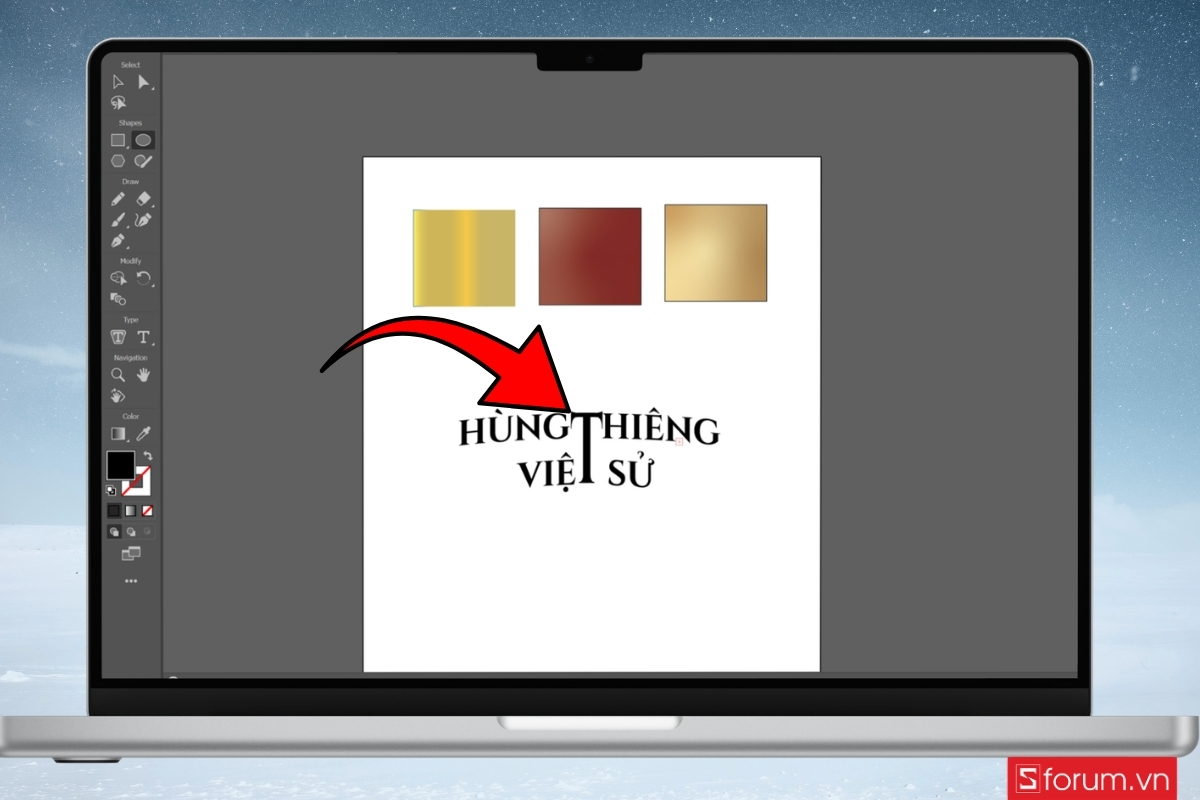
- Để tạo chi tiết hơn cho chữ, sẽ xóa chữ “T” trong chữ “Việt”.

-
Sau đó, bạn tiến hành kéo dài phần thân của chữ T trong từ “Thiêng” để tạo trục dọc, làm nền cho việc phát triển thành hình thanh kiếm ở các bước tiếp theo.
- Tiếp tục sử dụng Pen Tool để vẽ ô vuông, tròn và hoàn thiện hình dạng thanh kiếm từ phần chữ đã kéo dài.
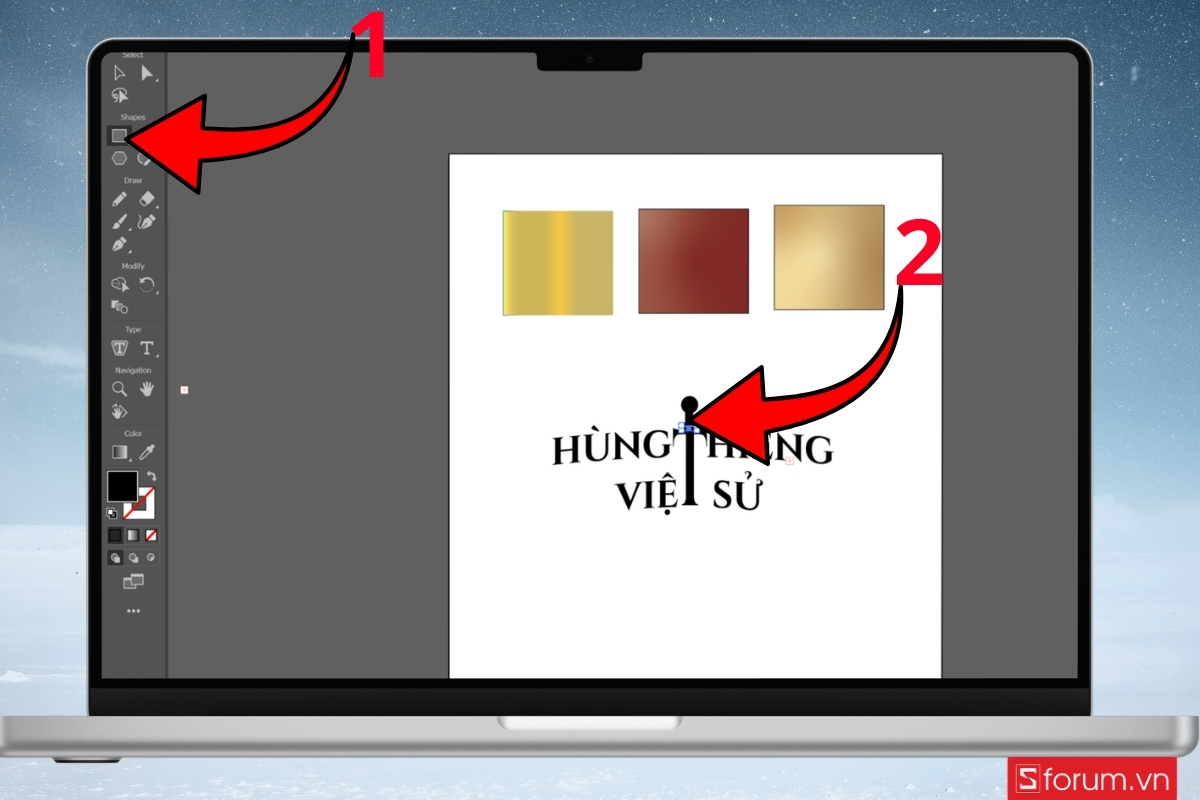
- Ở phần đuôi kiếm, bạn có thể sử dụng Paint Brush Tool, giúp chi tiết trở nên tự nhiên và hài hòa với tổng thể chữ.
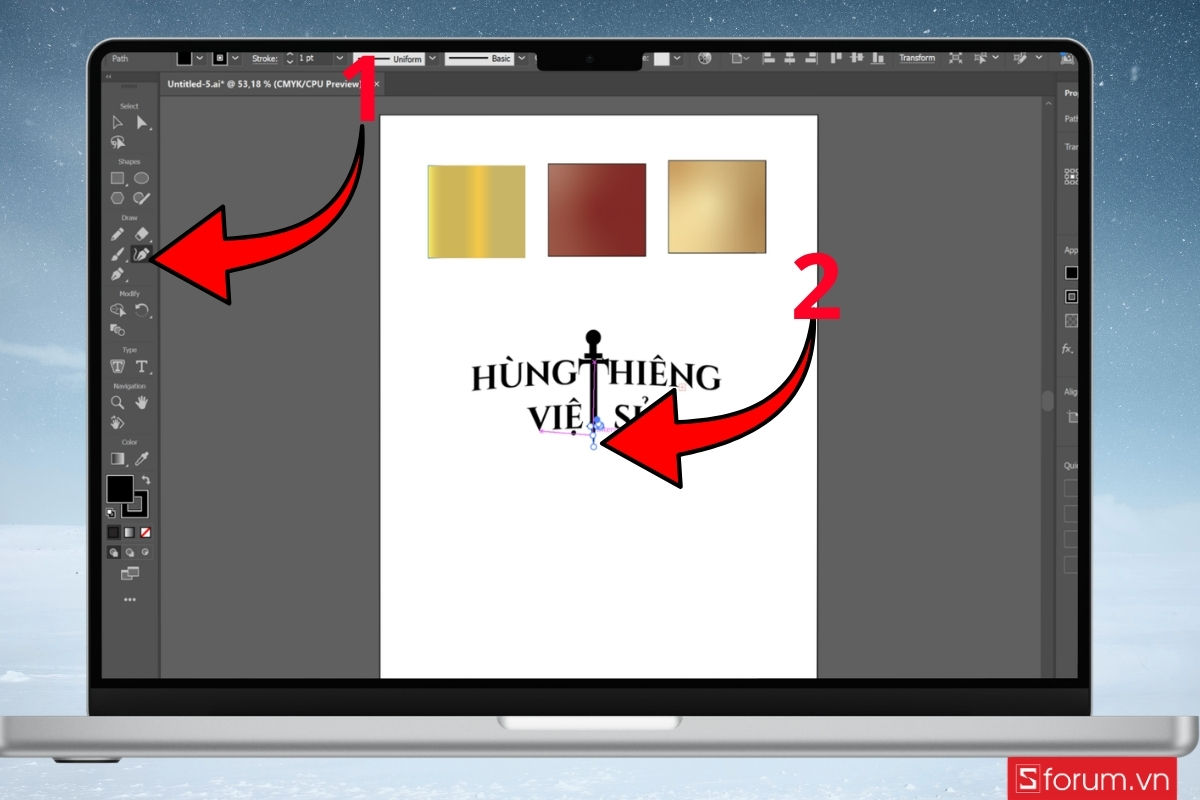
Bước 6: Gộp hình và chuẩn hóa vector
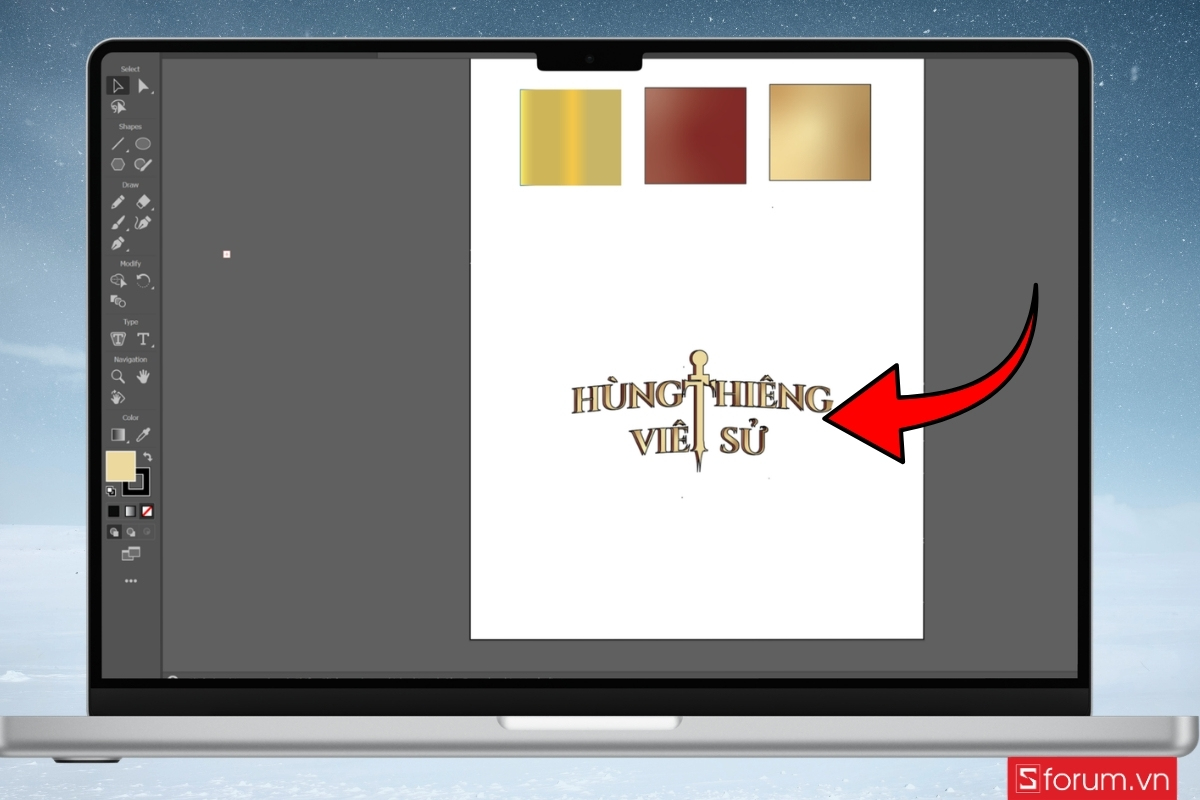
Sau khi hoàn thiện các chi tiết, sử dụng Shape Builder Tool để gộp các phần lại thành một khối thống nhất.
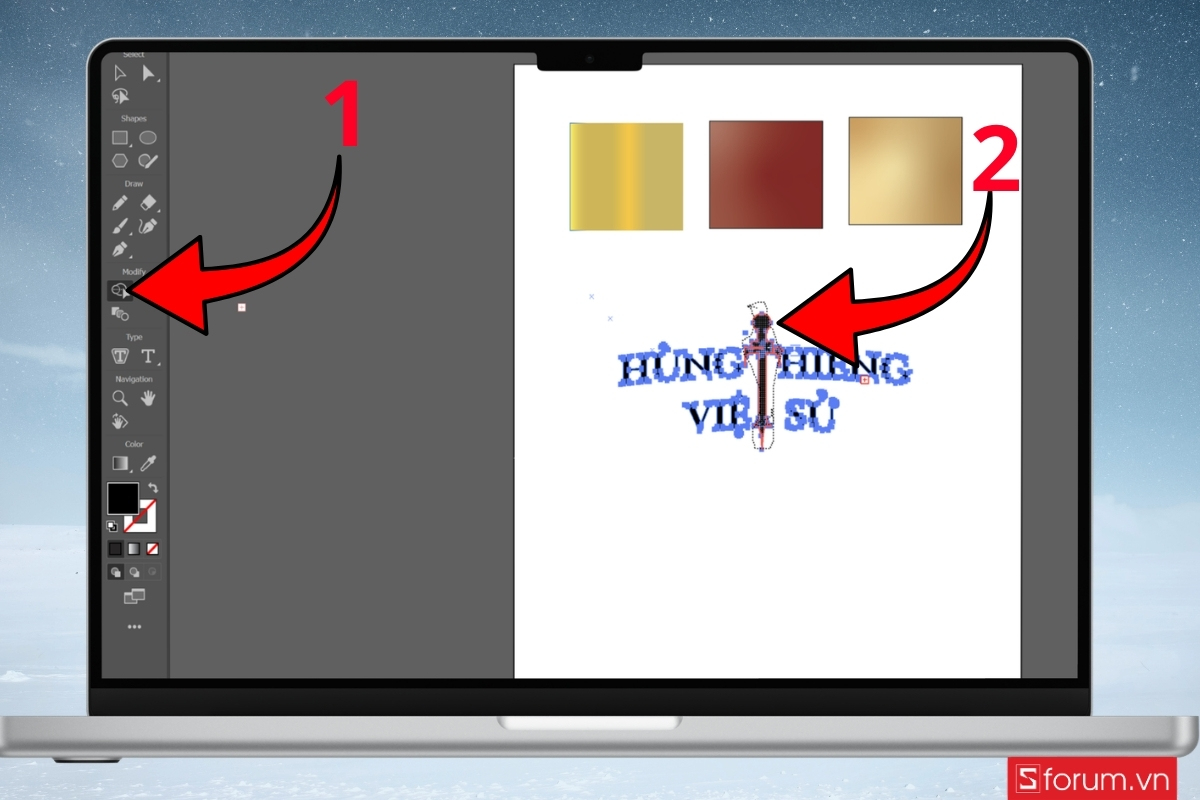
- Tiếp theo, chọn Object > chọn tiếp Compound Path và bấm vào Make để toàn bộ cụm chữ có chung một đường path, giúp quản lý đối tượng dễ dàng hơn.
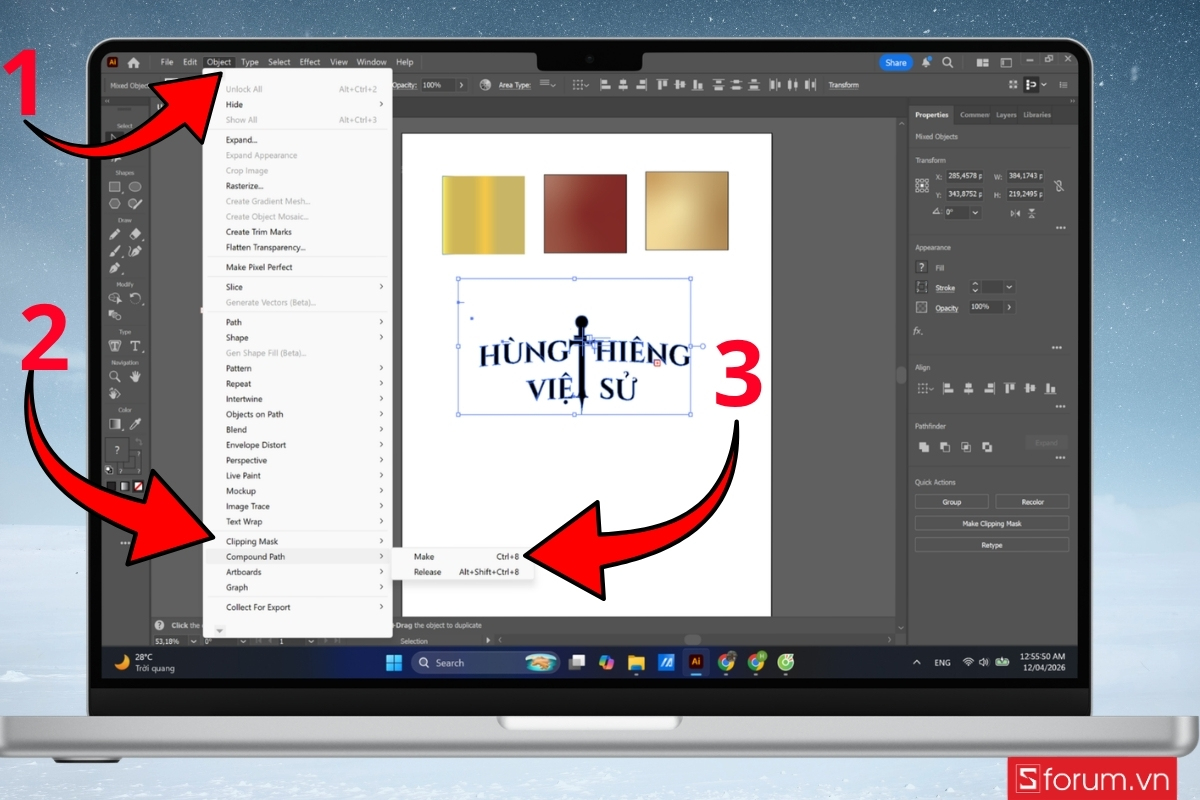
Bước 7: Tạo hiệu ứng khối bằng hệ thống layer màu
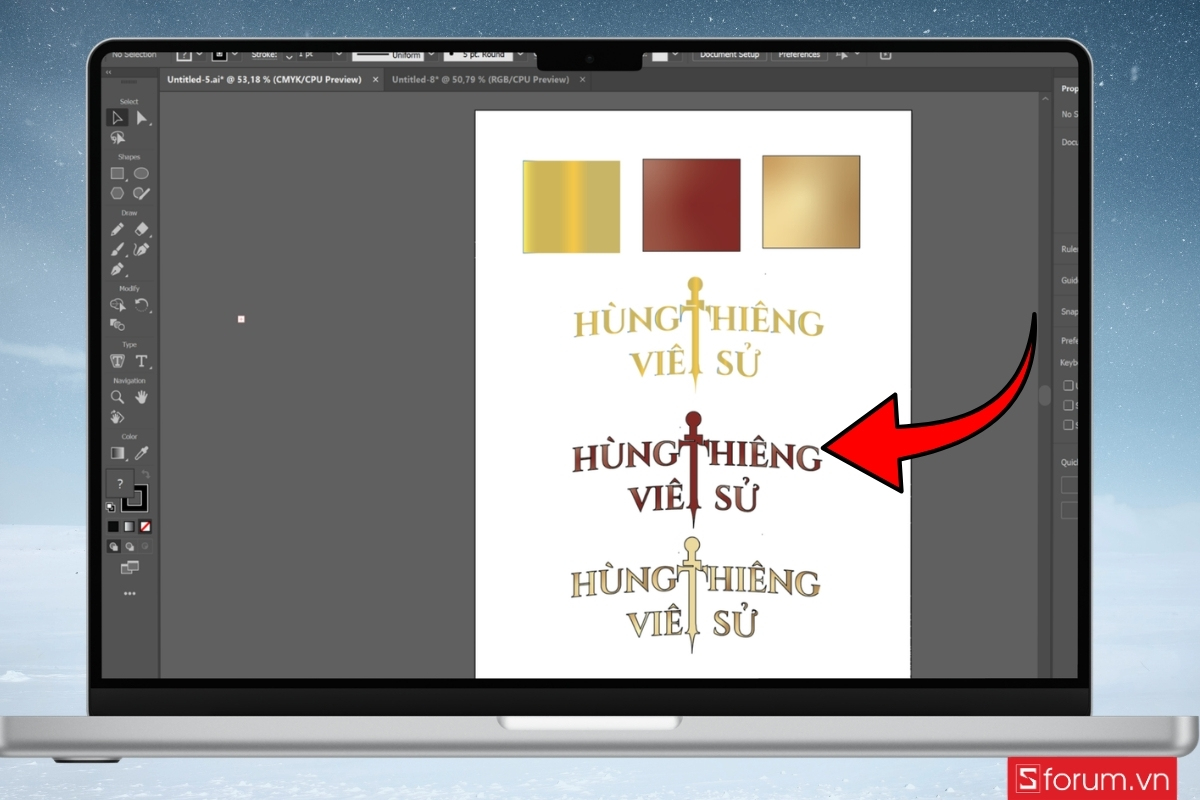
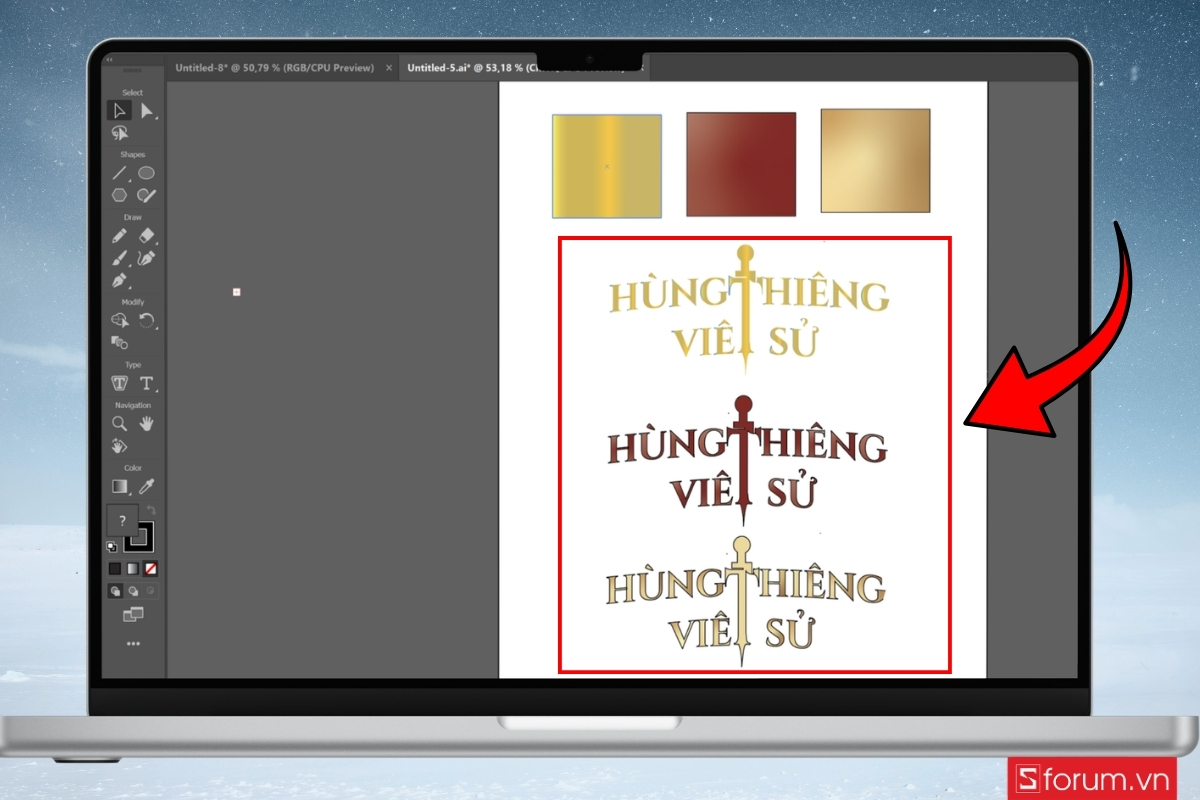
Nhân bản cụm chữ thành ba layer tương ứng với ba màu đã chuẩn bị.
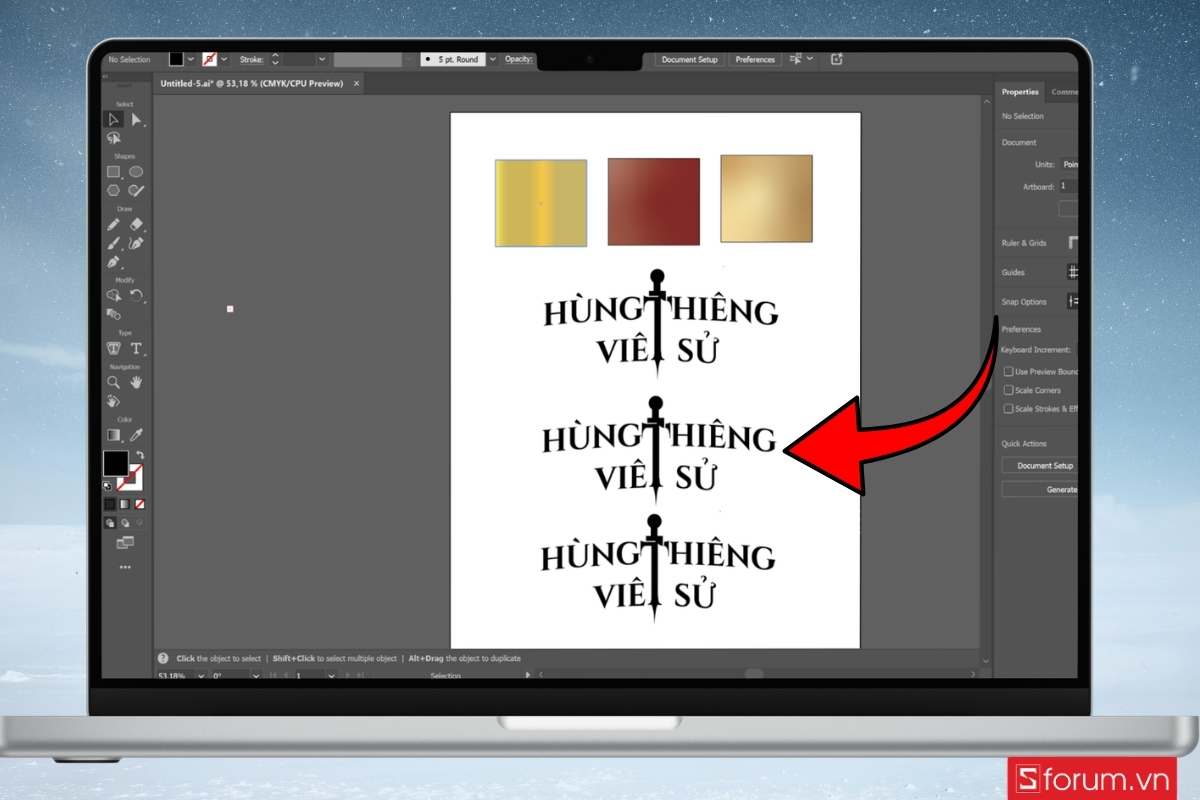
- Nhân bản cụm chữ thành ba layer tương ứng với ba màu đã chuẩn bị. Sau đó, tiến hành tô màu cho từng layer bằng cách sử dụng Eyedropper Tool (I) để lấy màu từ bảng gradient ban đầu và áp dụng lần lượt cho từng lớp.
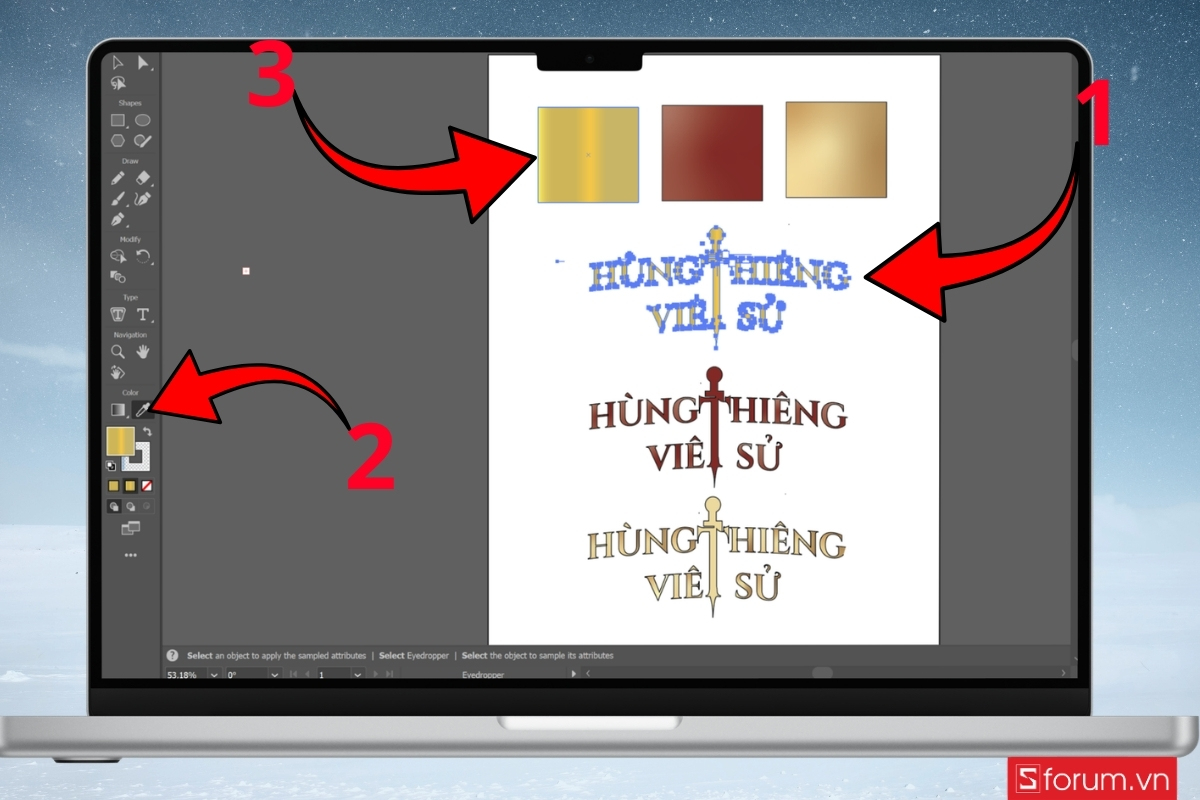
- Sắp xếp các layer theo thứ tự từ sáng đến tối và dịch chuyển nhẹ để tạo hiệu ứng đổ bóng. Đây là cách tạo hiệu ứng 3D cơ bản nhưng rất hiệu quả.
Bước 8: Tạo hiệu ứng Blend để tăng chiều sâu
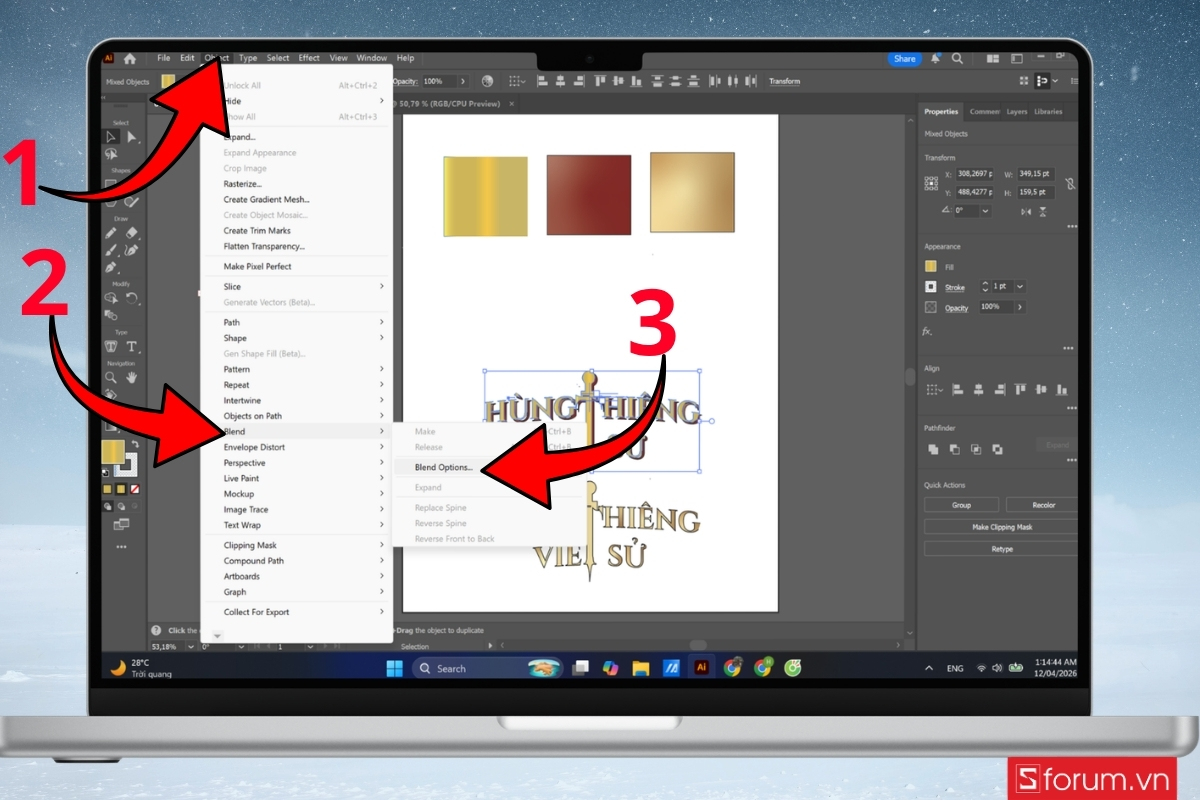
Chọn các layer và vào Object > Chọn tiếp Blend > Chọn Blend Options.
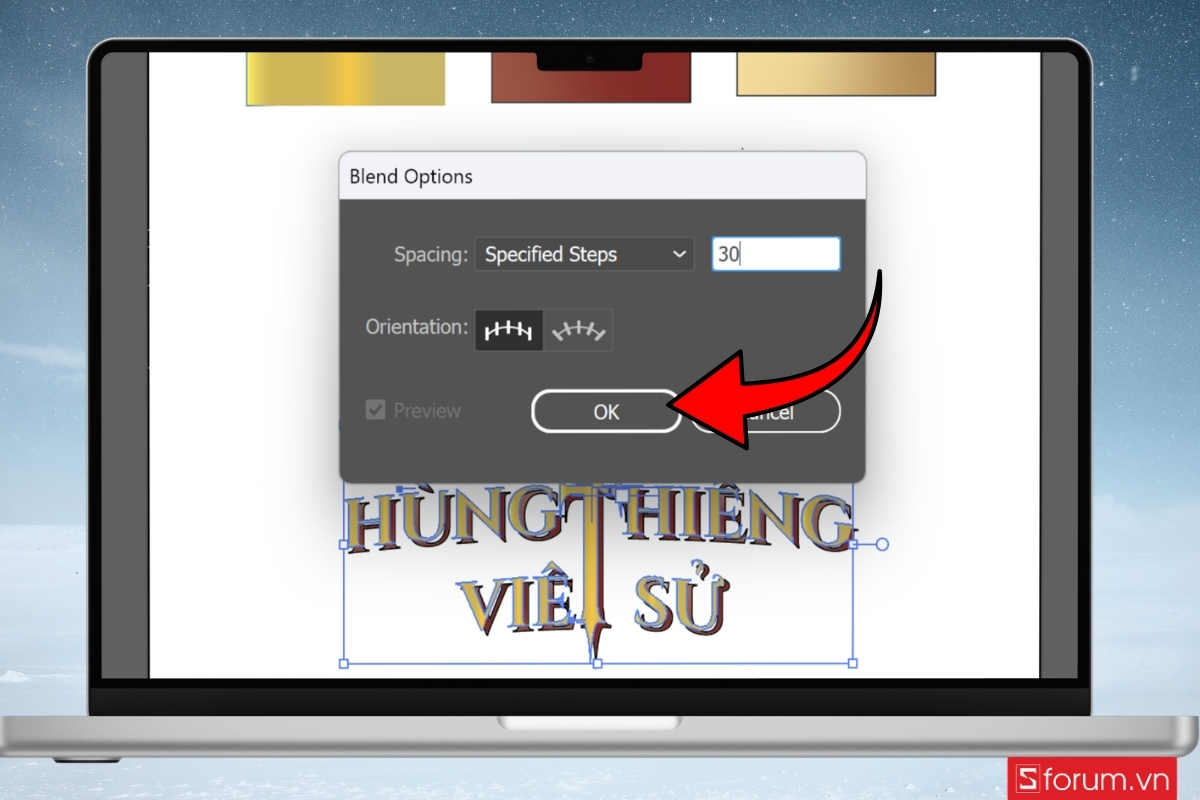
- Thiết lập Spacing là Specified Steps với giá trị khoảng 30 để tạo các lớp chuyển mượt. Sau đó áp dụng Blend để hoàn thiện hiệu ứng chiều sâu.
Bước 9: Hoàn thiện text 3D trong Illustrator
Sau khi hoàn thành các bước trên, bạn sẽ có một cụm chữ với hiệu ứng 3D rõ ràng, màu sắc chuyển mượt và có chiều sâu tự nhiên. Đây là nền tảng hoàn chỉnh trước khi chuyển sang Photoshop.
Bước 10: Đặt text vào bố cục poster
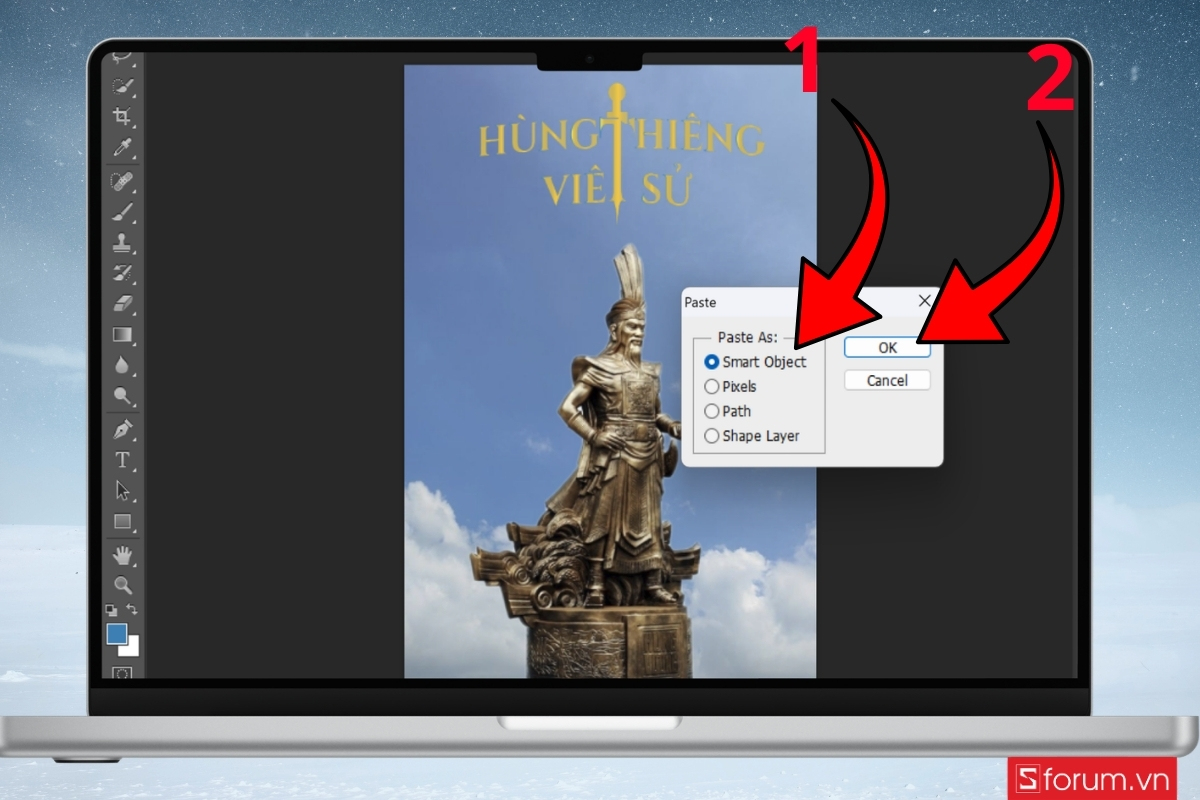
Tiến hành đặt text vào poster đã chuẩn bị sẵn, có thể là hình ảnh liên quan đến Giỗ Tổ Hùng Vương như tượng đài, nền trời hoặc họa tiết truyền thống. Căn chỉnh vị trí sao cho text nổi bật nhưng không làm rối bố cục tổng thể. Copy toàn bộ cụm chữ từ Illustrator và dán vào Photoshop. Việc này giúp giữ nguyên chất lượng vector và đảm bảo hiệu ứng không bị giảm độ sắc nét.
- Khi thông báo xuất hiện, bạn chọn Smart Object và bấm OK.
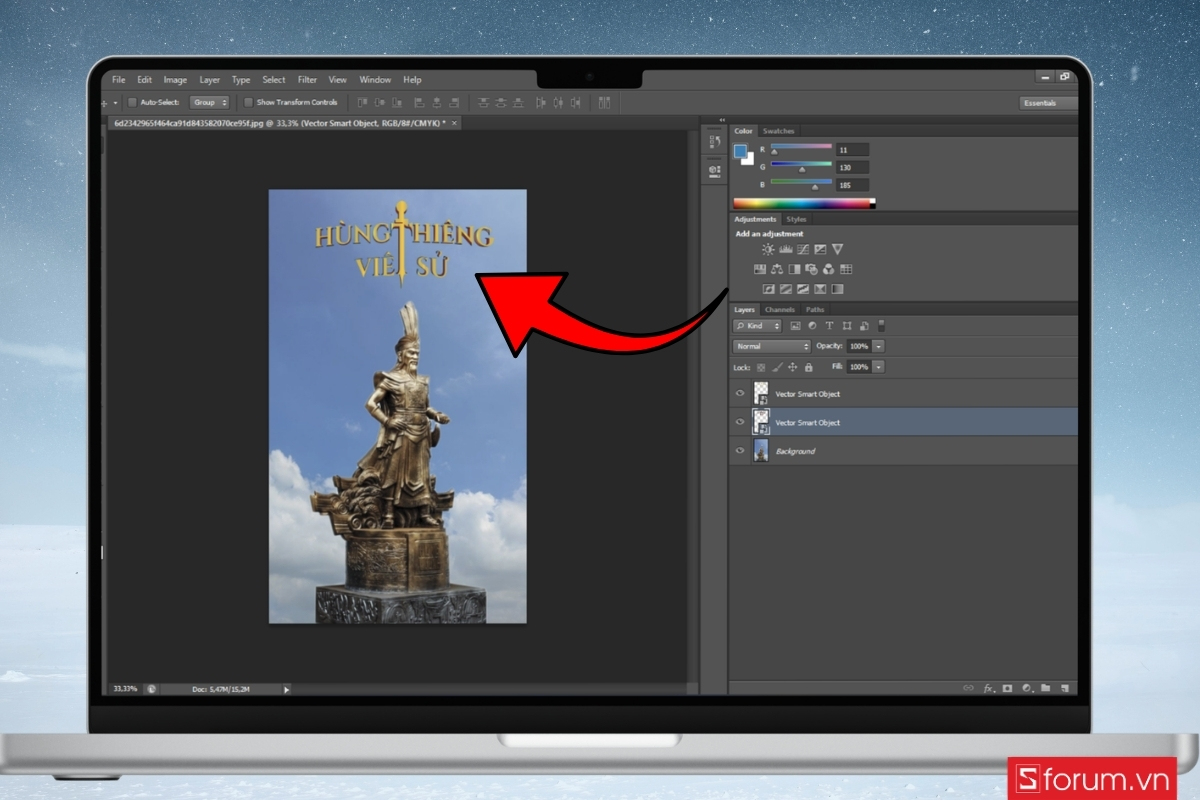
Bước 11: Hoàn thiện hiệu ứng ánh sáng và màu sắc
Tại Photoshop, bạn tiếp tục tinh chỉnh để hoàn thiện thiết kế:
- Điều chỉnh màu sắc tổng thể để đồng nhất.
- Thêm ánh sáng nhẹ để tăng chiều sâu.
- Tăng contrast giúp chữ nổi bật hơn.
Nếu cần, bạn có thể thêm texture hoặc overlay để tăng độ chân thực cho hiệu ứng.
Nếu thiết bị không đủ mạnh, bạn dễ gặp tình trạng giật lag, thao tác bị delay hoặc hiển thị hiệu ứng không chính xác, làm ảnh hưởng đến tiến độ thiết kế. Vì vậy, bạn nên lựa chọn laptop có cấu hình mạnh và màn hình chuẩn màu để làm việc ổn định, mượt mà hơn. Bạn có thể tham khảo các dòng laptop chính hãng tại CellphoneS với hiệu năng tốt, đáp ứng nhu cầu thiết kế đồ họa và sáng tạo nội dung, cùng nhiều ưu đãi hấp dẫn trong dịp lễ.
[Product_Listing categoryid="1055" propertyid="" customlink="https://cellphones.com.vn/laptop/do-hoa.html" title="Danh sách Laptop đồ họa đang được quan tâm nhiều tại CellphoneS!"]
Kinh nghiệm tối ưu thiết kế chuẩn chuyên nghiệp
Để thực hiện hiệu quả cách tạo hiệu ứng text poster Giỗ Tổ Hùng Vương, bạn nên áp dụng các kinh nghiệm sau để nâng cao chất lượng thiết kế:
- Xây dựng hệ màu ngay từ đầu để đảm bảo sự đồng nhất giữa các layer và hiệu ứng ánh sáng.
- Giữ bố cục rõ ràng, xác định điểm nhấn chính là tiêu đề để tránh rối mắt.
- Sử dụng hiệu ứng một cách tiết chế, ưu tiên chất lượng thay vì số lượng.
- Kết hợp đúng vai trò phần mềm: Illustrator xử lý hình khối, Photoshop xử lý ánh sáng và texture.
- Đảm bảo ánh sáng, highlight và shadow có cùng hướng để tăng tính chân thực.
- Sử dụng gradient thay vì màu phẳng để tạo chiều sâu tự nhiên hơn.
- Kiểm tra thiết kế ở nhiều kích thước (desktop, mobile, in ấn) để đảm bảo độ hiển thị.
- Căn chỉnh khoảng cách chữ (kerning, tracking) hợp lý để tăng khả năng đọc.
- Ưu tiên sự cân bằng giữa thẩm mỹ và công năng truyền tải thông điệp.
- Luôn tối ưu lại thiết kế sau khi hoàn thành để loại bỏ chi tiết thừa.
Thiết kế chuyên nghiệp không nằm ở việc bạn dùng bao nhiêu hiệu ứng, mà ở cách bạn kiểm soát chúng để tạo ra một tổng thể hài hòa, rõ ràng và có chiều sâu.
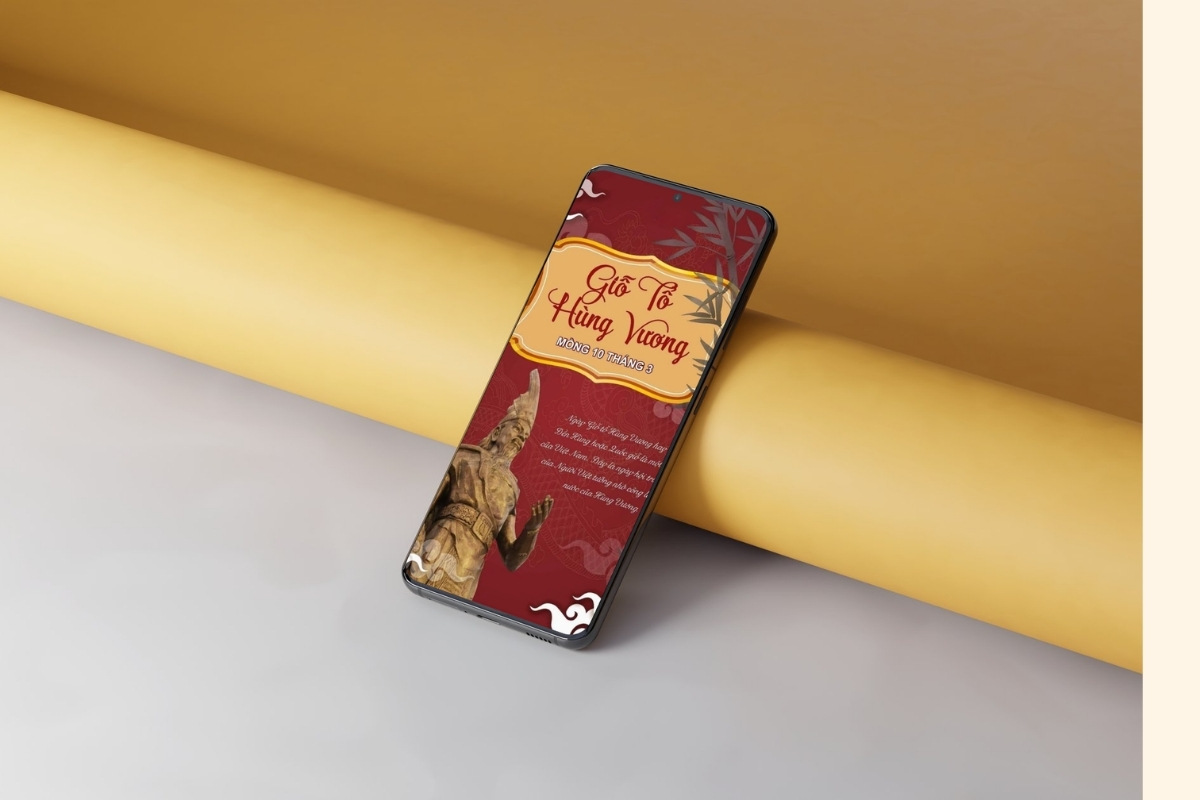
Trên đây, mình đã chia sẻ chi tiết cách tạo hiệu ứng text poster Giỗ Tổ Hùng Vương theo phong cách 3D từ cơ bản đến nâng cao bằng Illustrator và Photoshop. Thông qua từng bước cụ thể, bạn có thể dễ dàng nắm bắt quy trình từ tạo khối, xử lý typography đến hoàn thiện ánh sáng và texture chuyên nghiệp. Hy vọng với những hướng dẫn này, bạn sẽ áp dụng thành công vào các dự án thiết kế thực tế, tạo ra những poster vừa đẹp mắt vừa mang đậm giá trị văn hóa.
Xem thêm:





Bình luận (0)