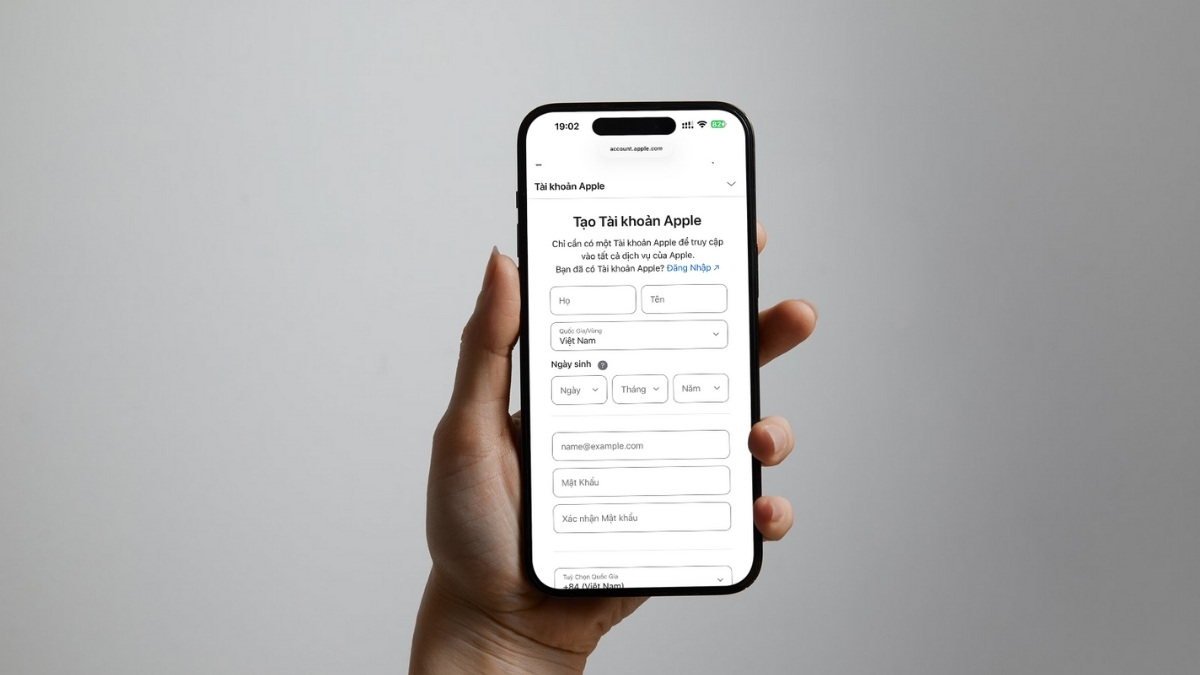
Cách tạo iCloud bằng tài khoản Gmail trên điện thoại

Chỉ với vài bước đơn giản, bạn có thể đăng ký tài khoản iCloud bằng Gmail ngay trên điện thoại hoặc máy tính, giúp đồng bộ dữ liệu, sao lưu an toàn và truy cập dễ dàng trên mọi thiết bị Apple.
Cách tạo iCloud bằng tài khoản Gmail là lựa chọn tiện lợi cho những ai muốn sử dụng các dịch vụ của Apple mà không cần tạo email mới với đuôi @icloud.com. Tham khảo ngay bài viết dưới đây, Sforum sẽ hướng dẫn chi tiết từng bước thực hiện để bạn áp dụng nhanh chóng.
Lợi ích khi tạo iCloud bằng tài khoản Gmail
Việc sử dụng địa chỉ Gmail để đăng ký iCloud không chỉ đơn giản mà còn mang đến nhiều lợi ích thiết thực cho người dùng. Dưới đây là một số điểm đáng chú ý mà bạn nên biết trước khi bắt đầu:
- Dễ nhớ, dễ quản lý: Đa số chúng ta đều sử dụng Gmail như một email chính, vì vậy việc đăng ký iCloud bằng chính địa chỉ này sẽ giúp bạn không cần ghi nhớ thêm thông tin đăng nhập mới.
- Tăng cường bảo mật: Gmail hỗ trợ nhiều lớp bảo mật nâng cao như xác minh hai bước, cảnh báo truy cập trái phép và mã hóa email.
Cách tạo iCloud bằng tài khoản Gmail trên Safari
Nếu bạn không tiện thao tác trên iPhone, bạn có thể tạo iCloud bằng Gmail trực tiếp trên trình duyệt Safari theo các bước bên dưới:
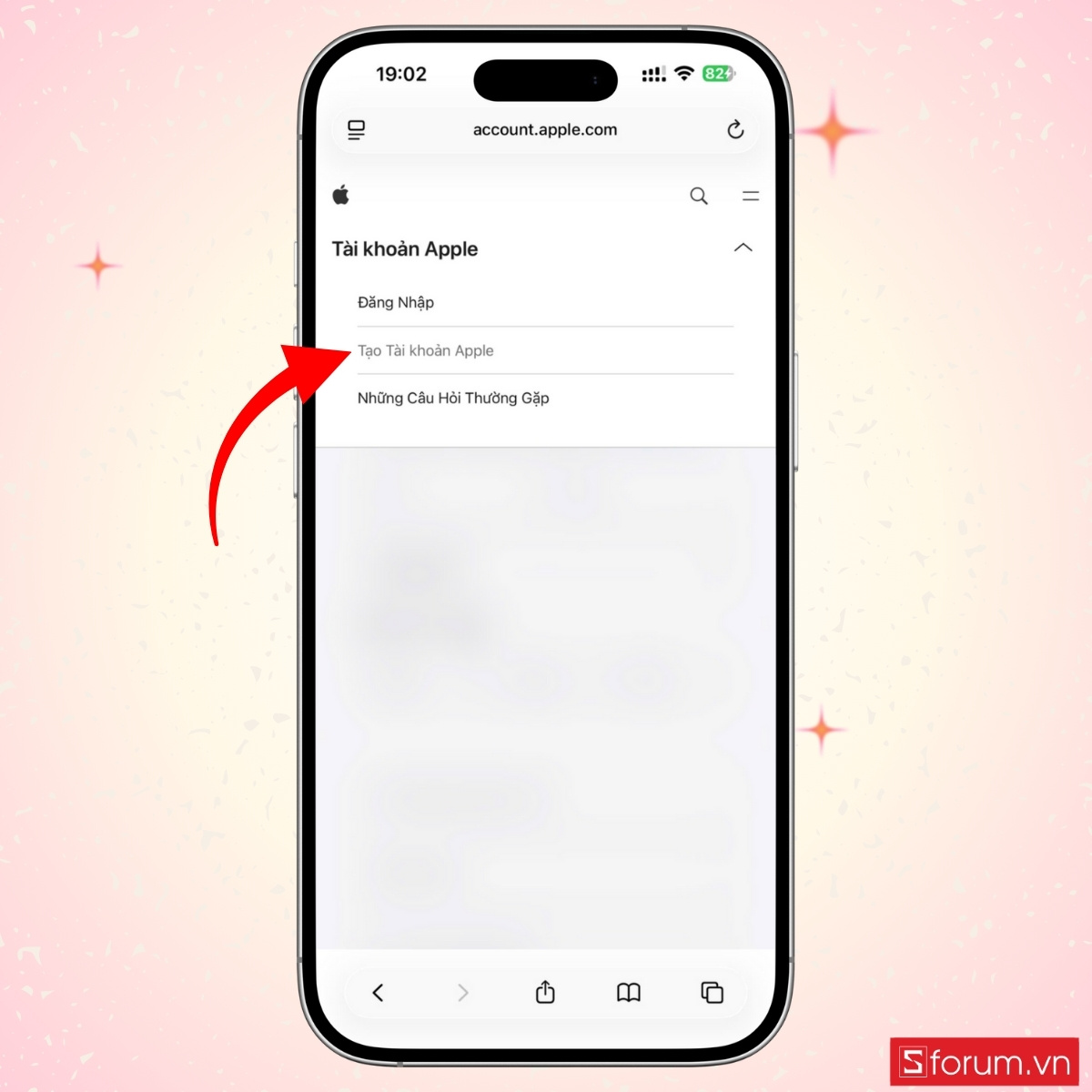
Bước 1: Truy cập trang tạo ID Apple
Truy cập vào trang chính thức của Apple tại https://appleid.apple.com/account và chọn Tạo tài khoản Apple để bắt đầu.
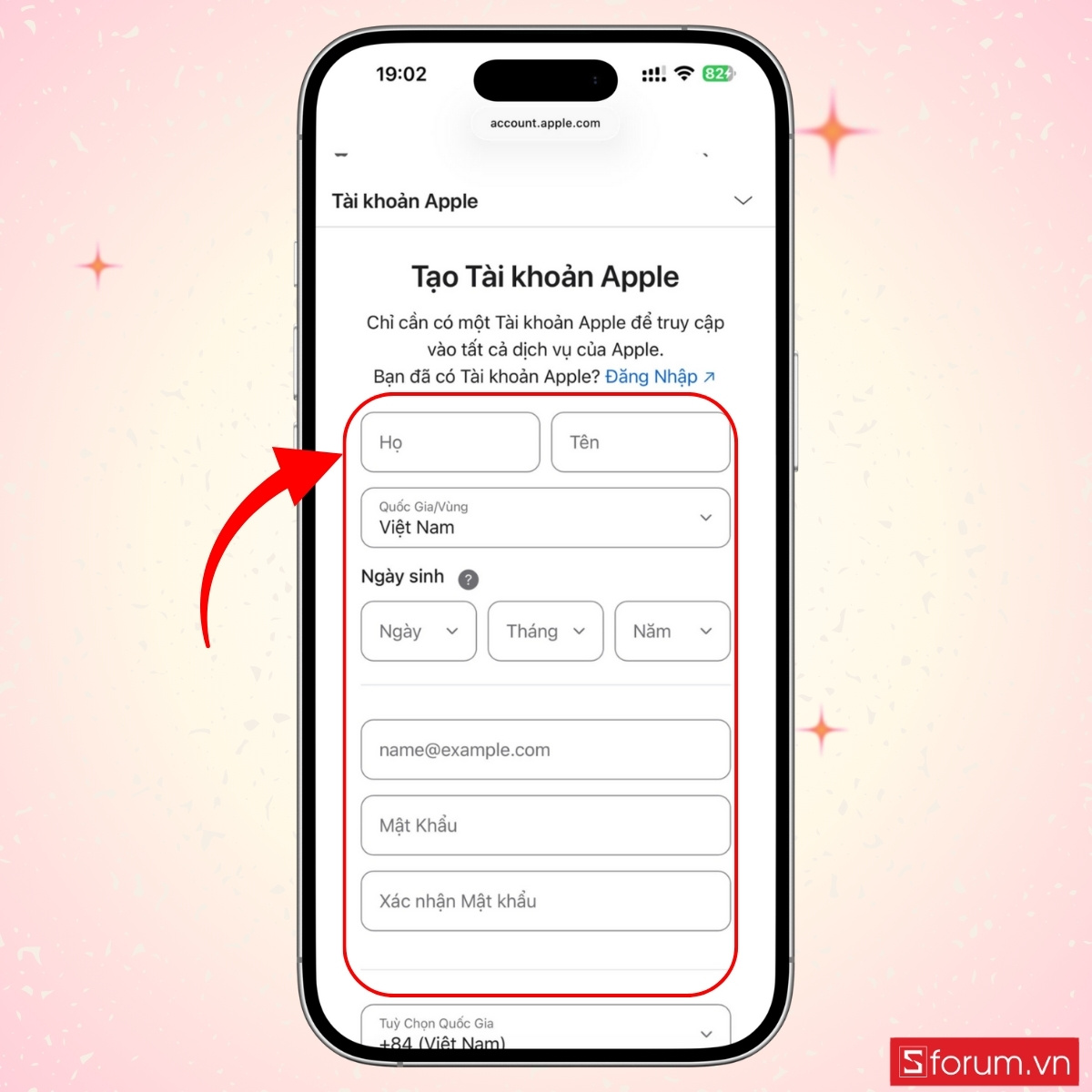
Bước 2: Điền thông tin cá nhân và Gmail
Nhập họ tên, ngày sinh, địa chỉ Gmail bạn muốn dùng làm ID Apple.
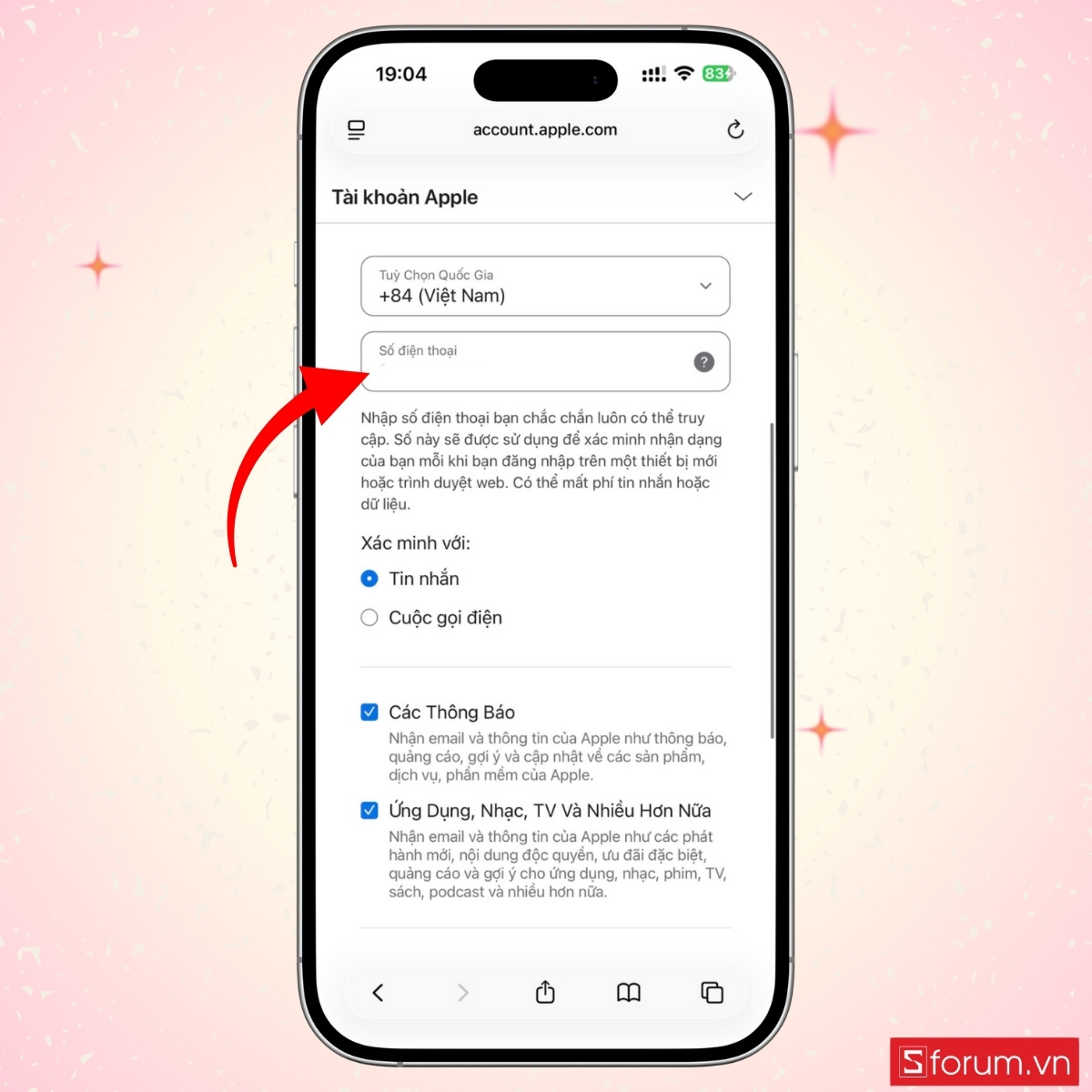
Bước 3: Thêm số điện thoại xác minh
Tiếp tục nhập số điện thoại để xác minh bảo mật. Bạn có thể chọn nhận mã xác nhận qua SMS hoặc cuộc gọi.
Bước 4: Xác minh Gmail
Nhập mã xác minh và kiểm tra lại email để xác nhận địa chỉ Gmail với Apple.
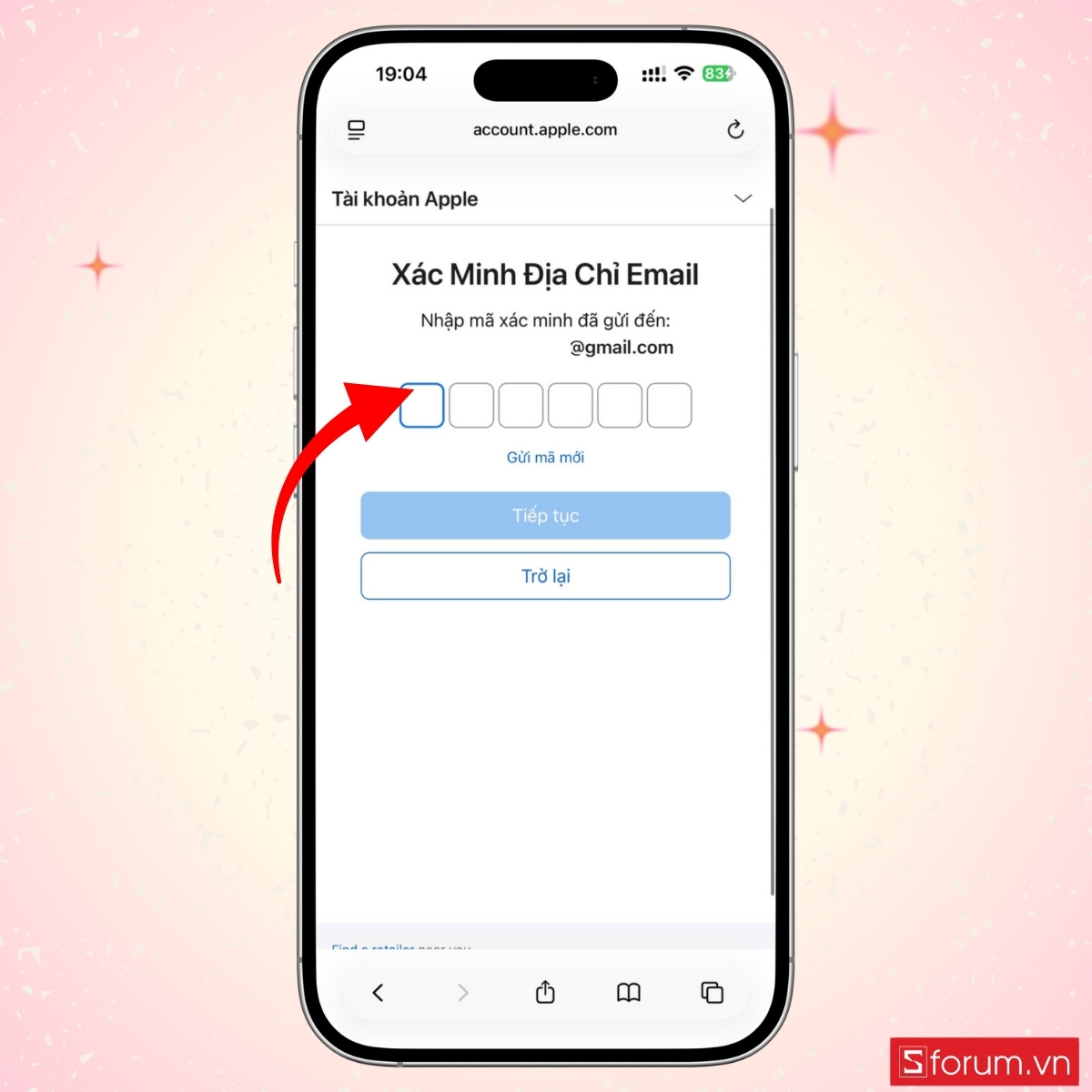
Sau khi xác minh xong, tài khoản iCloud của bạn đã được tạo và có thể sử dụng ngay.
Cách tạo iCloud bằng tài khoản Gmail trên iPhone
Dưới đây là các bước chi tiết để bạn dễ theo dõi và thực hiện ngay trên iPhone:
Bước 1: Mở cài đặt và bắt đầu tạo tài khoản mới
- Truy cập vào phần Cài đặt trên iPhone của bạn, sau đó chọn mục Tài khoản Apple.
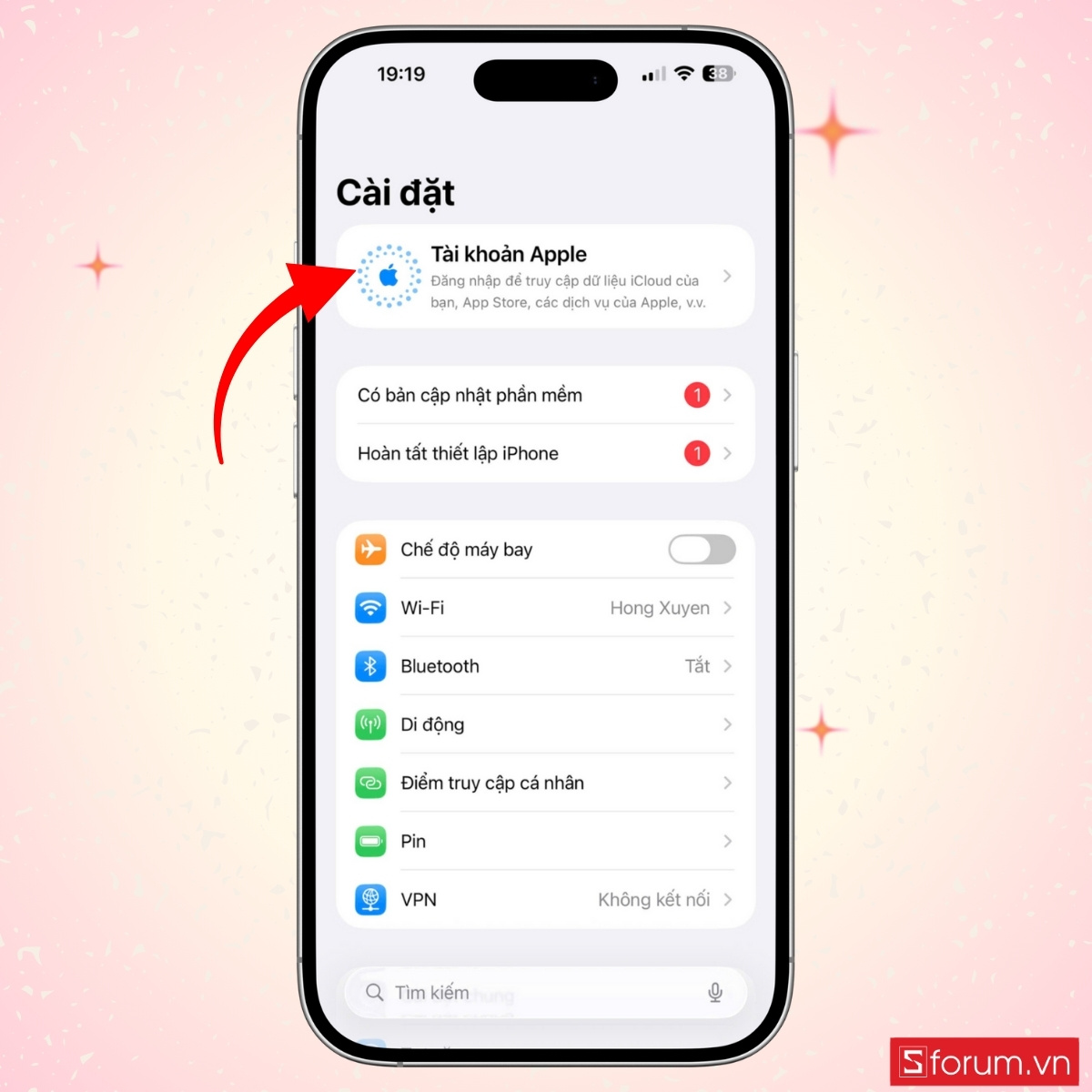
Ở màn hình sẽ có tùy chọn tiếp mục bạn không có Tài khoản Apple.
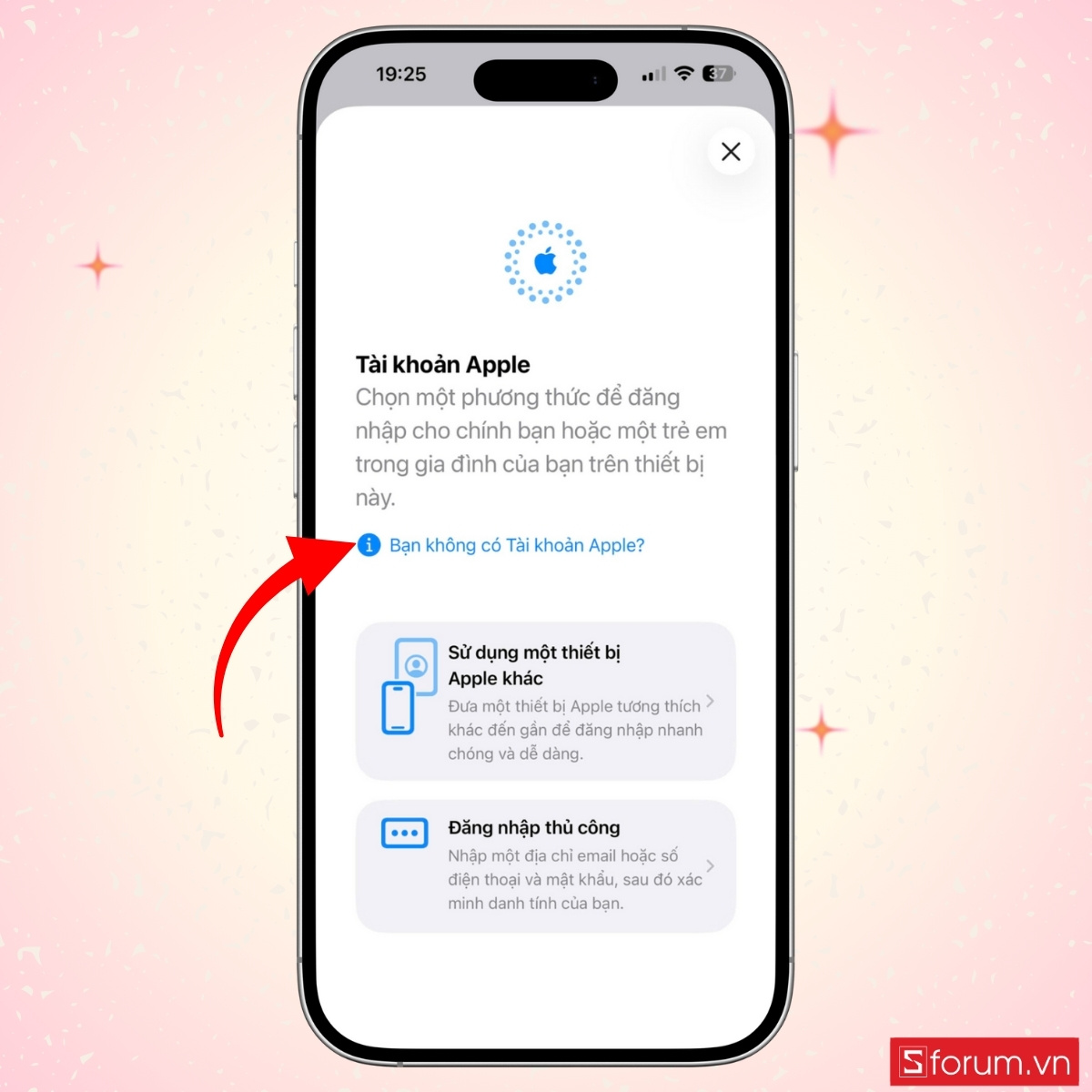
Bước 2: Nhập thông tin cá nhân
- Chọn Độ tuổi để đăng ký tài khoản Apple.
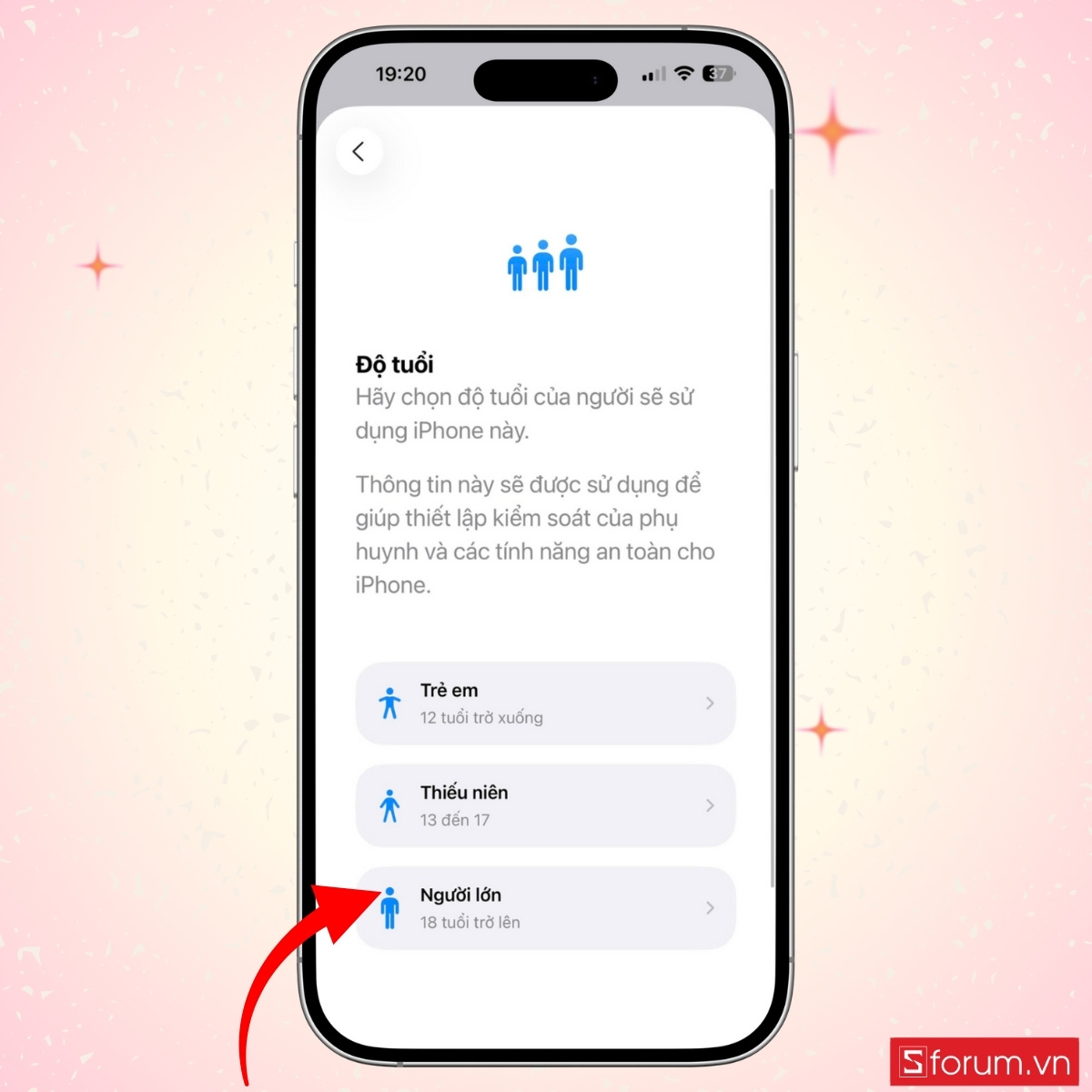
- Nhập thông tin cá nhân cơ bản bao gồm họ tên, ngày tháng năm sinh rồi nhấn Tiếp theo.
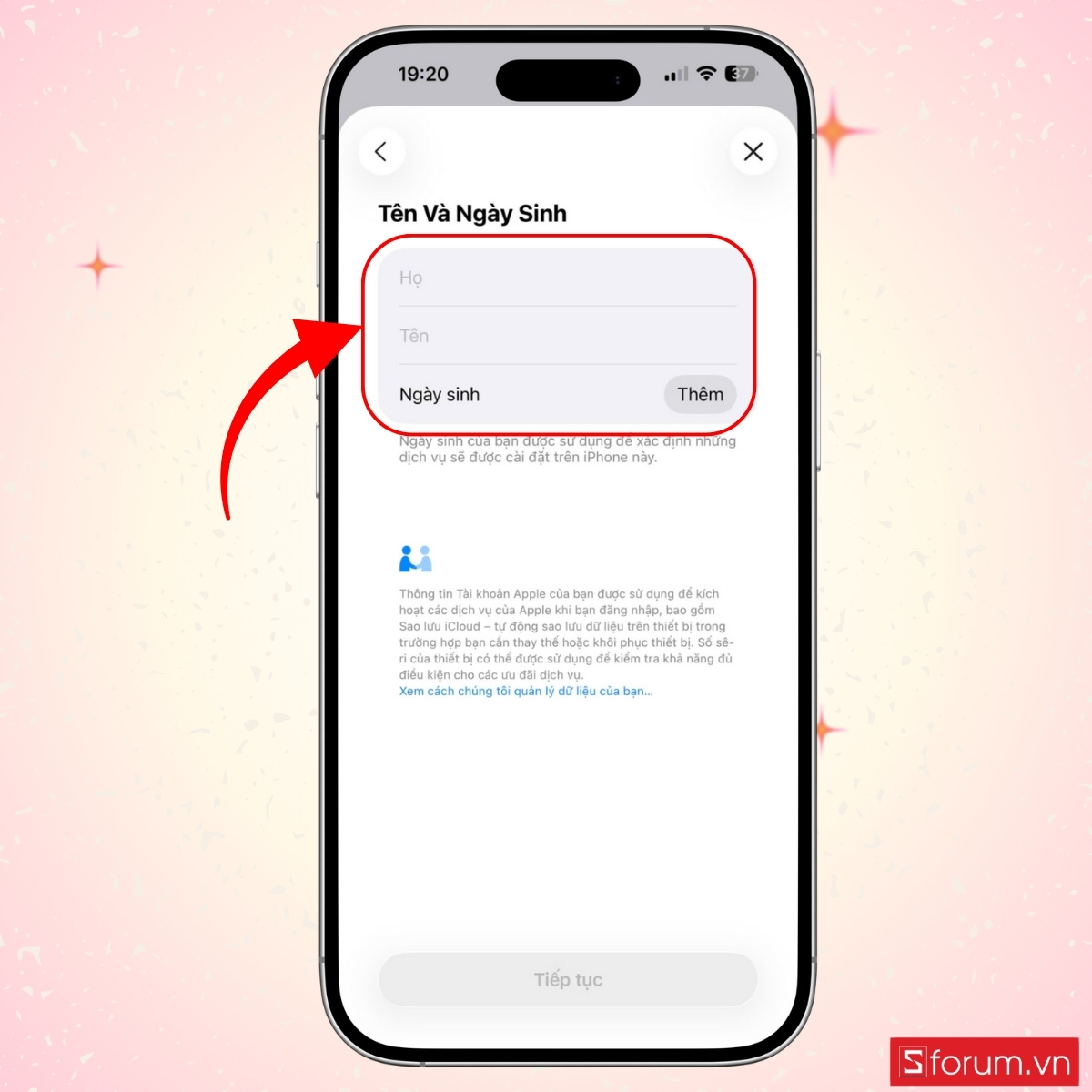
Bước 3: Nhập địa chỉ Gmail và tạo mật khẩu
- Khi được yêu cầu nhập email, bạn dùng địa chỉ Gmail cá nhân.
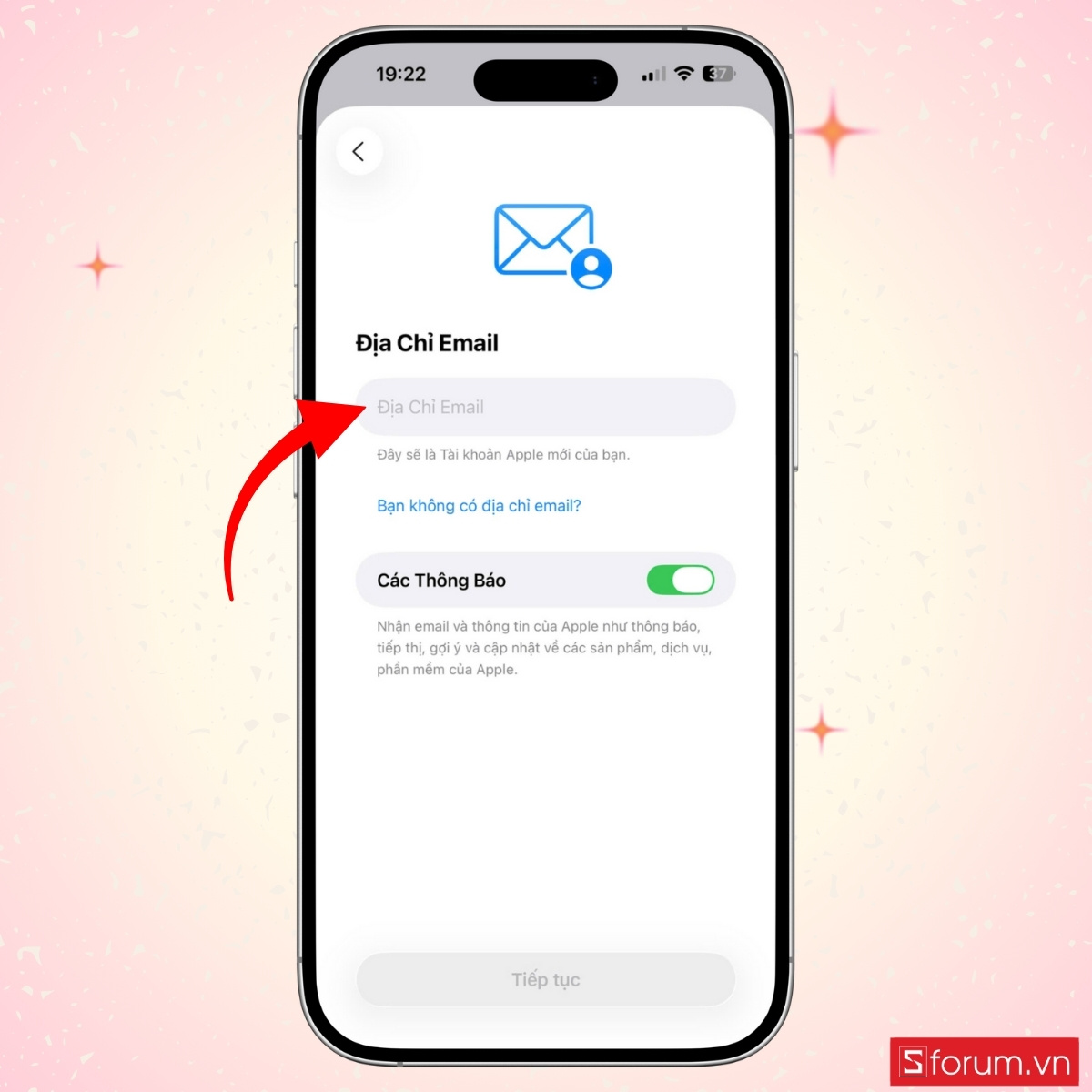
- Sau đó, tạo mật khẩu mạnh có đầy đủ chữ hoa, chữ thường, số và ký tự đặc biệt.
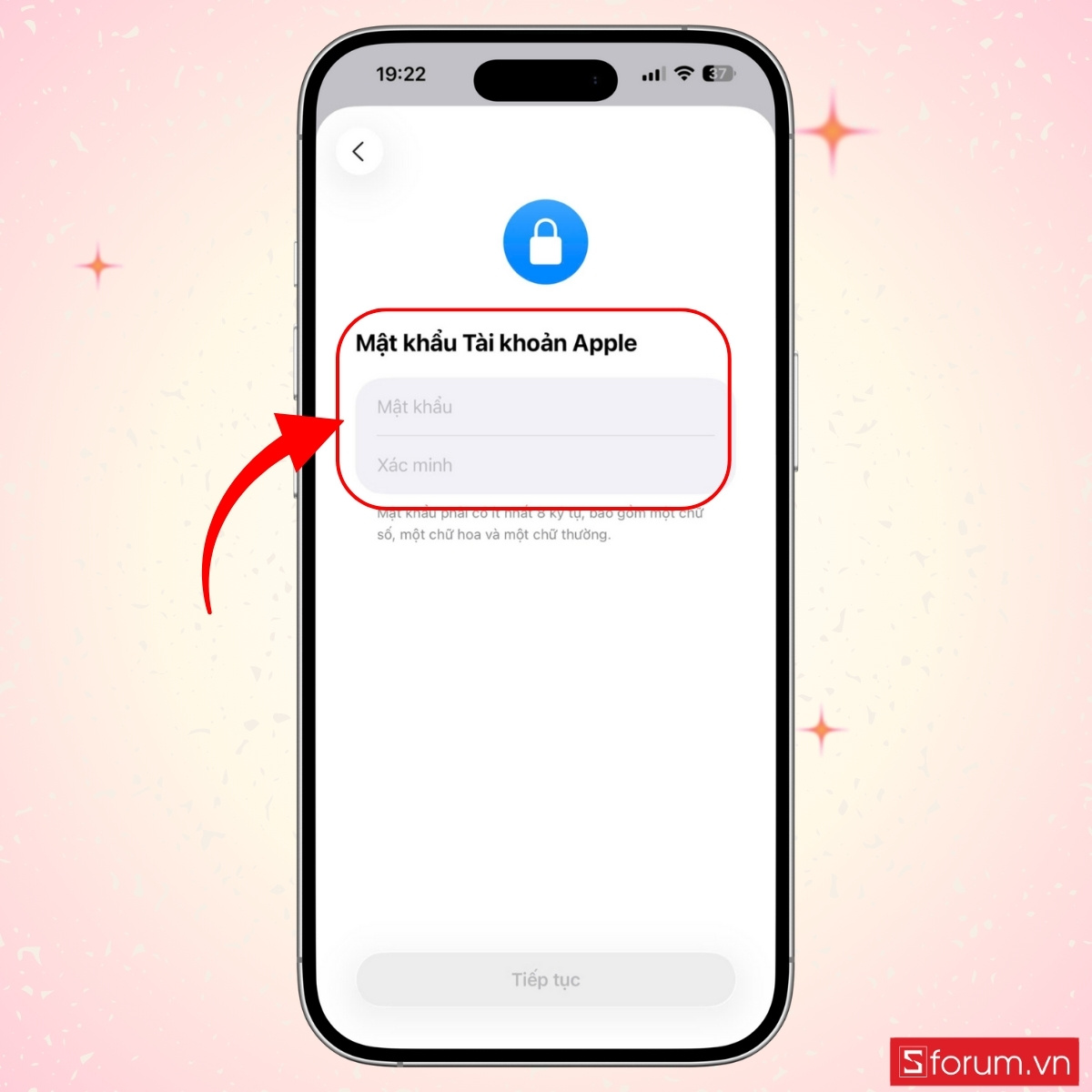
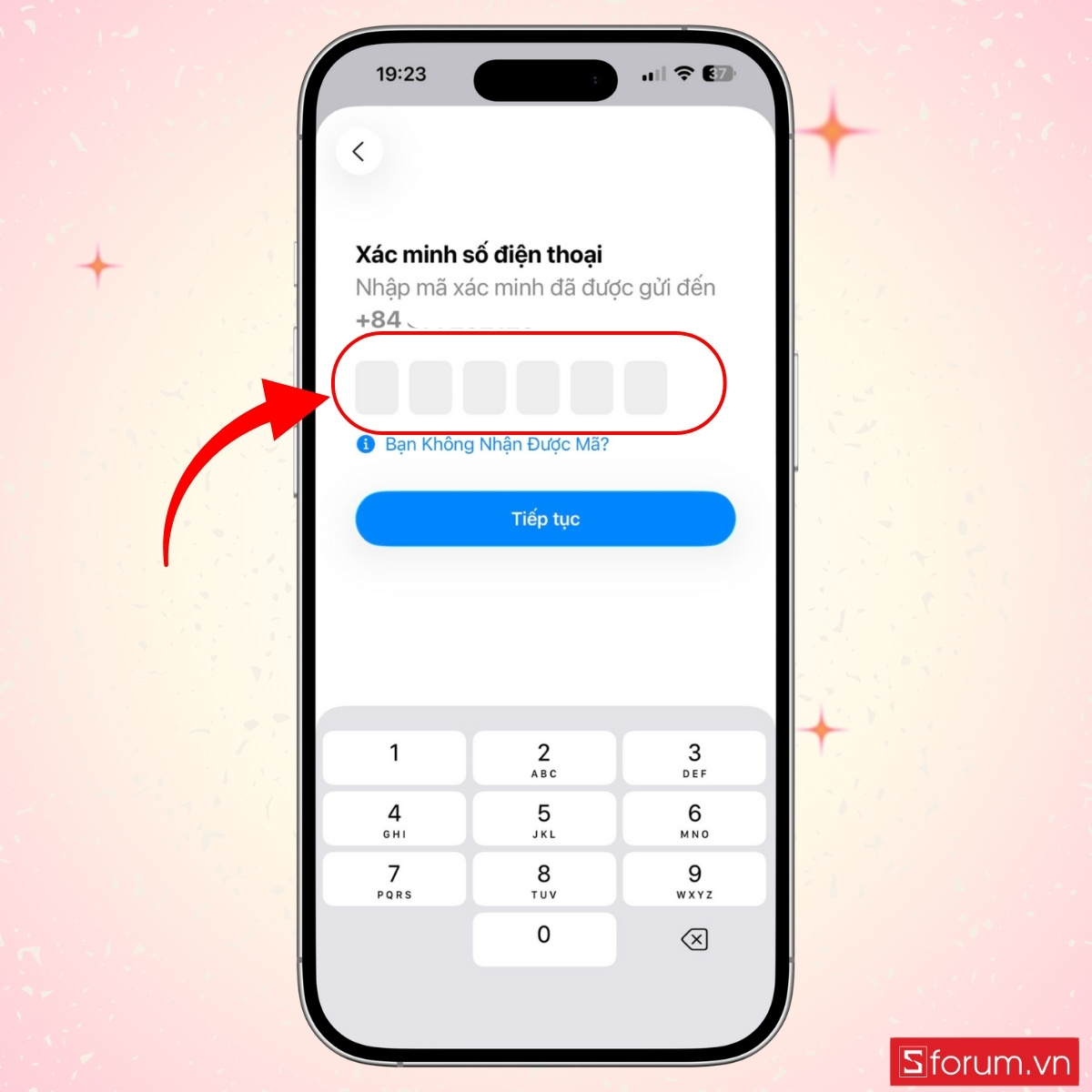
Bước 4: Xác minh số điện thoại
- Xác minh số điện thoại bằng cách nhập số bạn đang sử dụng. Chọn hình thức nhận mã xác nhận (tin nhắn hoặc cuộc gọi) để đảm bảo bảo mật cho tài khoản.
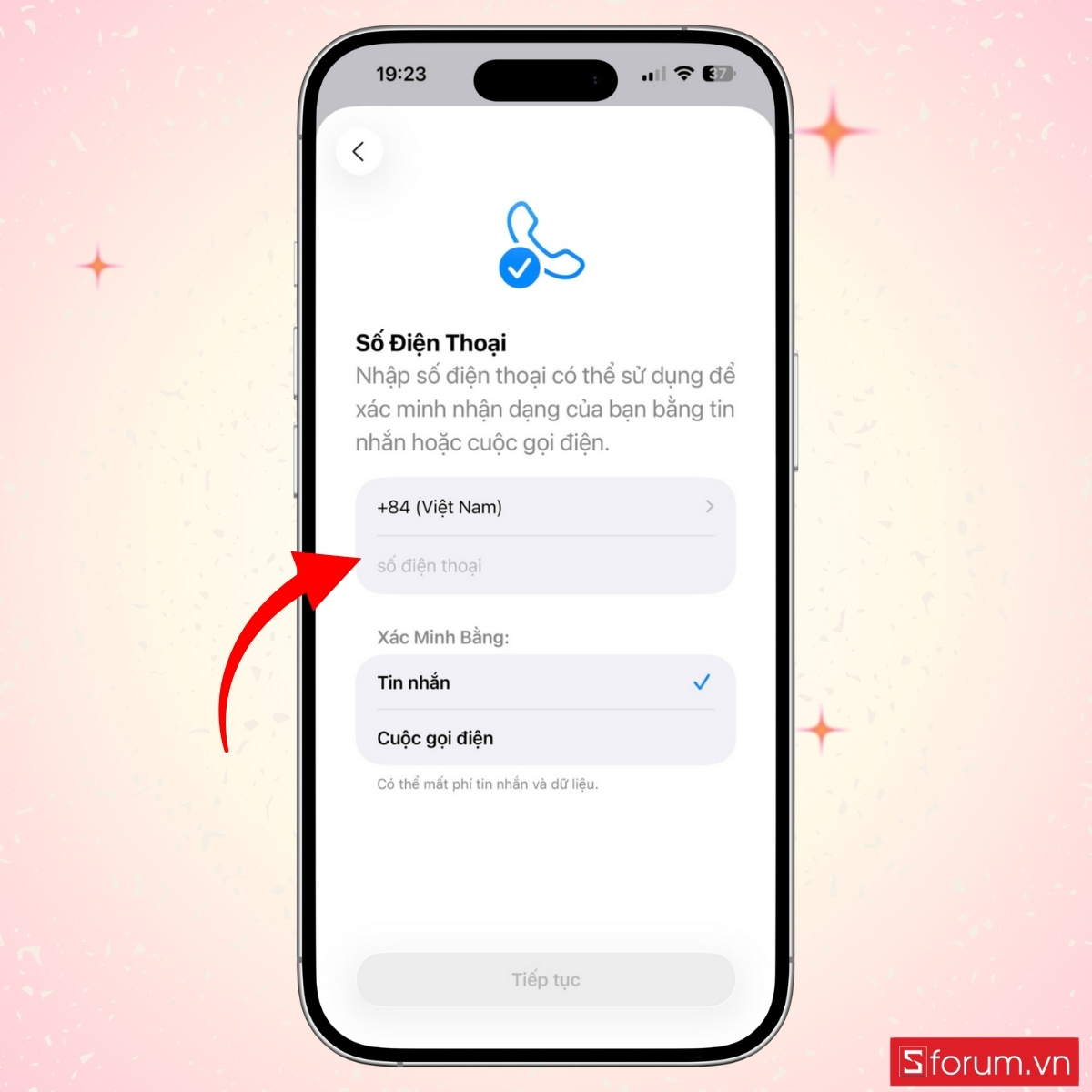
-
Điền mã xác nhận đã được gửi về số điện thoại vào.
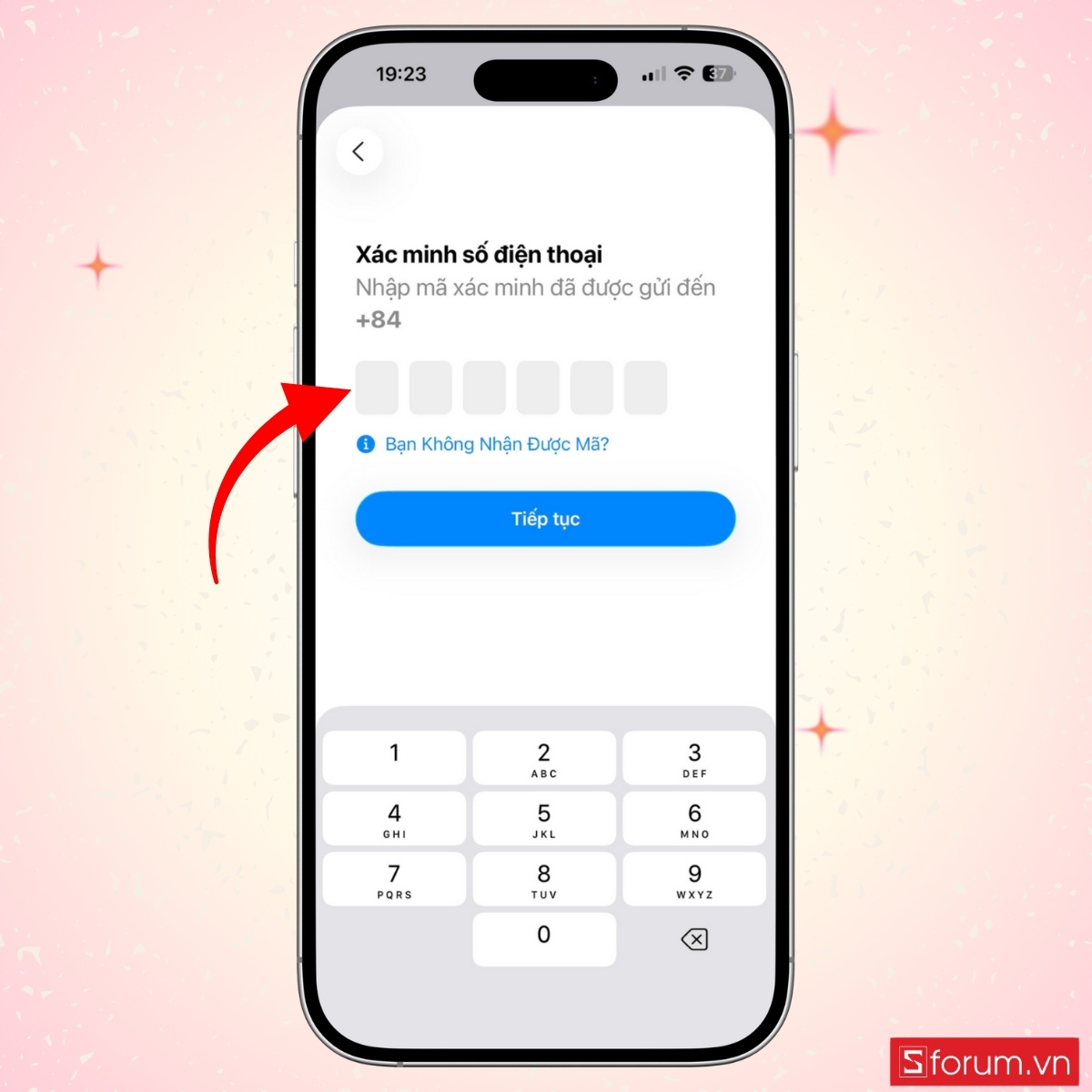
Bước 5: Đồng ý điều khoản từ Apple
Chấp nhận các điều khoản và điều kiện của Apple bằng cách nhấn vào nút Đồng ý.
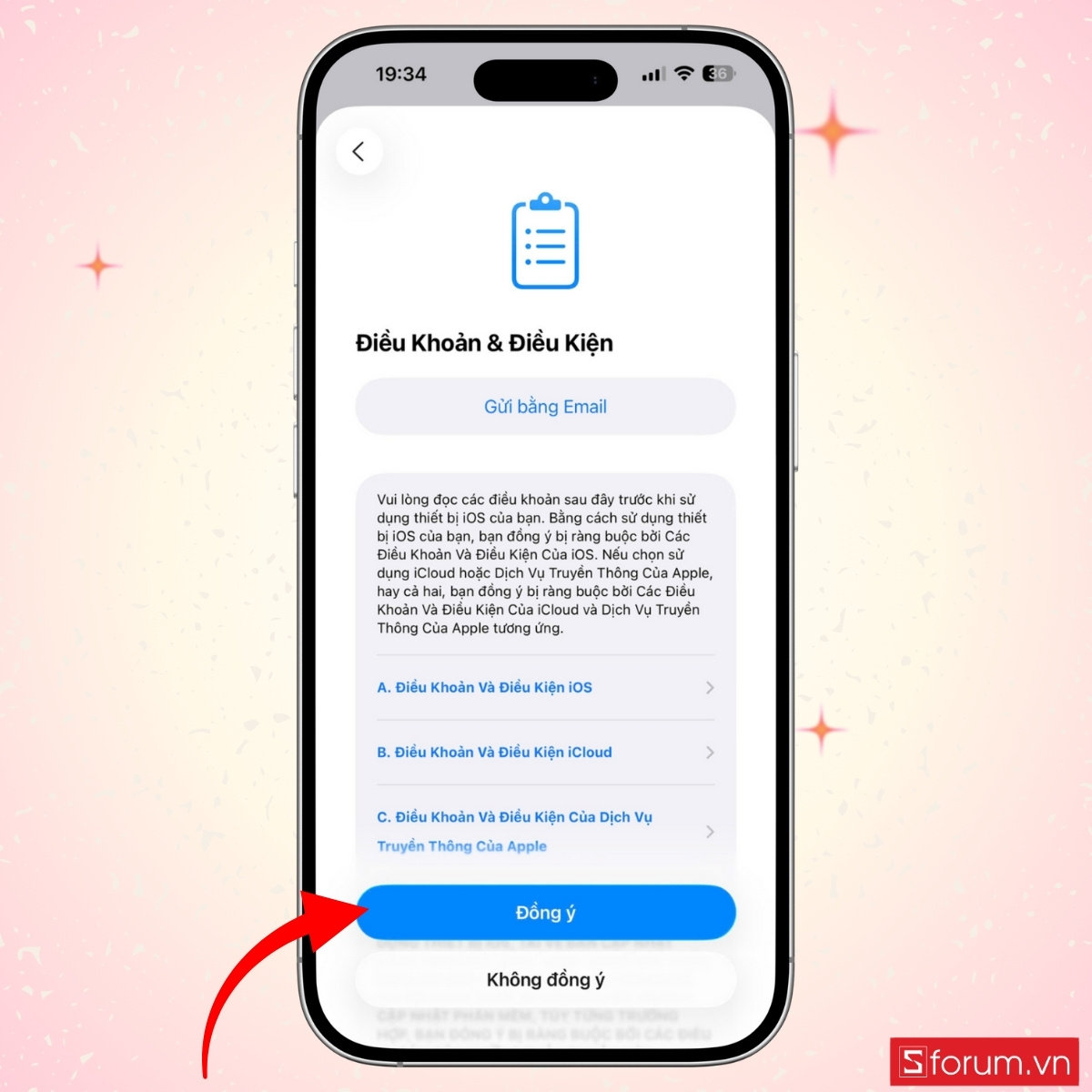
Bước 6: Đăng nhập và hoàn tất
- Quay lại phần cài đặt và chọn Đăng nhập tài khoản. .
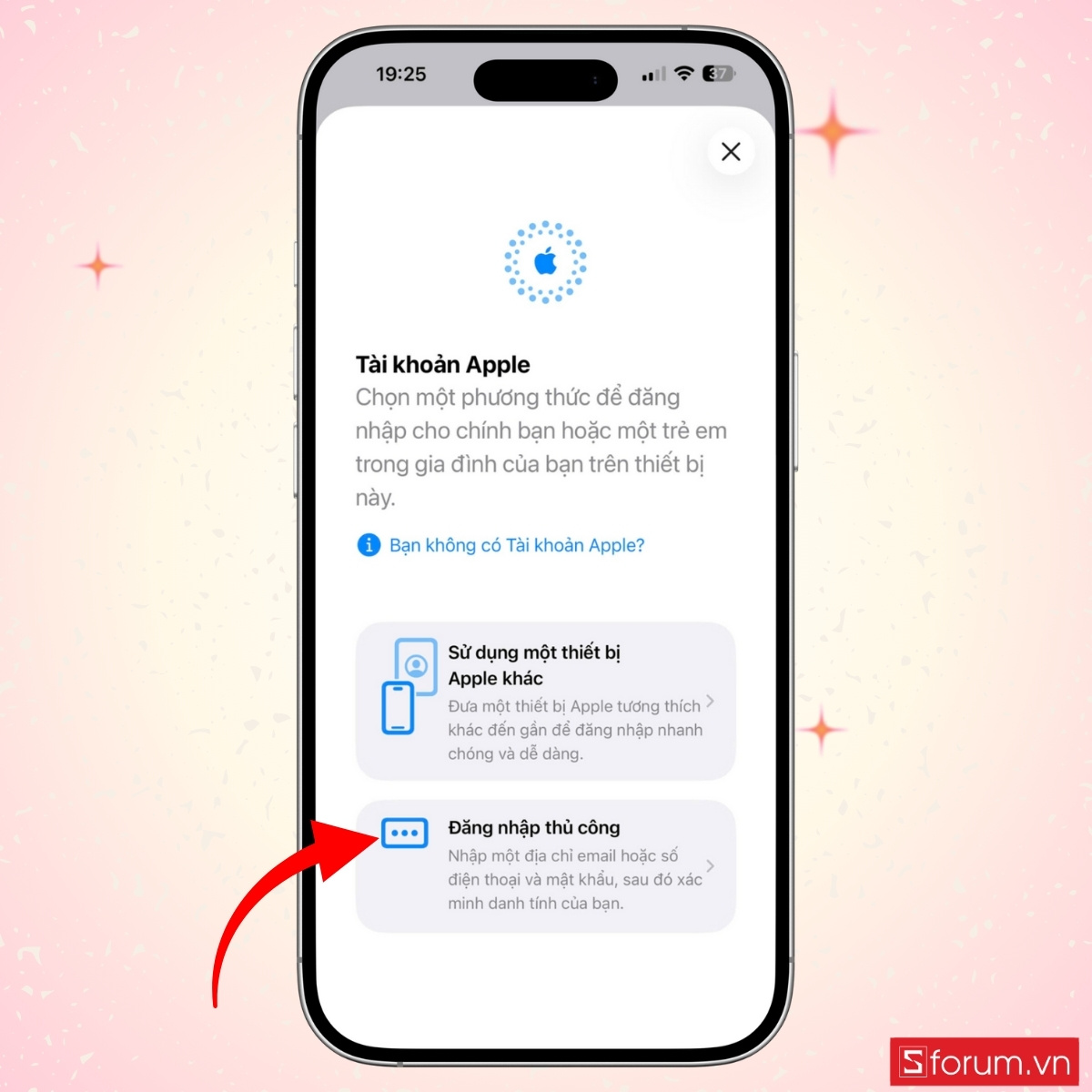
- Điền email và mật khẩu vừa tạo và bắt đầu sử dụng iCloud.
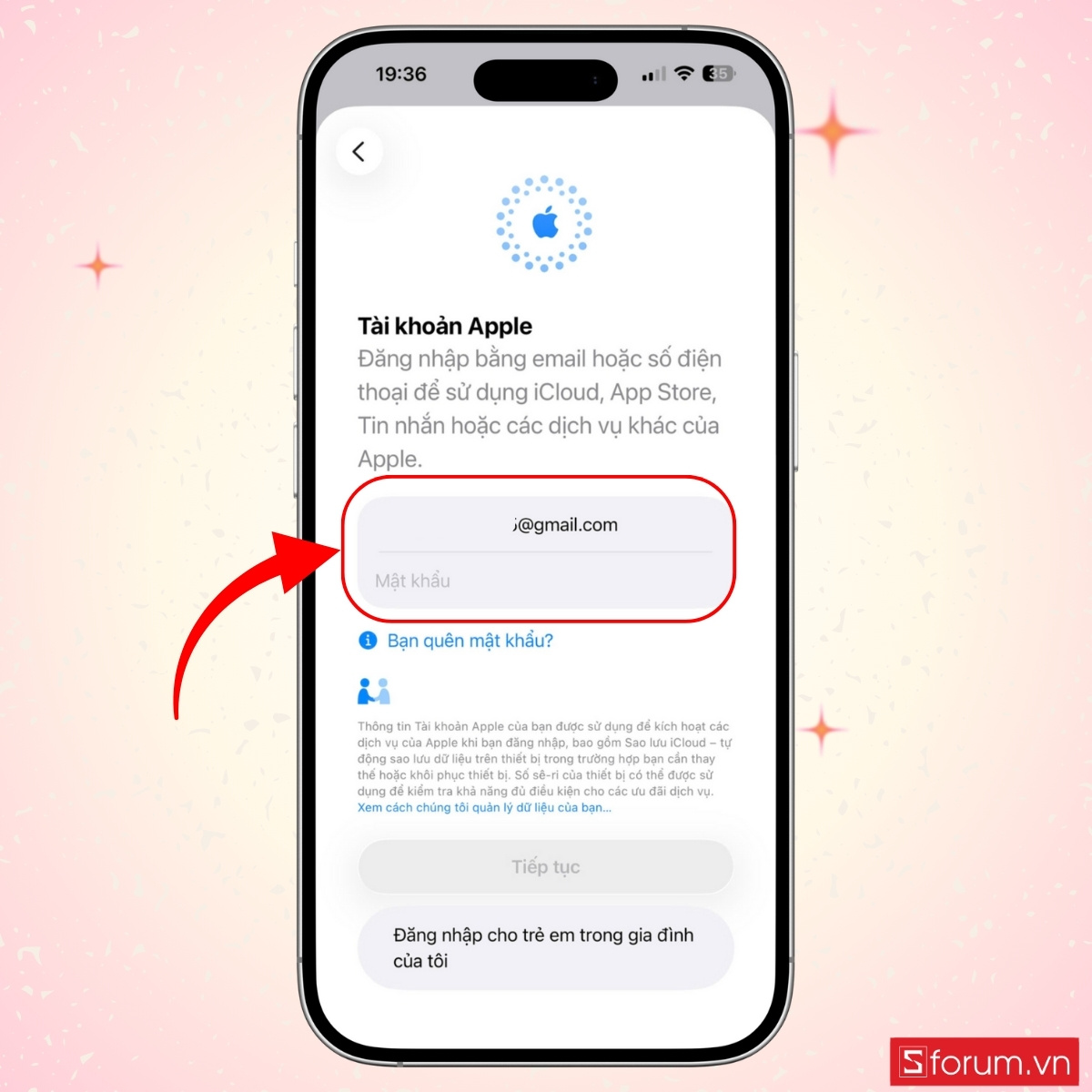
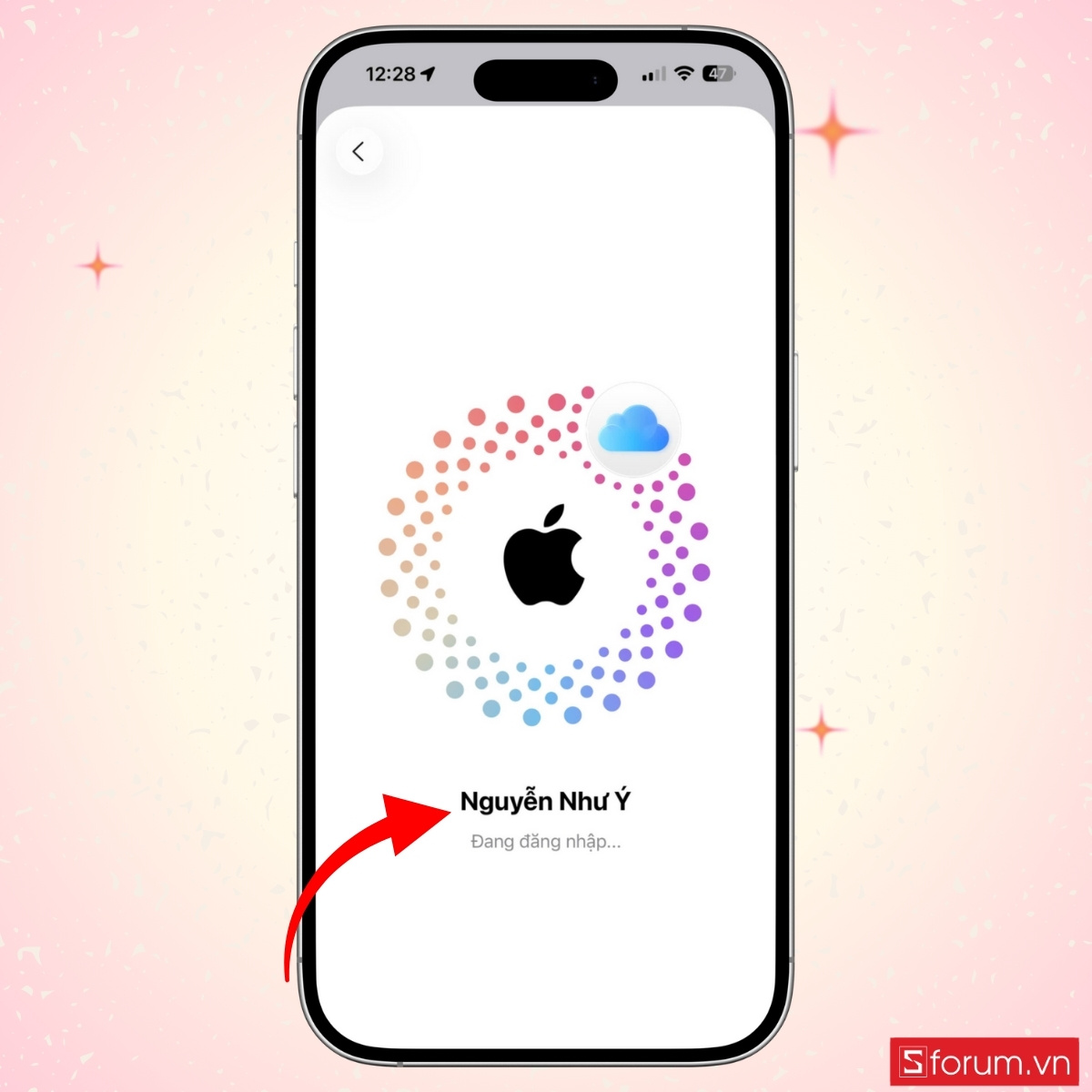
Bước 7: Đợi quá trình đăng nhập
Sau khi bấm đăng nhập, bạn đợi quá trình đăng nhập của điện thoại diễn ra.
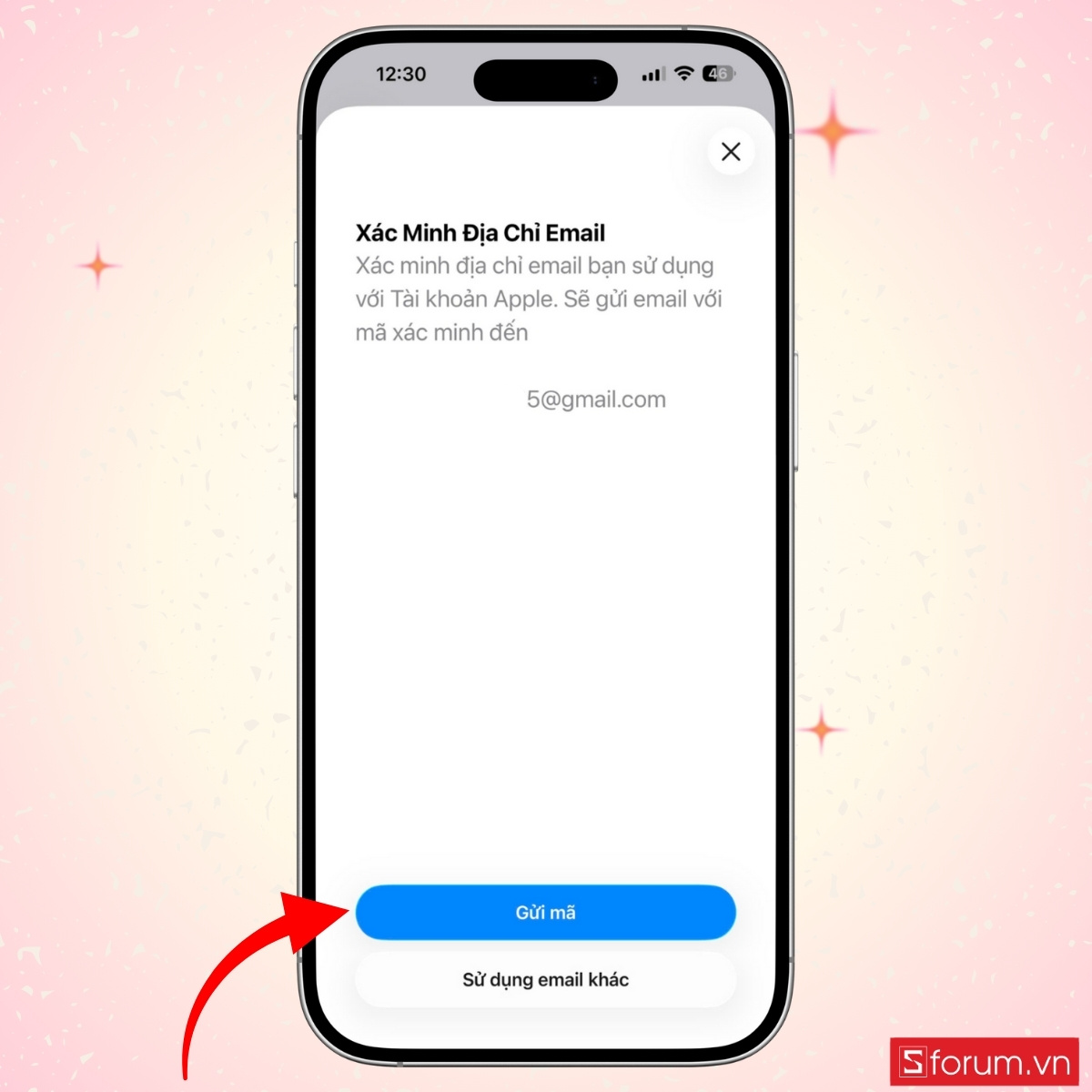
Bước 8: Tiến hành xác minh email
- Khi đã vào giao diện tài khoản iCloud, bạn bấm tiếp vào mục Xác minh địa chỉ email.
.jpg)
- Bấm tiếp vào mục Gửi mã để hệ thống gửi mã xác minh về email của bạn.
Bước 9: Điền mã xác minh vào
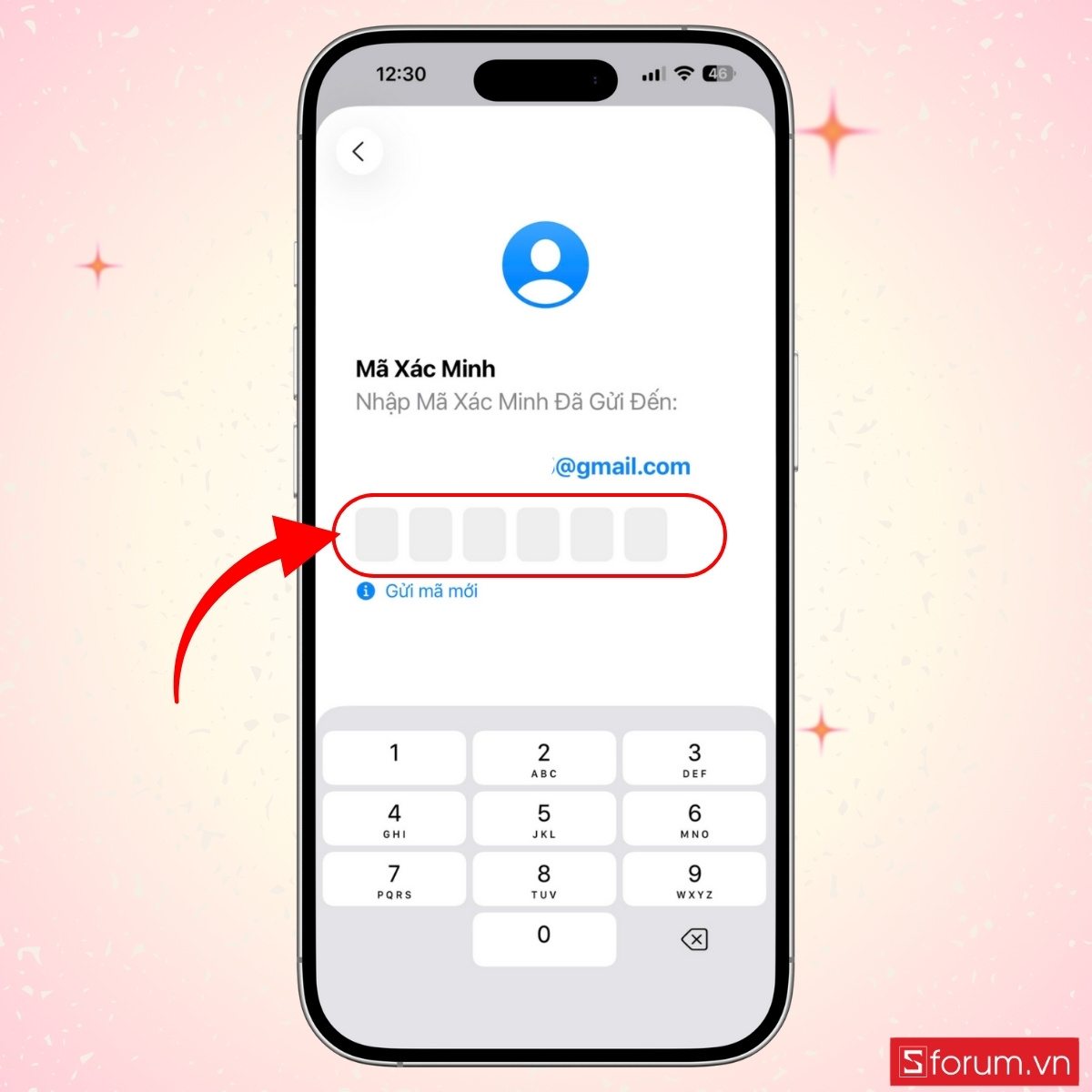
Sau khi mã xác minh được gửi về email của bạn, bạn nhập mã xác minh gồm 6 số vào ô.
Bước 10: Hoàn thành thiết lập
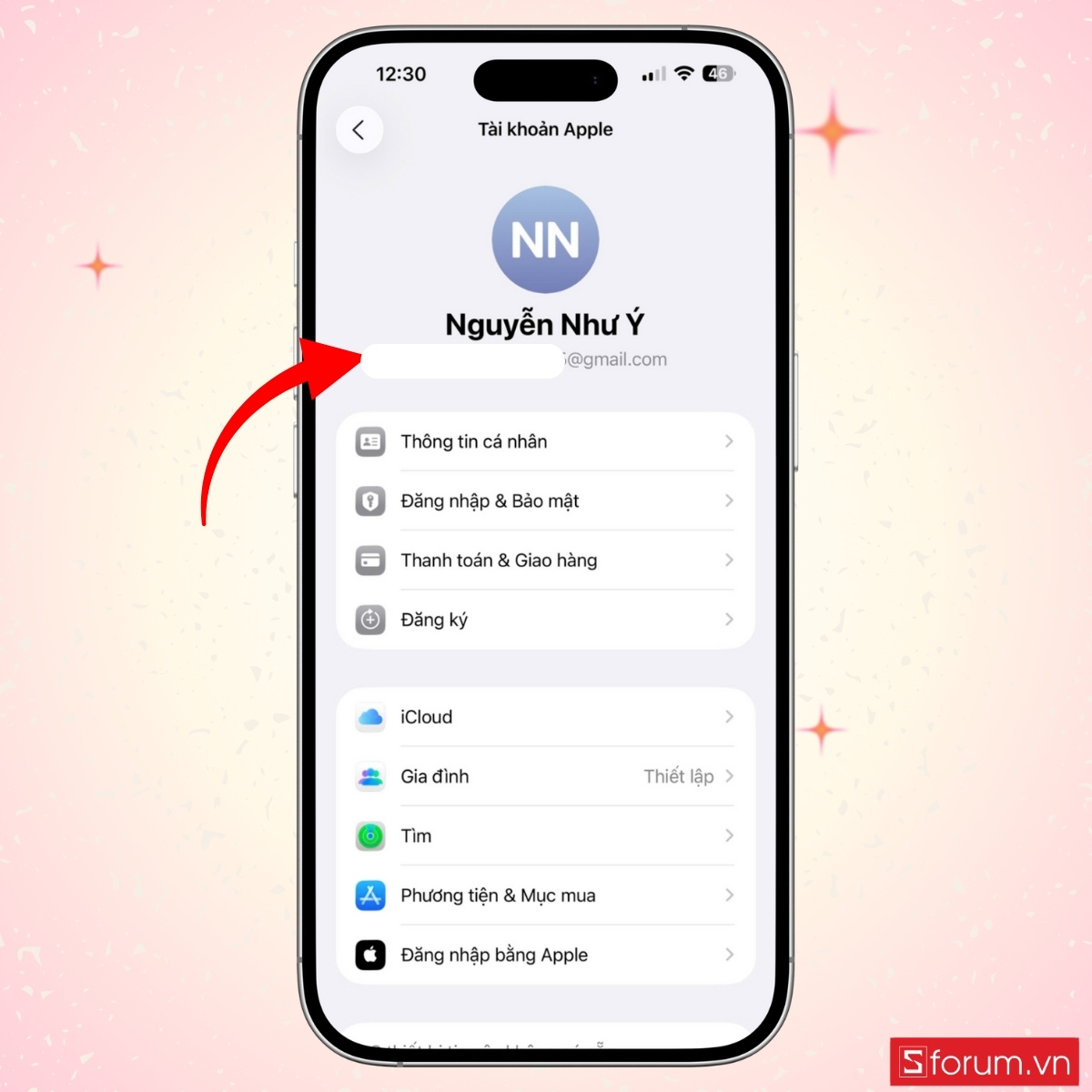
Quá trình thiết lập hoàn tất, giao diện hoàn thành sẽ như ảnh.
Cách tạo iCloud bằng Gmail khi thiết lập iPhone mới
Nếu bạn đang mở máy lần đầu và muốn thiết lập ngay tài khoản iCloud bằng Gmail, đây là trình tự cần thực hiện:
Bước 1: Bắt đầu quá trình thiết lập iPhone
Sau khi bật nguồn, iPhone sẽ hiện màn hình chào mừng:
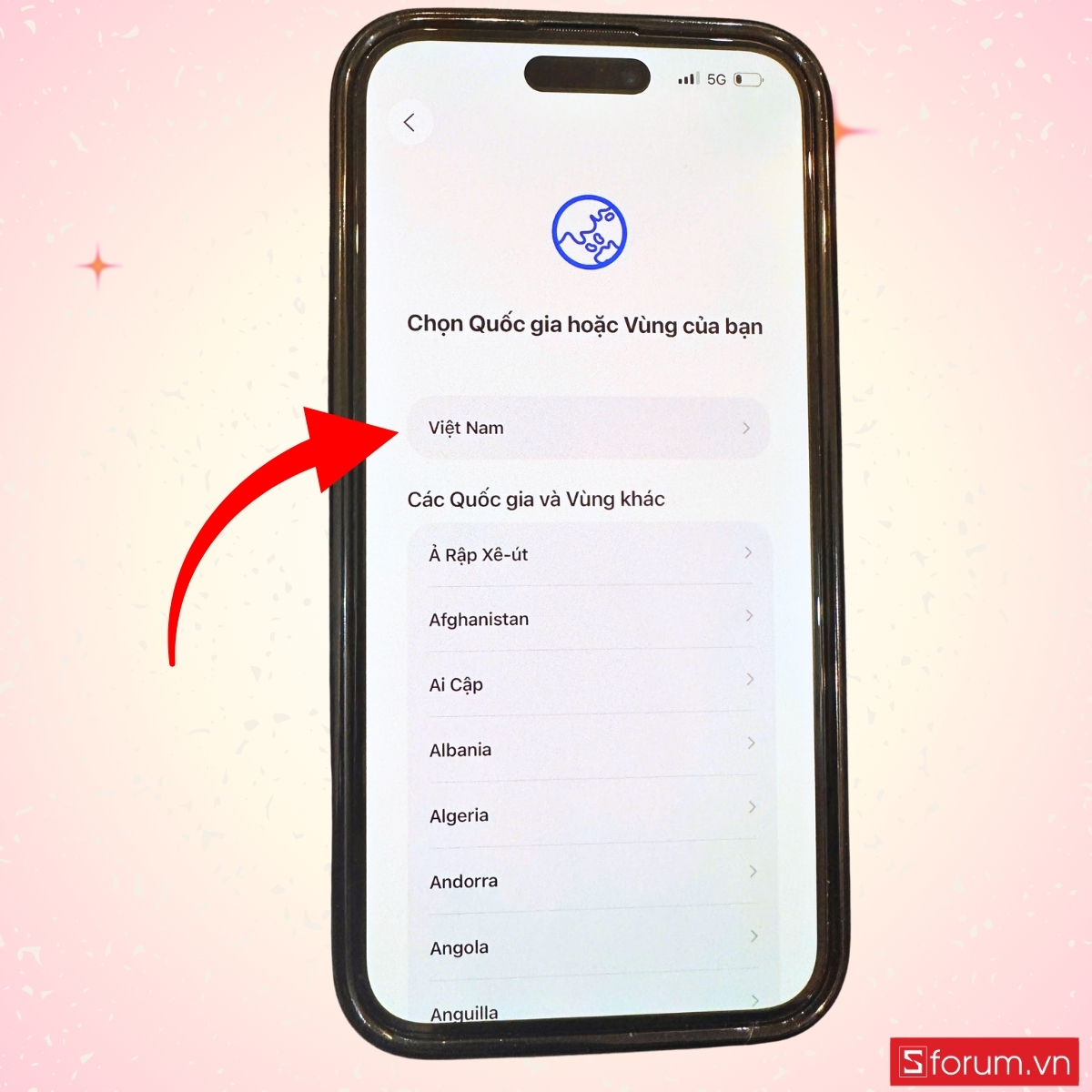
- Chọn ngôn ngữ (Tiếng Việt hoặc ngôn ngữ bạn muốn và chọn quốc gia/khu vực (Việt Nam).
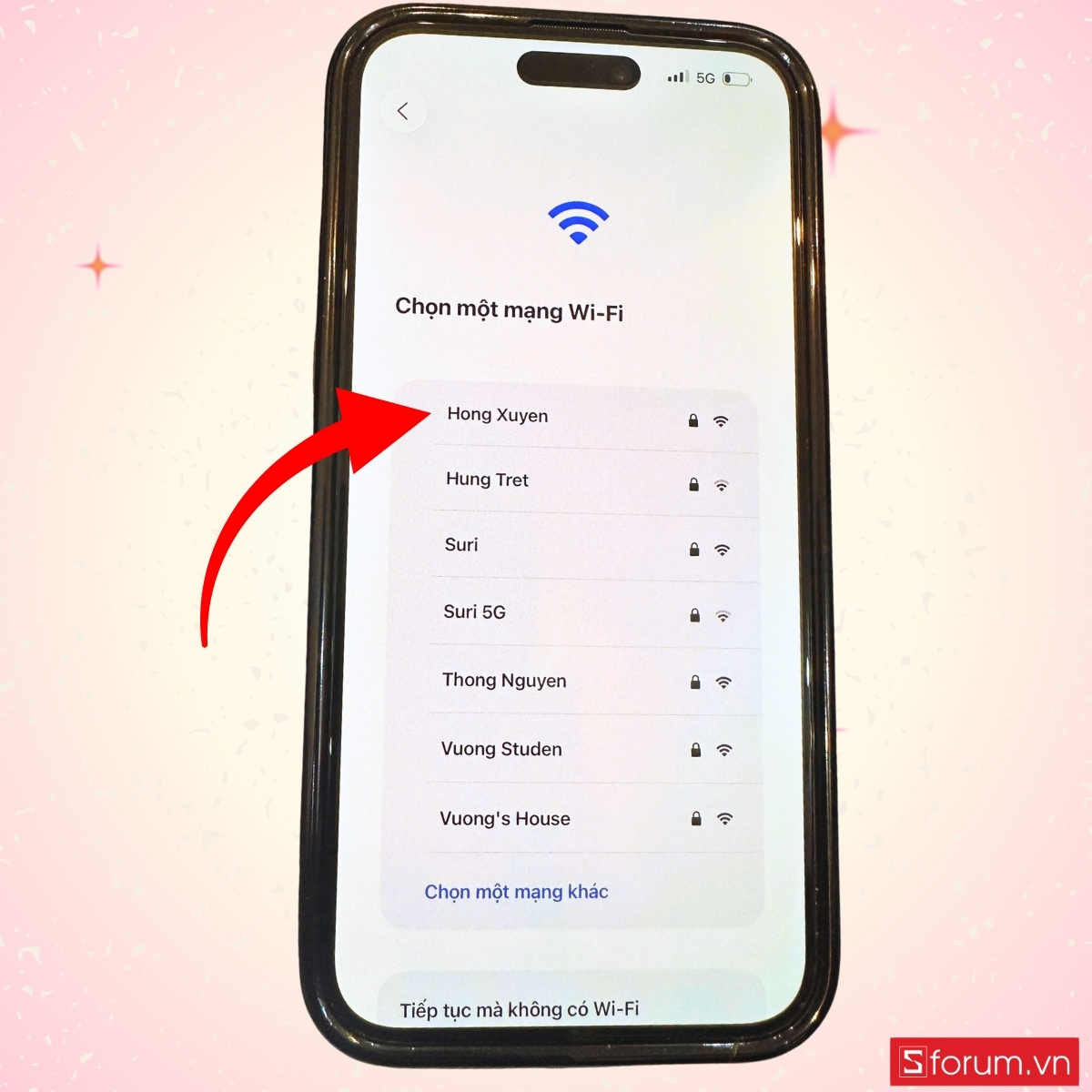
- Kết nối Wi-Fi để đảm bảo máy có internet hoạt động.
- Tiếp tục các bước như: bật dịch vụ định vị, thiết lập Face ID/Touch ID, cài mật mã mở máy.
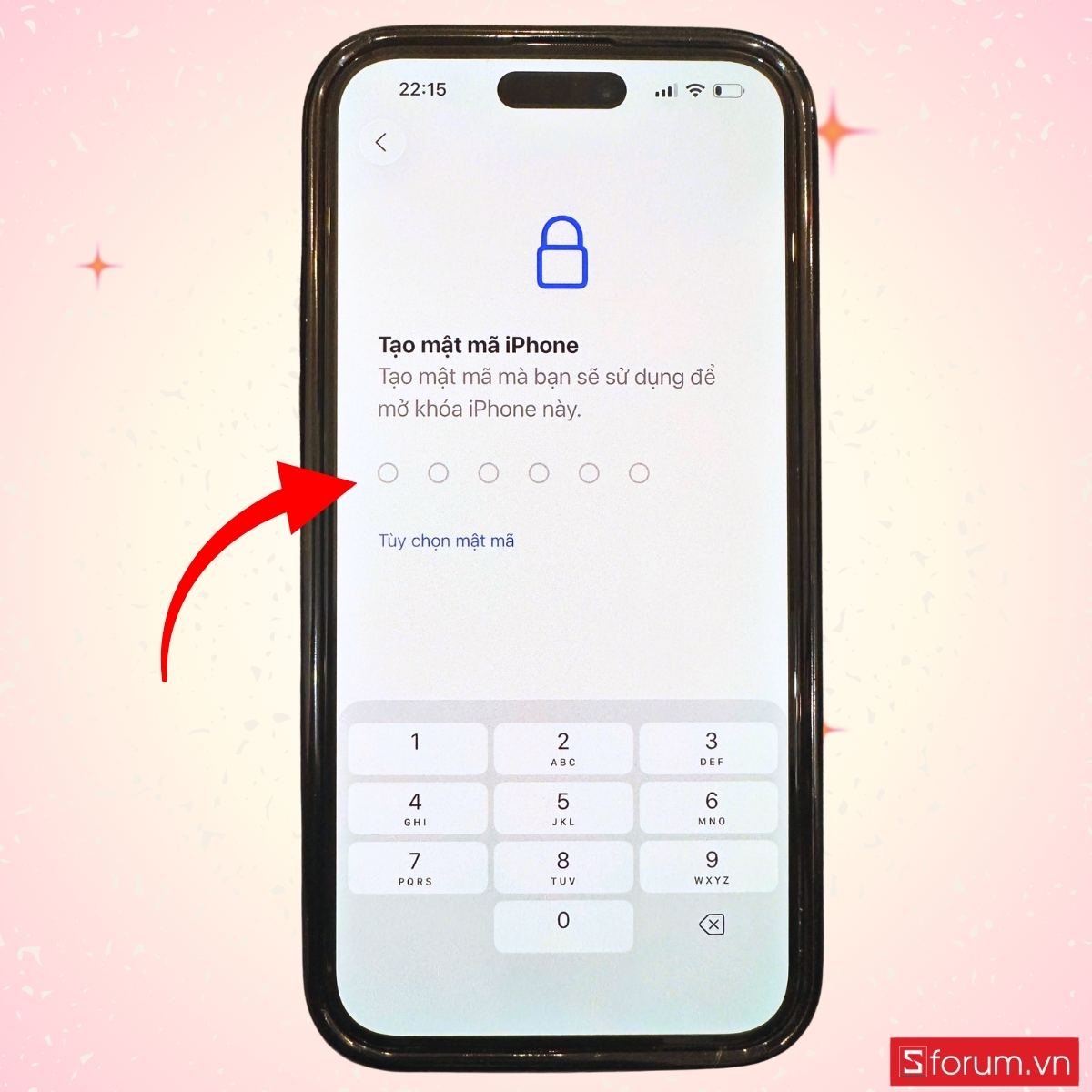
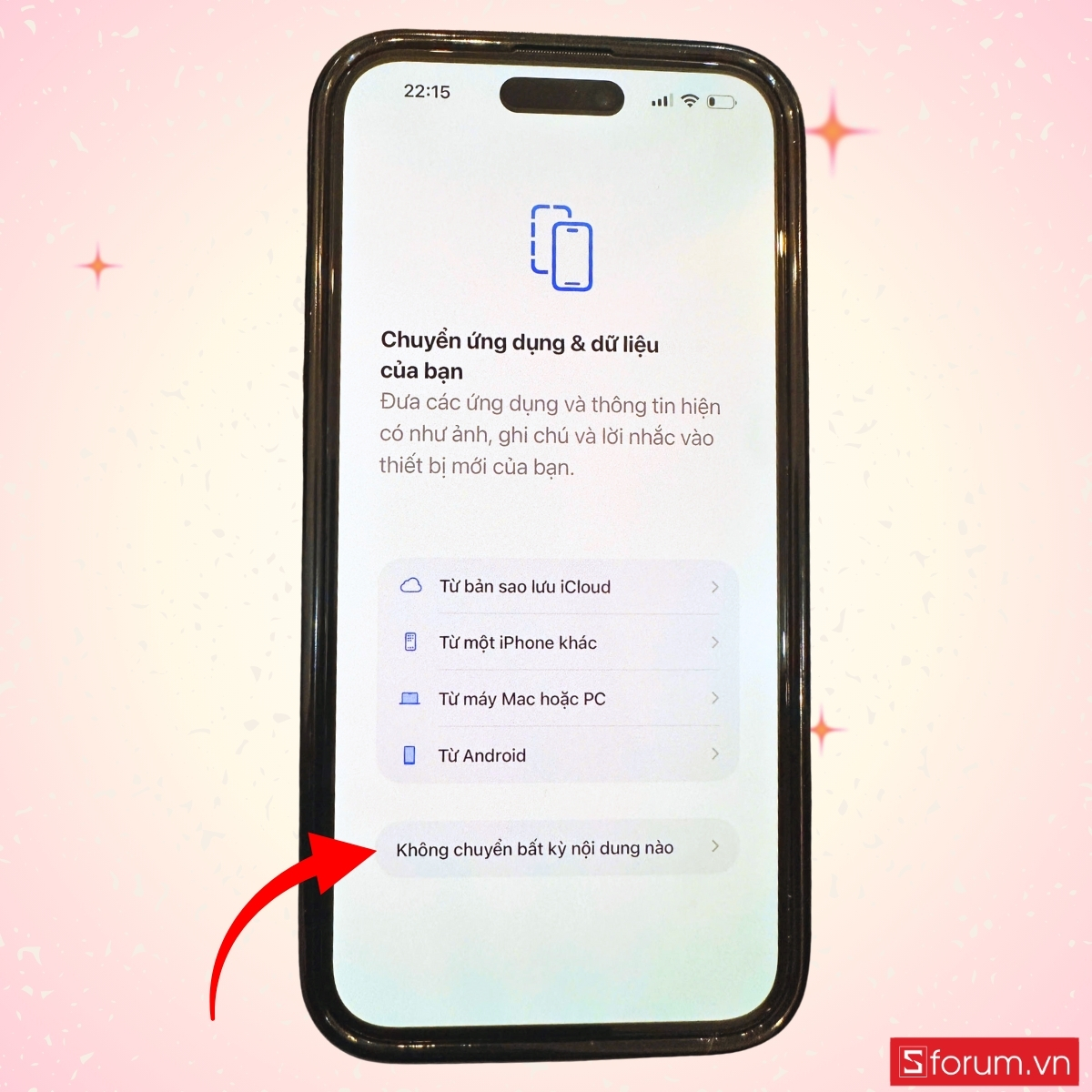
- Ở mục chuyển ứng dụng và dữ liệu, nếu có dữ liệu từ thiết bị khác thì bạn chọn từ một iPhone khác hoặc từ Mac, PC,... Nếu không thì bạn hãy chọn Không chuyển bất kỳ dữ liệu nào.
- Chọn tiếp vào mục Độ tuổi để sử dụng iPhone.
Bước 2: Chọn tạo Apple ID mới
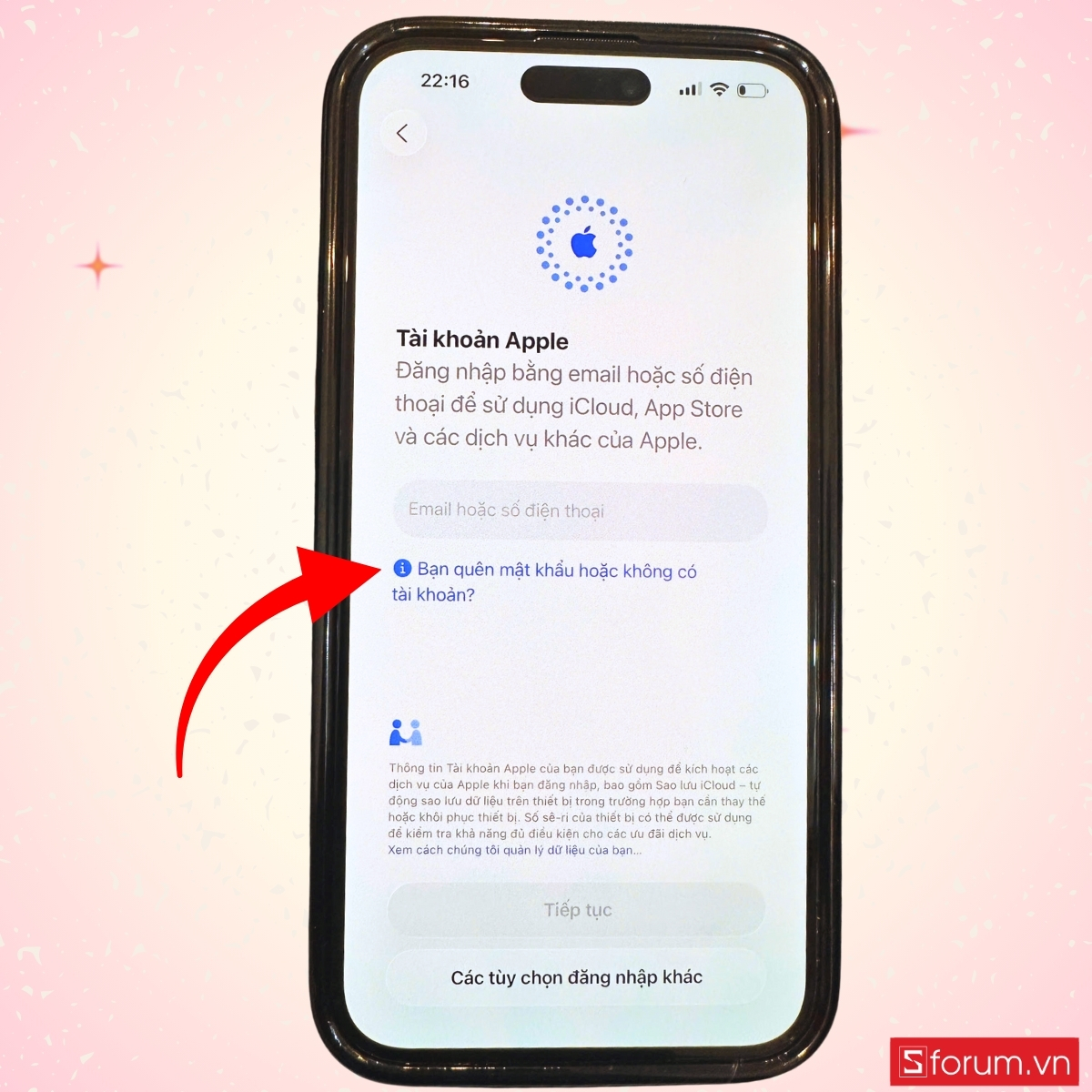
Ở giao diện đăng nhập Apple ID:
-
Nhấn vào dòng chọn “Bạn không có Apple ID hoặc bạn quên?”.
-
Chọn Tạo tài khoản Apple miễn phí.
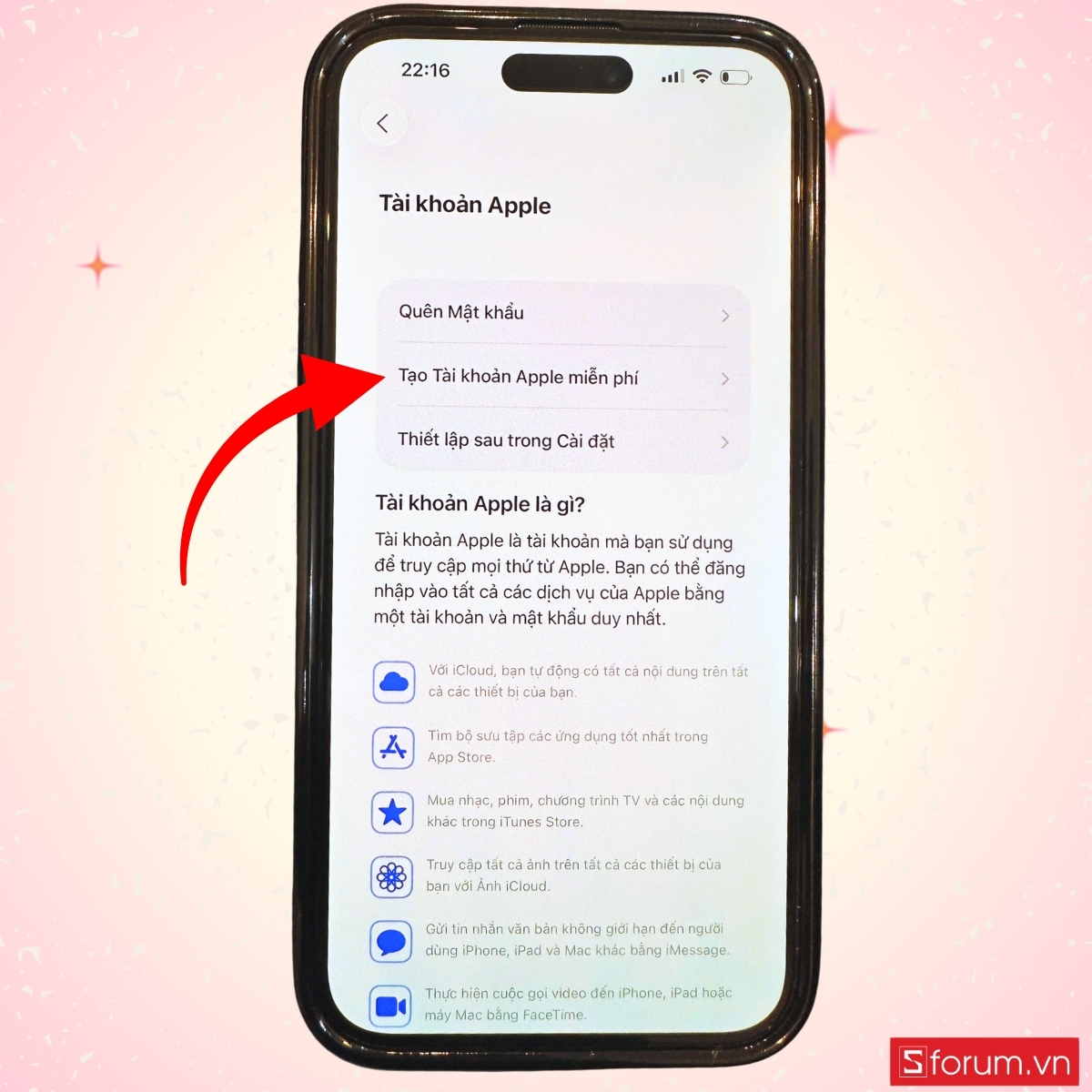
Hệ thống sẽ đưa bạn đến bước tiếp theo để bắt đầu đăng ký tài khoản mới.
Bước 3: Nhập thông tin cá nhân
Điền tên, họ, ngày sinh rồi tiếp tục.
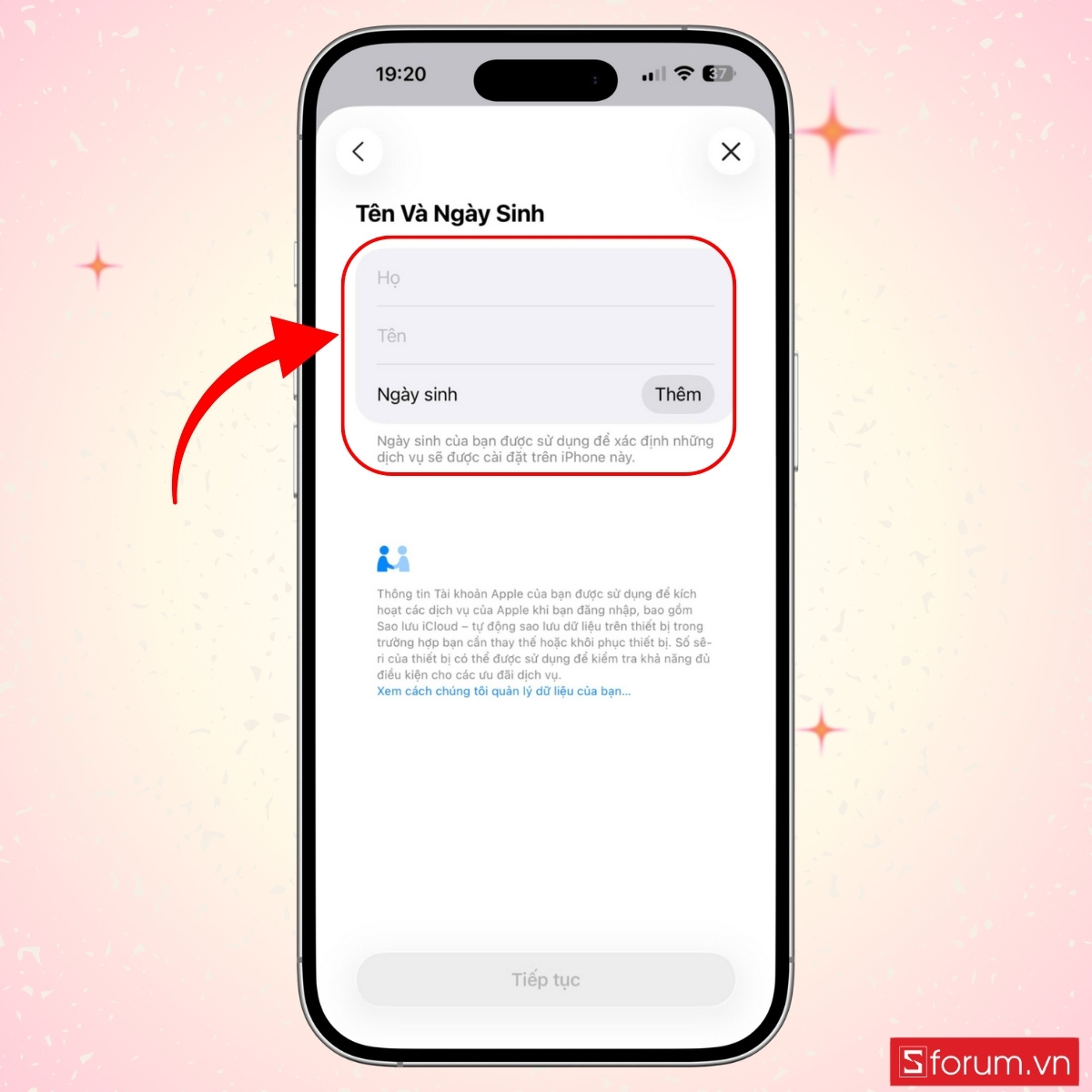
Bước 4: Sử dụng địa chỉ Gmail hiện có
Chọn dùng địa chỉ email hiện có và nhập Gmail.
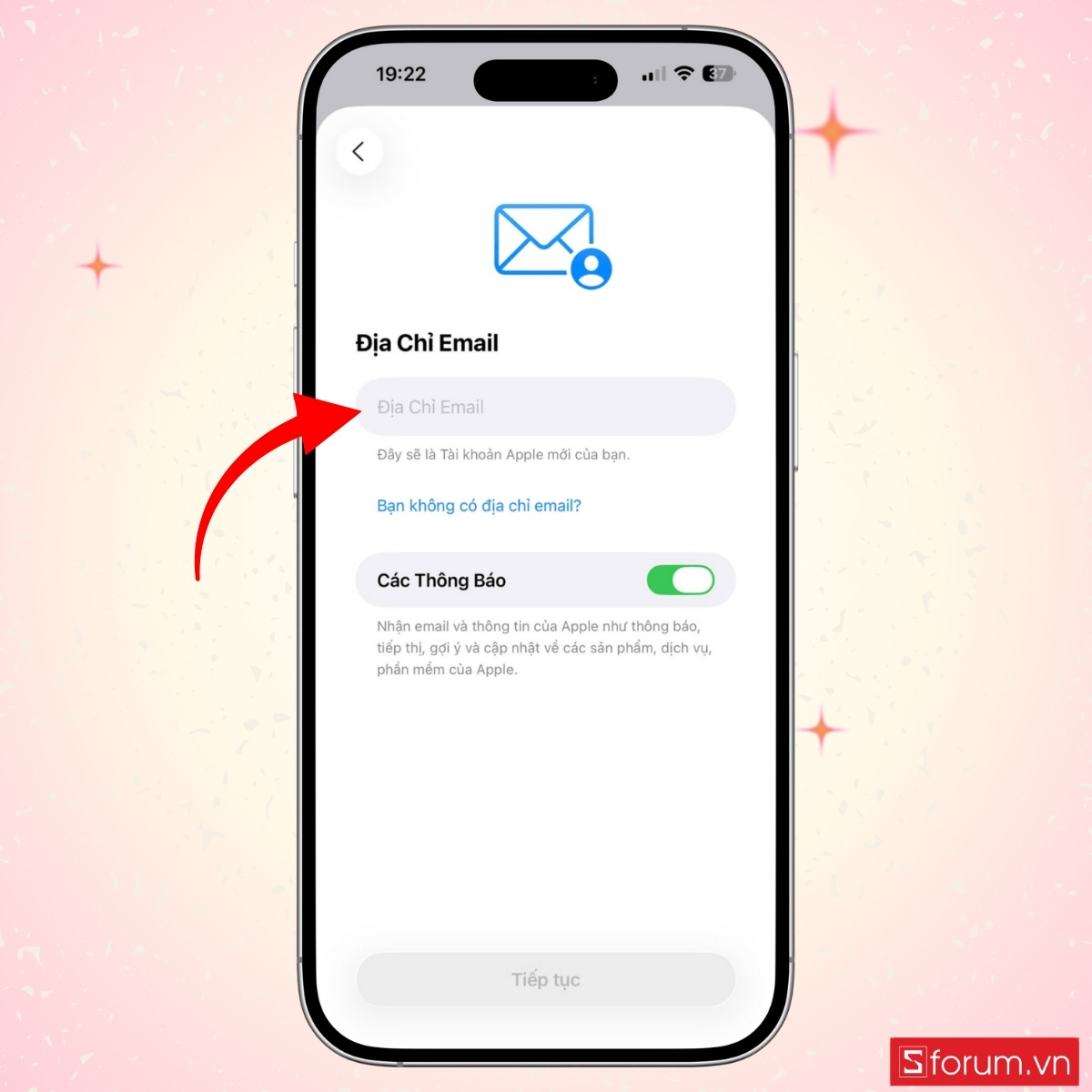
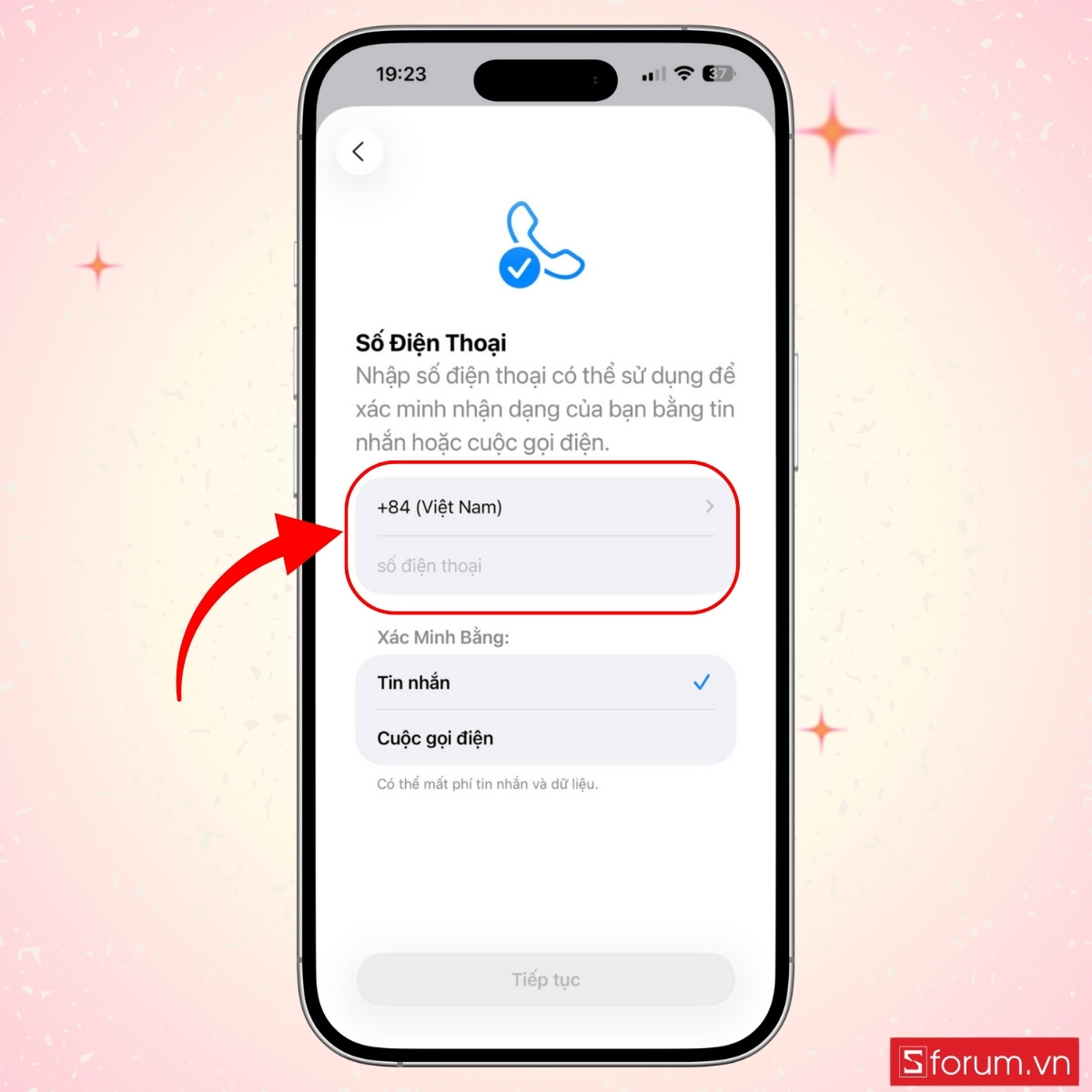
Bước 5: Tạo mật khẩu và xác minh số điện thoại
Tạo mật khẩu mạnh, nhập số điện thoại đang sử dụng để xác minh.
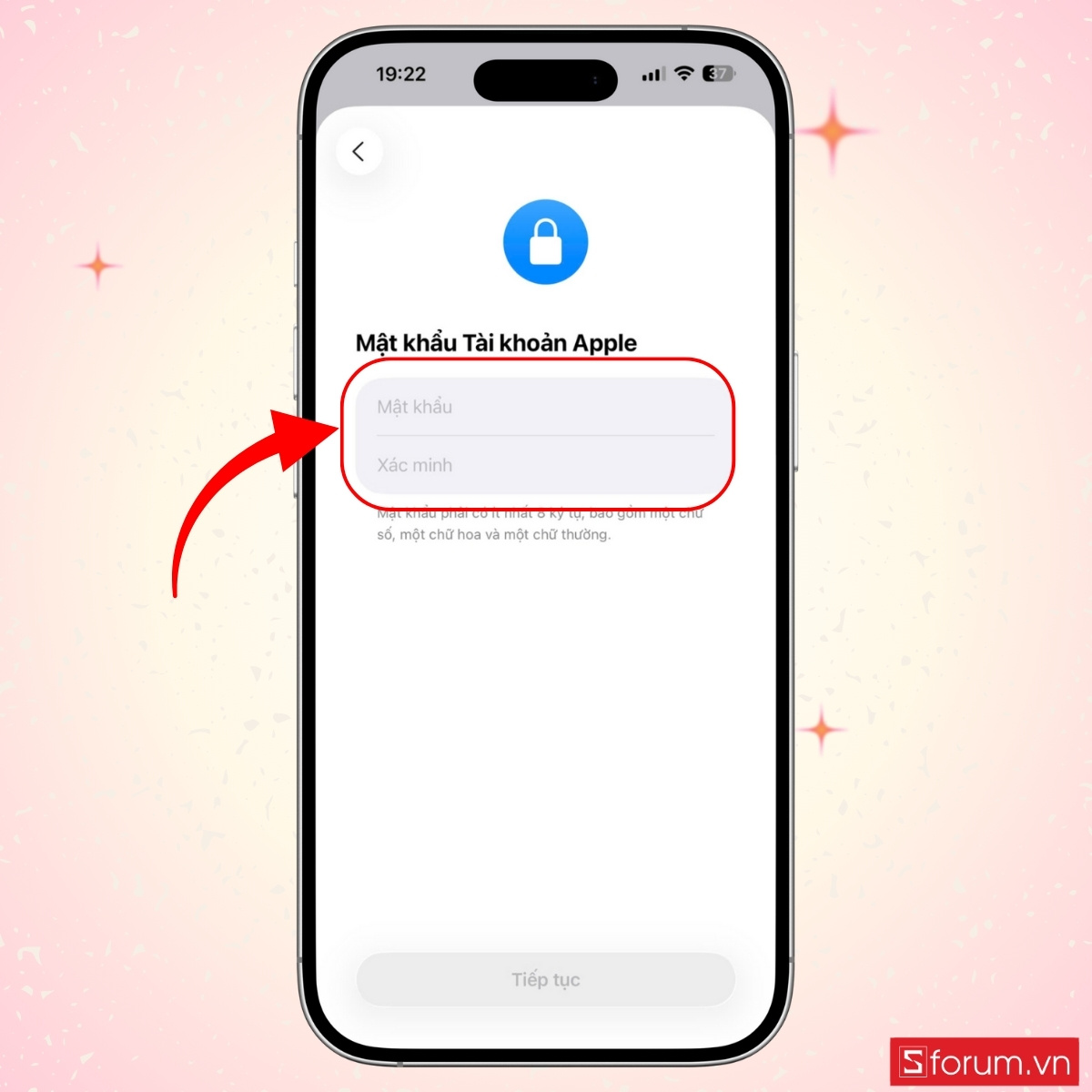
Bước 6: Đồng ý điều khoản và xác minh email
Đọc điều khoản, nhấn đồng ý và xác nhận email qua Gmail.
Bước 7: Đăng nhập và hoàn tất
Sau khi xác minh, đăng nhập lại và bắt đầu sử dụng tài khoản iCloud của bạn.
Bước 8: Hoàn tất thiết lập tài khoản iCloud
Khi mã được xác nhận thành công:
- iPhone sẽ tự động đăng nhập tài khoản này vào máy.
- Các dịch vụ như iCloud Drive, Find My iPhone, App Store, iMessage, FaceTime sẽ hoạt động.
.jpg)
Tiếp tục hoàn thiện các bước thiết lập còn lại:
- Kích hoạt Siri
- Quyền phân tích & chia sẻ dữ liệu
- Cài đặt màn hình chính
- Hoàn tất thiết lập iPhone
Sau khi hoàn thành, bạn sẽ được đưa vào màn hình chính và có thể sử dụng iPhone bình thường.
Bước 9: Xác minh địa chỉ email
- Truy cập vào Cài đặt và chọn vào tên tài khoản iCloud ở đầu.
.jpg)
- Khi giao diện quản lý tài khoản iCloud hiển thị, bạn chọn mục Xác minh địa chỉ email.
.jpg)
- Tiếp tục nhấn Gửi mã để hệ thống gửi mã xác minh đến email đã đăng ký.
.jpg)
Bước 10: Nhập mã xác minh
Mở email, lấy mã gồm 6 số và nhập vào ô xác minh trên màn hình để hoàn tất bước kiểm tra bảo mật.
.jpg)
Bước 11: Hoàn tất thiết lập
Sau khi mã được xác minh thành công, quá trình thiết lập sẽ hoàn tất và hệ thống hiển thị giao diện hoàn thành.
.jpg)
Bạn đang cần tìm kiếm các mẫu iPhone để giải trí, làm việc thì có thể tham khảo ngay các sản phẩm sau đây tại CellphoneS:
[Product_Listing categoryid="132" propertyid="" customlink="https://cellphones.com.vn/mobile/apple.html" title="Các dòng iPhone đang được quan tâm nhiều tại CellphoneS"]
Với những hướng dẫn trên, hy vọng bạn đã hiểu rõ cách tạo iCloud bằng tài khoản Gmail một cách dễ dàng và chính xác. Việc đăng ký iCloud không chỉ giúp bạn khai thác tối đa sức mạnh từ thiết bị Apple, mà còn đảm bảo an toàn dữ liệu và trải nghiệm mượt mà hơn.
Xem thêm:
Câu hỏi thường gặp
Có nên tạo iCloud bằng Gmail hay dùng địa chỉ @icloud.com?
Hoàn toàn có thể dùng Gmail để tạo iCloud mà không ảnh hưởng đến tính năng. Cả hai loại tài khoản đều hoạt động như nhau trong hệ sinh thái Apple.
Tại sao sau khi tạo lại không nhận được email xác minh?
Kiểm tra kỹ thư rác, hộp thư quảng cáo hoặc thử gửi lại email xác nhận. Đảm bảo quá trình kết nối internet ổn định trong lúc thực hiện.
Tài khoản iCloud mới có bao nhiêu dung lượng miễn phí?
Khi tạo tài khoản mới, Apple cung cấp 5GB miễn phí để bạn lưu trữ dữ liệu cá nhân. Bạn có thể nâng cấp lên các gói 50GB, 200GB hoặc 2TB nếu cần nhiều hơn.




Bình luận (0)