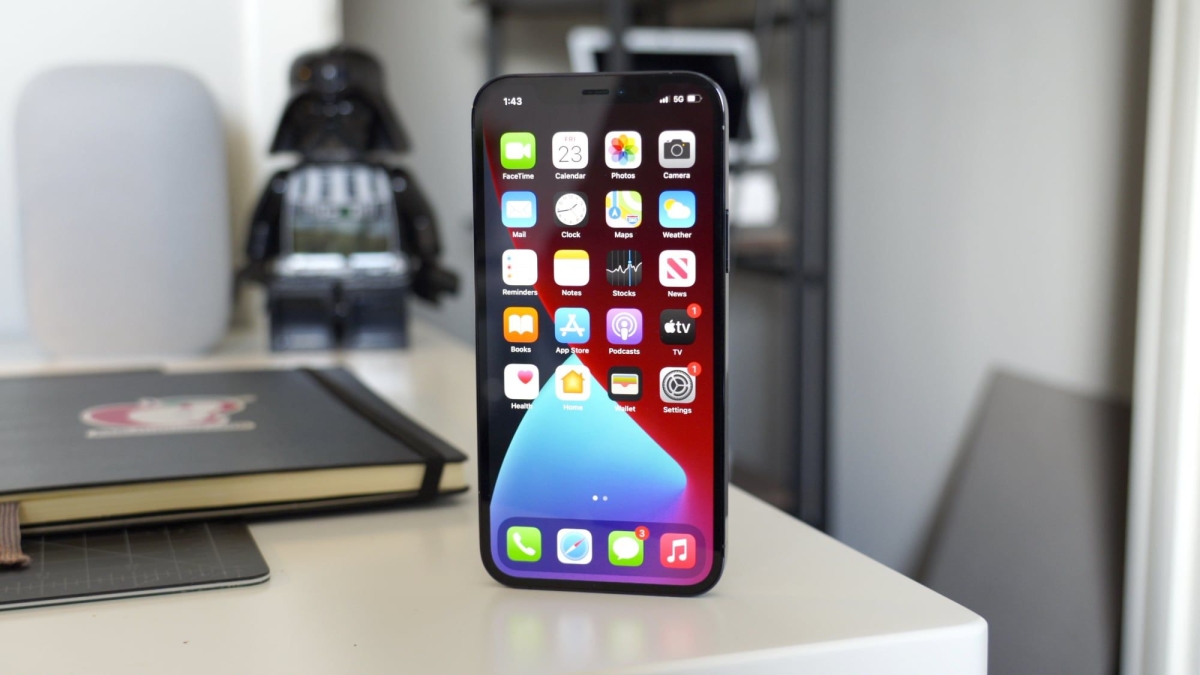
Cách tắt 5G trên iPhone đơn giản nhất không thể bỏ qua

Bạn đang tìm cách tắt 5G trên iPhone vì cảm thấy để chế độ này pin hao nhanh hơn bình thường? Bài viết này sẽ hướng dẫn các bạn cách tắt và bật lại kết nối 5G trên iPhone dễ dàng.
Điện thoại iPhone ngày càng hiện đại với công nghệ 5G cho tốc độ mạng siêu nhanh, tuy nhiên việc kết nối 5G liên tục có thể khiến pin hao nhanh và không ổn định ở vùng sóng yếu. Vì vậy, việc nắm rõ cách tắt 5G và chuyển về mạng 4G/LTE là một kỹ năng cần thiết để tối ưu hóa hiệu suất và kéo dài thời gian sử dụng pin cho chiếc iPhone của bạn.
Khi nào nên tắt 5G trên iPhone?
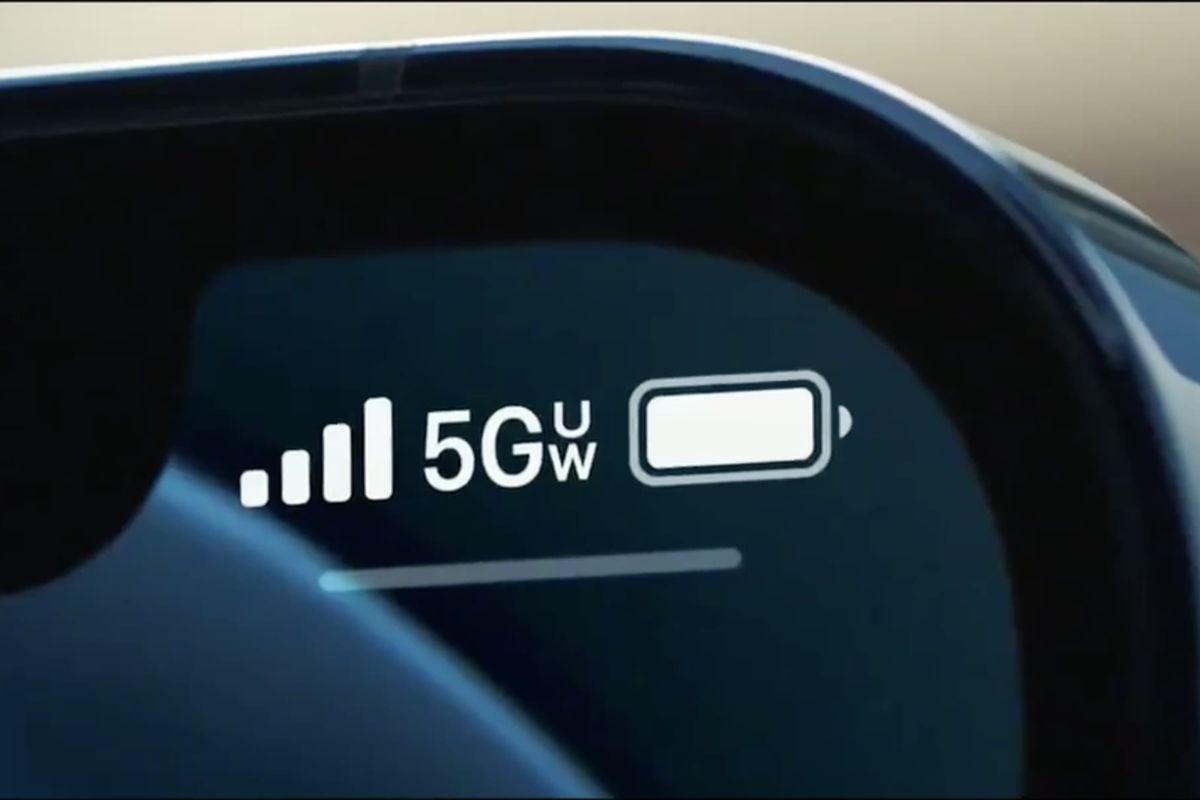
Lợi ích mạng 5G mang lại tốc độ truyền tải dữ liệu vượt trội, giúp người dùng truy cập internet nhanh chóng và mượt mà hơn đó là điều mà tất cả những người trải nghiệm internet đều mong muốn.Tuy nhiên, công nghệ này cũng đi kèm với một số hạn chế, đặc biệt là mức tiêu thụ năng lượng cao hơn so với mạng 4G.
Một trong những lý do chính để cân nhắc tắt 5G là tiết kiệm pin, sóng 5G hoạt động ở tần số cao, đòi hỏi điện thoại phải sử dụng nhiều năng lượng hơn để duy trì kết nối. Điều này khiến pin sụt giảm nhanh chóng, đặc biệt khi bạn sử dụng điện thoại trong thời gian dài mà không có sạc dự phòng. Chuyển sang mạng 4G sẽ giúp kéo dài thời lượng pin đáng kể.
Ngoài ra, nếu bạn đang ở khu vực chưa được phủ sóng 5G, chẳng hạn như vùng nông thôn hoặc nơi có tín hiệu yếu, điện thoại sẽ liên tục tìm kiếm kết nối 5G. Quá trình này không chỉ không mang lại hiệu quả mà còn gây lãng phí năng lượng, khiến thiết bị nhanh hết pin hơn.
Cuối cùng, khi mạng 5G không ổn định, điện thoại có thể liên tục chuyển đổi giữa 5G và 4G. Việc chuyển đổi liên tục này gây gián đoạn trải nghiệm sử dụng và làm tiêu hao pin nhanh hơn. Trong trường hợp này, việc tắt 5G và sử dụng 4G sẽ giúp duy trì kết nối ổn định và tiết kiệm năng lượng hơn.
Cách tắt 5G trên iPhone bằng Cài đặt
Việc tắt 5G trên iPhone là một thao tác đơn giản và nhanh chóng. Bạn chỉ cần làm theo các bước sau:
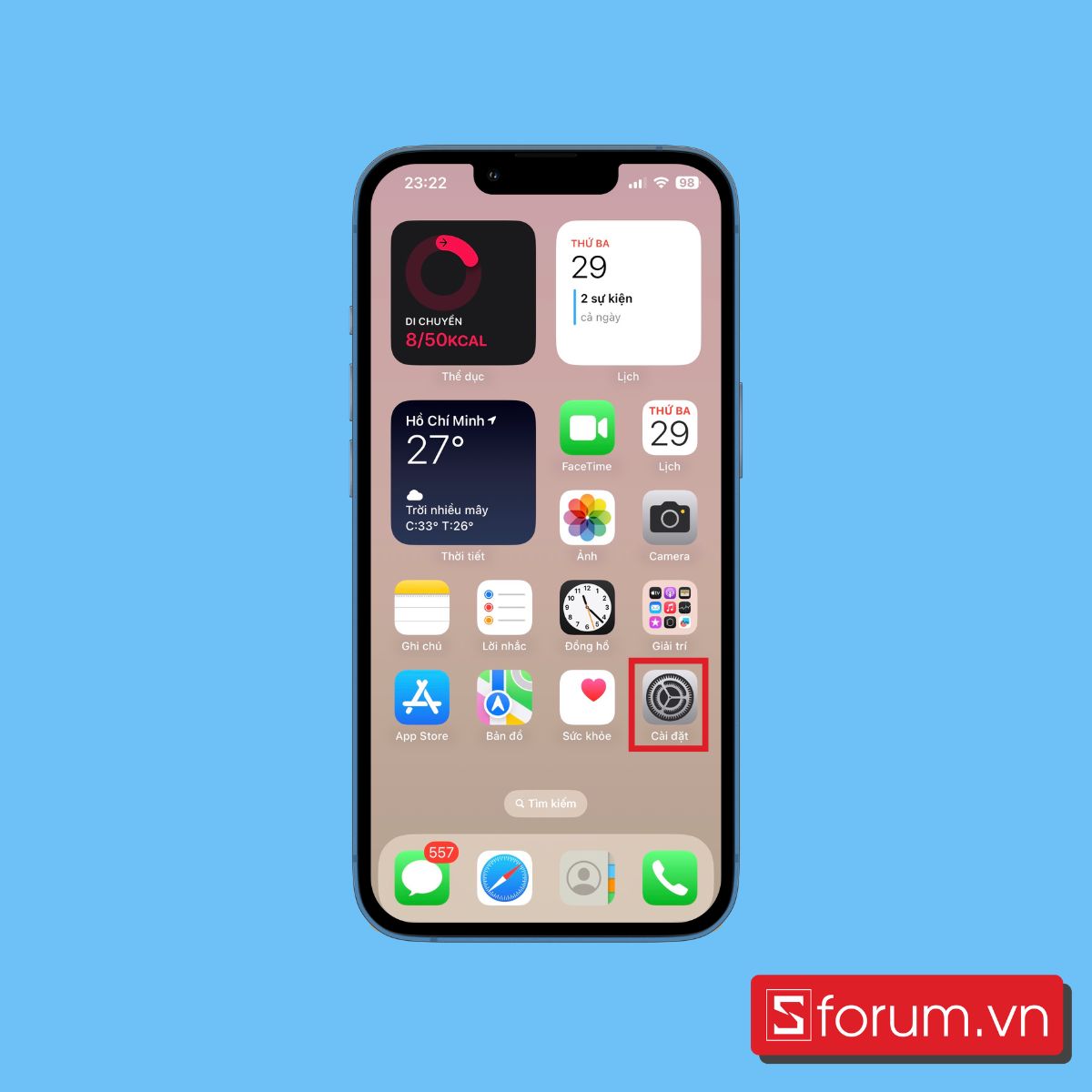
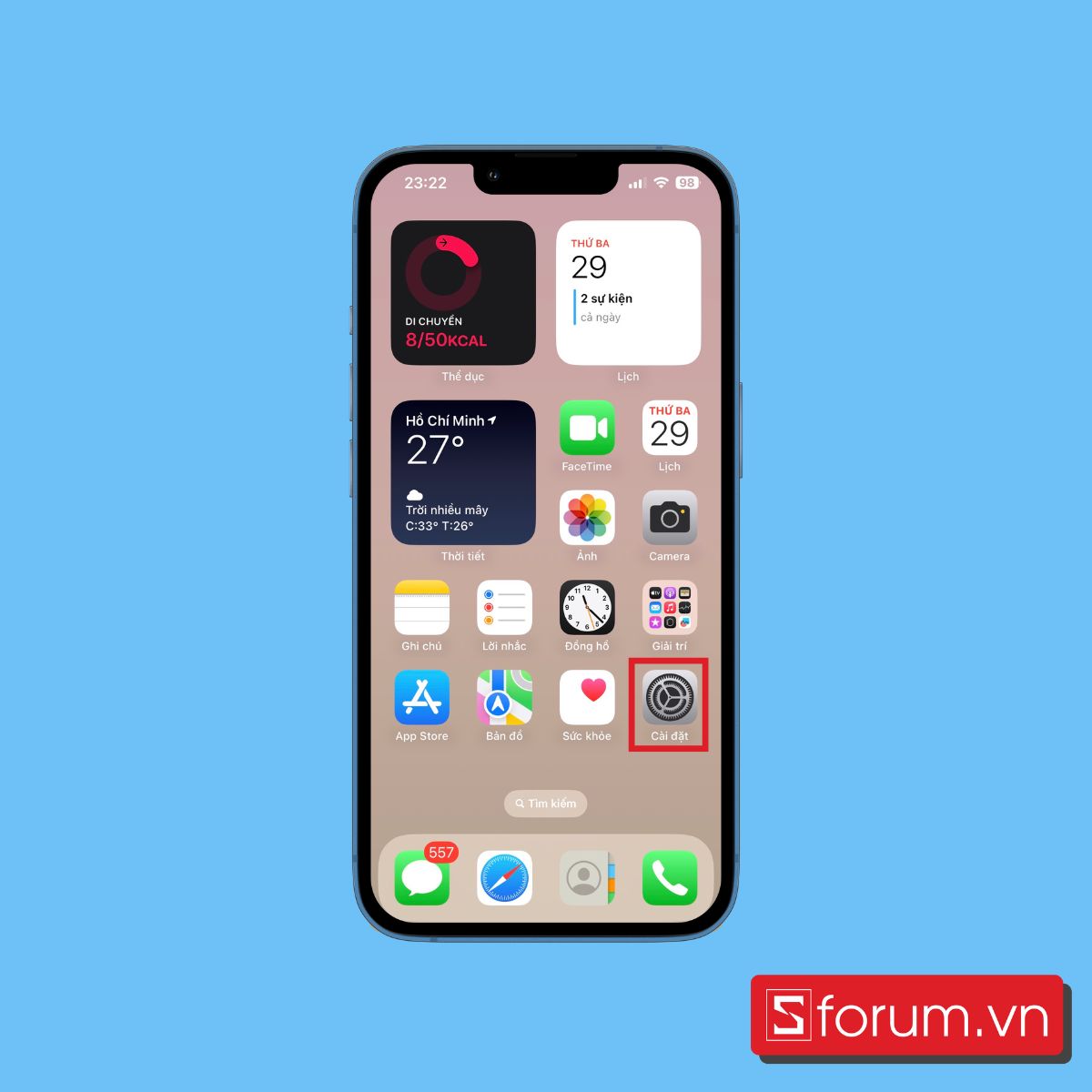
- Bước 1: Mở ứng dụng Cài đặt (Settings):
Nhấn chọn biểu tượng hình bánh răng cưa trên màn hình chính của bạn.
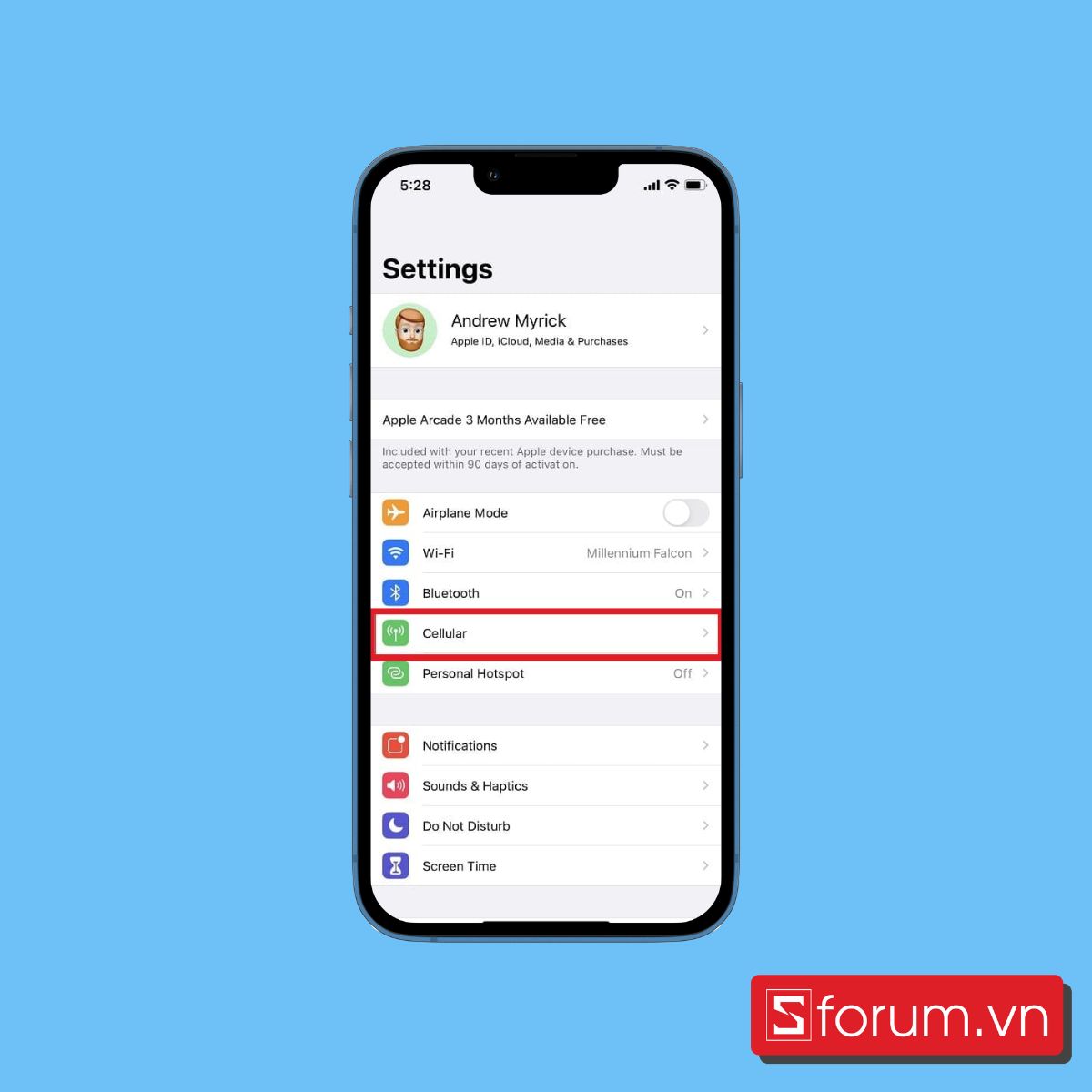
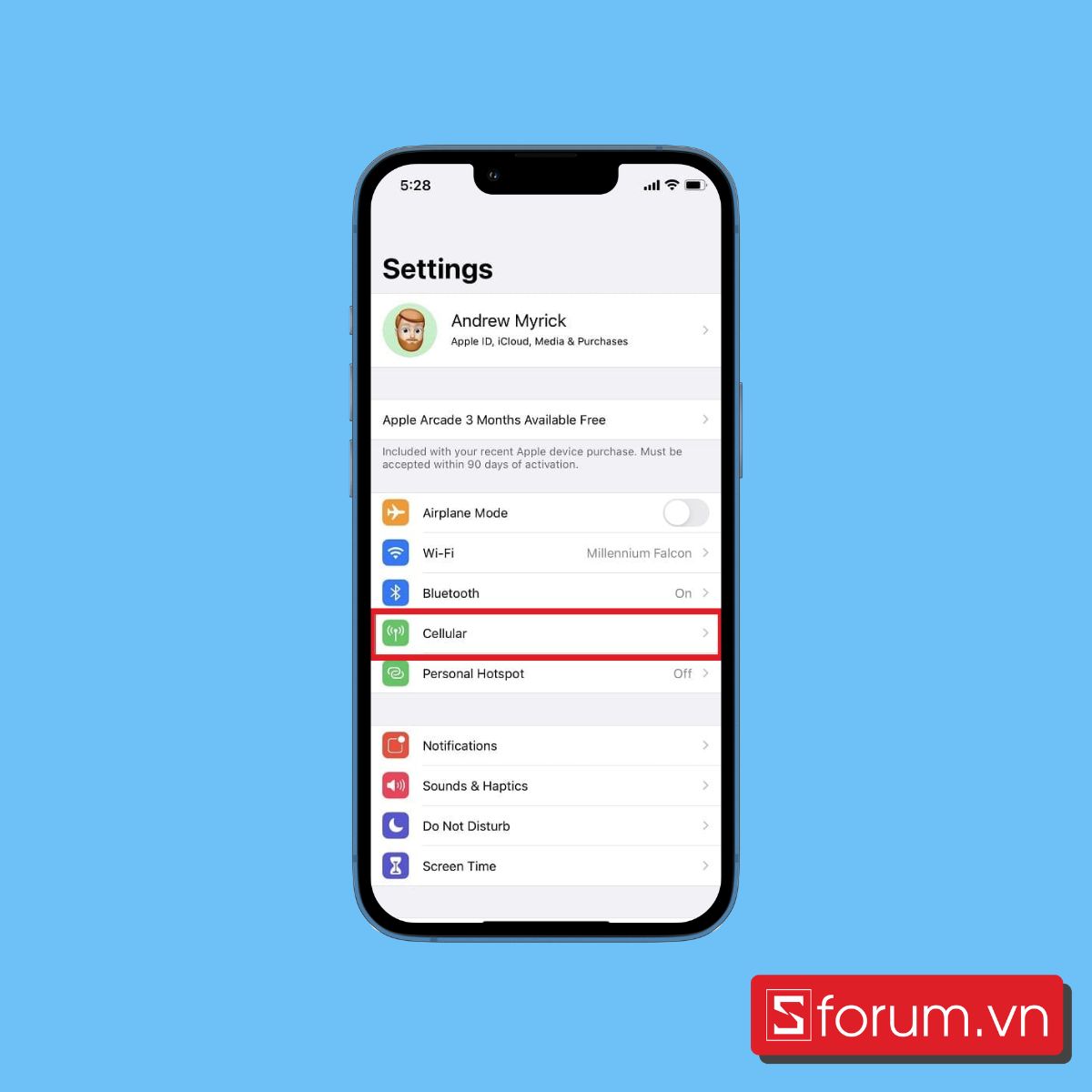
- Bước 2: Chọn Di động (Cellular):
Chọn mục Di động, đây là mục quản lý các cài đặt liên quan đến mạng di động.
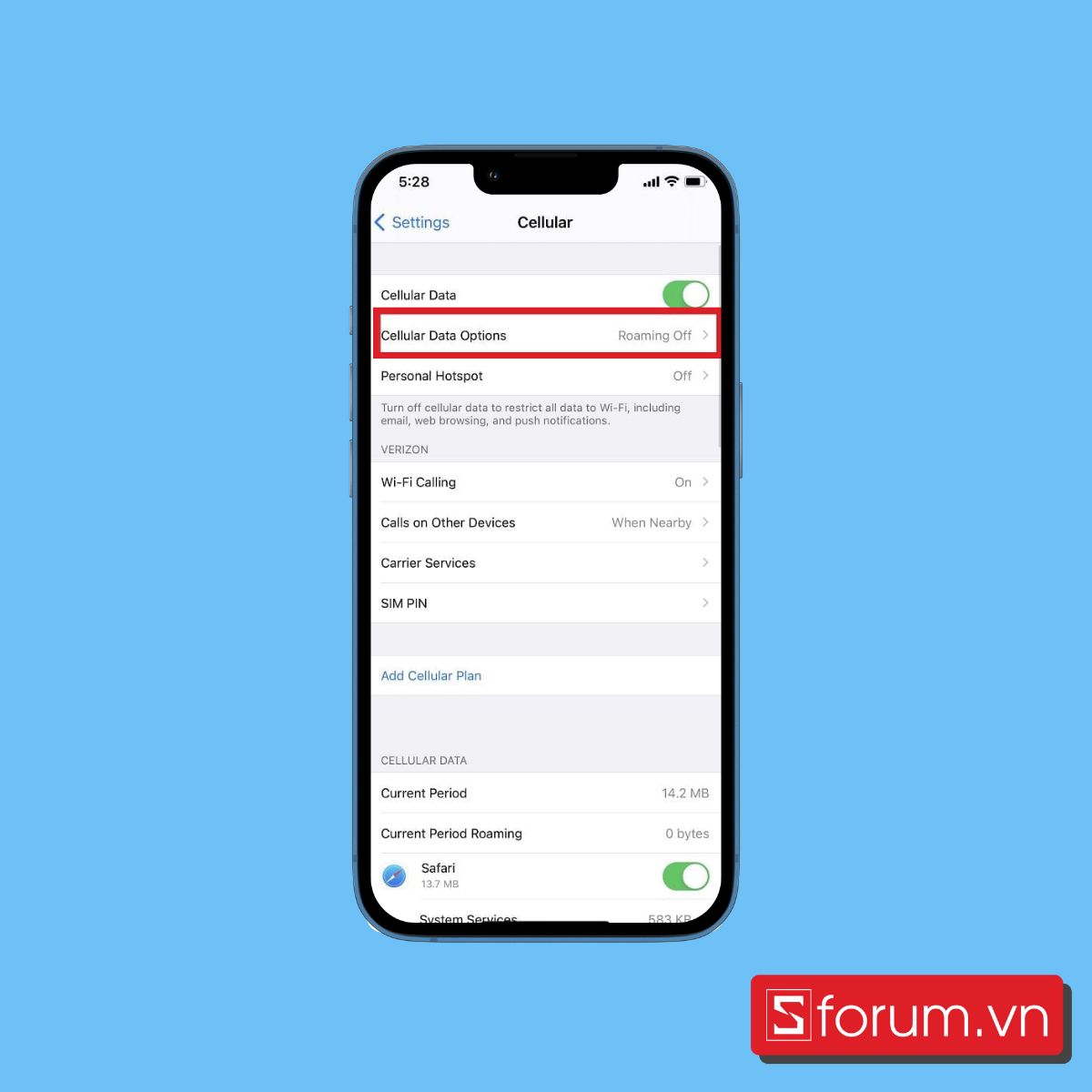
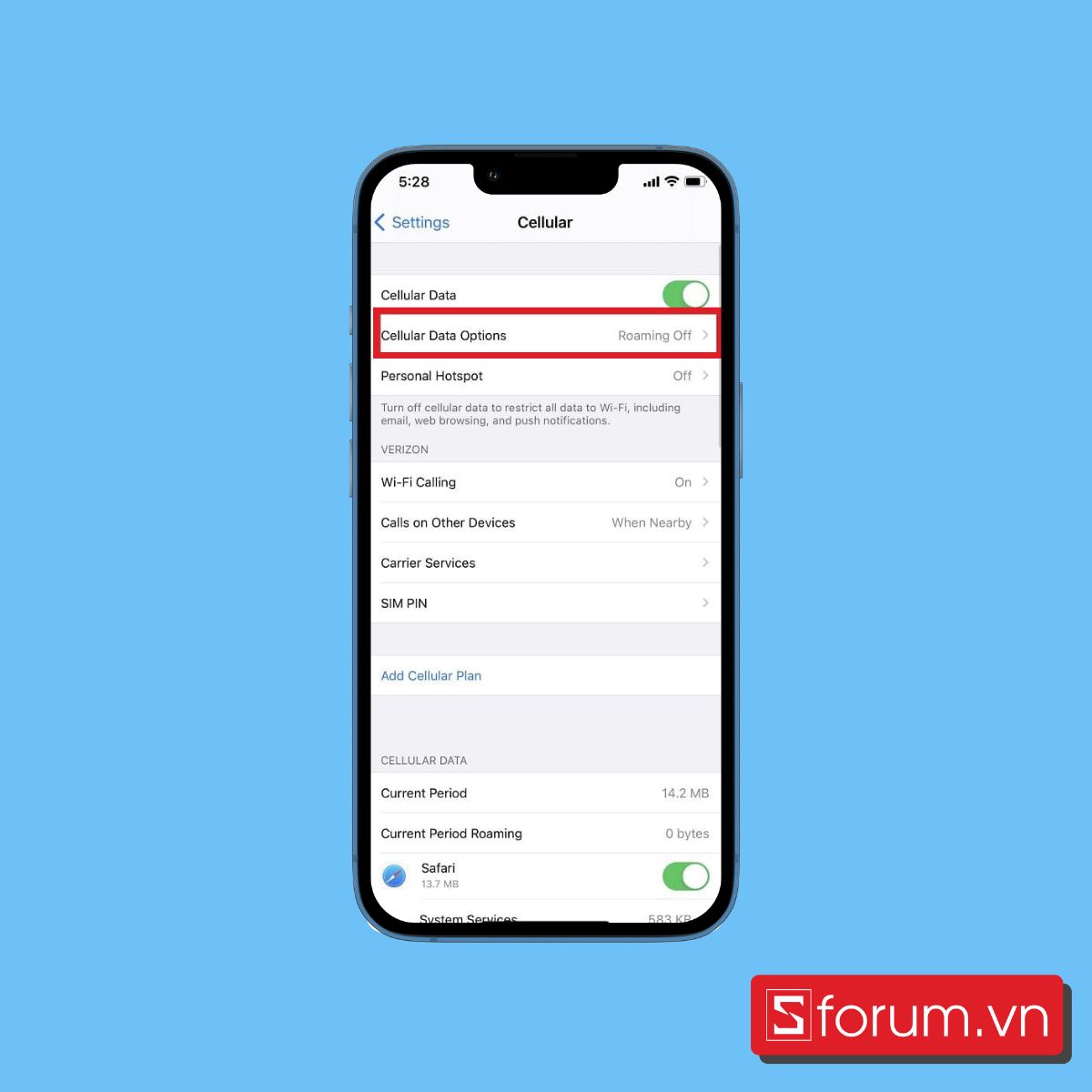
- Bước 3: Vào Tùy chọn dữ liệu di động (Cellular Data Options):
Nằm ngay bên dưới tên nhà mạng của bạn.
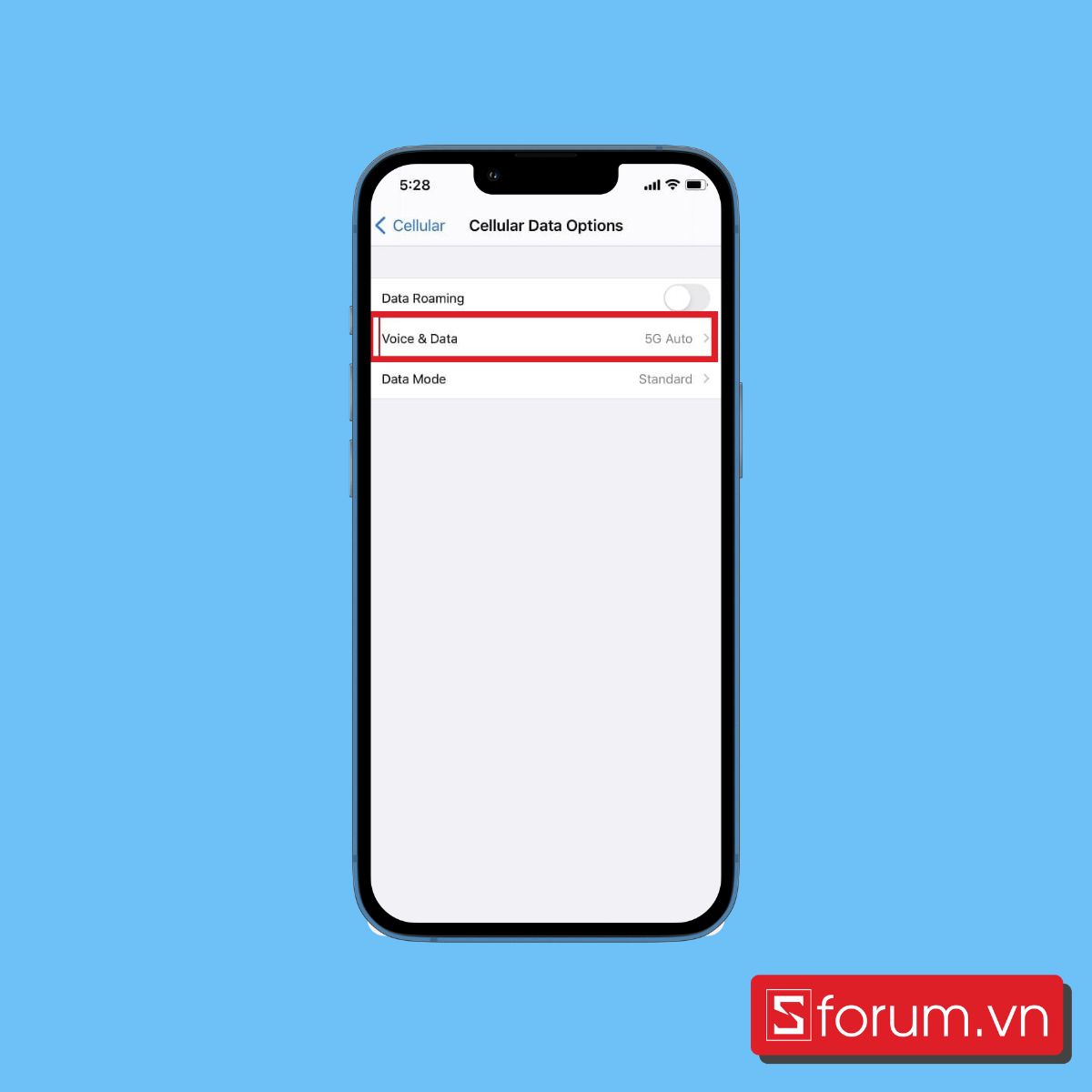
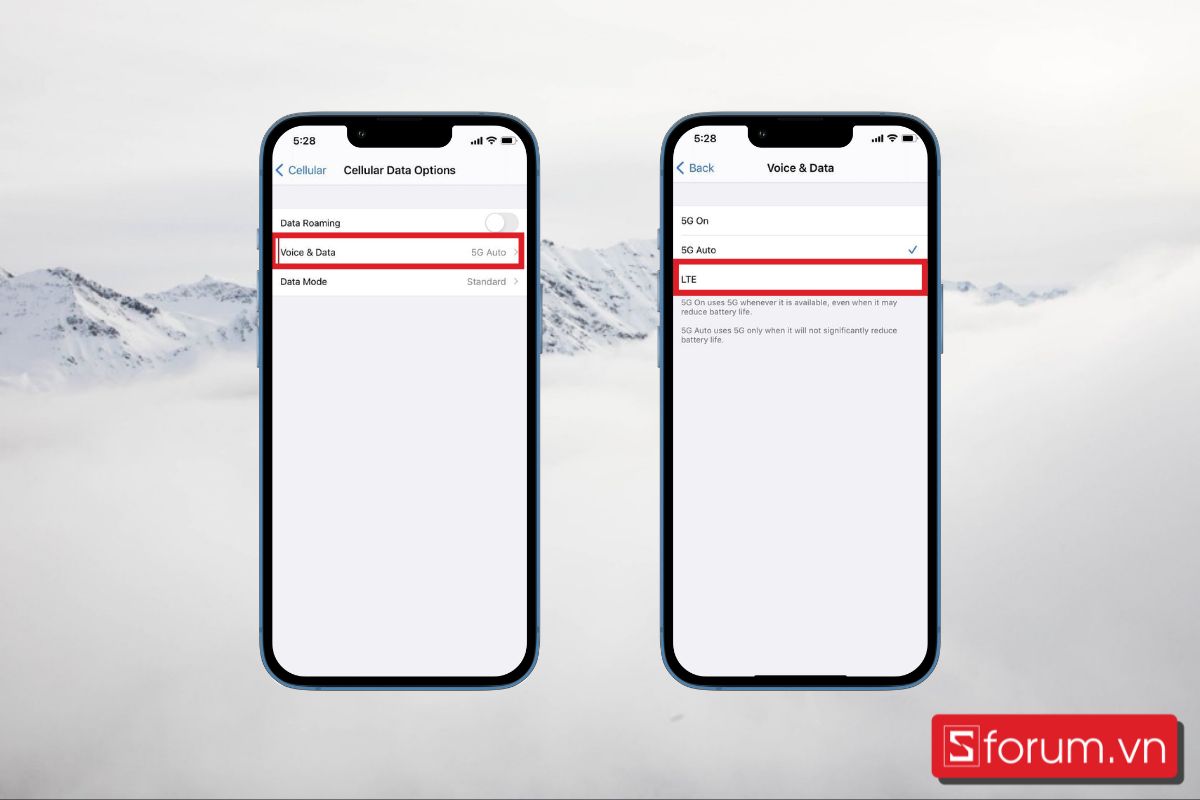
- Bước 4: Chọn Thoại & Dữ liệu (Voice & Data):
Đây là nơi bạn có thể tùy chỉnh các chế độ mạng.
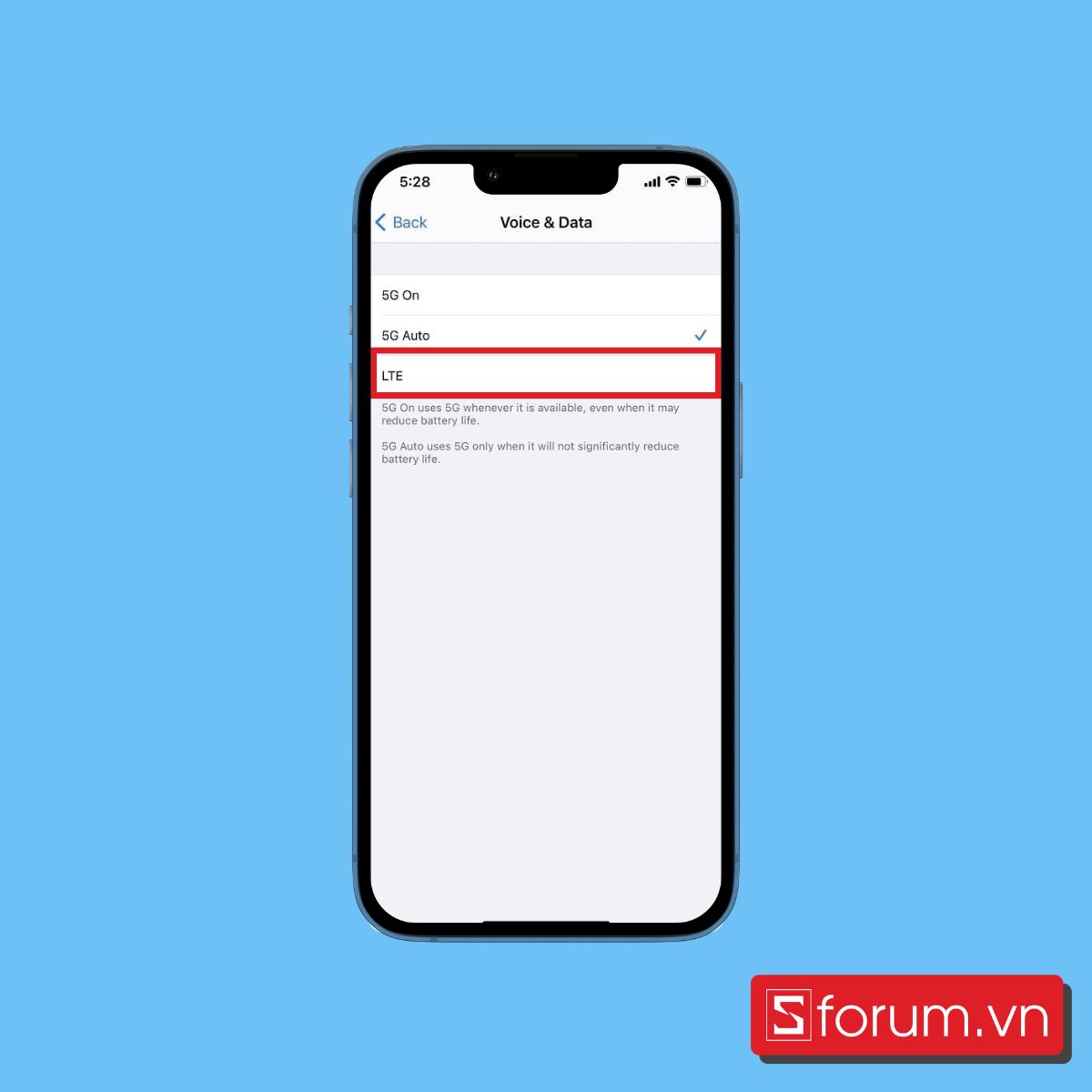
- Bước 5: Chọn LTE:
Trong danh sách các tùy chọn, hãy chọn LTE (tên gọi khác của mạng 4G). Thao tác này sẽ khóa iPhone của bạn ở chế độ 4G, ngăn nó kết nối với mạng 5G.
Bên cạnh đó, bạn cũng có thể chọn tùy chọn 5G Tự động (5G Auto). Ở chế độ này, iPhone sẽ tự động chuyển đổi giữa 5G và 4G/LTE dựa trên dung lượng pin và tốc độ mạng cần thiết, giúp cân bằng giữa hiệu suất và thời lượng pin.
Cách chuyển từ 5G sang 4G trên iPhone
Tương tự như cách tắt 5g trên iphone bằng Cài đặt (Settings), cách đơn giản nhất để chuyển từ 5G sang 4G là thông qua mục Thoại & Dữ liệu (Voice & Data) trong Cài đặt (Settings). Dưới đây là các bước hướng dẫn cụ thể:
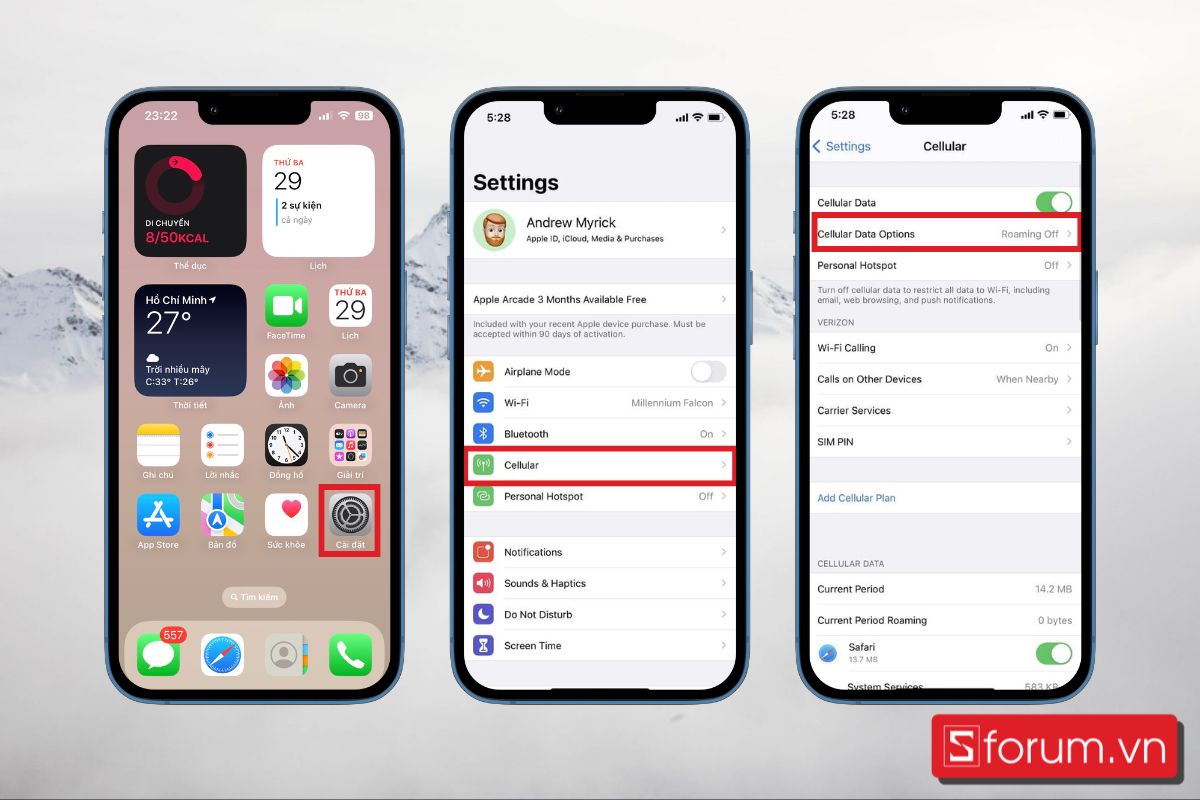
Bước 1: Vào Tùy chọn dữ liệu di đông (Cellular Data Options) trong Cài đặt (Settings):
- Nhấn chọn biểu tượng hình bánh răng cưa trên màn hình chính của bạn.
- Chọn mục Di động (Cellular), đây là mục quản lý các cài đặt liên quan đến mạng di động.
- Sau đó chọn Tùy chọn dữ liệu di động ((Cellular Data Options).
Bước 2: Chuyển 5G thành 4G:
Đây là nơi bạn có thể tùy chỉnh các chế độ mạng. Trong danh sách các tùy chọn, hãy chọn LTE (tên gọi khác của mạng 4G). Thao tác này sẽ khóa iPhone của bạn ở chế độ 4G, ngăn nó kết nối với mạng 5G. Bên cạnh đó, bạn cũng có thể chọn tùy chọn 5G Tự động (5G Auto). Ở chế độ này, iPhone sẽ tự động chuyển đổi giữa 5G và 4G/LTE dựa trên dung lượng pin và tốc độ mạng cần thiết, giúp cân bằng giữa hiệu suất và thời lượng pin.
Cách bật lại 5G trên iPhone khi cần
Khi bạn cần tốc độ cao để xem video chất lượng 4K, tải xuống các tệp tin lớn, hoặc chơi game online, bạn có thể dễ dàng bật lại 5G.
Thao tác thực hiện tương tự như khi bạn tắt 5G:
- Bước 1: Mở Cài đặt (Settings).
Nhấn chọn biểu tượng hình bánh răng cưa trên màn hình chính của bạn.
- Bước 2: Chọn Di động (Cellular).
Chọn mục Di động, đây là mục quản lý các cài đặt liên quan đến mạng di động.
- Bước 3: Vào Tùy chọn dữ liệu di động (Cellular Data Options).
Nằm ngay bên dưới tên nhà mạng của bạn.
- Bước 4: Chọn Thoại & Dữ liệu (Voice & Data).
Đây là nơi bạn có thể tùy chỉnh các chế độ mạng.
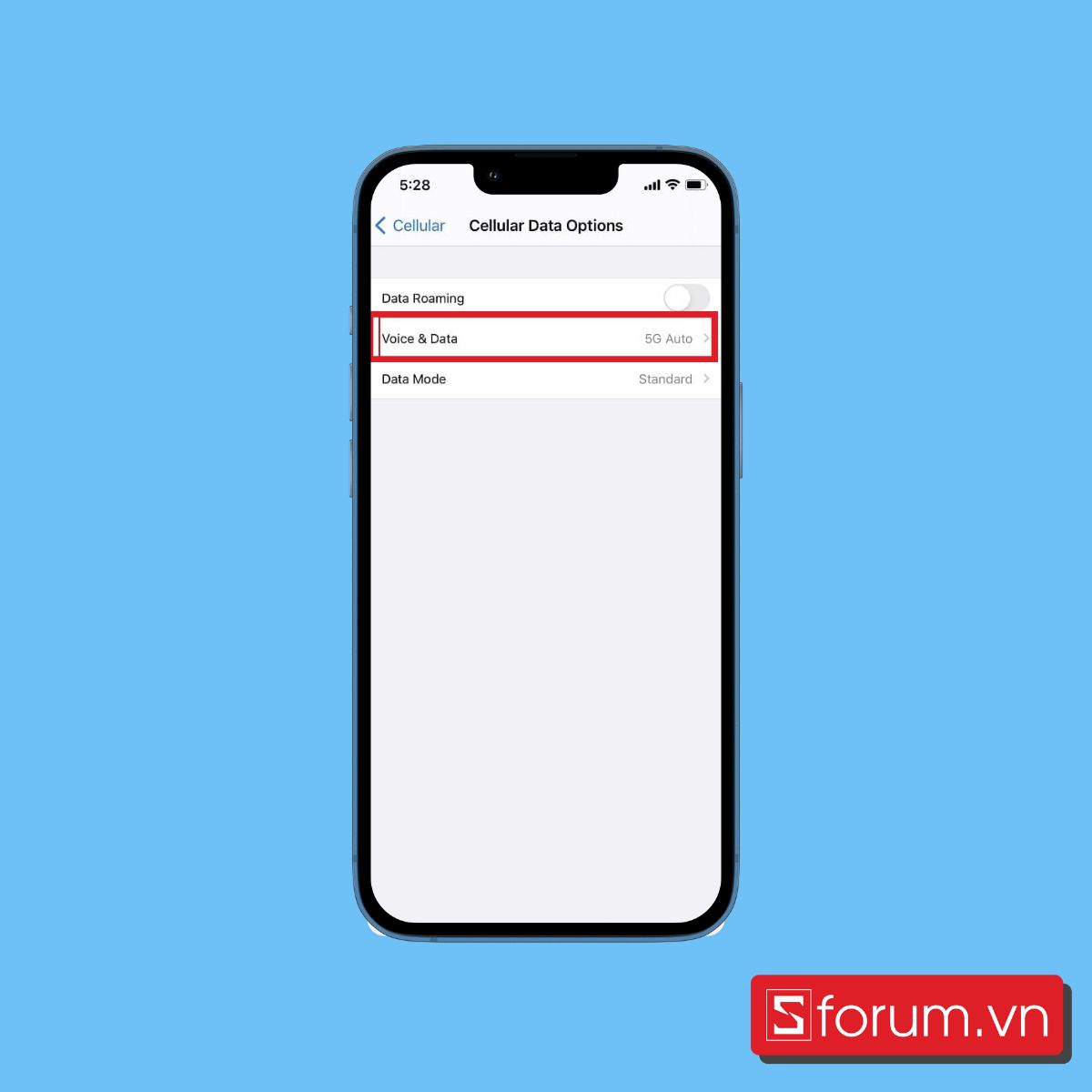
- Bước 5: Bật lại chế độ 5G
Chọn 5G Bật (5G On) hoặc 5G Tự động (5G Auto).
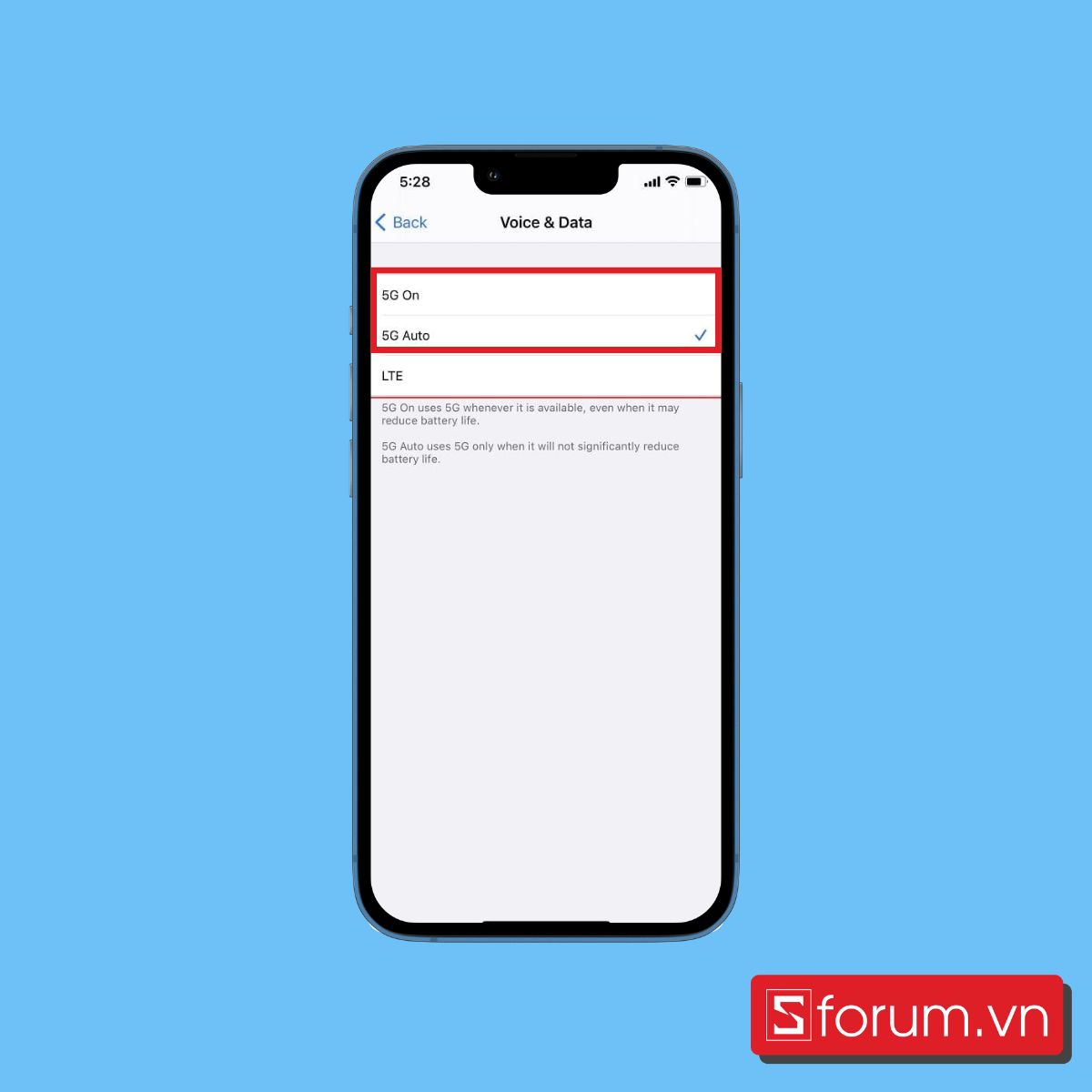
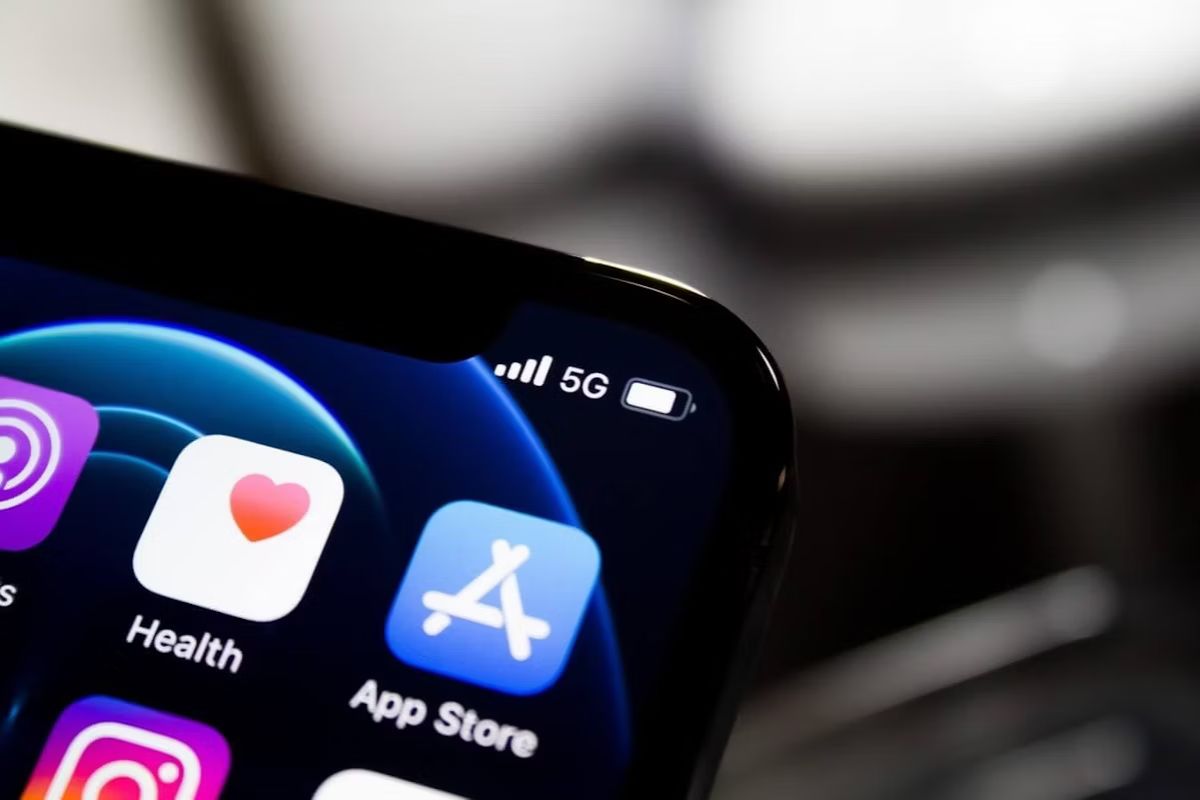
Sau khi chọn một trong hai tùy chọn trên, iPhone của bạn sẽ ngay lập tức tìm kiếm và kết nối với mạng 5G nếu có sóng. Bạn sẽ thấy biểu tượng 5G xuất hiện trở lại trên thanh trạng thái.
Lưu ý khi tắt 5G trên iPhone
Khi quyết định tắt 5G trên iPhone, có một vài điều bạn nên lưu ý để có trải nghiệm tốt nhất:
- Tốc độ mạng: Việc chuyển sang 4G đồng nghĩa với việc bạn sẽ không thể tận hưởng tốc độ siêu nhanh của mạng 5G. Tuy nhiên, tốc độ của 4G hiện nay vẫn đủ nhanh cho hầu hết các tác vụ hàng ngày như lướt web, xem video HD và gọi video.
- Vùng phủ sóng: Việc bật 5G khi không có sóng 5G sẽ gây tốn pin, nhưng nếu bạn ở một thành phố lớn nơi đã có sóng 5G ổn định và muốn trải nghiệm tốc độ tối đa, hãy cứ để chế độ 5G.
- Thời lượng pin: Hãy theo dõi sự thay đổi về thời lượng pin sau khi bạn chuyển sang 4G. Bạn có thể sẽ ngạc nhiên về mức độ hiệu quả của việc làm này.
Tham khảo ngay các dòng điện thoại iPhone mới nhất tại CellphoneS:
[Product_Listing categoryid="132" propertyid="" customlink="https://cellphones.com.vn/mobile/apple.html" title="Các dòng iPhone đang được quan tâm nhiều tại CellphoneS"]
Thực hiện cách tắt 5G trên iPhone giúp quản lý pin và tối ưu hóa hiệu suất của thiết bị. Tùy thuộc vào nhu cầu sử dụng và vị trí của bạn, hãy linh hoạt chuyển đổi giữa 5G và 4G để có trải nghiệm tốt nhất. Hy vọng những hướng dẫn trên sẽ giúp bạn sử dụng chiếc iPhone của mình một cách thông minh và hiệu quả hơn.


Bình luận (0)