Cách tắt bàn phím laptop để dùng bàn phím rời trên Windows

Cách tắt bàn phím laptop để dùng bàn phím rời là giải pháp hiệu quả giúp nâng cao năng suất làm việc và hạn chế hư hỏng thiết bị. Việc vô hiệu hóa bàn phím gốc ngăn chặn các lỗi gõ nhầm hoặc xung đột phần cứng khi kết nối phụ kiện bên ngoài.
Khi nào cần tắt bàn phím laptop để dùng bàn phím rời?
Có rất nhiều tình huống thực tế khiến bạn nên cân nhắc tạm dừng hoạt động của bàn phím tích hợp để đảm bảo trải nghiệm trên Windows.
Bàn phím laptop bị lỗi hoặc không hoạt động ổn định
Khi các phím bấm có dấu hiệu liệt hoặc tự động nhảy chữ sẽ gây cản trở trực tiếp đến quá trình nhập liệu. Ngay cả khi bạn đã cắm bàn phím ngoài, các tín hiệu lỗi từ bàn phím gốc vẫn có thể làm gián đoạn cửa sổ làm việc. Việc vô hiệu hóa lúc này là cực kỳ cần thiết để loại bỏ hoàn toàn các ký tự rác không mong muốn.
Sử dụng bàn phím rời để làm việc hoặc chơi game chuyên nghiệp
Các game thủ hoặc lập trình viên thường ưu tiên bàn phím cơ để có độ phản hồi tốt và hành trình phím sâu. Sử dụng bàn phím rời cho laptop mang lại sự thoải mái về tư thế ngồi và khoảng cách mắt đến màn hình. Tắt bàn phím gốc giúp bạn yên tâm đặt thiết bị mới ở bất kỳ vị trí nào mà không sợ kích hoạt nhầm các tính năng hệ thống.

Vệ sinh bàn phím laptop hoặc bảo trì máy
Trong quá trình lau chùi bụi bẩn, việc các phím bị nhấn liên tục có thể dẫn đến việc xóa nhầm dữ liệu hoặc thay đổi cài đặt máy. Thực hiện cách tắt bàn phím laptop để dùng bàn phím rời giúp bạn thoải mái thao tác vệ sinh bằng khăn ẩm hoặc cọ chuyên dụng. Đây là thói quen bảo trì tốt giúp kéo dài tuổi thọ cho linh kiện phần cứng.
Nhà có thú cưng và trẻ nhỏ
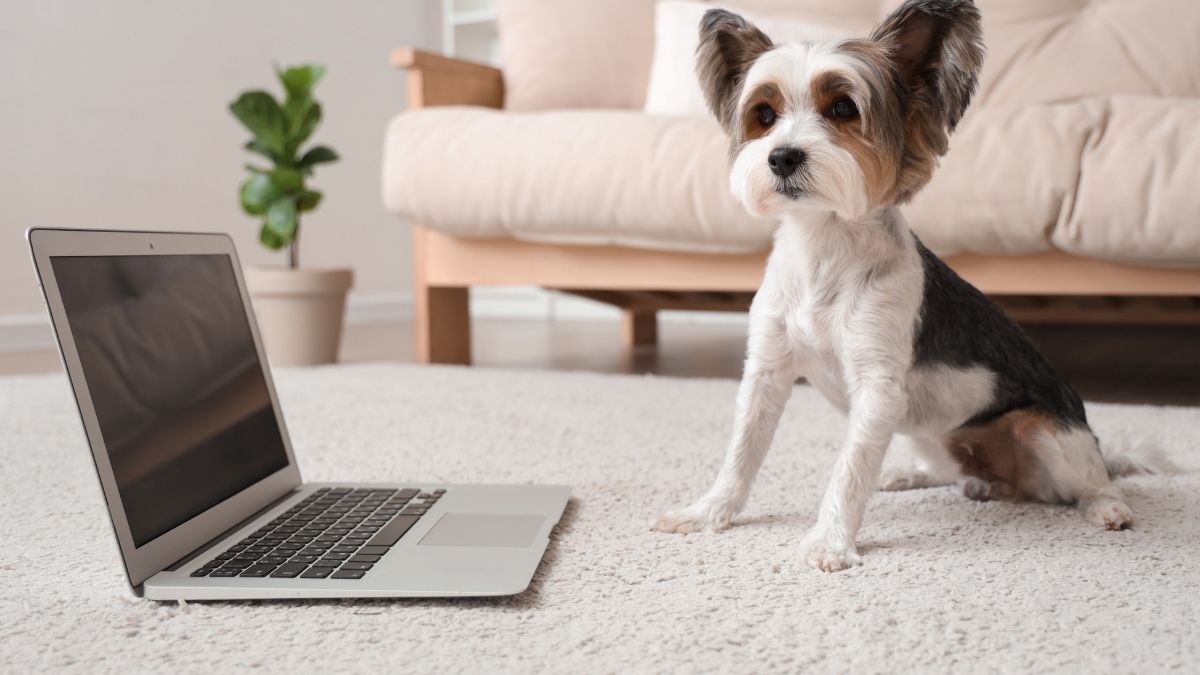
Những người làm việc tại nhà thường gặp tình trạng thú cưng nhảy lên máy tính hoặc trẻ em tò mò nhấn vào bàn phím. Việc vô hiệu hóa bàn phím tích hợp là cách hữu ích để bảo vệ thiết bị trong những trường hợp này. Bạn vẫn có thể quan sát màn hình và điều khiển máy bằng chuột hoặc bàn phím rời đặt ở vị trí an toàn hơn.
Bàn phím laptop bị đổ nước hoặc phím bị kẹt
Nếu chẳng may nước đổ vào bàn phím, các mạch điện có thể bị chập và gửi tín hiệu loạn xạ đến hệ điều hành. Trong khi chờ đợi sửa chữa hoặc làm khô, bạn cần ngắt kết nối phần mềm của nó để tiếp tục làm việc.
Cách này giúp bạn tận dụng máy tính như một chiếc PC để bàn tạm thời với bàn phím gắn ngoài. Nó ngăn chặn việc các phím bị kẹt gửi lệnh liên tục làm treo máy hoặc quá tải bộ đệm bàn phím.
Bảo mật laptop cá nhân khi để ở nơi công cộng
Tại các quán cà phê hoặc thư viện, bạn có thể cần rời khỏi vị trí trong vài phút để lấy nước hoặc đi vệ sinh. Việc tắt bàn phím vật lý khiến người lạ gặp khó khăn nếu muốn can thiệp nhanh vào máy tính của bạn.

Dù cách tắt bàn phím laptop để dùng bàn phím rời không phải là biện pháp bảo mật thay thế hoàn toàn cho mật khẩu, nhưng nó tạo thêm một lớp rào cản vật lý. Kết hợp với việc khóa màn hình, bạn sẽ yên tâm hơn về tính toàn vẹn của dữ liệu khi dùng máy ở nơi công cộng.
Cách vô hiệu hóa bàn phím laptop thông qua Device Manager
Sử dụng Device Manager là phương pháp phổ biến và an toàn nhất để thực hiện cách tắt bàn phím laptop khi dùng bàn phím rời.
Bước 1: Mở Device Manager trên Windows
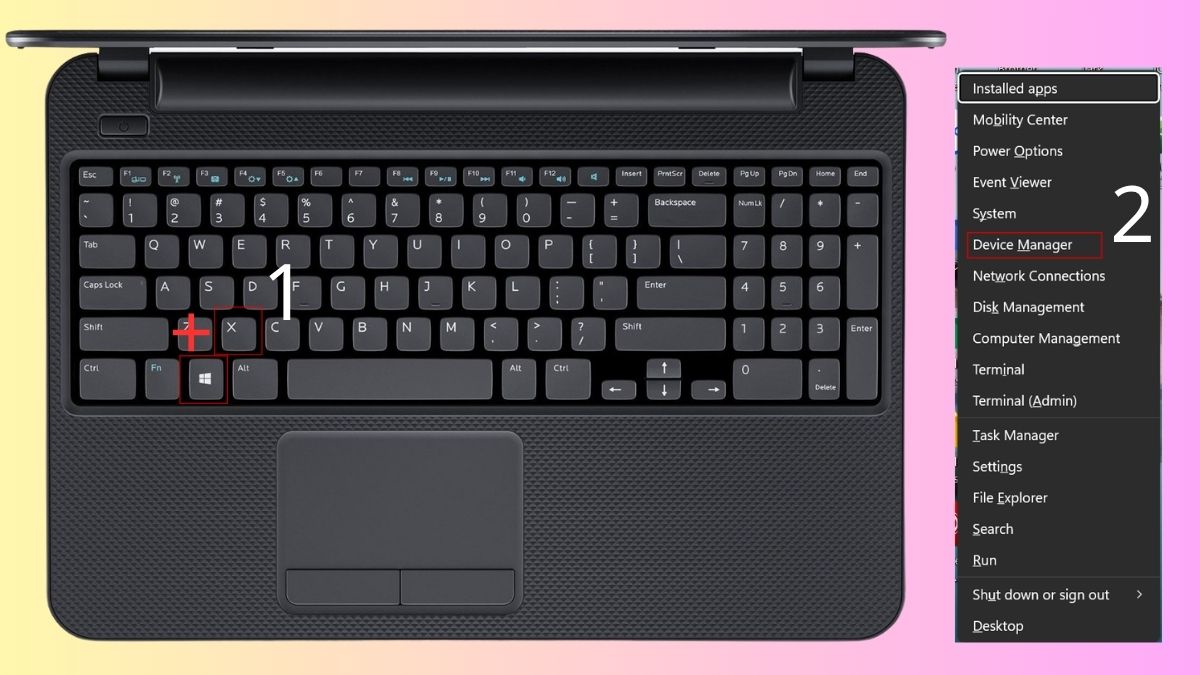
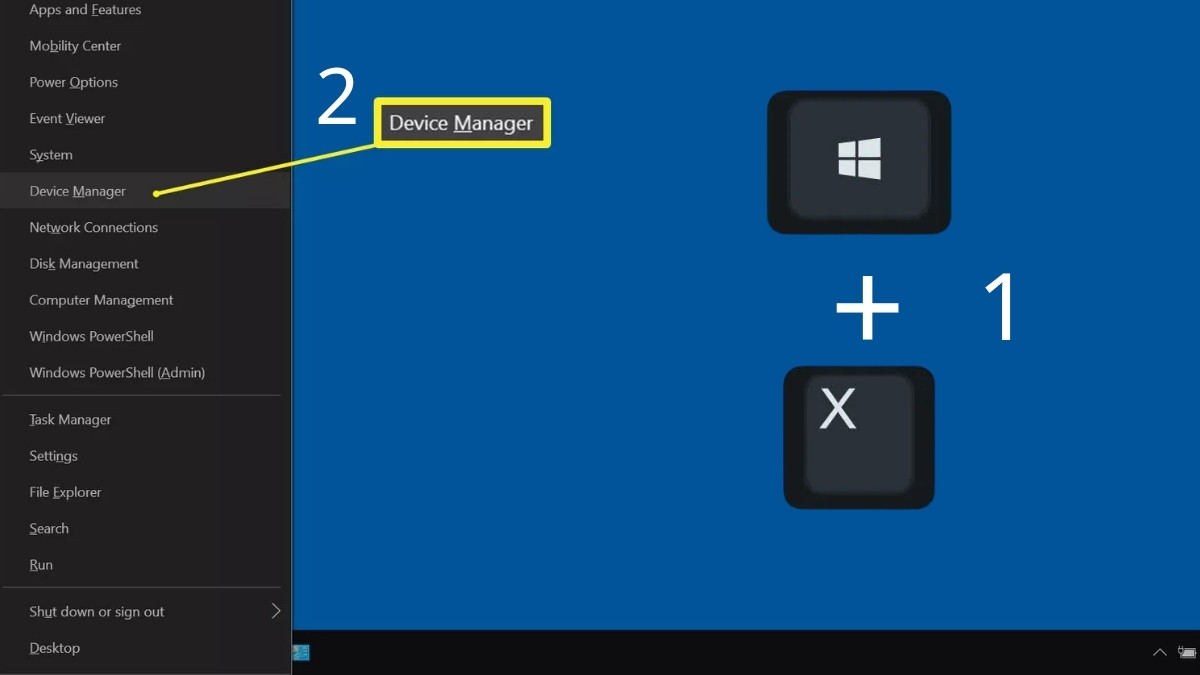
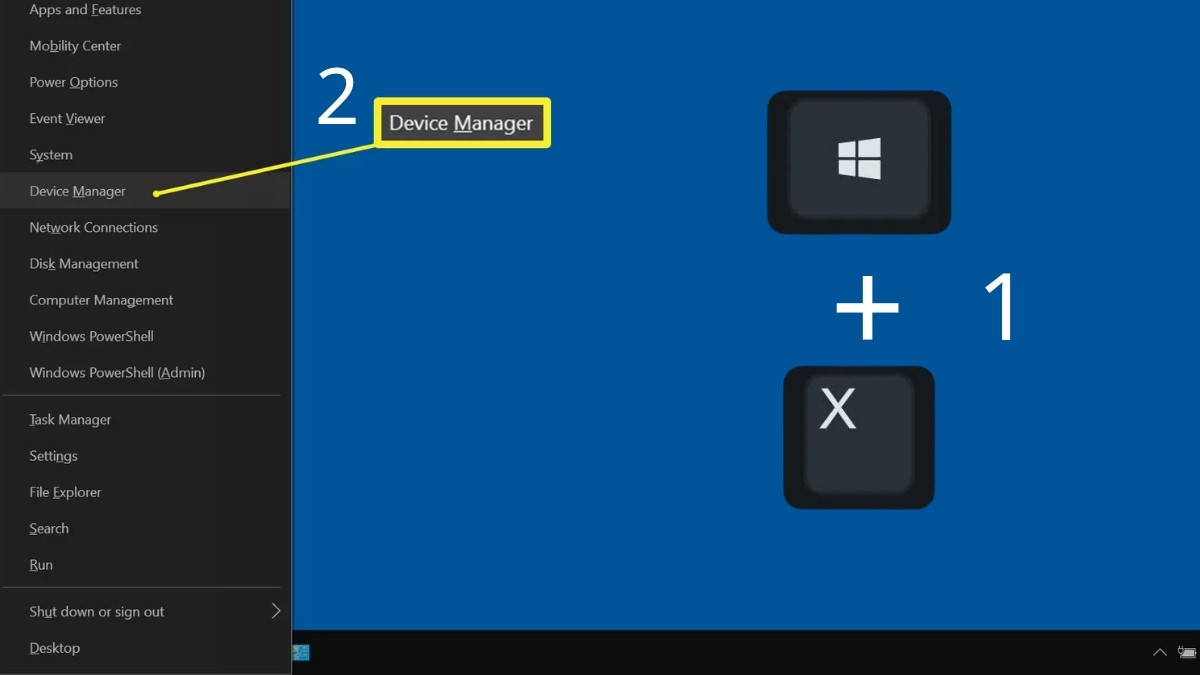
Để bắt đầu, bạn nhấn tổ hợp phím Windows + X để mở nhanh menu điều hướng hệ thống và chọn Device Manager. Ngoài ra, bạn cũng có thể nhấn chuột phải vào nút Start ở góc trái màn hình và chọn mục Device Manager từ danh sách hiện ra.
Khám phá bàn phím cơ tại CellphoneS gõ êm, thay thế bàn phím laptop tiện lợi để thao tác chính xác hơn. Ưu đãi giới hạn - chốt đơn ngay kẻo lỡ!
[Product_Listing categoryid="1116" propertyid="" customlink="https://cellphones.com.vn/phu-kien/chuot-ban-phim-may-tinh/ban-phim/ban-phim-co.html" title="Các dòng bàn phím cơ đang được quan tâm nhiều tại CellphoneS"]
Bước 2: Tìm thiết bị bàn phím laptop trong danh sách
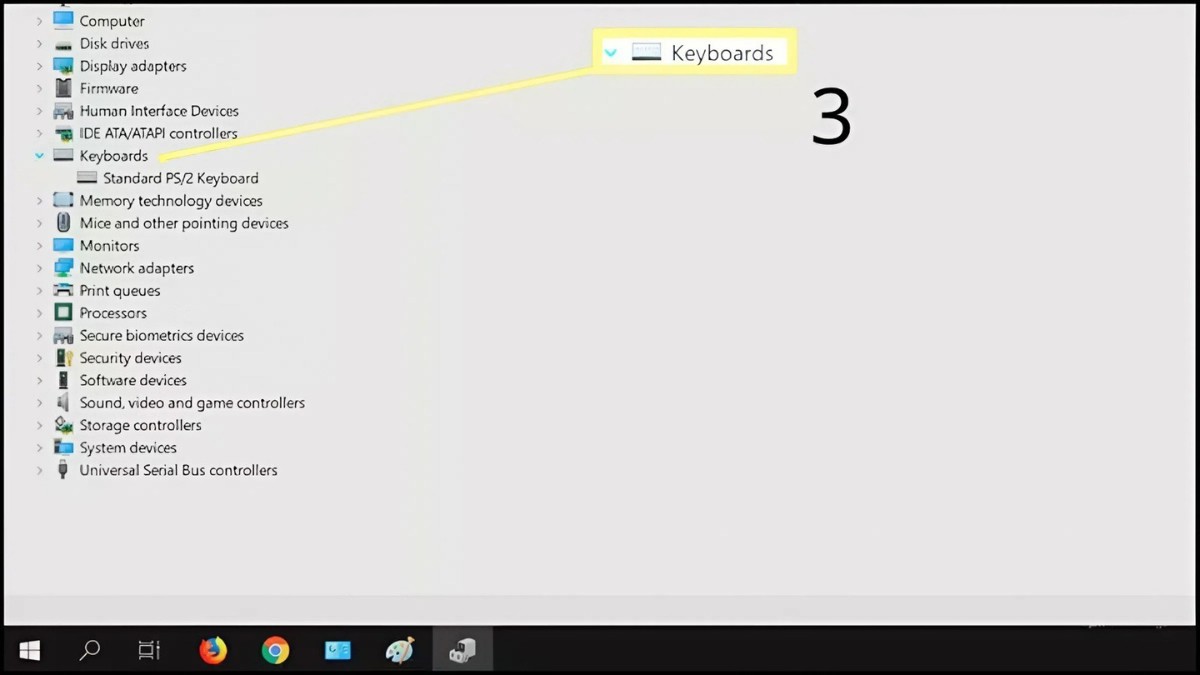
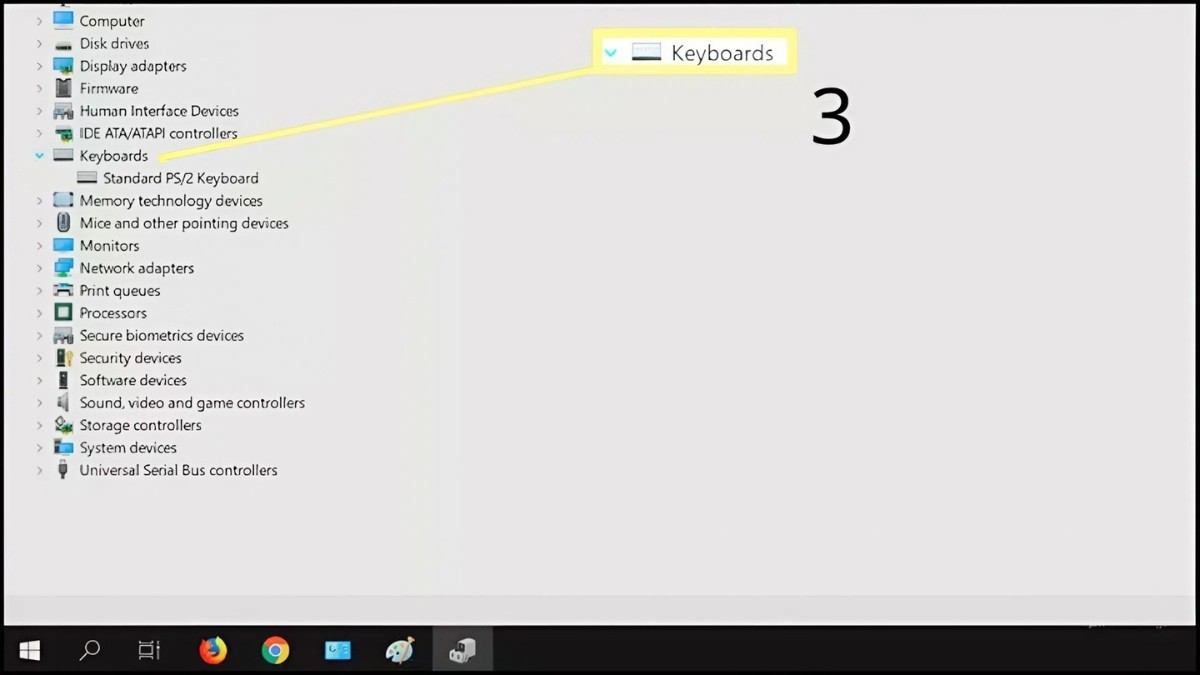
Tại giao diện chính, bạn nhấn vào mũi tên nhỏ bên cạnh Keyboards để mở rộng danh sách.
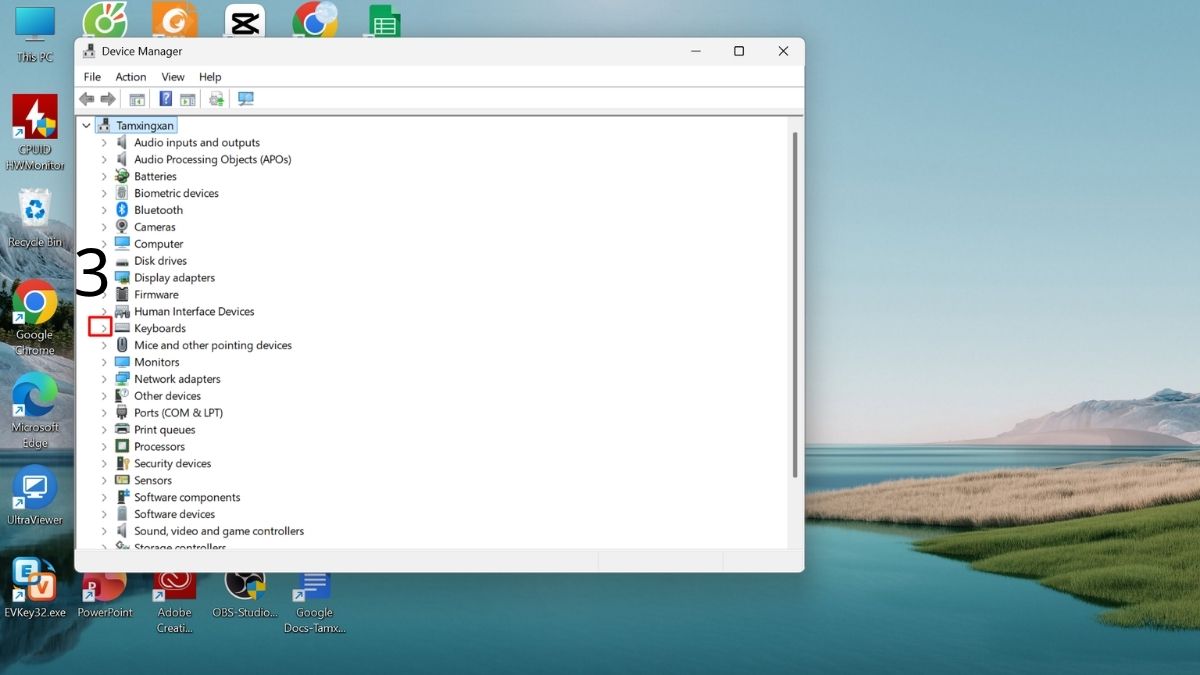
Nếu bạn đang cắm bàn phím rời, danh sách có thể xuất hiện thêm các mục như HID Keyboard Device. Bạn cần xác định đúng tên của bàn phím tích hợp để thực hiện cách tắt bàn phím laptop để dùng bàn phím rời hiệu quả.
Bước 3: Disable bàn phím laptop
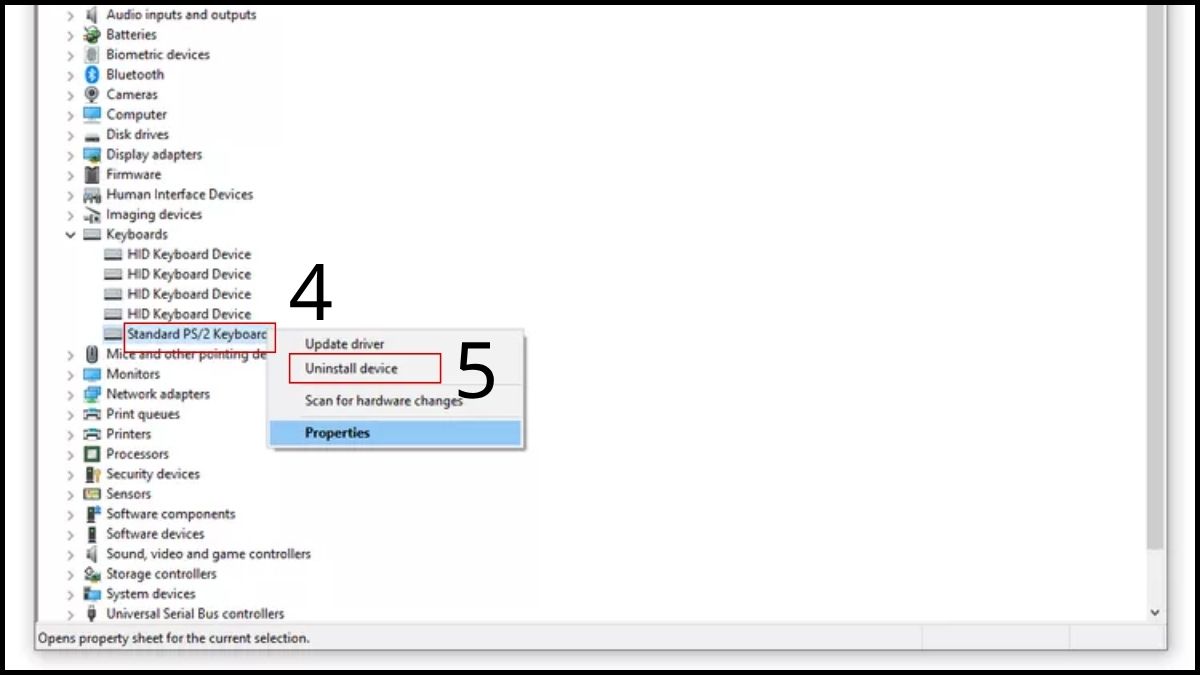
Tiếp theo, bạn nhấn chuột phải vào tên bàn phím nội bộ (thường tên là Standard PS/2 Keyboard) và chọn Uninstall device hoặc Disable device. Lưu ý rằng một số dòng máy đời mới có thể không cho phép "Disable" trực tiếp mà chỉ có tùy chọn gỡ cài đặt driver.
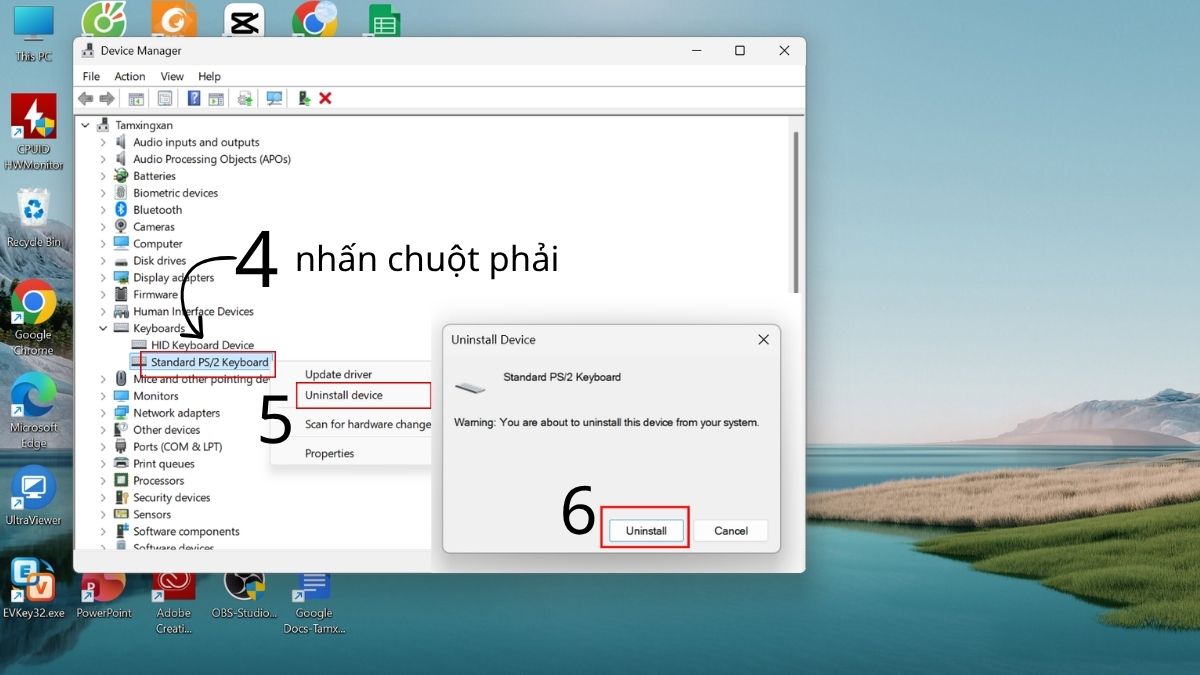
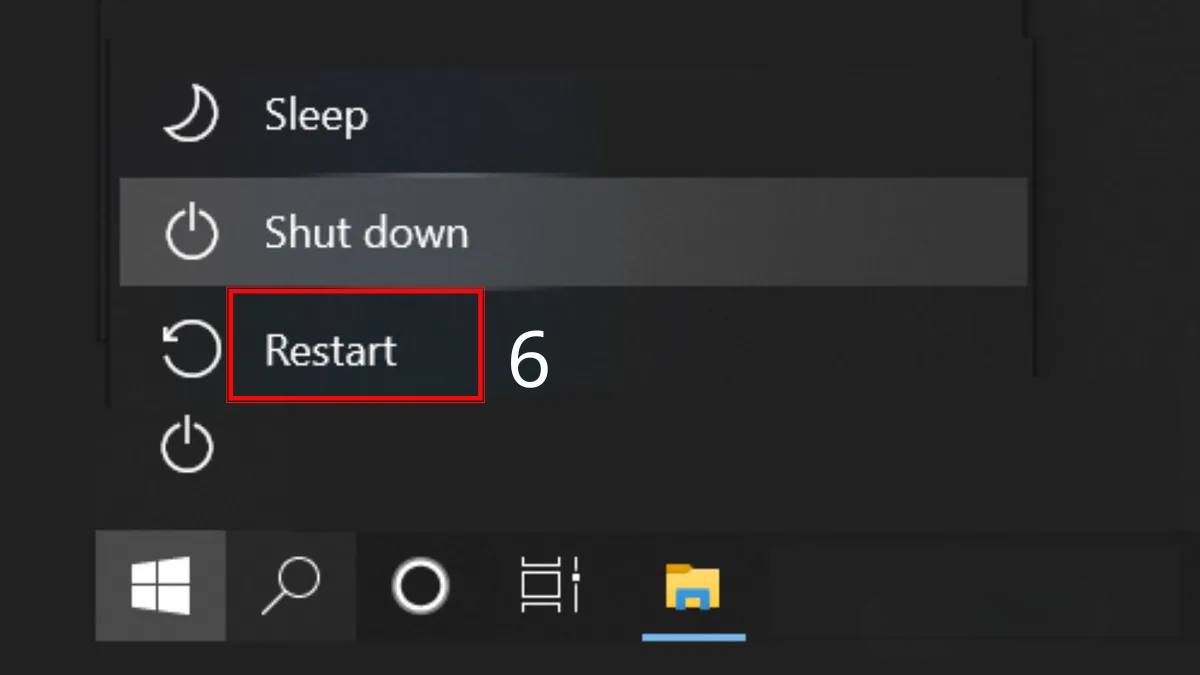
Sau khi chọn, hệ thống sẽ yêu cầu bạn xác nhận lại hành động này để đảm bảo an toàn. Bạn hãy nhấn Yes hoặc Uninstall, sau đó khởi động lại máy tính để các thay đổi có hiệu lực hoàn toàn trên hệ thống Windows.
Cách tắt bàn phím laptop bằng Group Policy Editor (Windows Pro/Enterprise)
Với phiên bản Windows Pro, việc áp dụng chính sách nhóm là cách vô hiệu hóa bàn phím laptop triệt để. Cách tắt bàn phím laptop để dùng bàn phím rời này ngăn chặn Windows tự động cài đặt lại driver bàn phím mỗi khi khởi động lại máy.
Kiểm tra phiên bản Windows có hỗ trợ Group Policy Editor
Group Policy Editor (gpedit.msc) chỉ xuất hiện mặc định trên các bản Windows Pro, Enterprise hoặc Education. Nếu bạn đang dùng bản Home, bạn sẽ không tìm thấy công cụ này trừ khi cài đặt thêm các bản vá từ bên thứ ba.
Để kiểm tra nhanh, hãy nhấn Windows + R, gõ lệnh gpedit.msc và nhấn Enter. Nếu cửa sổ hiện ra, bạn có thể tiếp tục thực hiện cấu hình; nếu báo lỗi không tìm thấy, bạn nên chuyển sang cách sử dụng phần mềm.
Các bước cấu hình Group Policy để vô hiệu hóa bàn phím
Để vô hiệu hóa bàn phím laptop vĩnh viễn thông qua Group Policy, bạn cần thực hiện quy trình gồm 3 giai đoạn sau:
Giai đoạn 1: Lấy mã ID phần cứng (Hardware ID) của bàn phím
- Bước 1: Nhấn tổ hợp Windows + X > chọn Device Manager
- Bước 2: Nhấn đúp Keyboards
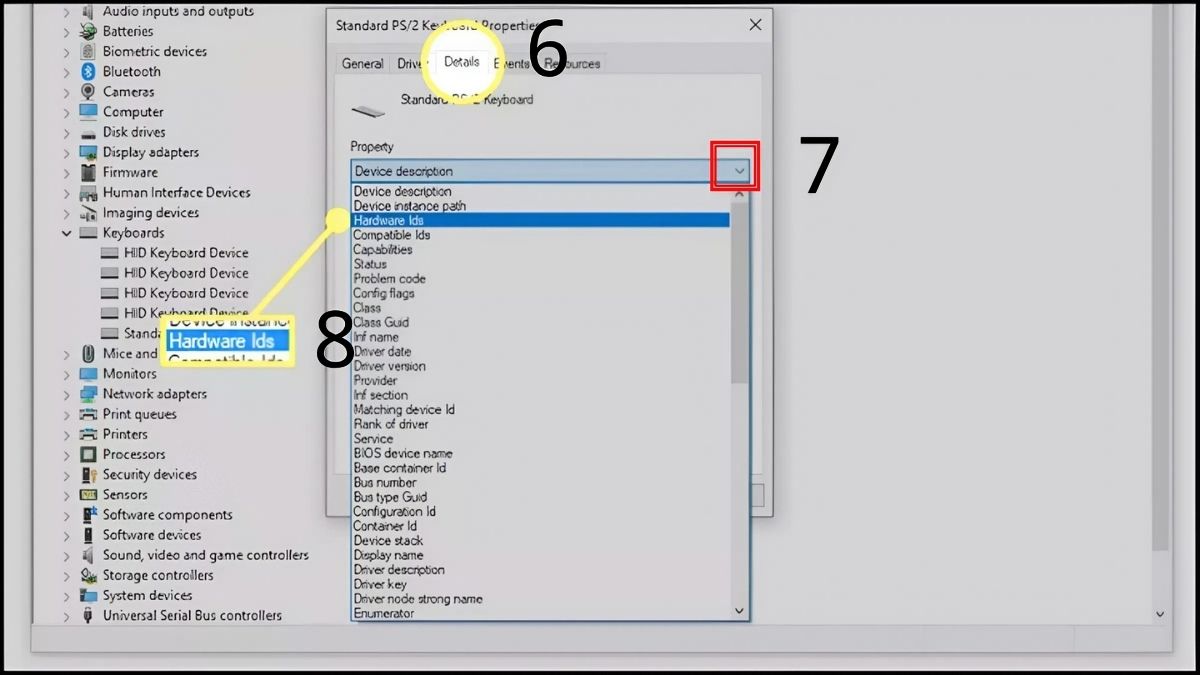
- Bước 3: Chuột phải vào Standard PS/2 Keyboard > chọn Properties.
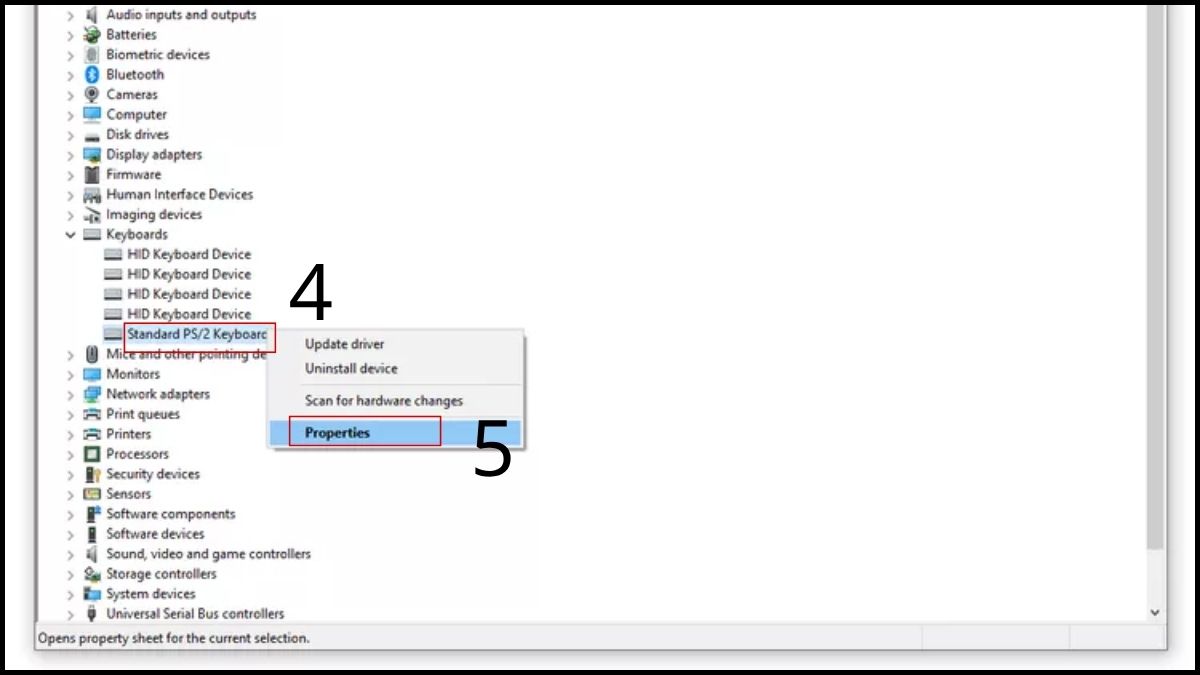
- Bước 4: Chọn Details > chọn mũi tên > chọn Hardware Ids
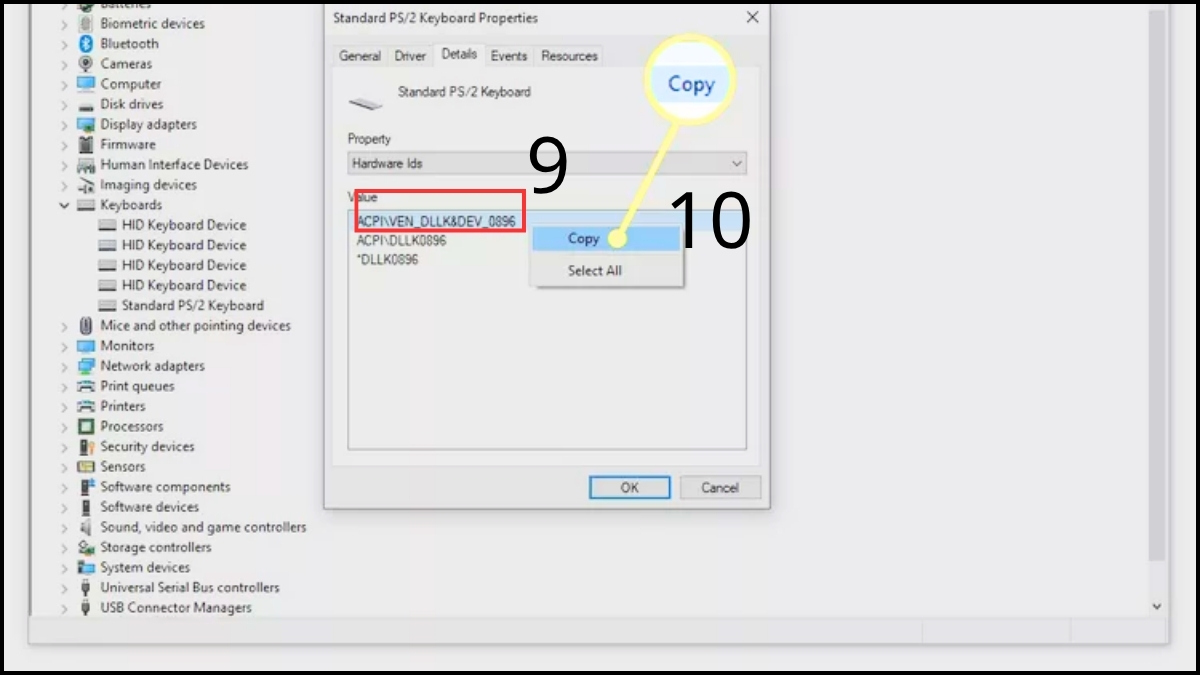
- Bước 5: Chuột phải vào dòng mã đầu tiên > chọn Copy
Giai đoạn 2: Thiết lập chính sách chặn nhằm thực hiện cách tắt bàn phím laptop để dùng bàn phím rời.
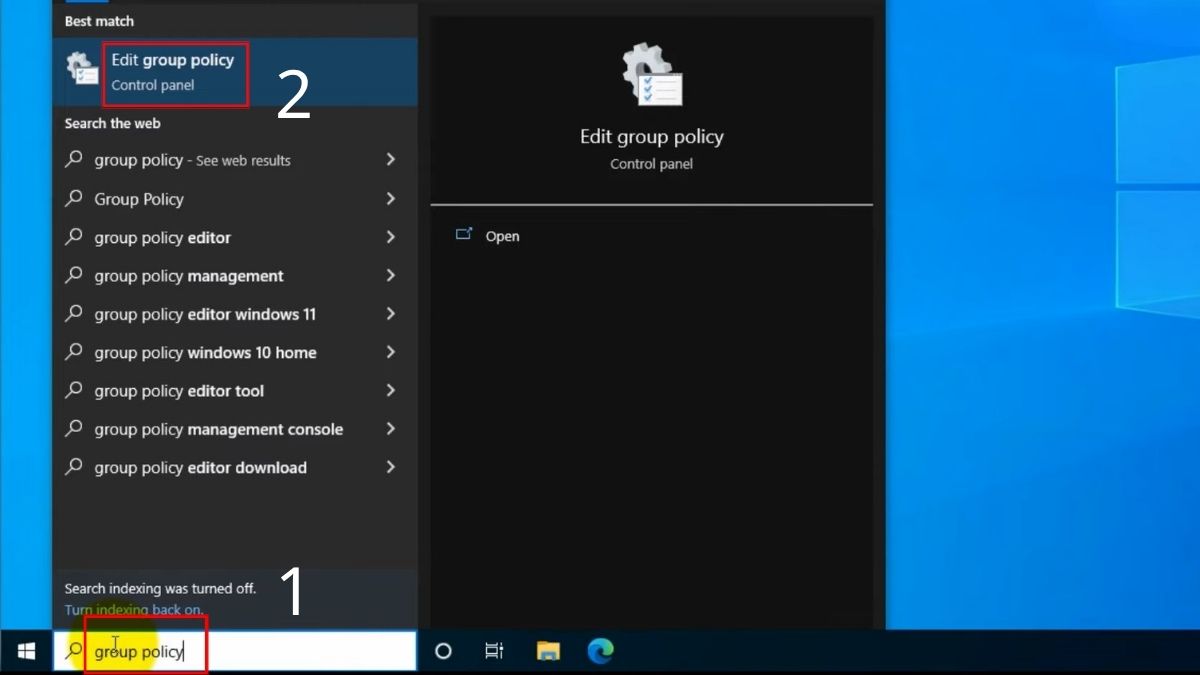
1.Mở Group Policy Editor
- Tại menu Start, gõ Edit group policy > Chọn Edit group policy
2.Truy cập đường dẫn quản lý thiết bị
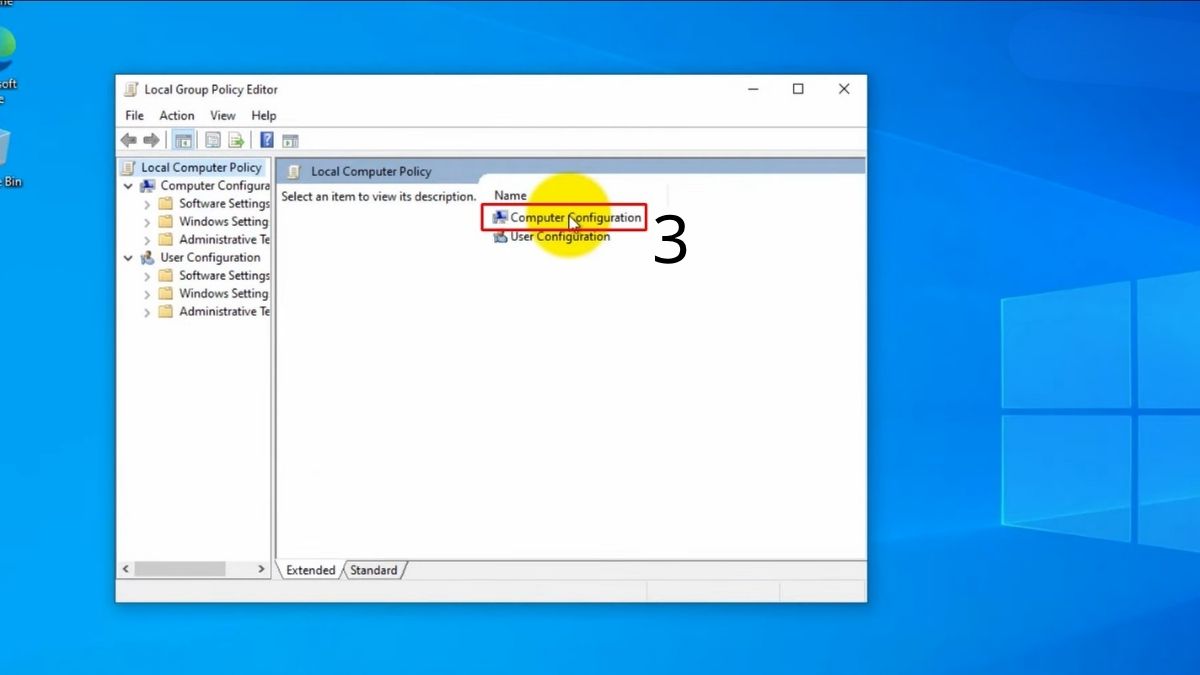
- Chọn Computer Configuration
- Chọn Administrative Templates
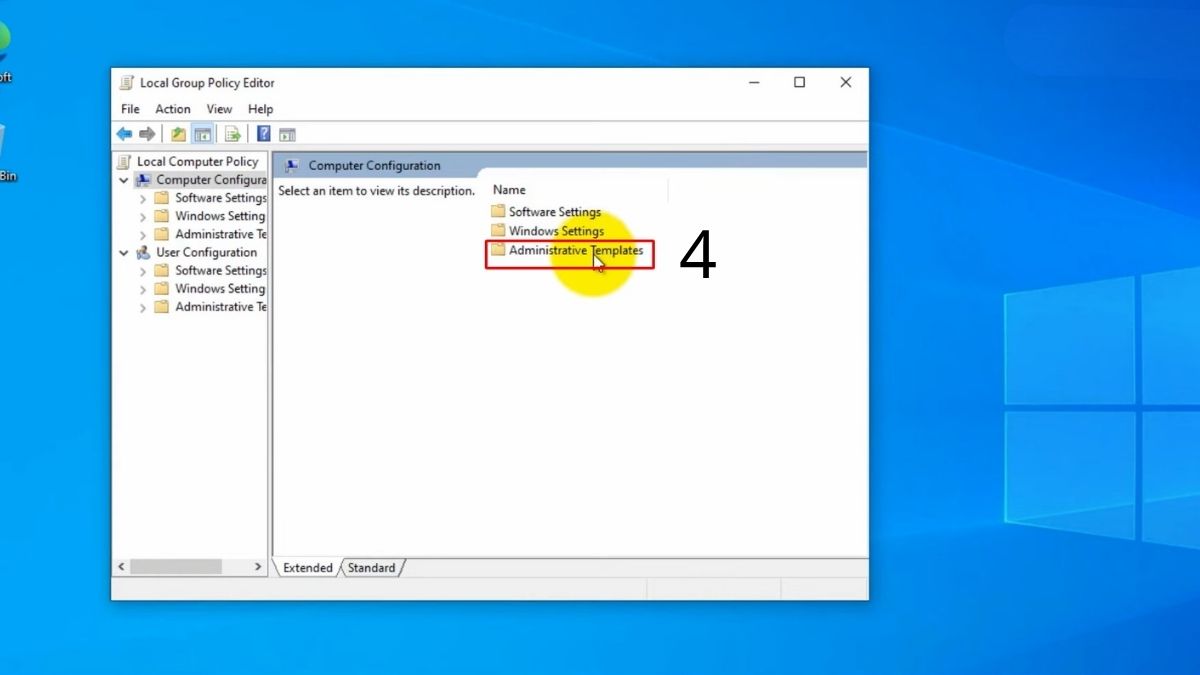
- Chọn System
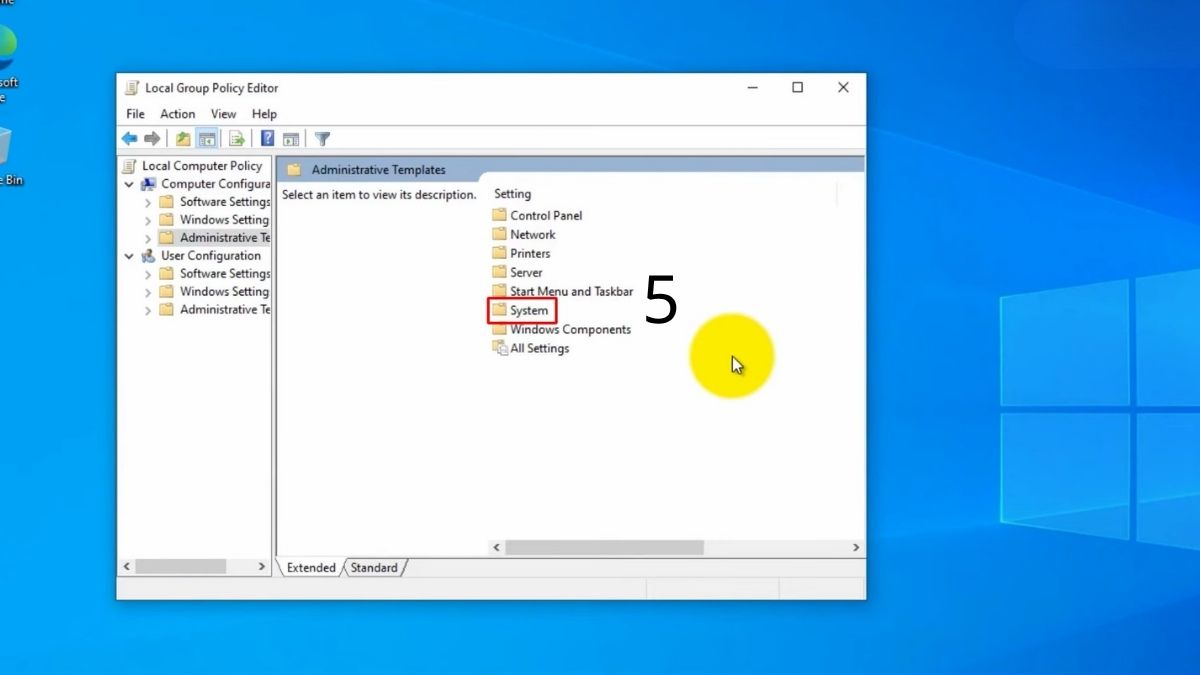
- Chọn Device Installation
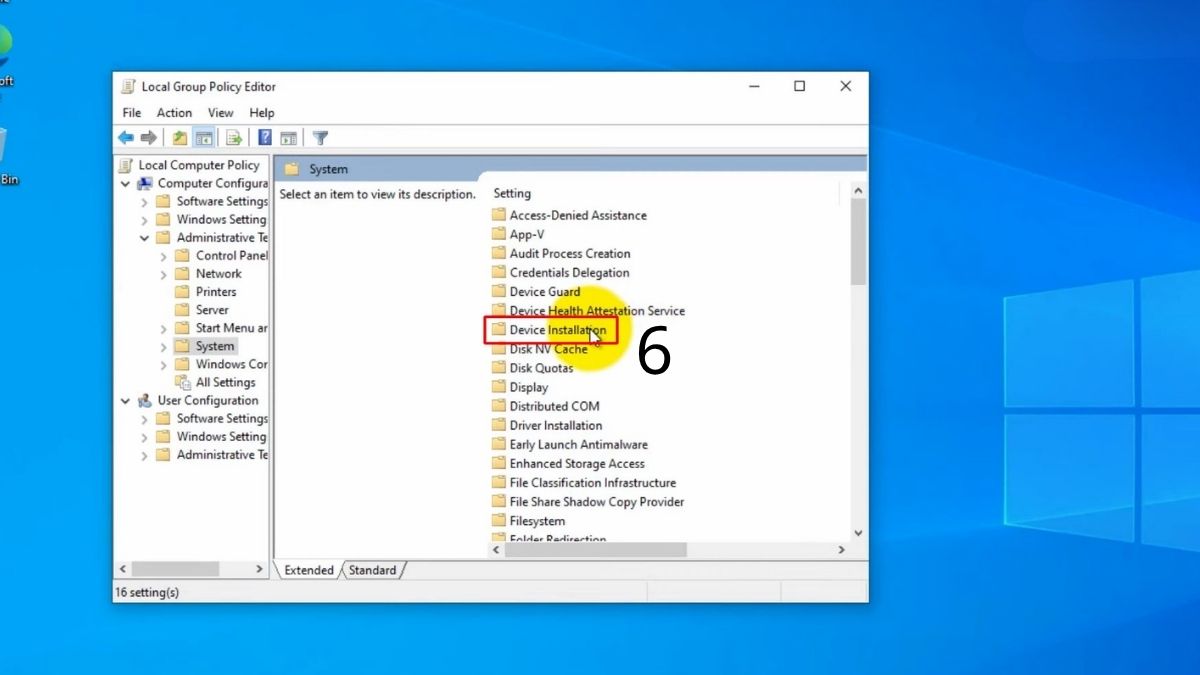
- Chọn Device Installation Restrictions.
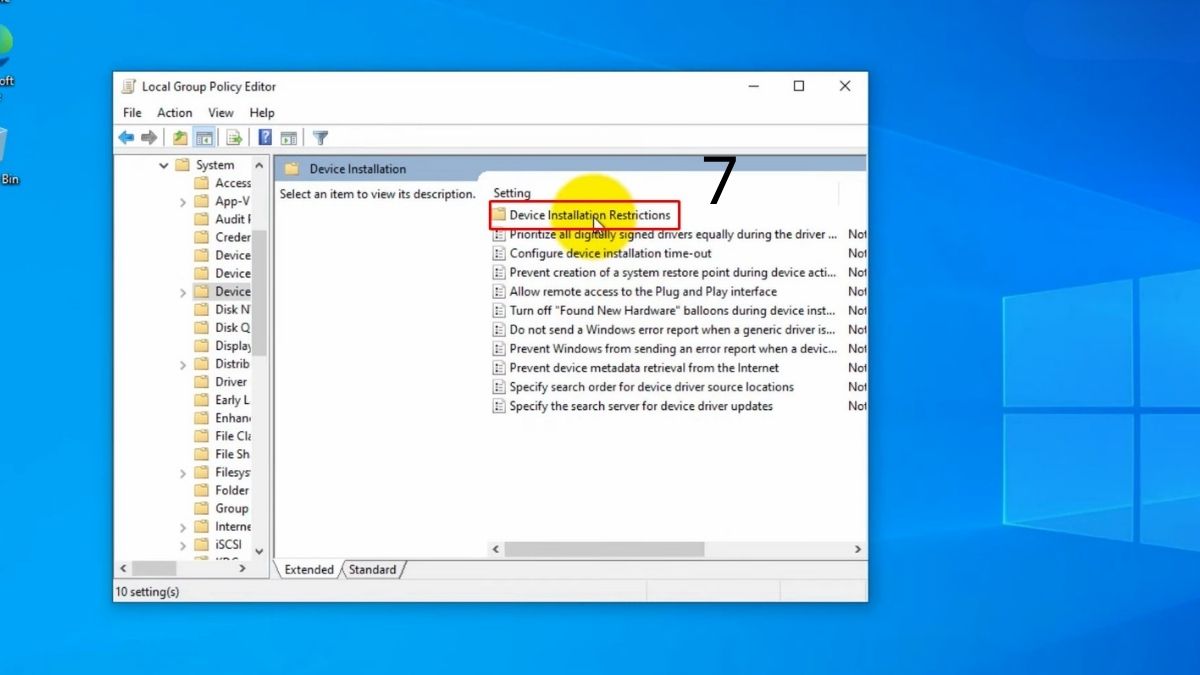
3.Kích hoạt chính sách ngăn chặn cài đặt
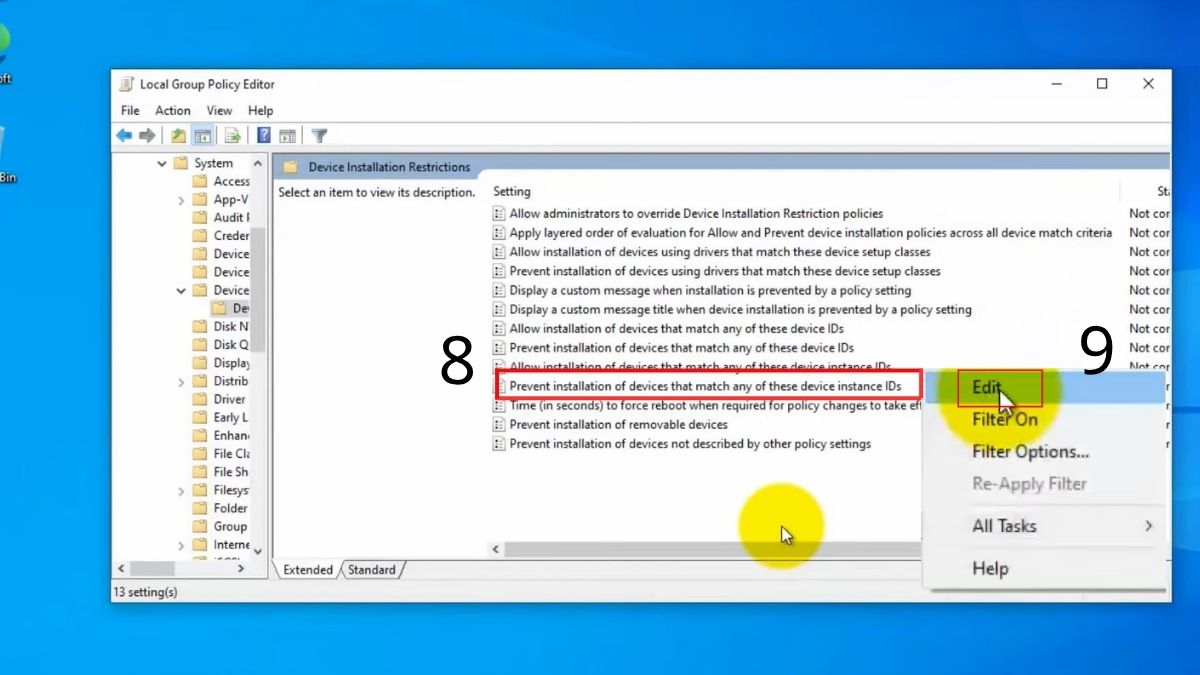
- Nháy đúp chuột vào Prevent installation of devices that match any of these device IDs > chọn Edit
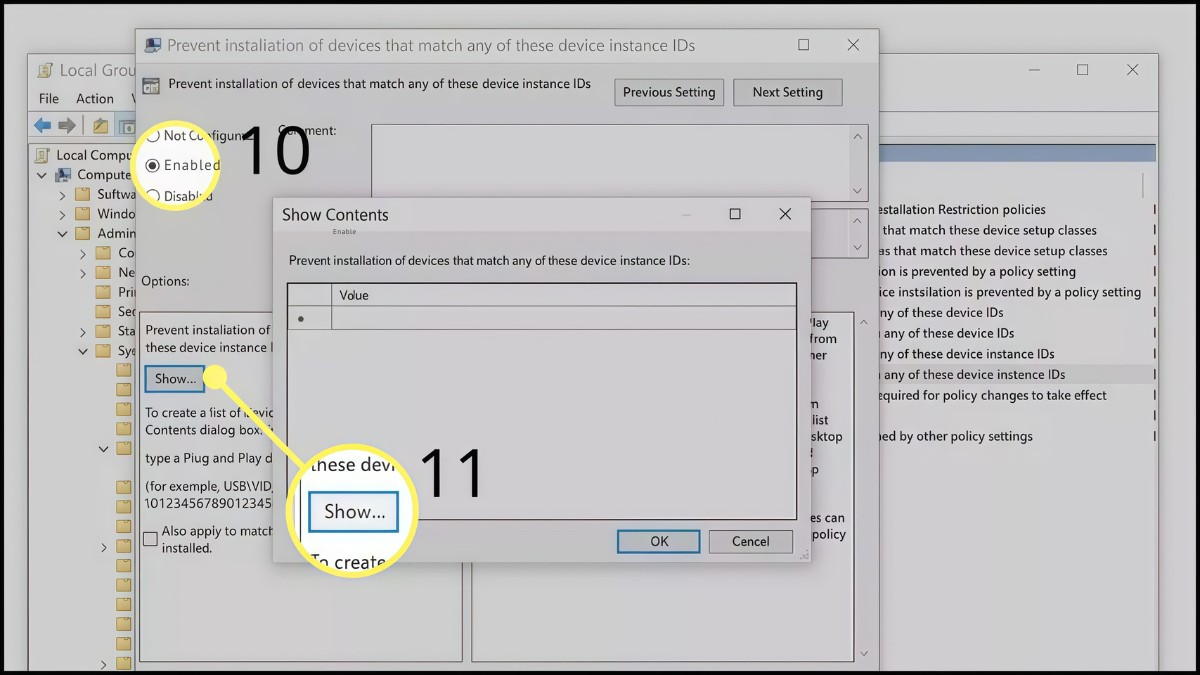
- Chọn Enabled > chọn Show...
4.Nhập mã định danh của bàn phím laptop
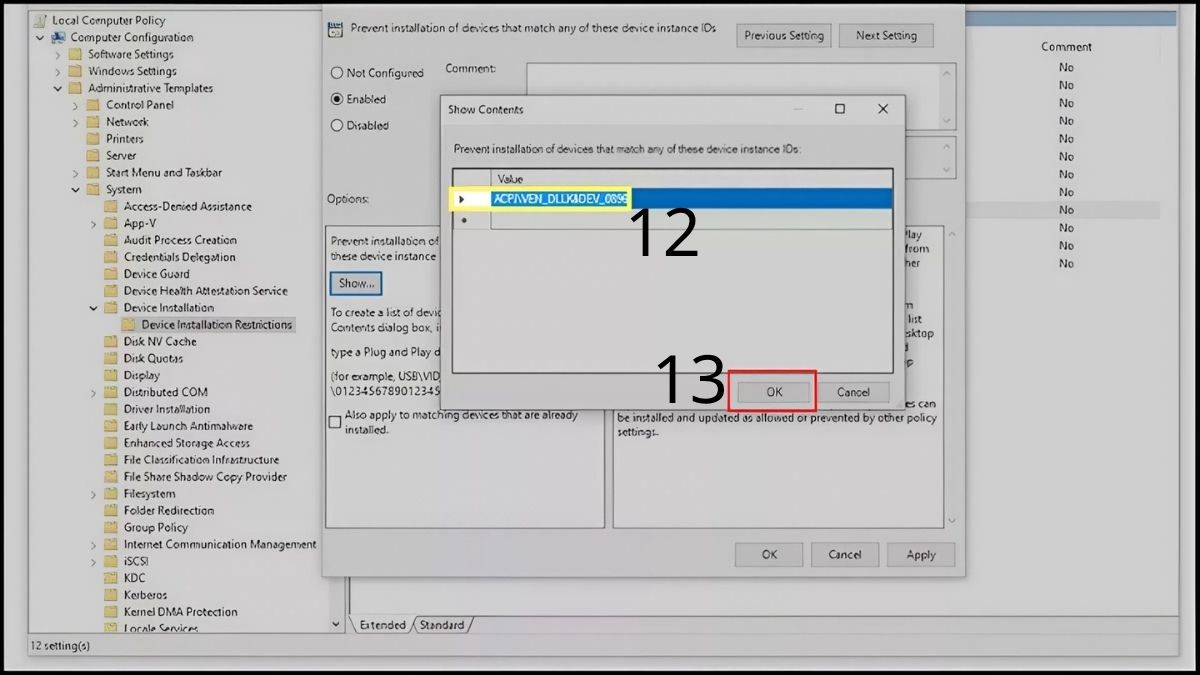
- Dán mã Hardware ID đã copy ở Giai đoạn 1 vào ô giá trị > nhấn OK
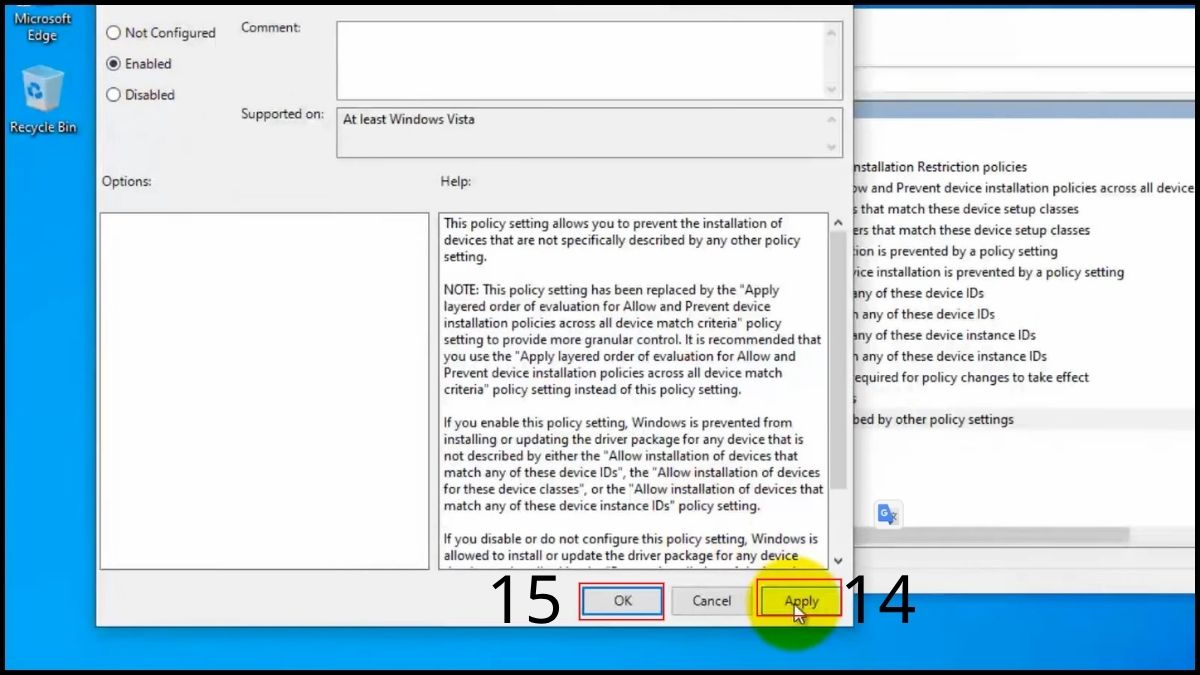
- Nhấn Apply và OK
Giai đoạn 3: Gỡ cài đặt Driver để hoàn tất cách tắt bàn phím laptop để dùng bàn phím rời
- Bước 1: Nhấn tổ hợp Windows + X > chọn Device Manager
- Bước 2: Nhấn đúp Keyboards
- Bước 3: Chuột phải vào Standard PS/2 Keyboard > chọn Uninstall device.
- Bước 4: Khởi động lại máy tính.
Vô hiệu hóa bàn phím laptop bằng BIOS/UEFI
Phương pháp can thiệp từ BIOS là cách tắt bàn phím laptop để dùng bàn phím rời mạnh mẽ nhất vì nó ngắt kết nối ở mức phần cứng. Khi thực hiện cách này, bàn phím sẽ không hoạt động ngay cả trước khi Windows khởi động vào màn hình chính. Lưu ý rằng không phải hãng laptop nào cũng cung cấp tùy chọn này trong menu BIOS của họ.
- Bước 1: Khởi động máy và nhấn liên tục các phím chức năng như F2, F10 hoặc Del để vào BIOS.
- Bước 2: Trong mục Advanced hoặc System Configuration, chọn Keyboard Click hoặc Internal Keyboard.
- Bước 3: Chọn Disabled
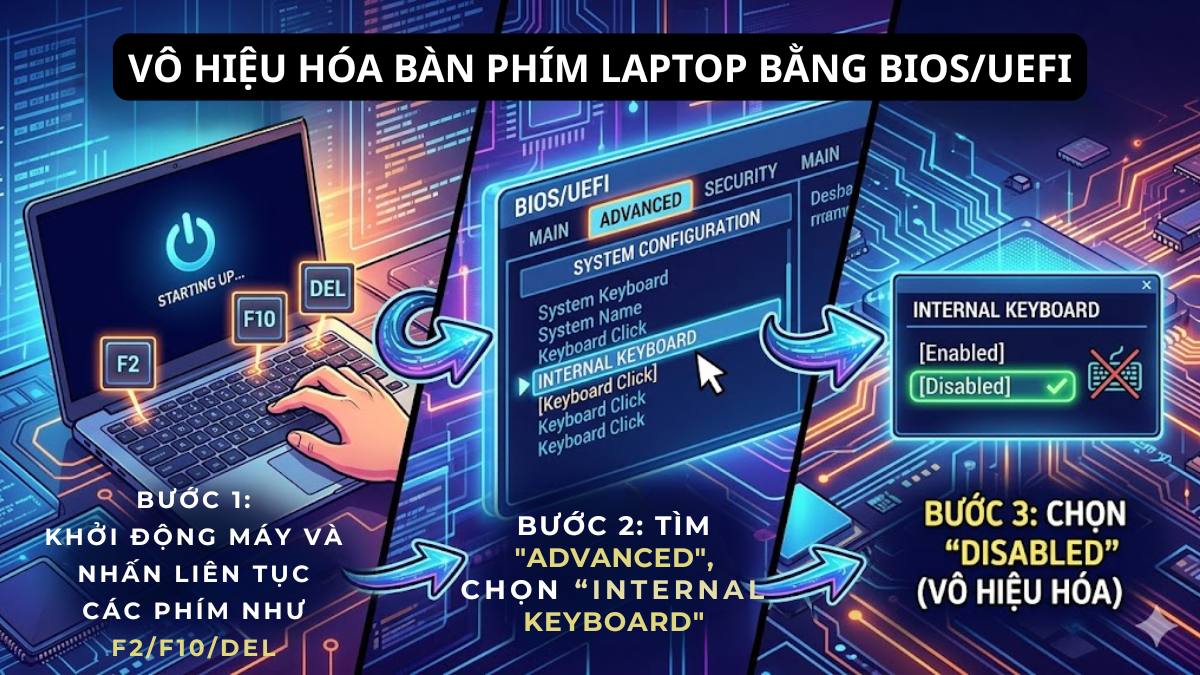
Lưu ý: Hình ảnh mang tính minh họa
Sử dụng phần mềm thứ ba để khóa bàn phím laptop
Nếu bạn cảm thấy các thao tác can thiệp hệ thống quá phức tạp, các công cụ chuyên dụng là lựa chọn thay thế tuyệt vời.
KeyFreeze - Phần mềm khóa bàn phím đơn giản
KeyFreeze là một công cụ nhỏ gọn giúp bạn nhanh chóng vô hiệu hóa cả bàn phím và chuột mà không làm ảnh hưởng đến các tác vụ đang chạy. Sau khi kích hoạt, phần mềm sẽ đếm ngược vài giây trước khi khóa toàn bộ thiết bị nhập liệu tích hợp. Để mở khóa, bạn chỉ cần nhấn tổ hợp Ctrl + Alt + Del, sau đó bấm Esc để đưa máy về trạng thái hoạt động bình thường.

Keyboard Locker - Công cụ khóa nhanh bàn phím
Keyboard Locker là một tiện ích mã nguồn mở cực kỳ nhẹ, không cần cài đặt phức tạp vào hệ thống. Sau khi chạy, ứng dụng sẽ nằm ở khay hệ thống và cho phép bạn khóa bàn phím bằng tổ hợp phím tắt do bạn tự quy định. Phần mềm này thực hiện cách tắt bàn phím laptop để dùng bàn phím rời một cách linh hoạt, giúp bạn chuyển đổi giữa các thiết bị chỉ trong giây lát.
Simple Disable Key - Vô hiệu hóa từng phím cụ thể
Khác với các công cụ khóa toàn bộ, Simple Disable Key cho phép bạn tùy biến tắt một vài phím nhất định hoặc toàn bộ bàn phím. Bạn có thể cài đặt thời gian tự động khóa bàn phím hoặc chỉ kích hoạt khóa khi một ứng dụng cụ thể đang được mở.

Giao diện của phần mềm rất thân thiện với người dùng phổ thông, không đòi hỏi kiến thức chuyên sâu về kỹ thuật. Bạn chỉ cần chọn phím muốn tắt, nhấn Add Key và lưu lại cấu hình là đã hoàn thành quá trình thiết lập.
Keyboard and Mouse Cleaner - Tạm thời khóa khi vệ sinh
Đúng như tên gọi, phần mềm này được thiết kế để phục vụ mục đích làm sạch thiết bị mà không cần tắt nguồn máy tính. Khi kích hoạt, nó sẽ tạo ra một màn hình chờ và vô hiệu hóa mọi tín hiệu từ bàn phím nội bộ lẫn chuột cảm ứng.
Bạn có thể quy định thời gian khóa trong bao lâu để thực hiện việc lau chùi kỹ lưỡng các khe phím. Sau khi hết thời gian, bàn phím sẽ tự động hoạt động trở lại, giúp quy trình bảo trì máy tính trở nên chuyên nghiệp và an toàn hơn.
Cách sử dụng bàn phím rời cho laptop hiệu quả
Để có trải nghiệm tốt nhất sau khi đã áp dụng cách tắt bàn phím laptop để dùng bàn phím rời, bạn nên chú ý đến vị trí đặt thiết bị. Một giá đỡ laptop sẽ giúp nâng màn hình lên ngang tầm mắt, tạo không gian trống bên dưới cho bàn phím rời.
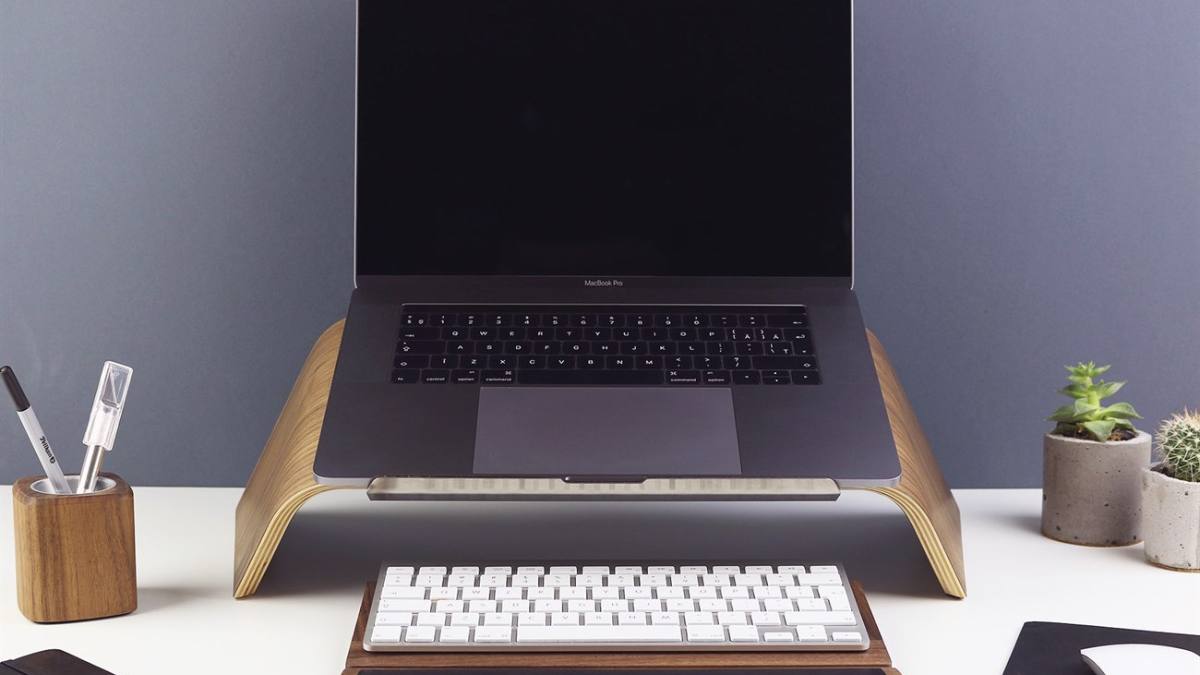
Ngoài ra, bạn nên ưu tiên các dòng bàn phím có kết nối Bluetooth hoặc Wireless 2.4GHz để giảm bớt sự rườm rà của dây cáp. Việc quản lý các cổng kết nối USB-C hoặc sử dụng hub chuyển đổi cũng là yếu tố quan trọng giúp góc làm việc của bạn trở nên gọn gàng, thẩm mỹ hơn.
Lưu ý khi tắt bàn phím laptop để sử dụng bàn phím rời
Trước khi thực hiện các thao tác can thiệp hệ thống, bạn cần ghi nhớ một số điểm quan trọng để đảm bảo quá trình làm việc không bị gián đoạn.
- Kiểm tra kết nối ngoại vi: Trước khi thực hiện cách tắt bàn phím laptop để dùng bàn phím rời, hãy chắc chắn bàn phím ngoài đã hoạt động ổn định.
- Chuẩn bị phương án dự phòng: Luôn sẵn sàng chuột hoặc bàn phím ảo (On-Screen Keyboard) để thao tác trong tình huống khẩn cấp.
- Lưu ý cập nhật Windows: Hệ điều hành có thể tự động cài lại driver mặc định sau các bản cập nhật. Nếu bàn phím mặc định hoạt động trở lại, bạn chỉ cần vào Device Manager để kiểm tra lại trạng thái.
- Ghi nhớ cách khôi phục: Hãy lưu lại các bước mở khóa hoặc tổ hợp phím tắt của phần mềm trước khi vô hiệu hóa.
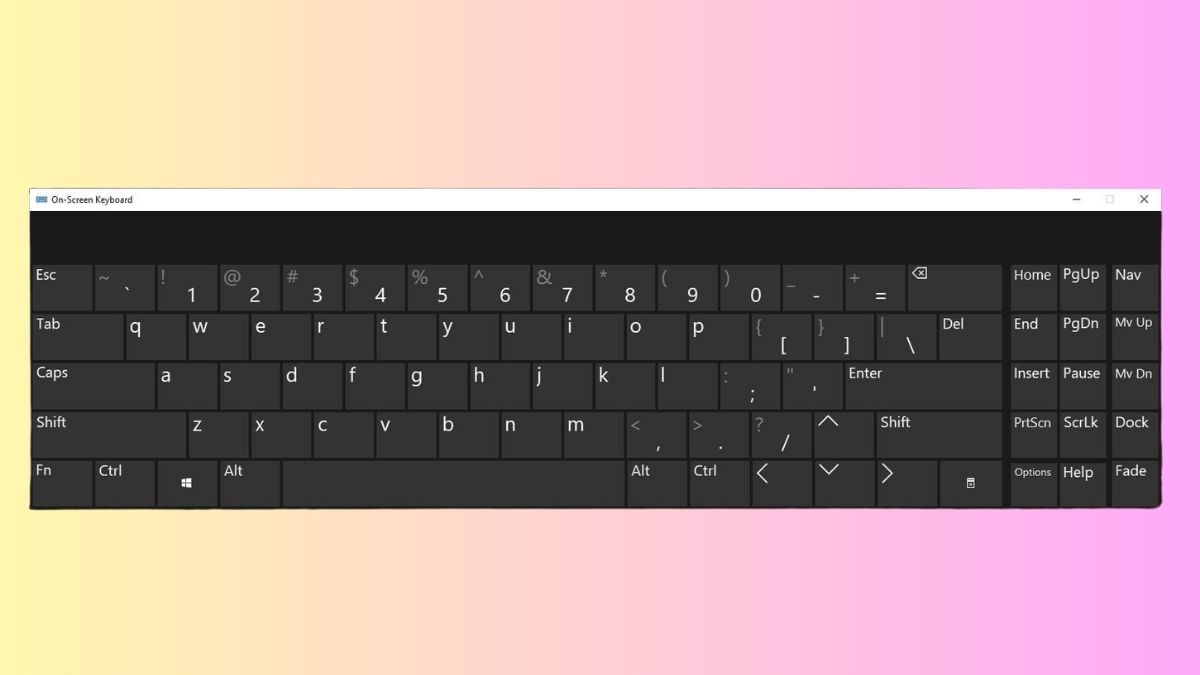
Việc nắm vững cách tắt bàn phím laptop để dùng bàn phím rời giúp bạn tối ưu hóa không gian làm việc và bảo vệ phần cứng hiệu quả. Hy vọng các thủ thuật máy tính trên sẽ mang lại trải nghiệm gõ phím linh hoạt và thuận tiện hơn cho bạn.
Xem thêm các bài viết trong chuyên mục: Máy tính - Laptop - Tablet
Câu hỏi thường gặp
Có thể tắt tạm thời bàn phím laptop mà không cần restart máy không?
Có thể tắt tạm thời bàn phím laptop mà không cần restart máy. Các cách phổ biến nhất bao gồm sử dụng tổ hợp phím tắt (như Fn + F1-F12), vô hiệu hóa qua Device Manager, hoặc sử dụng phần mềm hỗ trợ.
Có phím tắt mặc định nào để khóa nhanh bàn phím laptop không?
Thông thường Windows không có phím tắt mặc định để khóa bàn phím. Tuy nhiên, một số dòng laptop (như Acer, MSI) có phím chức năng Fn + F7 hoặc biểu tượng ổ khóa trên phím để vô hiệu hóa nhanh bàn phím/touchpad.




Bình luận (0)