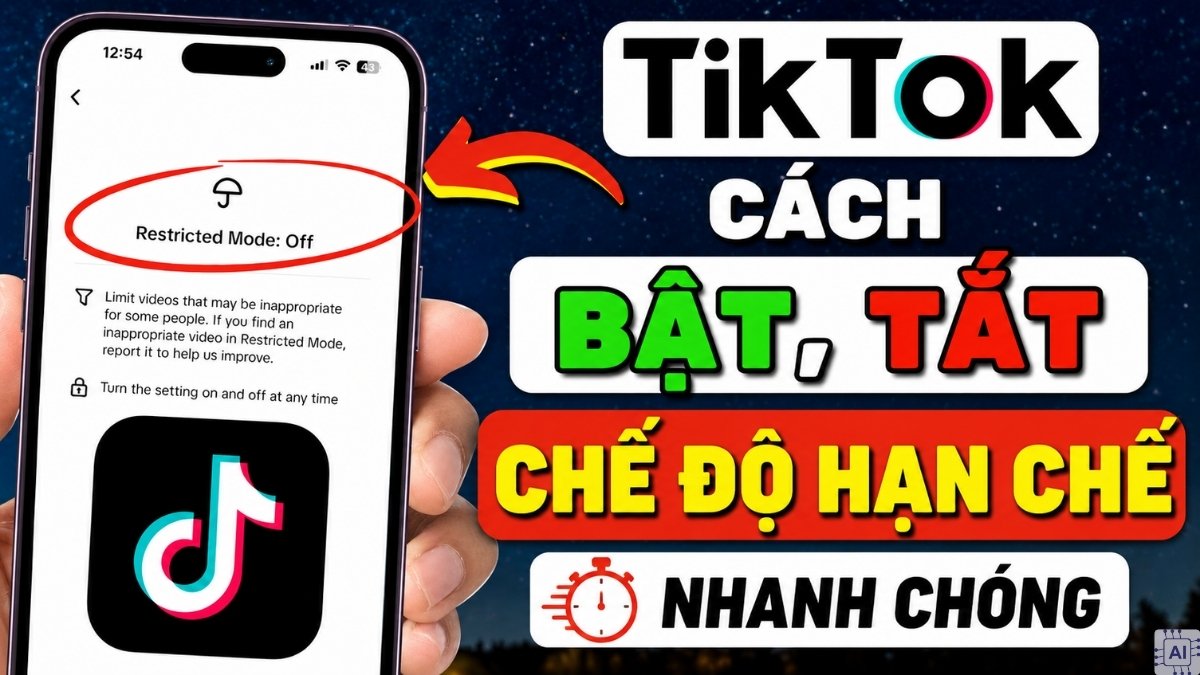
Cách bật, tắt chế độ hạn chế trên TikTok nhanh chóng

Cách tắt chế độ hạn chế trên TikTok rất đơn giản, chỉ mất vài thao tác trong phần cài đặt là xong. Bài viết này sẽ hướng dẫn bạn đầy đủ cách bật và tắt tính năng này trên cả Android lẫn iPhone, giúp bạn kiểm soát nội dung xem theo đúng nhu cầu.
Chế độ hạn chế trên TikTok là gì?
Chế độ hạn chế trên TikTok là tính năng giúp giới hạn việc hiển thị một số nội dung có thể không phù hợp với tất cả người dùng. Theo TikTok Help Center, Restricted Mode (chế độ hạn chế) có thể hạn chế nội dung mang chủ đề trưởng thành hoặc phức tạp. Đồng thời, một số tính năng như Following feed, LIVE và tặng quà trong LIVE có thể không khả dụng khi chế độ này được bật.
Tính năng này thường được dùng khi phụ huynh muốn kiểm soát nội dung trẻ tiếp cận, hoặc khi người dùng muốn giảm bớt các video nhạy cảm trên For You feed. Tuy nhiên, nếu tài khoản cá nhân bị giới hạn quá nhiều nội dung cần xem, bạn có thể tắt chế độ này bằng passcode đã thiết lập.

Cách tắt chế độ hạn chế trên TikTok
Để làm sao tắt chế độ hạn chế trên TikTok, bạn cần vào phần Cài đặt và thực hiện theo các bước dưới đây. Thao tác khá giống nhau trên cả hai nền tảng Android và iOS.
Cách tắt chế độ hạn chế trên TikTok cho Android
Với điện thoại Android, cách tắt chế độ hạn chế trên TikTok có thể thực hiện trực tiếp trong phần cài đặt tài khoản. Bạn nên đăng nhập đúng tài khoản đang bị giới hạn, vì TikTok lưu thiết lập chế độ hạn chế riêng cho từng tài khoản.
Bạn có thể làm theo những bước dưới đây để tắt chế độ hạn chế trên điện thoại Android:
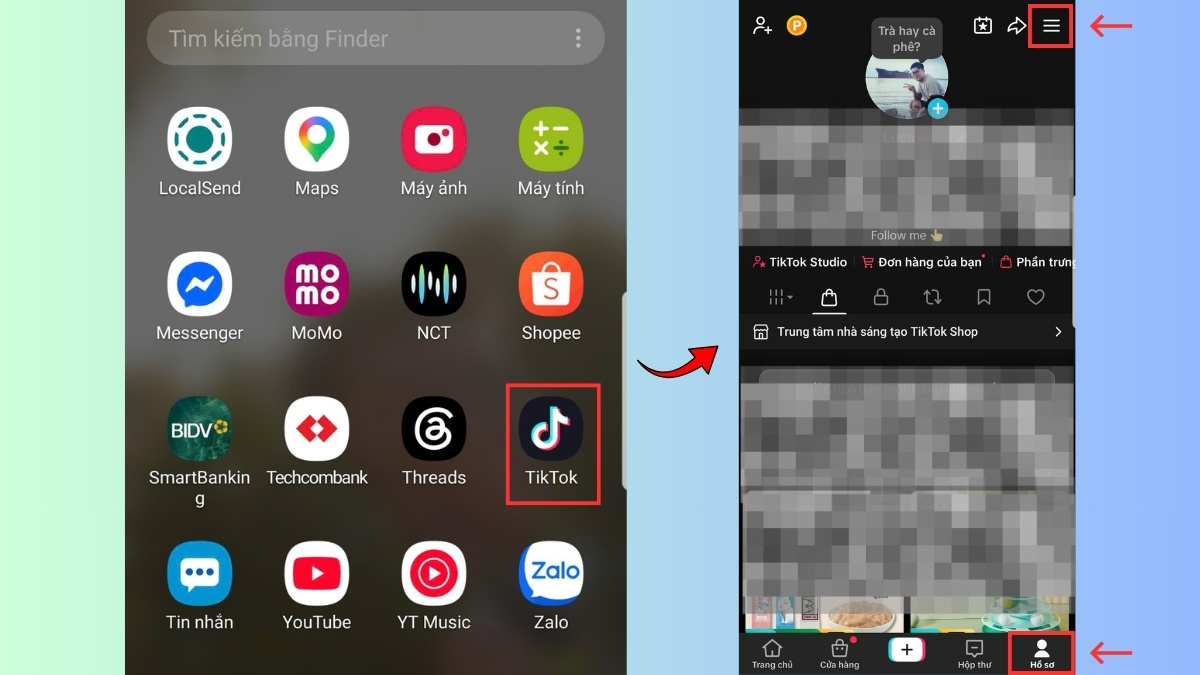
- Bước 1: Truy cập ứng dụng TikTok, chọn Hồ sơ ở thanh điều hướng phía dưới, sau đó nhấn vào biểu tượng ba gạch ở góc phải phía trên màn hình.
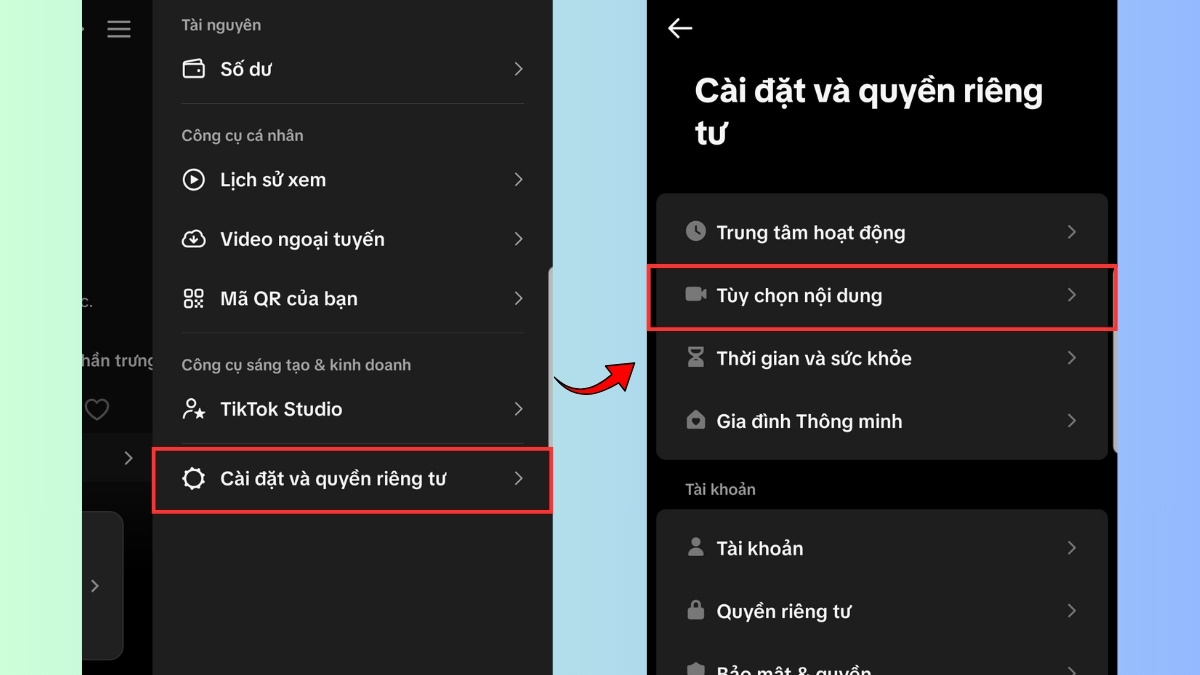
- Bước 2: Chọn Cài đặt và quyền riêng tư, sau đó nhấn vào mục Tùy chọn nội dung.
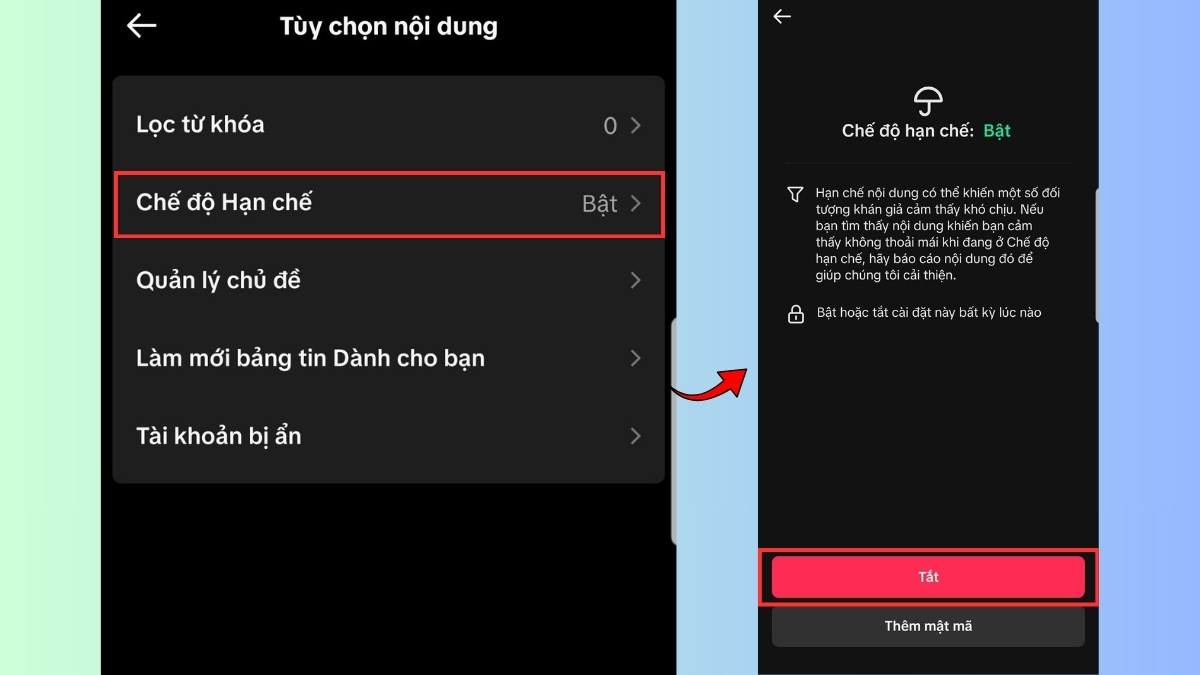
- Bước 3: Chọn Chế độ hạn chế rồi nhấn Tắt để vô hiệu hóa tính năng này.
Việc thay đổi cài đặt TikTok bị chậm hoặc lag, điện thoại Samsung Galaxy S25 là lựa chọn phù hợp nhờ trải nghiệm mượt mà. Tham khảo điện thoại tại CellphoneS để nhận giá tốt và bảo hành chính hãng.
[Product_Listing categoryid="2420" propertyid="" customlink="https://cellphones.com.vn/mobile/samsung/galaxy-s/s25-series.html" title="Các dòng điện thoại Samsung Galaxy S25 Series đang được quan tâm nhiều tại CellphoneS"]
Cách tắt chế độ hạn chế trên TikTok cho iPhone
Cách để tắt chế độ hạn chế trên TikTok dành cho iPhone cũng tương tự Android. Bạn thực hiện như sau:
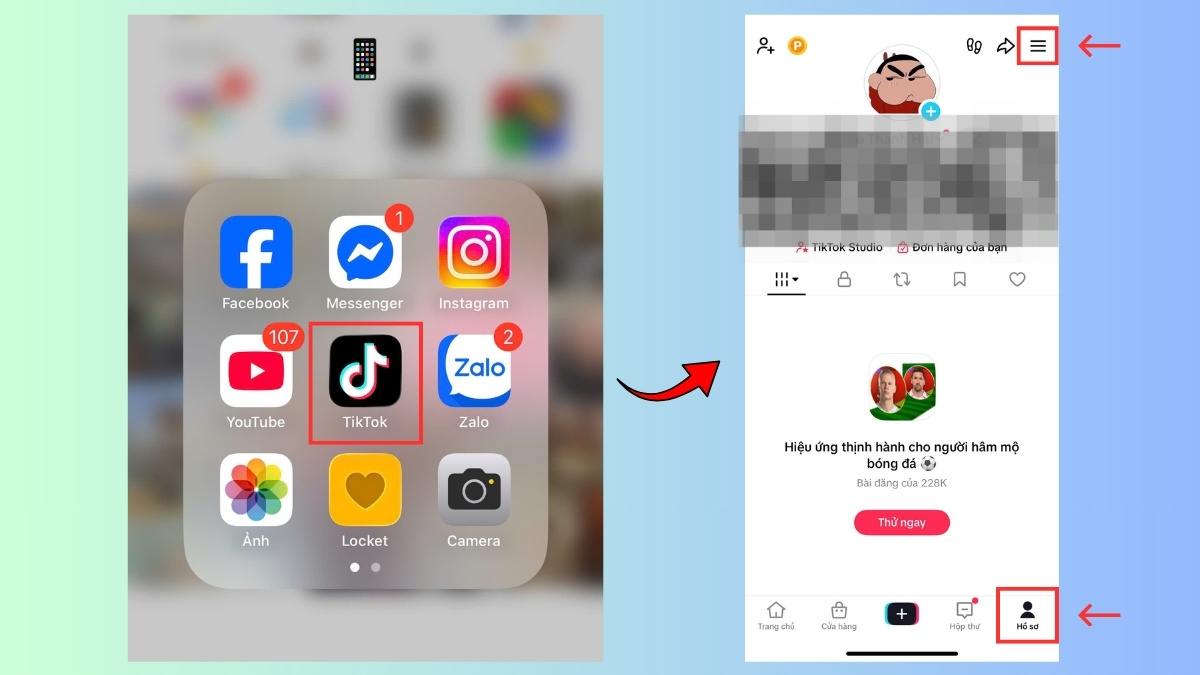
- Bước 1: Vào ứng dụng TikTok, nhấn Hồ sơ ở thanh menu bên dưới, tiếp đó chọn biểu tượng ba gạch nằm ở góc phải trên cùng.
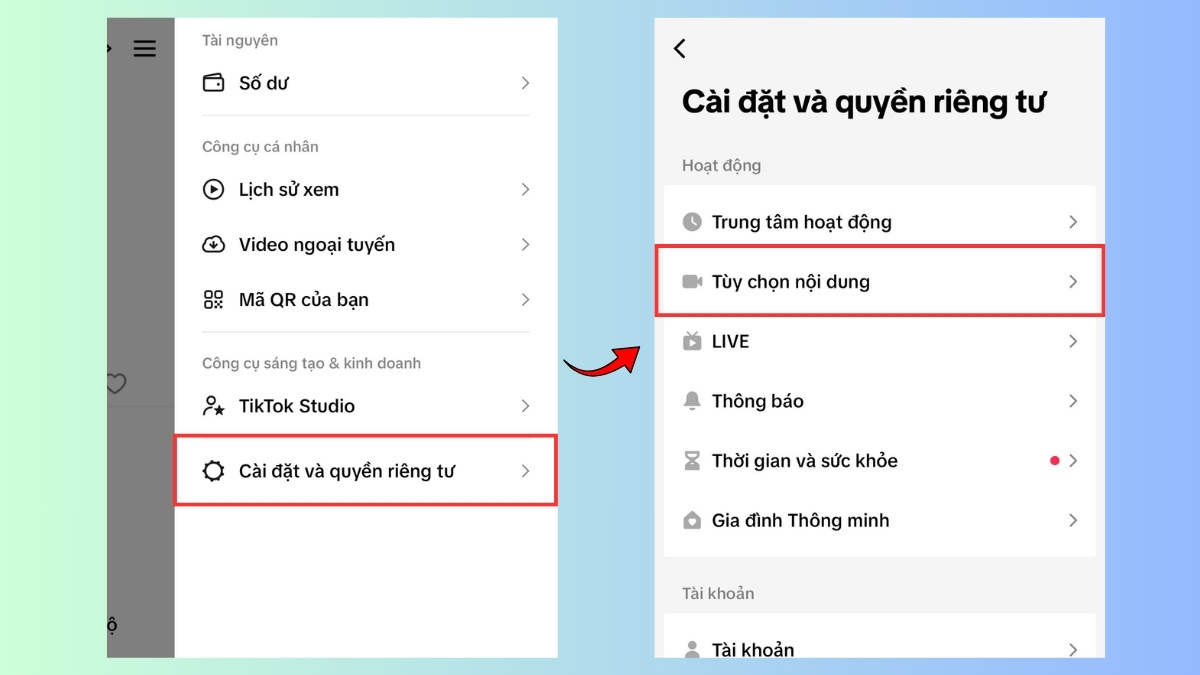
- Bước 2: Nhấn vào Cài đặt và quyền riêng tư, sau đó chọn Tùy chọn nội dung.
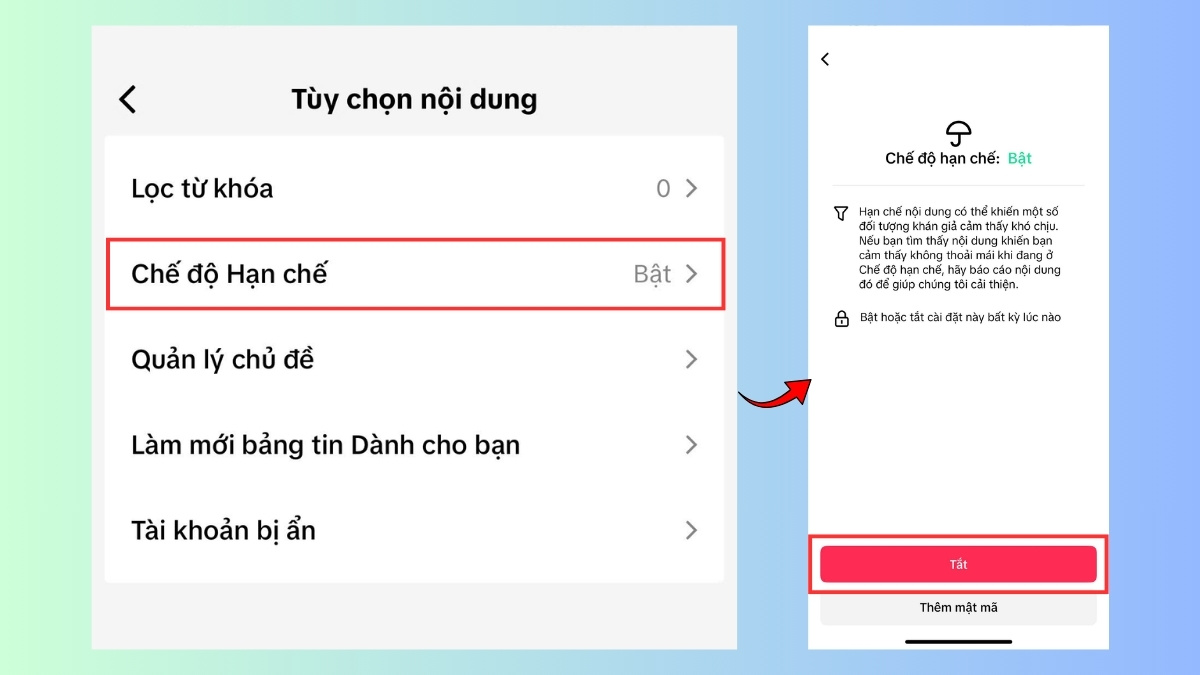
- Bước 3: Chọn Chế độ hạn chế rồi nhấn Tắt để vô hiệu hóa tính năng này trên tài khoản TikTok.
Cách bật chế độ hạn chế trên TikTok khi cần
Cách bật chế độ hạn chế trên TikTok thực hiện tương tự như cách tắt chế độ hạn chế trên TikTok. Thao tác này áp dụng được cho cả điện thoại Android và iPhone.
Cách mở chế độ hạn chế trên TikTok:
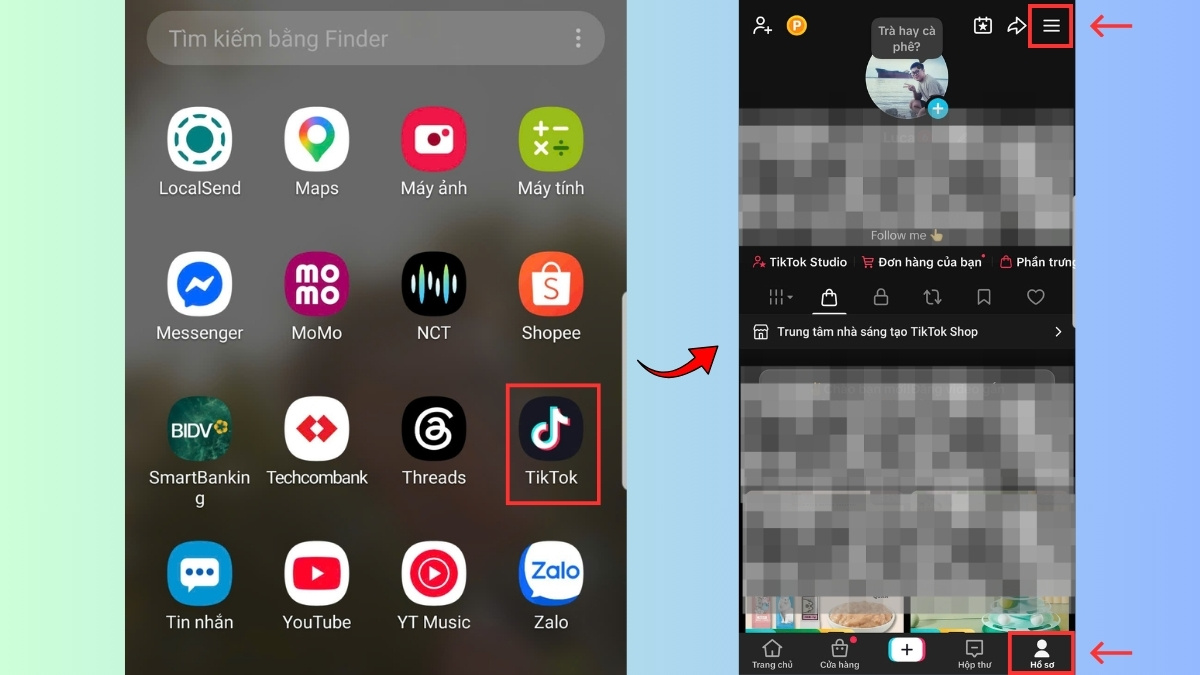
- Bước 1: Mở ứng dụng TikTok, vào mục Hồ sơ ở thanh công cụ phía dưới màn hình rồi nhấn biểu tượng 3 dấu gạch ở góc trên bên phải.
- Bước 2: Chọn Cài đặt và quyền riêng tư, sau đó nhấn vào mục Tùy chọn nội dung.
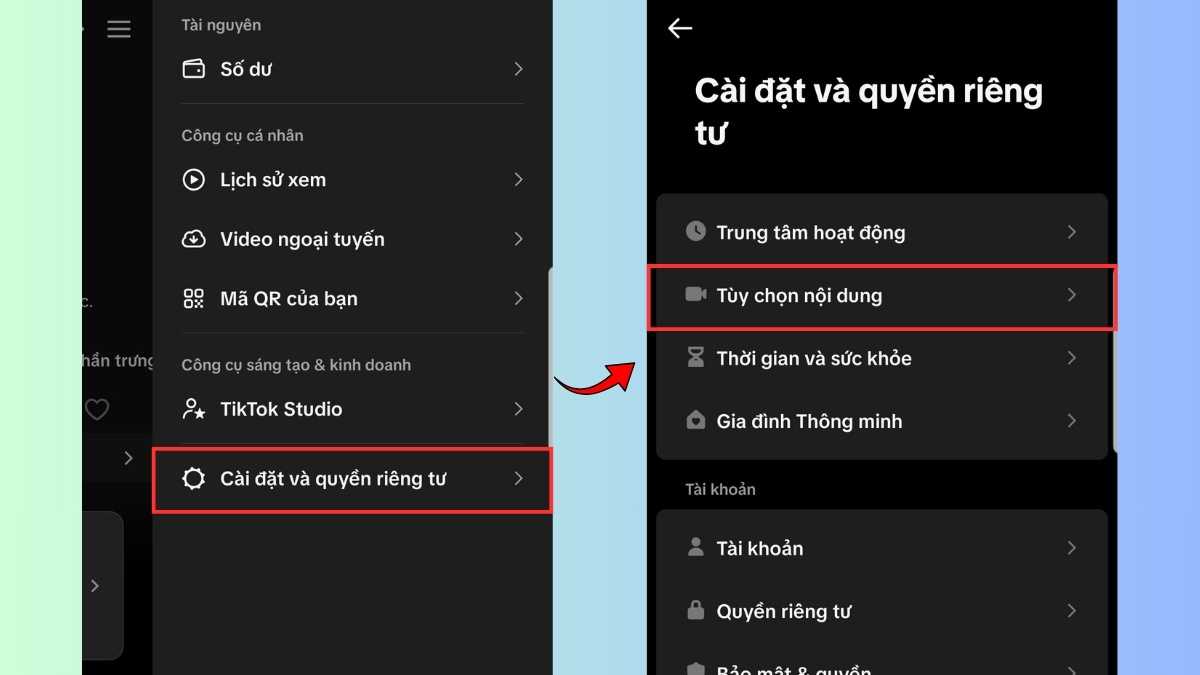
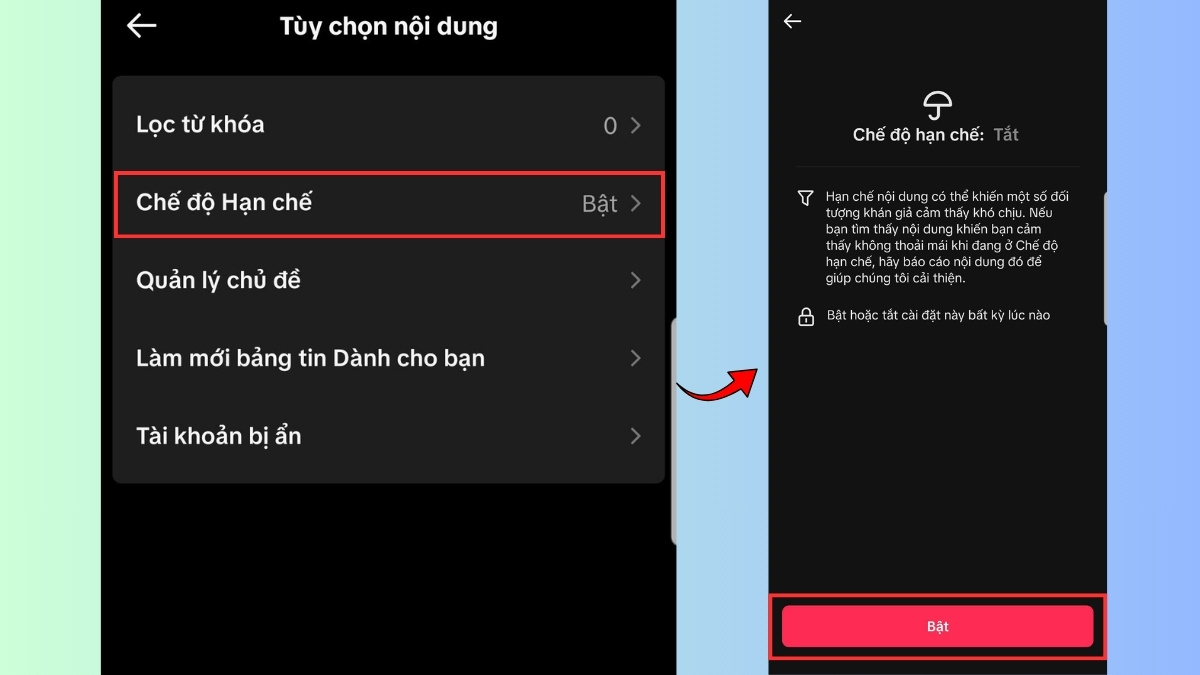
- Bước 3: Chọn Chế độ hạn chế rồi nhấn Bật để kích hoạt tính năng này.
Cách bật kiểm soát nội dung TikTok cho trẻ em
Nếu muốn kiểm soát nội dung TikTok cho trẻ em tốt hơn, bạn nên dùng tính năng Gia đình Thông minh thay vì chỉ bật Chế độ hạn chế trên thiết bị của trẻ. Tính năng này hỗ trợ phụ huynh kết nối tài khoản cá nhân với tài khoản của trẻ để kiểm soát một số thiết lập liên quan đến an toàn.
Bạn có thể thực hiện theo hướng dẫn dưới đây:
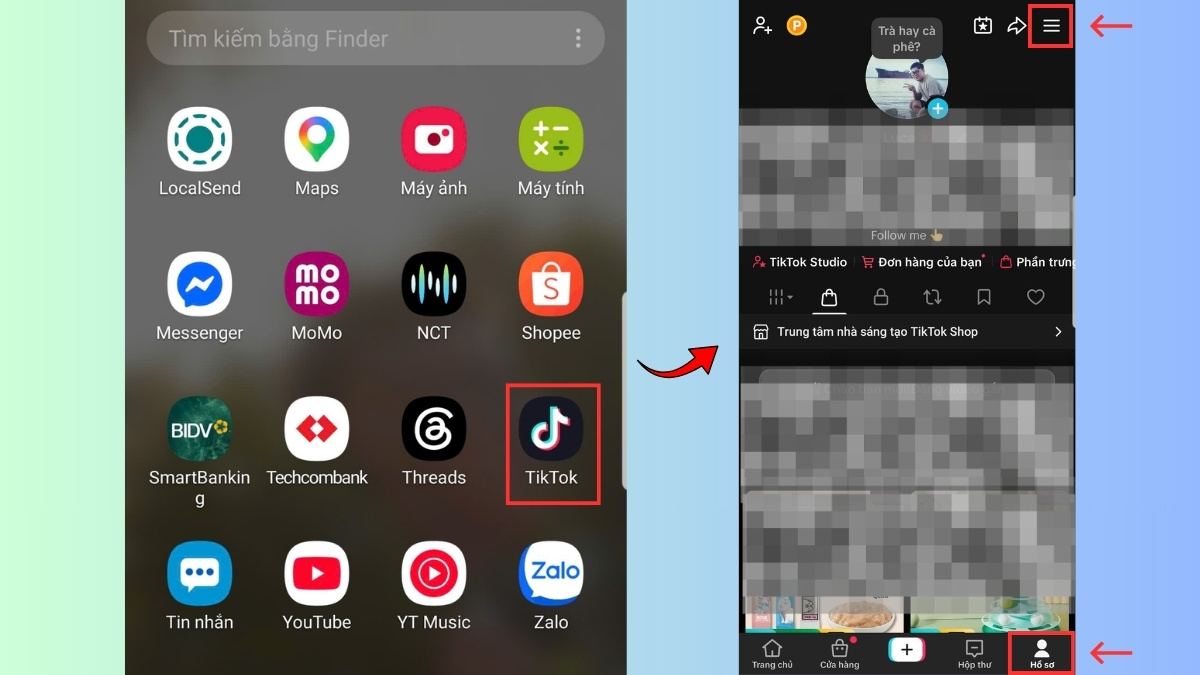
- Bước 1: Khởi động ứng dụng TikTok, chọn Hồ sơ ở thanh điều hướng bên dưới, sau đó bấm vào biểu tượng ba gạch tại góc phải phía trên.
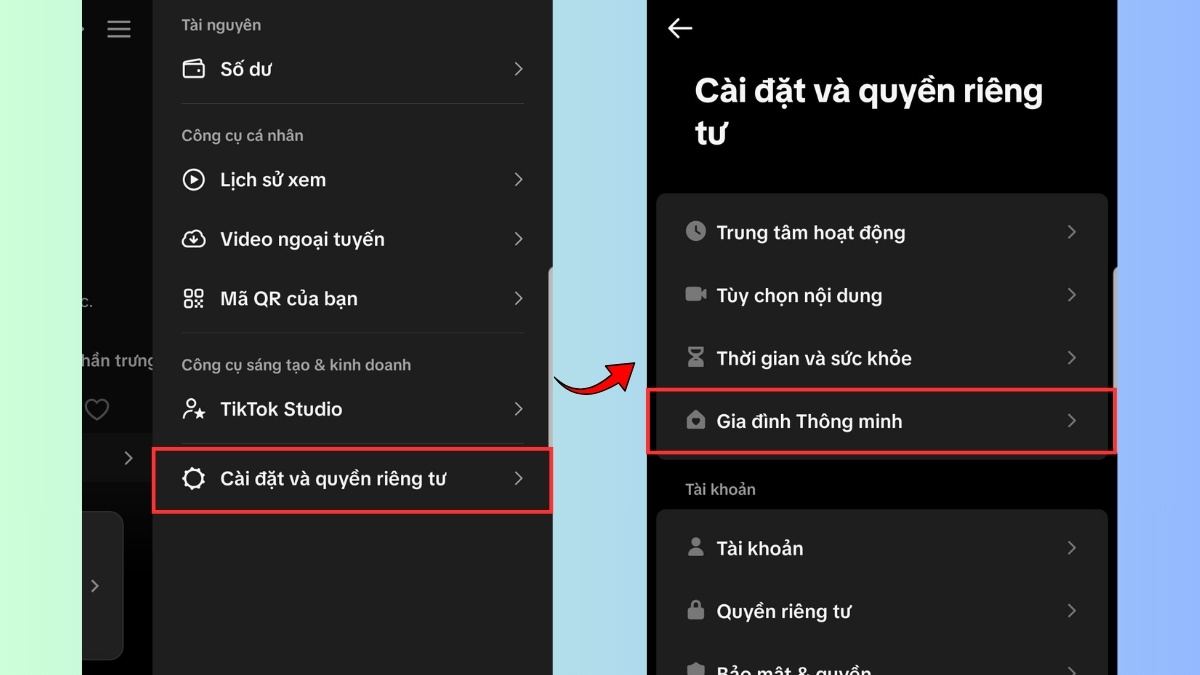
- Bước 2: Chọn Cài đặt và quyền riêng tư, sau đó nhấn vào mục Gia đình thông minh.
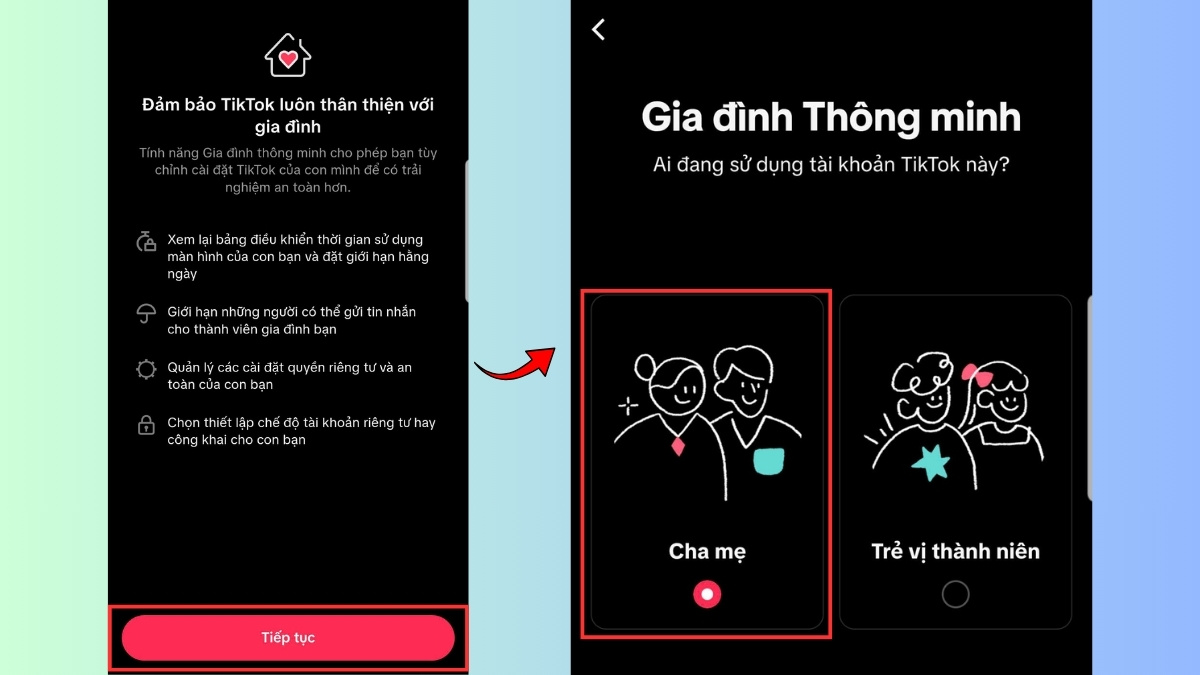
- Bước 3: Chọn Tiếp tục, rồi nhấn Cha mẹ khi TikTok hiển thị câu hỏi “Ai đang sử dụng tài khoản TikTok này?”.
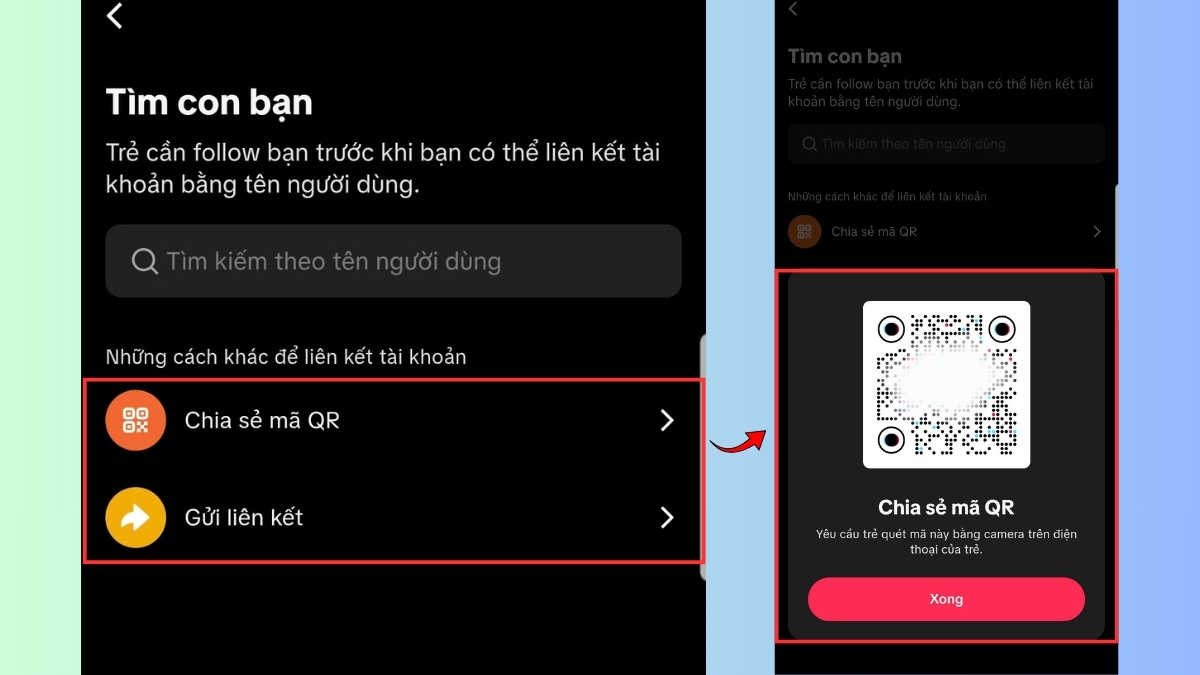
- Bước 4: Chọn Chia sẻ mã QR hoặc gửi liên kết cho tài khoản muốn kết nối, rồi dùng điện thoại của trẻ để quét mã QR hiển thị trên màn hình.
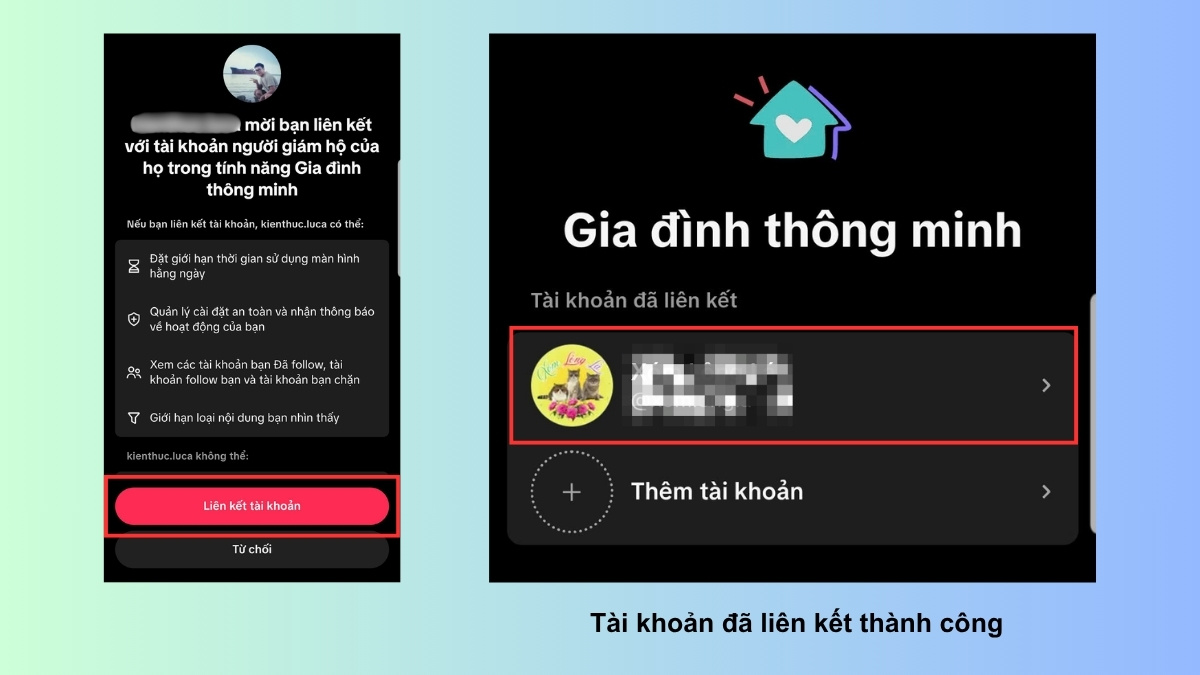
- Bước 5: Nhấn Liên kết tài khoản để hoàn tất thiết lập. Sau khi kết nối thành công, phụ huynh có thể quản lý nội dung và kiểm soát thời gian sử dụng TikTok của trẻ dễ dàng hơn.
Cách thay đổi mật mã chế độ hạn chế trên TikTok
Nhiều người sau khi biết cách tắt chế độ hạn chế trên TikTok cũng thường muốn thay đổi mật mã để bảo mật tốt hơn. TikTok cho phép đổi mật mã ngay trong phần cài đặt mà không cần tắt tính năng trước.
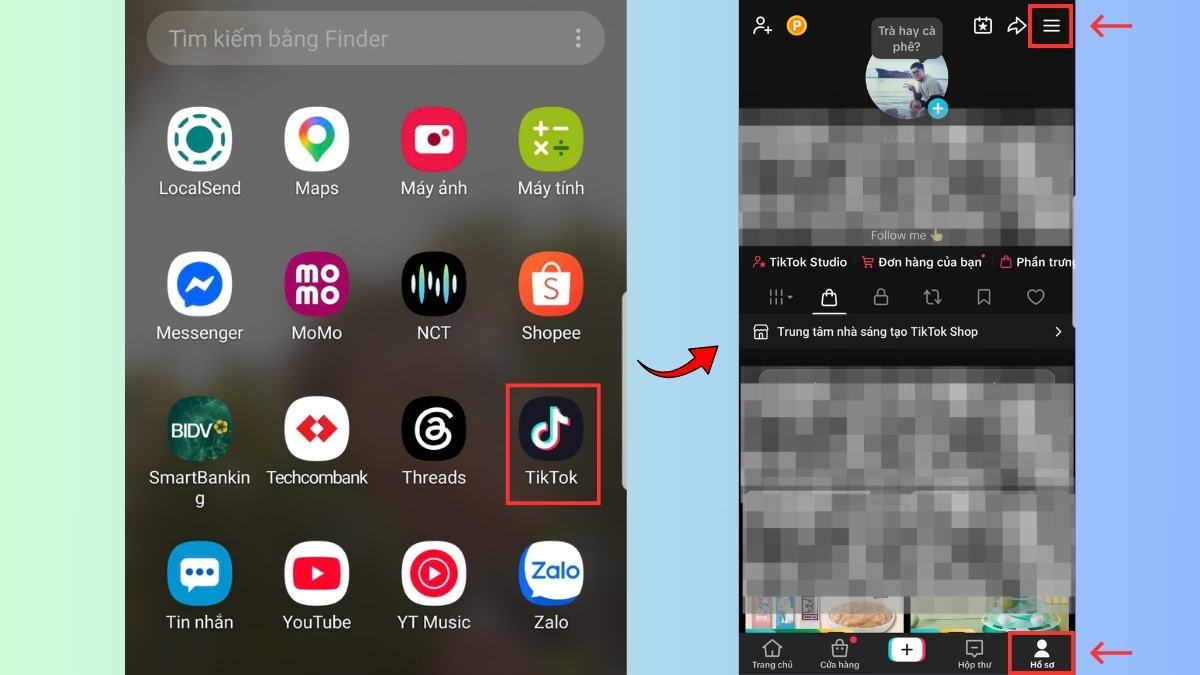
- Bước 1: Mở ứng dụng TikTok, vào mục Hồ sơ ở thanh công cụ phía dưới màn hình rồi nhấn biểu tượng 3 dấu gạch ở góc trên bên phải.
- Bước 2: Chọn Cài đặt và quyền riêng tư, sau đó nhấn vào mục Tùy chọn nội dung.
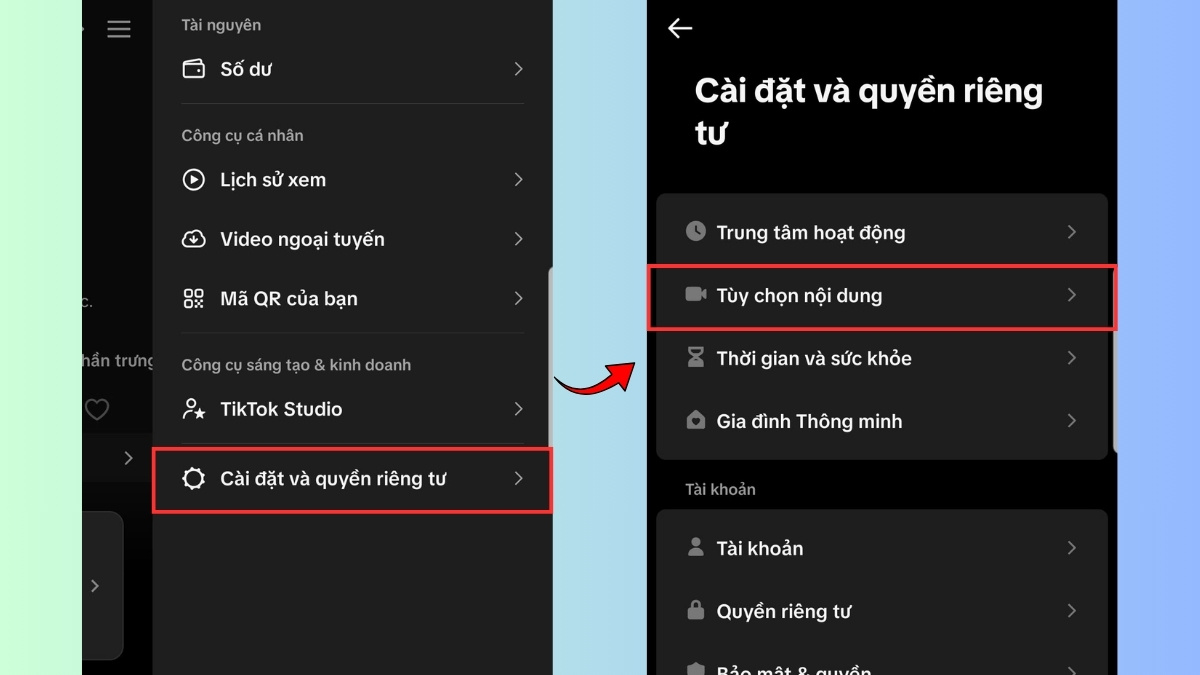
- Bước 3: Chọn Chế độ hạn chế rồi nhấn vào mục Quản lý mật mã.
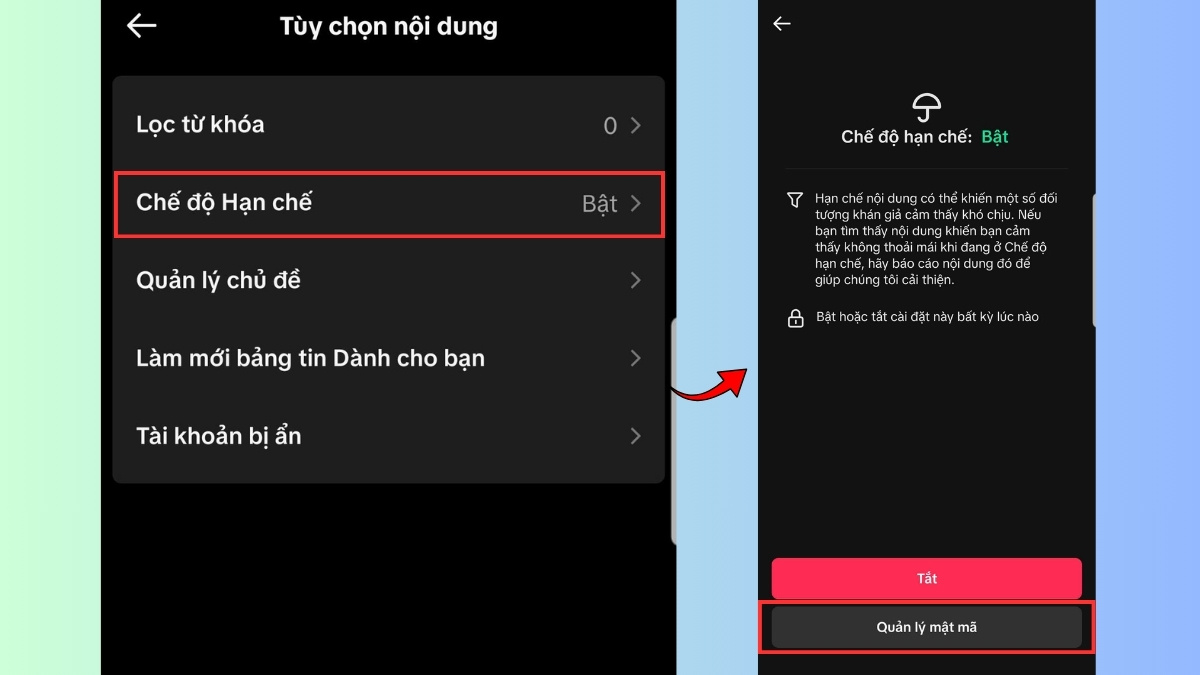
- Bước 4: Chọn Thay đổi mật mã, nhập mật mã hiện tại để xác minh rồi tiếp tục nhập mật mã mới để hoàn tất thay đổi.
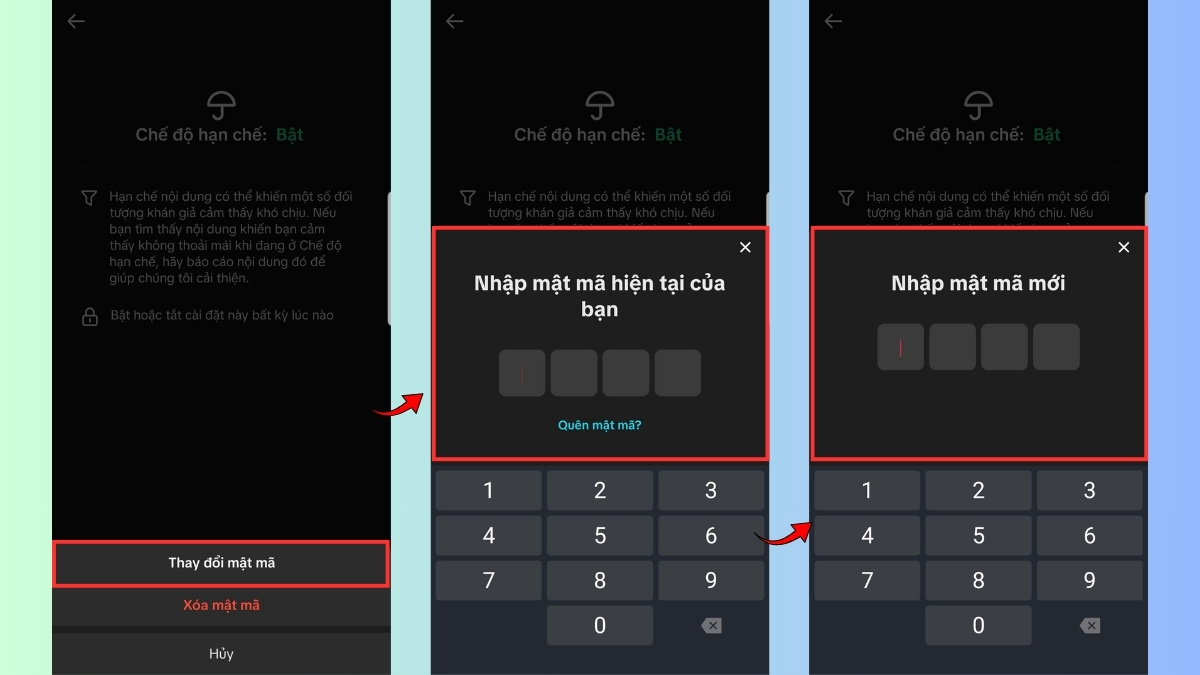
Nếu quên mật mã cũ, chọn Quên mật mã. TikTok sẽ gửi link đặt lại về địa chỉ email đăng ký tài khoản. Kiểm tra cả thư mục Spam nếu không thấy email trong hộp thư đến.
Một số lưu ý khi tắt chế độ hạn chế trên TikTok
Nếu đang thắc mắc làm sao để tắt chế độ hạn chế trên TikTok, bạn nên lưu ý một số điều quan trọng trước khi thực hiện:
- Cần có mật mã 4 chữ số để tắt chế độ hạn chế. Nếu không có mật mã, bạn sẽ không thể hoàn tất việc tắt chế độ hạn chế.
- Tắt chế độ hạn chế không ảnh hưởng đến dữ liệu hay tài khoản TikTok. Mọi video, bình luận và cài đặt khác vẫn giữ nguyên.
- Nếu điện thoại đang dùng chung, hãy cân nhắc trước khi tắt để tránh trẻ em tiếp cận nội dung không phù hợp.
- Sau khi tắt, nội dung hiển thị sẽ phụ thuộc vào thuật toán TikTok và lịch sử tương tác của bạn.
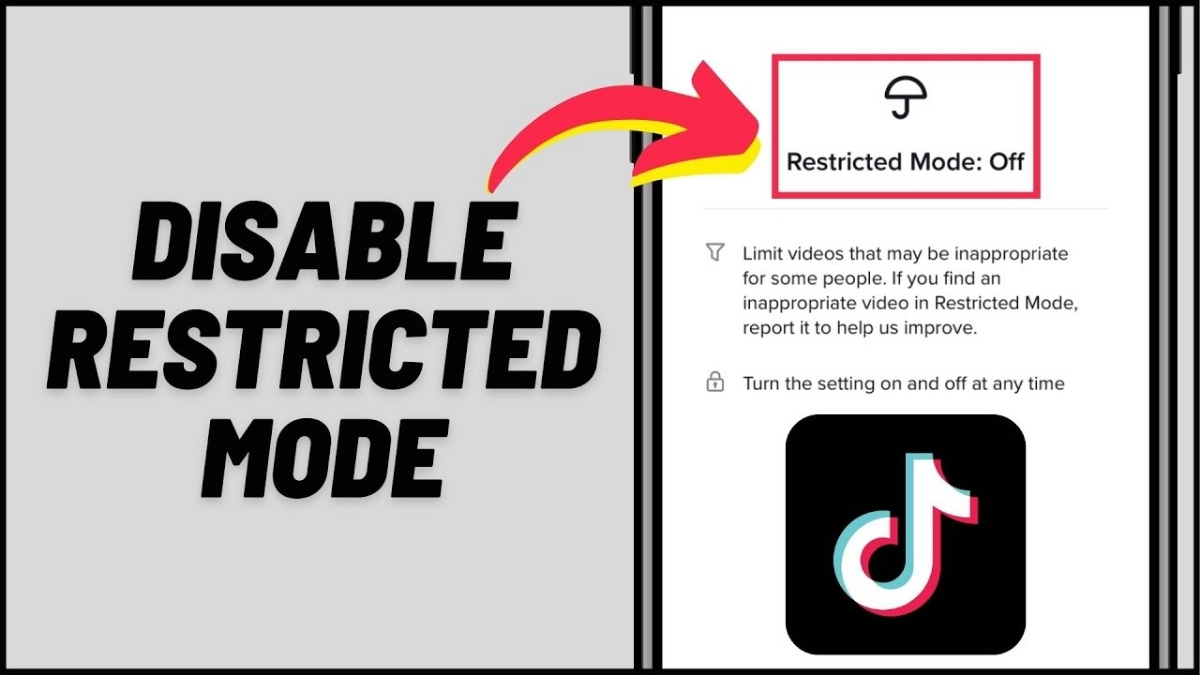
Lưu ý thêm, tính năng chế độ hạn chế chỉ hoạt động cục bộ trên thiết bị đang dùng. Nếu đăng nhập TikTok trên điện thoại khác, bạn sẽ cần thiết lập lại từ đầu.
Nhìn chung, cách tắt chế độ hạn chế trên TikTok khá đơn giản nếu bạn nhớ đúng passcode và đăng nhập đúng tài khoản cần chỉnh. Sau khi tắt, bạn có thể xem nội dung linh hoạt hơn, nhưng vẫn nên kết hợp các công cụ kiểm soát nội dung để giữ trải nghiệm an toàn.








Bình luận (0)