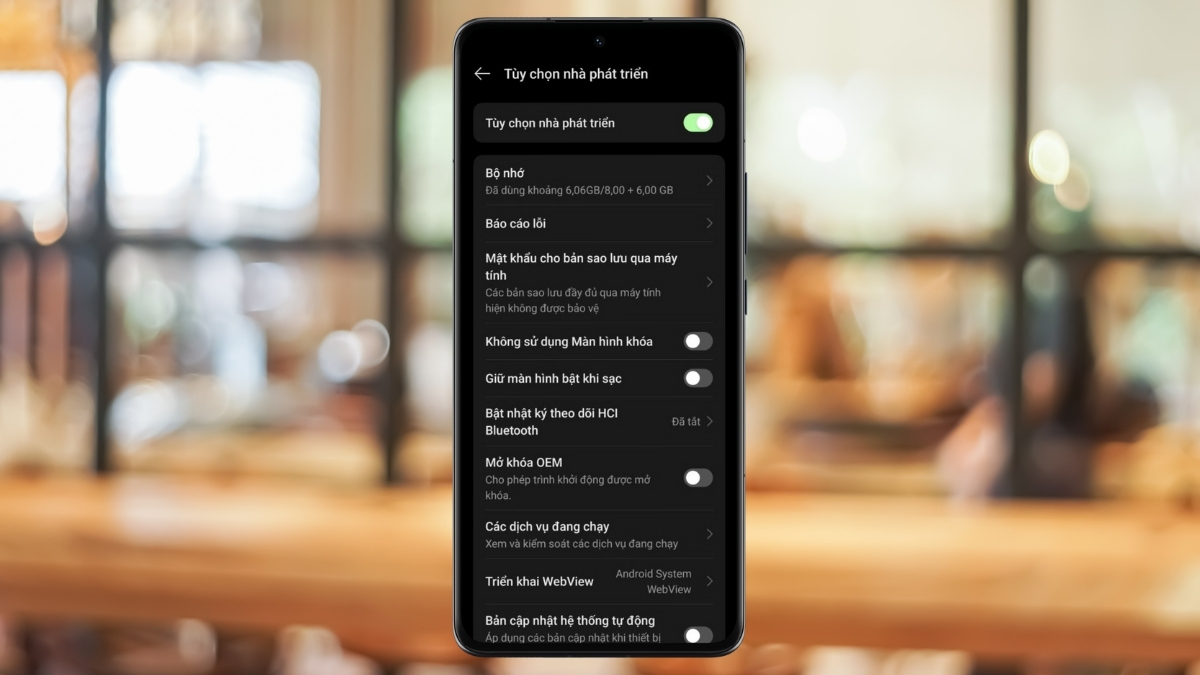
Hướng dẫn chi tiết cách tắt chế độ nhà phát triển OPPO

Bạn đang tìm cách tắt chế độ nhà phát triển OPPO trên điện thoại? Tùy chọn nhà phát triển mang đến nhiều tính năng hữu ích, nhưng cũng có thể gây rủi ro nếu không sử dụng đúng cách. Trong bài viết này, Sforum sẽ chia sẻ cách tắt chế độ nhà phát triển OPPO một cách dễ hiểu, đồng thời giúp bạn nắm rõ khi nào nên sử dụng và khi nào nên tắt để đảm bảo thiết bị hoạt động ổn định và an toàn.
Chế độ nhà phát triển OPPO là gì?
Chế độ Nhà phát triển trên điện thoại OPPO là một menu ẩn trong phần Cài đặt, được tạo ra chủ yếu để phục vụ các nhà phát triển ứng dụng. Khi mở chế độ này, bạn có thể truy cập nhiều tính năng nâng cao như gỡ lỗi, kiểm soát hoạt động hệ thống..
Tuy nhiên, đối với người dùng phổ thông, những người chỉ sử dụng điện thoại để gọi điện, nhắn tin, lướt web hoặc dùng mạng xã hội, việc bật tùy chọn nhà phát triển OPPO này thường không cần thiết. Nếu vô tình thay đổi một số thiết lập nâng cao, sẽ ảnh hưởng đến thiết bị.
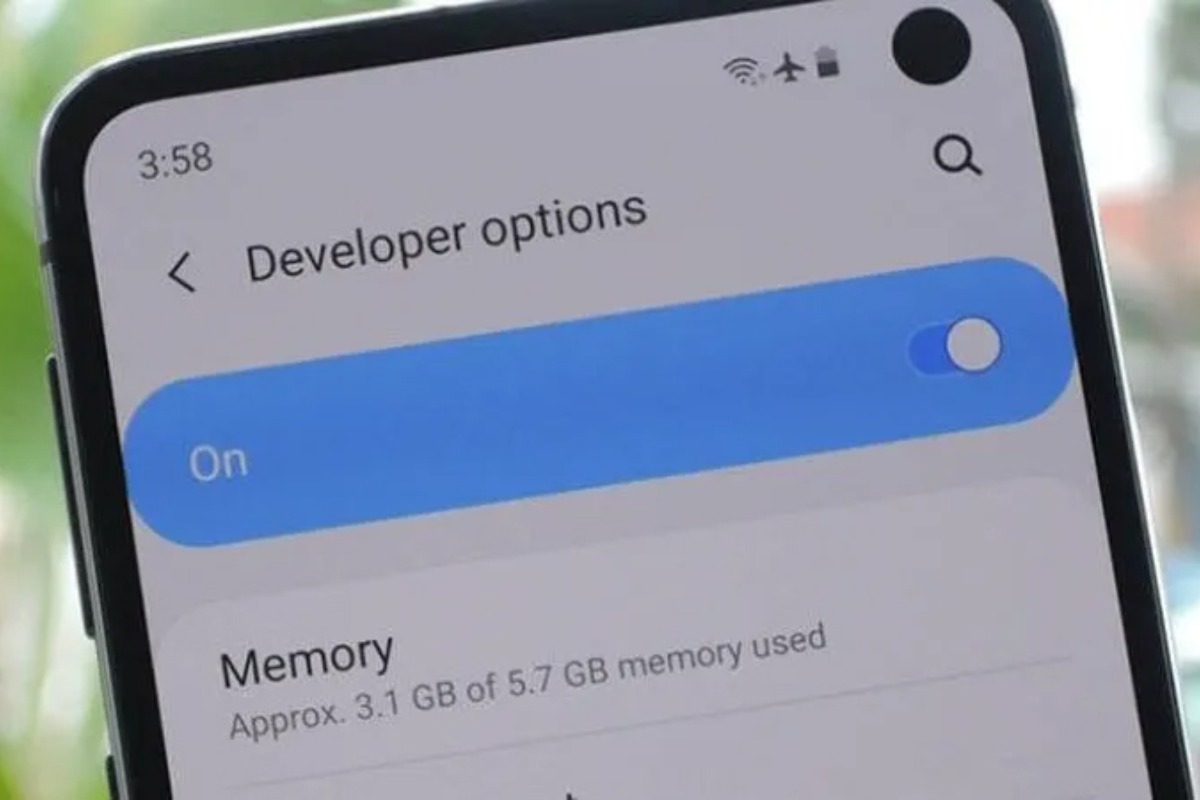
Cách bật chế độ nhà phát triển OPPO
Nếu bạn muốn trải nghiệm thêm các tính năng nâng cao, bạn có thể bật chế độ Nhà phát triển theo các bước sau:
Bước 1: Truy cập mục Giới thiệu về điện thoại:
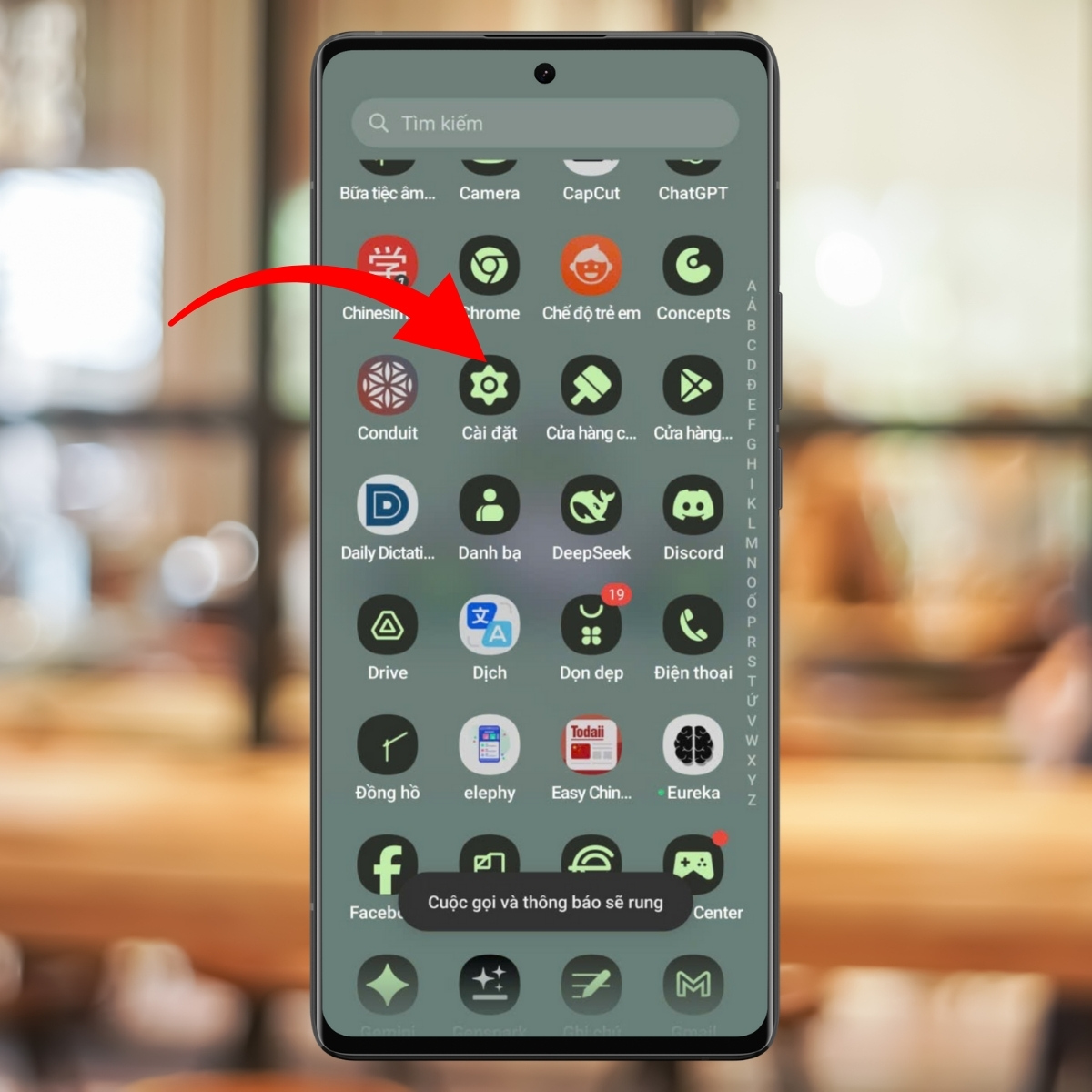
- Mở Cài đặt trên thiết bị OPPO của bạn..
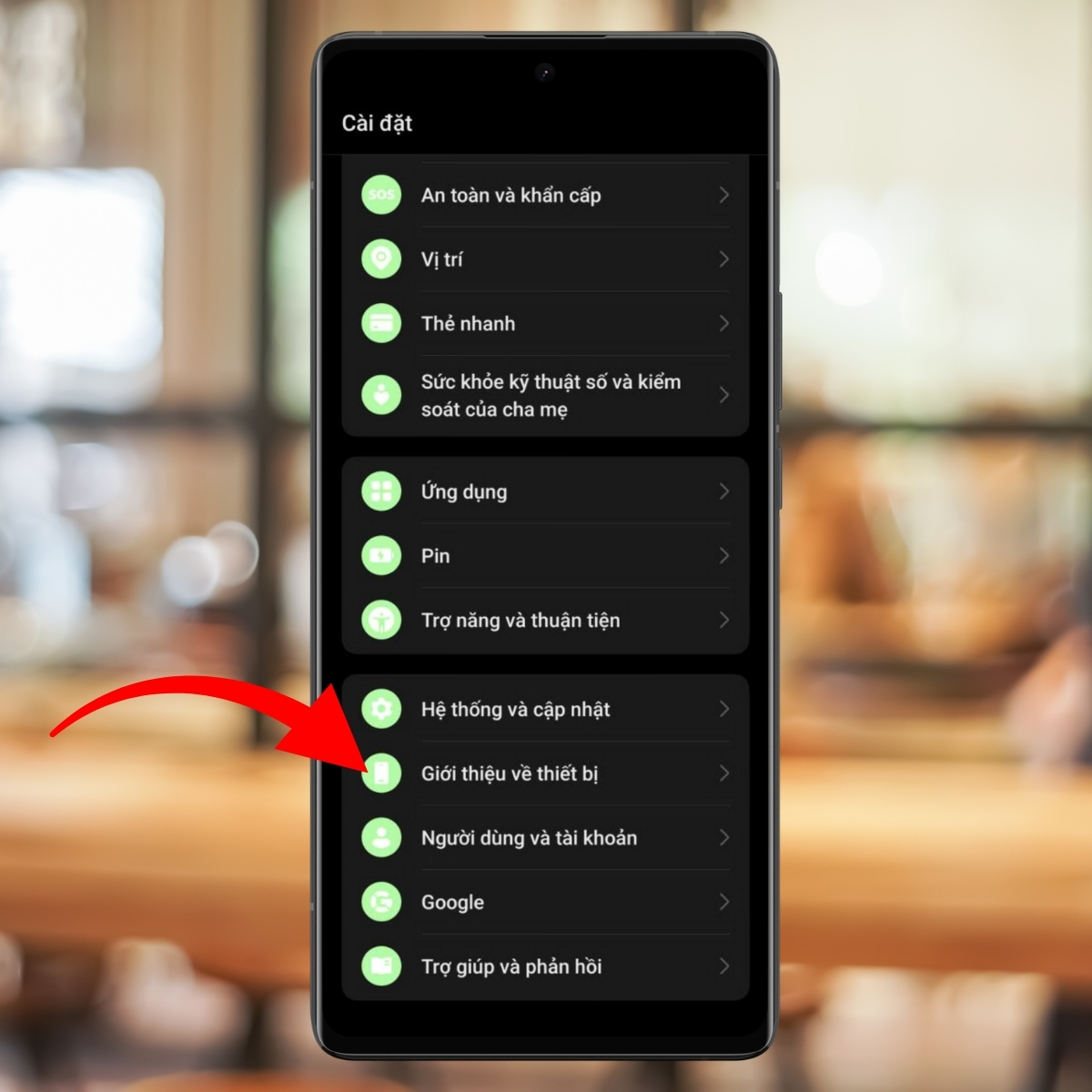
- Sau đó, chọn Giới thiệu về thiết bị.
Bước 2: Kích hoạt bằng số bản dựng:
- Tại giao diện thông tin thiết bị, tìm mục Phiên bản.
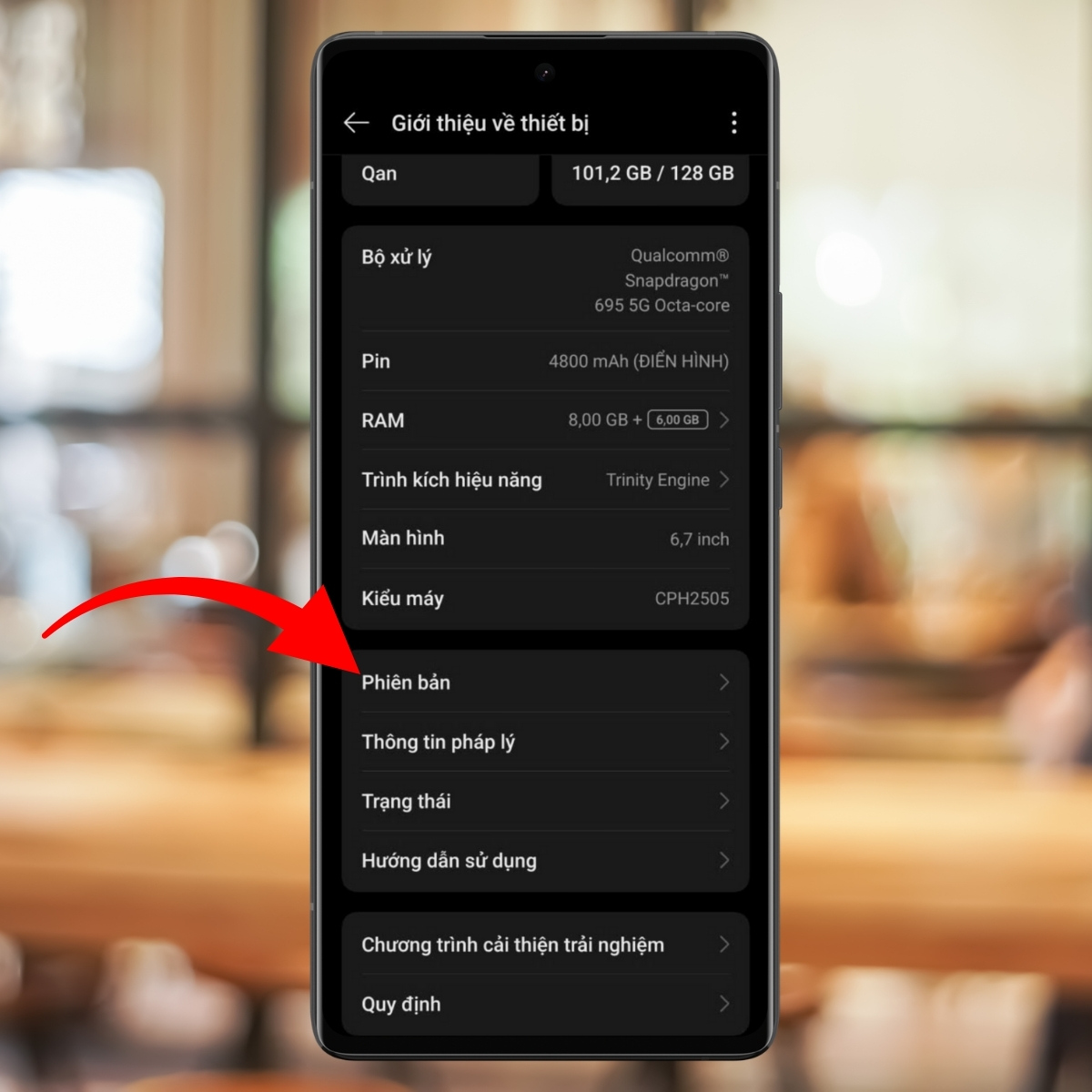
- Chọn vào Số phiên bản và chạm liên tục 7 lần
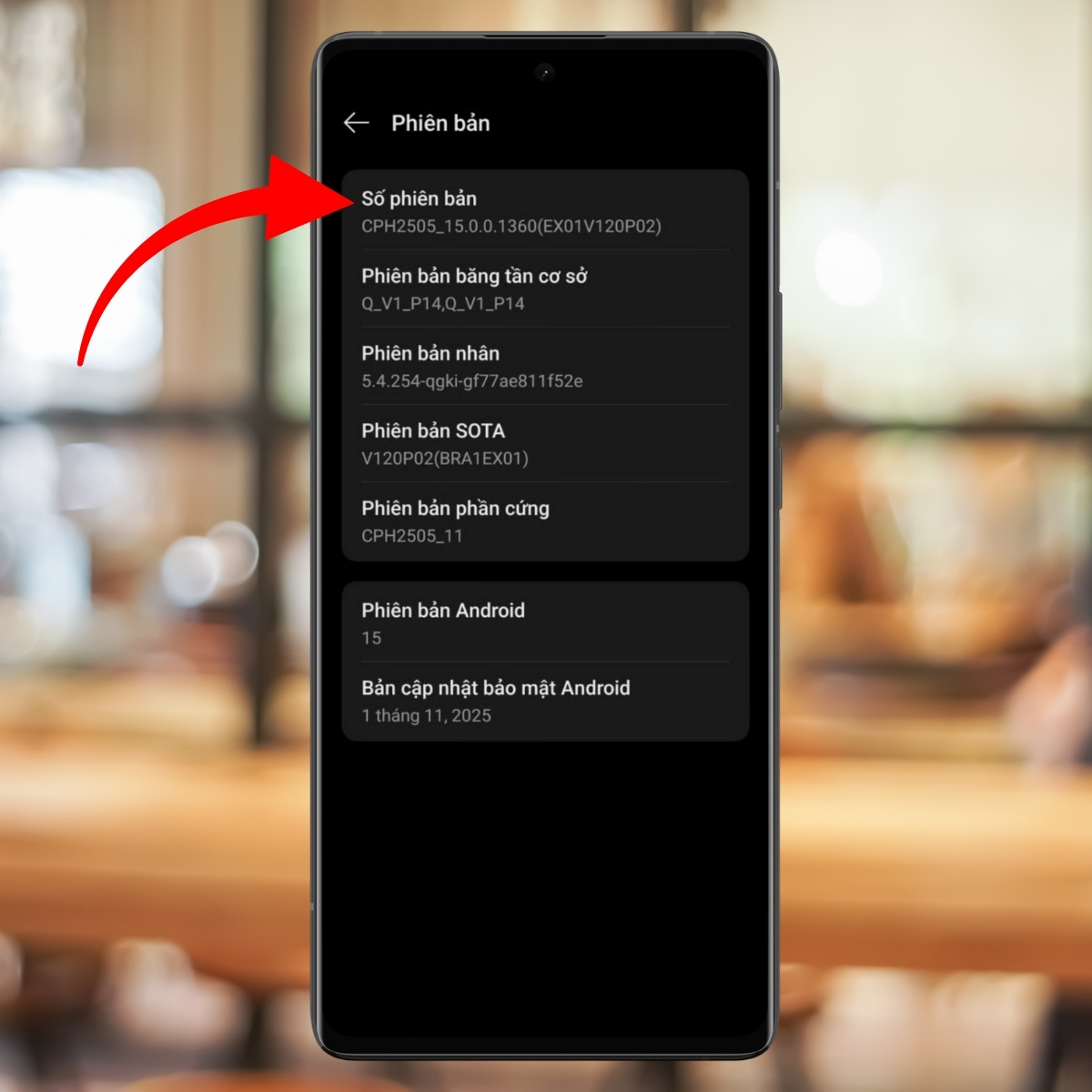
Bước 3: Xác nhận kích hoạt:
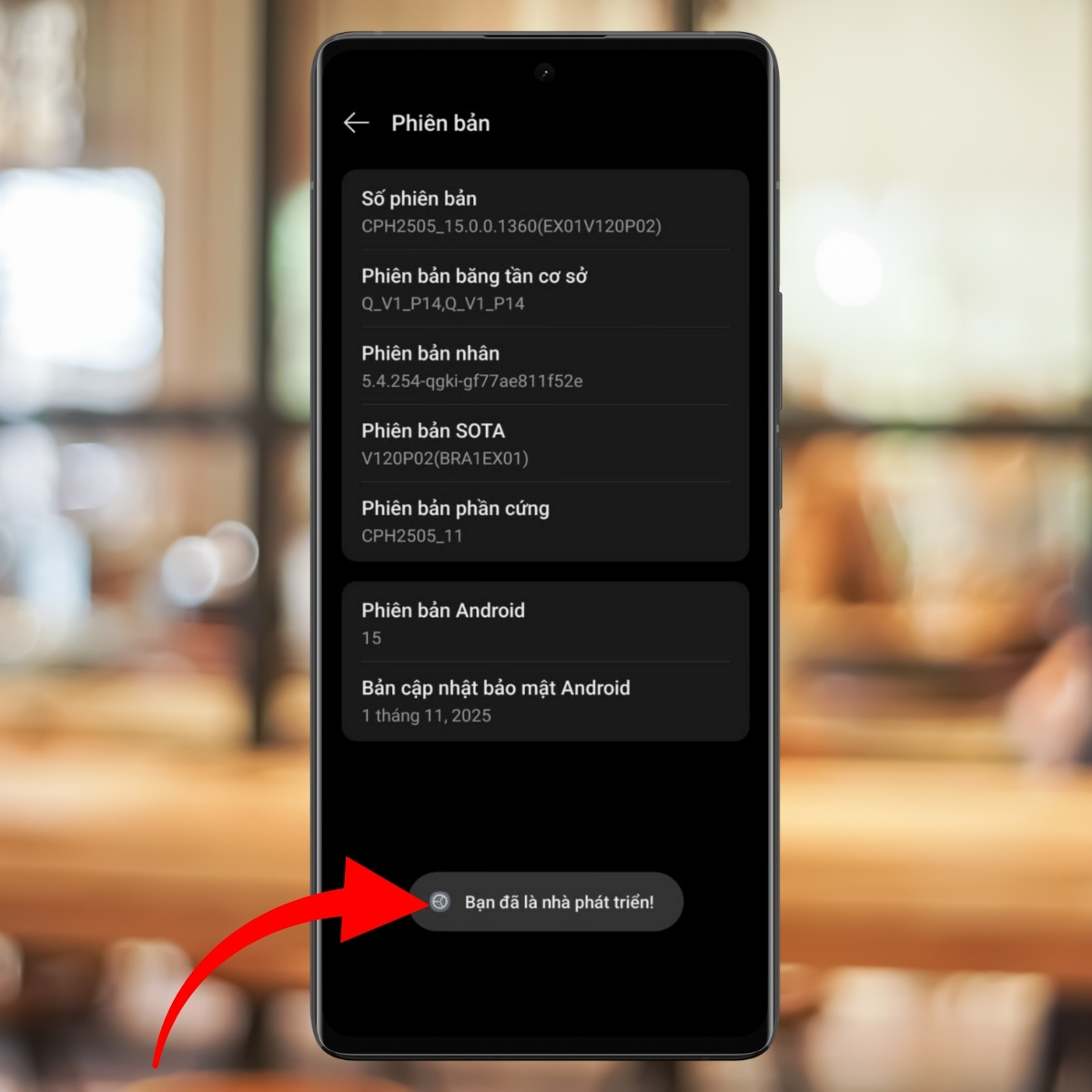
Khi hoàn tất, điện thoại sẽ hiển thị thông báo “Bạn hiện đã là nhà phát triển”.
Tham khảo ngay các sản phẩm điện thoại chất lượng tốt, giá tốt tại CellphoneS ngay:
[Product_Listing categoryid="3" propertyid="" customlink="https://cellphones.com.vn/mobile.html" title="Danh sách điện thoại đang được quan tâm nhiều tại CellphoneS"]
Cách tắt chế độ nhà phát triển trên oppo
Để vô hiệu hóa Developer Mode trên điện thoại OPPO, bạn không cần cài ứng dụng thứ ba hay khôi phục cài đặt gốc. Bạn chỉ cần thực hiện theo một vài bước sau:
Bước 1: Mở Cài đặt:
Mở ứng dụng Cài đặt trên thiết bị của bạn.
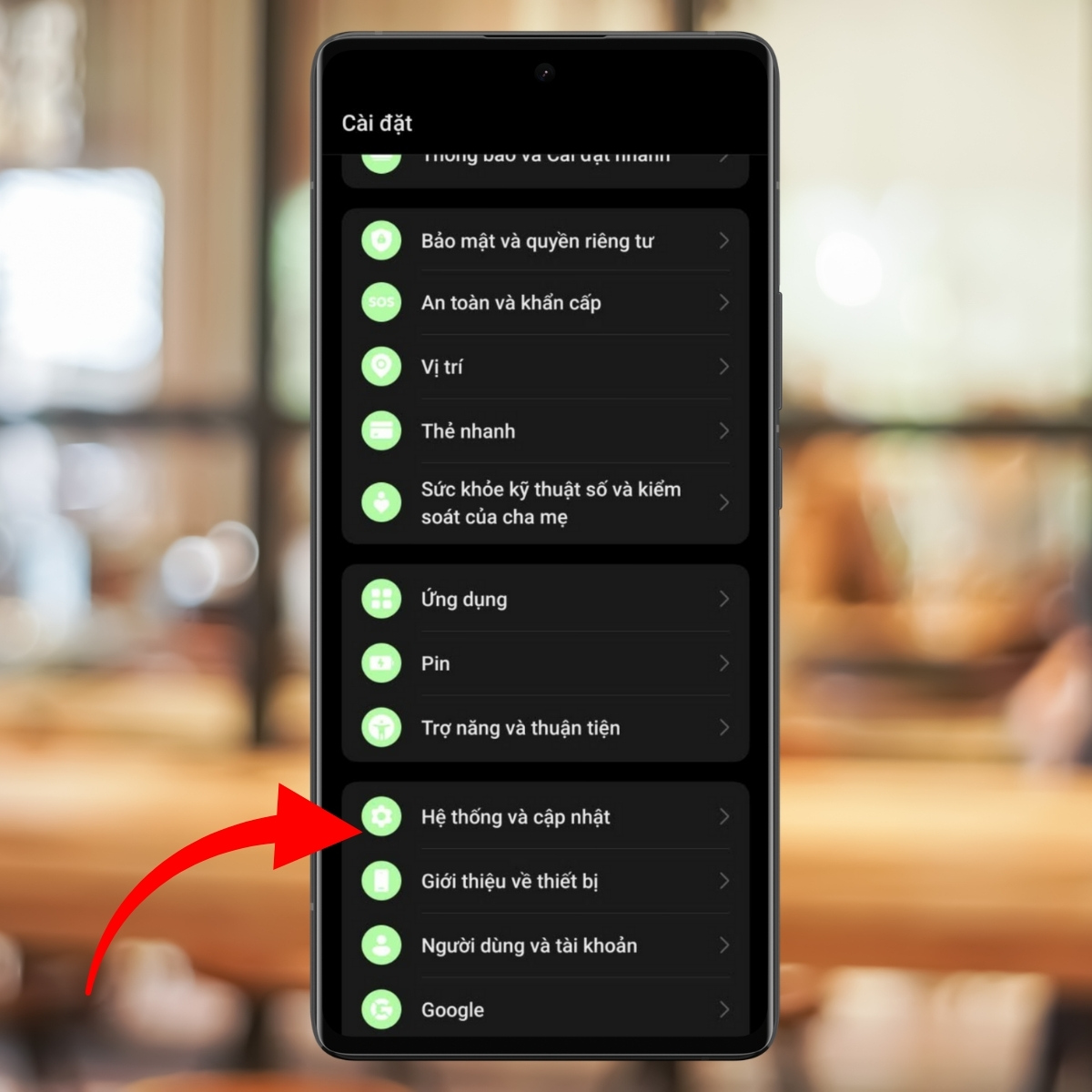
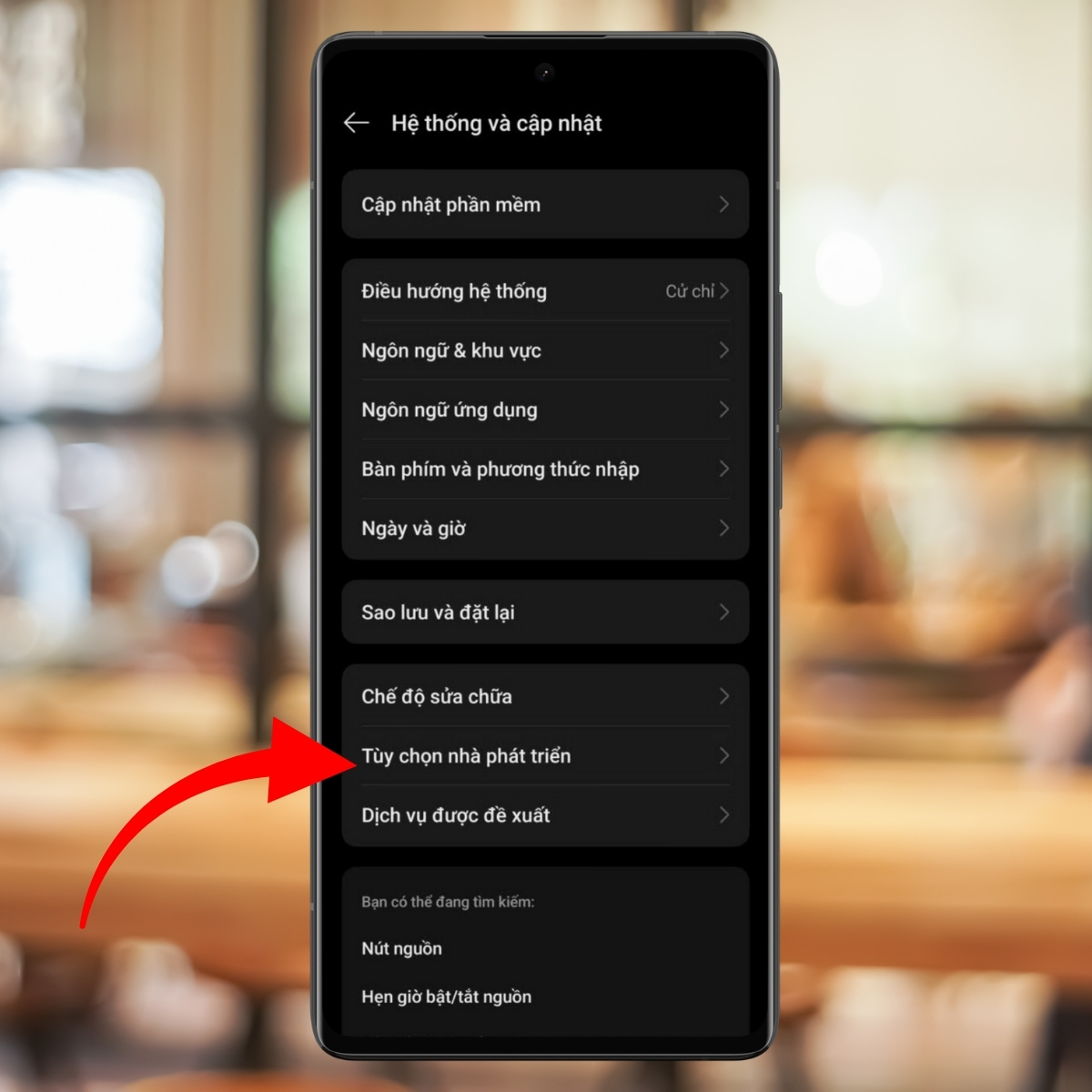
Bước 2: Chọn Hệ thống và cập nhật:
- Lúc này, bạn ấn tiếp mục Hệ thống và cập nhật.
Bước 3: Truy cập “Tùy chọn nhà phát triển”:
Kéo xuống dưới và bạn sẽ thấy mục Tùy chọn nhà phát triển đang được bật.
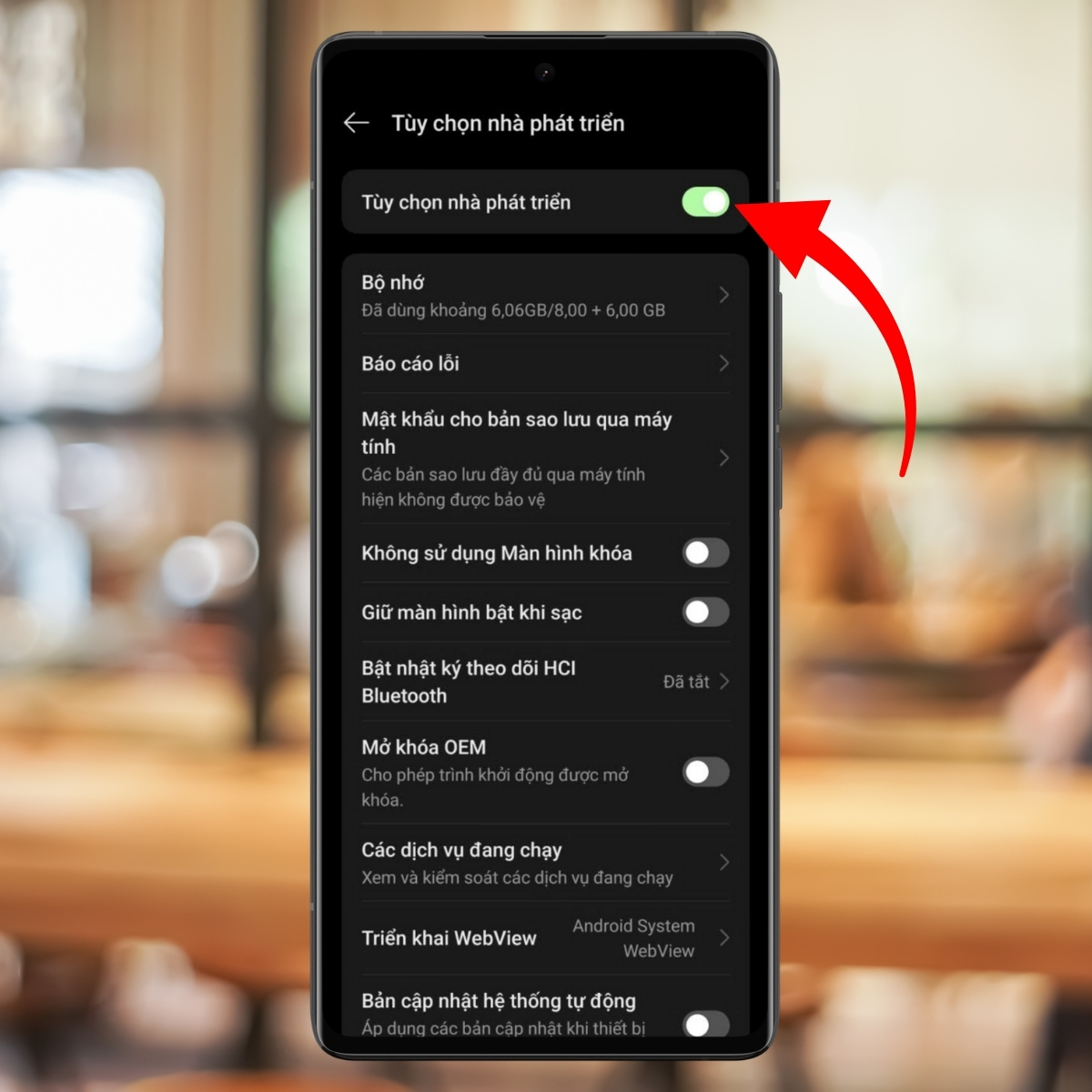
Bước 4: Gạt nút “Tắt” chế độ nhà phát triển:
- Bạn chỉ cần gạt nút chuyển đổi sang trạng thái Tắt.
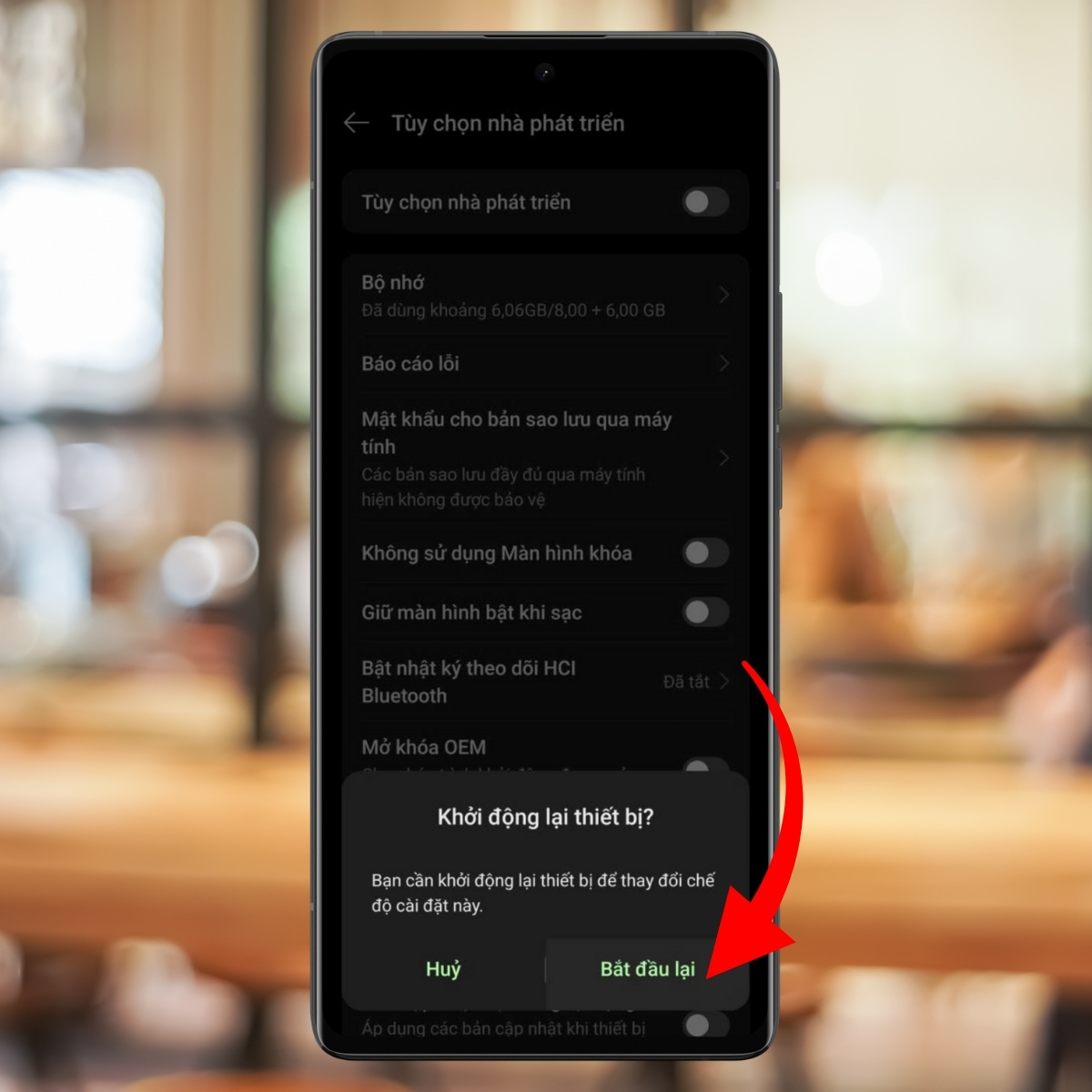
- Chọn tiếp vào Bắt đầu lại. Ngay lập tức, toàn bộ các tùy chọn nâng cao sẽ bị ẩn và thiết bị quay về chế độ thông thường.
Ngay sau khi tắt, toàn bộ các thiết lập trong Developer Mode sẽ ngừng hoạt động.
Những tính năng phổ biến trong chế độ nhà phát triển OPPO
Để giúp bạn hiểu rõ hơn về lý do vì sao chế độ này mạnh mẽ nhưng cũng cần được sử dụng cẩn trọng, dưới đây là một số tính năng phổ biến trong tùy chọn nhà phát triển OPPO:
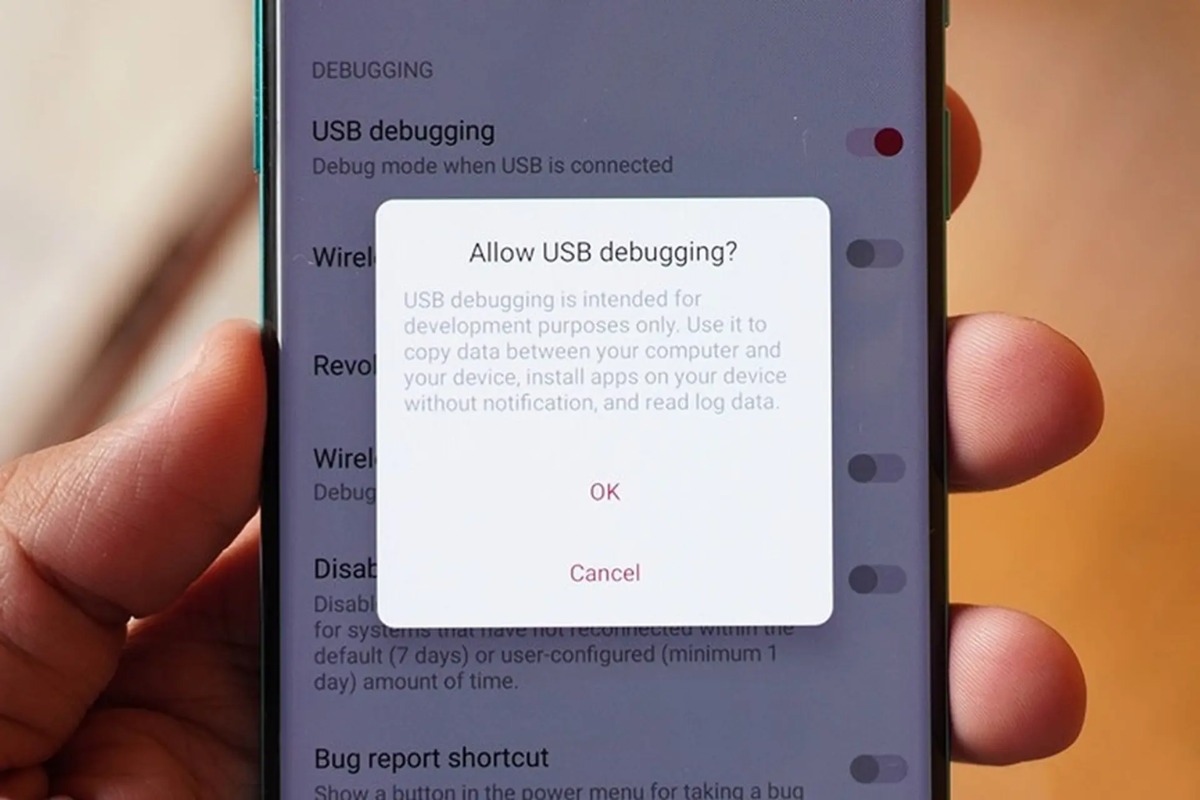
Gỡ lỗi USB Debugging (Gỡ lỗi qua USB)
Gỡ lỗi USB cho phép thiết bị kết nối và giao tiếp sâu với máy tính qua công cụ ADB, thường dùng để sao lưu dữ liệu, cài đặt ứng dụng ngoài hoặc xử lý lỗi phần mềm.
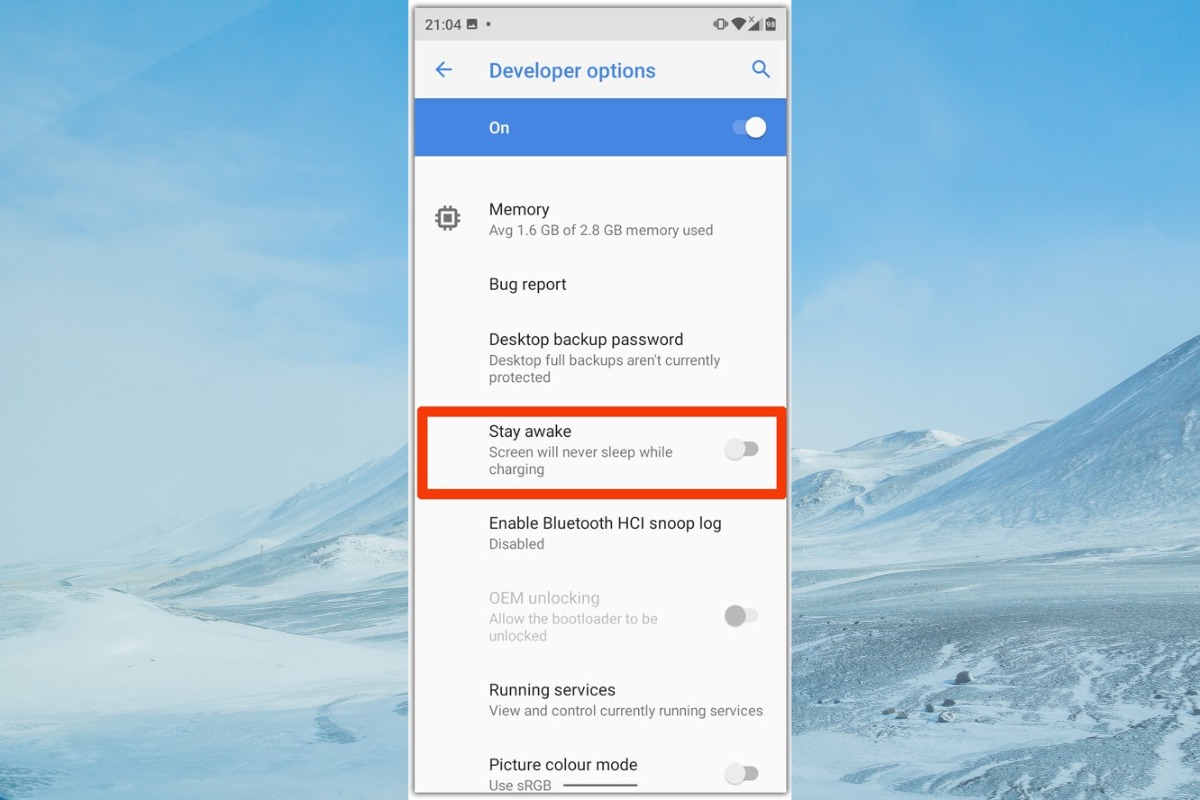
Tính năng Stay Awake (Giữ màn hình sáng)
Tính năng giữ màn hình sáng cho phép điện thoại không tự động tắt màn hình khi đang ở trạng thái sạc pin.
Tuy nhiên, nếu quên tắt chức năng này sau khi sử dụng, màn hình có thể sáng suốt khi cắm sạc, gây hao điện, nóng máy và làm giảm tuổi thọ của màn hình về lâu dài. Với người dùng phổ thông, việc vô tình bật tính năng này thường là nguyên nhân khiến pin nhanh hao mà không rõ lý do.
Tính năng Bug Report (Báo cáo lỗi)
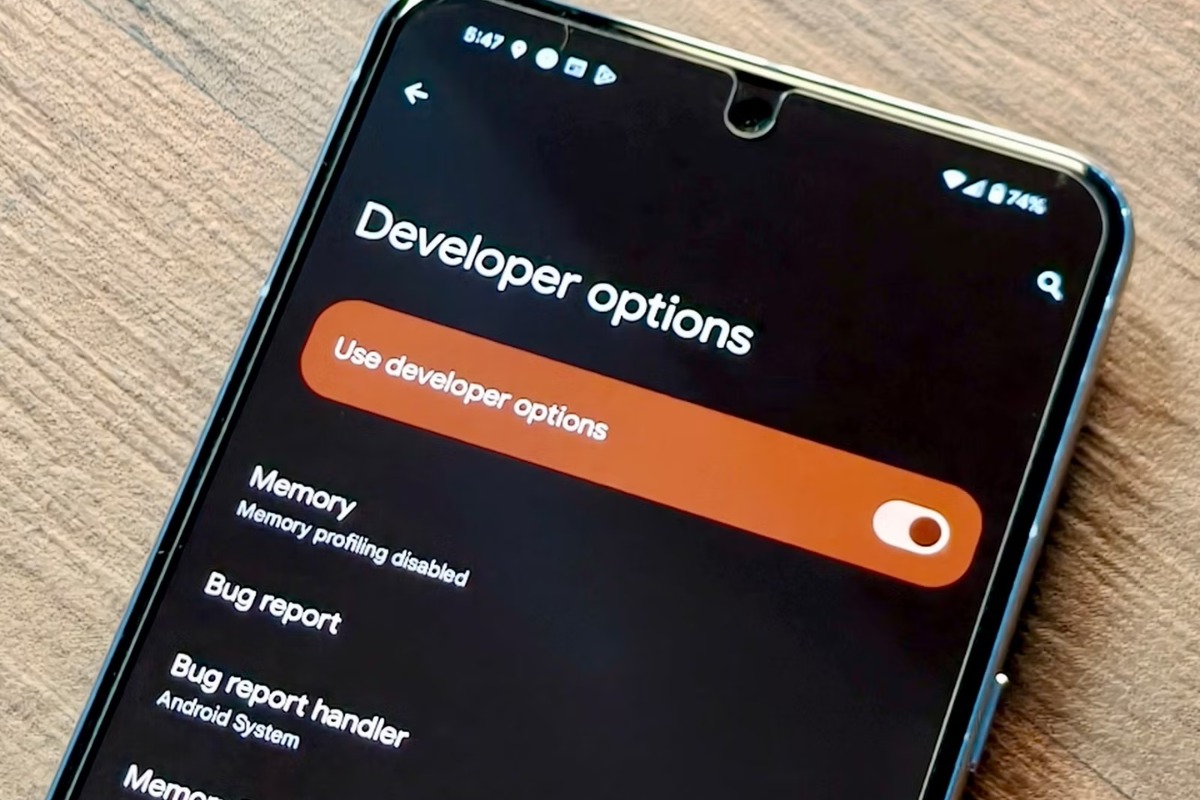
Bug Report là tính năng cho phép người dùng gửi náo cáo liên quan đến sự cố xảy ra trên thiết bị. Những dữ liệu này sẽ được gửi đến nhà phát triển để phục vụ cho quá trình phân tích và khắc phục sự cố.
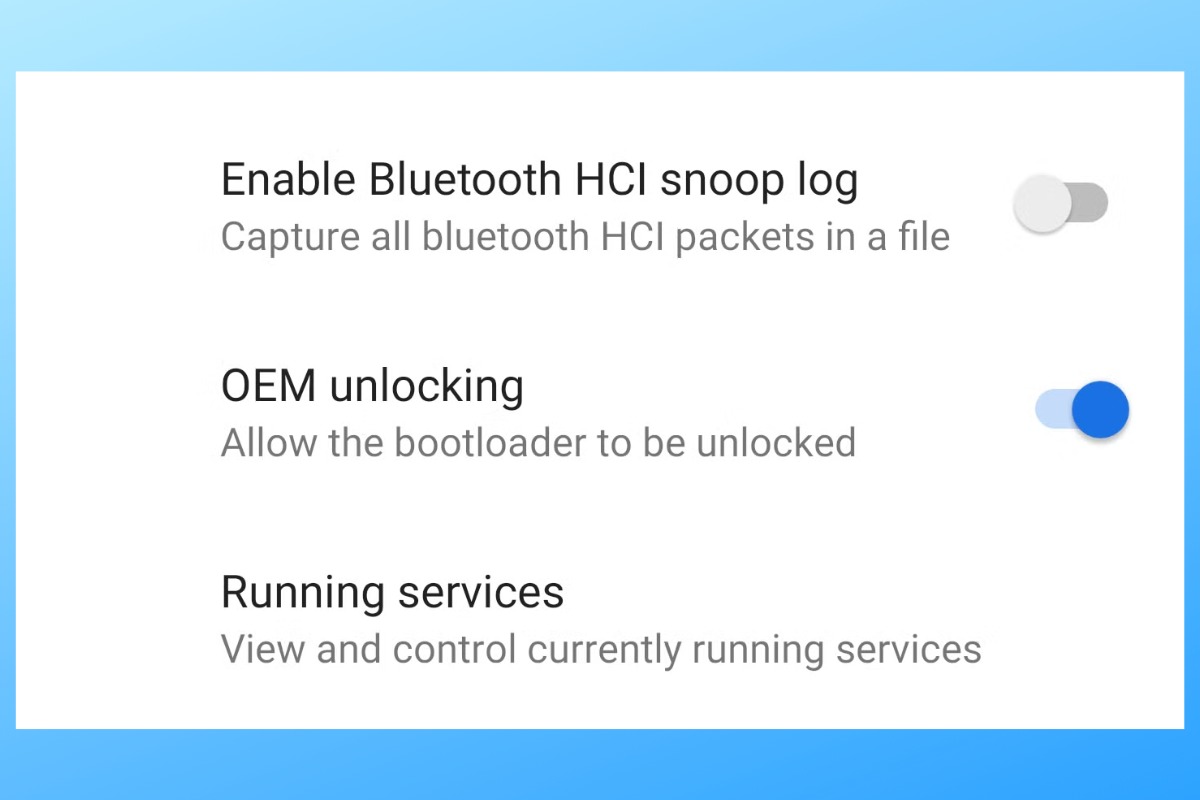
Mở khóa OEM Unlocking
Đây là tùy chọn liên quan đến quyền mở khóa bootloader, một điều kiện bắt buộc nếu bạn muốn cài đặt ROM tùy chỉnh hoặc can thiệp sâu vào hệ điều hành Android. Khi bật mở khóa OEM, người dùng có thể thay đổi hoặc thay thế toàn bộ hệ điều hành trên thiết bị.
Tuy nhiên, thao tác này đi kèm rất nhiều rủi ro như xóa sạch dữ liệu, làm mất hiệu lực bảo hành và nếu thực hiện sai, điện thoại có thể bị lỗi nặng dẫn đến tình trạng “brick” và không thể khởi động.
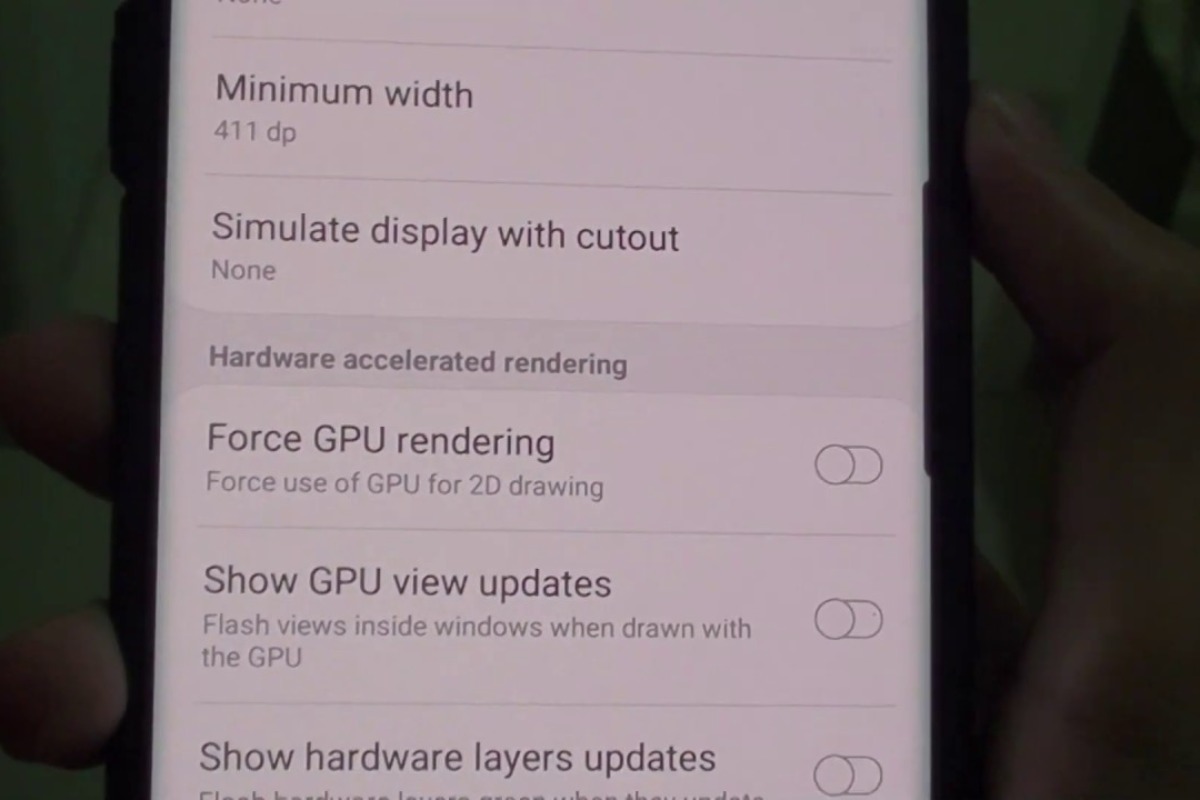
Kích hoạt sử dụng Force GPU Rendering (Bật sự vẽ GPU)
Force GPU Rendering là tùy chọn buộc hệ thống sử dụng chip đồ họa (GPU) để xử lý giao diện thay vì dựa vào CPU như mặc định. Về lý thuyết, điều này giúp các hiệu ứng chuyển động mượt hơn và cải thiện trải nghiệm hình ảnh trong một số ứng dụng.
Chức năng Memory ( bộ nhớ)
Trong chế độ nhà phát triển, mục Memory cho phép người dùng theo dõi chi tiết mức sử dụng tài nguyên bộ nhớ trên điện thoại. Đây là công cụ tuyệt vời nếu bạn muốn biết:
- Ứng dụng nào đang chiếm nhiều RAM nhất.
- Tình trạng bộ nhớ trong và bộ nhớ ngoài (nếu có thẻ nhớ).
- Dung lượng cache tạm thời đang sử dụng.

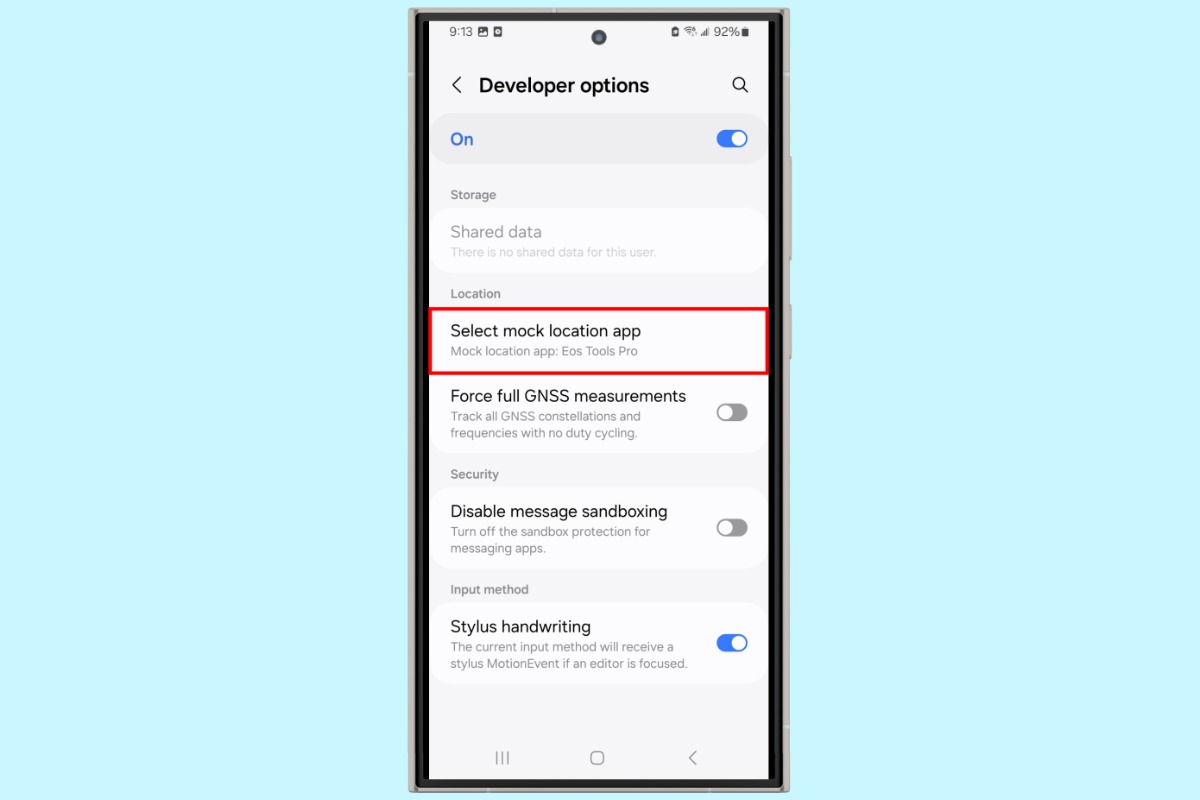
Sử dụng ứng dụng vị trí giả (Select Mock Location App)
Tính năng chọn ứng dụng vị trí giả cho phép bạn sử dụng thử ứng dụng, chơi một số trò chơi dựa trên vị trí hoặc truy cập nội dung bị giới hạn theo khu vực địa lý.
Chế độ nhà phát triển trên OPPO là công cụ mạnh mẽ, nhưng không dành cho tất cả mọi người. Nếu bạn không sử dụng thường xuyên, tốt nhất hãy tắt chế độ nhà phát triển để bảo vệ thiết bị khỏi các rủi ro về hiệu năng, bảo mật và tuổi thọ pin. Với những hướng dẫn trong bài viết, hy vọng bạn đã nắm rõ cách tắt chế độ nhà phát triển OPPO một cách nhanh chóng và an toàn.
Xem thêm:
Câu hỏi thường gặp
Có nên tắt chế độ nhà phát triển OPPO không?
Các rủi ro khi bật tùy chọn nhà phát triển








Bình luận (0)