Cách tắt đèn bàn phím laptop MSI trên tất cả các dòng máy

Cách tắt đèn bàn phím laptop MSI là vấn đề được rất nhiều người dùng quan tâm, đặc biệt khi làm việc ban đêm, cần tiết kiệm pin hoặc không muốn ánh sáng LED gây chói mắt. Bài viết dưới đây sẽ hướng dẫn chi tiết cách tắt đèn bàn phím máy MSI cho mọi dòng máy hiện nay.
Đèn bàn phím MSI dùng để làm gì?
Trước khi đi vào cách tắt đèn bàn phím laptop MSI, chúng ta cần hiểu rõ công dụng của hệ thống chiếu sáng này. Đèn bàn phím MSI phục vụ nhiều mục đích thực tế:
- Hỗ trợ gõ phím trong bóng tối: Giúp game thủ và người làm việc đêm thao tác chính xác mà không cần bật đèn phòng.
- Tiết kiệm pin khi không cần thiết: Điều này đặc biệt hữu ích khi cần di chuyển, giúp tăng thời gian sử dụng laptop đáng kể.

- Nhận diện phím tắt (Macro): Trên các dòng cao cấp, đèn led RGB có thể được lập trình để sáng riêng biệt các cụm phím di chuyển (WASD) hoặc phím kỹ năng trong game (MOBA, FPS).
- Thông báo trạng thái: Một số dòng MSI sử dụng đèn phím để báo hiệu mức pin, nhiệt độ CPU hoặc GPU thông qua sự thay đổi màu sắc (tính năng GameSense của SteelSeries).
Tuy nhiên, trong nhiều trường hợp, người dùng lại cần tắt đèn bàn phím laptop MSI để giảm xao nhãng, tiết kiệm pin hoặc làm việc trong môi trường cần sự yên tĩnh.
Các kiểu đèn bàn phím phổ biến trên MSI
MSI trang bị nhiều công nghệ LED khác nhau tùy theo phân khúc máy. Việc xác định đúng loại đèn bàn phím sẽ giúp bạn chọn cách tắt đèn bàn phím laptop MSI phù hợp và hiệu quả nhất.
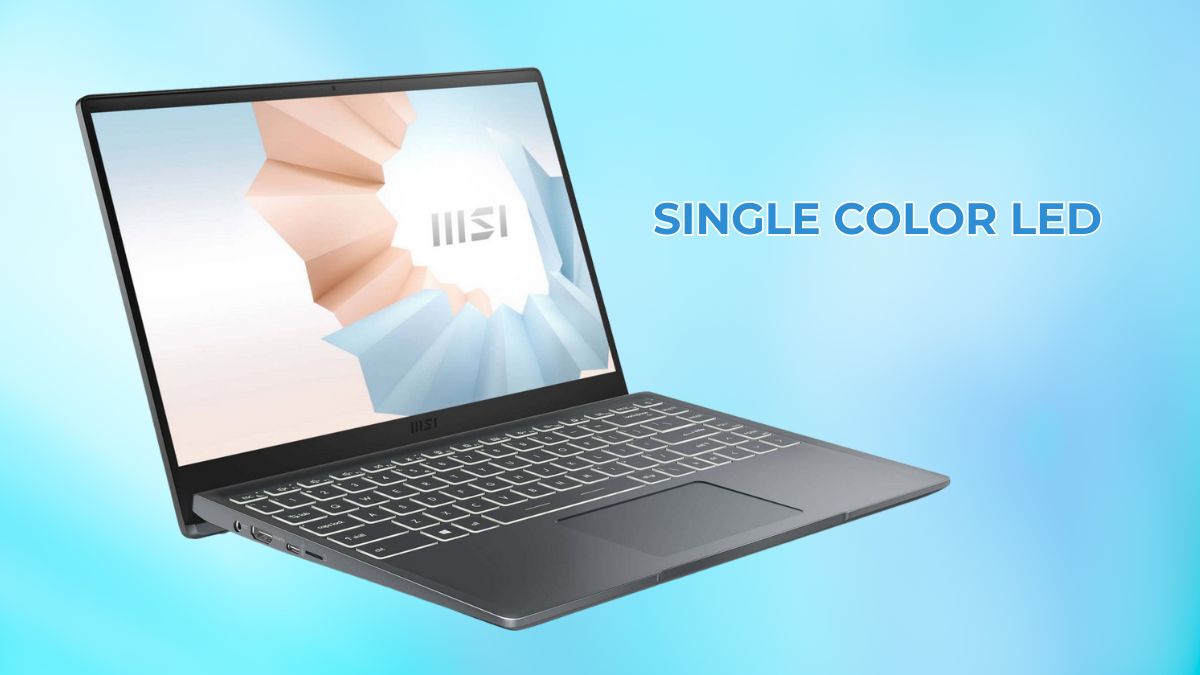
- Single Color LED (LED đơn sắc): Chỉ có một màu duy nhất, thường là đỏ trên dòng GF/GL cũ hoặc trắng trên dòng Modern/Prestige. Với loại này, bạn chỉ có thể tăng/giảm độ sáng hoặc tắt hoàn toàn.
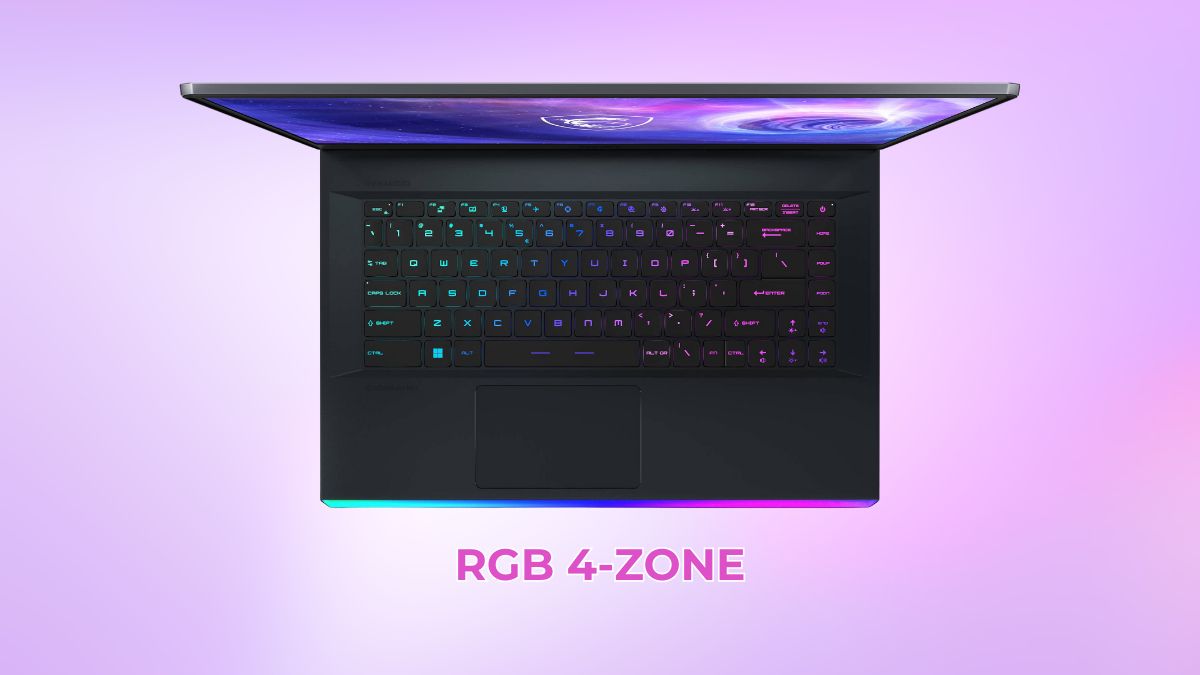
- RGB 4-Zone (RGB 4 vùng): Bàn phím được chia thành 4 vùng màu khác nhau. Không thể chỉnh màu từng phím riêng lẻ, nhưng có thể thay đổi màu theo vùng và các hiệu ứng sóng màu.
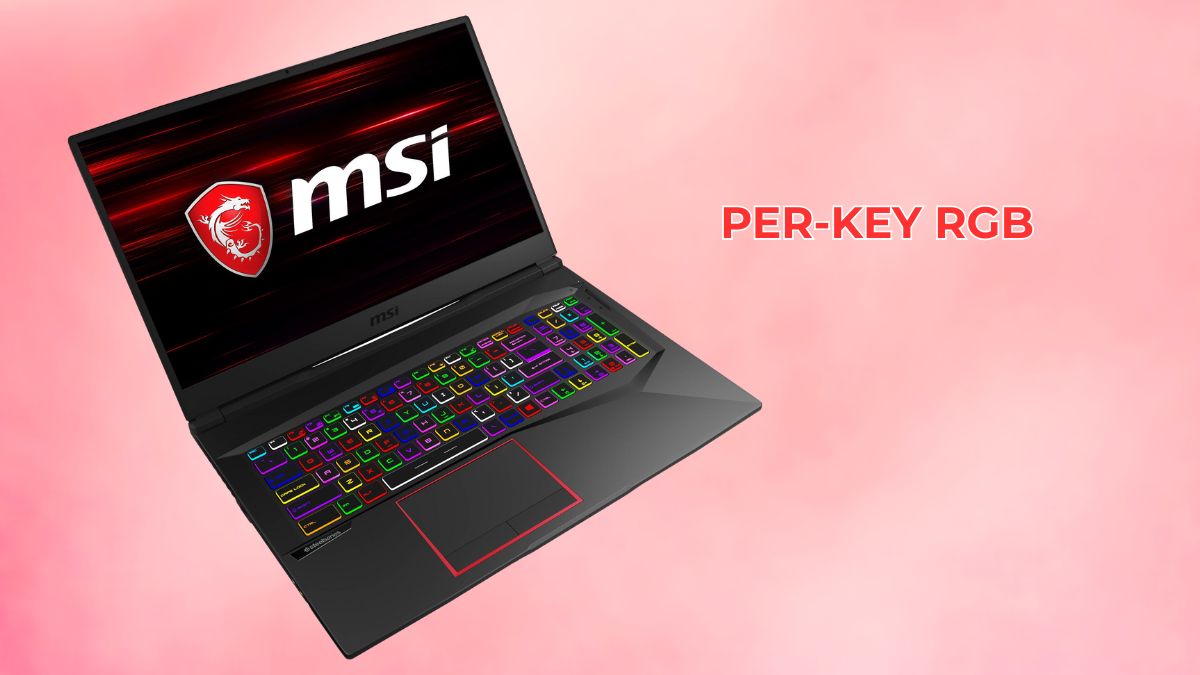
- Per-Key RGB (RGB từng phím): Loại cao cấp nhất, có trên các dòng Raider, Titan, Stealth. Mỗi phím là một bóng LED riêng biệt, cho phép chỉnh 16.8 triệu màu và tùy biến vô hạn thông qua phần mềm SteelSeries GG.
Cách tắt đèn bàn phím laptop MSI theo từng dòng
Tùy vào dòng máy và loại bàn phím, cách tắt đèn bàn phím máy MSI sẽ có sự khác biệt. Dưới đây là những phương pháp phổ biến và hiệu quả nhất mà bạn có thể áp dụng trong hầu hết trường hợp.
Sử dụng tổ hợp phím
Tùy từng dòng máy và năm sản xuất, phím tắt đèn bàn phím laptop MSI có thể khác nhau. Bạn hãy tìm phím có biểu tượng bàn phím phát sáng hoặc hình mặt trời trên hàng phím chức năng F hoặc cụm phím điều hướng.
- MSI GF, GL: Nhấn Fn + phím có ký hiệu PgDn (thường là phím mũi tên xuống) để giảm độ sáng bàn phím cho đến khi đèn tắt hoàn toàn.
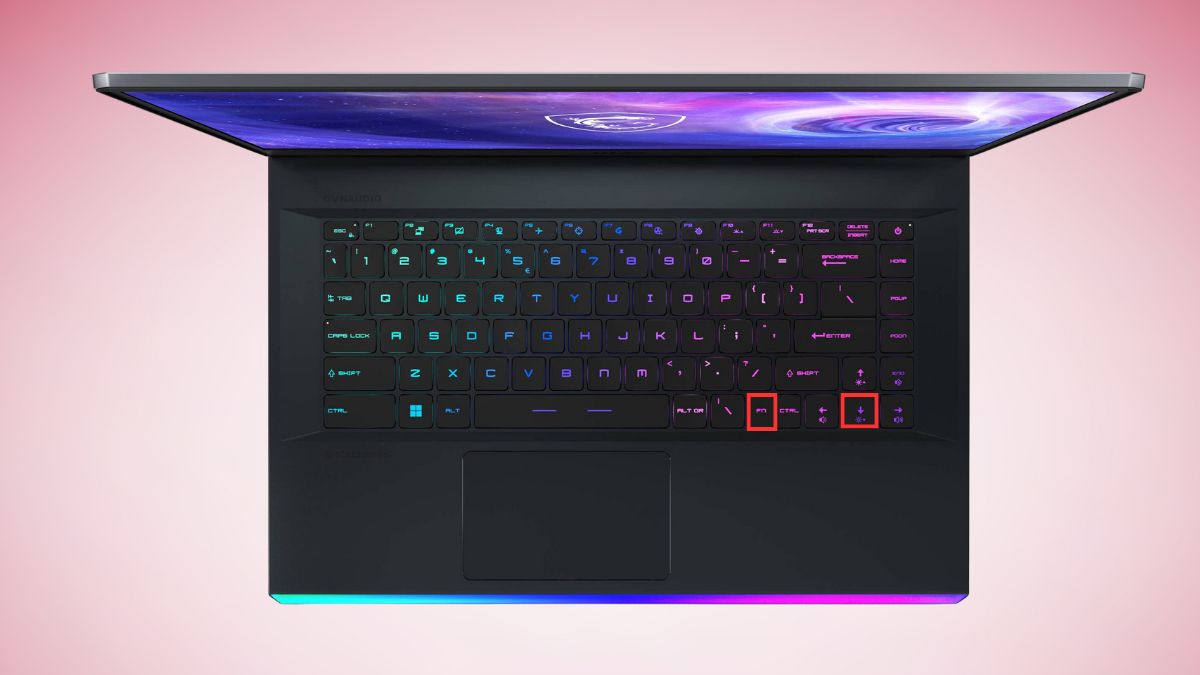
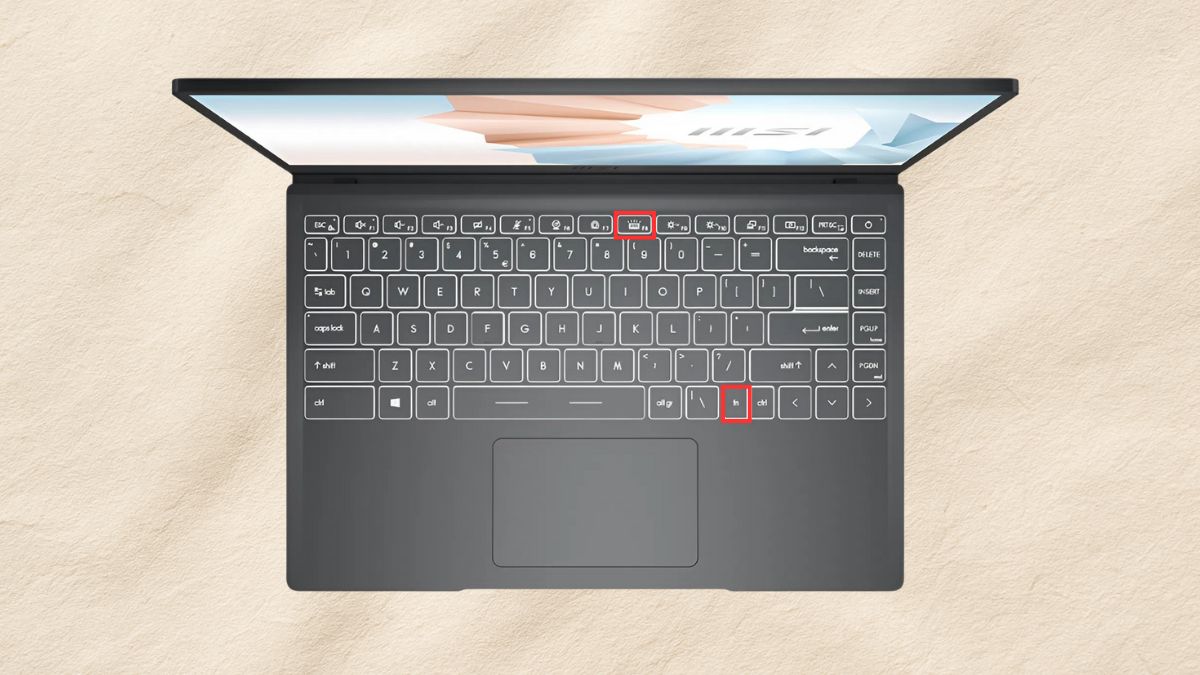
- MSI Katana, Sword, Pulse: Nhấn Fn + phím mũi tên xuống hoặc phím F có biểu tượng đèn (thường là F8/F9) để giảm độ sáng bàn phím về mức thấp nhất rồi tắt.
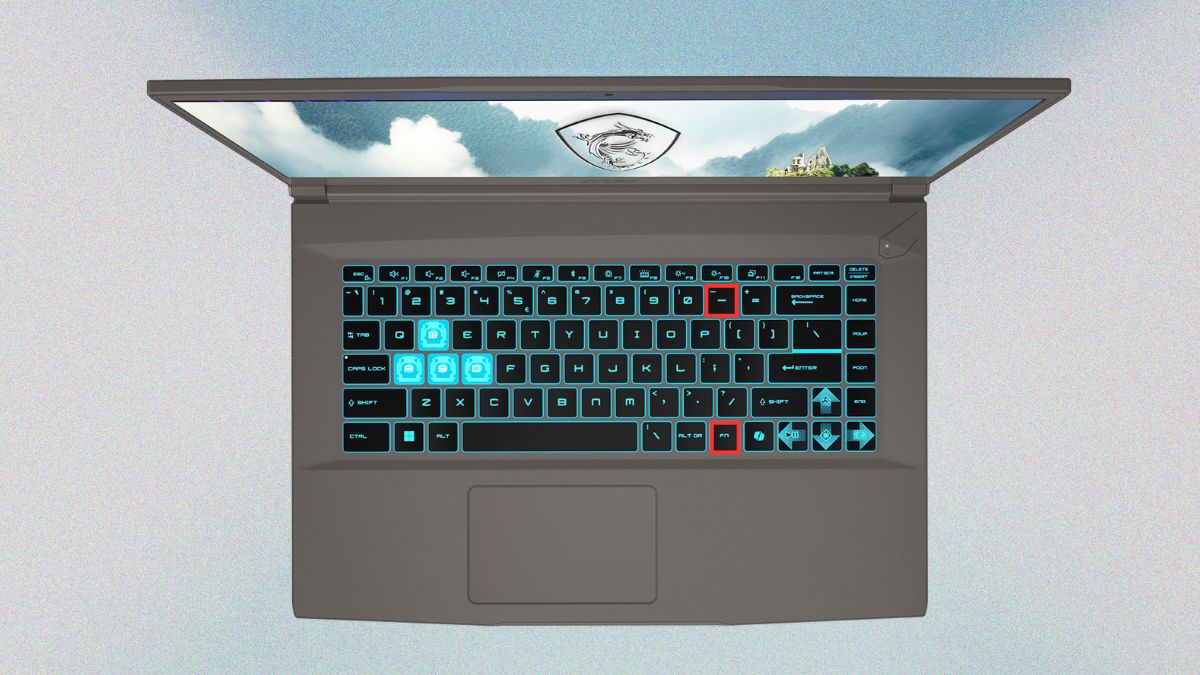
- MSI GE, GS, Raider (SteelSeries): Nhấn Fn + – để giảm độ sáng LED về mức 0 hoặc sử dụng Fn + các phím số (thường là 1-6) để thay đổi hiệu ứng cho đến khi đèn tắt hoàn toàn.
Lưu ý: Không có một tổ hợp phím cố định cho mọi model MSI. Cách chính xác nhất là quan sát icon đèn trên phím và thử tổ hợp phím Fn tương ứng.
Đối với hầu hết người dùng, sử dụng tổ hợp phím là cách tắt đèn LED bàn phím laptop MSI đơn giản, phù hợp khi bạn muốn tắt đèn ngay lập tức trong lúc làm việc hoặc sử dụng máy.
Sau khi nắm được cách tắt đèn bàn phím laptop MSI, bạn có thể dễ dàng điều chỉnh ánh sáng theo nhu cầu sử dụng hàng ngày. Để tìm hiểu thêm về các dòng laptop MSI, bạn có thể tham khảo tại CellphoneS.
[Product_Listing categoryid="709" propertyid="" customlink="https://cellphones.com.vn/laptop/msi.html" title="Danh sách Laptop MSI đang được quan tâm nhiều tại CellphoneS"]
Sử dụng phần mềm SteelSeries Engine
SteelSeries Engine là công cụ tối ưu cho laptop MSI Gaming cao cấp (GS, GE, GP, GT). Ứng dụng cho phép quản lý đèn LED bàn phím SteelSeries chi tiết, phù hợp với người dùng cần thiết lập ổn định và chuyên sâu.
Các bước thực hiện:
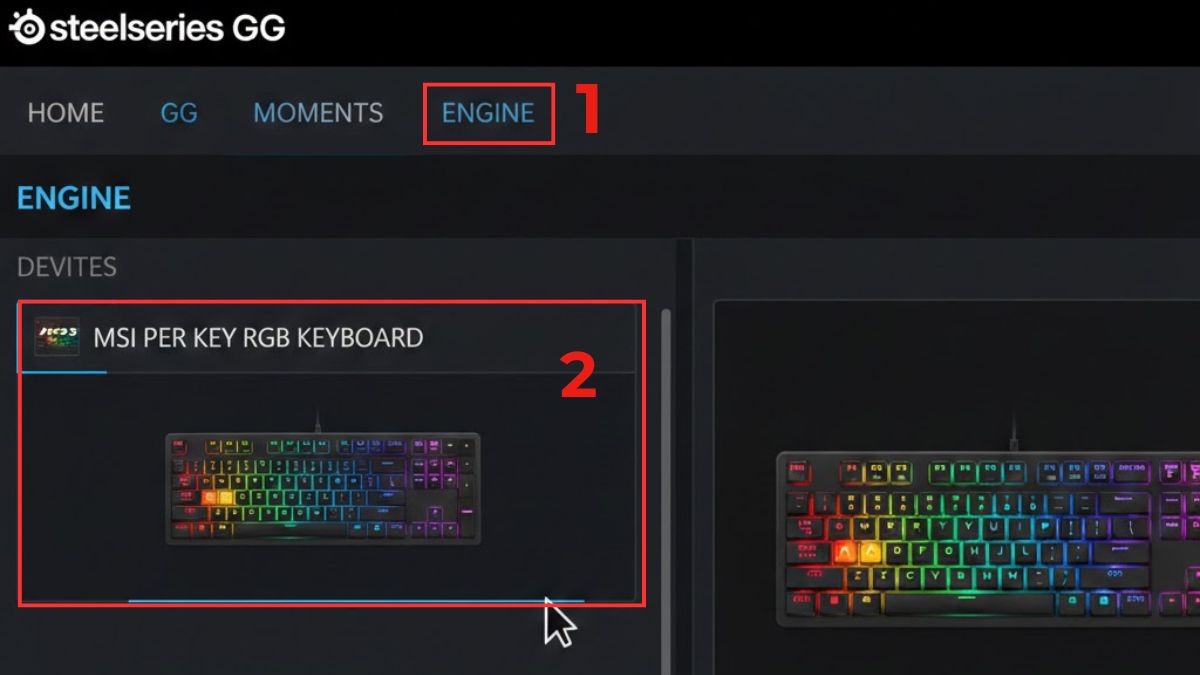
1.Truy cập SteelSeries GG:
- Mở phần mềm SteelSeries GG trên laptop MSI.
2.Chọn bàn phím:
- Chọn tab Engine trên giao diện chính.
- Nhấp vào bàn phím MSI đang sử dụng để vào phần cài đặt.
3.Mở Illumination:
- Chọn mục Illumination.
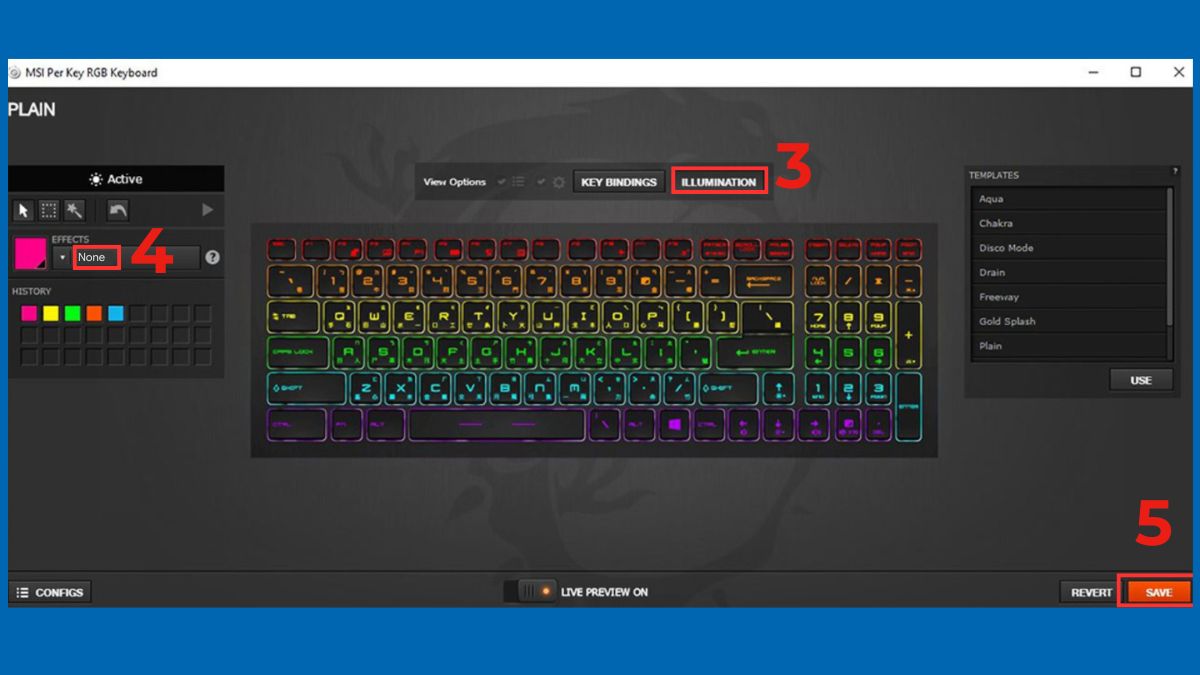
4.Tắt đèn bàn phím:
- Trong mục Effect chọn None (hoặc giảm độ sáng LED về mức 0, tùy phiên bản phần mềm).
- Nhấn Save để lưu lại cấu hình và tắt toàn bộ đèn bàn phím.
Đây là cách tắt đèn bàn phím máy tính MSI hiệu quả nhất với bàn phím RGB 4 vùng và RGB từng phím.
Tắt đèn bàn phím MSI bằng MSI Center
Với các dòng laptop MSI đời mới, cách tắt đèn bàn phím laptop MSI không còn phụ thuộc hoàn toàn vào phím tắt. Người dùng có thể bật/tắt và quản lý đèn trực tiếp trong MSI Center, thao tác nhanh chóng và dễ sử dụng.
Cách thực hiện:
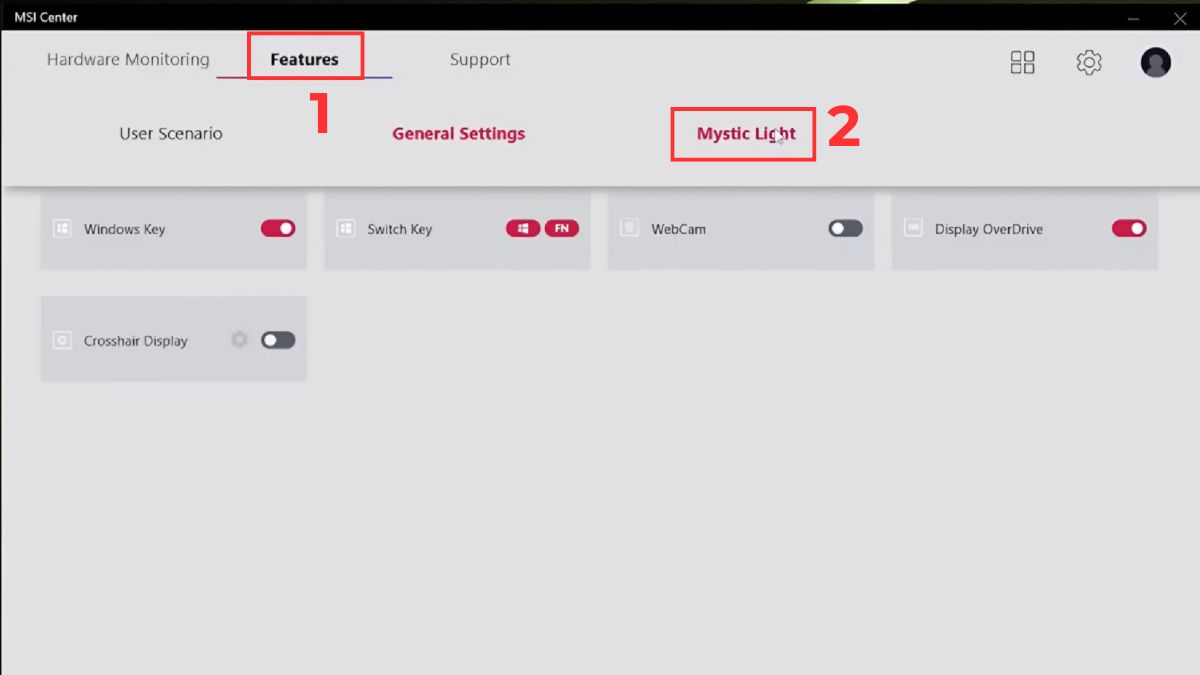
- Bước 1: Mở MSI Center trên máy.
- Bước 2: Truy cập mục Features → Chọn Mystic Light.
- Bước 3: Gạt nút Mystic Light sang OFF hoặc chọn cấu hình màu tối.
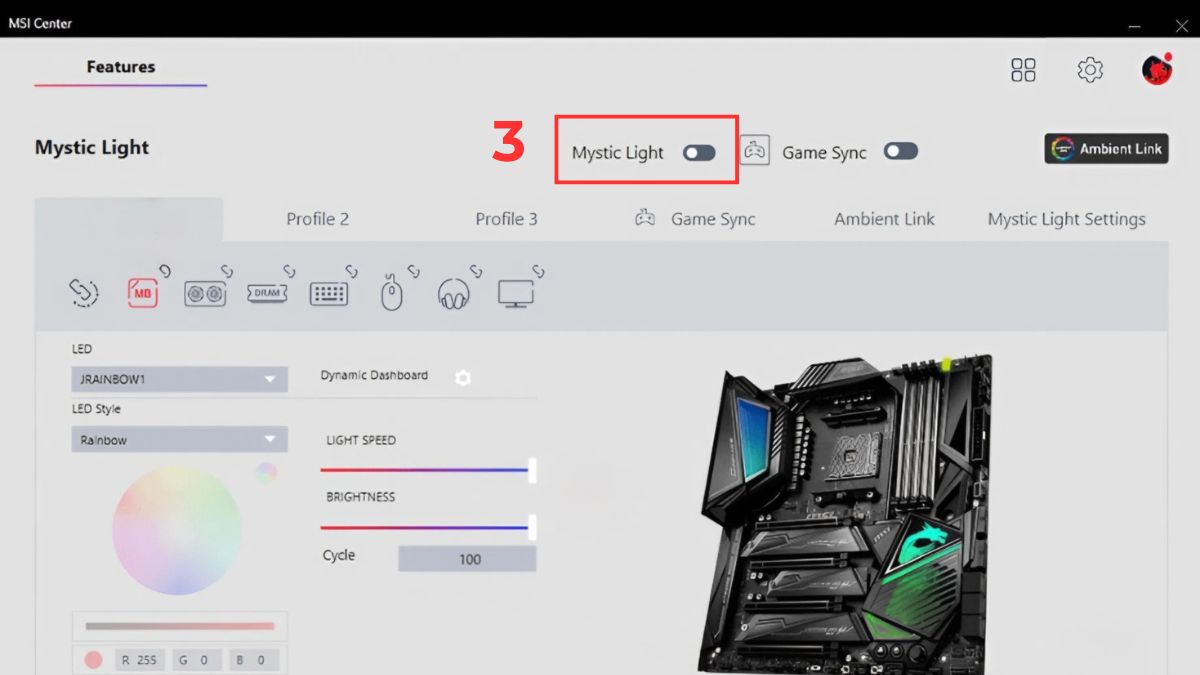
Lưu ý: Cách hướng dẫn trên thực hiện với dòng Gaming. Trên một số dòng văn phòng như MSI Modern và Prestige, Mystic Light có thể không khả dụng. Khi đó, bạn chỉ có thể tắt đèn bàn phím bằng tổ hợp phím Fn, như đã hướng dẫn ở phần trước.
Phương pháp này phù hợp khi bạn muốn tìm cách bật tắt đèn bàn phím laptop MSI mà không cần can thiệp sâu vào hệ thống.
Nguyên nhân laptop MSI không tắt được đèn bàn phím
Trong một số trường hợp, dù đã thử nhiều cách tắt đèn bàn phím laptop MSI nhưng đèn vẫn sáng. Nguyên nhân có thể đến từ phần mềm, driver hoặc phần cứng.
Lỗi phần mềm SteelSeries Engine hoặc MSI Center
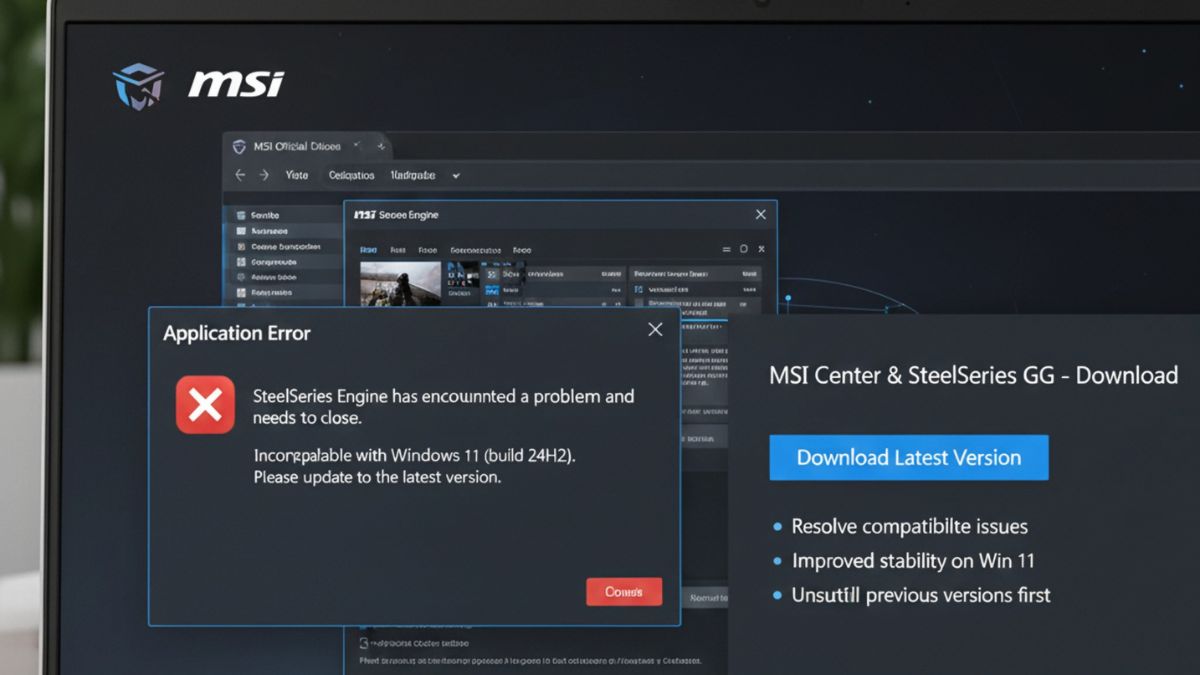
Nếu phần mềm bị treo hoặc quá cũ, rất có thể không còn tương thích với hệ điều hành Windows mới, đặc biệt là Windows 11 24H2 trở lên. Bạn nên gỡ cài đặt hoàn toàn và tải lại phiên bản mới nhất từ trang chủ MSI hoặc SteelSeries để đảm bảo hoạt động ổn định.
Driver bàn phím chưa cập nhật
Đây là lỗi khá phổ biến. Trên các máy MSI đời cũ, SCM (System Control Manager) đóng vai trò quản lý các tổ hợp phím Fn, nên nếu thiếu hoặc lỗi SCM, việc bấm Fn + phím đèn sẽ không có tác dụng.
Tuy nhiên, với các dòng MSI đời mới, SCM đã được tích hợp vào MSI Center. Vì vậy, bạn cần kiểm tra và cập nhật MSI Center cùng các driver tiện ích trong mục Support/Live Update của phần mềm này, thay vì tìm và cài SCM riêng lẻ.
Xung đột phần mềm điều khiển RGB
Việc cài đặt nhiều phần mềm điều khiển LED cùng lúc có thể gây xung đột và khiến đèn hoạt động không ổn định. Bạn nên chỉ giữ lại một phần mềm chính thức như SteelSeries Engine hoặc MSI Center, đồng thời gỡ bỏ các phần mềm RGB không cần thiết khác để tránh lỗi.
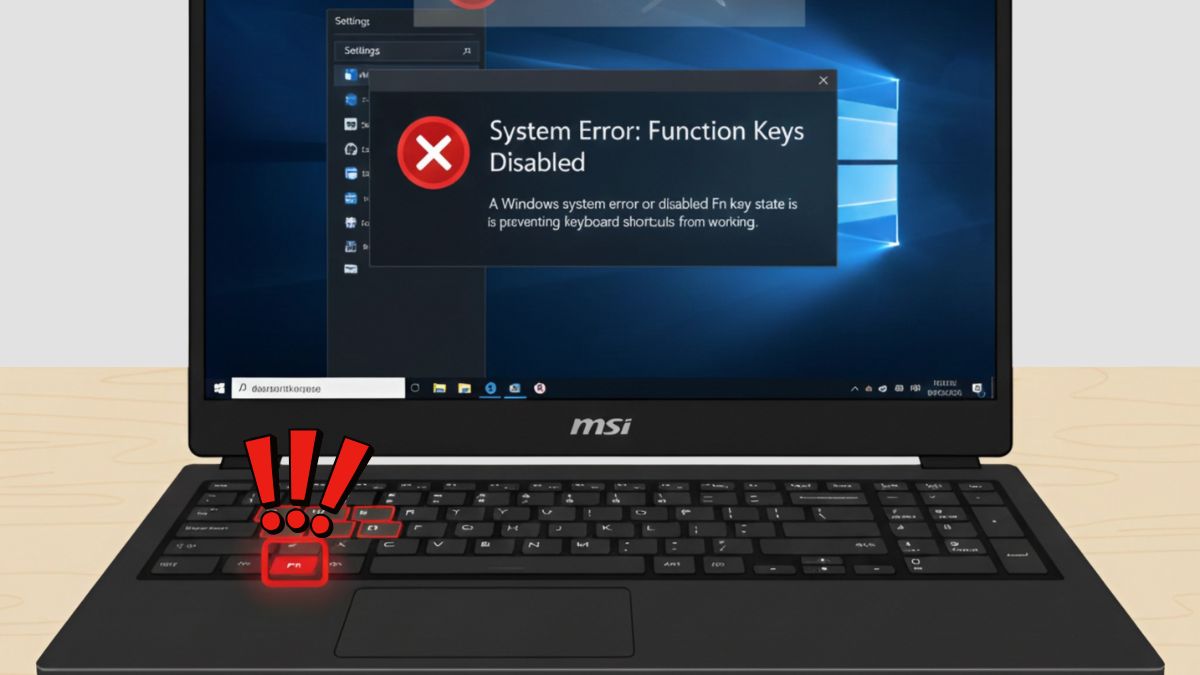
Lỗi Windows khiến tổ hợp phím không nhận
Windows gặp lỗi hệ thống hoặc phím Fn bị vô hiệu hóa có thể khiến tổ hợp phím tắt máy tính không hoạt động đúng. Trong trường hợp này, bạn nên khởi động lại máy, kiểm tra và cập nhật Windows lên phiên bản mới nhất, đồng thời khôi phục cài đặt bàn phím trong hệ thống để đảm bảo các phím chức năng hoạt động bình thường.
Lỗi phần cứng (cáp LED hoặc mạch LED hỏng)
Nếu đèn bàn phím bị kẹt ở một màu và không thể tắt dù đã cài lại Windows, nguyên nhân có thể do chip điều khiển EC (Embedded Controller) gặp lỗi hoặc mạch LED bị chập. Với lỗi phần cứng này, bạn nên mang máy đến trung tâm bảo hành hoặc cửa hàng sửa chữa uy tín để được kiểm tra và xử lý chính xác.
Cách tắt đèn bàn phím laptop MSI sẽ trở nên đơn giản nếu bạn xác định đúng dòng máy và áp dụng đúng phương pháp. Hy vọng bài viết này giúp bạn dễ dàng tắt đèn bàn phím theo nhu cầu sử dụng hàng ngày.
- Xem thêm: Máy tính - Laptop - Tablet, Thủ thuật máy tính
Câu hỏi thường gặp
Laptop MSI có phải dòng nào cũng có đèn bàn phím không?
Có thể đổi màu đèn bàn phím MSI không?
Làm sao biết laptop MSI có RGB hay chỉ LED đơn sắc?





Bình luận (0)