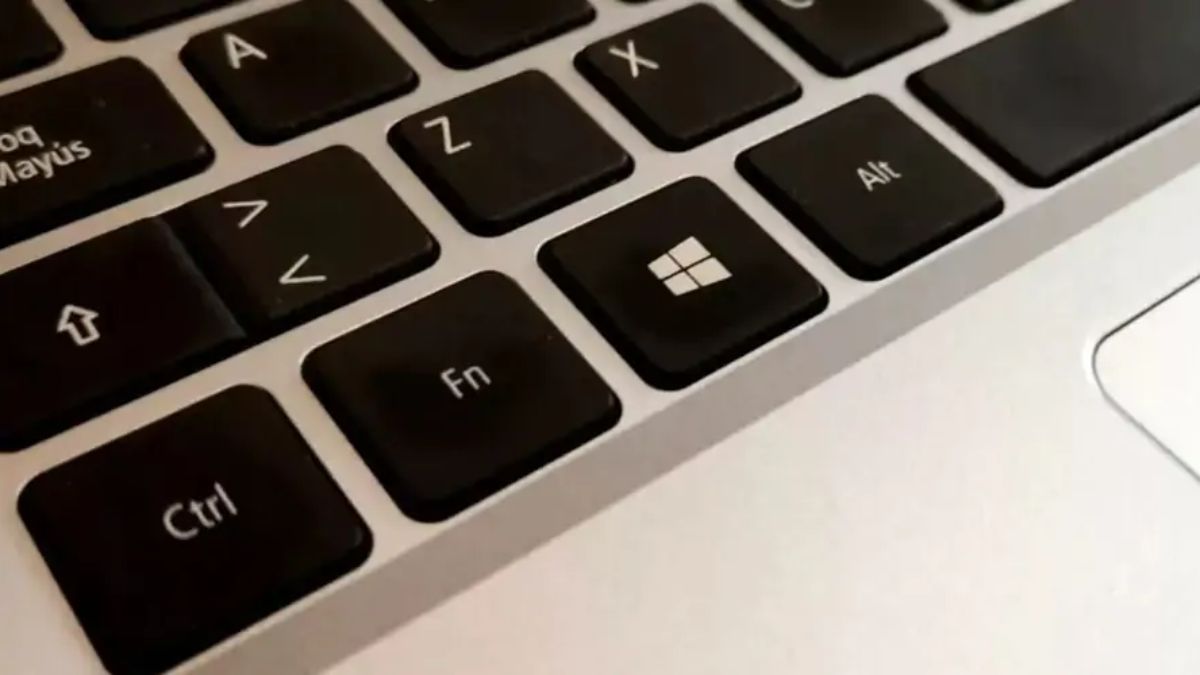
Phím Fn là gì? Hướng dẫn sử dụng các chức năng cơ bản của Fn

Phím Fn là phím chức năng đặc biệt trên máy tính, có vai trò quan trọng trong việc kích hoạt nhanh hàng loạt tính năng tiện ích như điều chỉnh độ sáng màn hình, âm lượng, bật/tắt Wi-Fi, touchpad hay đèn bàn phím,...
Trong bài viết này, hãy cùng Sforum tìm hiểu phím Fn là gì và cách sử dụng các chức năng cơ bản của phím Fn để thao tác nhanh hơn và sử dụng laptop hiệu quả hơn mỗi ngày.
Xem thêm: Cách tắt phím Fn trên laptop Dell nhanh và đơn giản
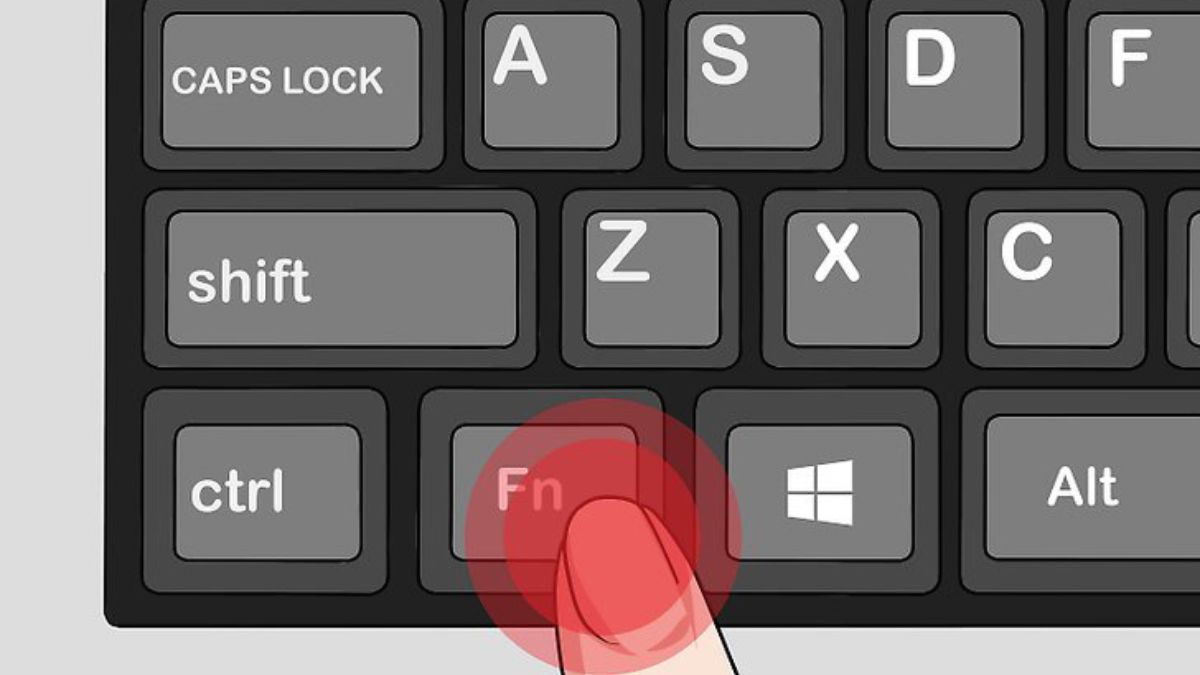
Phím Fn là gì?
Phím Fn (viết tắt của Function) là phím chức năng đặc biệt dùng để kết hợp với các phím khác nhằm kích hoạt những tính năng nhanh mà bàn phím không có phím riêng. Khi nhấn Fn + một phím khác từ F1 – F12, bạn có thể thực hiện các thao tác như tăng/giảm âm lượng, điều chỉnh độ sáng màn hình, bật/tắt Wi-Fi, Bluetooth, touchpad, đèn bàn phím, hoặc chuyển đổi chế độ hiển thị.
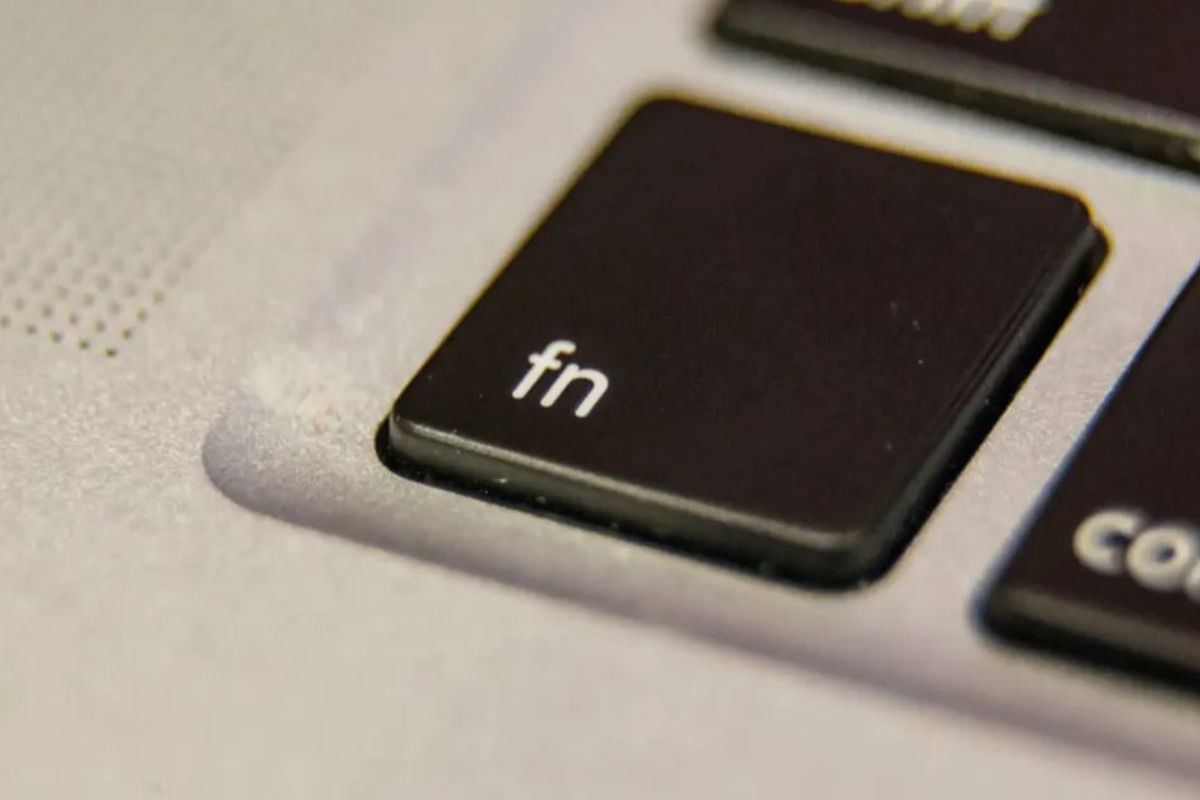
Sau khi đã hiểu phím Fn là gì và cách dùng các chức năng cơ bản, việc thao tác trên laptop sẽ trở nên nhanh và thuận tiện hơn. Tham khảo các dòng laptop chính hãng tại CellphoneS với bố cục phím Fn rõ ràng, dễ dùng, phù hợp cho học tập và làm việc hằng ngày.
[Product_Listing categoryid="2197" propertyid="" customlink="https://cellphones.com.vn/laptop/ai.html" title="Danh sách Laptop AI đang được quan tâm nhiều tại CellphoneS"]
Cách sử dụng phím Fn trên laptop
Nắm vững cách sử dụng phím Fn sẽ giúp bạn thao tác nhanh hơn, tiết kiệm thời gian và tối ưu trải nghiệm khi sử dụng laptop hàng ngày. Dưới đây là hướng dẫn cách sử dụng chi tiết:
Cách dùng Fn kết hợp các phím F1–F12
Phím Fn thường được kết hợp với các phím F1–F12 trên hàng phím chức năng để thực hiện các lệnh nhanh:
- Fn + F1–F3: Giúp điều chỉnh âm lượng hoặc tắt tiếng nhanh chóng mà không cần vào phần cài đặt âm thanh.
- Fn + F4–F6: Thao tác bật/tắt Wi-Fi, Bluetooth hoặc chuyển đổi màn hình ngoài, tiện lợi khi làm việc với nhiều thiết bị.
- Fn + F7–F9: Điều chỉnh độ sáng màn hình, bật/tắt đèn bàn phím, rất hữu ích trong môi trường thiếu sáng.
- Fn + F10–F12: Kích hoạt các chức năng đặc biệt như Sleep, Screen Lock hoặc Print Screen để chụp ảnh màn hình nhanh.
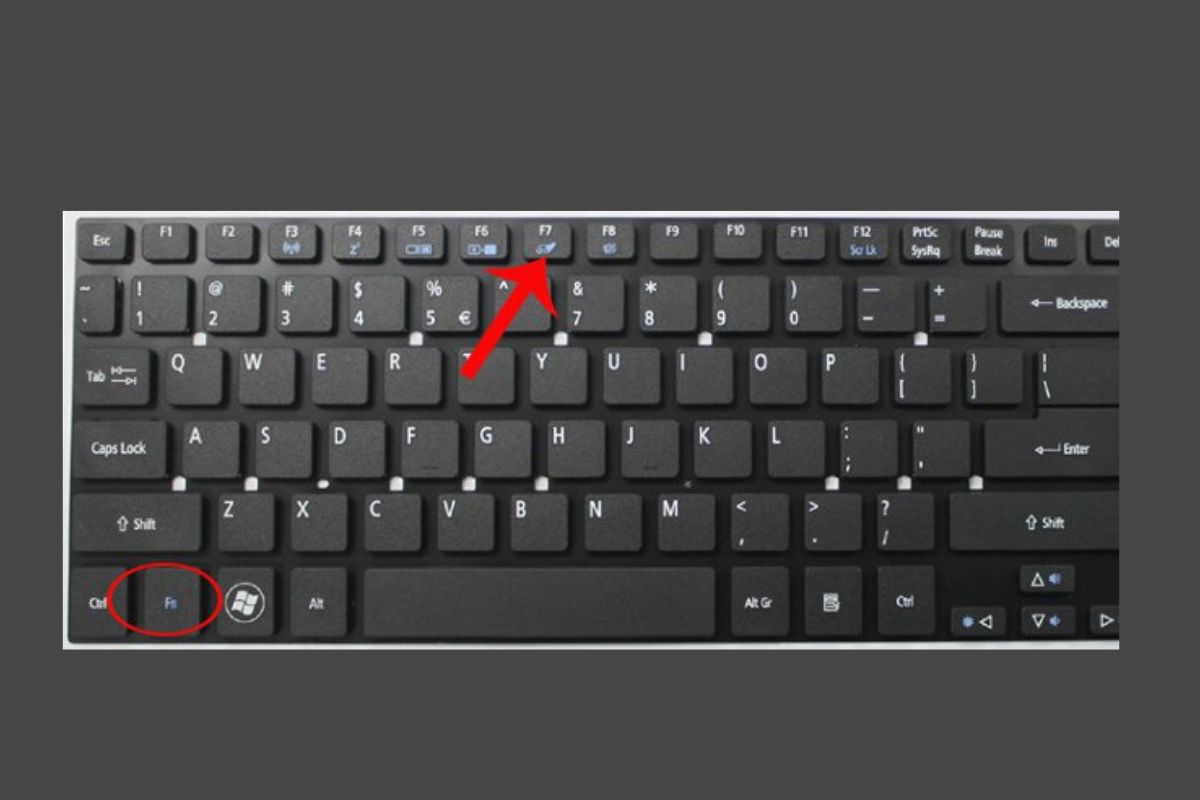
Cách bật - tắt phím Fn
Một trong những cách để bật chế độ sử dụng phím Fn mặc định trên laptop là nhấn tổ hợp Fn + Esc. Khi chế độ này được kích hoạt, các phím chức năng từ F1 đến F12 sẽ hoạt động ngay lập tức mà không cần giữ thêm phím Fn, giúp thao tác nhanh và tiện hơn. Nếu muốn quay lại trạng thái ban đầu, bạn chỉ cần nhấn lại Fn + Esc để tắt chế độ này.
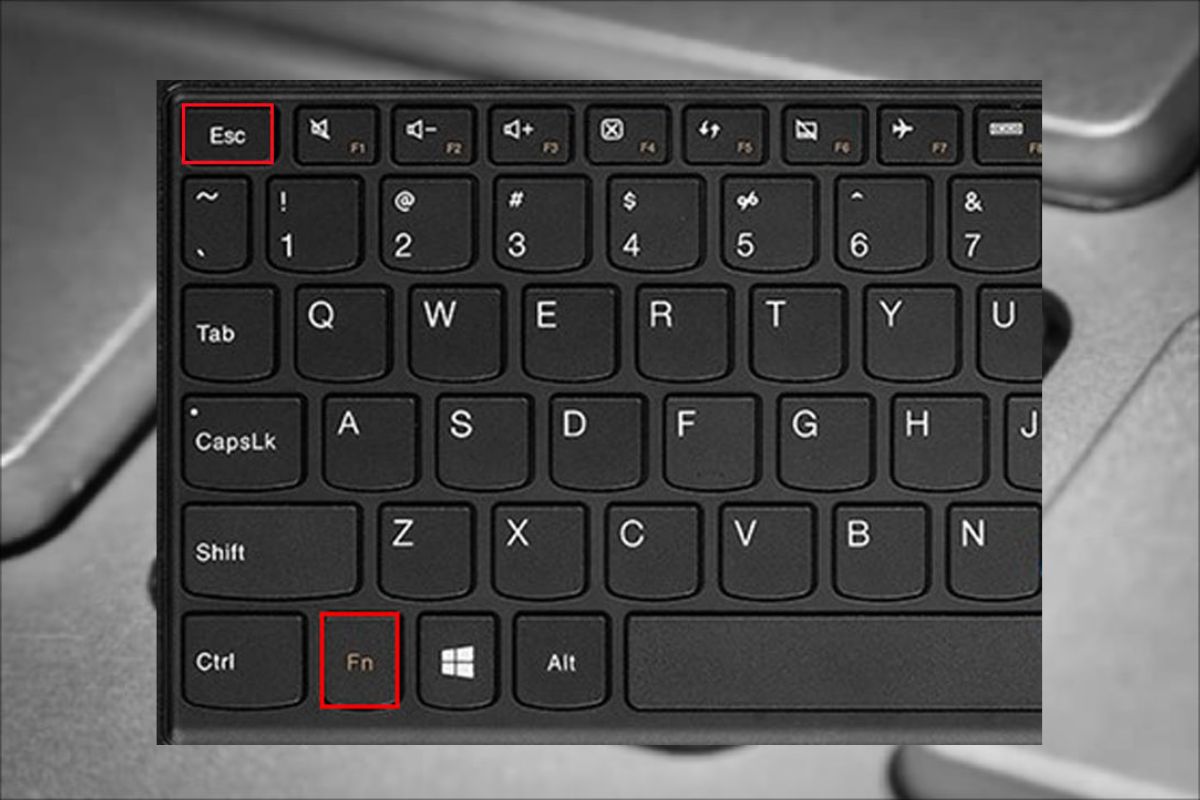
Cách đổi chức năng phím Fn (Function Lock)
Đổi chức năng phím Fn (Function Lock) là thao tác chuyển đổi cách hoạt động mặc định của dãy phím F1–F12. Khi kích hoạt Function Lock, các phím F sẽ ưu tiên thực hiện chức năng nhanh như chỉnh âm lượng, độ sáng, WiFi… mà không cần giữ Fn.
Cách kiểm tra phím Fn có đang bị khóa hay không
Để kiểm tra phím Fn có đang bị khóa hay không, bạn có thể thử nhấn trực tiếp các phím từ F1 đến F12 mà không giữ phím Fn. Nếu các phím này tự động thực hiện những chức năng như tăng giảm âm lượng, điều chỉnh độ sáng màn hình hoặc bật/tắt WiFi thì có nghĩa là phím Fn đang bị khóa (Function Lock đang bật).
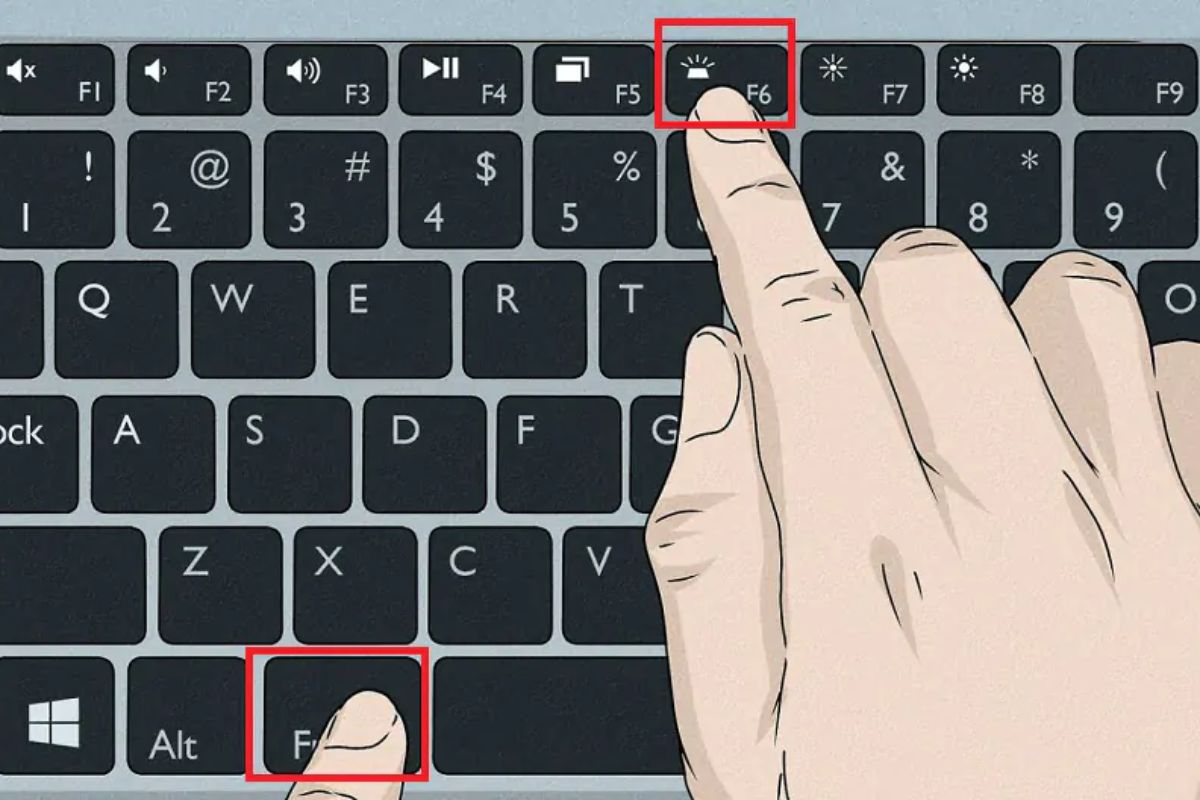
Ngược lại, nếu F1–F12 chỉ hoạt động như phím chức năng tiêu chuẩn và bạn phải giữ thêm phím Fn mới dùng được các tiện ích nhanh, thì phím Fn chưa bị khóa. Ngoài ra, bạn cũng có thể nhấn tổ hợp Fn + ESC rồi thử lại các phím F để xem chức năng có thay đổi hay không, từ đó xác định chính xác trạng thái của phím Fn trên laptop.
Lỗi thường gặp khi sử dụng phím Fn trên máy tính
Dưới đây là những lỗi thường gặp khi sử dụng phím Fn trên máy tính, kèm nguyên nhân và cách khắc phục:
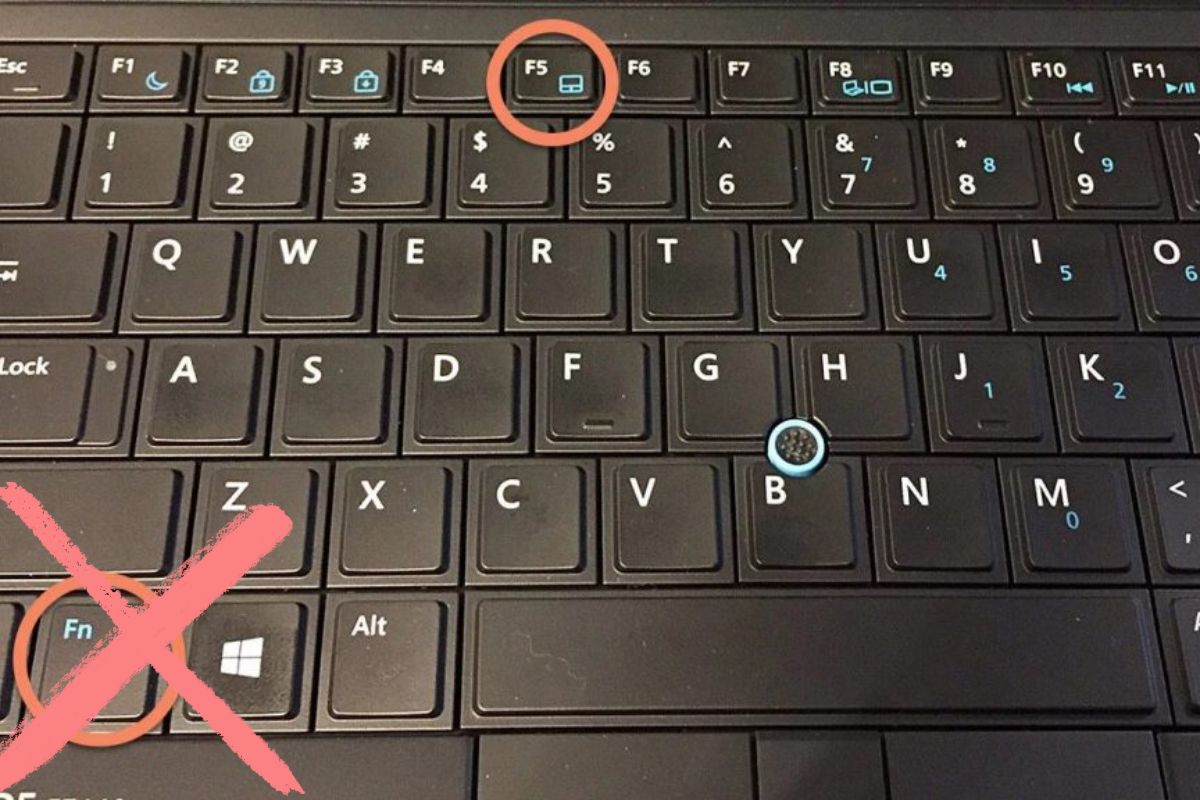
- Phím Fn không phản hồi thường do thiếu hoặc lỗi driver Hotkey/Function Key, cài lại Windows nhưng chưa cài đủ driver, hoặc Fn bị tắt trong BIOS.
- Phím Fn hoạt động ngược do Function Lock đang được bật hoặc chế độ Action Keys Mode được thiết lập ưu tiên chức năng đặc biệt thay vì phím F truyền thống.
- Không bật được đèn bàn phím bằng phím Fn: Nguyên nhân phổ biến là laptop không hỗ trợ đèn nền bàn phím, driver điều khiển đèn chưa được cài đặt hoặc phím tắt bị vô hiệu hóa.
Cách khắc phục: Bạn nên tải và cài đặt driver bàn phím, driver Hotkey chính hãng từ website nhà sản xuất, đồng thời kiểm tra BIOS/UEFI để bật lại chế độ phím Fn. Sau khi hoàn tất, khởi động lại máy để hệ thống nhận phím Fn bình thường.
Bảng tổng hợp các phím tắt Fn thông dụng trên từng hãng
| Acer | Asus | Dell | HP | Lenovo | Sony | Toshiba | |
| WiFi | F3 | F2 | F2 | F12 | F7 | F12 | |
| Xuất ra màn hình ngoài | F5 | F8 | F1 | F4 | F10 | F7 | F4 |
| Chế độ Sleep | F4 | F1 | |||||
| Bật/tắt màn hình | F6 | F7 | F9 | ||||
| Tắt Âm thanh | F8 | F10 | Phím bên phải F12 | F11 | F1 | F2 | F11 |
| Tăng/giảm độ sáng màn hình | Phải / Trái | F6/F5 | F5/F4 | F3/F2 | F12/F11 | F6/F5 | F3/F2 |
| Tăng/giảm âm thanh | Lên / Xuống | F12/F11 | F12/F11 | F10/F9 | F3/F2 | F4/F3 | F10/F9 |
| Bật/tắt Touchpad | F7 | F9 | F3 | F6 | F1 | F5 | |
| Play/Pause | Home | Mũi tên xuống | F9 | F7 | F7 | ||
| Stop | Pgup | Mũi tên lên | |||||
| Mở trình duyệt | F5 | ||||||
| Previous | Pgdn | Mũi tên trái | F8 | F6 | F6 | ||
| Next | End | Mũi tên phải | F10 | F8 | F8 | ||
| Help | F1 | F1 | |||||
| Refresh Desktop | F5 | ||||||
| Đóng cửa sổ đang làm việc | F4 | ||||||
| Hiển thị tất cả trình duyệt đang bật | F8 |
Vậy là bài viết trên đây đã giải pháp giúp bạn thắc mắc phím Fn là gì cùng những hướng dẫn sử dụng các chức năng cơ bản của Fn. Hy vọng bạn sẽ nắm được thông tin tổng quát nhất. Nếu thấy bài viết hữu ích, đừng quên chia sẻ cho bạn bè cùng biết bạn nhé!
- Các bài viết tại chuyên mục: Máy tính - Laptop - Tablet, Thủ thuật máy tính
Câu hỏi thường gặp
Phím Fn ở đâu?
Phím Fn thường nằm ở góc dưới bên trái bàn phím laptop, gần phím Ctrl hoặc Windows.
Làm sao để tắt phím Fn trên laptop HP?
Để tắt phím Fn trên laptop HP, bạn có thể nhấn Fn + Esc để bật/tắt nhanh Fn Lock, hoặc vào BIOS → Function Key Behavior → chọn Function Key First/Disabled để phím F1–F12 hoạt động như bình thường.
Fn Lock là gì?
Fn Lock là tính năng cho phép bạn khóa hoặc mở khóa phím Fn trên laptop. Khi bật Fn Lock, các phím F1–F12 sẽ hoạt động trực tiếp như phím chức năng tiêu chuẩn, không cần nhấn giữ Fn. Khi tắt Fn Lock, bạn phải nhấn Fn + F1–F12 để sử dụng các chức năng đa phương tiện như tăng giảm âm lượng, chỉnh sáng màn hình hay bật/tắt Wi-Fi.
Cách bật tắt phím Fn trên laptop Dell?






Bình luận (0)