
Hướng dẫn sử dụng Claude Code tăng tốc Windows, giúp máy chạy mượt hơn

Claude Code tăng tốc Windows trên máy tính giúp tối ưu hiệu suất máy tính bằng AI. Công cụ có thể kiểm tra các ứng dụng khởi động cùng hệ thống, phát hiện tiến trình chạy nền tiêu tốn tài nguyên, rà soát tệp tạm và đề xuất cách xử lý phù hợp.
Người dùng có thể khắc phục tình trạng máy khởi động chậm, mở ứng dụng lâu hoặc thường xuyên giật lag. Vậy cách sử dụng Claude Code để tăng tốc Windows như thế nào? Cùng Sforum tìm hiểu các bước thực hiện chi tiết trong bài viết dưới đây nhé!
Claude Code là gì?
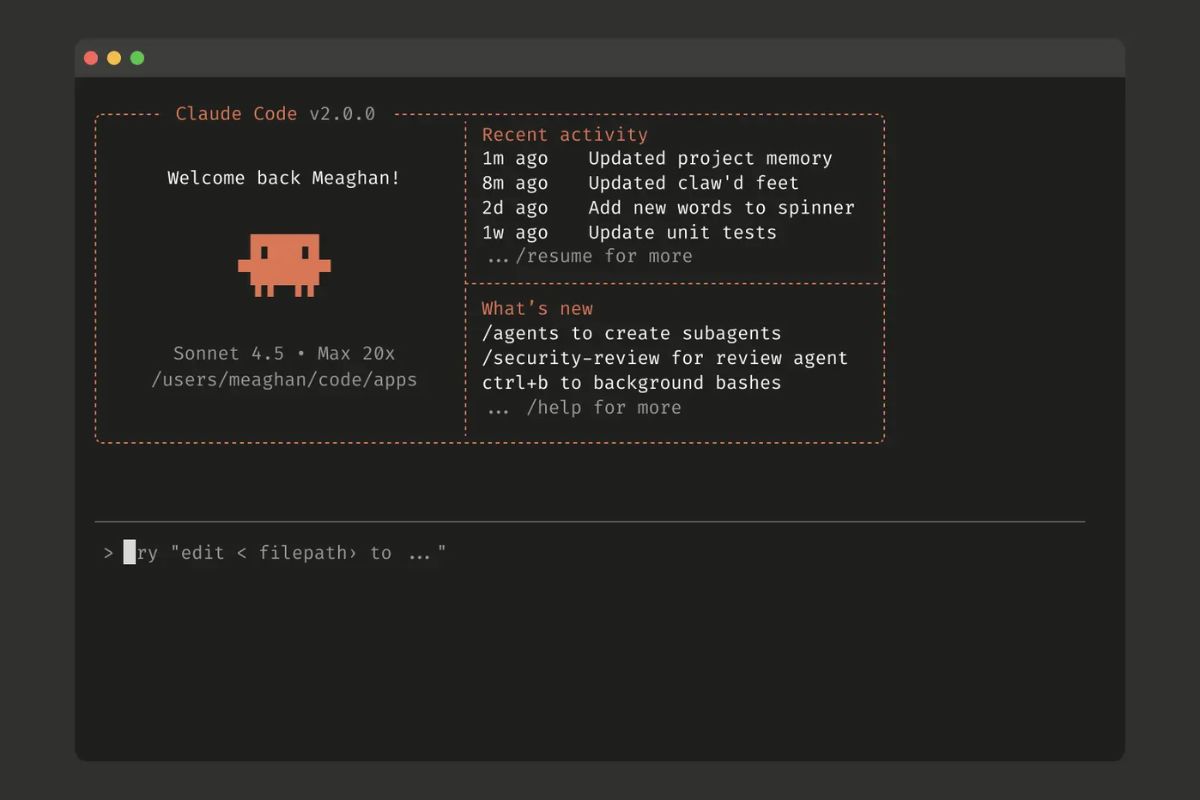
Claude Code là công cụ AI hỗ trợ lập trình dạng dòng lệnh (CLI) do Anthropic phát triển, cho phép người dùng làm việc trực tiếp trong Terminal trên máy tính. Thông qua yêu cầu bằng ngôn ngữ tự nhiên, bạn có thể giao cho công cụ các tác vụ như phân tích mã nguồn, chỉnh sửa tệp, chạy lệnh và kiểm tra kết quả.
Các tính năng nổi bật của Claude Code gồm:
- Đọc hiểu mã nguồn dự án: Phân tích cấu trúc thư mục, mối liên hệ giữa các thành phần và phong cách lập trình để đưa ra phương án xử lý phù hợp với ngữ cảnh.
- Thao tác với tệp và thực thi lệnh: Hỗ trợ đọc, tạo, chỉnh sửa nhiều tệp; chạy lệnh Terminal, biên dịch dự án, viết kiểm thử và thực hiện các thao tác Git trong phạm vi được cấp quyền.
- Xử lý công việc theo chu trình: Kết hợp lập kế hoạch, thực thi và kiểm tra kết quả để tiếp tục điều chỉnh khi phát hiện lỗi, giảm bớt thao tác thủ công.
- Quản lý ngữ cảnh làm việc: Sử dụng tệp CLAUDE.md để lưu hướng dẫn dự án, kết hợp các chức năng ghi nhớ và lệnh như /compact, /clear để quản lý nội dung phiên làm việc.
- Kiểm soát quyền truy cập: Cung cấp cơ chế cho phép, yêu cầu xác nhận hoặc từ chối thao tác với tệp và lệnh. Khả năng cách ly bằng sandbox phụ thuộc vào nền tảng và cấu hình sử dụng.

Muốn trải nghiệm các công cụ AI và làm việc mượt mà hơn? Khám phá ngay laptop AI tại CellphoneS, săn ưu đãi hấp dẫn và chọn chiếc máy phù hợp để nâng cao hiệu suất mỗi ngày!
[Product_Listing categoryid="2197" propertyid="" customlink="https://cellphones.com.vn/laptop/ai.html" title="Danh sách Laptop AI đang được quan tâm nhiều tại CellphoneS"]
Cần chuẩn bị gì trước khi sử dụng Claude Code tăng tốc Windows?
Để sử dụng Claude Code hỗ trợ kiểm tra và tối ưu Windows hiệu quả, bạn nên chuẩn bị tài khoản, môi trường làm việc và phương án khôi phục dữ liệu. Dưới đây là những việc cần thực hiện trước khi bắt đầu:
- Cài đặt Claude Code và đăng nhập tài khoản: Hoàn tất thiết lập công cụ theo hướng dẫn chính thức của Anthropic, bảo đảm có quyền sử dụng và kết nối Internet ổn định.
- Ghi nhận tình trạng máy tính: Kiểm tra dung lượng ổ đĩa, mức sử dụng CPU, RAM trong Task Manager và mô tả rõ vấn đề như khởi động lâu, mở ứng dụng chậm hoặc thường xuyên giật, lag,...
- Sao lưu dữ liệu quan trọng: Lưu bản sao tài liệu cần thiết sang ổ đĩa ngoài hoặc dịch vụ lưu trữ đám mây trước khi thực hiện các thao tác dọn dẹp, chỉnh sửa hệ thống.
- Lưu công việc và đóng ứng dụng không cần thiết: Hoàn tất các tác vụ đang làm, lưu tài liệu và bảo đảm nguồn điện ổn định để tránh gián đoạn nếu cần khởi động lại máy.
Hướng dẫn sử dụng Claude Code tăng tốc Windows chi tiết
Sau khi hoàn tất các bước chuẩn bị, bạn có thể sử dụng Claude Code để kiểm tra hệ thống, xác định những thành phần tiêu tốn tài nguyên và đề xuất phương án tối ưu. Dưới đây là các bước thực hiện:
Bước 1: Yêu cầu Claude Code kiểm tra hệ thống
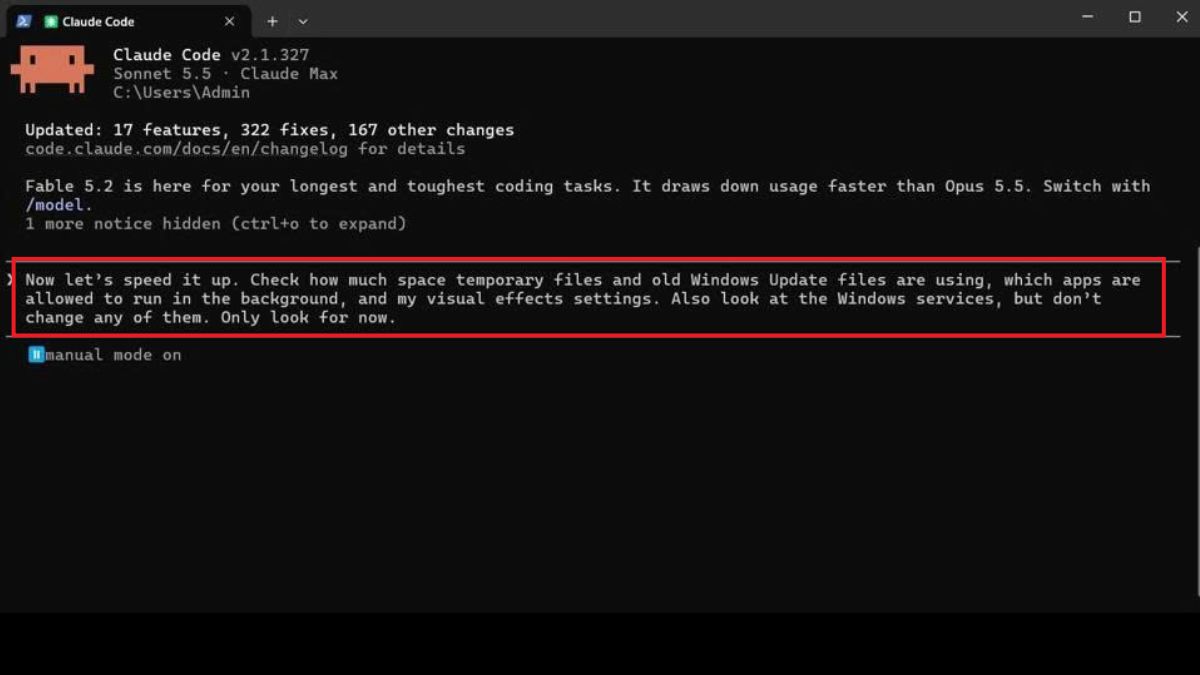
Cài đặt Claude Code trên Windows theo hướng dẫn chính thức của Anthropic. Nhập yêu cầu dưới đây để Claude Code kiểm tra các thành phần có thể ảnh hưởng đến hiệu suất:
| Prompt | [Copy_Code code='"Now let’s speed it up. Check how much space temporary files and old Windows Update files are using, which apps are allowed to run in the background, and my visual effects settings. Also look at the Windows services, but don’t change any of them. Only look for now."'] |
Bước 2: Tạo và kiểm tra tập lệnh PowerShell
Tiếp theo, yêu cầu Claude Code tạo tập lệnh PowerShell để dừng các ứng dụng chạy nền không cần thiết và gỡ bỏ ứng dụng không sử dụng. Bạn có thể nhập:
| Prompt | [Copy_Code code='"Create a detailed PowerShell script that I can run myself to stop unwanted background processes and remove unnecessary apps from Windows 11. Since you cannot directly modify my Windows settings, generate the script for me to run in PowerShell."'] |
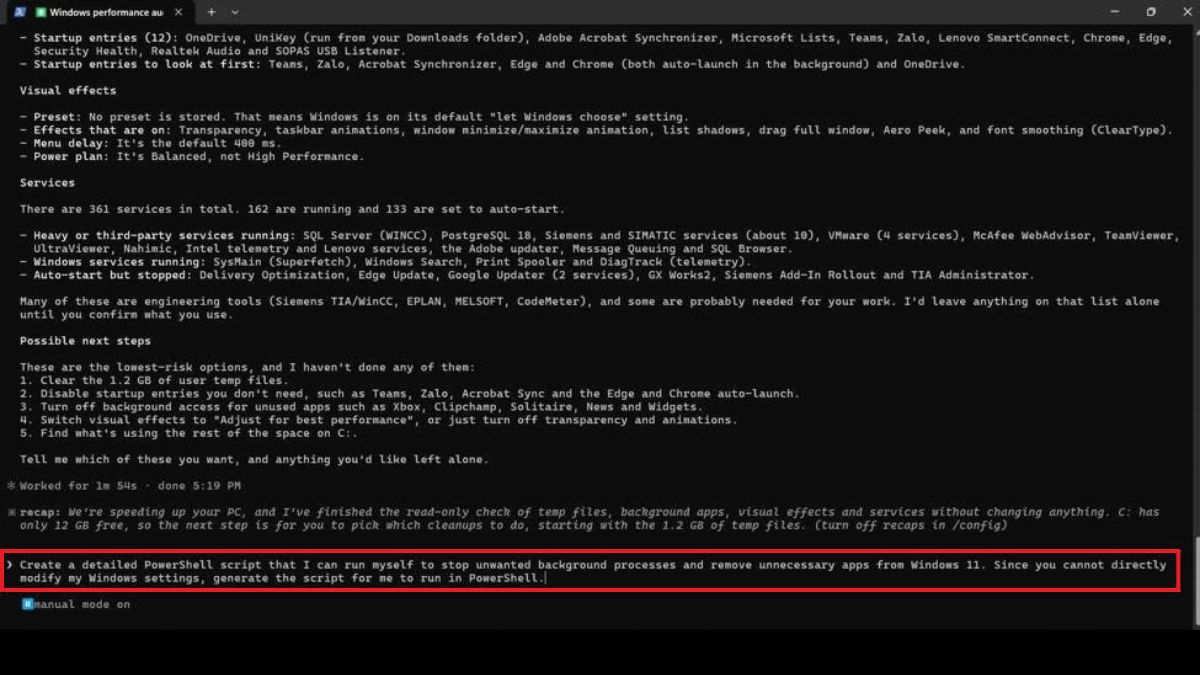
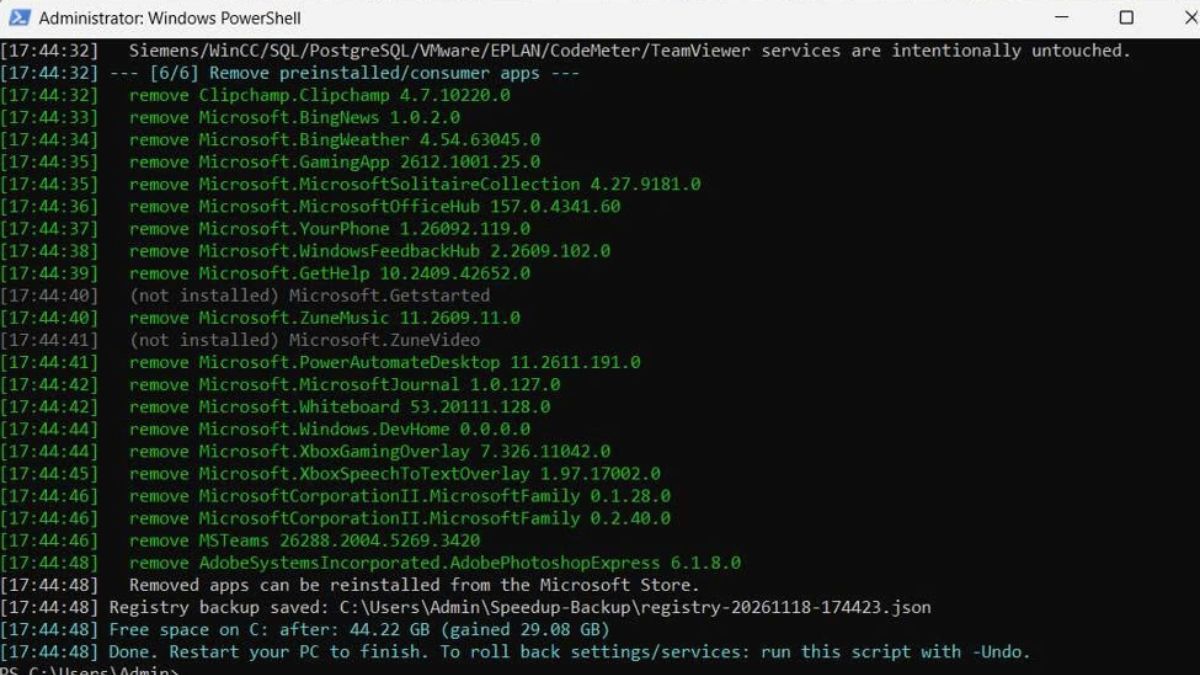
- Sau khi Claude phản hồi, bạn truy cập Windows PowerShell và dán đoạn mã Claude đã cung cấp vào.
Bước 3: Dọn tệp tạm và giảm hiệu ứng hoạt ảnh
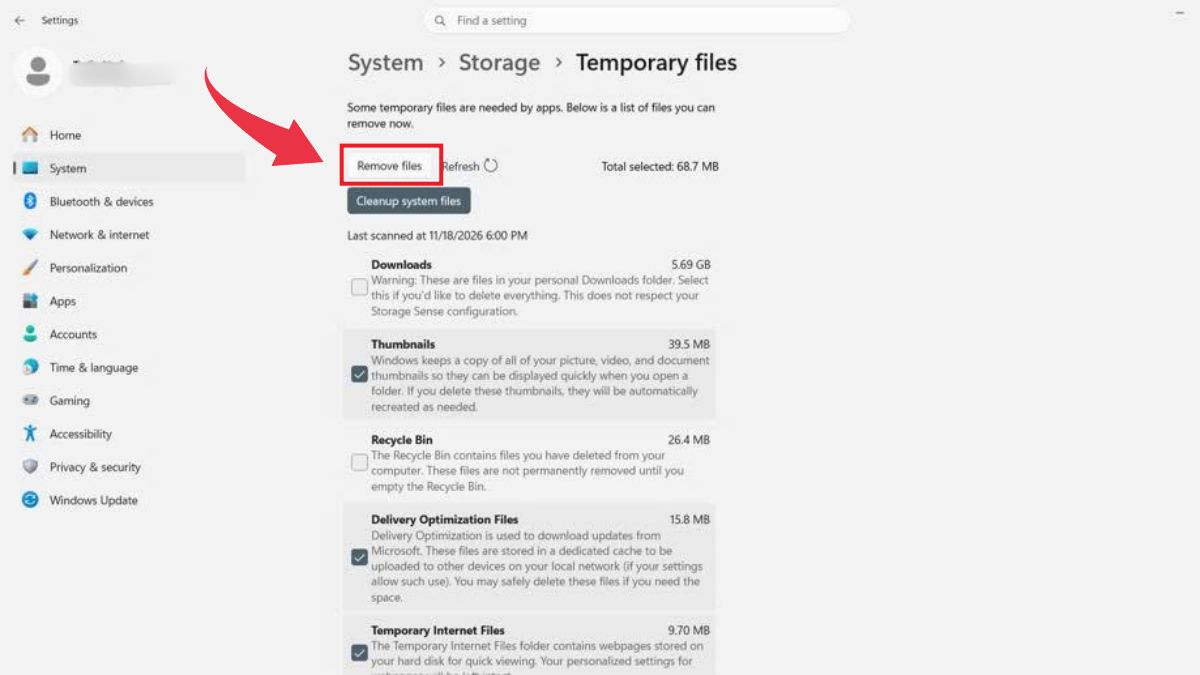
Truy cập Settings > System > Storage > Temporary files. Chờ Windows liệt kê các nhóm tệp, kiểm tra và chọn những mục muốn dọn dẹp, sau đó nhấn "Remove files".
Tối ưu Windows cho máy chạy mượt, đừng quên chọn chuột phù hợp để thao tác thêm linh hoạt! Khám phá ngay chuột máy tính tại CellphoneS với nhiều ưu đãi hấp dẫn, giúp bạn nâng cấp góc làm việc thật tiết kiệm.
[Product_Listing categoryid="664" propertyid="" customlink="https://cellphones.com.vn/phu-kien/chuot-ban-phim-may-tinh/chuot.html" title="Danh sách Chuột máy tính đang được quan tâm nhiều tại CellphoneS"]
Lưu ý khi sử dụng Claude Code tăng tốc Windows
Khi sử dụng Claude Code để hỗ trợ tối ưu Windows, bạn cần kiểm soát các thay đổi nhằm tránh ảnh hưởng đến dữ liệu và hoạt động của máy tính. Dưới đây là những lưu ý cần ghi nhớ:
- Kiểm tra đề xuất trước khi thực hiện: Yêu cầu Claude Code giải thích mục đích, tác động và cách hoàn tác của từng thao tác. Không chạy lệnh PowerShell khi chưa hiểu rõ chức năng.
- Sao lưu trước khi thay đổi hệ thống: Lưu bản sao dữ liệu quan trọng và tạo điểm khôi phục Windows. Tập lệnh hoàn tác không thể bảo đảm lấy lại tệp đã xóa hoặc khôi phục đầy đủ ứng dụng đã gỡ.
- Giữ nguyên các thành phần thiết yếu: Không tùy tiện tắt dịch vụ bảo mật, Windows Update, trình điều khiển hoặc chỉnh sửa Registry chỉ để giảm mức sử dụng tài nguyên.
- Chỉ cấp quyền cần thiết: Ưu tiên yêu cầu kiểm tra và lập báo cáo trước, sau đó mới cho phép chỉnh sửa. Chỉ sử dụng quyền quản trị viên khi tác vụ cụ thể yêu cầu.
- Rà soát kỹ danh sách dọn dẹp: Xác nhận từng ứng dụng trước khi gỡ và kiểm tra các thư mục trước khi xóa. Một ứng dụng ít sử dụng vẫn có thể phục vụ công việc hoặc hỗ trợ thiết bị ngoại vi.

Hy vọng hướng dẫn sử dụng Claude Code tăng tốc Windows đã giúp bạn biết cách kiểm tra và tối ưu máy tính hiệu quả hơn. Hãy rà soát kỹ từng đề xuất, sao lưu dữ liệu và theo dõi hiệu suất sau mỗi thay đổi để máy vận hành ổn định, phục vụ tốt hơn cho công việc hằng ngày.
Đừng quên theo dõi Sforum để cập nhật thêm nhiều tin tức công nghệ mới nhất và các thủ thuật hữu ích nhé!
Xem thêm:








Bình luận (0)