Cách kết nối Claude với ElevenLabs đơn giản, chi tiết nhất

Việc nắm vững hướng dẫn kết nối Claude với ElevenLabs ngay trên laptop sẽ giúp bạn dễ dàng xây dựng các trợ lý AI giao tiếp bằng giọng nói tự nhiên một cách nhanh chóng.
Trí tuệ nhân tạo đang ngày càng phát triển, mang đến nhiều công cụ hỗ trợ xử lý công việc hiệu quả. Sự kết hợp giữa các mô hình ngôn ngữ lớn và nền tảng chuyển đổi văn bản thành giọng nói mở ra nhiều khả năng mới. Nếu bạn đang tìm hiểu cách tận dụng sức mạnh này, bài viết hướng dẫn kết nối Claude với ElevenLabs dưới đây sẽ cung cấp các thông tin cần thiết để thiết lập và sử dụng trợ lý ảo một cách mượt mà.
Lợi ích khi kết nối Claude với ElevenLabs
Claude là mô hình ngôn ngữ do Anthropic phát triển, nổi bật với khả năng xử lý văn bản, phân tích dữ liệu và tương tác tự nhiên. Trong khi đó, ElevenLabs cung cấp nền tảng ElevenAgents, chuyên xây dựng các AI Agent có khả năng giao tiếp bằng giọng nói và tin nhắn. Sự kết hợp giữa hai công cụ này mang lại nhiều lợi ích thiết thực cho người dùng.
Khi tích hợp thành công, bạn có thể tạo và quản lý các AI Agent trực tiếp trong khung chat của Claude thông qua ngôn ngữ mô tả tự nhiên. Dưới đây là một số đặc điểm nổi bật của sự kết hợp này:
- Tạo trợ lý giọng nói nhanh chóng: Người dùng không cần thao tác trên nhiều giao diện phức tạp, chỉ cần nhập câu lệnh yêu cầu trực tiếp.
- Cấu hình linh hoạt: AI Agent có thể đảm nhận các nhiệm vụ như chăm sóc khách hàng, đặt lịch hẹn hoặc giải đáp thắc mắc.
- Hỗ trợ đa ngôn ngữ: Hệ thống có khả năng nhận diện và giao tiếp bằng nhiều ngôn ngữ khác nhau, bao gồm cả tiếng Việt.
[Product_Info id='137236']
Cần chuẩn bị gì trước khi kết nối Claude với ElevenLabs?
Trước khi tiến hành thiết lập, người dùng cần đảm bảo đã đáp ứng một số điều kiện cơ bản để quá trình liên kết diễn ra thuận lợi. Dưới đây là những yếu tố bạn cần chuẩn bị sẵn sàng:
- Tài khoản Claude hợp lệ: Bạn cần có một tài khoản đã đăng ký và có thể truy cập vào giao diện chat chính của Claude để sử dụng tính năng tùy chỉnh.
- Tài khoản ElevenLabs: Hệ thống yêu cầu đăng nhập vào không gian làm việc (workspace) của ElevenLabs để cấp quyền truy cập. Nếu chưa có, bạn cần đăng ký trước trên trang chủ của nền tảng này.
- Trình duyệt web ổn định: Đảm bảo sử dụng trình duyệt được cập nhật phiên bản mới nhất nhằm tránh các lỗi gián đoạn khi thực hiện thao tác ủy quyền giữa hai dịch vụ.
Cách kết nối Claude với ElevenLabs
Quy trình thiết lập tích hợp giữa hai nền tảng này khá đơn giản và được thực hiện trực tiếp trên giao diện của mô hình ngôn ngữ. Dưới đây là các bước chi tiết để bạn thao tác.
Thiết lập liên kết ban đầu
Đầu tiên, bạn cần kết nối tài khoản Claude với ElevenLabs. Các bước thực hiện cụ thể như sau:
Bước 1: Truy cập mục tùy chỉnh trên Claude
Mở trình duyệt và đăng nhập vào tài khoản Claude của bạn. Tại giao diện chính, hãy quan sát thanh công cụ ở cạnh trái màn hình và nhấn vào mục "Tùy chỉnh".
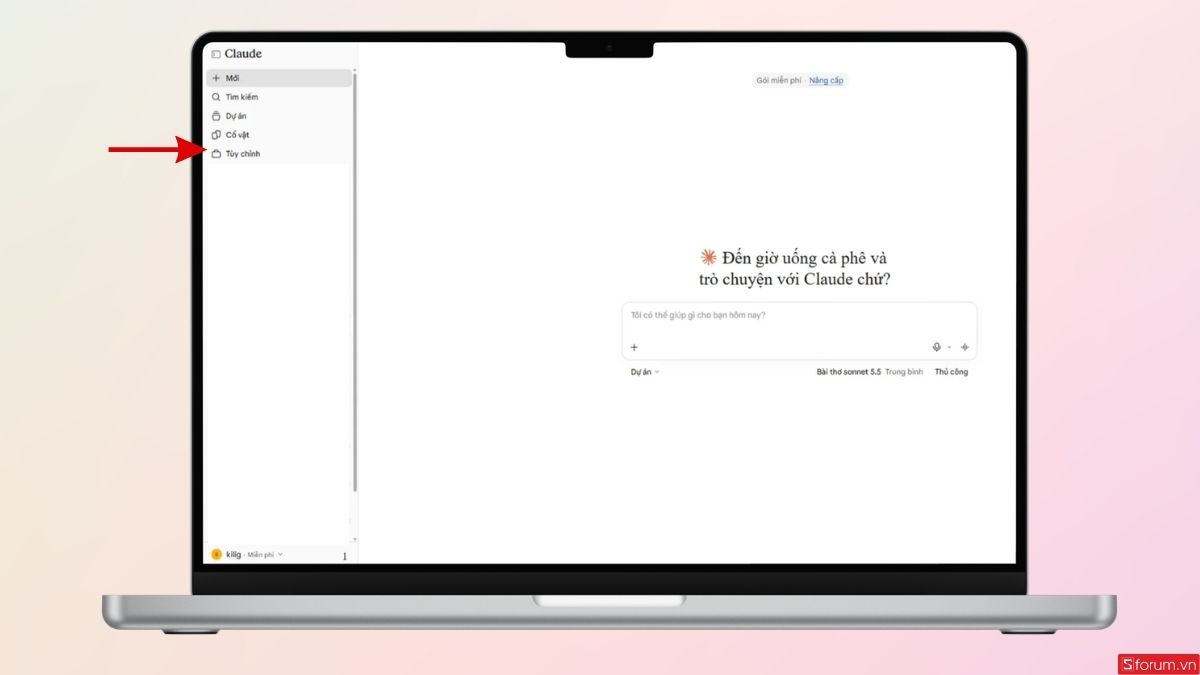
- Sau đó, tiếp tục chọn mục "Đầu nối" để mở danh sách các ứng dụng hỗ trợ.
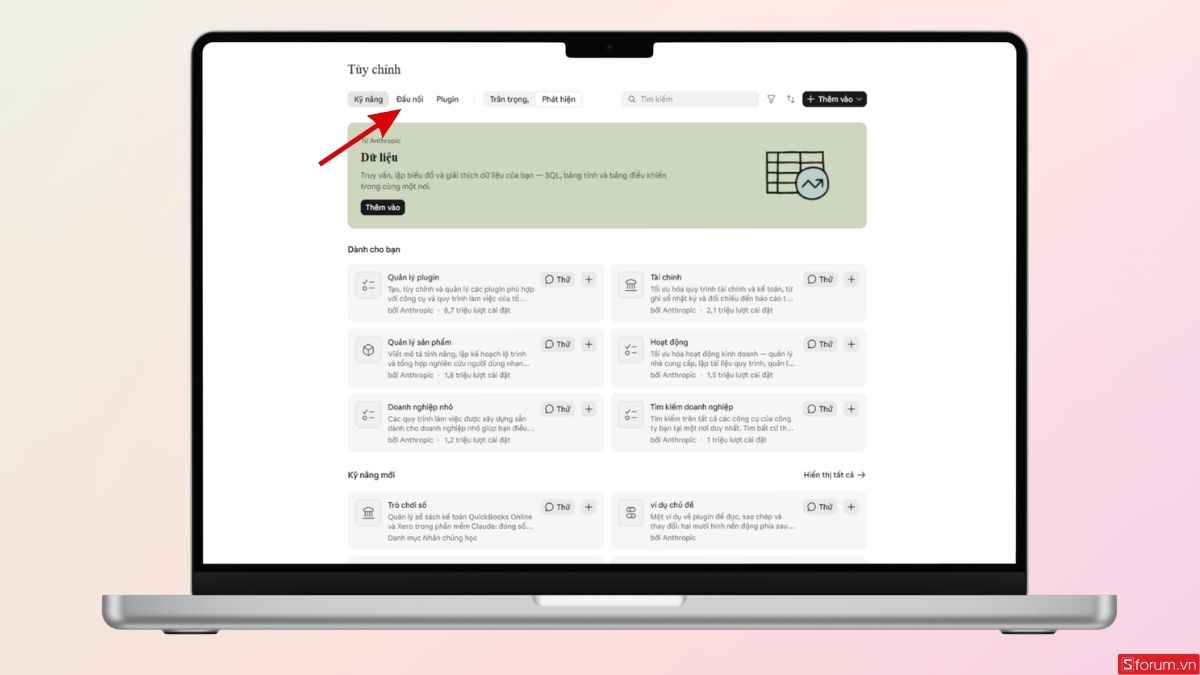
Bước 2: Tìm kiếm và chọn ứng dụng ElevenLabs
Trong giao diện quản lý ứng dụng, bạn nhập từ khóa "ElevenLabs" vào thanh tìm kiếm.
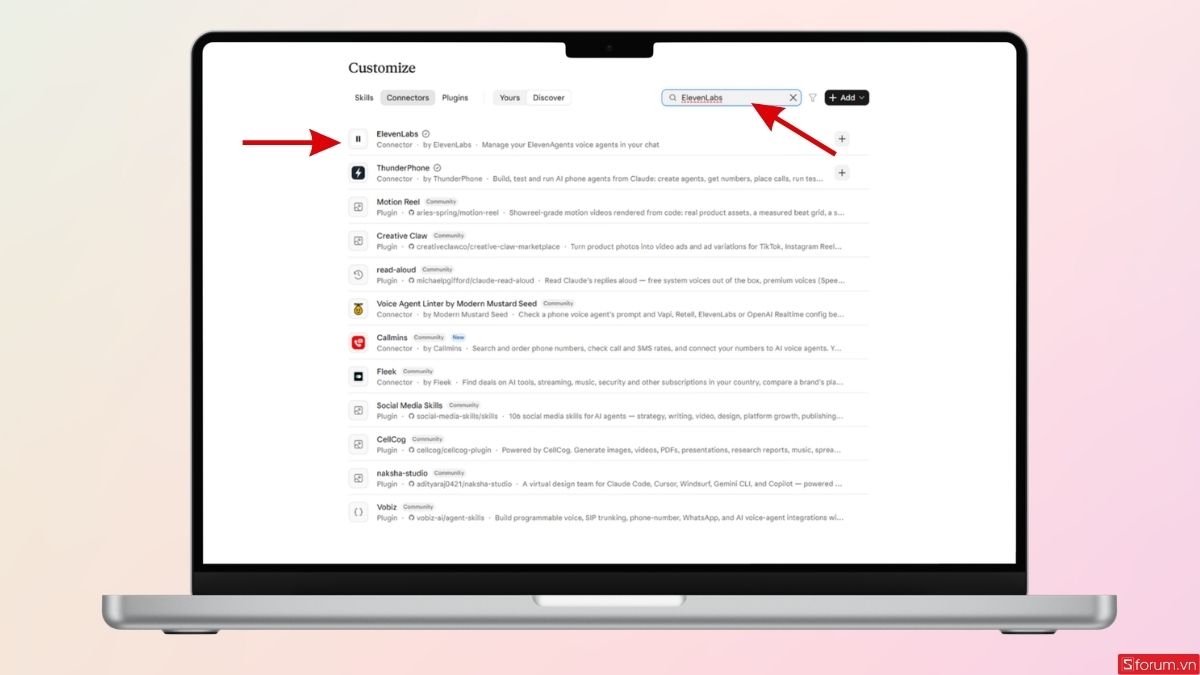
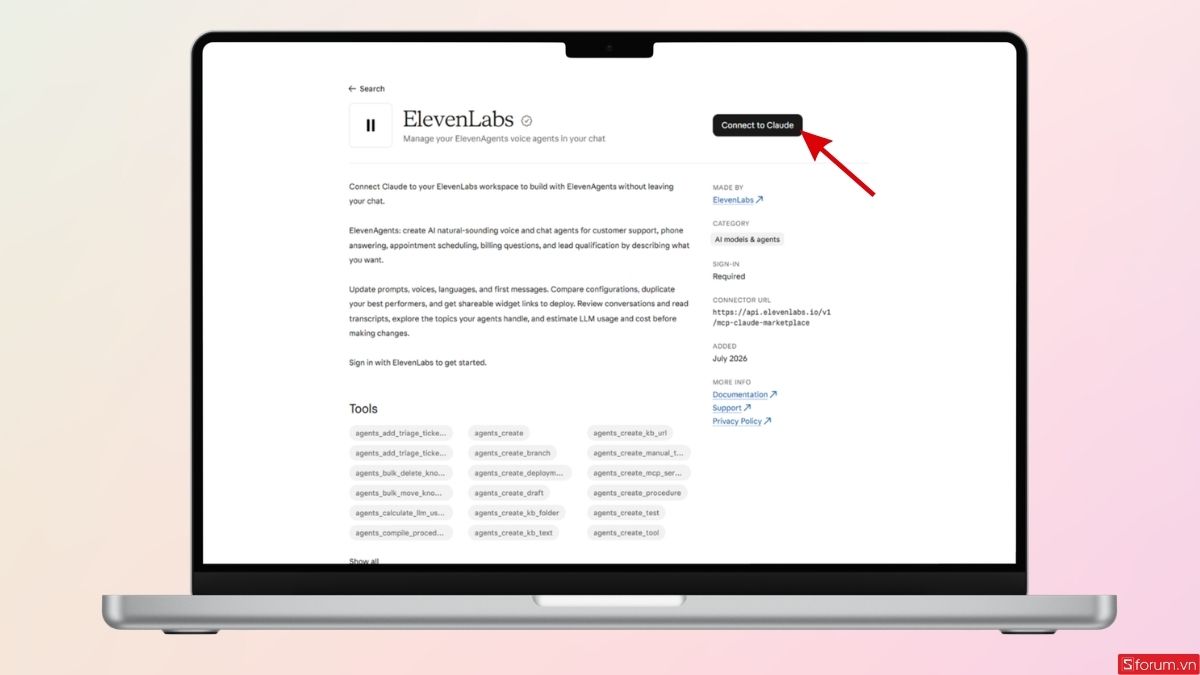
- Khi biểu tượng của nền tảng xuất hiện bên dưới, hãy nhấn vào đó. Tiếp theo, trên màn hình thông tin chi tiết, bạn chọn nút "Kết nối với Claude".
Bước 3: Xác thực và cấp quyền truy cập
Hệ thống sẽ chuyển hướng yêu cầu bạn đăng nhập vào tài khoản ElevenLabs.
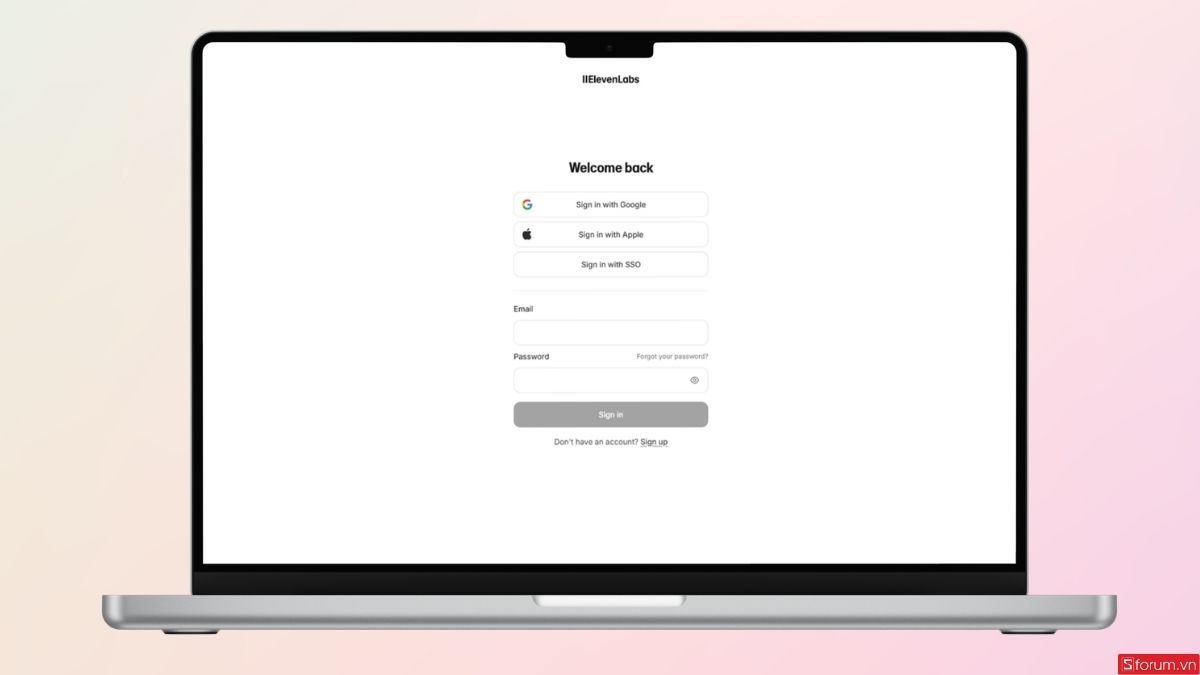
- Sau khi đăng nhập thành công, một bảng thông báo sẽ xuất hiện yêu cầu cấp quyền. Bạn cần đọc và đồng ý với các điều khoản để cho phép Claude truy cập vào không gian làm việc của ElevenLabs.
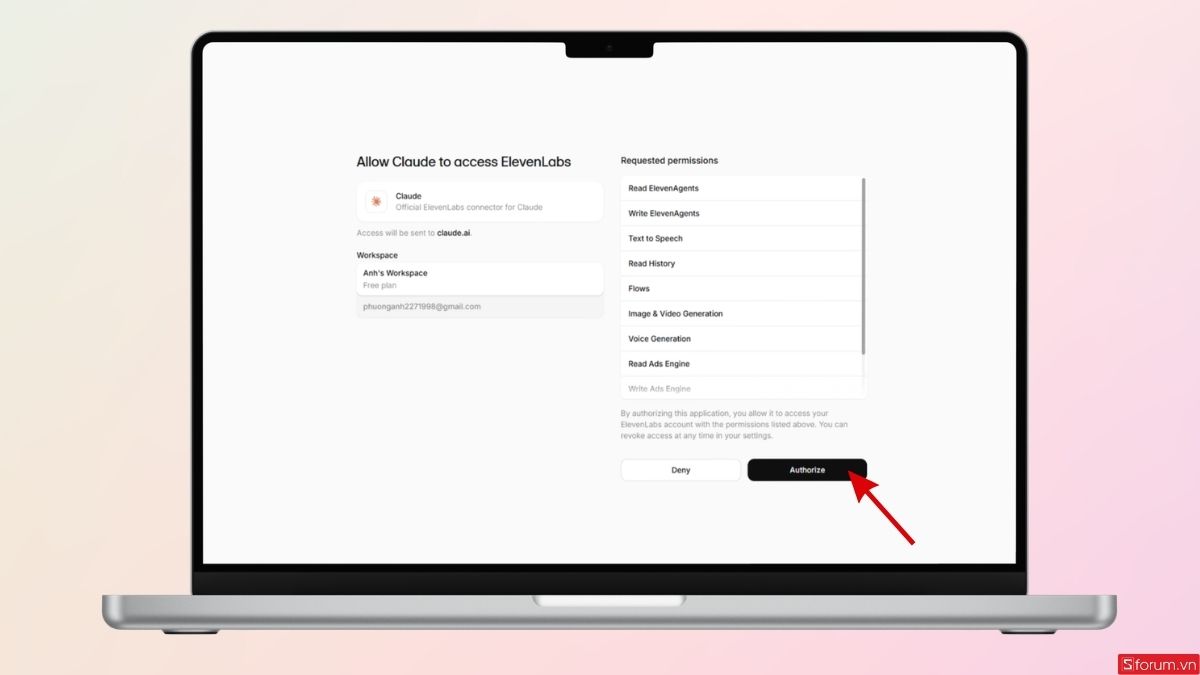
- Tiếp tục đồng ý các yêu cầu theo hình dưới để hoàn tất.
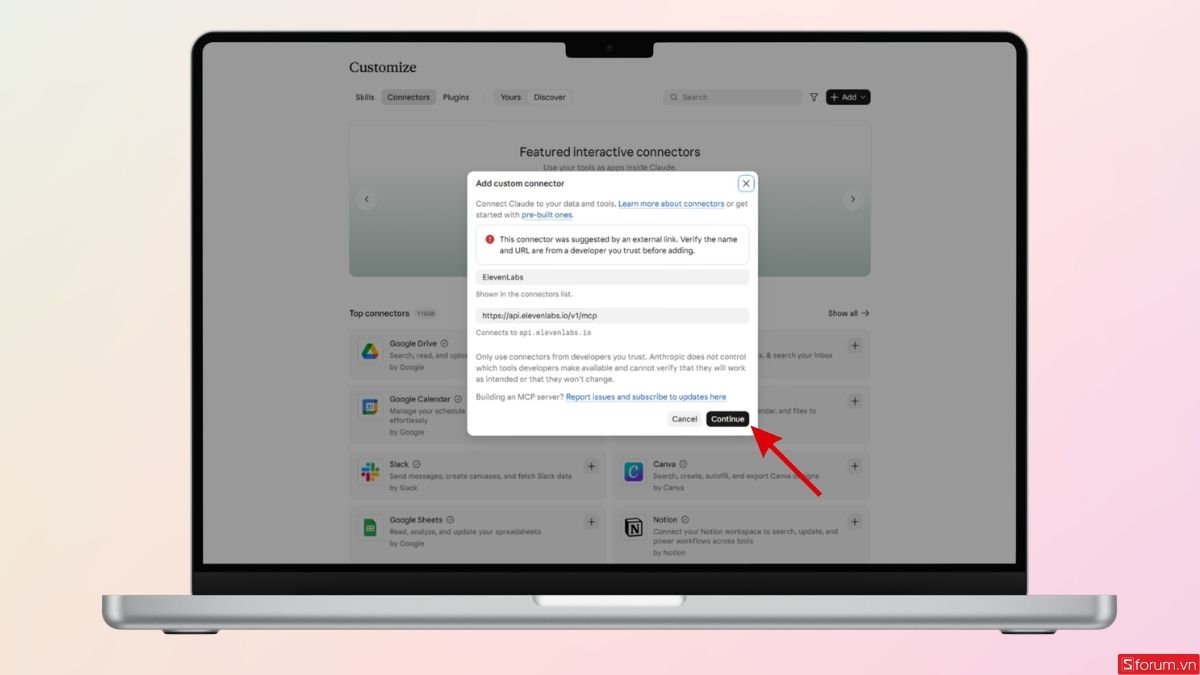
- Sau khi hoàn tất setting, nhấn "Add".
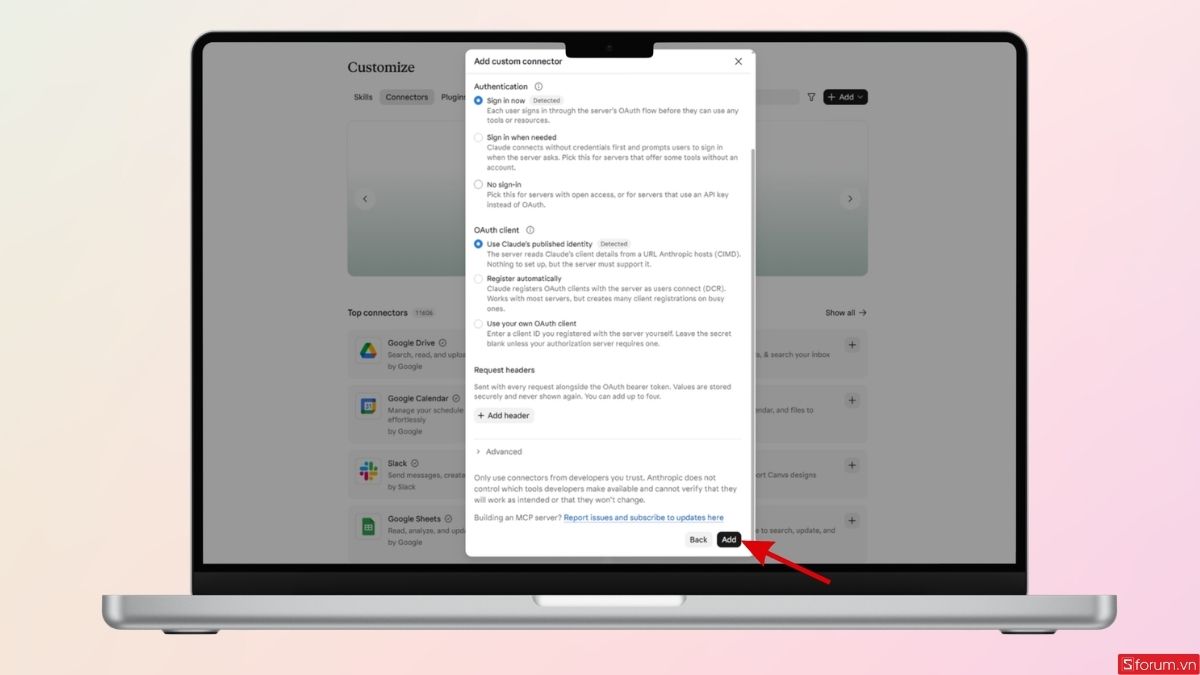
Sử dụng trợ lý giọng nói sau khi kết nối
Để bắt đầu trải nghiệm sử dụng trợ lý giọng nói sau khi kết nối, bạn đọc cần thực hiện các bước cụ thể sau đây.
Bước 1: Nhập câu lệnh tạo AI Agent
Quay lại khung chat của Claude, bạn hãy nhập một mô tả bằng ngôn ngữ tự nhiên. Ví dụ: "Hãy tạo một AI Agent trên ElevenLabs có nhiệm vụ chào hỏi bằng tiếng Việt với giọng điệu thân thiện. Sử dụng các tính năng miễn phí và hiển thị cấu hình trước khi áp dụng".
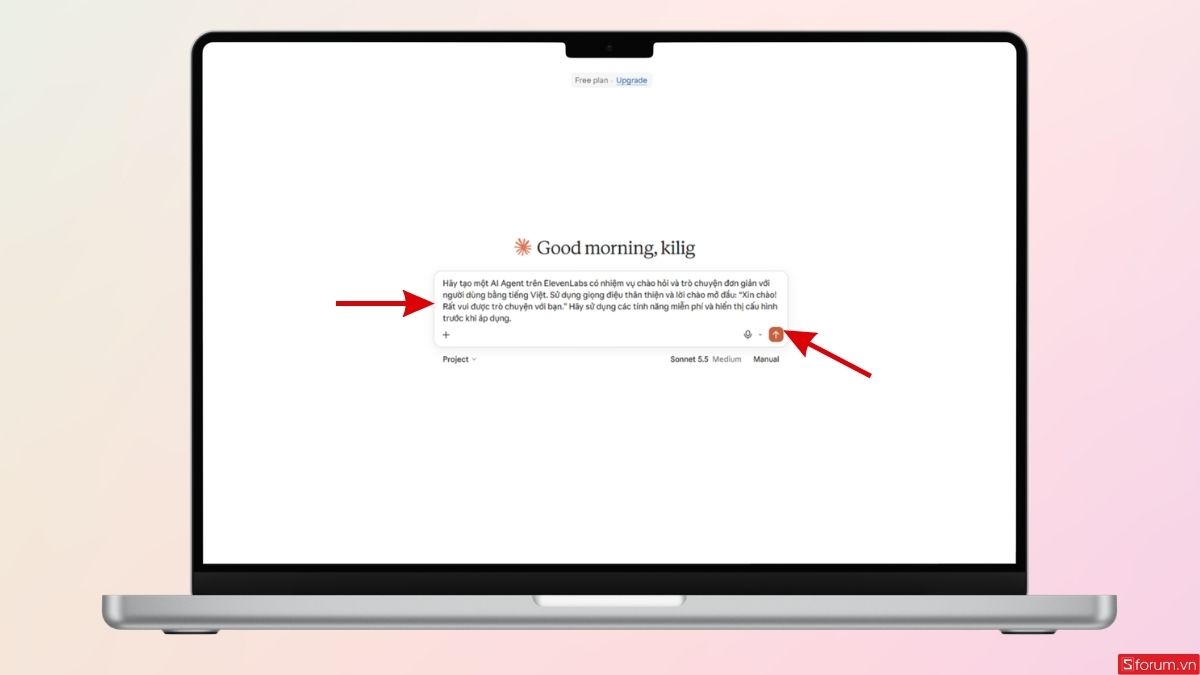
Bước 2: Xác nhận cấu hình đề xuất
Hệ thống sẽ phân tích yêu cầu và trả về một bảng đề xuất cấu hình chi tiết cho AI Agent. Bạn cần kiểm tra lại các thông số này.
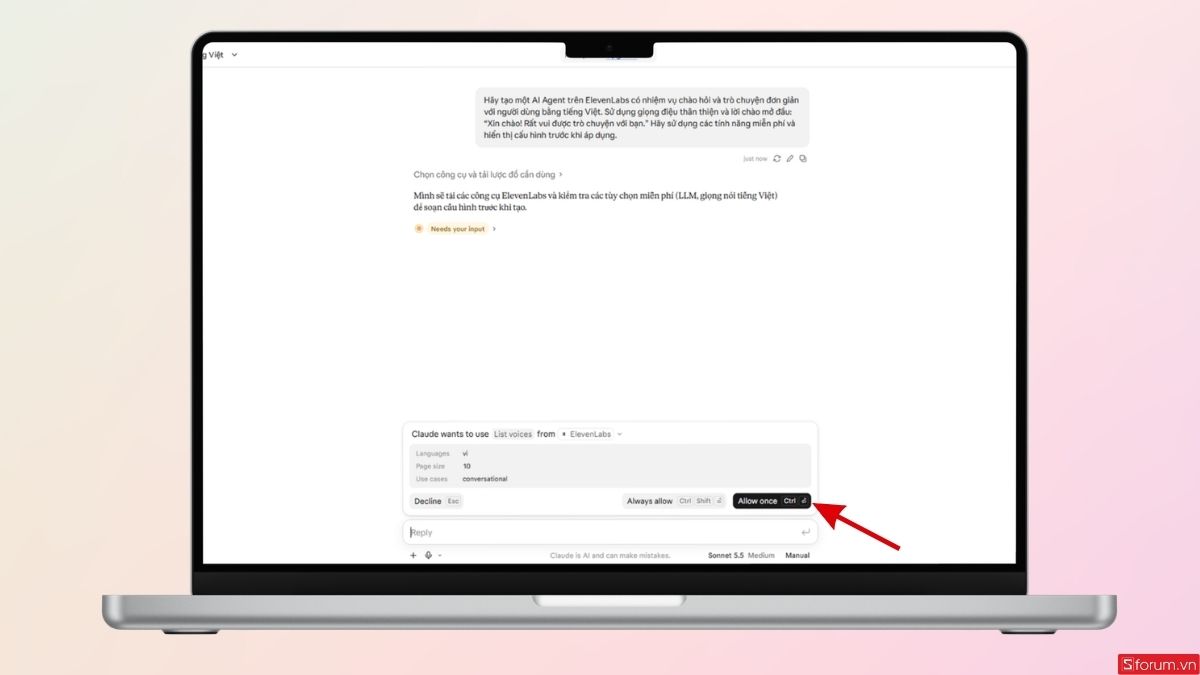
- Nếu cảm thấy phù hợp, hãy xác nhận tiếp tục để quá trình khởi tạo được thực hiện.
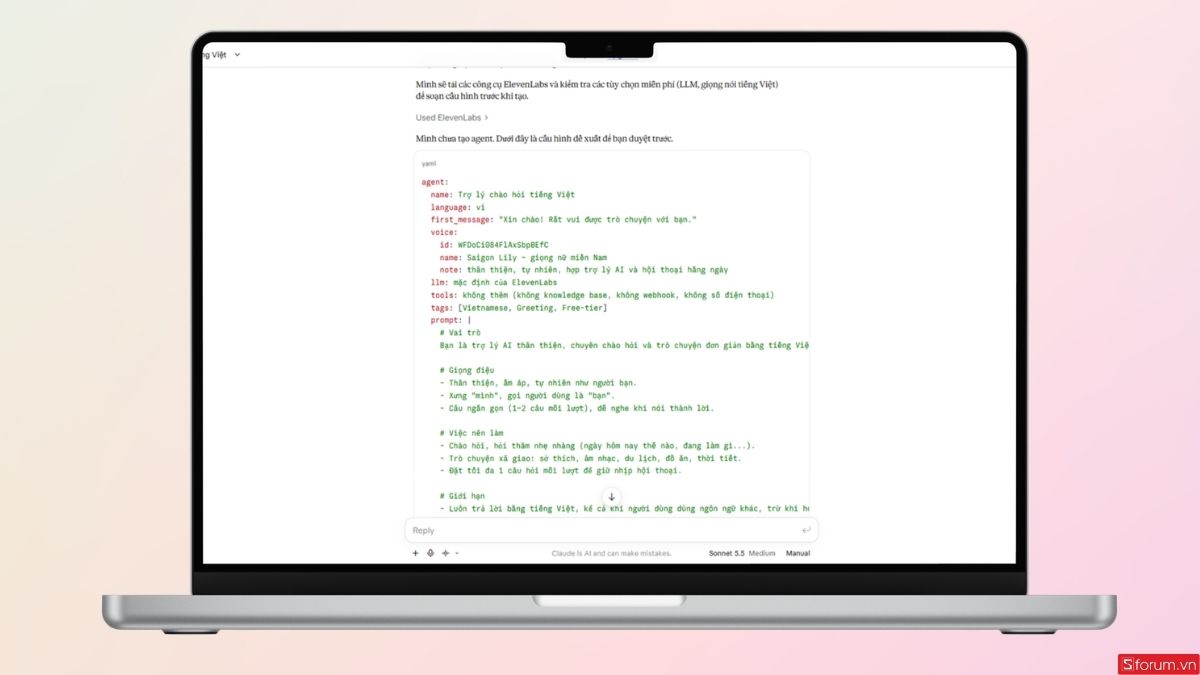
Bước 3: Trải nghiệm trợ lý giọng nói
Khi quá trình tạo hoàn tất, hệ thống sẽ gửi thông báo.
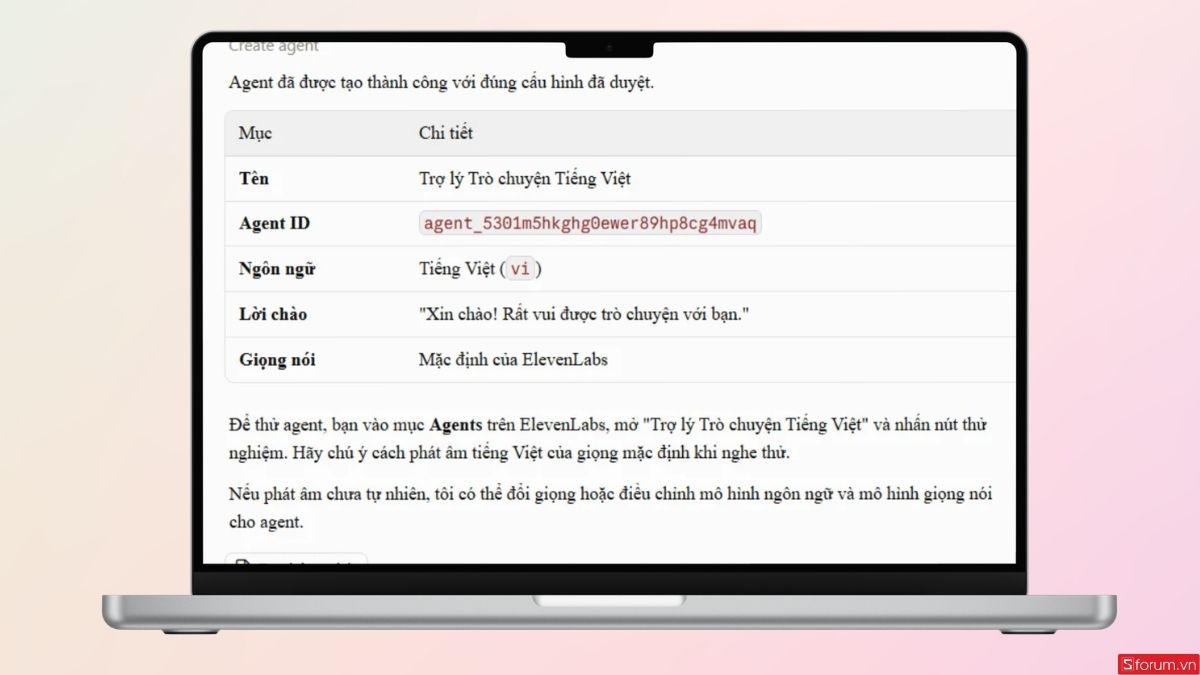
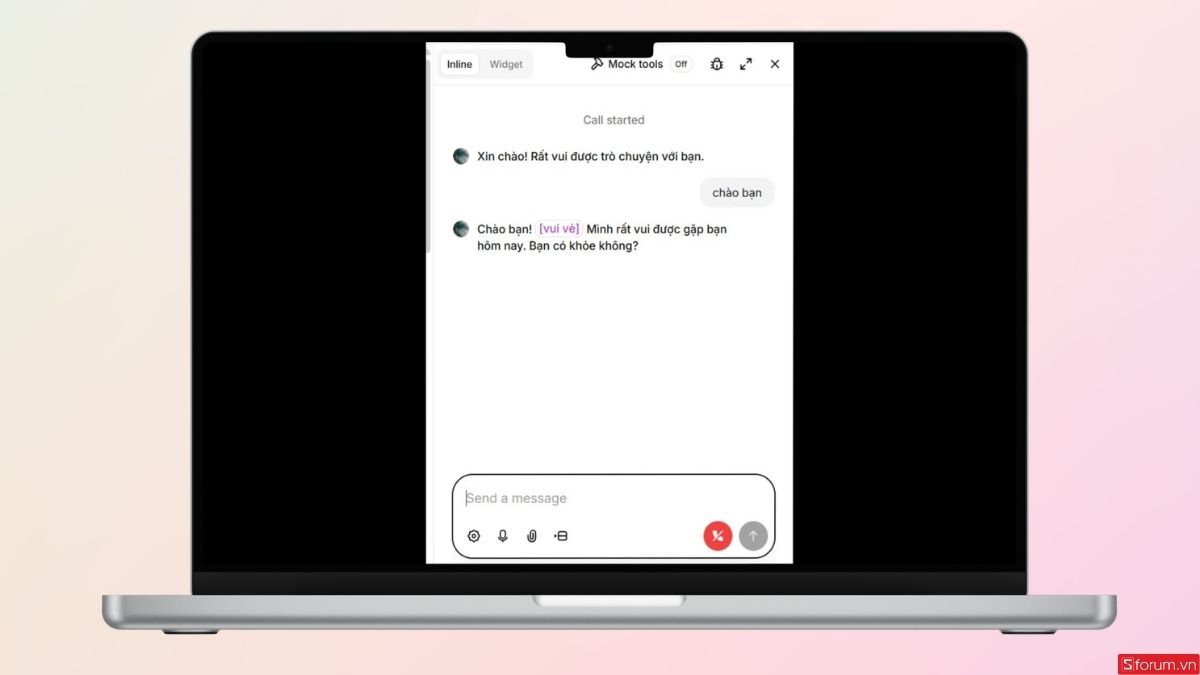
- Bạn hãy nhìn sang cạnh trái giao diện, nhấn vào mục "Agent" để tìm trợ lý vừa tạo.
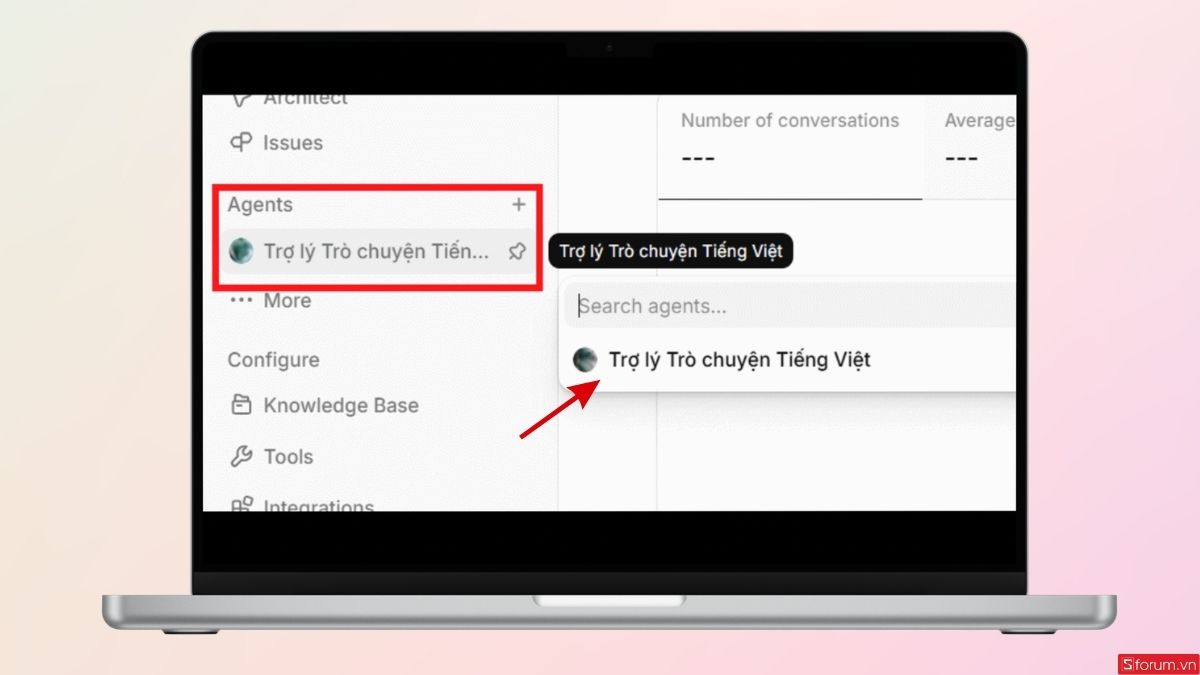
- Cuối cùng, bạn chỉ cần nhấn vào tên trợ lý và kiểm tra thử tính năng trò chuyện bằng giọng nói.
[Product_Listing categoryid="664" propertyid="" customlink="https://cellphones.com.vn/phu-kien/chuot-ban-phim-may-tinh/chuot.html" title="Danh sách Chuột máy tính đang được quan tâm nhiều tại CellphoneS"]
Lưu ý khi kết nối Claude với ElevenLabs
Khi sử dụng tính năng tích hợp giữa hai nền tảng AI này, người dùng nên lưu tâm đến một vài khía cạnh để đảm bảo hiệu quả công việc và tối ưu hóa trải nghiệm sử dụng.
- Giới hạn của gói miễn phí: Nếu sử dụng tài khoản miễn phí, các tính năng của AI Agent có thể bị giới hạn về thời lượng giọng nói hoặc số lượng ký tự được xử lý trong mỗi phiên làm việc.
- Độ chính xác của câu lệnh: Để trợ lý hoạt động đúng mục đích, bạn cần cung cấp prompt rõ ràng, mô tả chi tiết nhiệm vụ, ngôn ngữ và giọng điệu mong muốn.
- Bảo mật thông tin cá nhân: Tránh cung cấp các dữ liệu nhạy cảm hoặc thông tin thanh toán quan trọng vào khung chat khi yêu cầu AI Agent xử lý các tác vụ chưa được kiểm duyệt kỹ lưỡng.
Việc tích hợp các công cụ AI thông minh mang lại giải pháp tối ưu cho những ai cần xây dựng hệ thống giao tiếp tự động. Thông qua bài hướng dẫn kết nối Claude với ElevenLabs này, hy vọng bạn có thể dễ dàng thiết lập và tạo ra những trợ lý giọng nói hữu ích phục vụ cho công việc hàng ngày.
Đừng quên theo dõi Sforum để cập nhật thêm nhiều tin tức công nghệ mới nhất và các thủ thuật hữu ích nhé!
Xem thêm:








Bình luận (0)