Cách tạo nhân vật hoạt hình AI bằng Mini Toon trên Canva đơn giản, chi tiết nhất
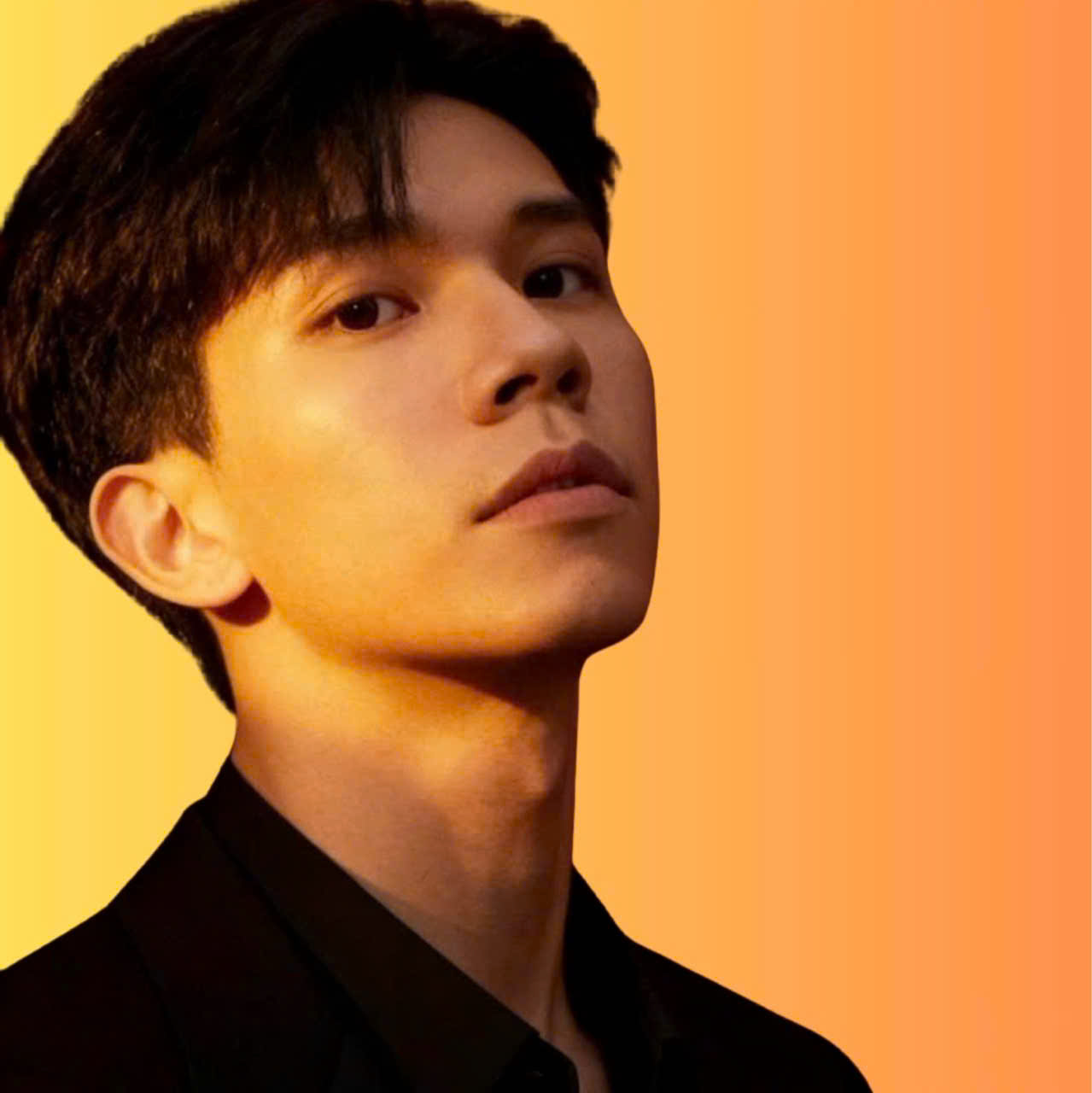
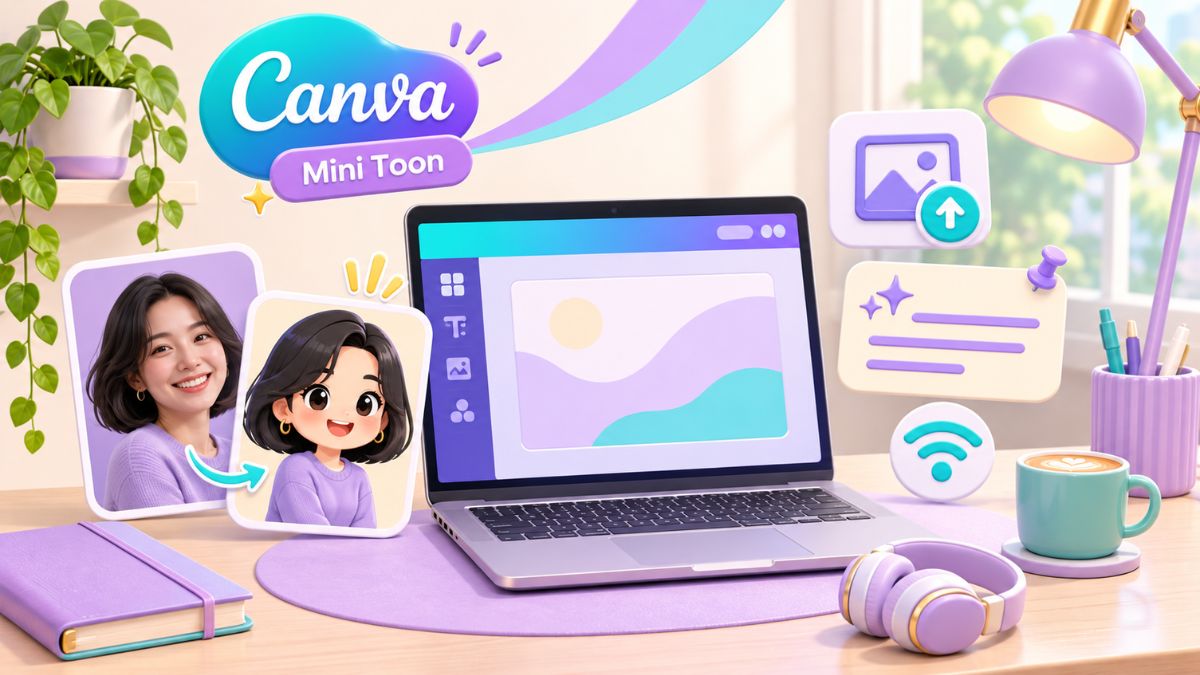
Hướng dẫn chi tiết cách tạo nhân vật hoạt hình AI bằng Mini Toon với Canva trên laptop giúp bạn nhanh chóng sở hữu những hình ảnh chibi mang đậm dấu ấn cá nhân.
Việc thiết kế hình ảnh minh họa mang phong cách cá nhân hóa đang trở thành xu hướng phổ biến trong công việc và sáng tạo nội dung. Nếu bạn đang tìm kiếm một phương pháp nhanh gọn để làm phong phú thêm các ấn phẩm thiết kế, cách tạo nhân vật hoạt hình AI bằng Mini Toon trên Canva chính là giải pháp đáng cân nhắc. Quá trình này không đòi hỏi kỹ năng đồ họa phức tạp mà vẫn mang lại kết quả trực quan.
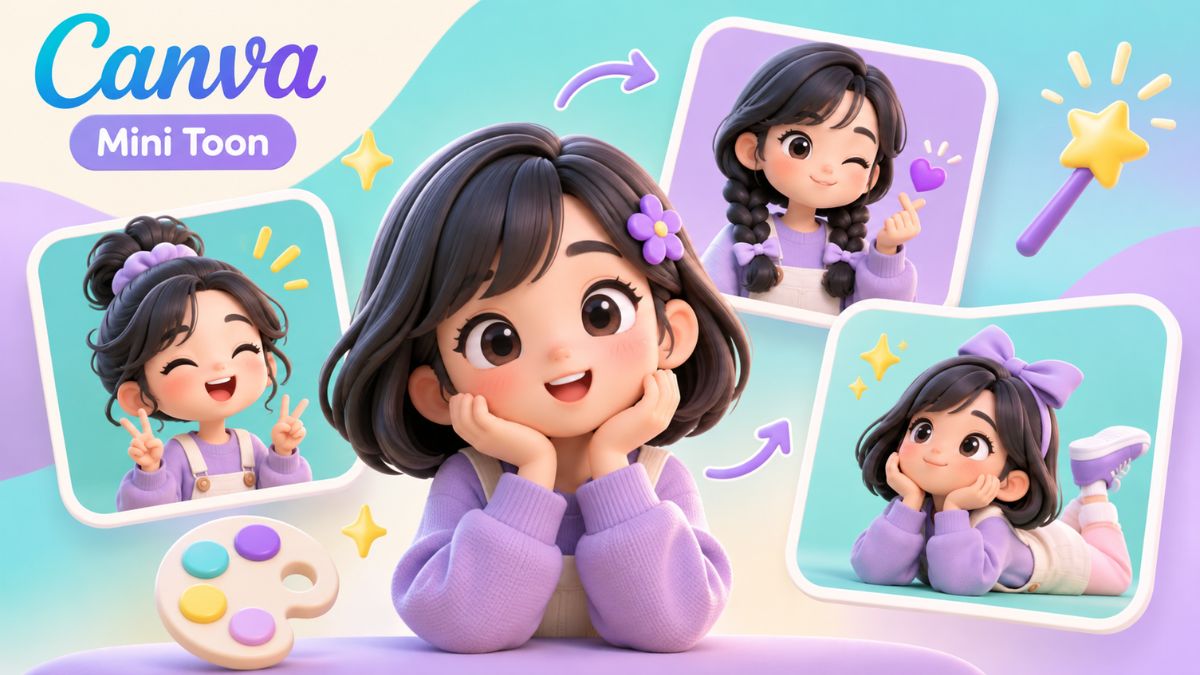
Tính năng tạo nhân vật hoạt hình AI bằng Mini Toon trên Canva
Mini Toon là một ứng dụng được tích hợp trực tiếp trên nền tảng thiết kế Canva, chuyên hỗ trợ người dùng tạo ra các hình ảnh nhân vật mang phong cách hoạt hình mini hoặc chibi thông qua công nghệ trí tuệ nhân tạo. Công cụ này được thiết kế để đơn giản hóa quá trình sáng tạo, giúp người dùng không chuyên cũng có thể dễ dàng tiếp cận và thao tác.
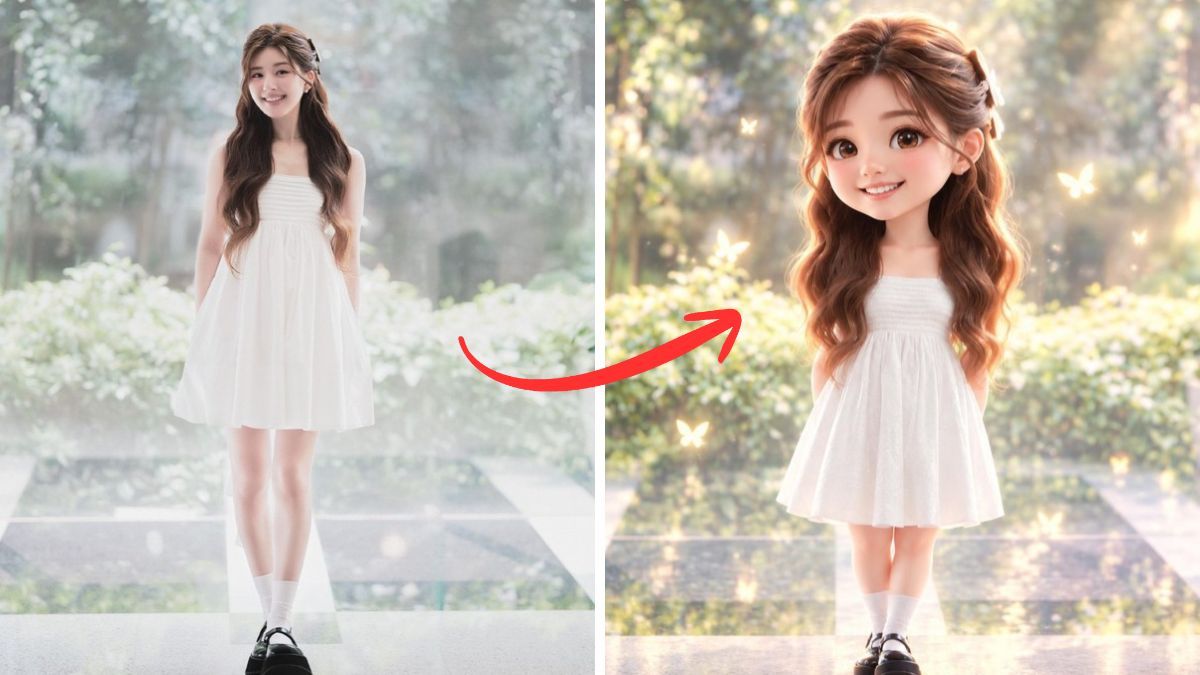
Sản phẩm đầu ra thường có ngoại hình nhỏ nhắn, khuôn mặt thể hiện biểu cảm sinh động cùng màu sắc được phối hợp hài hòa. Người dùng có thể ứng dụng những hình ảnh này vào nhiều mục đích khác nhau như làm avatar cá nhân, minh họa cho bài viết, thiết kế nhãn dán, thiệp chúc mừng hoặc trang trí cho các slide thuyết trình thêm phần sinh động.
[Product_Info id='125879']
Cần chuẩn bị gì trước khi tạo nhân vật hoạt hình AI bằng Mini Toon trên Canva?
Để quá trình thiết kế diễn ra thuận lợi và không bị gián đoạn, người dùng cần đảm bảo một số yếu tố cơ bản trước khi bắt đầu thao tác với công cụ. Dưới đây là những điều kiện cần thiết:
- Tài khoản Canva hợp lệ: Bạn cần đăng nhập vào hệ thống của Canva để có thể truy cập vào kho ứng dụng mở rộng và tìm kiếm Mini Toon.
- Kết nối mạng ổn định: Do quá trình xử lý hình ảnh bằng trí tuệ nhân tạo diễn ra trên máy chủ, một đường truyền internet tốt sẽ giúp thời gian xuất ảnh nhanh chóng và hạn chế lỗi tải trang.
- Hình ảnh cá nhân rõ nét: Công cụ yêu cầu người dùng tải lên ảnh gốc để làm cơ sở nhận diện khuôn mặt, do đó ảnh cần có độ chi tiết tốt, đủ sáng và thấy rõ ngũ quan.
- Ý tưởng về phong cách thiết kế: Việc định hình trước mục đích sử dụng sẽ giúp bạn dễ dàng đưa ra quyết định khi chọn các bộ lọc phong cách do ứng dụng cung cấp.
Cách tạo nhân vật hoạt hình AI bằng Mini Toon trên Canva
Quy trình thao tác với ứng dụng này được tối ưu hóa để người dùng có thể hoàn thành tác phẩm chỉ trong một khoảng thời gian ngắn thông qua các bước cụ thể dưới đây.
Bước 1: Truy cập vào kho ứng dụng của Canva
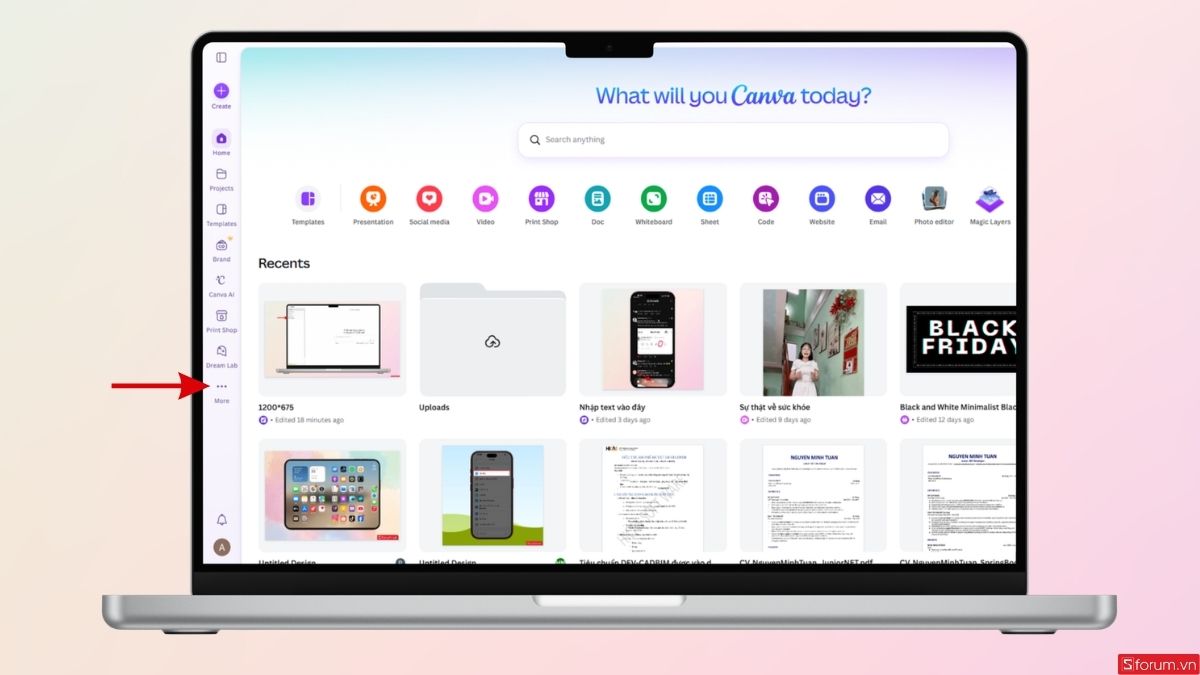
Tại giao diện làm việc chính của Canva, bạn hãy di chuyển chuột đến thanh công cụ và nhấn vào mục "Thêm".
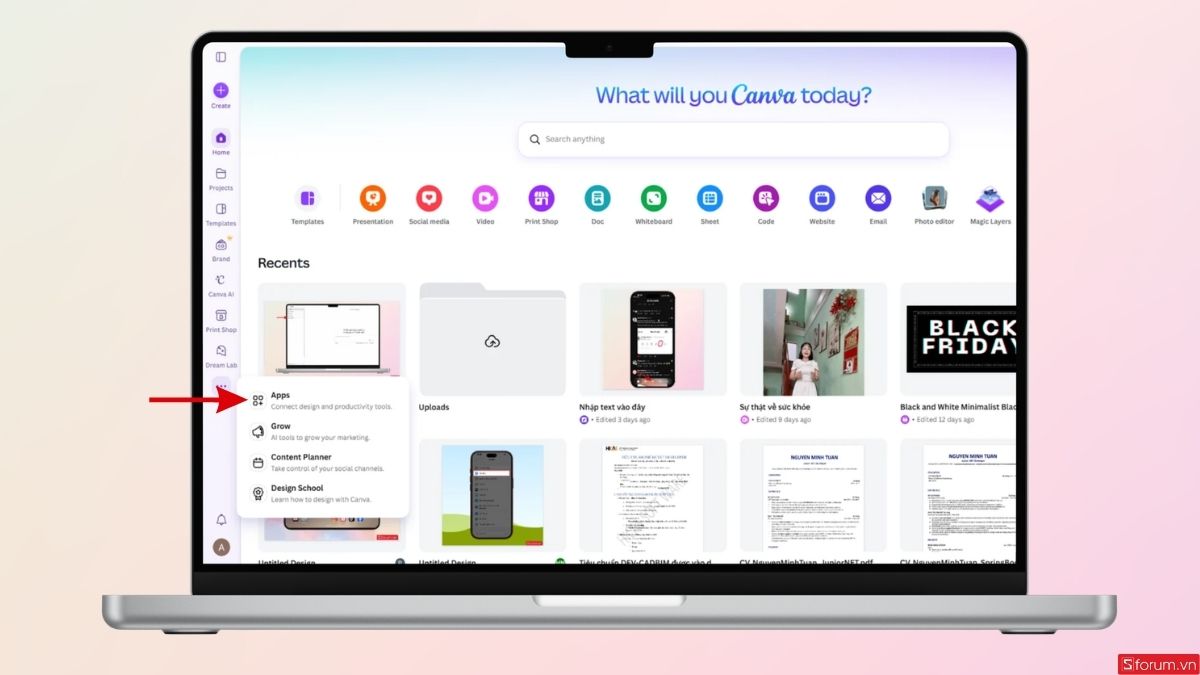
- Tiếp theo, chọn vào phần "Ứng dụng" trong danh sách vừa hiển thị để mở ra không gian tìm kiếm các công cụ mở rộng được tích hợp sẵn.
Bước 2: Tìm kiếm và kích hoạt Mini Toon
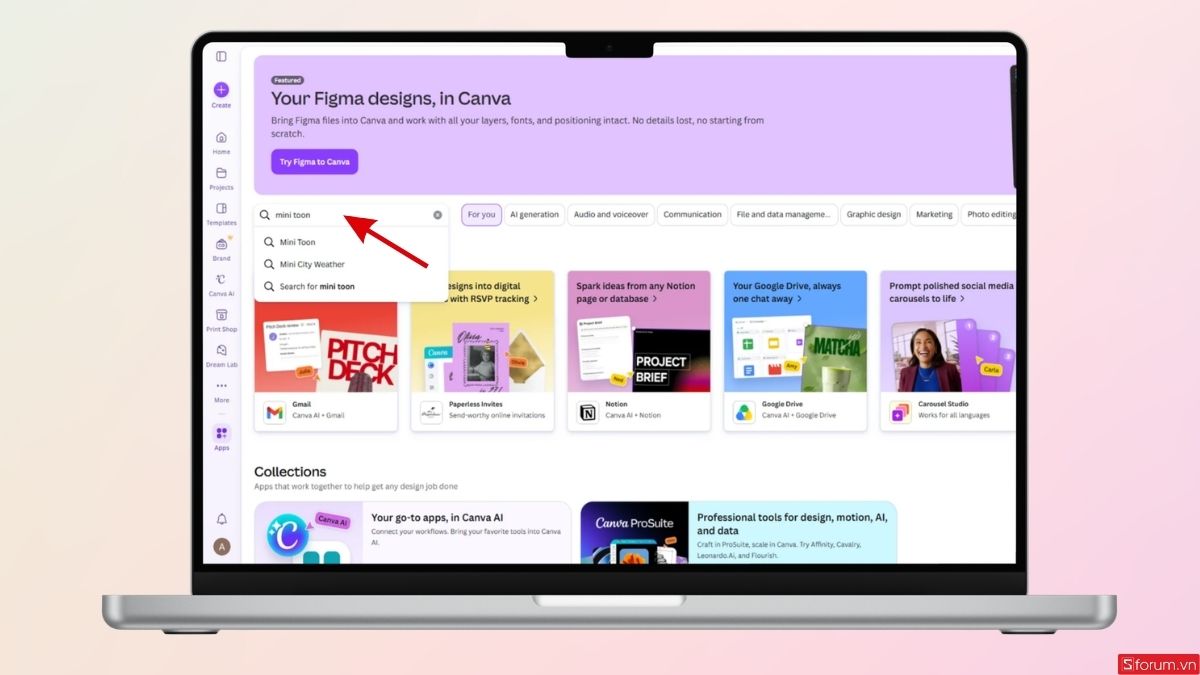
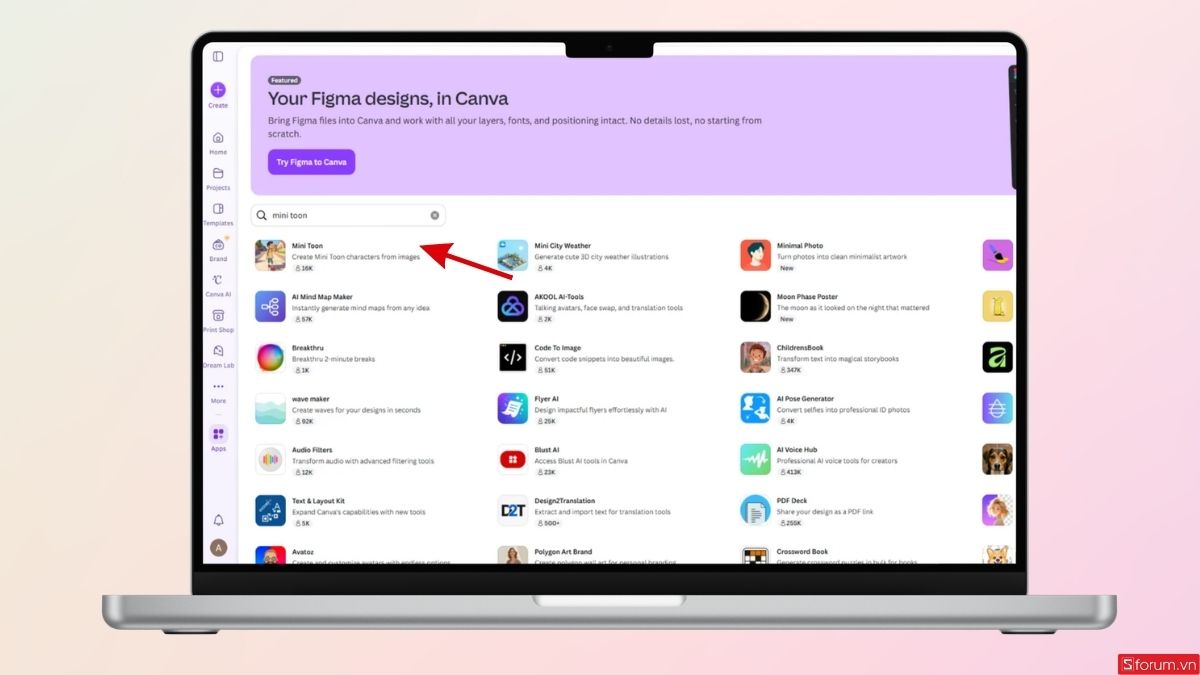
Trong thanh tìm kiếm của kho ứng dụng, bạn nhập từ khóa "mini toon" và nhấn nút tìm kiếm.
- Khi hệ thống trả về kết quả, hãy nhấn trực tiếp vào ứng dụng Mini Toon.
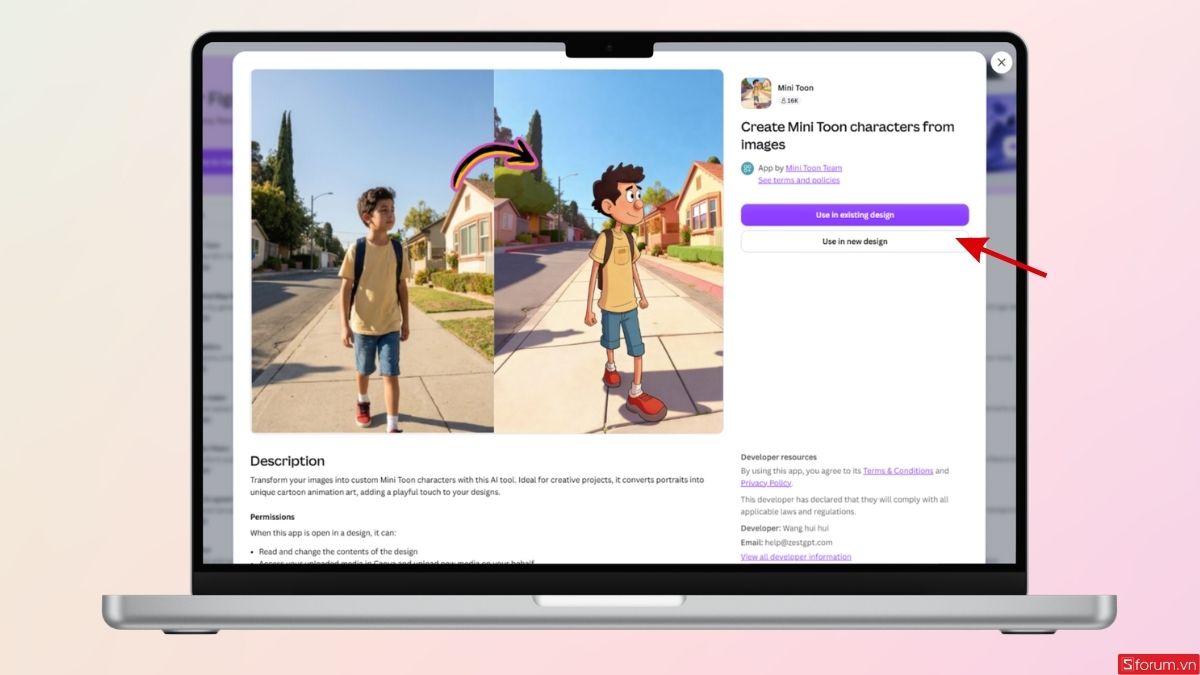
- Lúc này, hệ thống sẽ yêu cầu bạn xác nhận việc muốn áp dụng công cụ này cho một thiết kế hoàn toàn mới hay một bản thiết kế hiện có.
Bước 3: Tải ảnh gốc và thiết lập phong cách
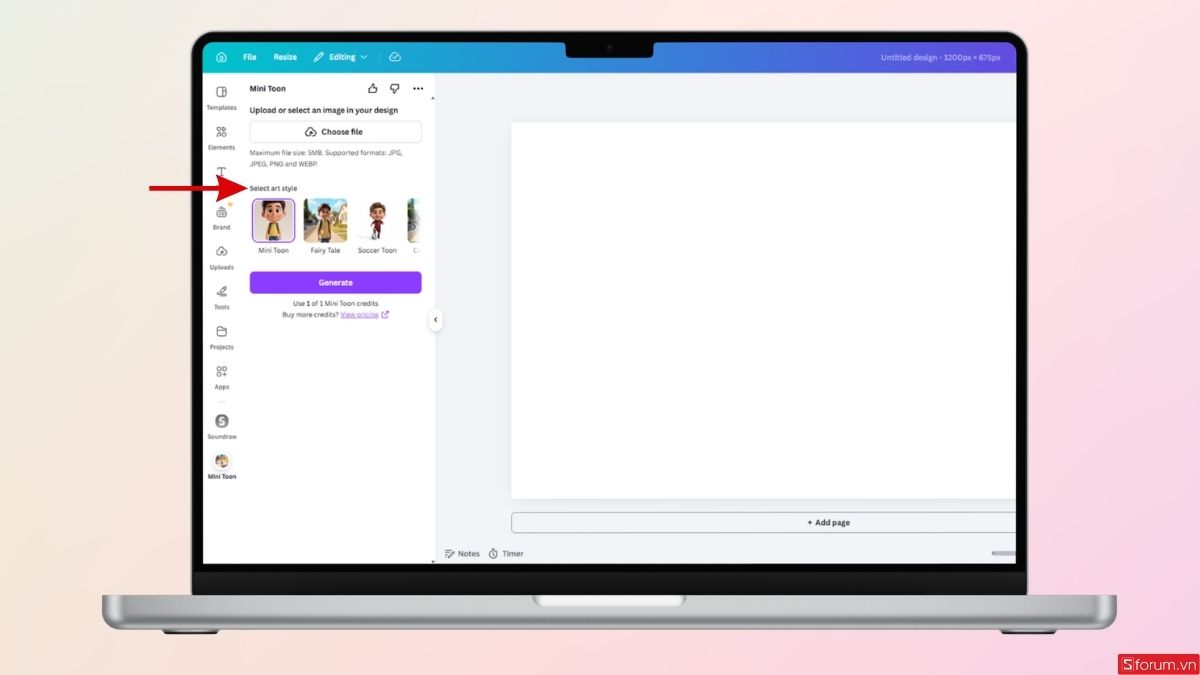
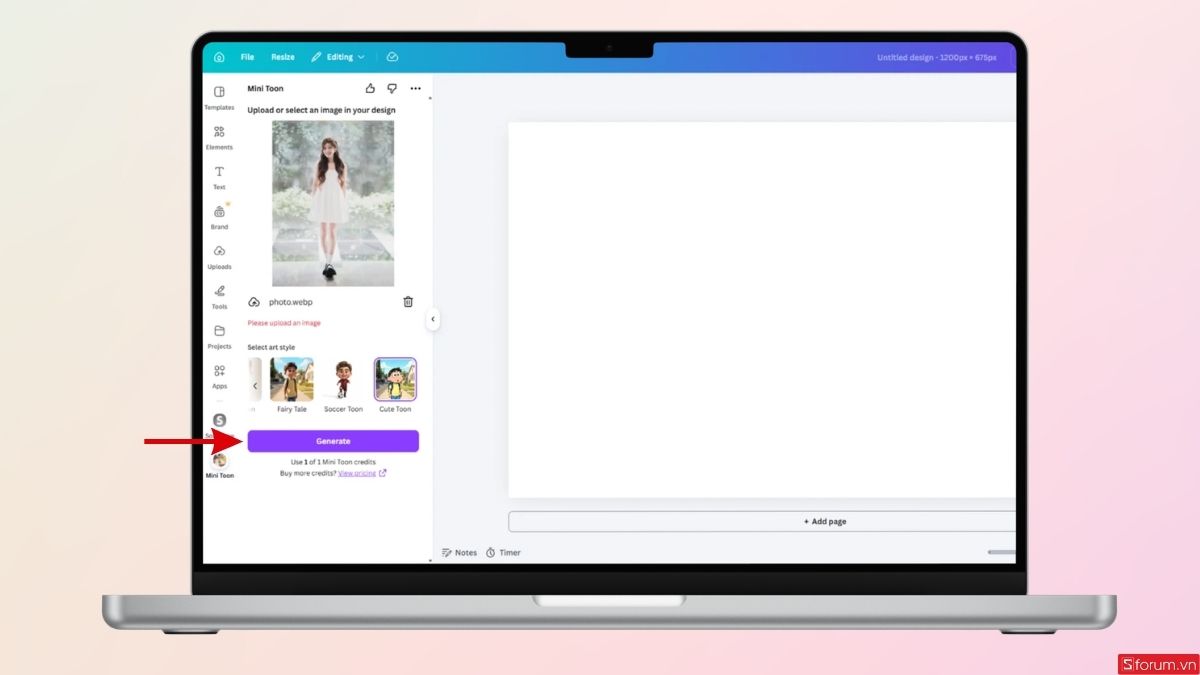
Sau khi giao diện làm việc của Mini Toon hiện ra, bước đầu tiên là lựa chọn phong cách nhân vật mà bạn mong muốn từ các gợi ý.
- Kế tiếp, tiến hành tải bức ảnh cá nhân của bạn lên hệ thống.
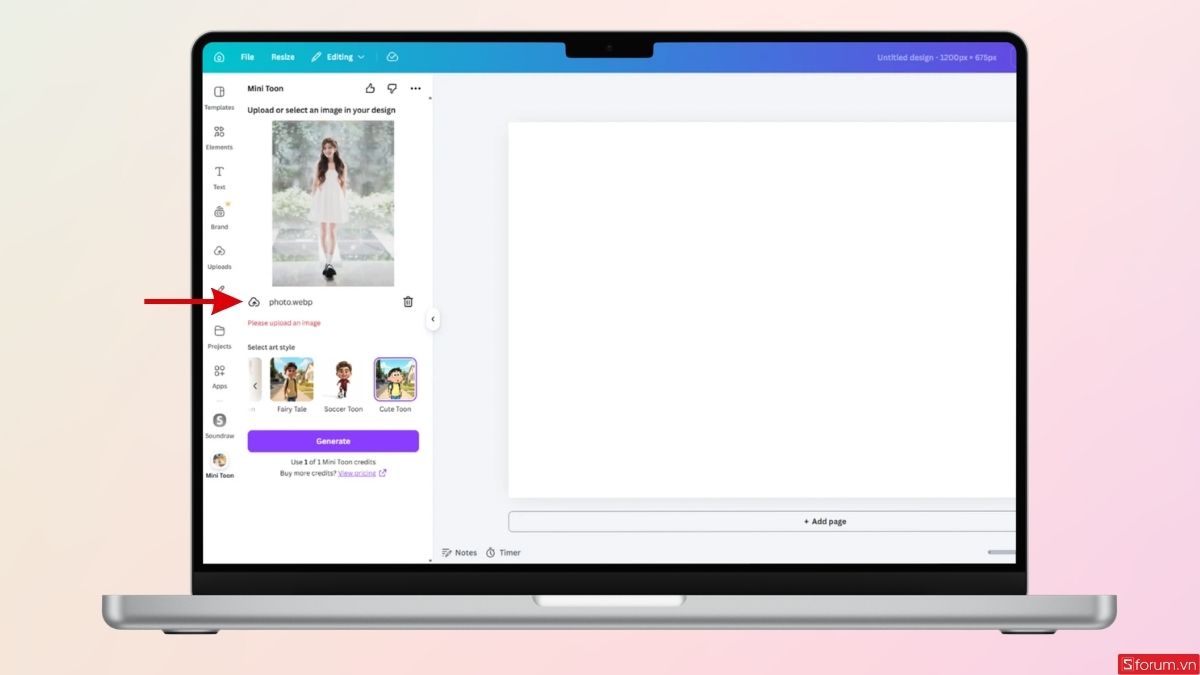
- Sau đó nhấn vào nút "Tạo" ở bên dưới để AI bắt đầu quá trình phân tích và chuyển đổi hình ảnh.
Bước 4: Hoàn thiện và đưa vào bản thiết kế
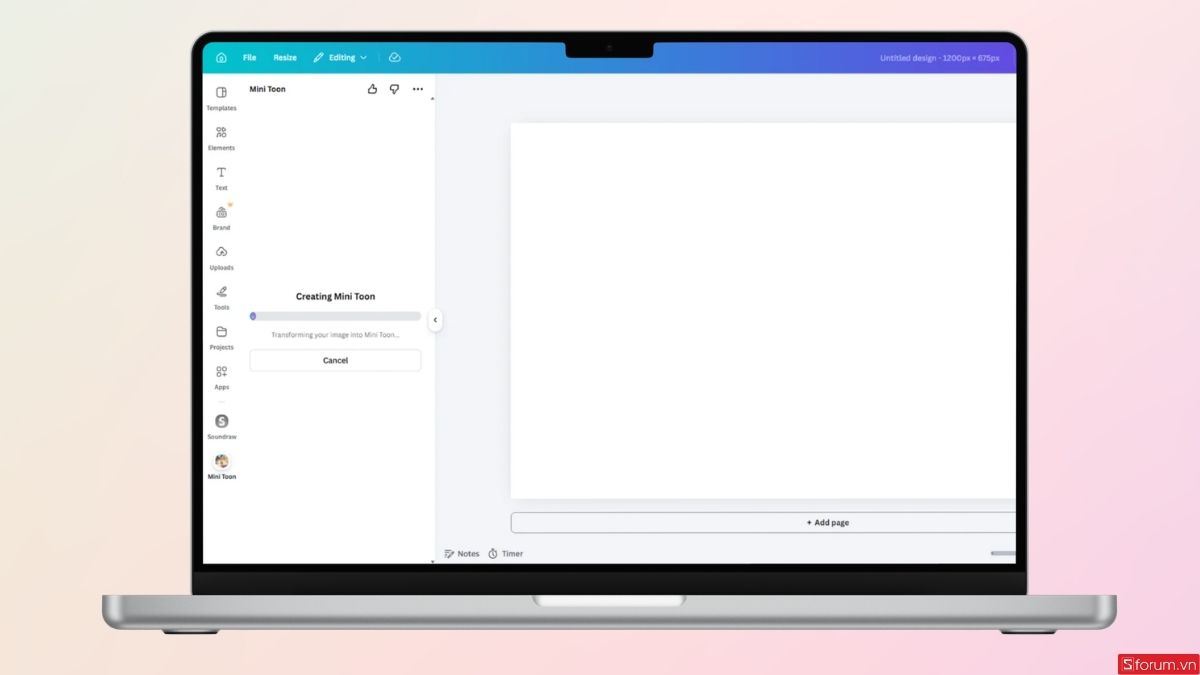
Hệ thống sẽ mất một khoảng thời gian ngắn để xử lý dữ liệu đầu vào.
- Kết quả mang phong cách hoạt hình xuất hiện.
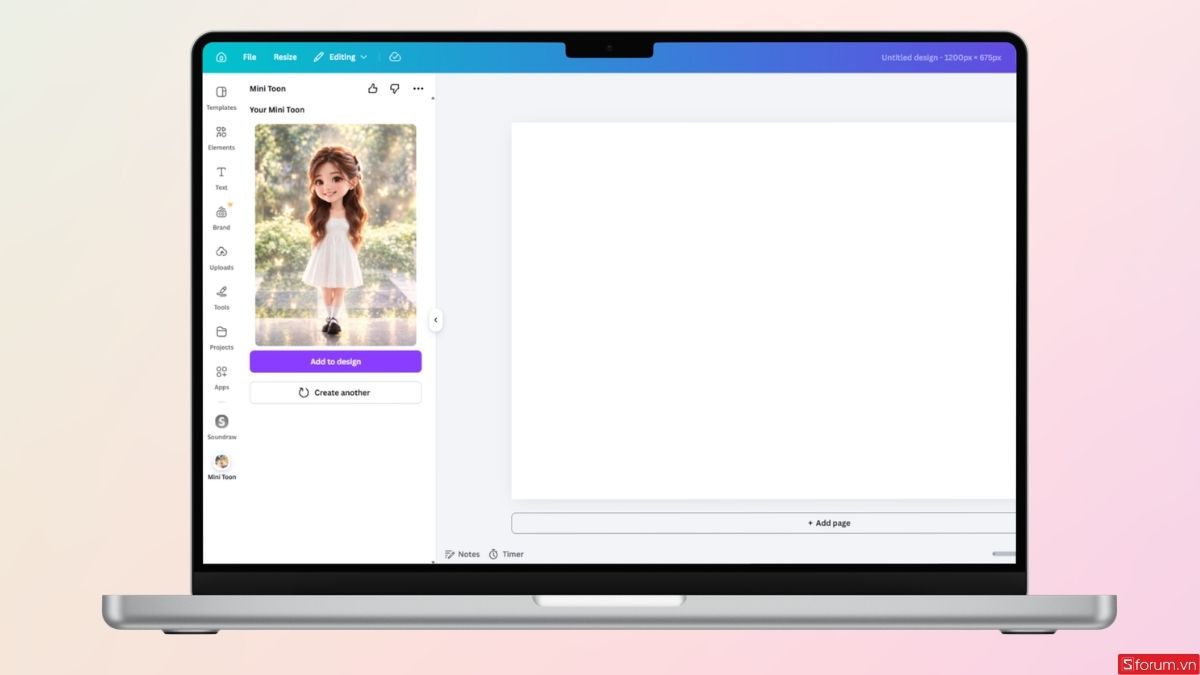
- Bạn chỉ cần nhấn vào tùy chọn "Thêm" trong thiết kế để đưa nhân vật này vào trang làm việc của Canva.
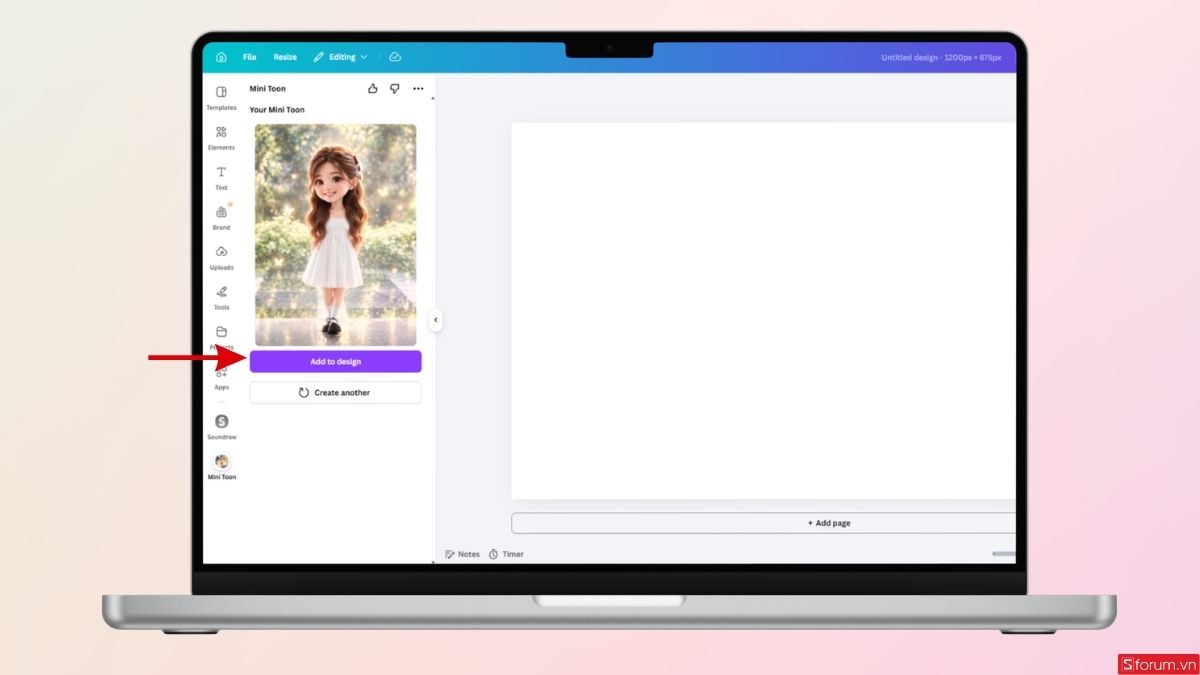
- Từ đây, bạn có thể tiếp tục sử dụng các công cụ khác để tinh chỉnh bố cục theo ý muốn.
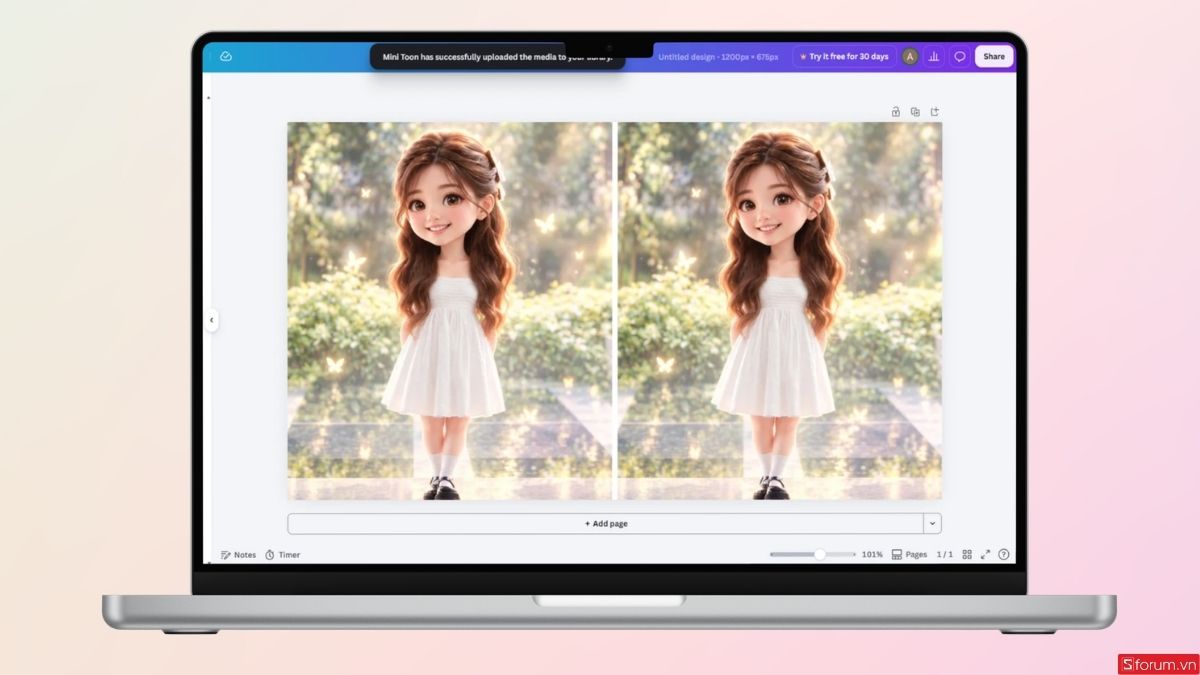
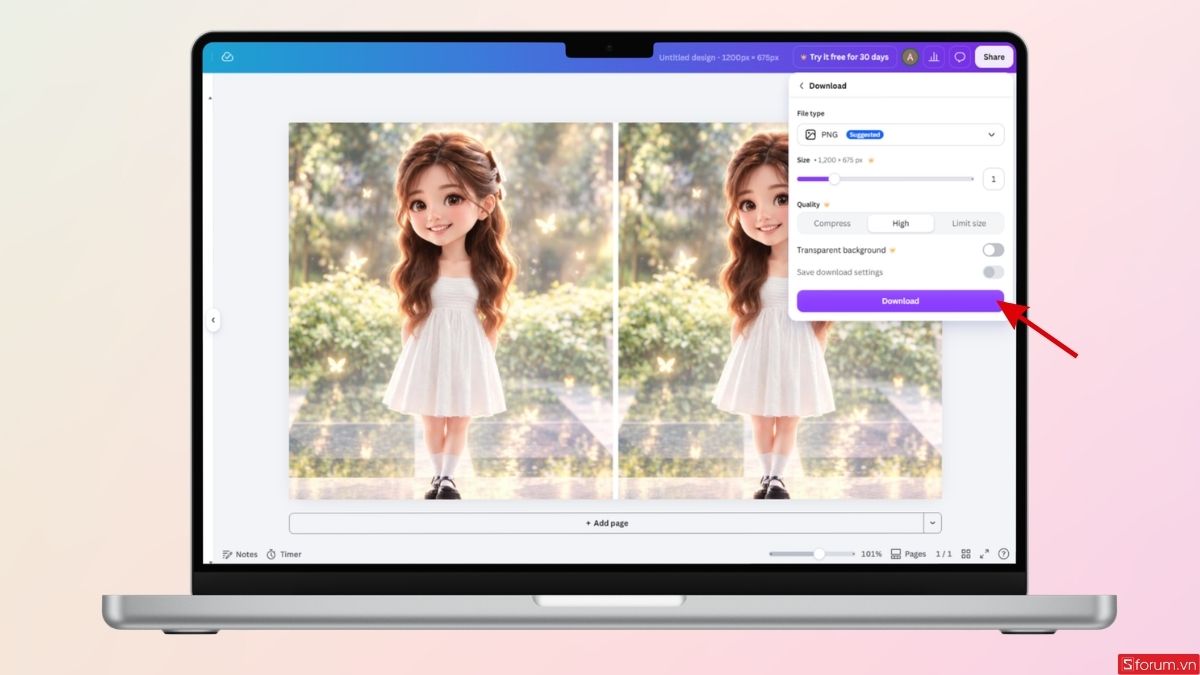
- Sau khi chỉnh sửa, nhấn tải xuống như thông thường.
[Product_Listing categoryid="2197" propertyid="" customlink="https://cellphones.com.vn/laptop/ai.html" title="Danh sách Laptop AI đang được quan tâm nhiều tại CellphoneS"]
Lưu ý khi tạo nhân vật hoạt hình AI bằng Mini Toon trên Canva
Mặc dù công cụ này mang lại sự tiện lợi lớn trong việc sáng tạo hình ảnh, người dùng vẫn nên chú ý đến một số khía cạnh để đảm bảo chất lượng tác phẩm đầu ra sát với mong đợi nhất.
- Chất lượng ảnh đầu vào: Hình ảnh tải lên bị mờ, thiếu sáng hoặc bị che khuất khuôn mặt có thể khiến thuật toán AI nhận diện sai lệch, dẫn đến kết quả không giống với bản gốc.
- Giới hạn của trí tuệ nhân tạo: Một số chi tiết nhỏ như phụ kiện, kính mắt hoặc kiểu tóc phức tạp có thể không được tái tạo chính xác hoàn toàn theo phong cách chibi.
- Tính đồng bộ trong thiết kế: Khi chèn nhân vật vào một ấn phẩm có sẵn, hãy chú ý điều chỉnh kích thước và sắp xếp bố cục để nhân vật không bị lạc lõng so với bối cảnh tổng thể.
Việc ứng dụng công cụ trí tuệ nhân tạo vào thiết kế đồ họa đang mở ra nhiều cơ hội tối ưu hóa luồng công việc cho người dùng. Thông qua cách tạo nhân vật hoạt hình AI bằng Mini Toon trên Canva, bạn đã có thể tự tay thiết kế những hình ảnh minh họa độc đáo phục vụ cho nhiều mục đích khác nhau mà không tốn quá nhiều thời gian thao tác.
Đừng quên theo dõi Sforum để cập nhật thêm nhiều tin tức công nghệ mới nhất và các thủ thuật hữu ích nhé!
Xem thêm:


Bình luận (0)