.jpg "Hướng dẫn kết nối Gmail với Canva AI nhanh chóng, dễ thực hiện")
Hướng dẫn kết nối Gmail với Canva AI nhanh chóng, dễ thực hiện

Gmail chứa nhiều thông tin hữu ích cho công việc. Hướng dẫn kết nối Gmail với Canva AI trên laptop sẽ giúp bạn khai thác những dữ liệu này thuận tiện hơn.
Thay vì phải sao chép nội dung thủ công giữa nhiều ứng dụng, bạn có thể kết nối Gmail với Canva để tổng hợp email, tạo slide và xây dựng tài liệu trực quan nhanh chóng. Cùng tìm hiểu cách thực hiện chi tiết ngay sau đây!
Vì sao nên kết nối Gmail với Canva AI?
Không chỉ đơn thuần là liên kết hai ứng dụng, tính năng này còn giúp rút ngắn nhiều công đoạn trong quá trình xử lý thông tin. Một số lợi ích đáng chú ý gồm:
- Tiết kiệm thời gian: Hạn chế việc chuyển đổi liên tục giữa Gmail và Canva.
- Tổng hợp email nhanh: Có thể yêu cầu AI tìm và hệ thống hóa nội dung theo điều kiện cụ thể.
- Hỗ trợ tạo slide: Biến lượng lớn thông tin trong email thành nội dung trực quan dễ theo dõi.
- Giảm thao tác thủ công: Không phải sao chép và dán từng đoạn nội dung vào Canva.
- Dễ dàng chỉnh sửa: Bạn vẫn có toàn quyền thay đổi nội dung, bố cục và thiết kế sau khi AI tạo slide.
Đặc biệt, với những người thường xuyên phải tổng hợp email thành báo cáo hoặc thuyết trình, đây có thể là cách giúp quy trình làm việc trở nên liền mạch và nhanh chóng hơn.
[Product_Listing categoryid="2197" propertyid="" customlink="https://cellphones.com.vn/laptop/ai.html" title="Danh sách Laptop AI đang được quan tâm nhiều tại CellphoneS"]
Hướng dẫn kết nối Gmail với Canva AI
Việc kết nối Gmail với Canva AI giúp bạn đưa nội dung từ email vào quy trình thiết kế một cách nhanh chóng hơn. Sau khi liên kết thành công, Canva có thể hỗ trợ tổng hợp thông tin từ Gmail theo yêu cầu và chuyển đổi thành nội dung trực quan như slide thuyết trình. Các bước thực hiện khá đơn giản, bạn chỉ cần làm lần lượt theo hướng dẫn dưới đây:
Bước 1: Mở tính năng kết nối ứng dụng
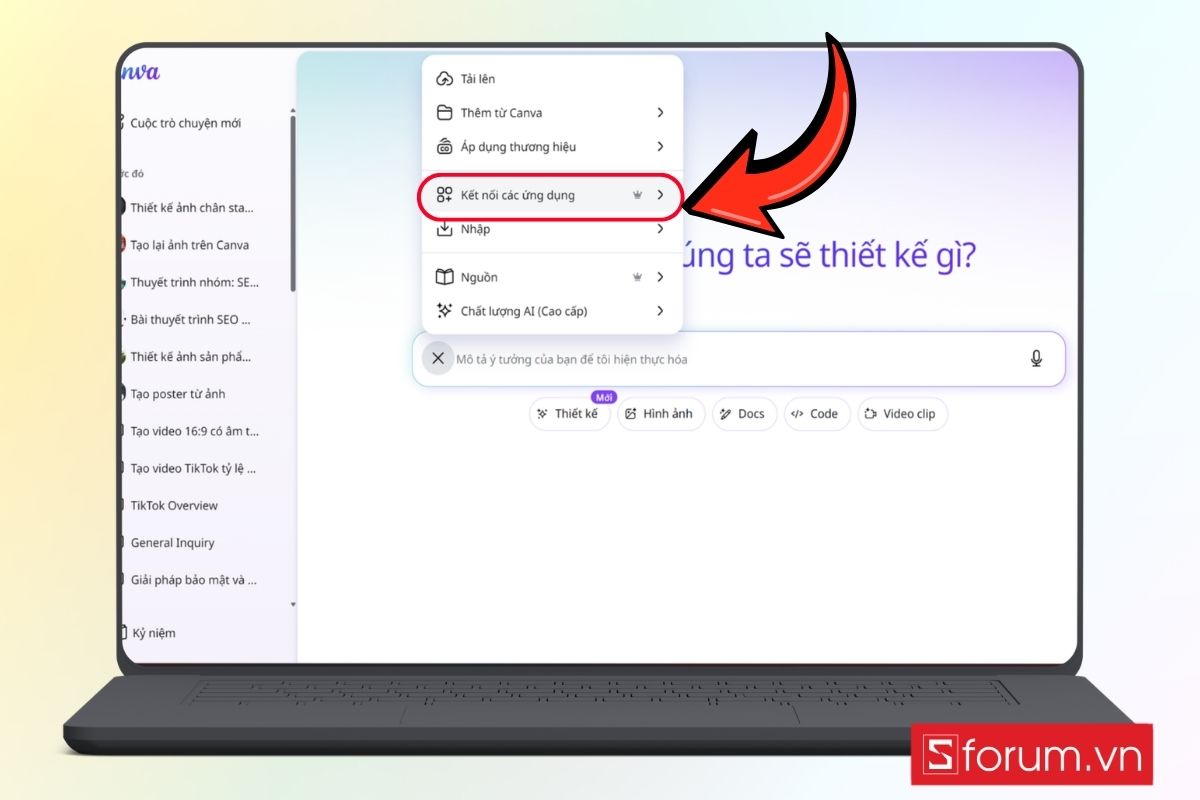
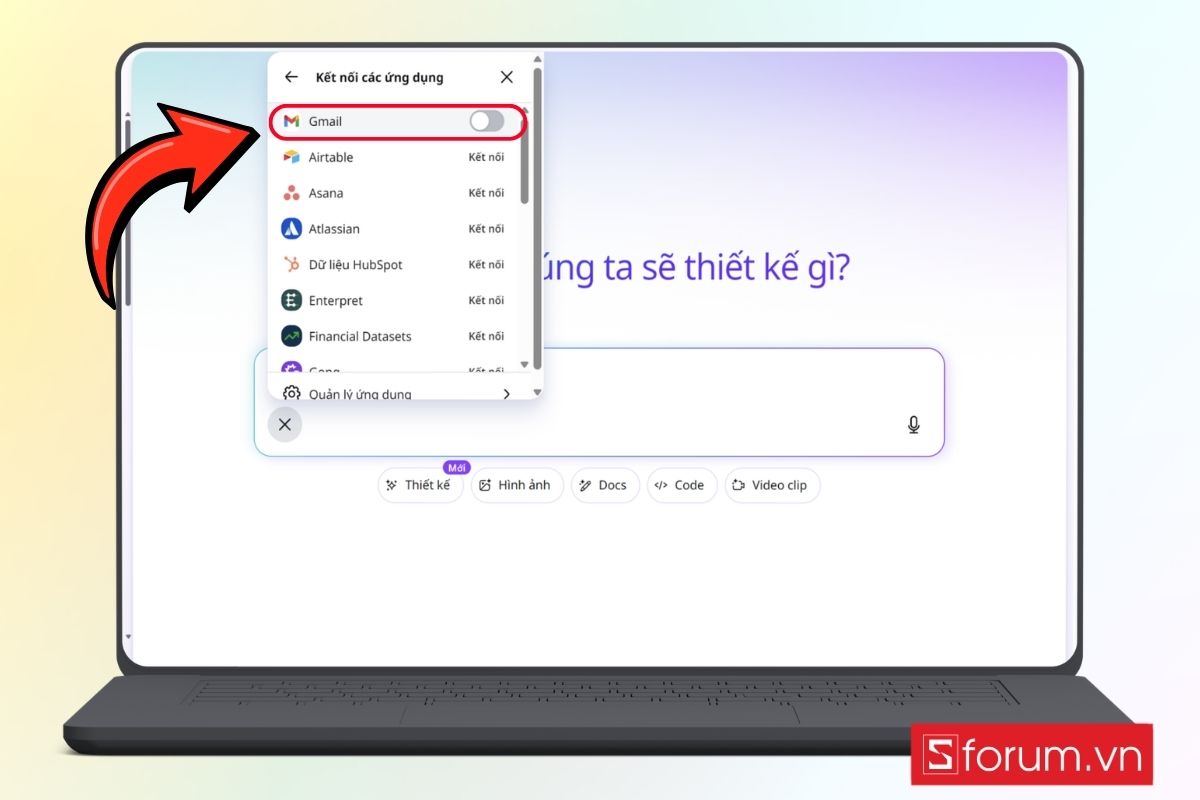
Truy cập Canva AI "https://www.canva.com/vi_vn/tro-ly-ai/" và đăng nhập vào tài khoản của bạn. Tại giao diện chính, nhấn vào biểu tượng "dấu cộng (+)" > Chọn "Kết nối các ứng dụng" để mở danh sách những dịch vụ Canva hỗ trợ liên kết.
Bước 2: Kết nối Gmail với Canva
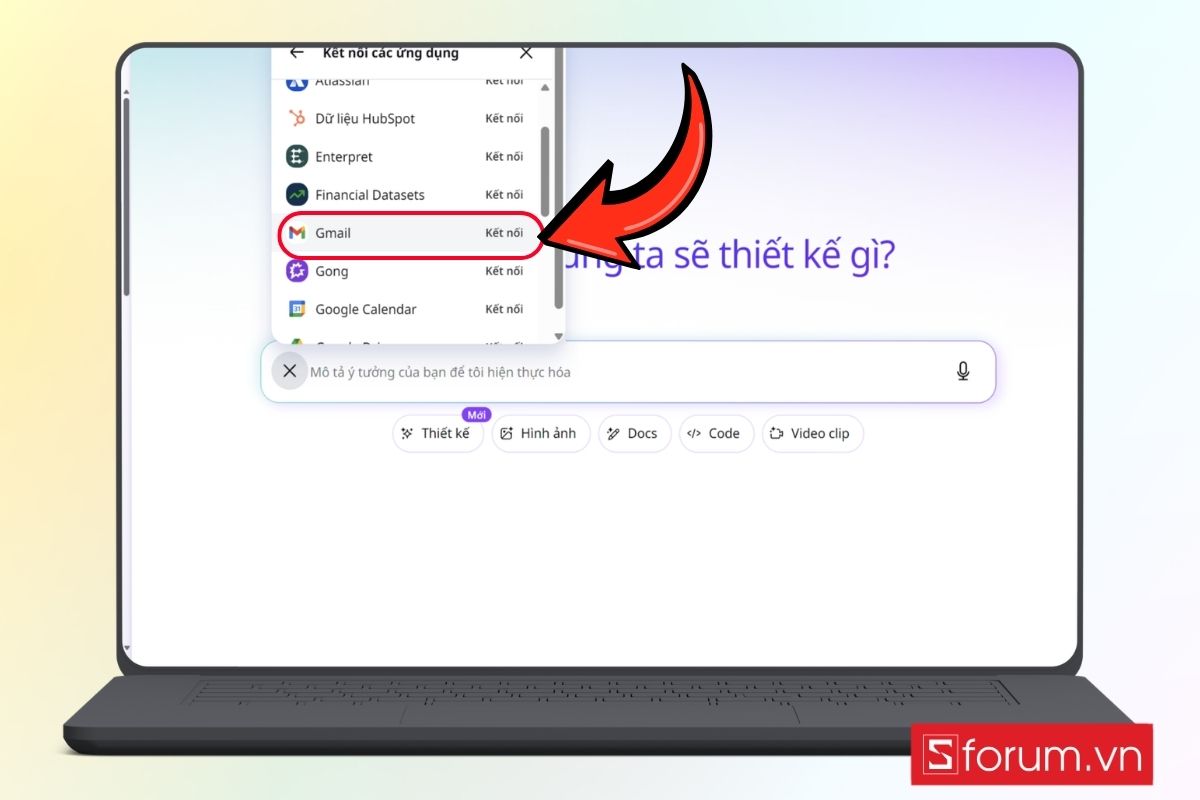
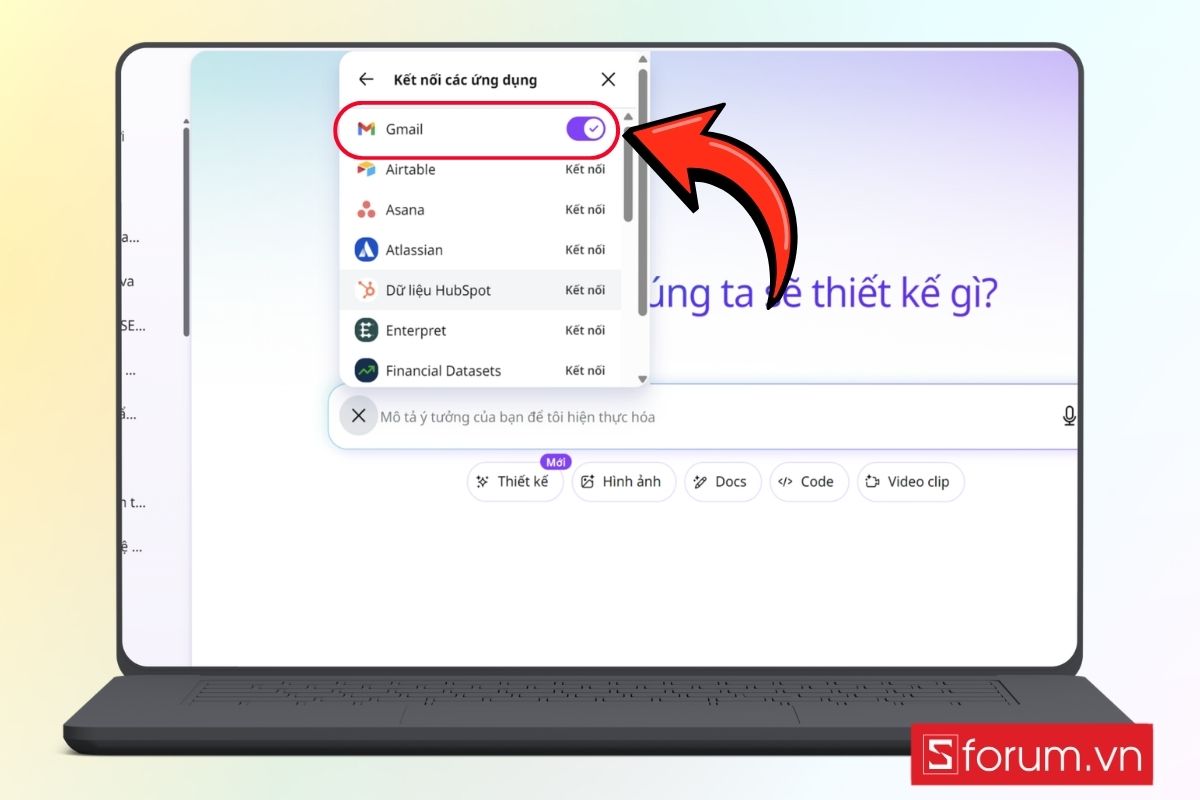
Trong danh sách ứng dụng, kéo xuống và tìm "Gmail" > Nhấn chọn "Gmail" để bắt đầu quá trình liên kết.
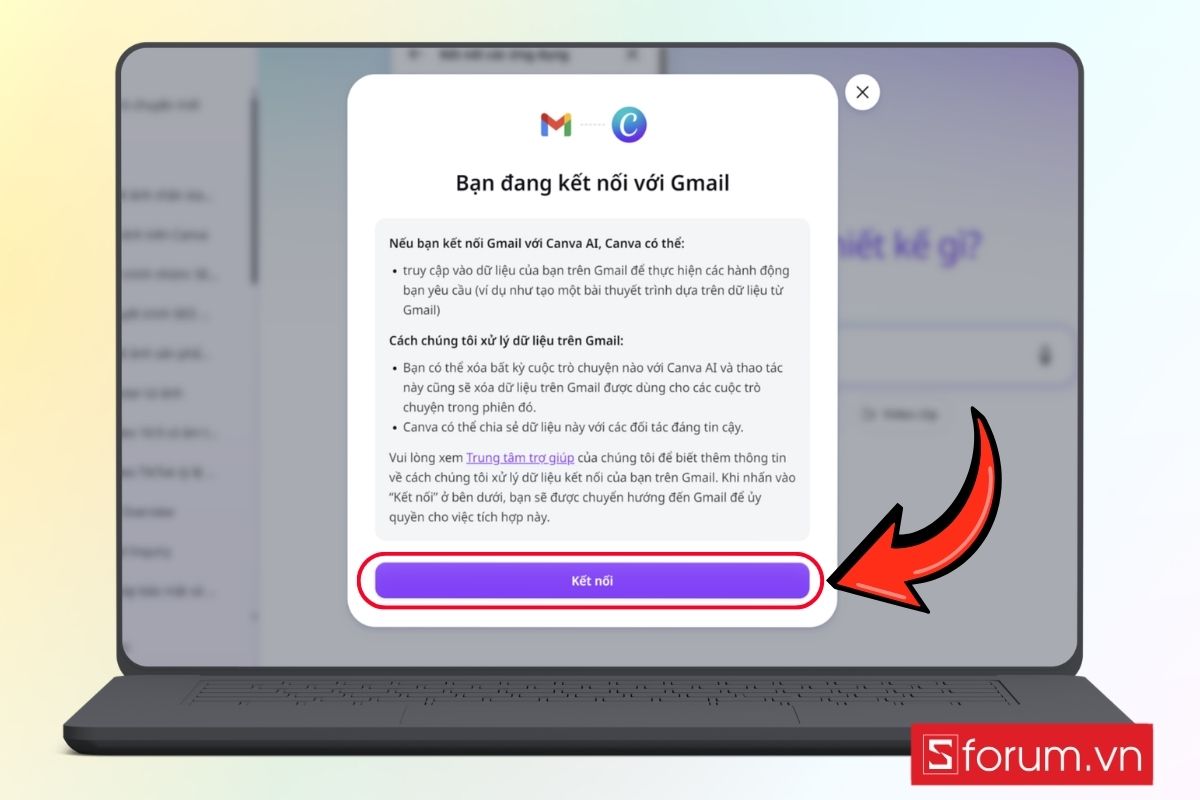
- Khi cửa sổ giới thiệu tính năng xuất hiện, nhấn "Kết nối".
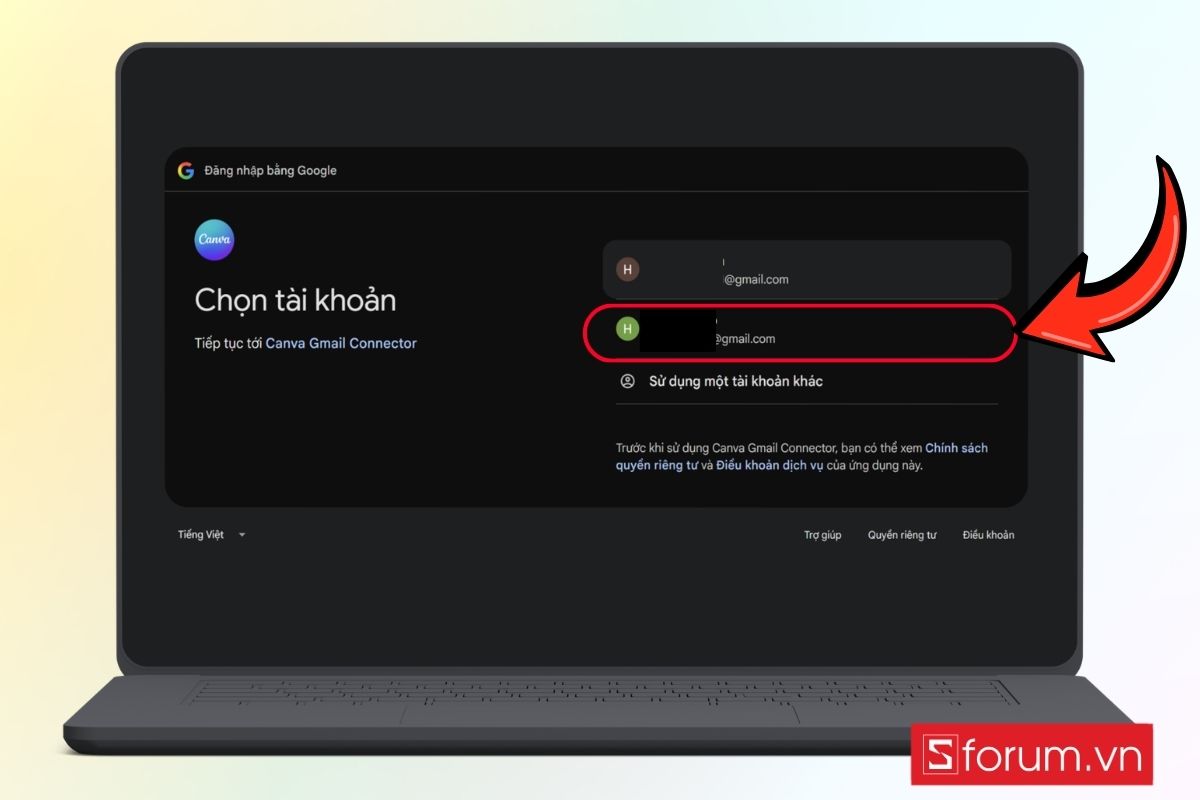
- Thực hiện theo các yêu cầu trên màn hình để hoàn tất việc cấp quyền.
- Sau khi hoàn tất, Gmail sẽ được liên kết với Canva và sẵn sàng sử dụng.
Bước 3: Yêu cầu Canva AI tổng hợp email
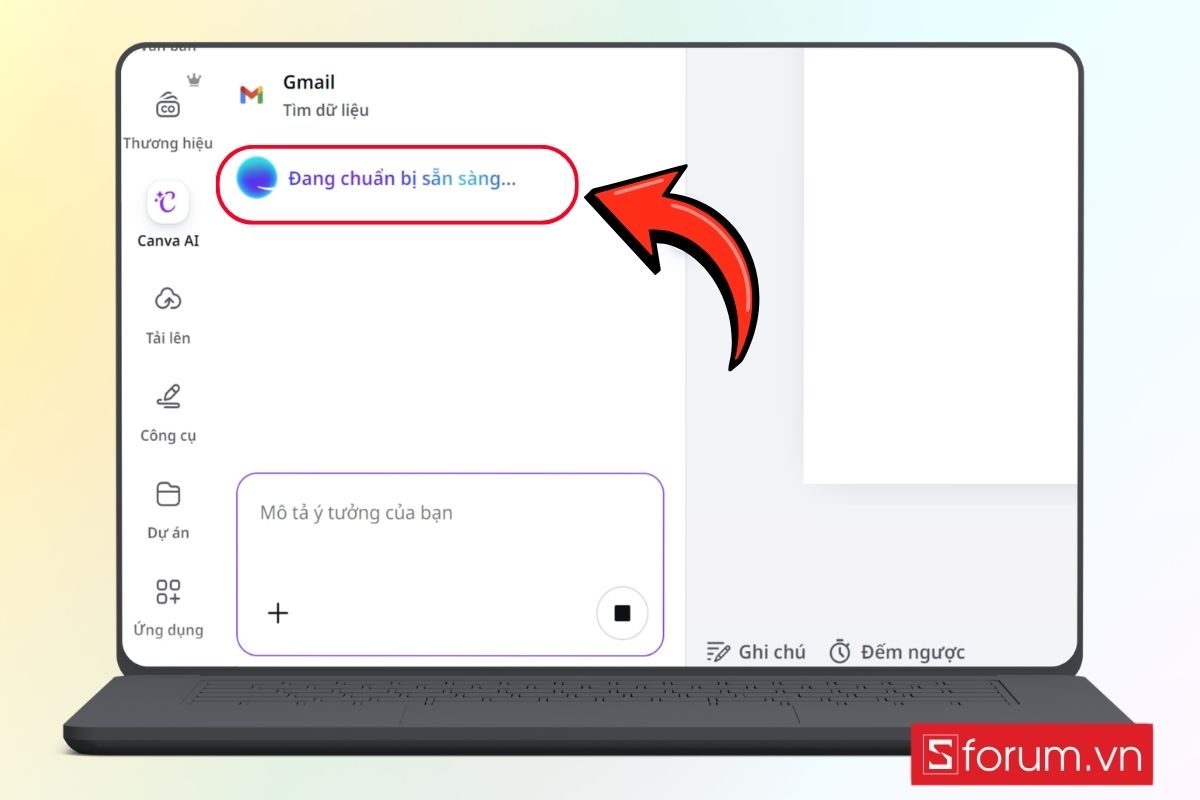
Sau khi kết nối thành công, bạn có thể yêu cầu Canva AI xử lý nội dung từ Gmail. Nhập yêu cầu cụ thể, chẳng hạn: “Tạo slide cho tôi tất cả email nhận được trong vòng [thời gian] từ abc@gmail.com.” > Nhấn “Gửi” để Canva AI bắt đầu tìm kiếm và tổng hợp nội dung.
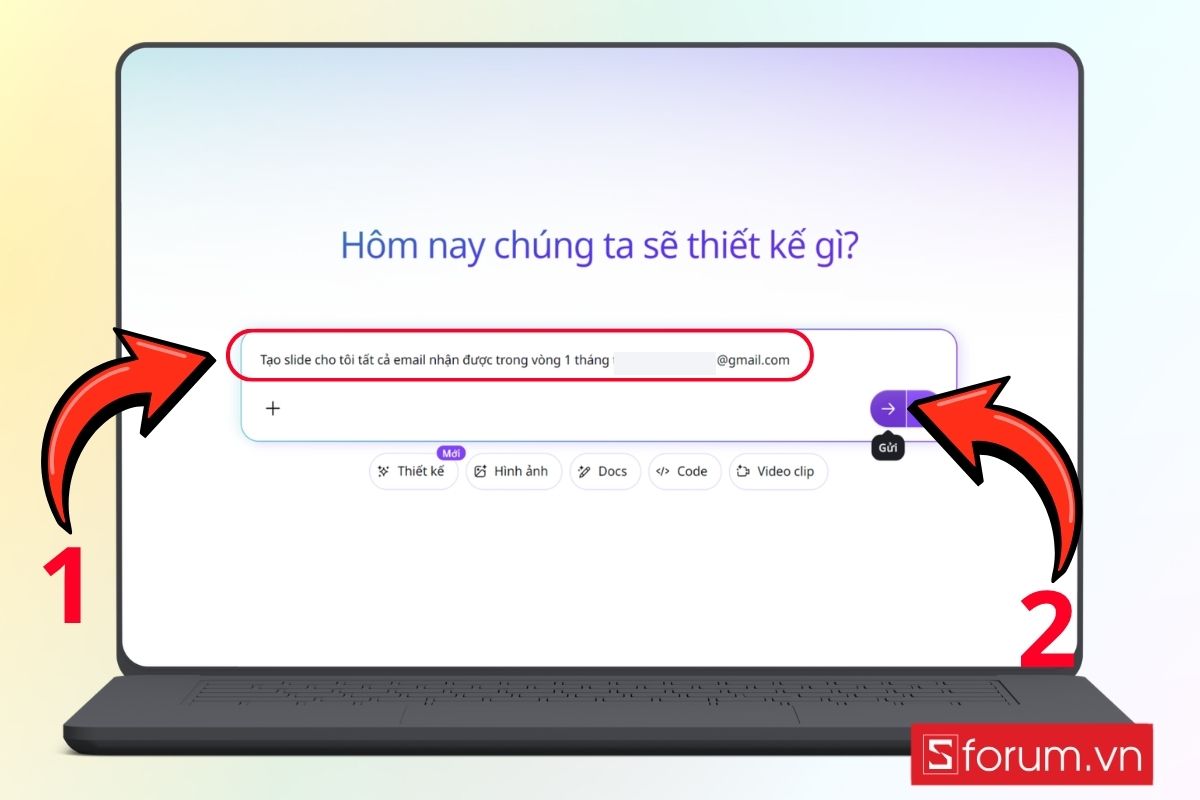
- Canva sẽ dựa trên yêu cầu để tổng hợp các email phù hợp và xây dựng thành nội dung slide. Nhờ đó, bạn không cần mở từng email, sao chép nội dung rồi chuyển sang Canva theo cách thủ công.
Bước 4: Kiểm tra và chỉnh sửa slide
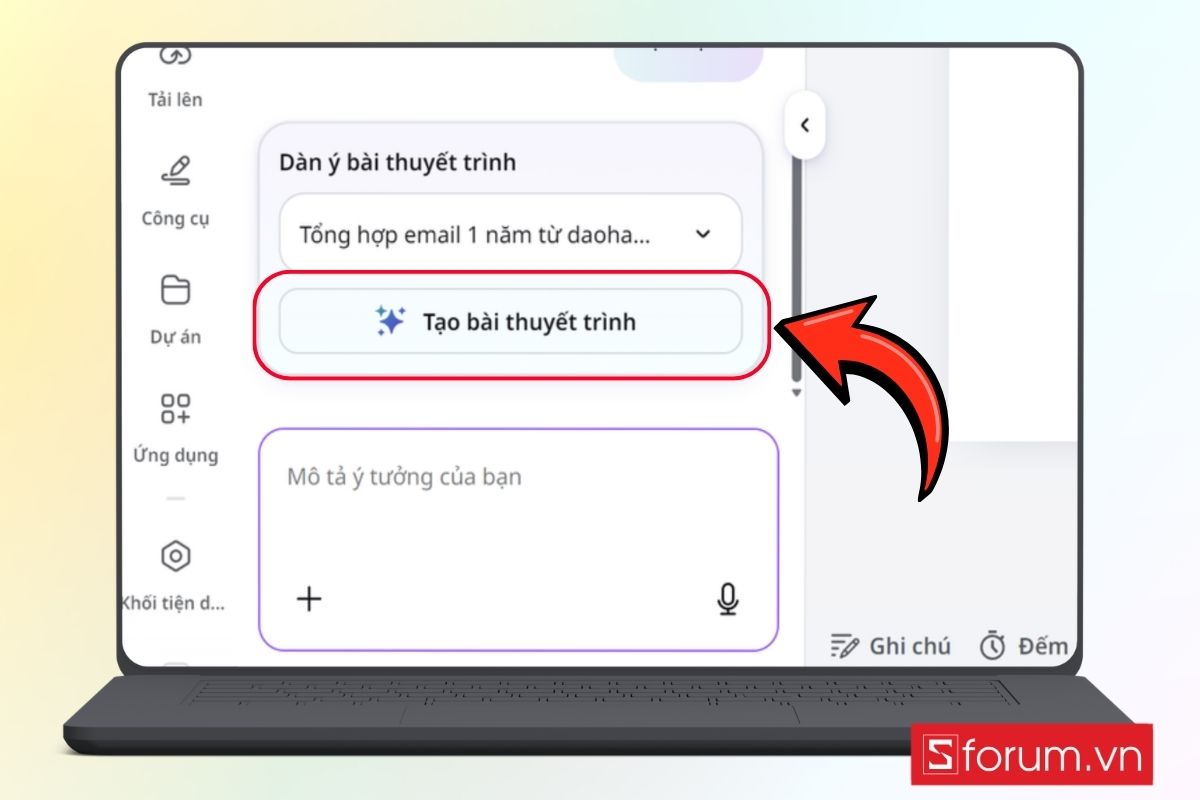
Lúc này, bạn bấm vào "Tạo bài thuyết trình".
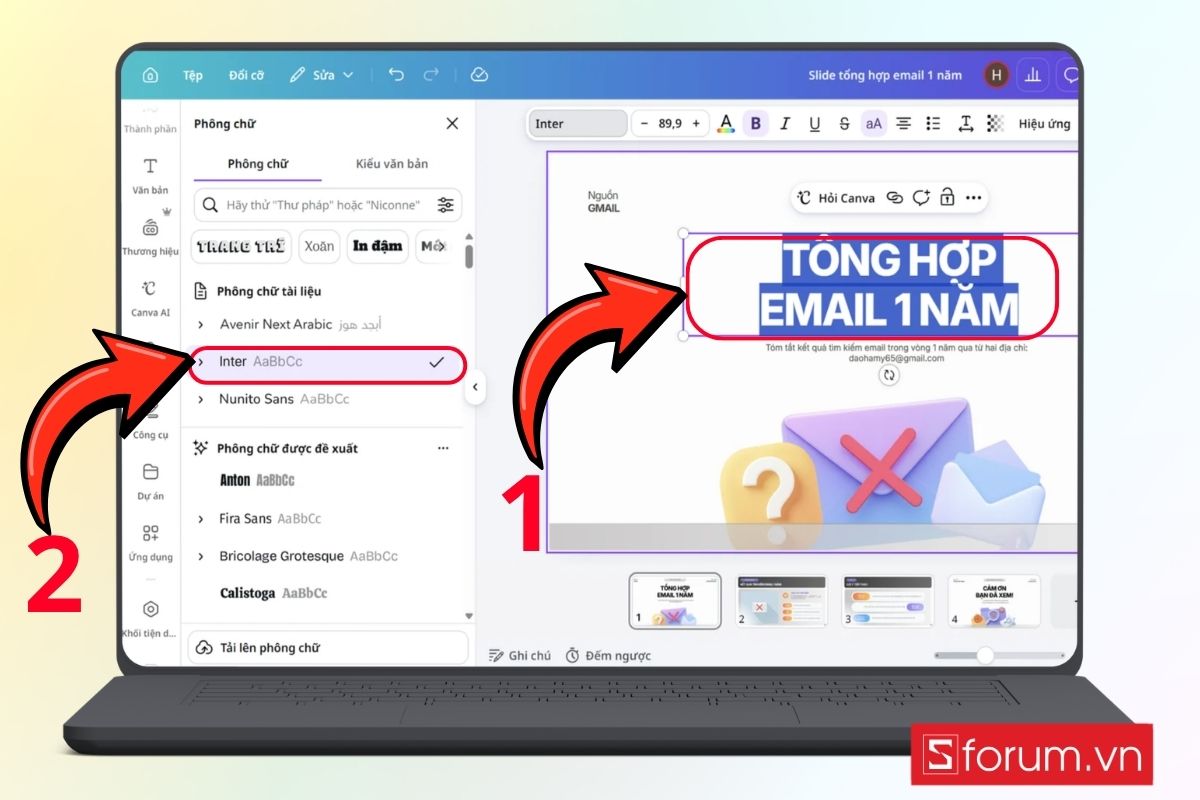
- Canva AI sẽ hiển thị các slide được tạo dựa trên nội dung email. Bạn nhấn vào từng mục như kiểu chữ, màu chữ,....
- Nếu muốn ngừng kết nối, bạn gạt thanh gạt sang trái để tắt.
Có thể làm gì sau khi kết nối Gmail với Canva?
Sau khi hoàn tất kết nối, bạn có thể tận dụng Gmail và Canva AI cho nhiều công việc như:
- Tổng hợp email: Thu thập và tóm tắt nội dung từ nhiều email theo người gửi hoặc khoảng thời gian.
- Tạo slide từ email: Chuyển thông tin quan trọng trong Gmail thành nội dung cho bài thuyết trình.
- Chuẩn bị báo cáo: Tổng hợp các trao đổi, cập nhật hoặc thông tin dự án từ email thành tài liệu trực quan.
- Phân tích nhu cầu khách hàng: Khai thác nội dung trao đổi qua email để xây dựng proposal, tài liệu giới thiệu hoặc nội dung bán hàng.
- Chuẩn bị nội dung cuộc họp: Tập hợp các email liên quan để nhanh chóng nắm bắt vấn đề, công việc và thông tin cần trao đổi.
- Tiết kiệm thời gian: Hạn chế việc sao chép thủ công nội dung từ Gmail sang Canva khi xây dựng thiết kế.
- Kết hợp với các công cụ khác: Tận dụng dữ liệu từ những ứng dụng được Canva hỗ trợ để tạo quy trình làm việc liền mạch hơn.
[Product_Listing categoryid="736" propertyid="" customlink="https://cellphones.com.vn/phu-kien/chuot-ban-phim-may-tinh/chuot/chuot-khong-day.html" title="Danh sách Chuột không dây đang được quan tâm nhiều tại CellphoneS"]
Những lưu ý quan trọng khi dùng Gmail với Canva AI
Để sử dụng tính năng kết nối an toàn và hiệu quả, bạn nên lưu ý:
- Kiểm tra quyền truy cập: Đọc kỹ các quyền mà Canva yêu cầu trước khi liên kết với tài khoản Gmail.
- Bảo vệ thông tin nhạy cảm: Không nên tùy tiện sử dụng email chứa dữ liệu khách hàng, thông tin tài chính, hợp đồng hoặc tài liệu nội bộ.
- Kiểm tra nội dung do AI tạo: Đối chiếu tên, số liệu, ngày tháng và thông tin quan trọng với email gốc trước khi sử dụng.
- Viết yêu cầu rõ ràng: Nêu cụ thể người gửi, khoảng thời gian và kết quả mong muốn để Canva AI xử lý chính xác hơn.
- Kiểm tra lại slide: Sau khi AI tạo nội dung, hãy chỉnh sửa bố cục, văn bản và hình ảnh để phù hợp với mục đích sử dụng.
- Lưu ý khác biệt về tài khoản: Một số tính năng kết nối có thể phụ thuộc vào phiên bản Canva, gói dịch vụ hoặc tài khoản đang sử dụng.
- Ngắt kết nối khi không cần: Nếu không còn sử dụng Gmail với Canva, bạn nên tắt kết nối và kiểm tra lại quyền ứng dụng trong tài khoản Google.
Việc kết nối Gmail với Canva mang lại nhiều tiện ích. Hướng dẫn kết nối Gmail với Canva AI giúp bạn dễ dàng tận dụng nội dung email để tạo slide, tổng hợp thông tin và xây dựng tài liệu trực quan. Chỉ với vài bước đơn giản, bạn có thể rút ngắn thời gian xử lý dữ liệu và tối ưu quy trình làm việc. Đừng quên kiểm tra kỹ quyền truy cập cũng như nội dung do AI tạo ra trước khi sử dụng để đảm bảo thông tin chính xác và an toàn.
Nếu quan tâm đến công nghệ và AI, đừng quên ghé Tin tức Công nghệ trên Sforum để cập nhật những thông tin mới, xu hướng nổi bật và các thủ thuật hữu ích.
Xem thêm:



Bình luận (0)