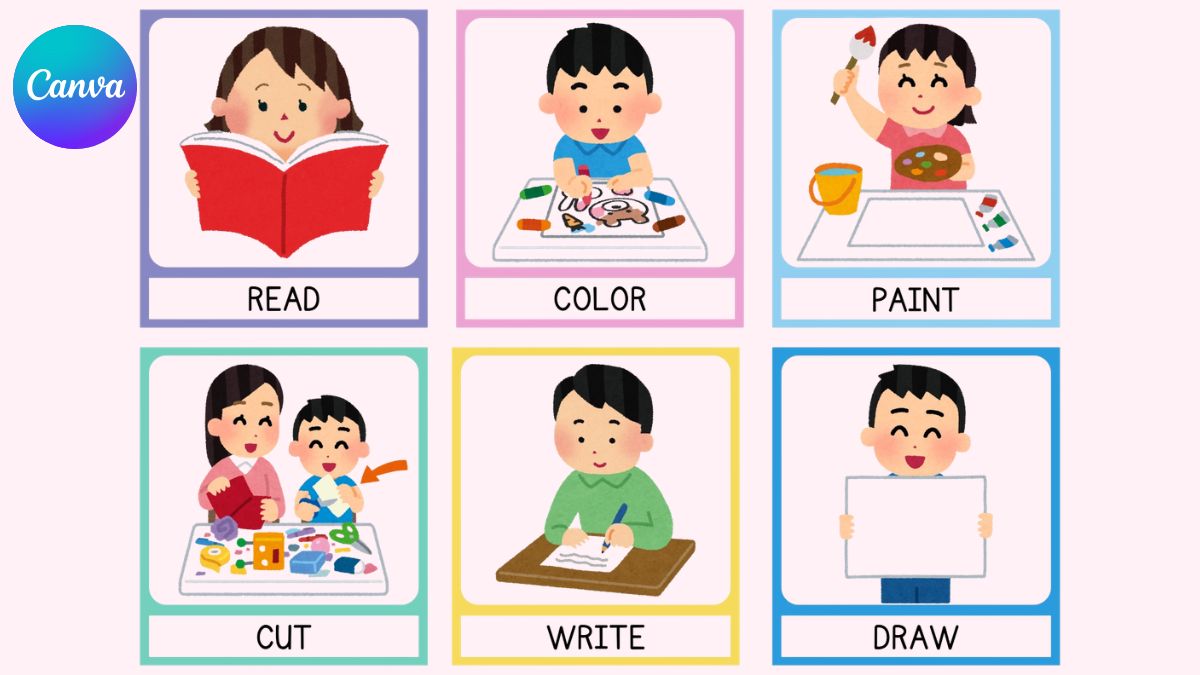
Hướng dẫn tạo flashcard trên Canva AI nhanh chóng ai cũng làm được

Hướng dẫn tạo flashcard trên Canva AI trên máy tính giúp bạn tạo những bộ thẻ ghi nhớ đẹp mắt chỉ trong vài phút mà không cần mất hàng giờ thiết kế thủ công.
Nếu từng làm flashcard, bạn phải mỏi mắt căn chỉnh từng dòng chữ, kéo thả từng hình ảnh, thử hết bố cục này đến bố cục khác, nhưng thành phẩm vẫn chưa như mong muốn. Chắc hẳn bạn hiểu cảm giác vừa tốn thời gian vừa dễ nản khi làm flashcard theo cách truyền thống. Với Canva AI, việc thiết kế sẽ trở nên dễ dàng và tiện lợi hơn. Hãy cùng khám phá chi tiết hướng dẫn tạo flashcard trên Canva AI ngay dưới đây nhé!
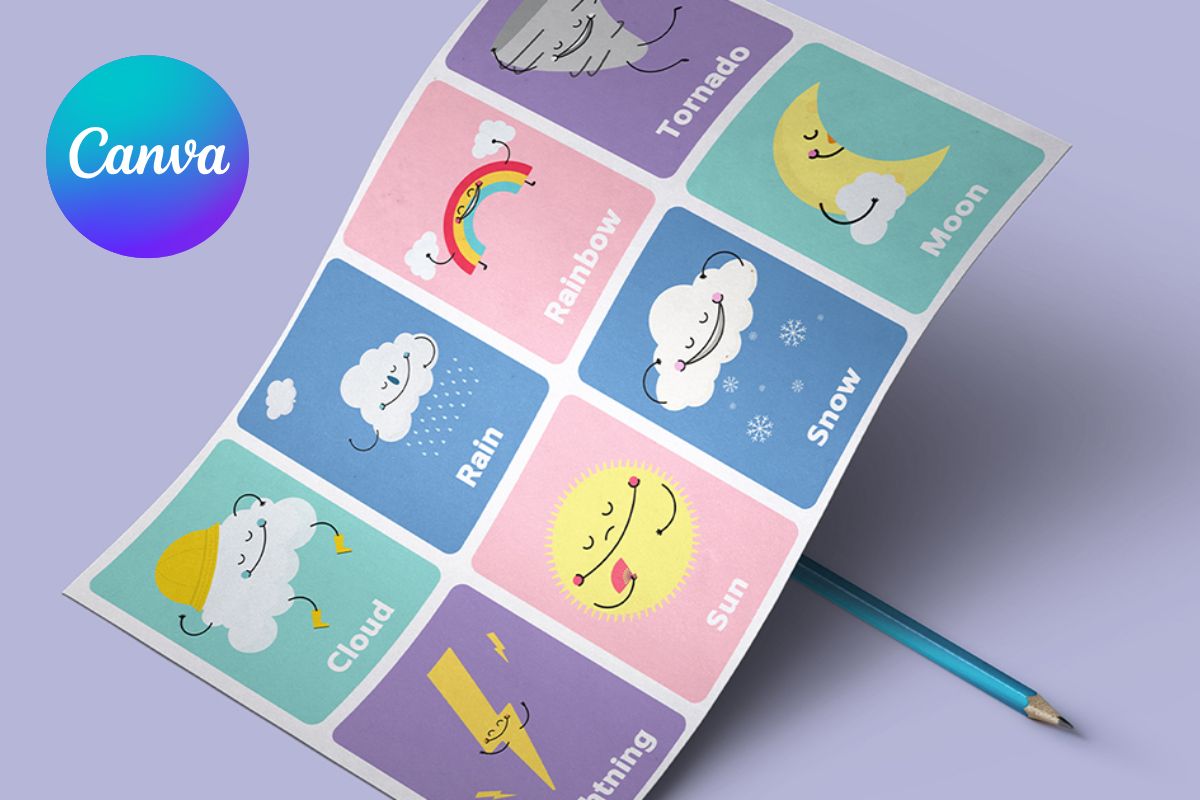
Flashcard trên Canva AI là gì?
Flashcard là một phương pháp học tập đã được sử dụng từ lâu nhằm giúp người học ghi nhớ thông tin thông qua các tấm thẻ ngắn gọn. Mỗi thẻ thường chứa một câu hỏi, từ khóa hoặc hình ảnh ở mặt trước và câu trả lời hoặc nội dung giải thích ở mặt sau. Nhờ cách trình bày trực quan, flashcard giúp tăng khả năng ghi nhớ và ôn tập kiến thức hiệu quả hơn so với việc chỉ đọc tài liệu thông thường.
Hiện nay, Canva đã tích hợp công nghệ AI vào quá trình thiết kế thông qua ứng dụng Flashcard Maker. Công cụ này cho phép người dùng tạo bộ flashcard chỉ bằng cách nhập chủ đề hoặc nội dung mong muốn. AI sẽ tự động sắp xếp bố cục, lựa chọn màu sắc, biểu tượng minh họa và trình bày thông tin theo cách khoa học, giúp tiết kiệm đáng kể thời gian thiết kế. Đây là giải pháp phù hợp cho giáo viên muốn chuẩn bị tài liệu giảng dạy, học sinh cần ôn tập kiến thức, hay bất kỳ ai đang tìm kiếm một phương pháp học tập trực quan và hiện đại.
Một chiếc laptop đồ họa với màn hình Retina hoặc OLED sẽ mang đến khả năng hiển thị màu sắc chân thực, đồng thời giúp thao tác trên Canva mượt mà hơn ngay cả khi làm việc với các thiết kế có nhiều chi tiết. Nâng cấp ngay laptop màn hình chuẩn màu tại CellphoneS để thiết kế Canva mượt mà, xử lý AI không giật lag và săn hàng loạt ưu đãi hấp dẫn ngay hôm nay!
[Product_Listing categoryid="1055" propertyid="" customlink="https://cellphones.com.vn/laptop/do-hoa.html" title="Danh sách Laptop đồ họa đang được quan tâm nhiều tại CellphoneS!"]
Lợi ích khi tạo flashcard trên Canva AI
Không phải ngẫu nhiên mà Canva AI ngày càng được nhiều người lựa chọn để thiết kế flashcard. So với việc tự tạo thẻ ghi nhớ theo cách truyền thống, công cụ này mang đến nhiều lợi ích thiết thực cả về thời gian lẫn chất lượng thiết kế. Một số ưu điểm nổi bật có thể kể đến như:
- Tiết kiệm thời gian nhờ AI tự động tạo bố cục và sắp xếp nội dung.
- Không cần có kỹ năng thiết kế vẫn có thể tạo ra những bộ flashcard đẹp mắt.
- Hỗ trợ nhiều mẫu thiết kế hiện đại, phù hợp với nhiều chủ đề khác nhau.
- Cho phép chỉnh sửa màu sắc, hình ảnh, phông chữ và bố cục theo ý muốn.
- Dễ dàng chia sẻ hoặc tải xuống để sử dụng trực tuyến và ngoại tuyến.
- Phù hợp với giáo viên, học sinh, sinh viên cũng như người tự học.
Ngoài mục đích ghi nhớ kiến thức, flashcard còn được sử dụng trong các hoạt động học nhóm, trò chơi trên lớp, kiểm tra nhanh hoặc đào tạo nhân sự tại doanh nghiệp.
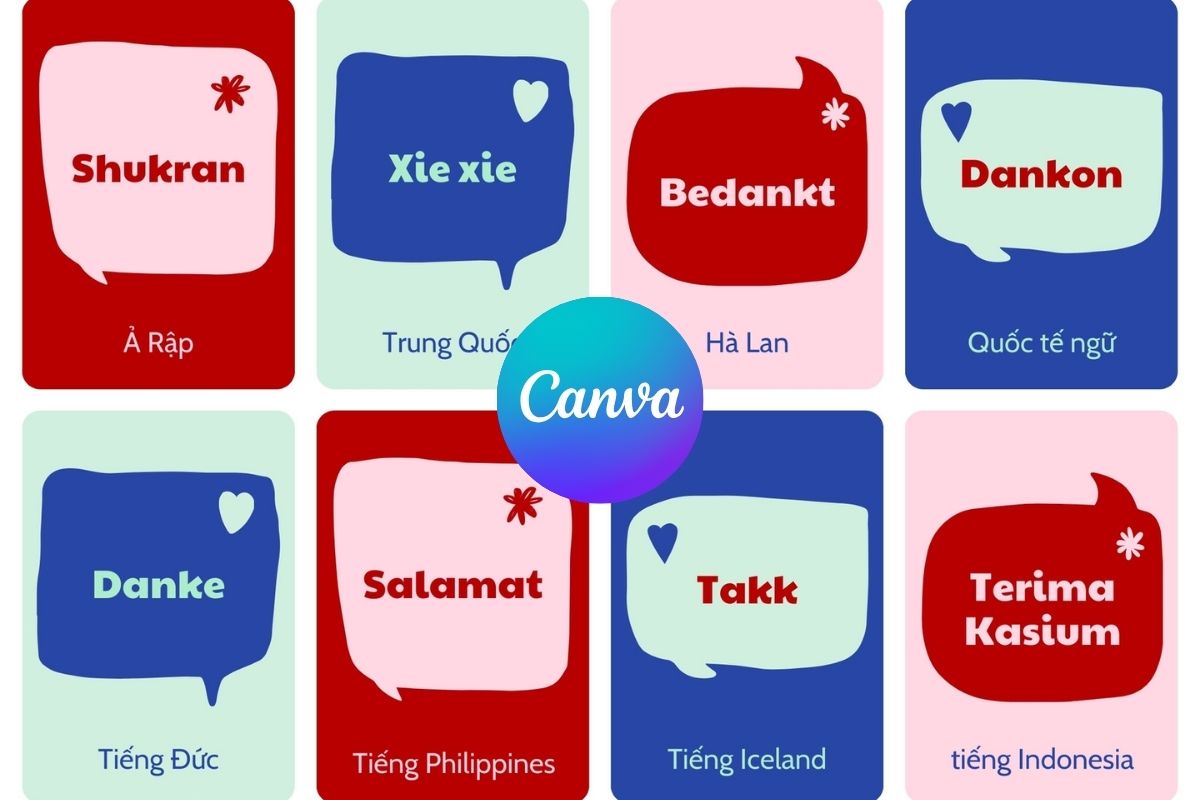
Hướng dẫn tạo flashcard trên Canva AI
Việc tạo flashcard bằng Canva AI khá đơn giản và chỉ mất vài phút để hoàn thành. Bạn chỉ cần thực hiện lần lượt theo các bước dưới đây:
Bước 1: Truy cập ứng dụng Flashcard Maker
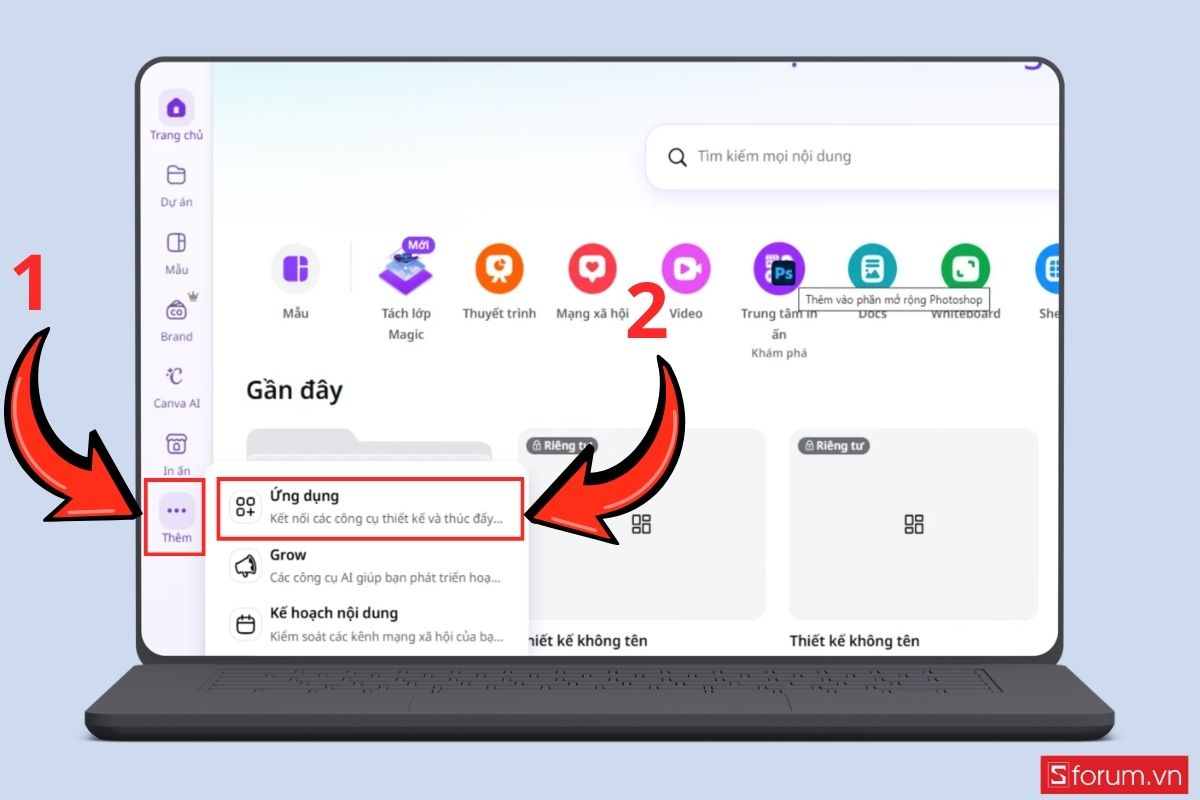
Đầu tiên, đăng nhập vào tài khoản Canva và mở giao diện chính. Tại thanh công cụ bên trái, nhấn vào biểu tượng “Dấu ba chấm”, sau đó chọn “Ứng dụng” để mở kho ứng dụng của Canva.
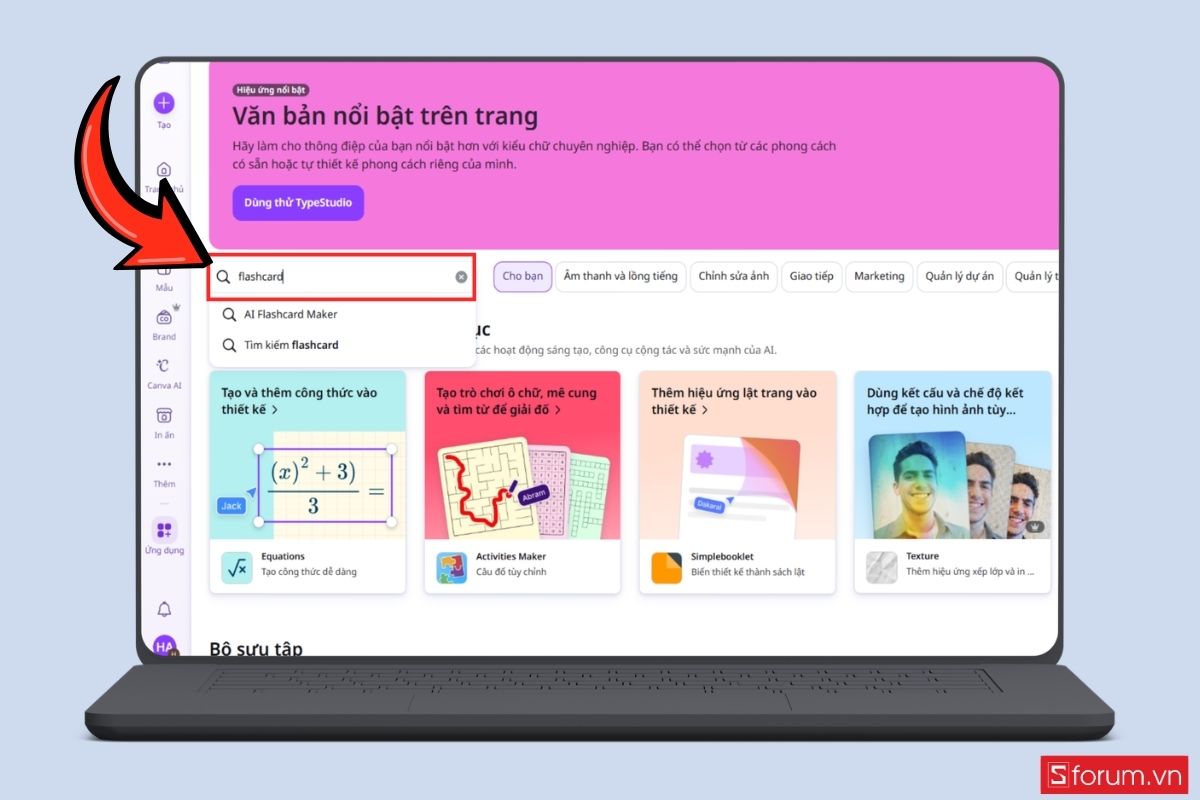
- Tiếp theo, nhập từ khóa “Flashcard” vào thanh tìm kiếm và nhấn “Enter”.
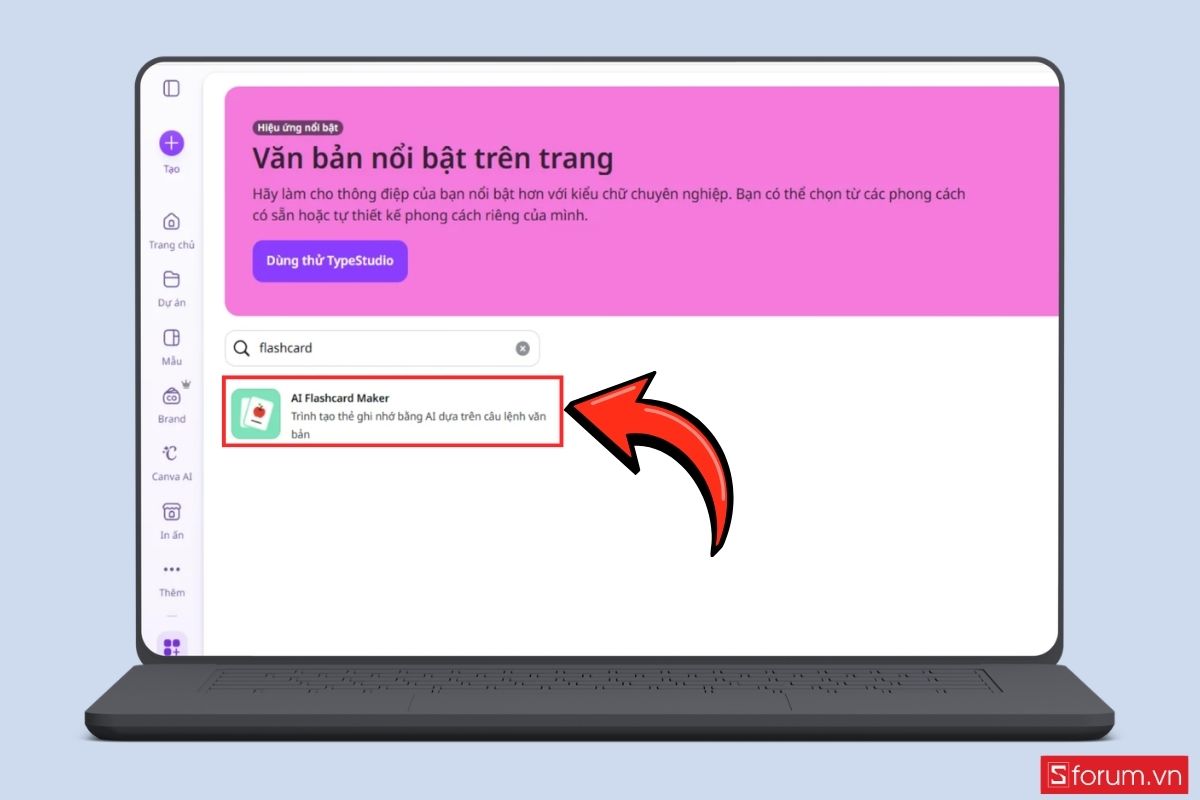
- Trong danh sách kết quả hiển thị, chọn “AI Flashcard Maker” để bắt đầu sử dụng công cụ AI tạo thẻ ghi nhớ.
Bước 2: Chọn loại thiết kế
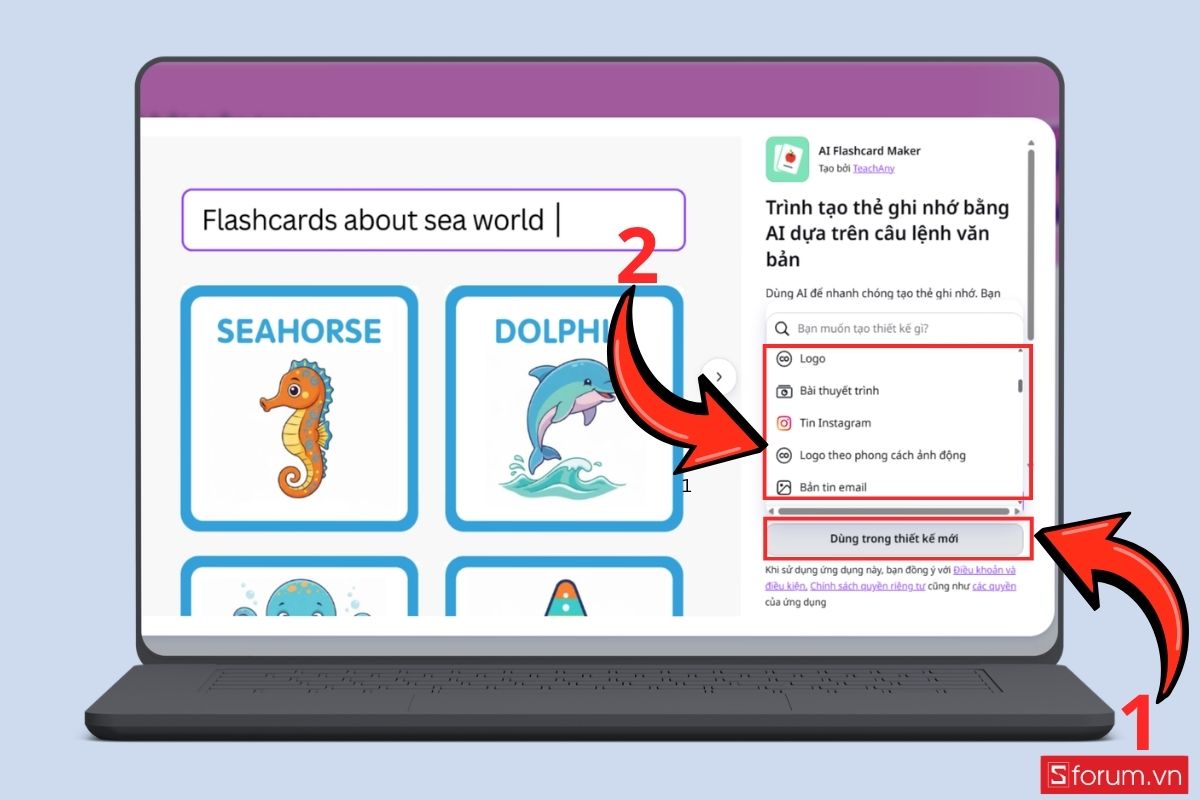
Sau khi mở Flashcard Maker, Canva sẽ hiển thị hai tùy chọn:
- Tạo flashcard trong một thiết kế mới.
- Thêm flashcard vào một thiết kế đã có.
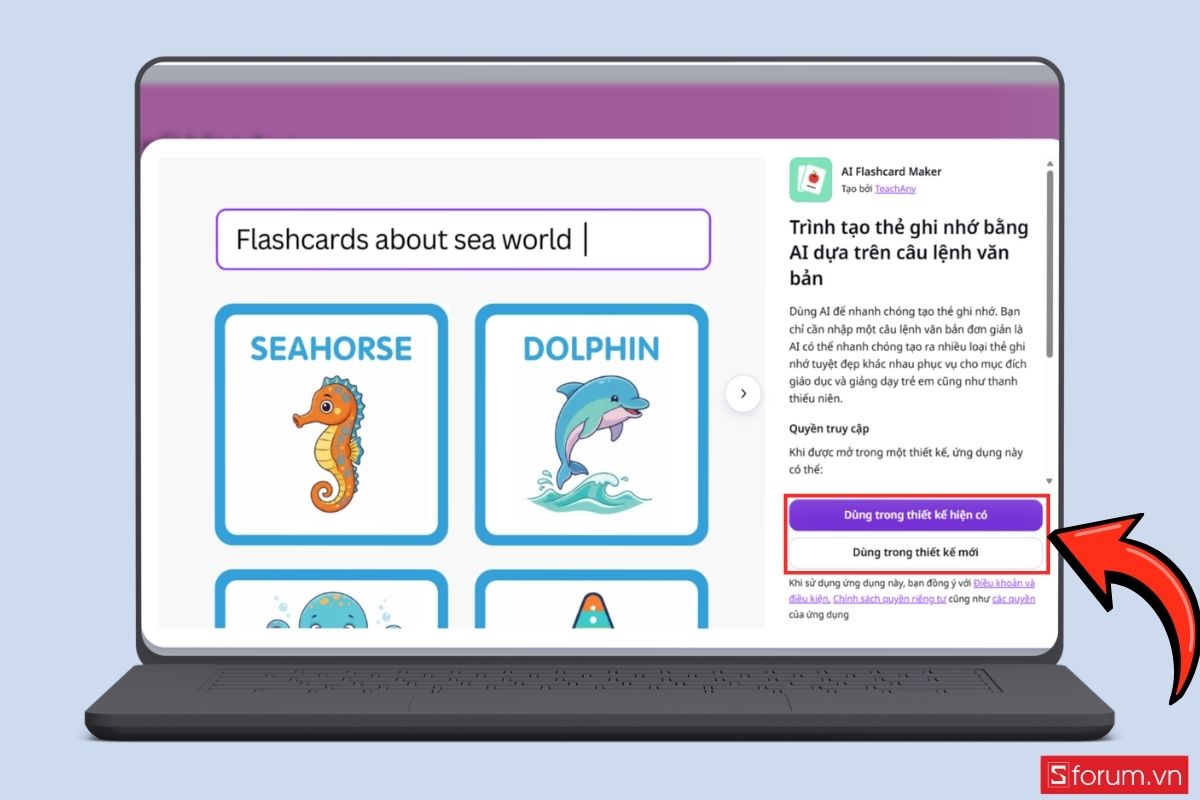
- Nếu muốn tạo một bộ flashcard hoàn toàn mới, bạn nên chọn “Thiết kế mới”. Ngược lại, nếu đang chỉnh sửa bài giảng, tài liệu hoặc bài thuyết trình trên Canva, bạn có thể thêm trực tiếp flashcard vào thiết kế hiện có để tiết kiệm thời gian.
Bước 3: Thiết lập nội dung flashcard
Canva AI hiện hỗ trợ hai hình thức tạo thẻ ghi nhớ gồm:
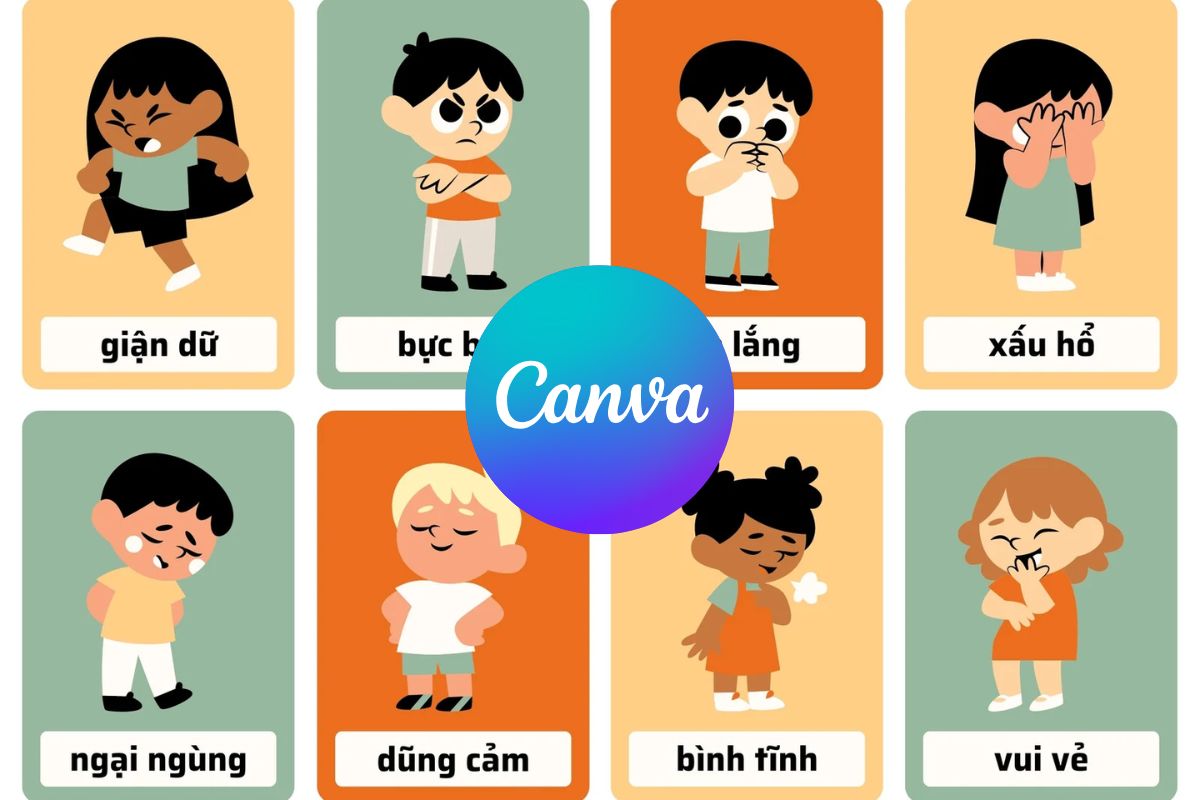
- Flashcard bằng văn bản phù hợp với từ vựng, công thức, câu hỏi và đáp án.
- Flashcard bằng hình ảnh thích hợp cho các môn học cần trực quan như Sinh học, Địa lý, Mỹ thuật hoặc học ngoại ngữ.
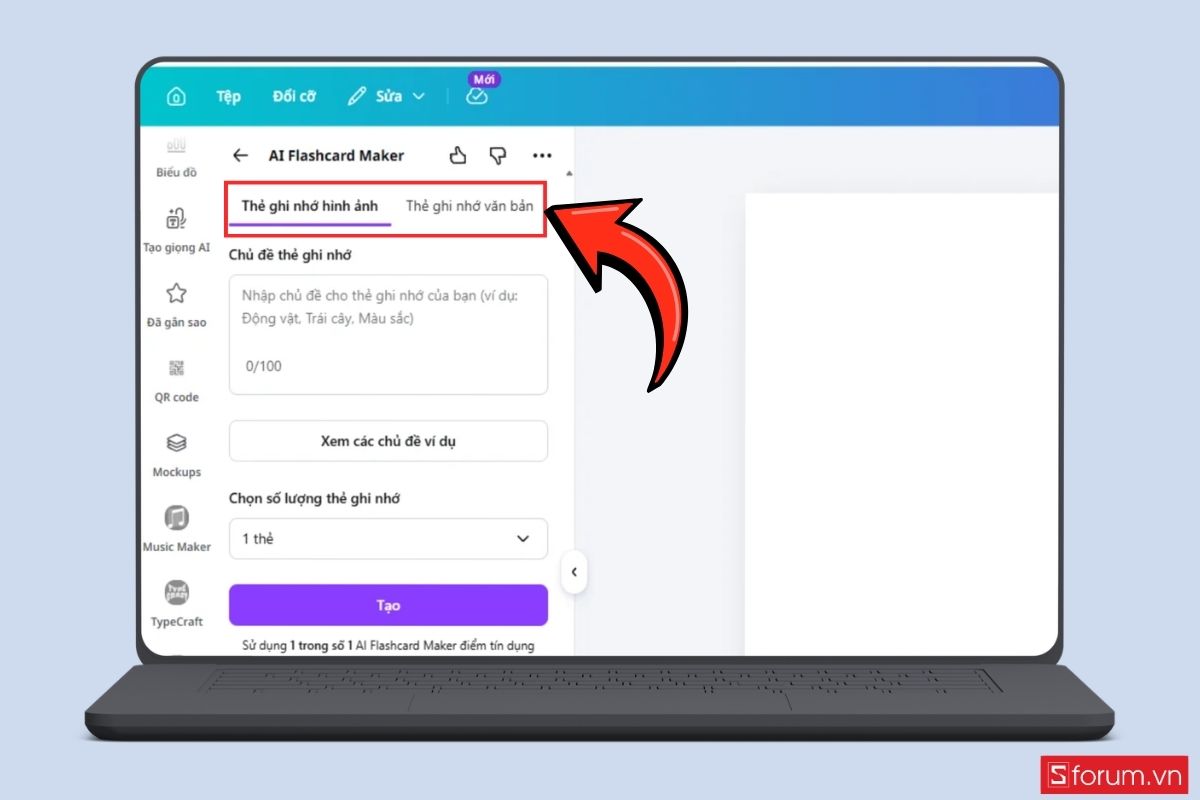
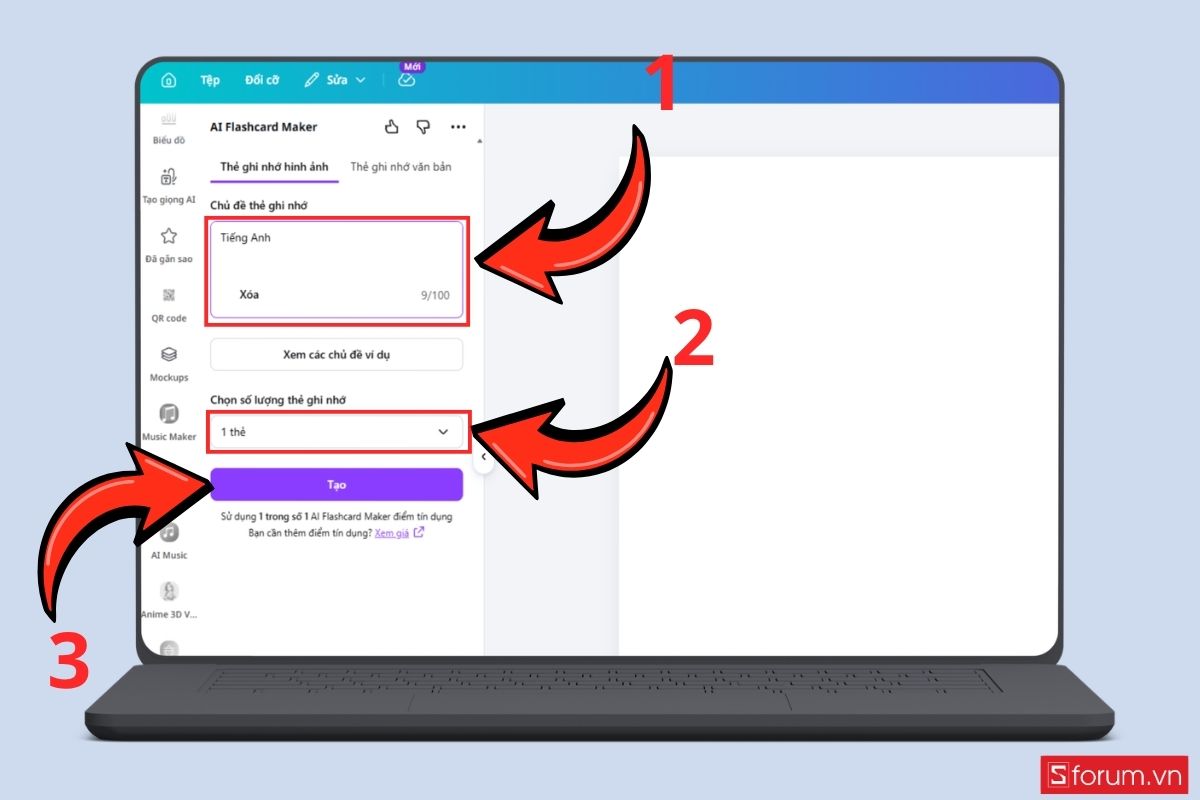
- Sau khi lựa chọn loại flashcard, bạn chỉ cần nhập chủ đề, nội dung hoặc từ khóa cần học. Ngoài ra, người dùng cũng có thể thiết lập số lượng thẻ ghi nhớ mà AI sẽ tạo. Khi hoàn tất, nhấn “Tạo” để Canva AI bắt đầu xử lý dữ liệu.
Bước 4: Đợi quá trình Canva tạo flashcard
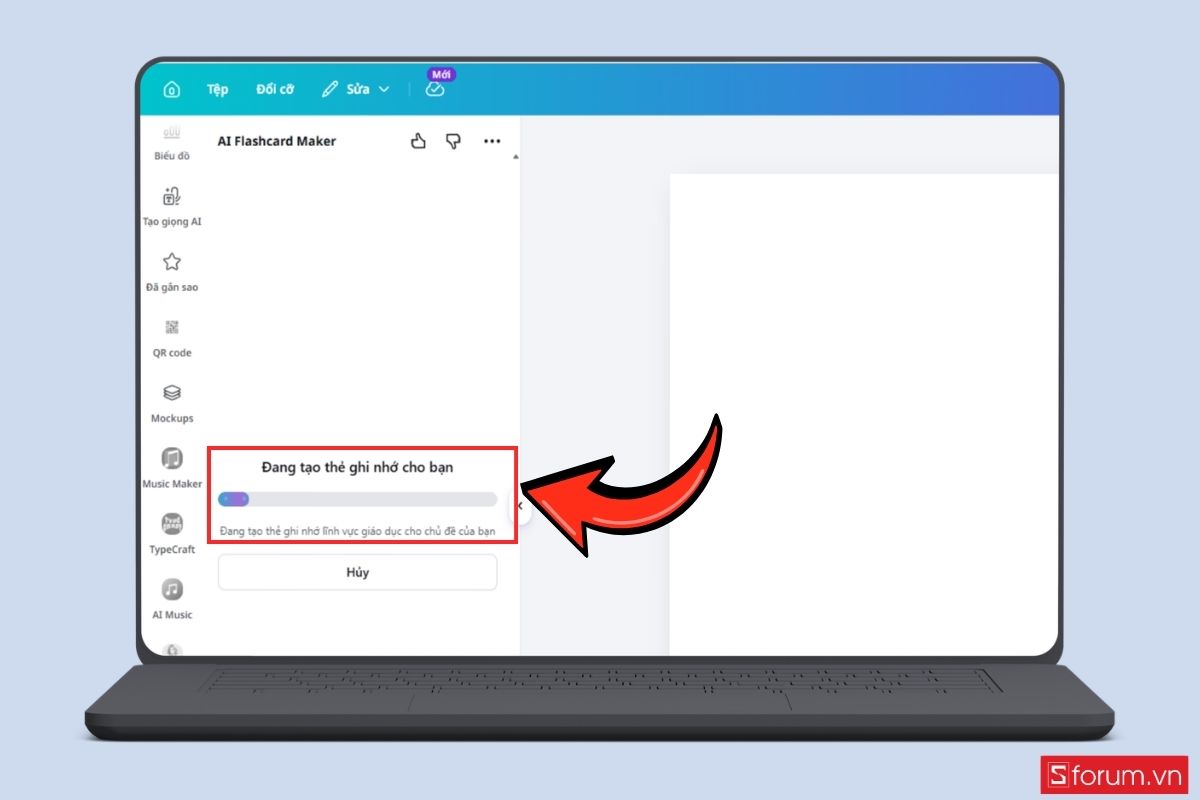
Đợi quá trình Canva tạo flashcard trong 30 giây đến 1 phút.
Bước 5: Thêm flashcard vào thiết kế
Sau khi hoàn tất việc chỉnh sửa, nhấn “Thêm vào thiết kế”.
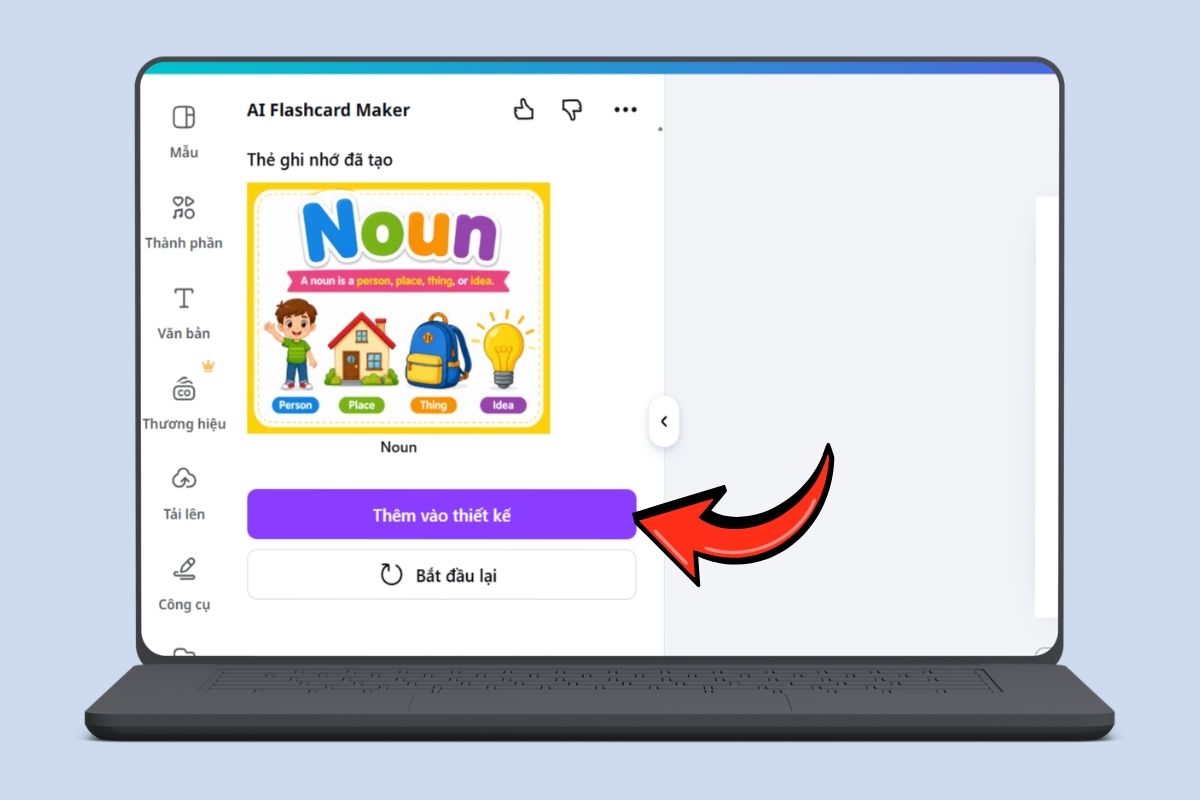
Toàn bộ flashcard sẽ được đưa vào dự án Canva của bạn và có thể tiếp tục chỉnh sửa như các thành phần thiết kế thông thường. Cuối cùng, bạn chỉ cần lưu hoặc tải xuống để in, chia sẻ với học sinh hoặc sử dụng trong các buổi học trực tuyến.
Một số lưu ý khi tạo flashcard trên Canva AI
Để quá trình tạo flashcard diễn ra thuận lợi hơn, bạn nên lưu ý một số điểm sau:
- AI Flashcard Maker hiện hoạt động theo cơ chế điểm tín dụng (Credits).
- Tài khoản miễn phí chỉ có số lượt tạo flashcard giới hạn.
- Khi hết Credits, bạn cần nâng cấp lên Canva Pro hoặc mua thêm điểm tín dụng.
- Nên nhập nội dung ngắn gọn, rõ ràng để AI tạo kết quả chính xác hơn.
- Sau khi AI hoàn thành, bạn vẫn nên kiểm tra và chỉnh sửa nội dung trước khi sử dụng.
Nếu thường xuyên làm việc trên Canva, một con chuột Logitech sẽ giúp bạn thao tác chính xác hơn khi chỉnh sửa hình ảnh, kéo thả đối tượng hay căn chỉnh từng chi tiết nhỏ trong thiết kế. Sở hữu ngay chuột công thái học Logitech chính hãng tại CellphoneS, trợ thủ đắc lực giúp thao tác chuẩn xác từng pixel, làm việc thoải mái suốt nhiều giờ. Mua ngay để nhận ưu đãi Smember cùng nhiều khuyến mãi hấp dẫn!
[Product_Listing categoryid="1440" propertyid="" customlink="https://cellphones.com.vn/phu-kien/chuot-ban-phim-may-tinh/chuot/logitech.html" title="Danh sách chuột Logitech đang được quan tâm nhiều tại CellphoneS"]
Mẹo giúp tạo flashcard hiệu quả hơn với Canva AI
Để bộ flashcard phát huy tối đa hiệu quả trong học tập, ngoài việc sử dụng AI, bạn cũng nên chú ý đến cách trình bày nội dung. Một số mẹo nhỏ dưới đây sẽ giúp bộ thẻ ghi nhớ khoa học và dễ học hơn:
- Mỗi flashcard chỉ nên chứa một ý chính.
- Kết hợp hình ảnh minh họa để tăng khả năng ghi nhớ.
- Sử dụng màu sắc thống nhất cho từng chủ đề.
- Chia kiến thức thành nhiều nhóm nhỏ thay vì đưa quá nhiều thông tin trên một thẻ.
- Ôn tập thường xuyên theo phương pháp lặp lại ngắt quãng (Spaced Repetition).
Những mẹo này sẽ giúp bạn ghi nhớ kiến thức nhanh hơn và tránh cảm giác quá tải khi học.
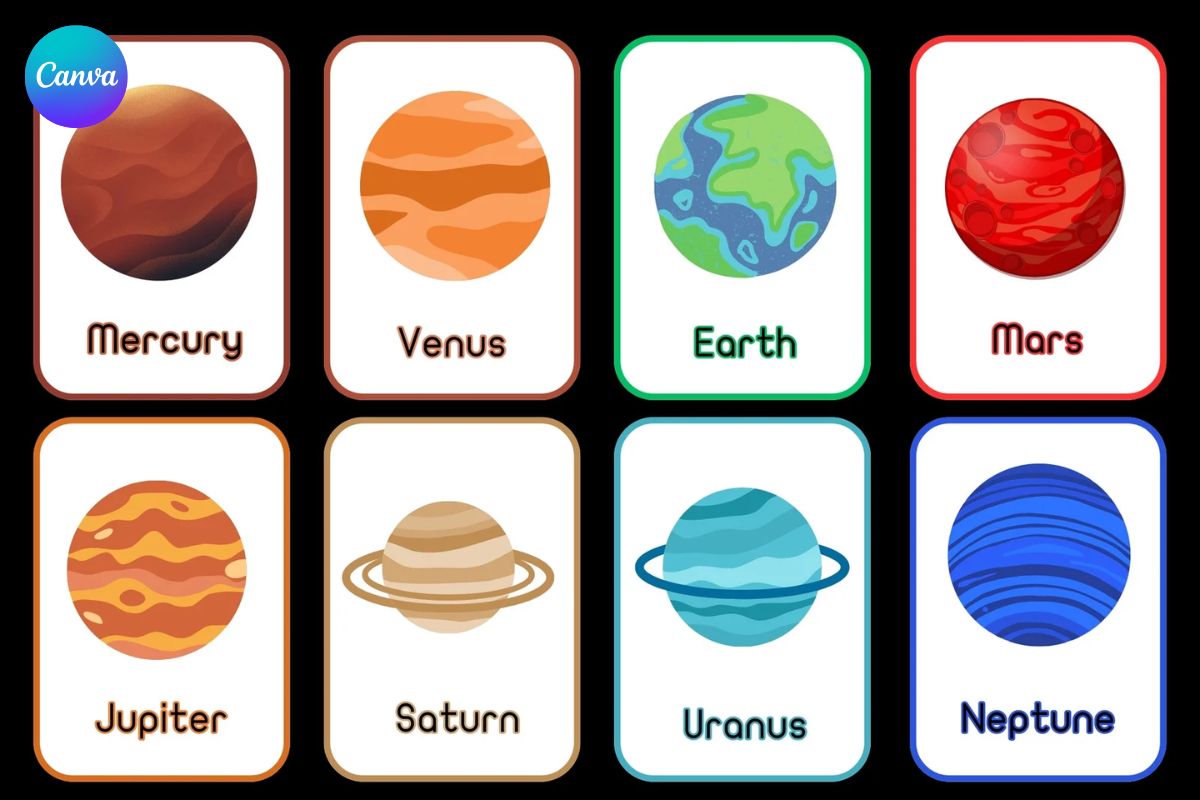
Qua những chia sẻ trên, có thể thấy hướng dẫn tạo flashcard trên Canva AI khá đơn giản và phù hợp với cả người mới sử dụng Canva. Chỉ cần thực hiện đúng các bước, bạn đã có thể tạo ra những bộ thẻ ghi nhớ chuyên nghiệp, hỗ trợ hiệu quả cho việc học tập, giảng dạy và ôn luyện kiến thức. Hy vọng bài viết đã giúp bạn hiểu rõ cách sử dụng Flashcard Maker cũng như biết cách tận dụng các tính năng AI để tiết kiệm thời gian thiết kế. Theo dõi Sforum hằng ngày để không bỏ lỡ những tin tức về công nghệ, mẹo sử dụng điện thoại và các tin tức mới nhất.
Xem thêm:







Bình luận (0)