Cách dùng Goodnotes 6 tối ưu, ghi chú hiệu quả

Việc ghi chép kỹ thuật số đôi khi trở nên rối rắm và kém hiệu quả nếu bạn chưa tìm được một công cụ phù hợp để sắp xếp ý tưởng. Cùng Sforum khám phá giải pháp giúp biến chiếc máy tính bảng thành một cuốn sổ tay thông minh, nơi mọi thông tin được hệ thống hóa một cách trực quan. Nắm vững cách dùng Goodnotes 6 tối ưu sẽ giúp bạn tiết kiệm đáng kể thời gian học tập và làm việc.
Goodnotes 6 là gì?
Goodnotes 6 là ứng dụng ghi chú kỹ thuật số, cho phép người dùng viết tay, nhập văn bản, vẽ sơ đồ và chú thích tài liệu PDF trên thiết bị điện tử. Ứng dụng đặc biệt phù hợp với học sinh, sinh viên và người làm việc thường xuyên với tài liệu.
Nhờ hàng loạt tính năng AI Goodnotes 6 mới được bổ sung, phần mềm không chỉ đơn thuần là nơi lưu trữ nét chữ mà còn có khả năng tự động sửa lỗi chính tả, gợi ý từ vựng và hỗ trợ giải quyết các bài toán phức tạp. Goodnotes hiện có trên các nền tảng Apple, Android, Windows và Web, tuy nhiên tính năng có thể khác nhau tùy thiết bị và gói dịch vụ.
Cách dùng Goodnotes 6 tối ưu, hiệu quả cao
Các thao tác thiết lập ban đầu và thói quen sử dụng hàng ngày sẽ quyết định trực tiếp đến tốc độ hoàn thành công việc của bạn trên ứng dụng ghi chú này.
Tối ưu nét viết và cảm giác viết
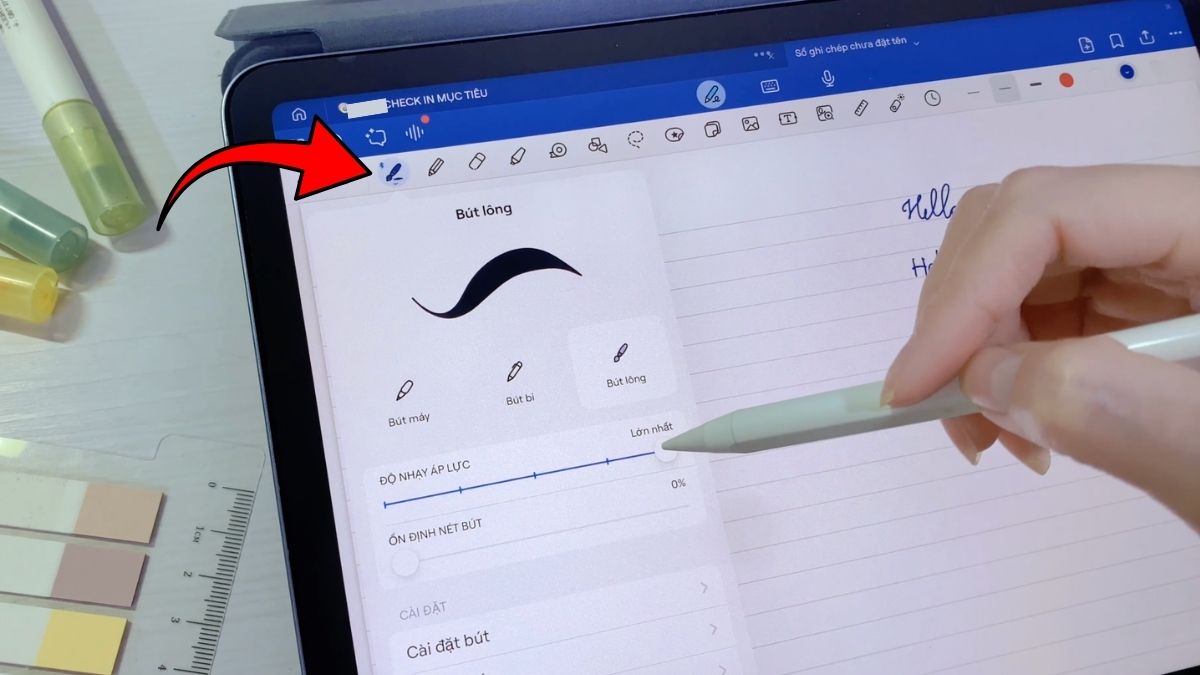
Goodnotes 6 cung cấp nhiều kiểu bút như Fountain Pen, Ball Pen và Brush Pen. Mỗi loại có đặc điểm khác nhau về độ nhạy lực và nét mực, giúp bạn lựa chọn theo thói quen viết tay. Để điều chỉnh nét viết, thực hiện theo hướng dẫn như sau (thao tác trên iPad/iPhone/Mac):
- Bước 1: Mở tài liệu và chọn công cụ Pen trên thanh công cụ.
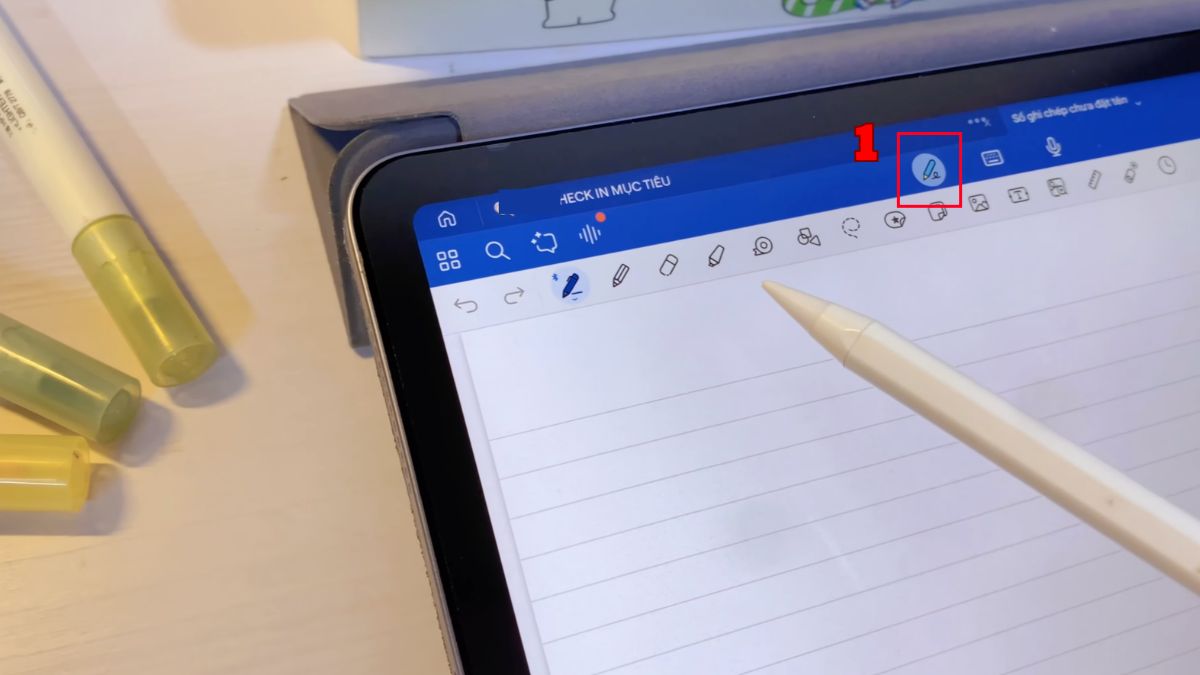
- Bước 2: Chọn kiểu bút phù hợp với nhu cầu ghi chú hoặc vẽ.
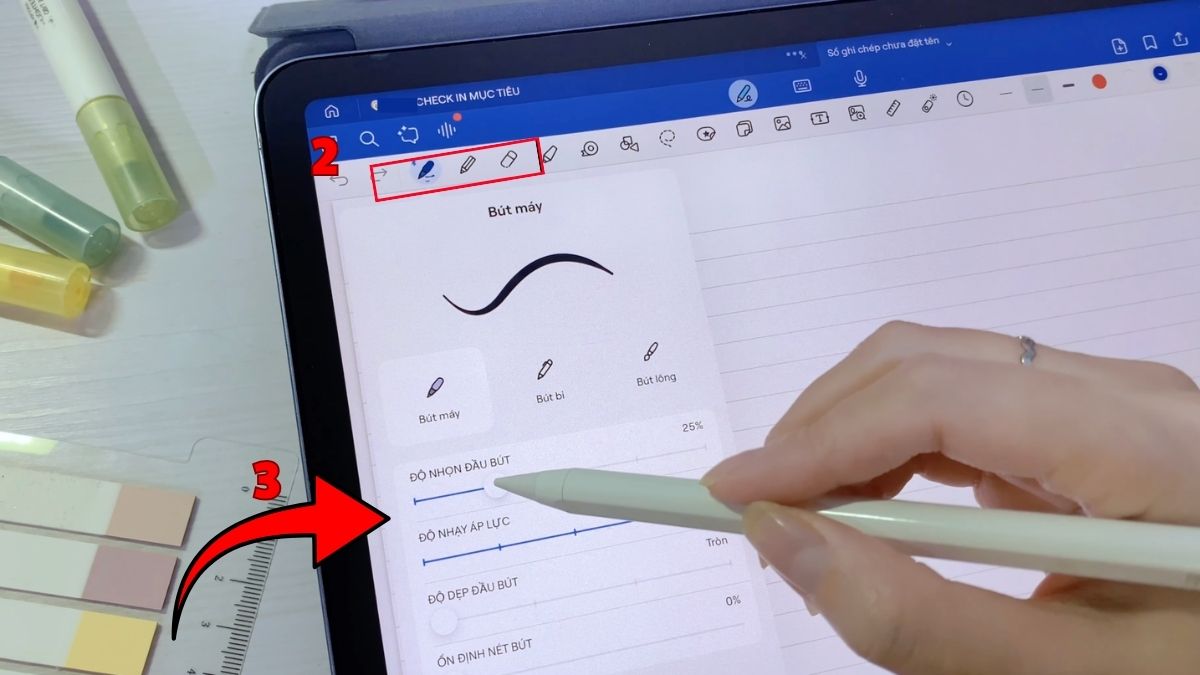
- Bước 3: Điều chỉnh độ dày, màu sắc… trong cài đặt bút.
Bạn có thể bật Stroke Stabilization để làm mượt nét viết. Nếu sử dụng bút cảm ứng thông thường, hãy kiểm tra thêm chế độ Palm Rejection nhằm hạn chế các nét chạm ngoài ý muốn.
Lưu ý: Tùy phiên bản ứng dụng và nền tảng sử dụng, vị trí cài đặt cũng như các tùy chọn tinh chỉnh nét bút có thể khác nhau.
Nếu thường xuyên ghi chú, học tập trên Goodnotes 6, iPad hỗ trợ Apple Pencil sẽ giúp thao tác thuận tiện hơn. Tham khảo các dòng iPad tại CellphoneS với bảo hành chính hãng, trả góp 0%.
[Product_Listing categoryid="944" propertyid="" customlink="https://cellphones.com.vn/tablet/ipad.html" title="Các mẫu iPad đang được quan tâm nhiều tại CellphoneS"]
Quản lý thư mục và tài liệu khoa học
Hệ thống thư mục của ứng dụng cho phép thay đổi màu sắc không giới hạn và gán thêm biểu tượng hoặc nhãn dán vào từng bìa hồ sơ để dễ dàng nhận diện bằng mắt thường. Cách tổ chức thư mục trong Goodnotes:
- Bước 1: Mở thư viện Documents, chọn New rồi chọn Thư mục.
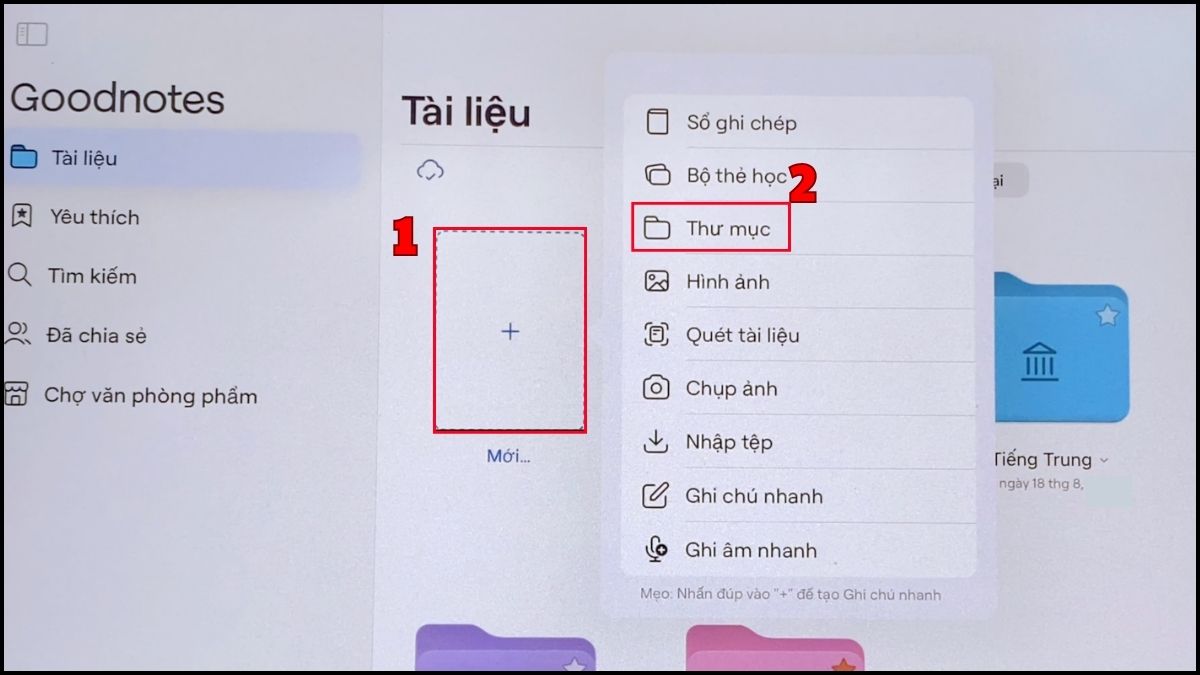
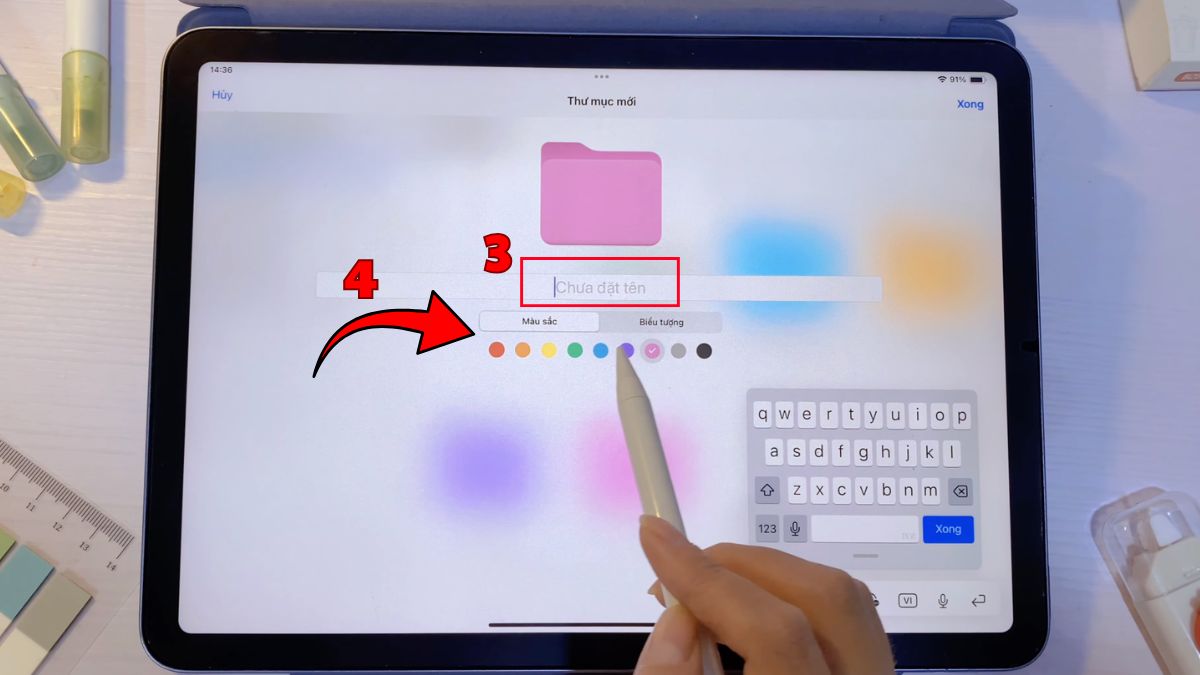
- Bước 2: Đặt tên thư mục theo môn học, dự án hoặc công việc > nhấn vào Màu sắc để tùy chỉnh màu phù hợp.
- Bước 3: Nhấn vào Biểu tượng và chọn biểu tượng phù hợp > nhấn Xong.
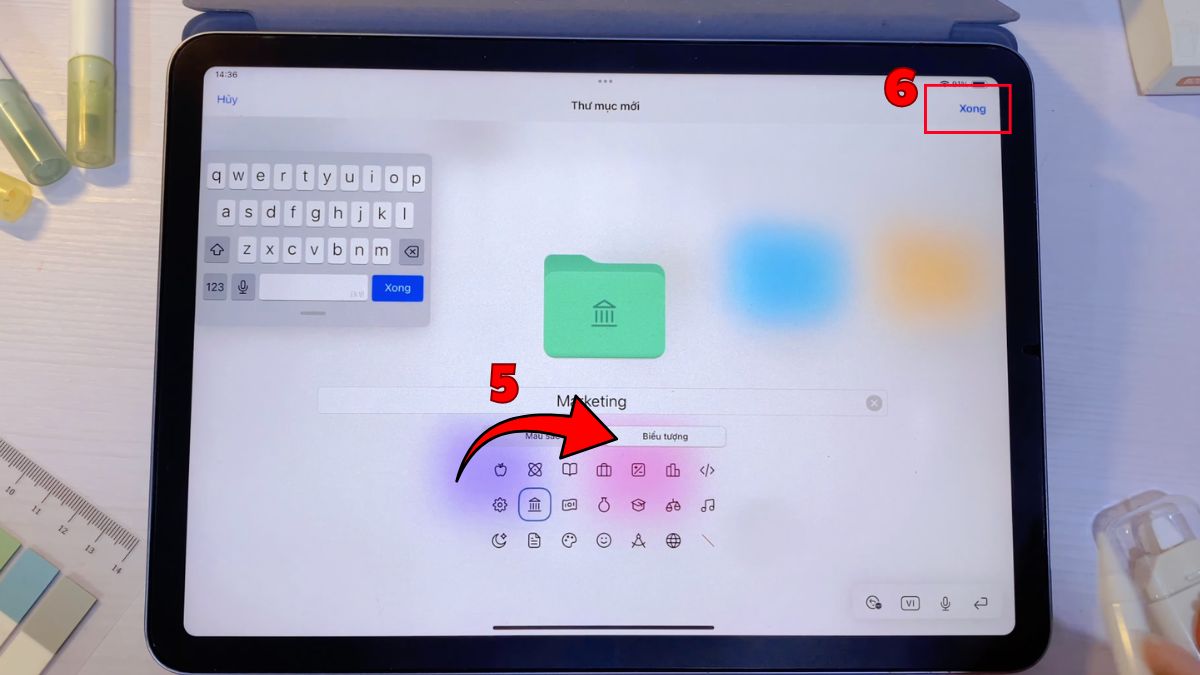
Sau đó, bạn chỉ cần sắp xếp tài liệu theo từng chủ đề và sử dụng tính năng Move để chuyển tài liệu vào thư mục phù hợp. Cách tổ chức này giúp thư viện Goodnotes gọn gàng, dễ nhận diện và thuận tiện hơn khi tìm kiếm, quản lý tài liệu.
Lưu ý: Tùy chỉnh màu/icon thư mục hiện chỉ có trên phiên bản iPad, iPhone và Mac.
Khai thác tính năng thông minh
Goodnotes tích hợp các tính năng thông minh hỗ trợ ghi chú và xử lý chữ viết tay. Một số tính năng có thể xử lý trực tiếp trên thiết bị, trong khi các công cụ AI nâng cao có thể yêu cầu kết nối mạng và sử dụng credit tùy tính năng. Bạn có thể khai thác AI theo quy trình như sau:
- Bước 1: Trong tài liệu cần học tập, chọn công cụ AI được hỗ trợ trong gói tài khoản đang sử dụng, ví dụ như tính năng Ask Goodnotes.
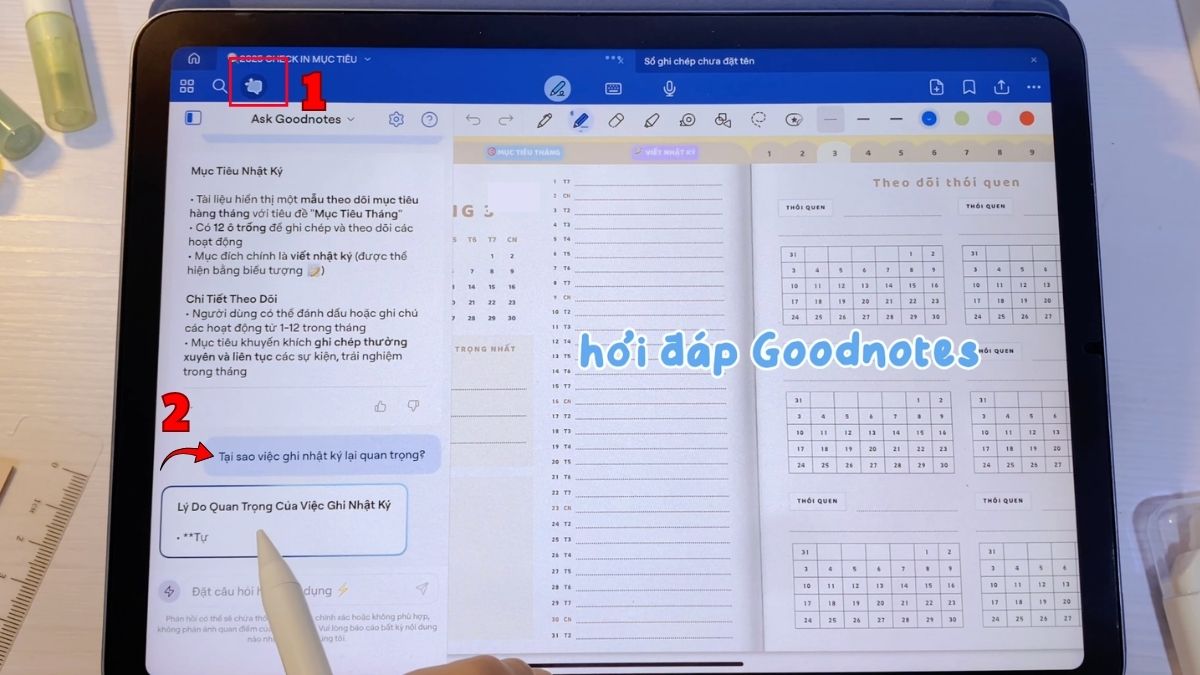
- Bước 2: Nhập câu hỏi hoặc sử dụng công cụ kiểm tra nội dung phù hợp.
Kỹ thuật xử lý tài liệu
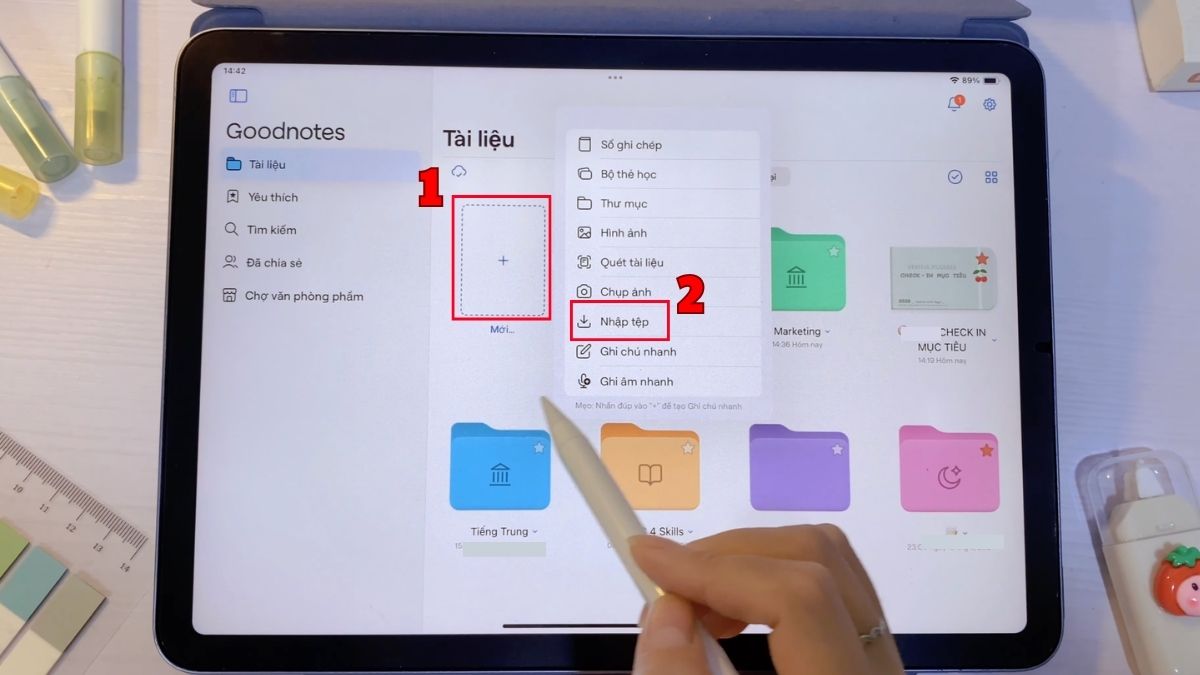
Một mẹo hữu ích khi tìm hiểu cách dùng Goodnotes 6 tối ưu là nhập trực tiếp tài liệu PDF để đọc, đánh dấu và ghi chú. Phương pháp này phù hợp khi học từ giáo trình, tài liệu thuyết trình hoặc báo cáo. Để nhập tài liệu, thực hiện như sau:
- Bước 1: Mở thư viện Goodnotes và chọn Mới > chọn Nhập tệp để truy cập tài liệu trên thiết bị.
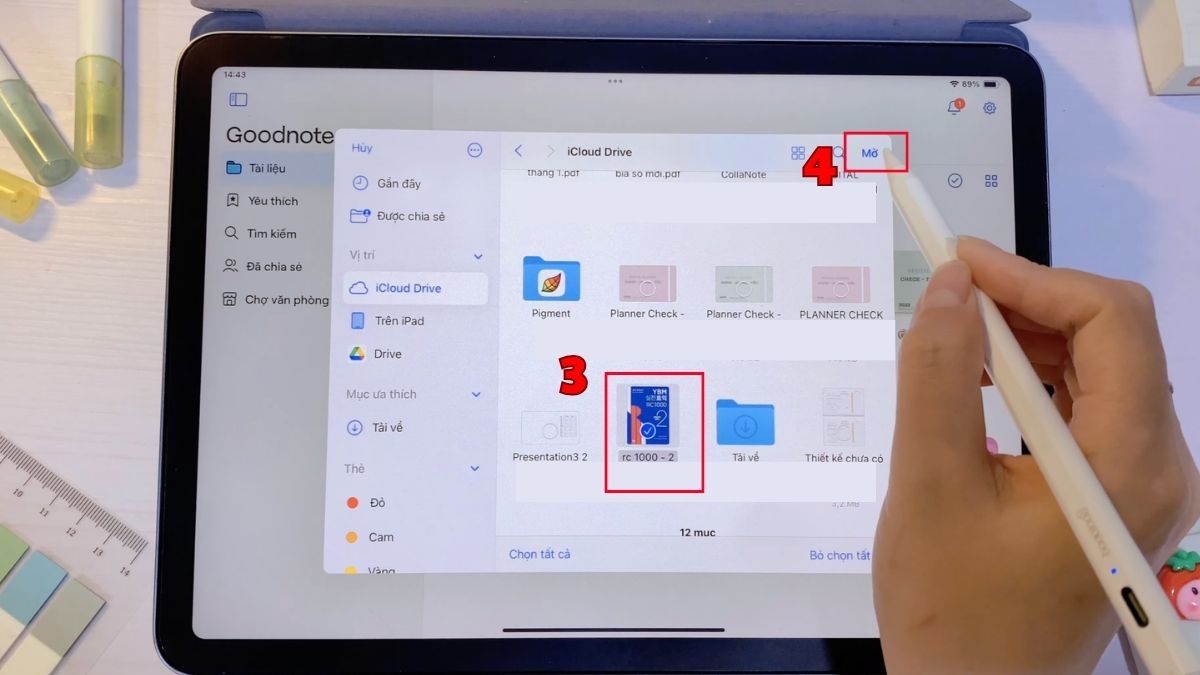
- Bước 2: Chọn tệp PDF cần sử dụng và nhấn Mở.
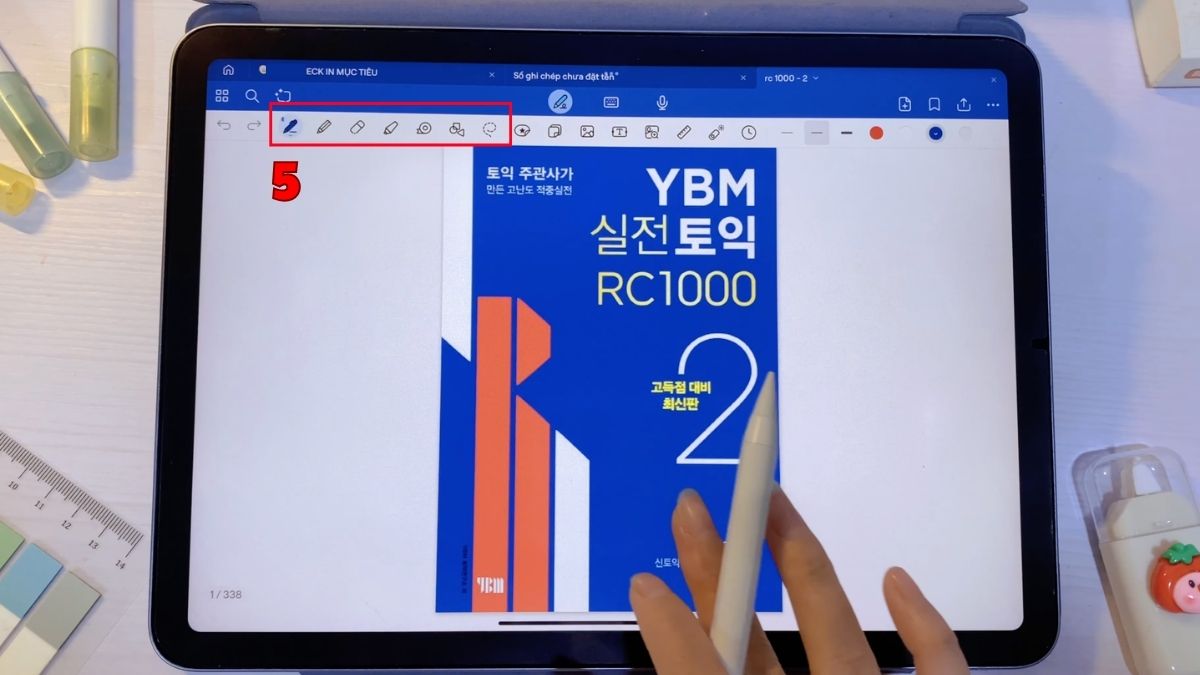
- Bước 3: Sau khi nhập, bạn có thể dùng các công cụ như Highlighter để đánh dấu thông tin quan trọng, Pen để ghi chú hoặc thêm nội dung vào trang.
Chỉnh sửa trên file PDF
Khi cần chia sẻ, hãy xuất tài liệu sang PDF để người nhận dễ dàng mở trên thiết bị khác. Làm chủ bộ công cụ Goodnotes cung cấp các công cụ như Pen, Eraser, Highlighter, Lasso và Shape Tool. Hiểu rõ chức năng của từng công cụ sẽ giúp quá trình ghi chú liền mạch hơn, đồng thời hạn chế thao tác chỉnh sửa thủ công.
Trong đó, Lasso cho phép khoanh vùng nội dung để di chuyển, sao chép hoặc thay đổi vị trí. Shape Tool hỗ trợ tạo hình vẽ và sơ đồ rõ ràng hơn, còn Highlighter phù hợp để phân loại thông tin bằng màu sắc.
Bạn nên thiết lập một bảng màu ghi chú cố định, chẳng hạn xanh cho kiến thức chính, vàng cho nội dung cần ôn tập và đỏ cho phần cần chú ý. Cách làm này giúp tài liệu dễ theo dõi và giảm thời gian tìm kiếm thông tin khi học lại
Lưu ý quan trọng khi sử dụng Goodnotes 6
Bên cạnh việc thành thạo công cụ, người dùng cũng cần quan tâm đến giới hạn tài khoản, khả năng đồng bộ và bảo vệ dữ liệu. Các yếu tố này cũng góp phần ảnh hưởng mức độ tiện lợi và sự hài lòng khi sử dụng thiết bị trong thời gian dài.
- Gói miễn phí: Nếu tìm hiểu cách dùng goodnotes 6 miễn phí, bạn cần lưu ý gói Free hiện giới hạn 3 notebook, 3 thư mục, dung lượng lưu trữ 100 MB và kích thước tệp nhập 5 MB.
- Tính năng AI: Không phải mọi công cụ AI đều được cung cấp đầy đủ trong gói miễn phí. Tùy vào từng tính năng, người dùng có thể cần nâng cấp lên gói trả phí để sử dụng đầy đủ các công cụ hỗ trợ.
- Sao lưu dữ liệu: Nên kiểm tra khả năng đồng bộ hoặc thiết lập sao lưu để hạn chế mất tài liệu khi đổi thiết bị.
- Khả năng tương thích: Một số công cụ có thể chỉ hỗ trợ trên hệ điều hành hoặc phiên bản ứng dụng cụ thể.
- Quyền riêng tư: Hạn chế đưa thông tin nhạy cảm vào tài liệu sử dụng công cụ AI khi chưa kiểm tra chính sách xử lý dữ liệu.

Áp dụng chuẩn xác cách dùng Goodnotes 6 tối ưu không chỉ nâng cao hiệu suất làm việc mà còn khơi nguồn cảm hứng sáng tạo mỗi ngày. Hãy tiếp tục theo dõi các bài viết thủ thuật hấp dẫn khác trên Sforum để cập nhật thêm nhiều bí kíp công nghệ hữu ích nhé.







Bình luận (0)