Cách chèn video youtube vào Canva cho bài thuyết trình

Biết cách chèn video YouTube vào Canva chính là chìa khóa biến những trang slide tĩnh thành trải nghiệm đa phương tiện đầy cảm hứng. Chỉ cần vài bước thực hiện, video sẽ hiển thị mượt mà trên slide Canva, giúp truyền tải thông điệp một cách trực quan và chuyên nghiệp nhất.
Lợi ích khi có video YouTube trong slide thuyết trình Canva
Thực hiện cách thêm video YouTube vào Canva giúp nâng tầm trải nghiệm trình bày, biến nội dung tĩnh thành sinh động và tương tác cao hơn:
- Tăng tính hấp dẫn: Video minh họa trực quan, âm thanh sống động giúp khán giả tập trung lâu hơn, tránh nhàm chán so với chỉ text và hình ảnh tĩnh.
- Thao tác mượt mà: Biết cách chèn video YouTube vào Canva giúp bài diễn thuyết không bị gián đoạn, không cần tải file, giữ cho bản thiết kế hiện đại hơn.
- Truyền tải thông tin hiệu quả: Giải thích khái niệm phức tạp, demo sản phẩm hoặc kể chuyện qua video ngắn gọn, giúp người xem nắm bắt nhanh và nhớ lâu hơn.

Hướng dẫn cách chèn video YouTube vào Canva
Hướng dẫn cách chèn video từ YouTube vào Canva sẽ giúp bạn dễ dàng biến slide thuyết trình trở nên sinh động hơn chỉ với vài thao tác đơn giản trên cả máy tính và điện thoại.
Trên điện thoại
Bạn có thể làm chủ cách gắn video YouTube vào Canva ngay trên điện thoại cực đơn giản như sau:
1.Mở dự án:
- Kích hoạt giao diện Canva → Truy cập dự án gần đây.
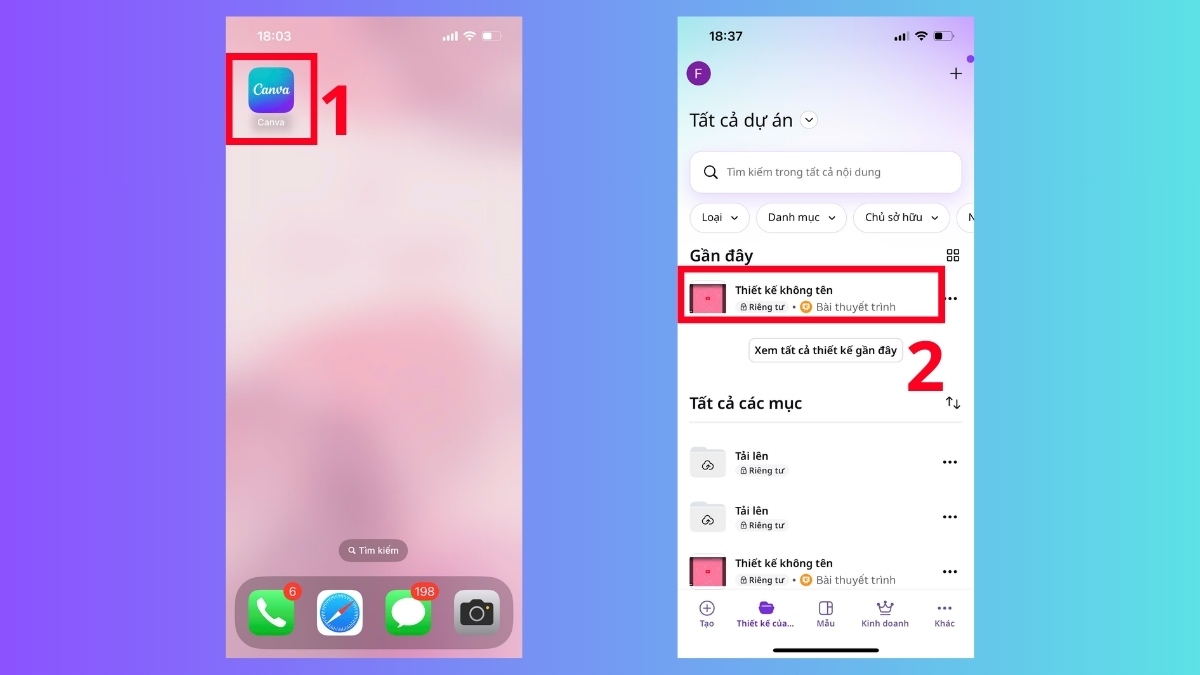
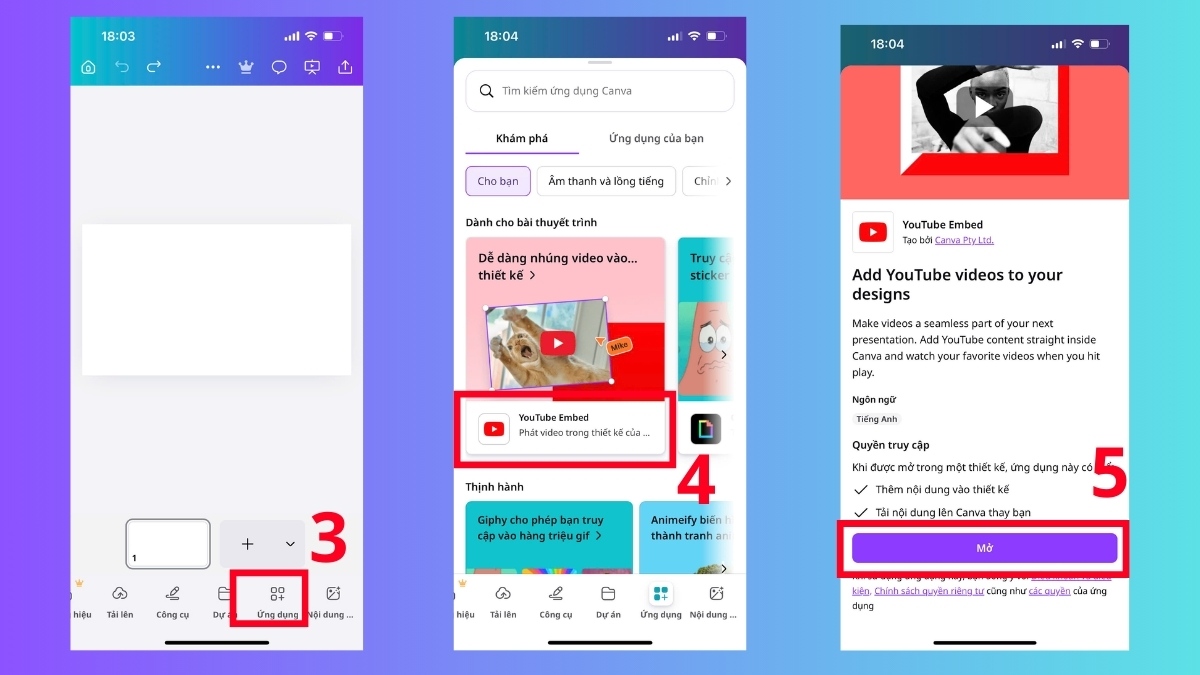
2.Tìm YouTube:
- Tại slide bạn muốn chèn video, nhấn Ứng dụng → chọn tiếp YouTube Embed và Mở.
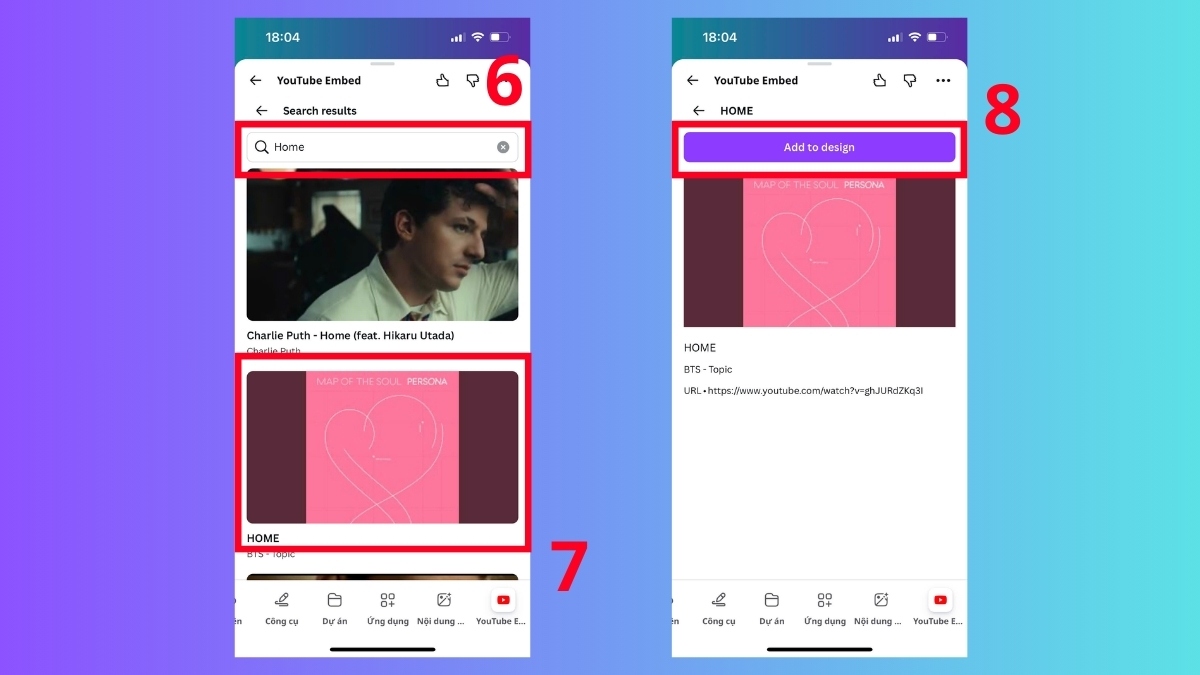
3.Chèn video:
- Gõ tìm video trên YouTube → nhấn chọn video và xác nhận Add to design, hoàn thành cách chèn video YouTube vào Canva trên điện thoại.
Trên máy tính
Quy trình chèn video YouTube vào giao diện Canva trên máy tính đã được tối ưu hóa, cho phép bạn đưa tư liệu vào slide chỉ trong tích tắc:
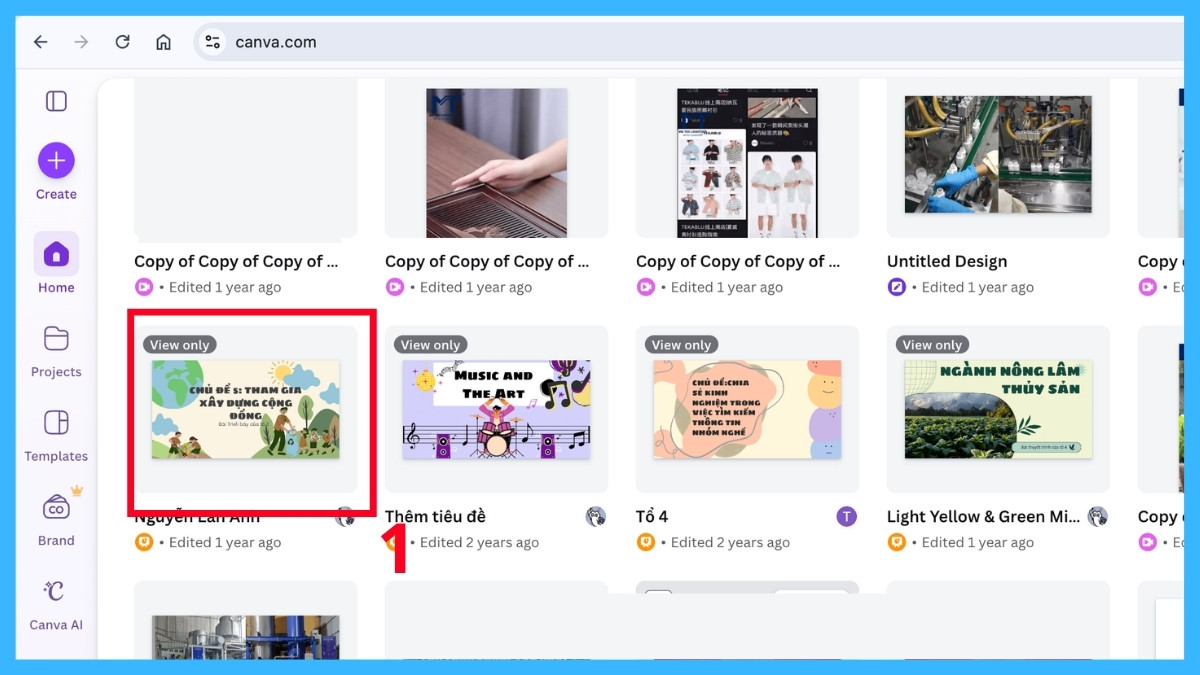
1.Mở dự án:
- Mở bản thiết kế trên Canva cần chỉnh sửa.
2.Tìm YouTube:
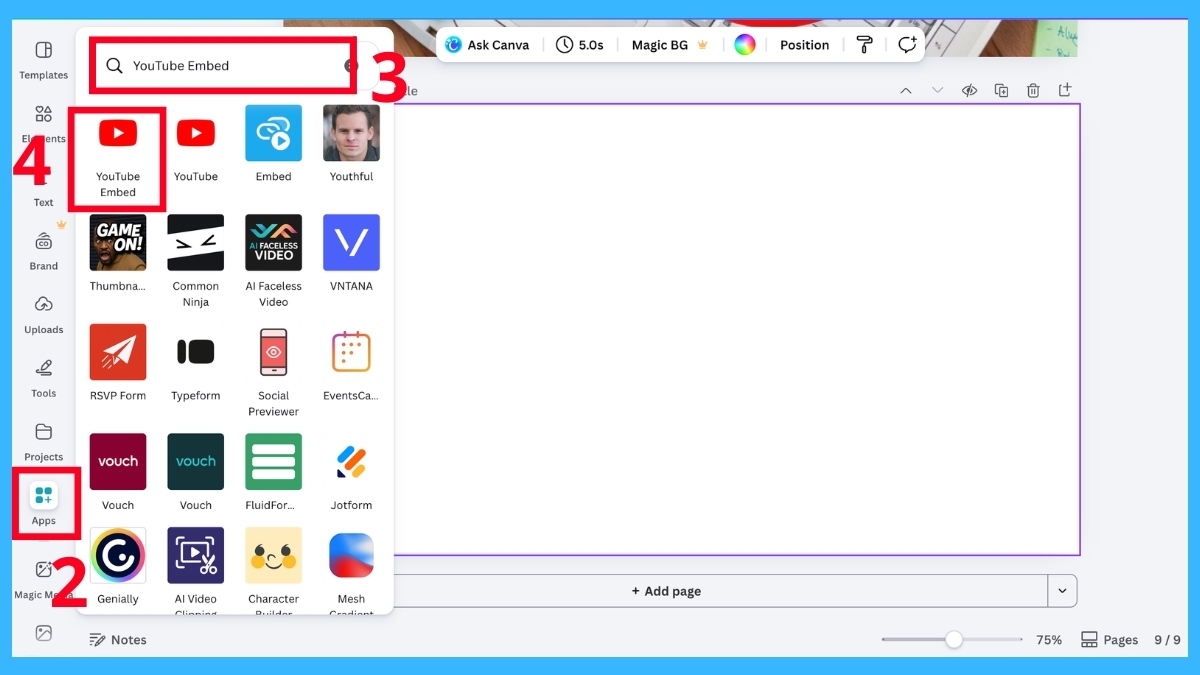
- Tại trang slide muốn tích hợp video,tìm đến mục Apps.
- Gõ từ khóa YouTube tại thanh search -> Click chọn YouTube Embed để thực hiện cách chèn video YouTube vào Canva trên máy tính.
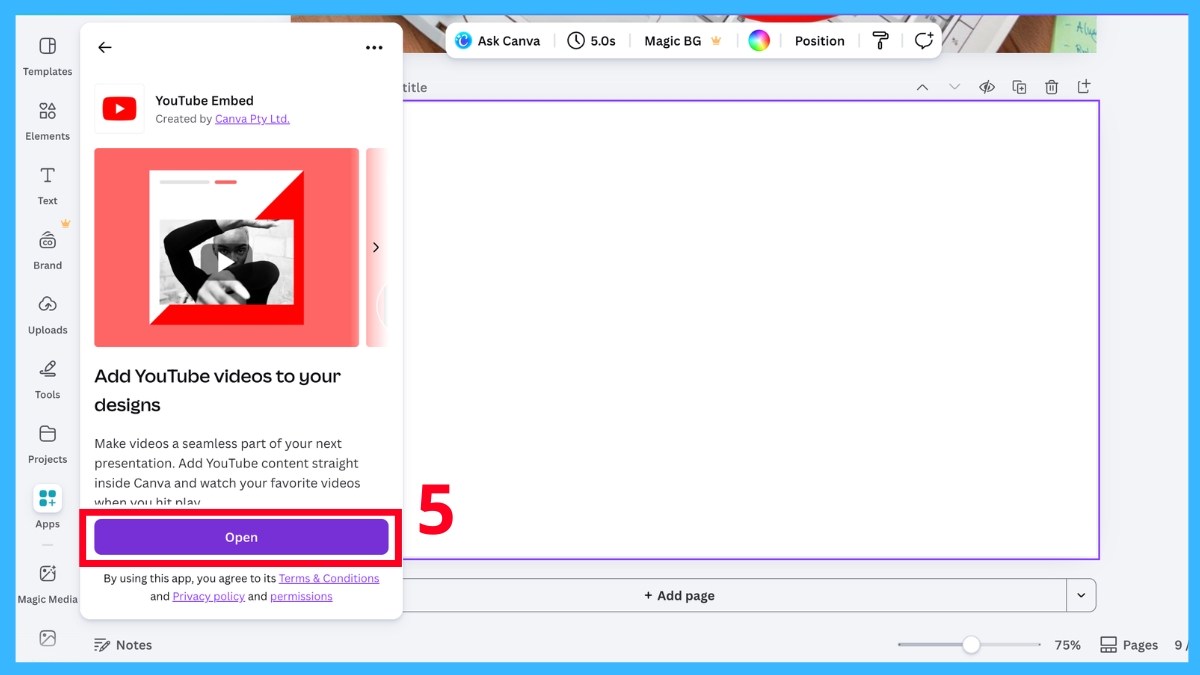
- Xác nhận nút Open.
3.Chèn video:
- Nhập từ khóa chủ đề và nhấn Enter -> Lựa chọn video phù hợp nhất.
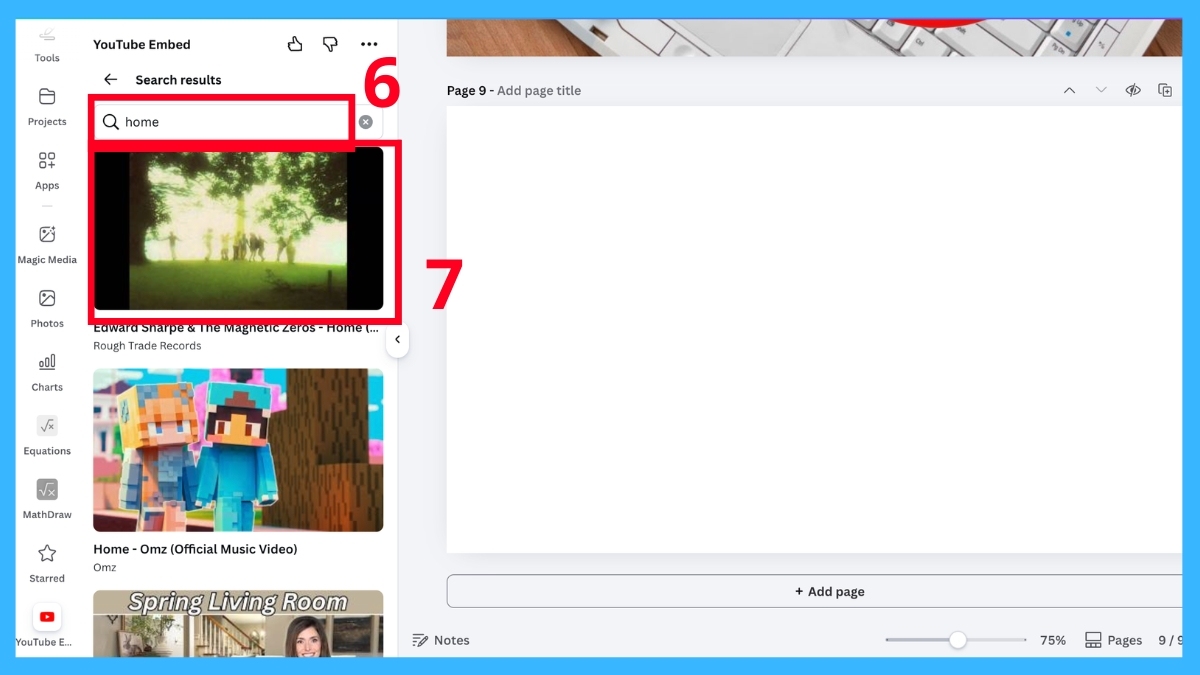
- Video sẽ tự động hiển thị trong không gian thiết kế.
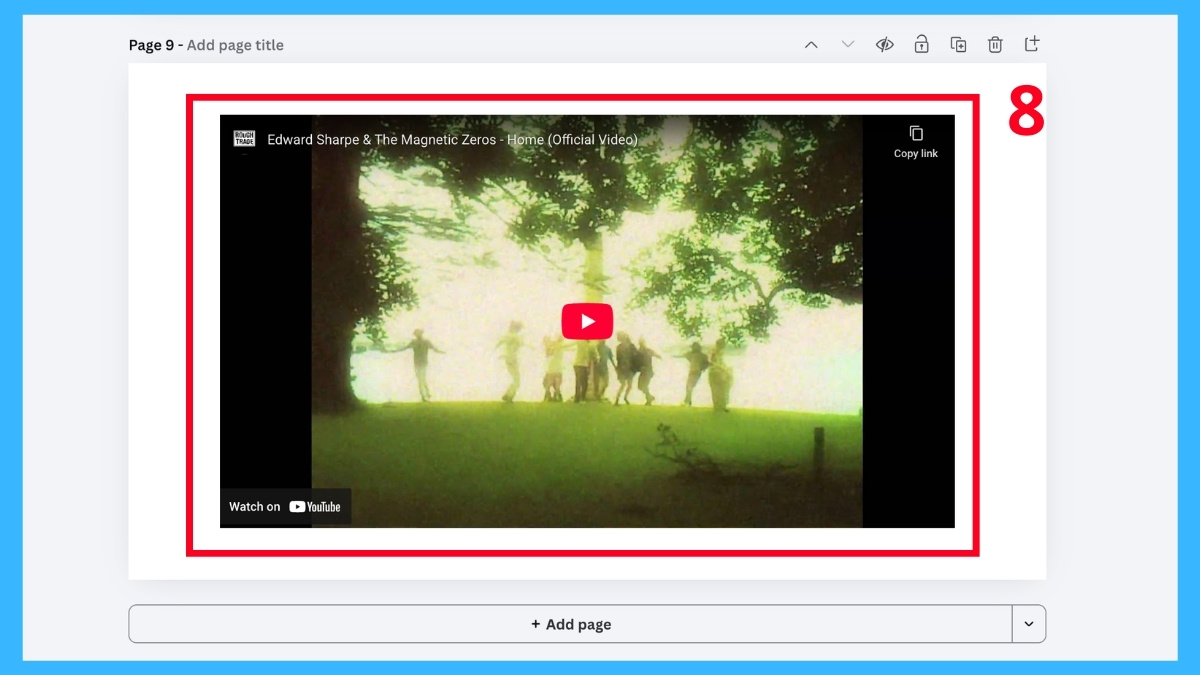
Nếu máy tính giật lag khi xử lý tác vụ nặng trên Canva hay khi chèn video từ YouTube, đã đến lúc bạn cần nâng cấp thiết bị. Mua ngay laptop văn phòng tại CellphoneS, ưu đãi hấp dẫn, cấu hình mượt mà giúp sáng tạo không giới hạn.
[Product_Listing categoryid="1217" propertyid="" customlink="https://cellphones.com.vn/laptop/van-phong.html" title="Tham khảo danh sách laptop văn phòng được quan tâm tại CellphoneS!"]
Cách chỉnh sửa video cơ bản sau khi chèn
Ngoài cách cắt YouTube vào Canva, để video hiển thị đẹp mắt hơn, bạn có thể tinh chỉnh nhanh ngay trên slide với các bước sau:
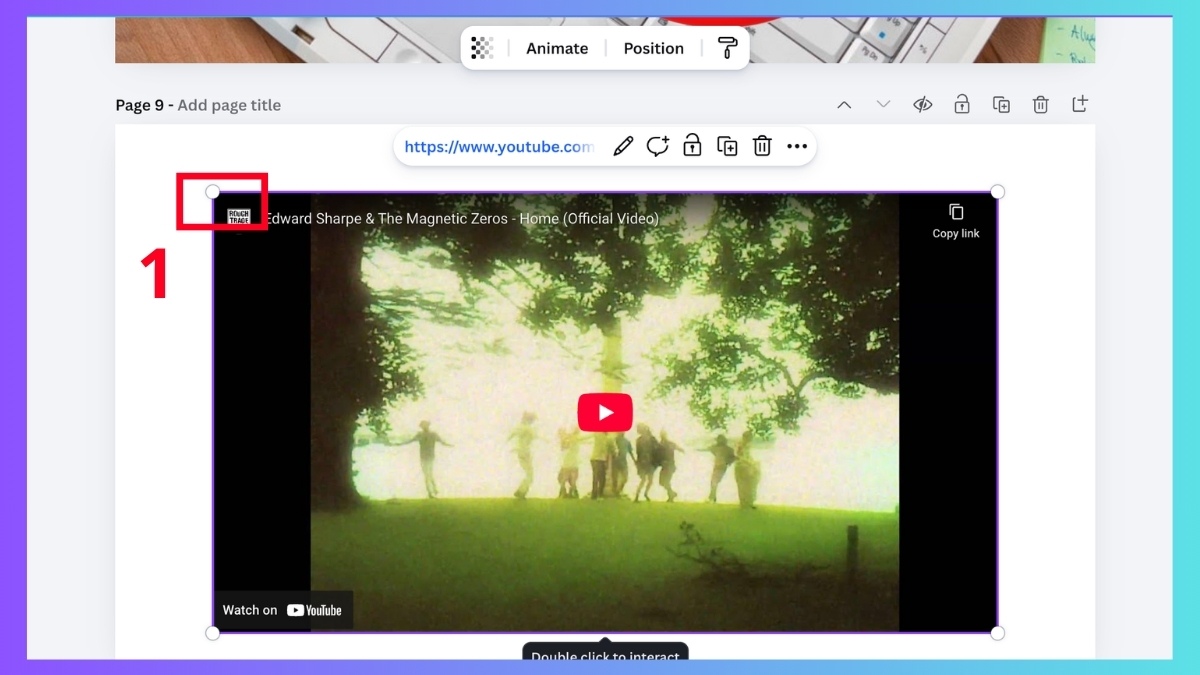
1.Thay đổi kích thước:
- Click vào video trên slide rồi tiến hành kéo các góc tùy chỉnh khung hình để thay đổi kích thước.
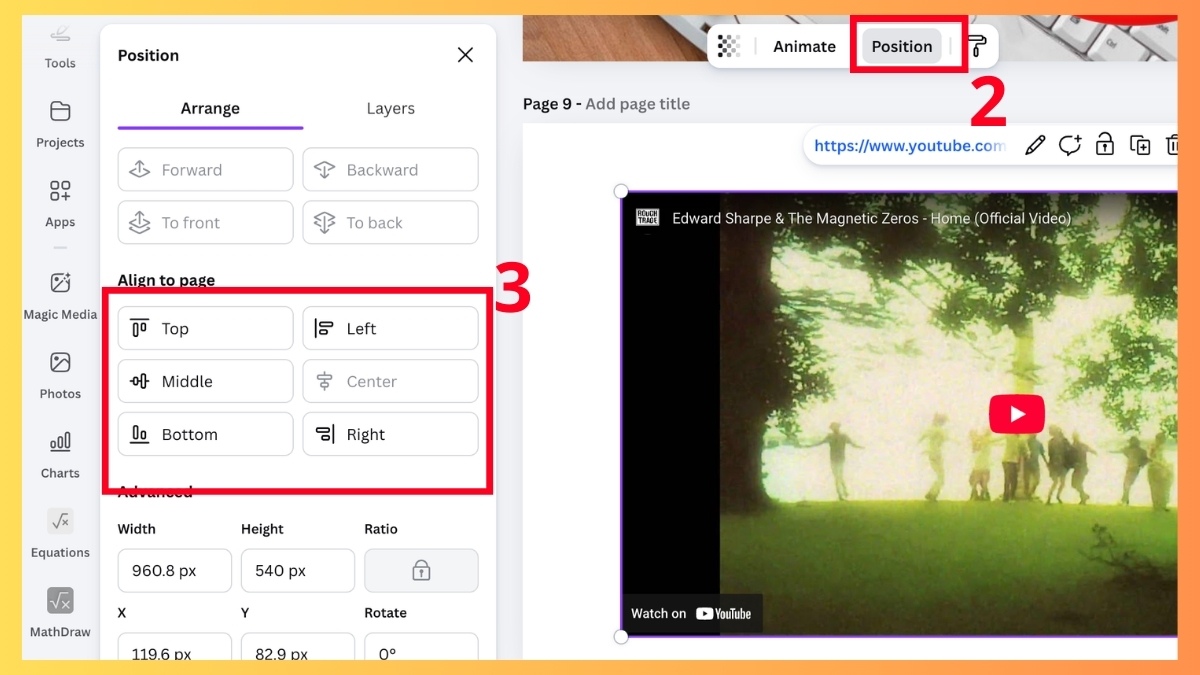
2.Đặt vị trí:
- Sau khi hoàn thành cách chèn video YouTube vào Canva, click mục Position -> Căn chỉnh theo Top, Left, Middle… để đặt đúng vị trí mong muốn.
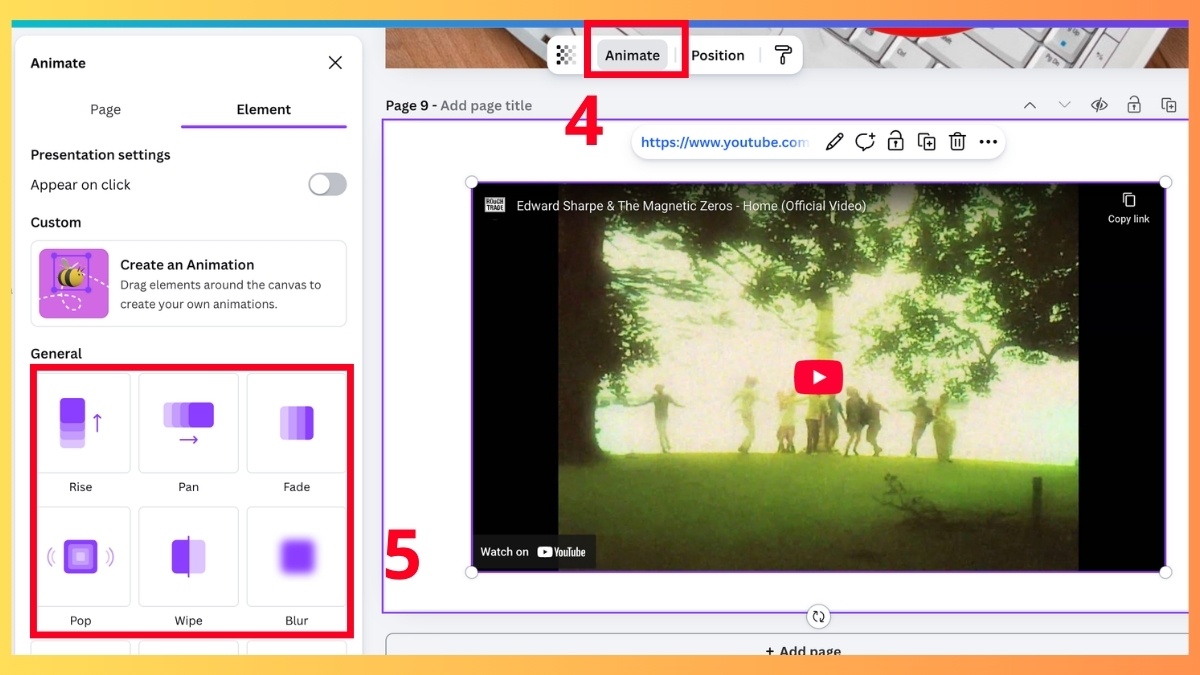
3.Chỉnh hiệu ứng:
- Click vào Animation → Click chọn hiệu ứng xuất hiện để slide thêm sinh động và chuyên nghiệp.
Những lưu ý quan trọng khi gắn video YouTube vào Canva
Những lưu ý quan trọng khi gắn video YouTube vào Canva giúp đảm bảo video hiển thị chuyên nghiệp và tránh các lỗi phổ biến trong quá trình trình bày:
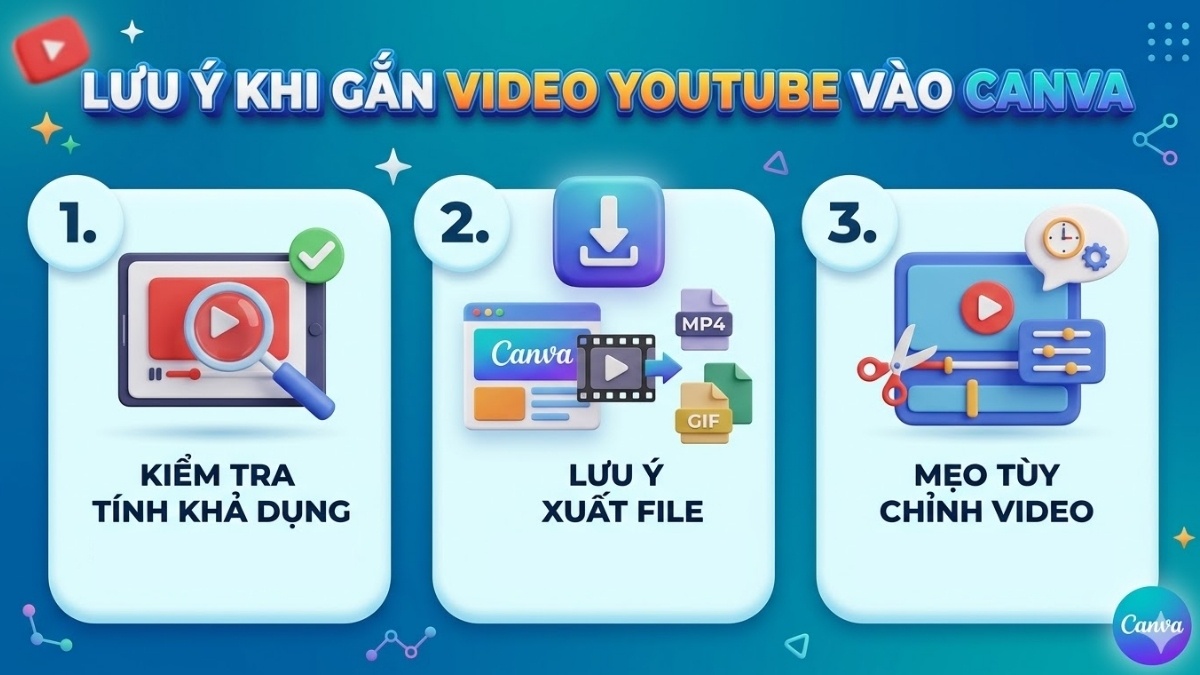
- Đảm bảo tính khả dụng: Luôn kiểm tra kết nối mạng trước khi bắt đầu bài thuyết trình. Đảm bảo video từ YouTube phải ở chế độ công khai và cho phép nhúng, nếu không sẽ không phát được.
- Lưu ý về xuất file: Khi áp dụng cách chèn video YouTube vào Canva, video chỉ là link nhúng nên khi xuất file offline có thể không phát; hãy tải video lên nếu cần dùng không mạng.
- Mẹo tùy chỉnh đoạn phim: Vì Canva không cho phép can thiệp sâu vào nội dung video YouTube nhúng, bạn có thể tải video về và upload lên để tùy chỉnh cắt đoạn hay điều chỉnh tốc độ.
Biết cách chèn video YouTube vào Canva không chỉ làm sinh động slide mà còn khẳng định sự chuyên nghiệp trong thiết kế. Một bước kiểm tra kỹ thuật cuối cùng về kết nối mạng sẽ là chìa khóa để thông điệp của bạn được truyền tải mượt mà và trọn vẹn nhất.
Câu hỏi thường gặp
Tài khoản không tìm thấy ứng dụng YouTube trong Canva?
YouTube Embed có thể không hiển thị nếu Canva chưa cập nhật hoặc tìm kiếm sai; Đảm bảo cập nhật app Canva mới nhất (trên mobile) hoặc refresh trang (trên web).
Có cần đăng nhập YouTube để chèn video không?
Không cần đăng nhập YouTube để chèn video; bạn chỉ cần dán link video YouTube (hoặc tìm kiếm từ khóa) là Canva nhúng được ngay.
Video có phát được sau khi chèn vào Canva không?
Video từ YouTube có thể phát trực tiếp ngay trong màn hình chỉnh sửa (bằng cách nhấp đúp chuột), hoặc phát khi bạn trình chiếu (Present), chia sẻ link xem.
Có thể cắt video YouTube sau khi chèn trên Canva không?
Không trực tiếp cắt/trim nội dung video YouTube đã nhúng (Canva không cho chỉnh sửa nguồn YouTube gốc).






Bình luận (0)