
Hướng dẫn đánh số trang trong Word đúng chuẩn, dễ làm

Biết cách đánh số trang trong Word giúp bạn quản lý và trình bày báo cáo, luận văn hoặc tài liệu nhiều trang một cách rõ ràng, chuyên nghiệp. Trong bài viết này, Sforum sẽ hướng dẫn các thao tác đánh số trang cơ bản đến nâng cao trên Word 2016, 2019, 2021 và Microsoft 365. Giao diện có thể khác đôi chút giữa các phiên bản nhưng phần lớn thao tác được thực hiện tương tự.
Cách đánh số trang trong Word từ trang đầu tiên
Để đánh số trang từ trang đầu tiên trong Word, bạn chỉ cần sử dụng tính năng Page Number và chọn vị trí hiển thị phù hợp.
Các bước thực hiện như sau:
- Bước 1: Mở tab Insert trên thanh công cụ Word.
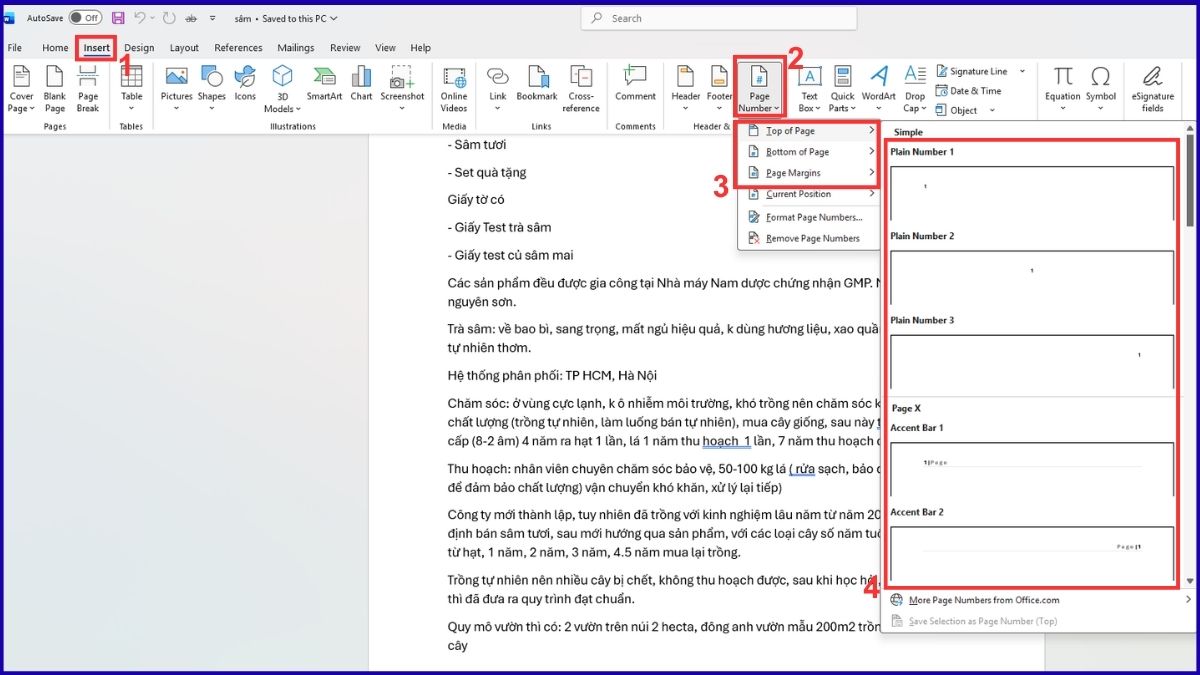
- Bước 2: Nhấn Page Number trong nhóm Header & Footer.
- Bước 3: Chọn vị trí hiển thị như Top of Page (đầu trang), Bottom of Page (chân trang) hoặc Page Margins (lề trang) > Chọn mẫu đánh số phù hợp.
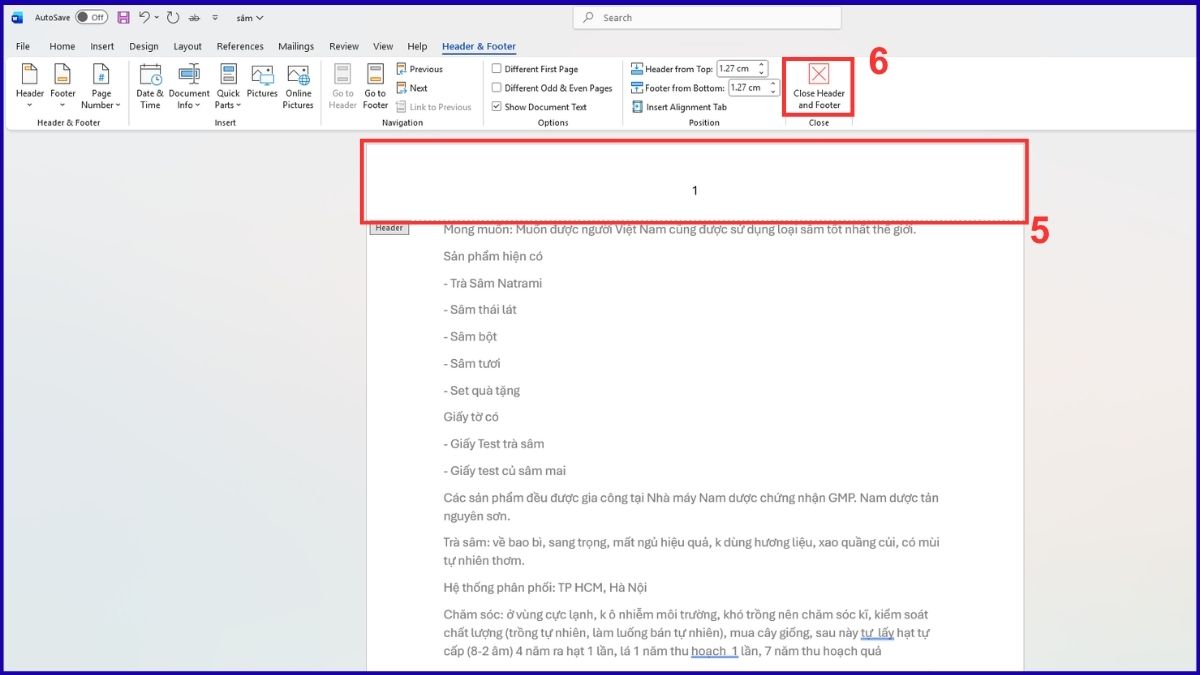
- Bước 4: Kiểm tra kết quả > Chọn Close Header and Footer để hoàn tất.
Cách đánh số trang bỏ trang đầu (trang bìa) cho từng trường hợp
Nếu muốn trang bìa không hiển thị số trang, bạn có thể sử dụng tính năng Different First Page. Tùy yêu cầu trình bày, trang thứ hai có thể tiếp tục hiển thị số 2 hoặc bắt đầu từ số 1.
Trang bìa không hiện số, trang 2 vẫn là số 2
Nếu muốn ẩn số trang trên bìa nhưng giữ nguyên thứ tự đánh số, bạn có thể sử dụng tính năng Different First Page mà không cần chia tài liệu thành nhiều Section.
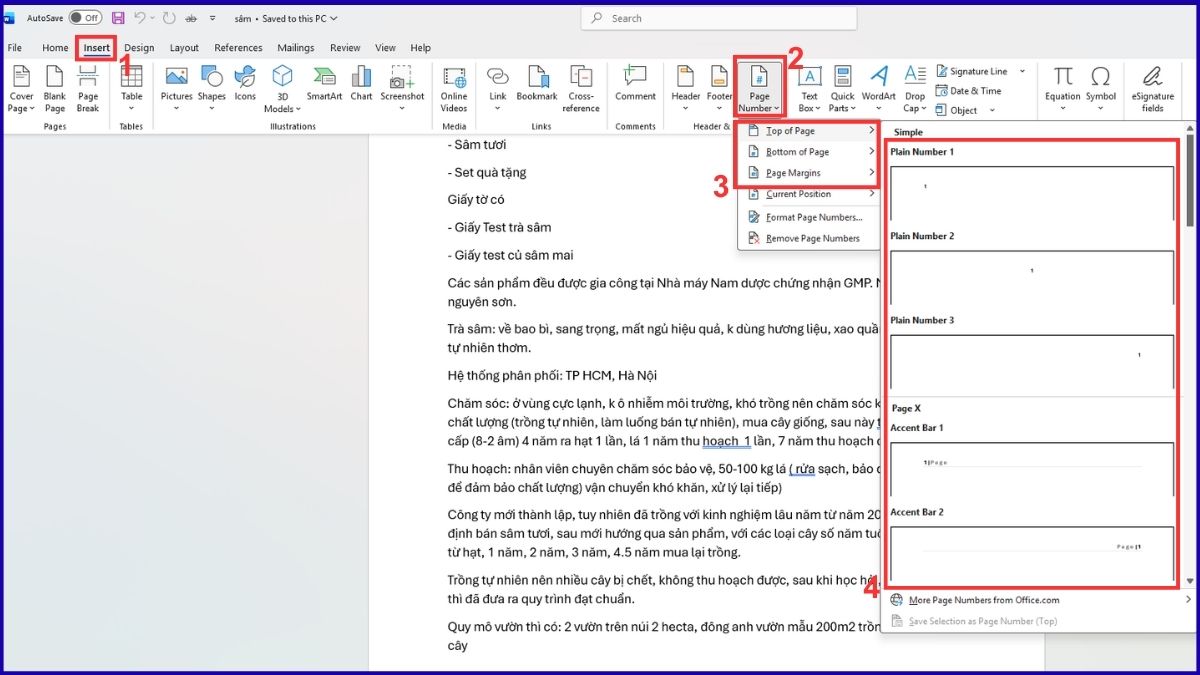
- Bước 1: Vào Insert → Page Number → Chọn vị trí hiển thị → Chọn mẫu số trang muốn sử dụng.
- Bước 2: Nhấp đúp vào khu vực đầu trang hoặc chân trang đang chứa số để mở công cụ Header & Footer.
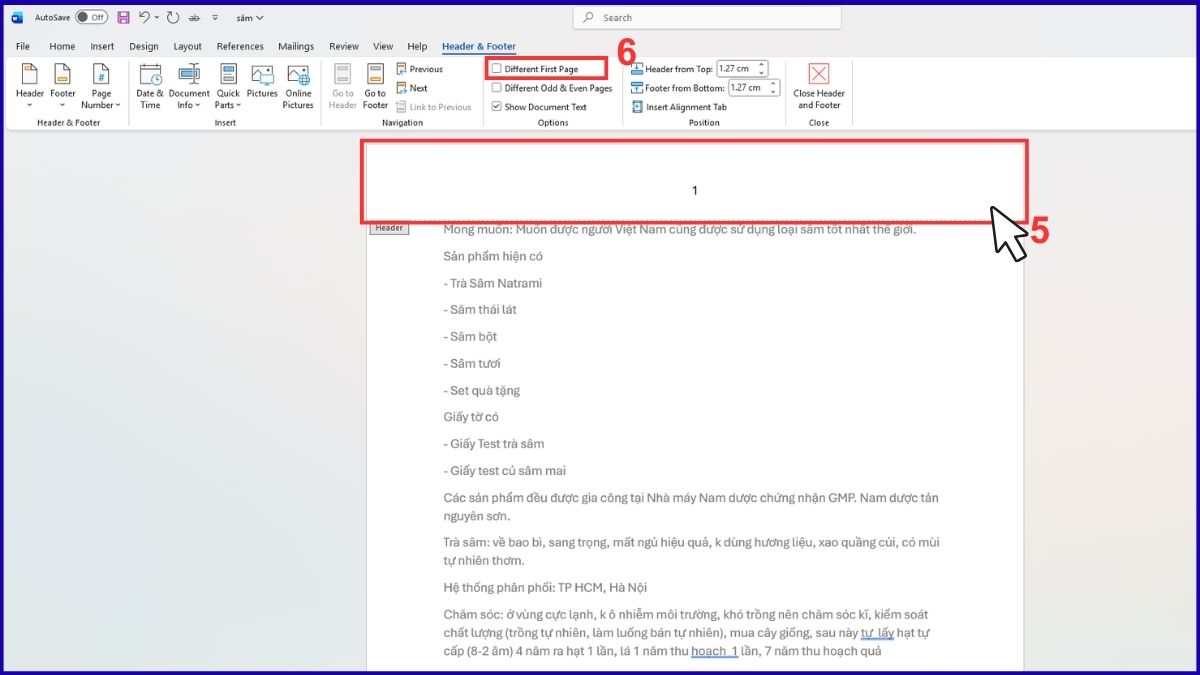
- Bước 3: Đánh dấu Different First Page trong nhóm Options. Số trang đầu tiên sẽ được ẩn, trong khi trang thứ hai vẫn hiển thị số 2 nếu tài liệu đang bắt đầu đếm từ 1.
Để soạn thảo văn bản trơn tru và thực hiện các thiết lập phân trang mượt mà, một chiếc laptop cấu hình tốt là điều cần thiết. Bạn hãy tham khảo các mẫu laptop sinh viên giá tốt tại CellphoneS.
[Product_Listing categoryid="1054" propertyid="" customlink="https://cellphones.com.vn/laptop/sinh-vien.html" title="Tham khảo danh sách laptop sinh viên được quan tâm tại CellphoneS!"]
Trang bìa không hiện số, trang 2 bắt đầu từ số 1
Nếu người dùng muốn trang nội dung đầu tiên sau trang bìa được hệ thống tính là số 1, bạn hãy tùy chỉnh lại điểm xuất phát. Hướng dẫn sau được xác minh trên trình soạn thảo Word 365.
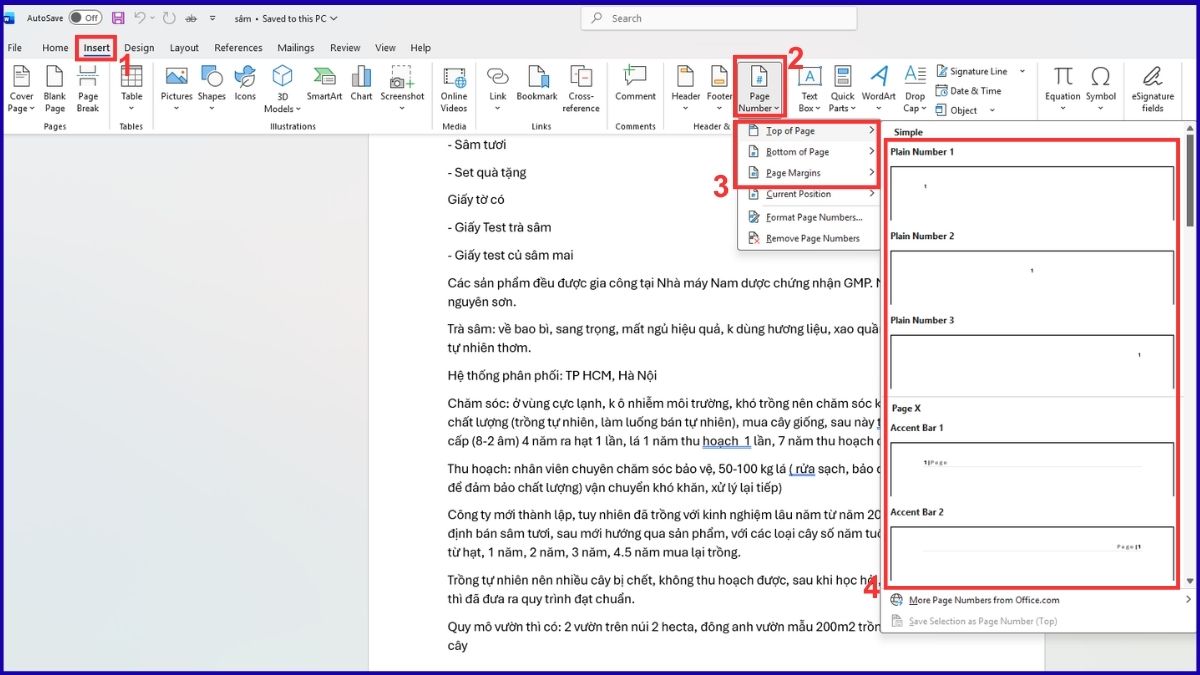
- Bước 1: Mở thẻ Insert > Nhấp vào mục Page Number > Chọn vị trí hiển thị như Top of Page (đầu trang), Bottom of Page (chân trang) hoặc Page Margins (lề trang) > Chọn mẫu đánh số phù hợp.
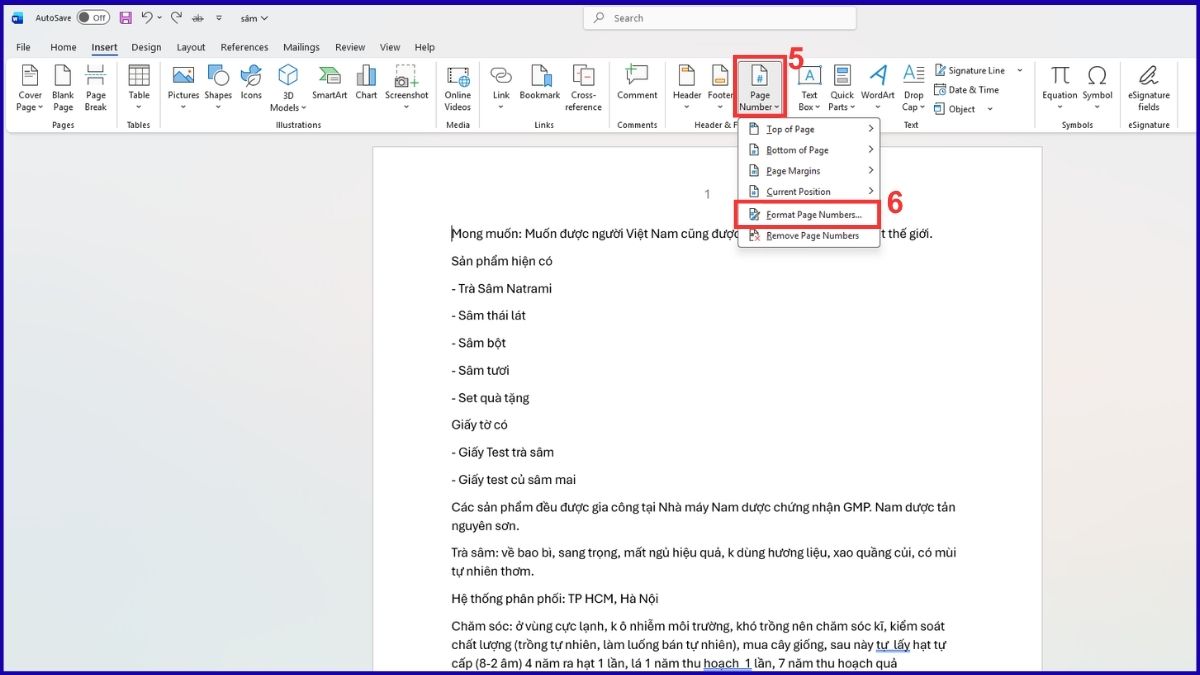
- Bước 2: Tiếp tục chọn Page Number > Chọn nút Format Page Numbers.
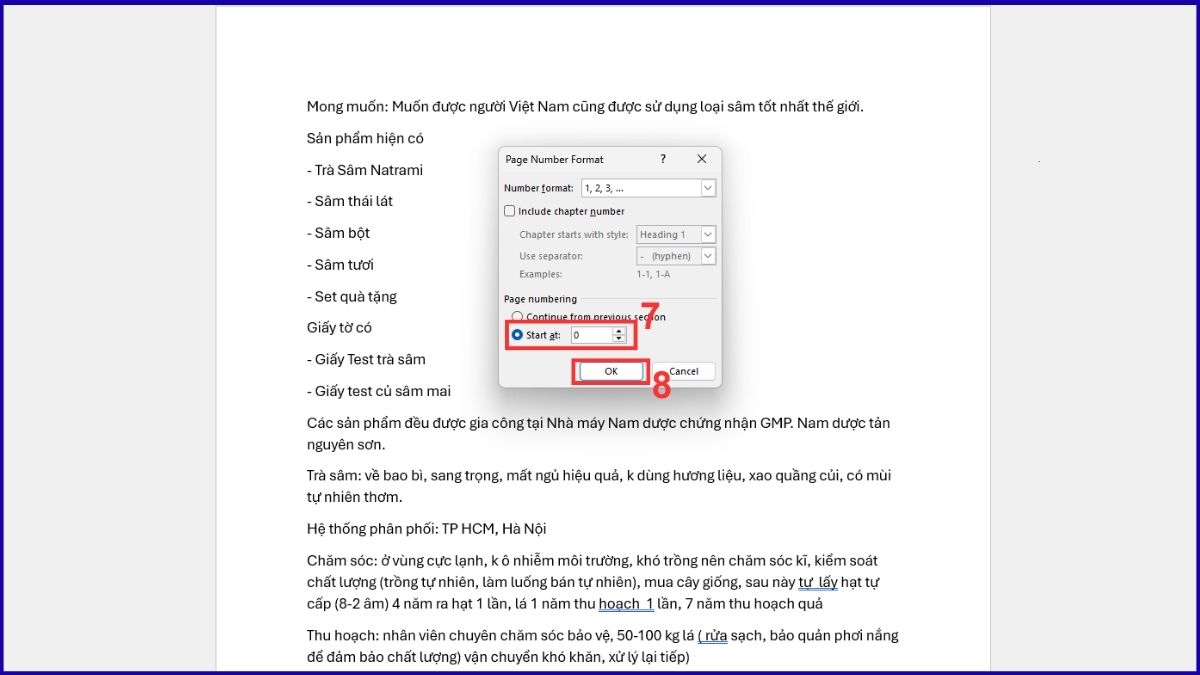
- Bước 3: Nhập số 0 vào ô Start at > bấm OK.
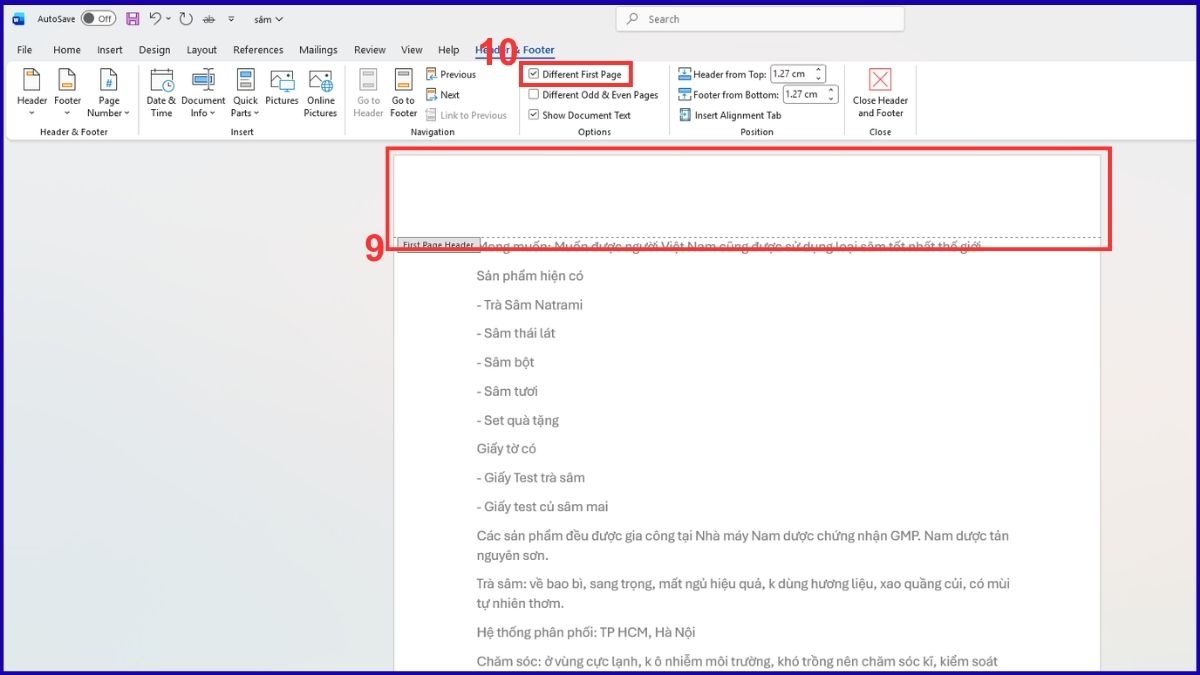
- Bước 4: Nhấp đúp vào đầu trang hoặc chân trang > Đánh dấu Different First Page. Word sẽ ẩn số 0 trên trang bìa và hiển thị số 1 ở trang thứ hai.
Cách đánh số trang từ trang bất kỳ
Trong nhiều tài liệu chuyên sâu, bạn chỉ được phép bắt đầu đếm số trang từ phần nội dung chính, bỏ qua lời cảm ơn hay trang lục mục dài. Để làm được điều này, người dùng bắt buộc phải dùng tính năng chia đoạn Section.
- Bước 1: Đặt con trỏ ngay trước phần nội dung muốn bắt đầu đánh số trang.
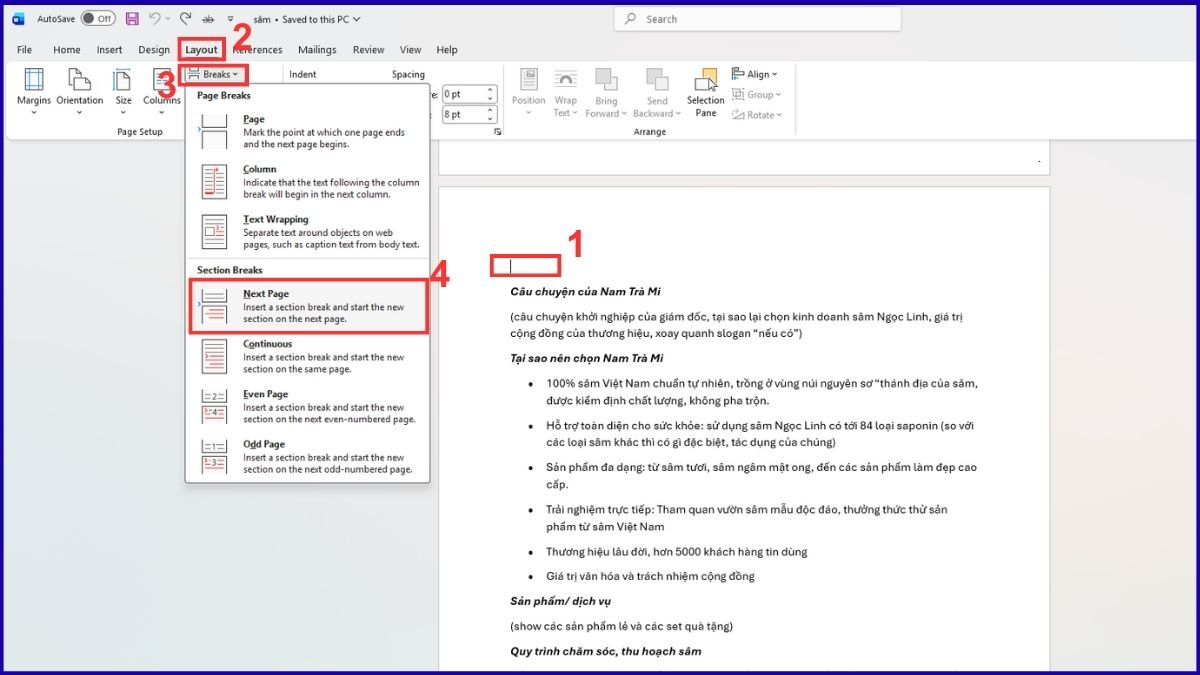
- Bước 2: Chọn thẻ Layout → Breaks → Next Page trong nhóm Section Breaks.
- Bước 3: Nhấp đúp vào khu vực đầu trang hoặc chân trang của Section vừa tạo.
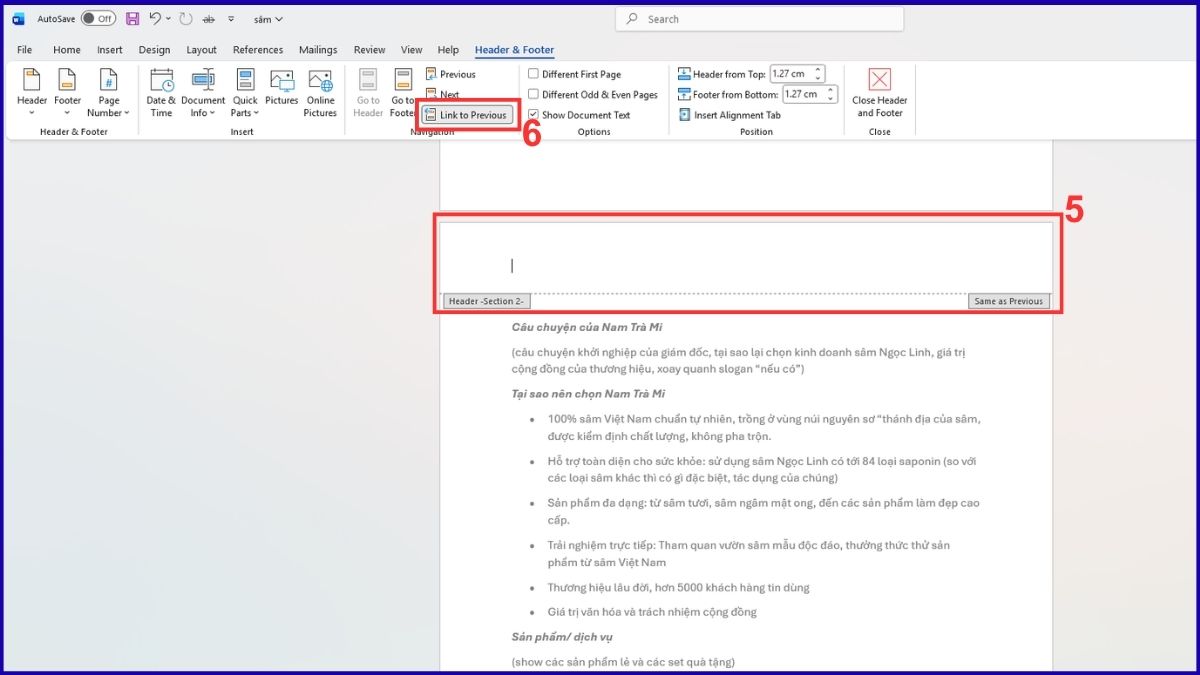
- Bước 4: Trong thẻ Header & Footer, tắt Link to Previous để ngắt liên kết với Section trước đó.
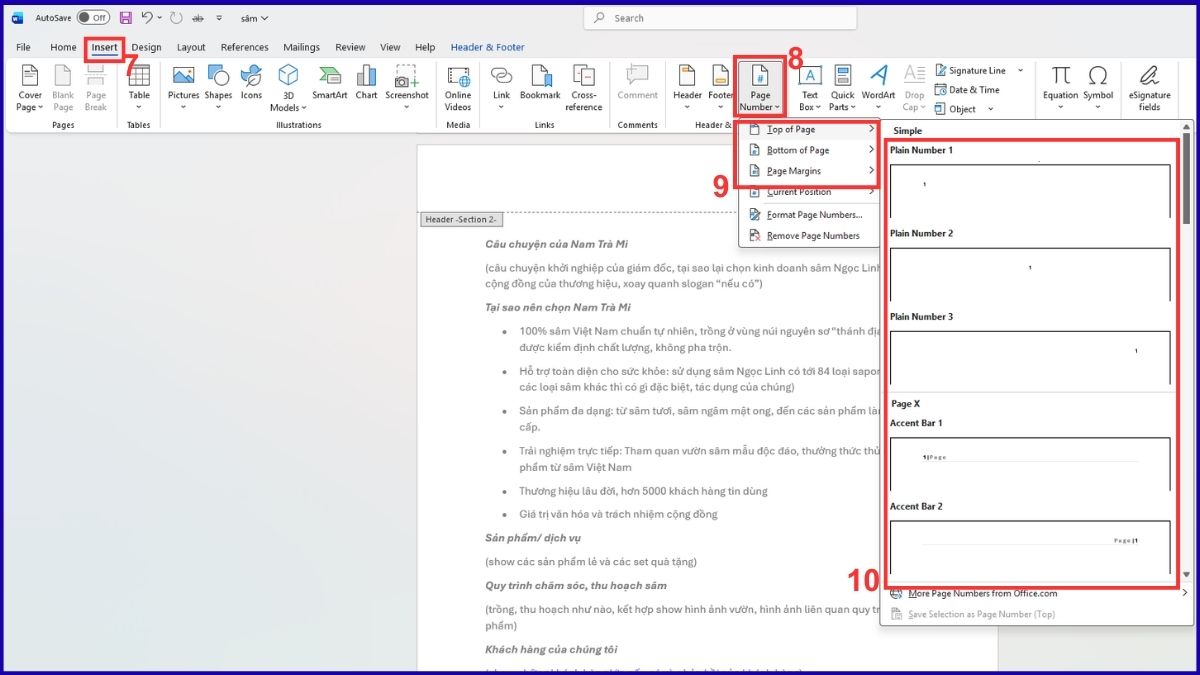
- Bước 5: Chọn Insert → Page Number → chọn vị trí → chọn mẫu số trang.
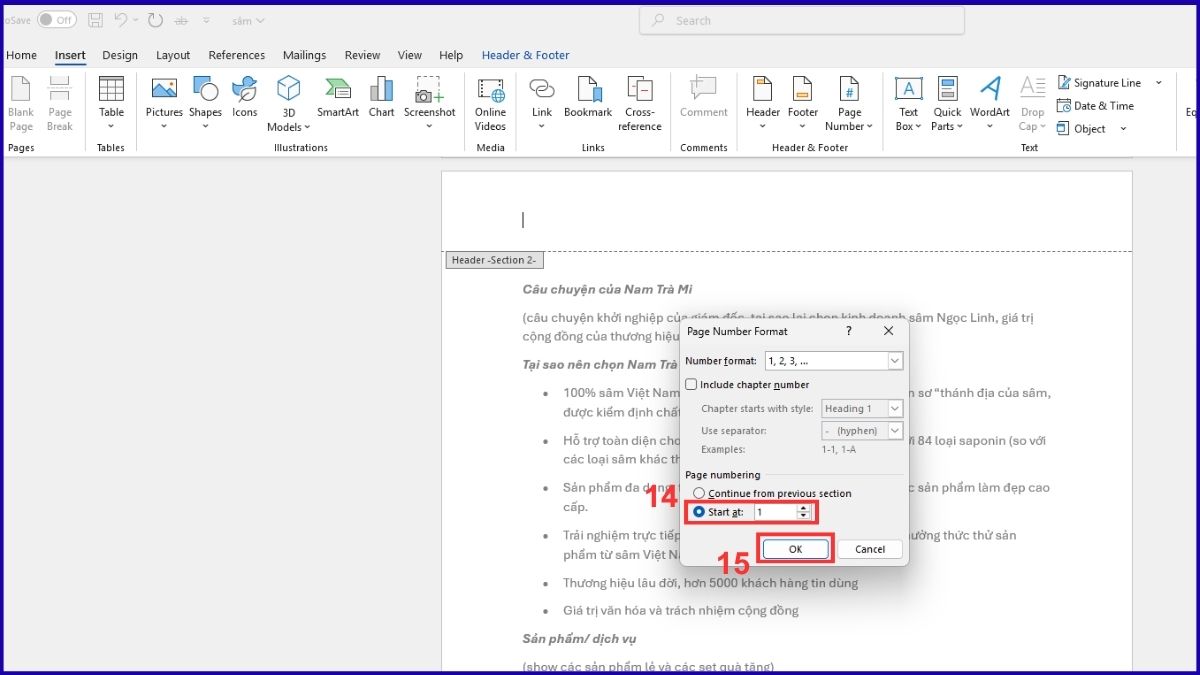
- Bước 6: Sau đó mở Page Number → Format Page Numbers, chọn Start at: 1 rồi nhấn OK.
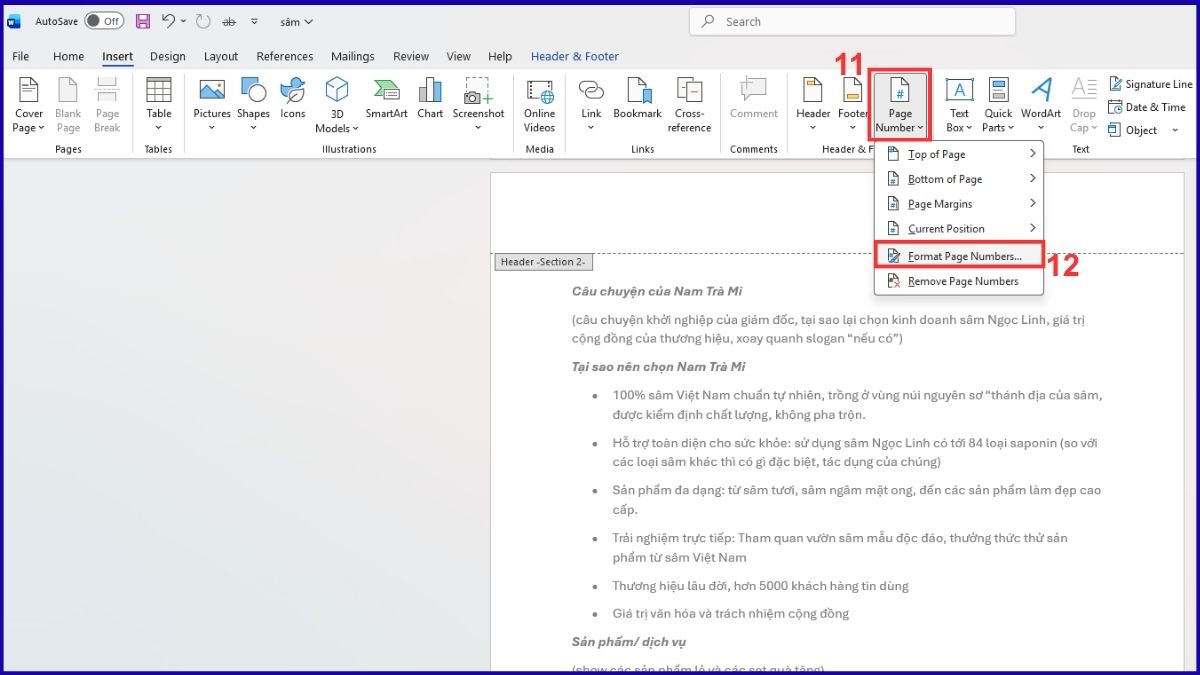
- Bước 7: Nhập Start at: 1 rồi nhấn OK.
Cách đánh số trang bắt đầu từ số lớn hơn 1
Nếu đang soạn một phần tài liệu nối tiếp và muốn trang đầu tiên hiển thị số lớn hơn 1, Word cho phép thiết lập mốc bắt đầu theo nhu cầu.
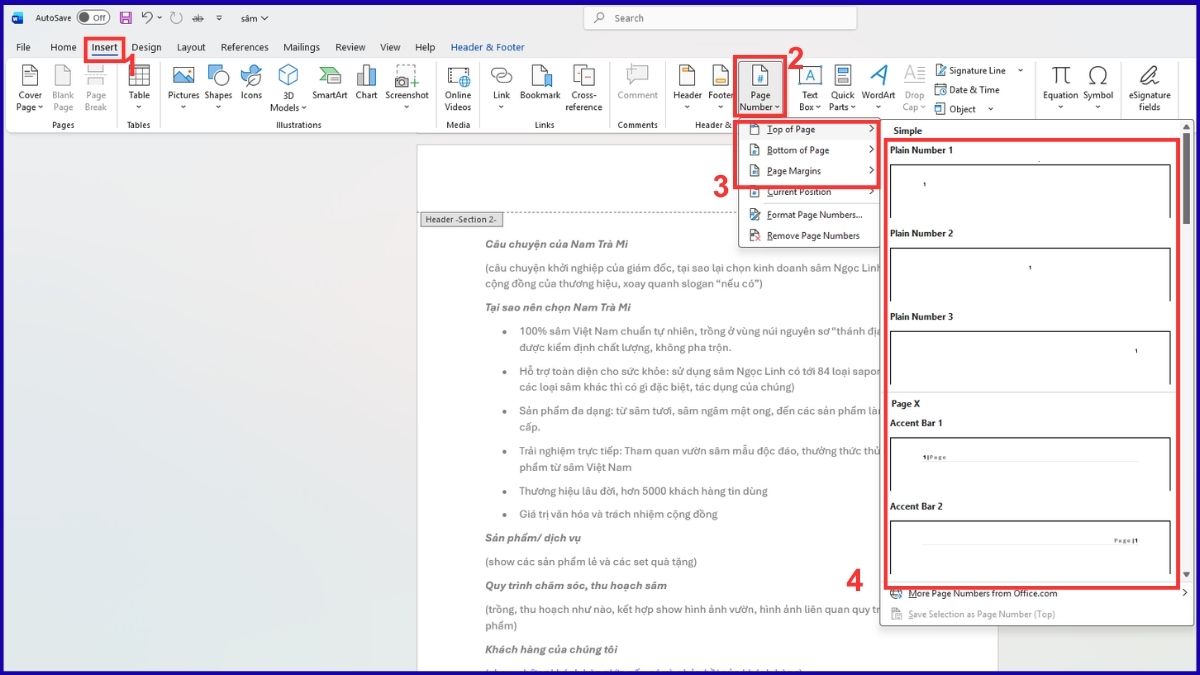
- Bước 1: Chọn Insert → Page Number → chọn vị trí → chọn mẫu số trang muốn hiển thị nếu tài liệu chưa có số trang.
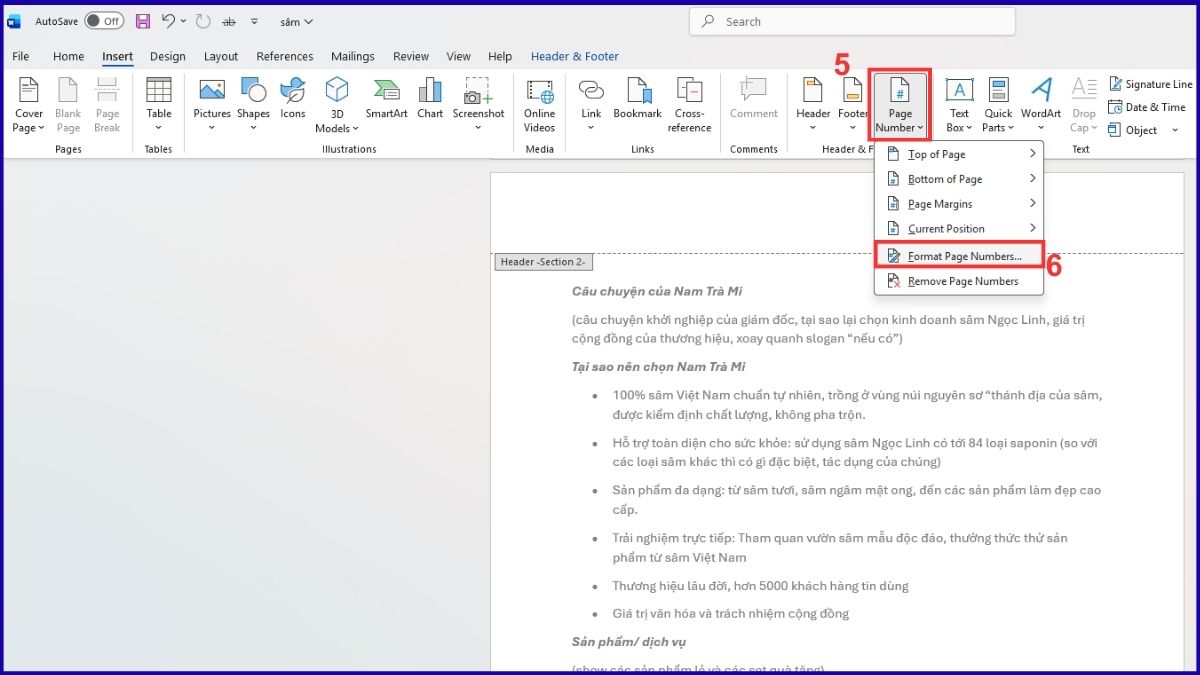
- Bước 2: Mở lại Page Number → Format Page Numbers.
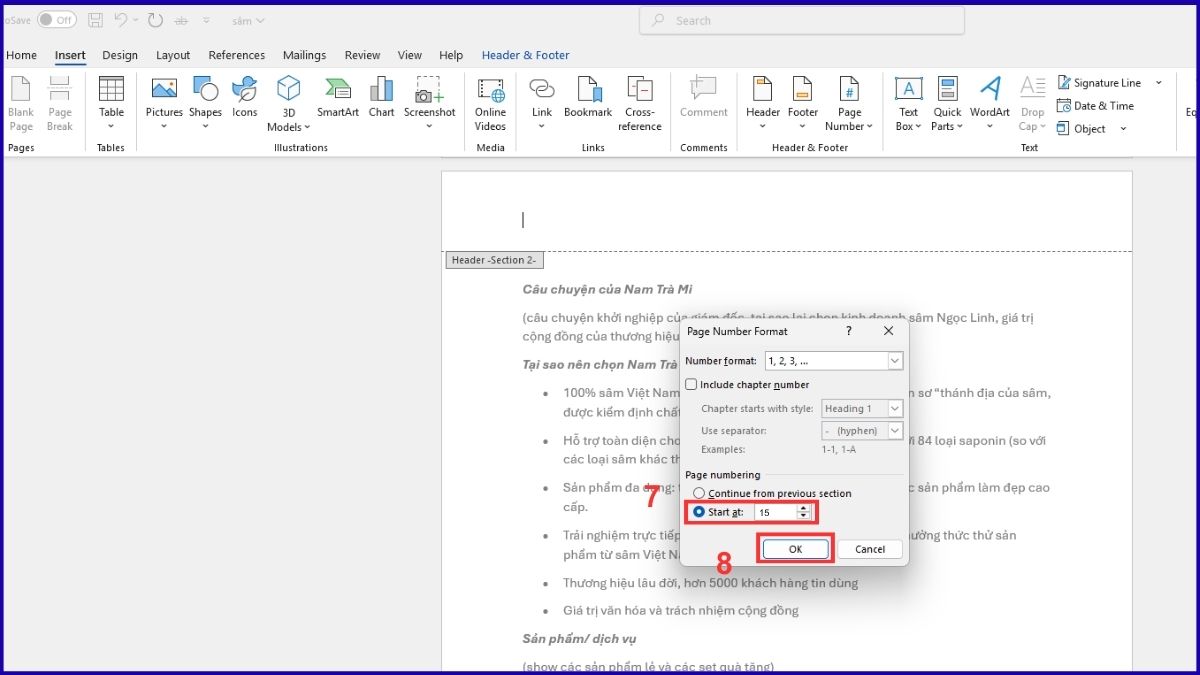
- Bước 3: Tại mục Page numbering, chọn Start at, nhập số muốn bắt đầu, chẳng hạn 15, rồi nhấn OK.
Cách đánh số trang bằng số La Mã
Việc sử dụng chữ số La Mã giúp bạn phân tách rõ ràng sự khác biệt giữa phần giới thiệu và phần nội dung chính. Tùy chọn định dạng này rất thường xuyên được yêu cầu trong các mẫu đồ án học thuật.
Cách đánh số La Mã cơ bản cho cả tài liệu
Nếu chỉ muốn sử dụng số La Mã cho toàn bộ tài liệu, bạn có thể thay đổi định dạng số trang mà không cần chia Section.
- Bước 1: Mở thẻ Insert → Page Number → Chọn vị trí → Chọn mẫu số trang nếu tài liệu chưa được đánh số.
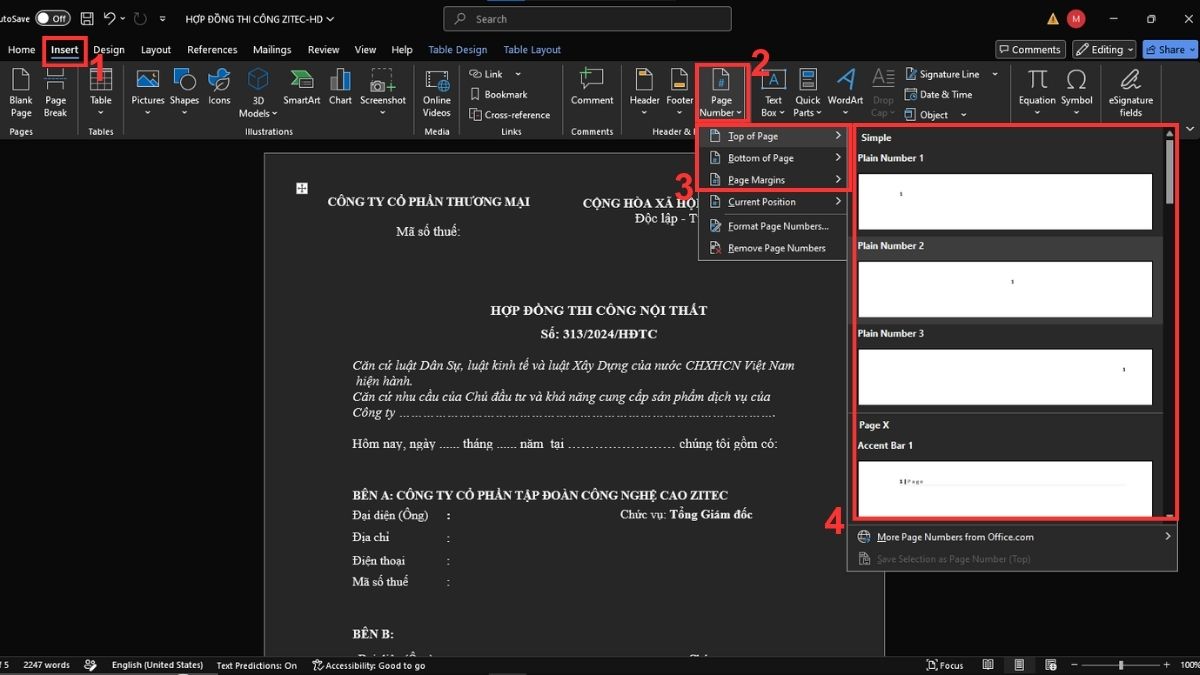
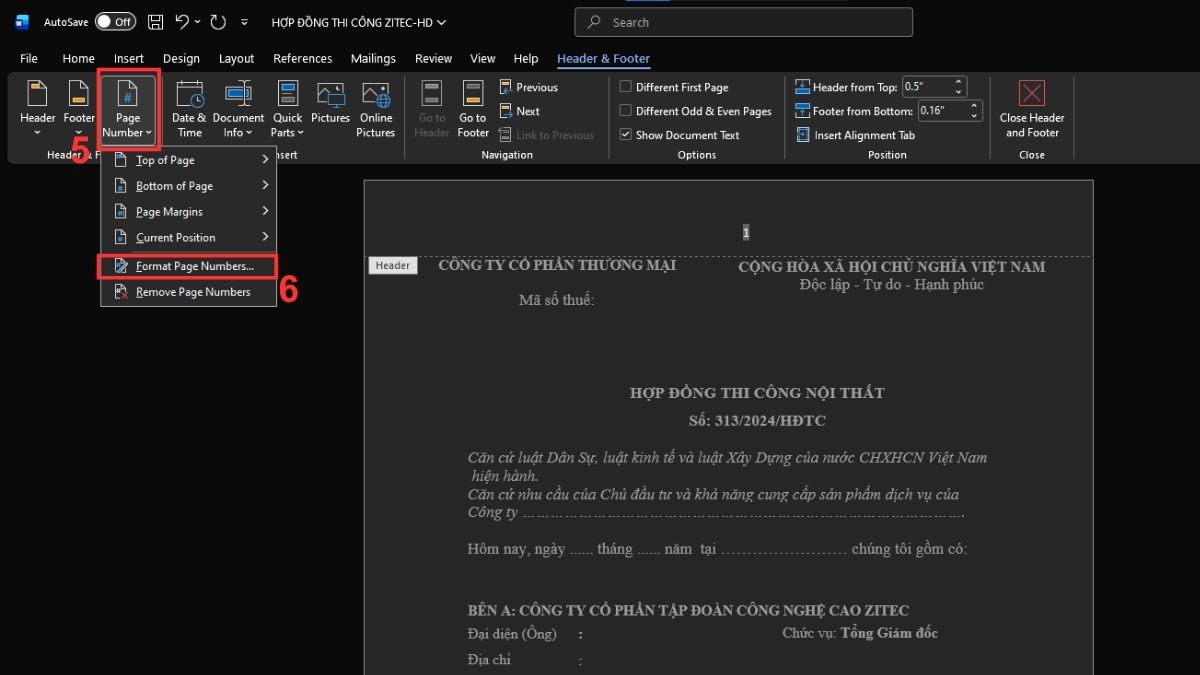
- Bước 2: Chọn Page Number → Format Page Numbers.
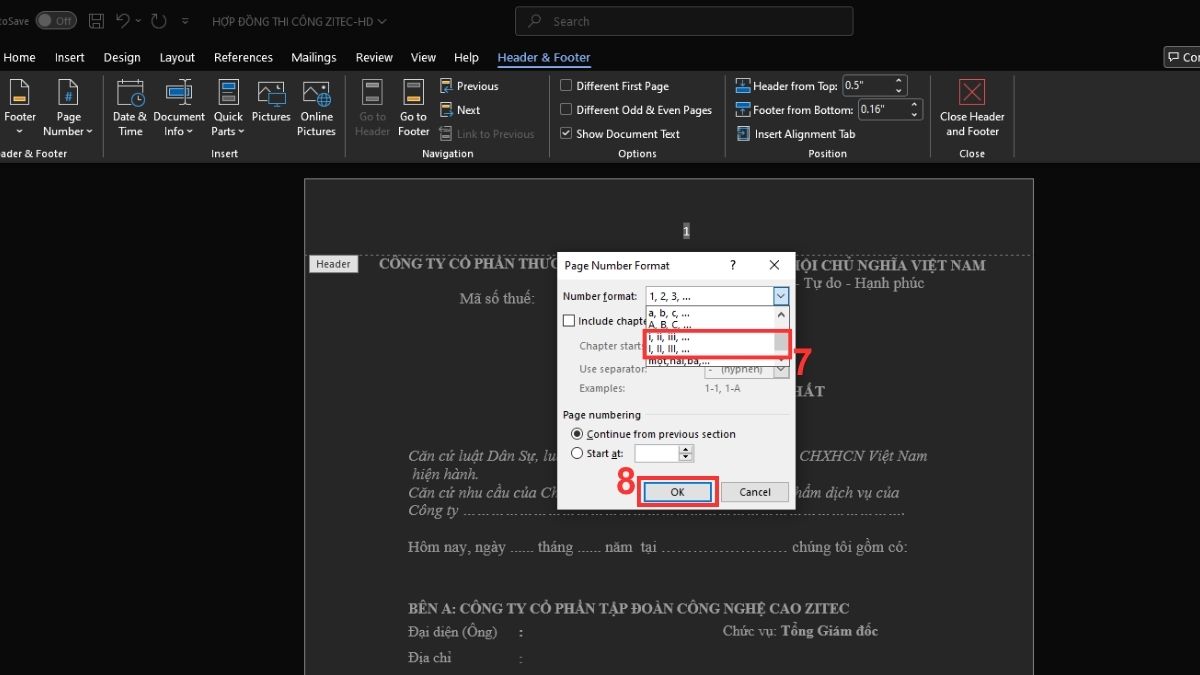
- Bước 3: Chọn định dạng La Mã viết thường i, ii, iii... hoặc viết hoa I, II, III…→ Nhấn OK để áp dụng.
Kết hợp số La Mã và số thường trong luận văn
Để đánh số La Mã cho phần mở đầu và sử dụng số Ả Rập từ chương nội dung chính, bạn cần chia tài liệu thành các Section và thiết lập định dạng cho từng phần.
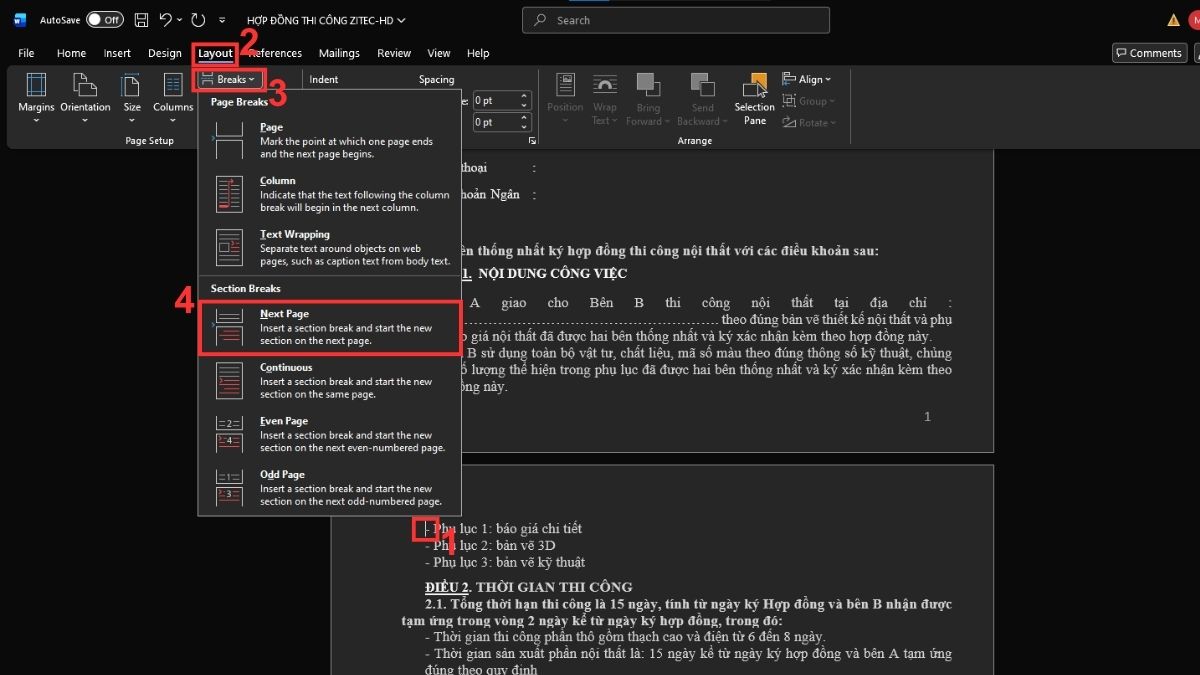
- Bước 1: Đặt con trỏ ngay trước phần nội dung chính → Chọn Layout → Chọn Breaks → Chọn Next Page để tạo Section 2.
- Bước 2: Nhấp đúp vào khu vực đầu trang hoặc chân trang của Section 1 → Chọn Insert → Chọn Page Number → Chọn vị trí chèn → Chọn mẫu chèn.
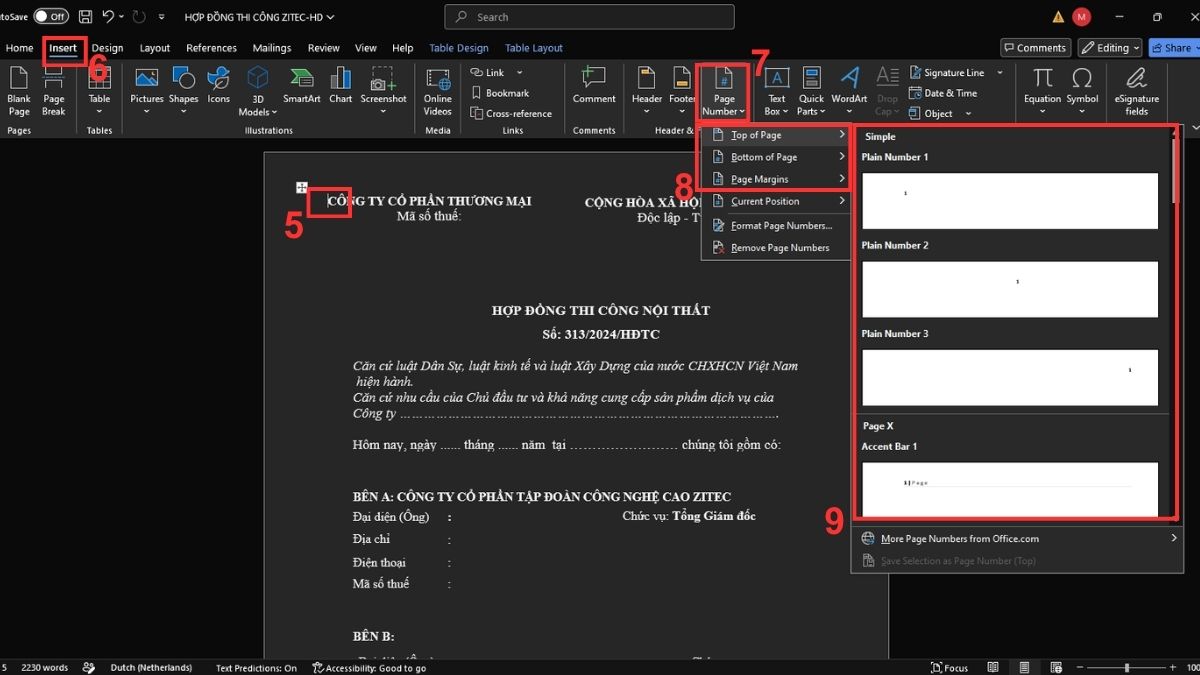
- Bước 3: Chọn Page Number → Mở Format Page Numbers.
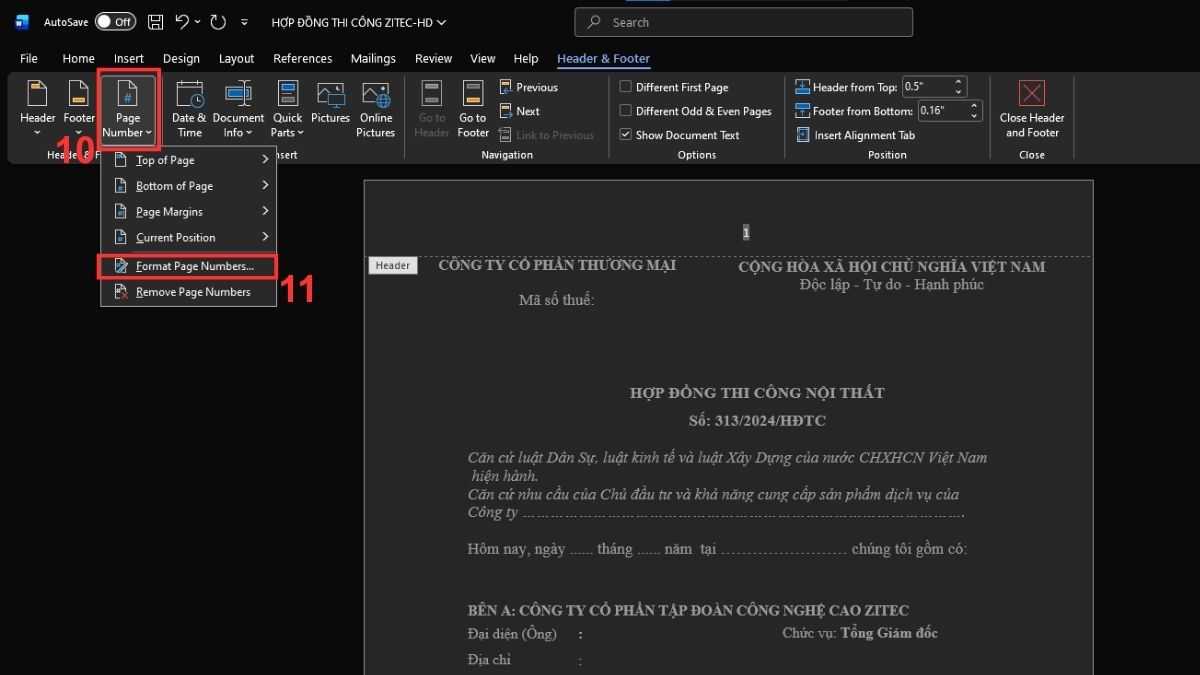
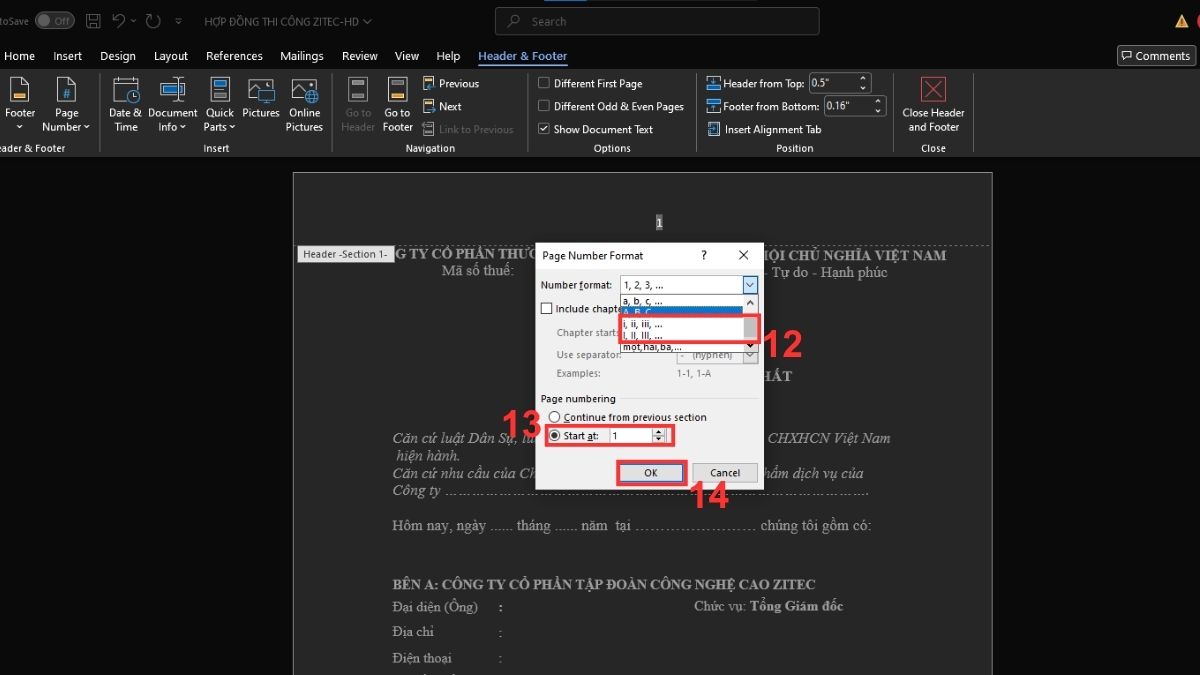
- Bước 4: Chọn Number format: i, ii, iii... → thiết lập Start at: 1 nếu muốn phần mở đầu bắt đầu bằng số i → Nhấn OK.
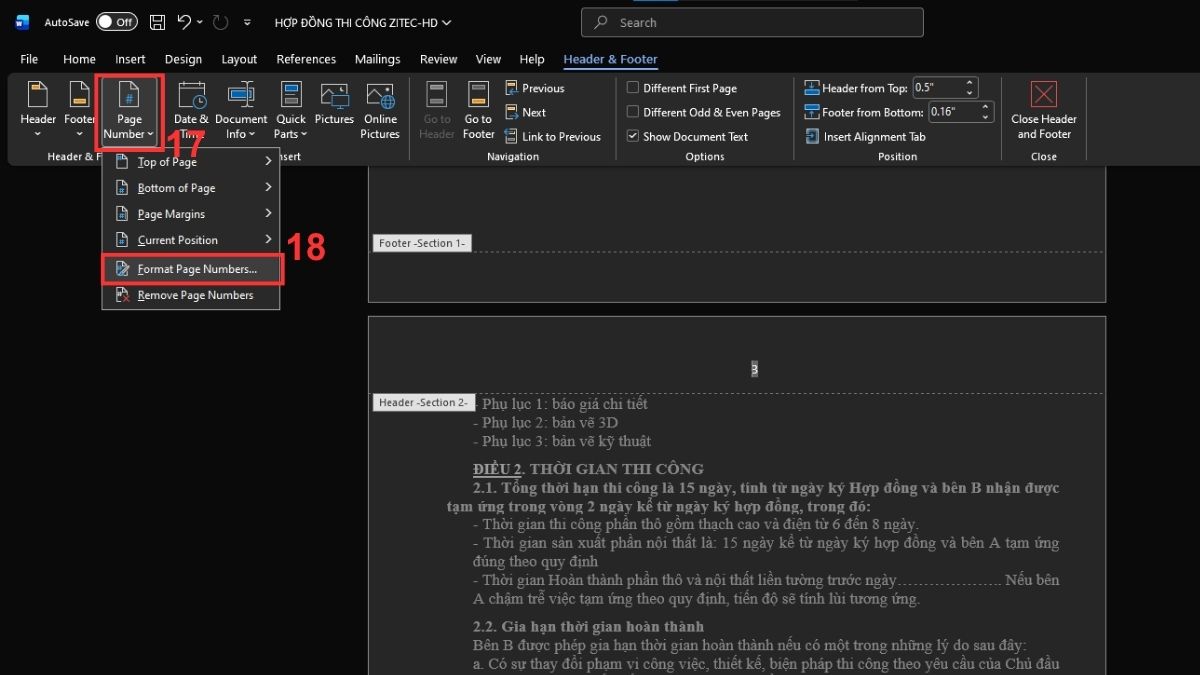
- Bước 5: Nhấp đúp vào khu vực đầu trang hoặc chân trang của Section 2 → tắt Link to Previous ở vị trí chứa số trang.
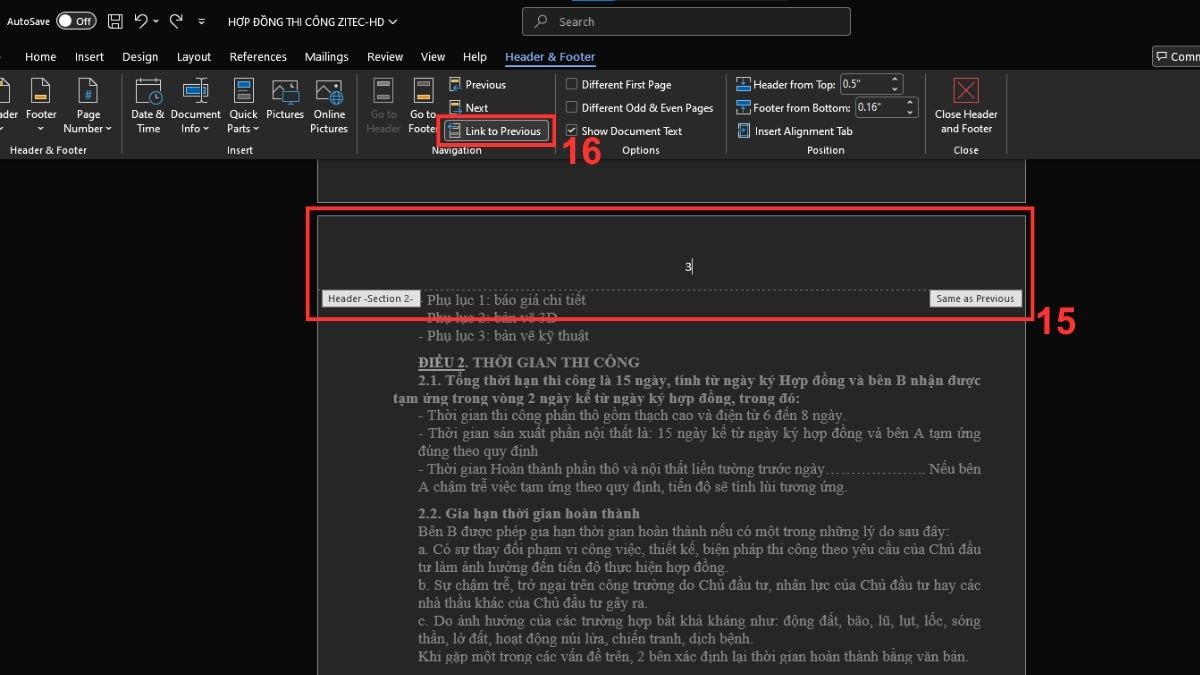
- Bước 5: Chọn Page Number → Format Page Numbers.
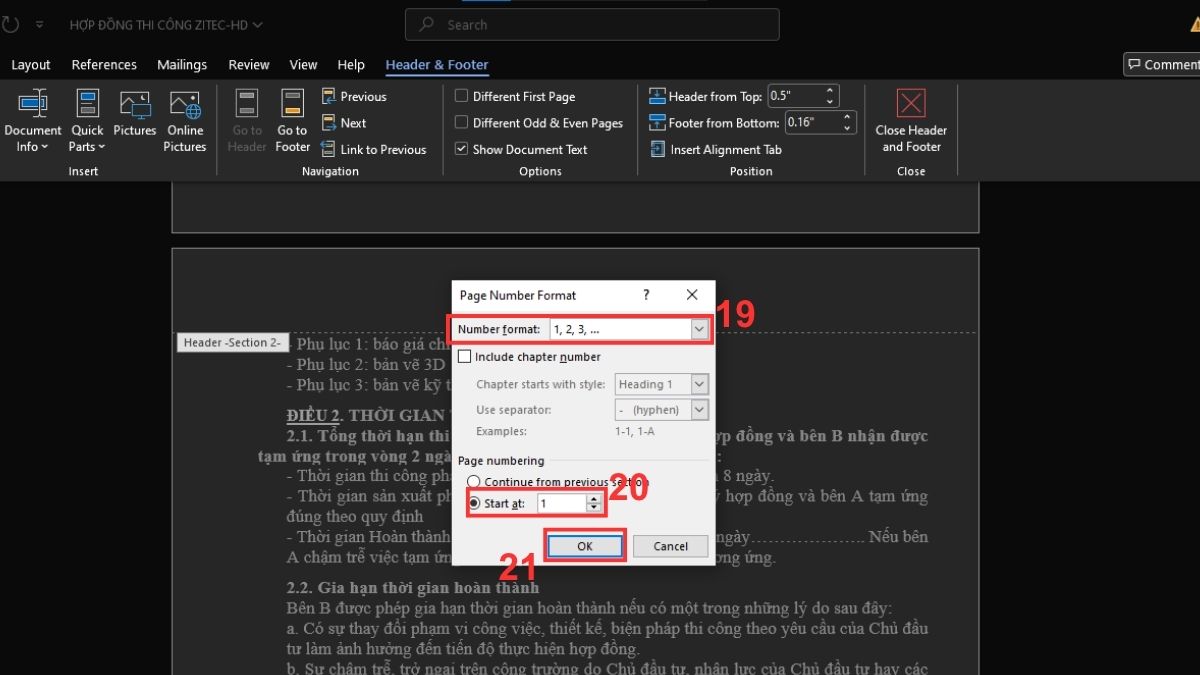
- Bước 6: Đặt Number format: 1, 2, 3... và Start at: 1 → Nhấn OK.
Cách đánh số trang chẵn lẻ (in hai mặt, đối xứng)
Đánh số trang chẵn lẻ giúp bố trí số trang đối xứng khi in tài liệu hai mặt hoặc đóng quyển. Bạn có thể thiết lập số trang nằm ở phía ngoài, với trang lẻ bên phải và trang chẵn bên trái như sau:
- Bước 1: Nhấp đúp vào khu vực đầu trang hoặc chân trang để mở công cụ Header & Footer.
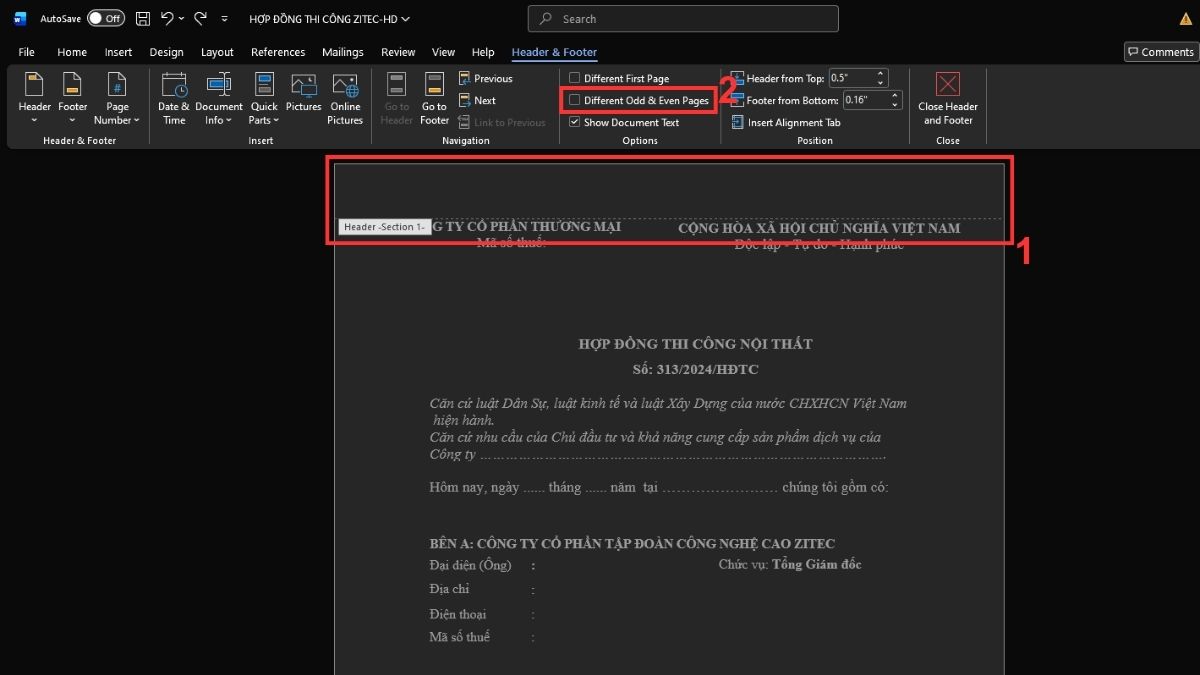
- Bước 2: Trong nhóm Options, đánh dấu Different Odd & Even Pages để thiết lập đầu trang hoặc chân trang riêng cho trang chẵn và lẻ.
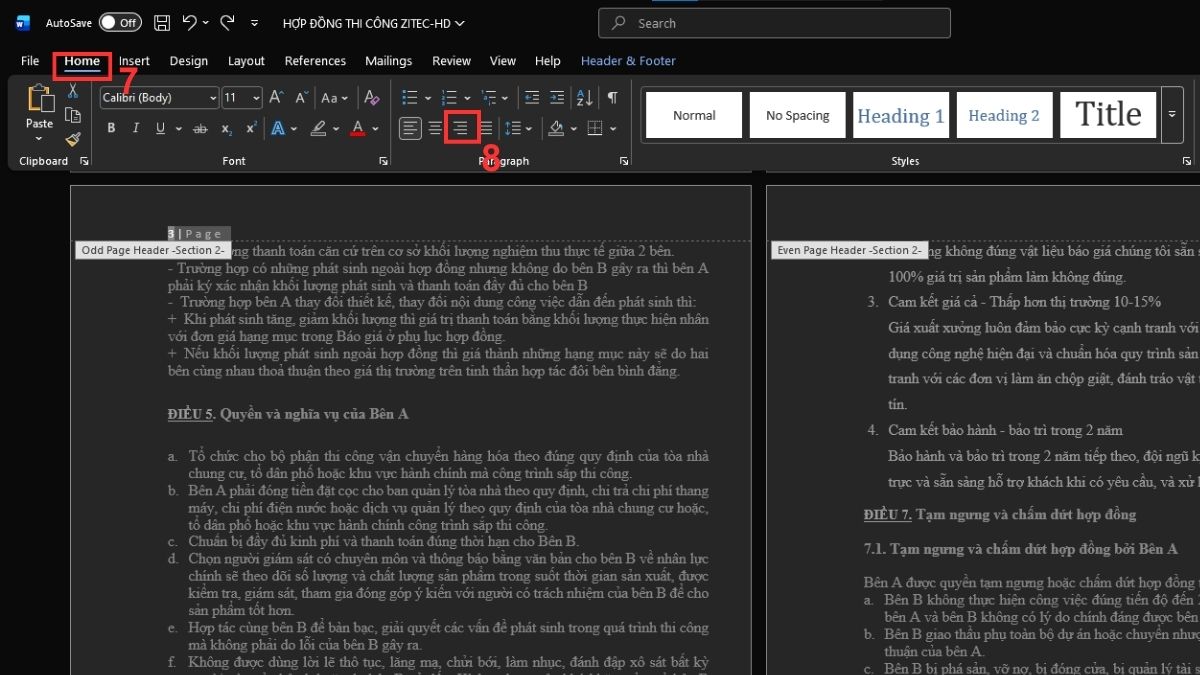
- Bước 3: Tại một trang lẻ, chọn vùng đầu hoặc chân trang muốn đặt số → Vào Page Number → Current Position → chọn kiểu số phù hợp.
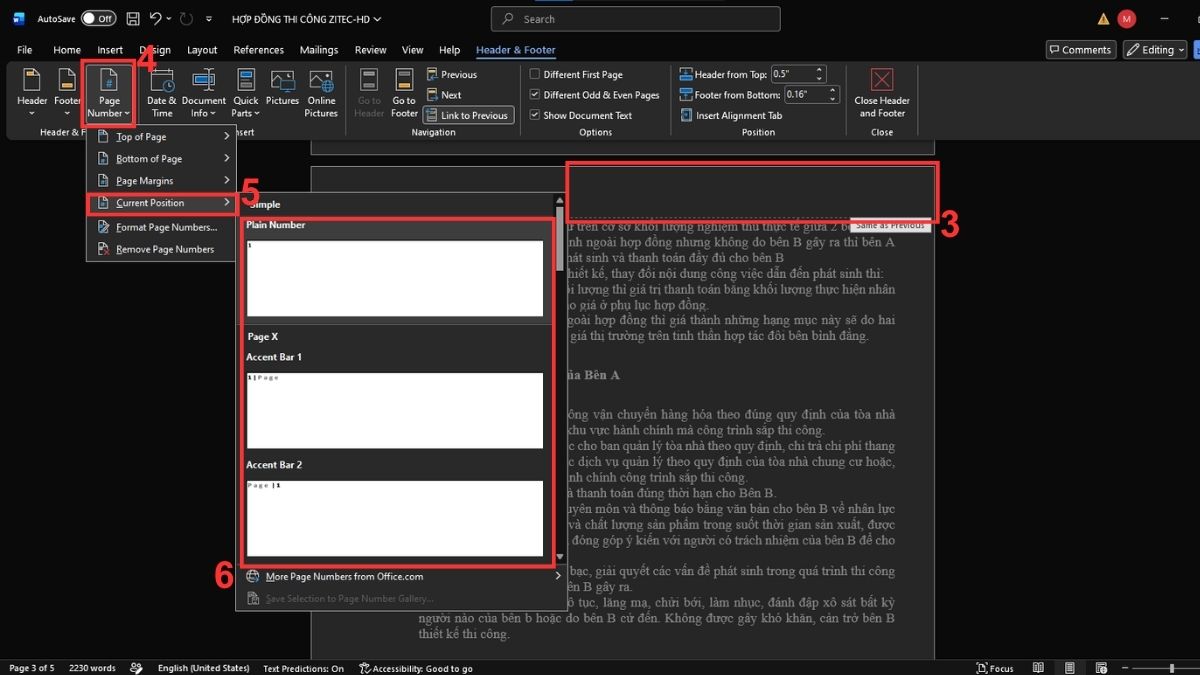
- Bước 4: Vào Home > Chọn biểu tượng căn phải.
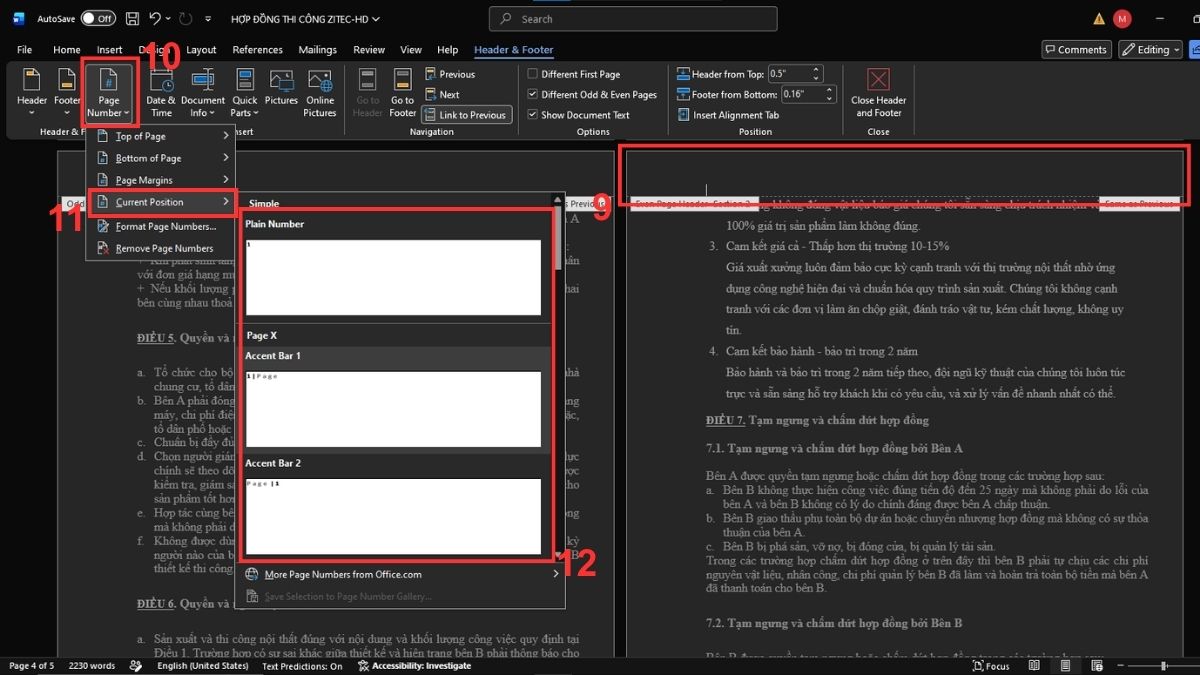
- Bước 5: Chuyển đến một trang chẵn, chọn vùng đầu hoặc chân trang tương ứng → dùng Page Number → Current Position → chọn kiểu số phù hợp.
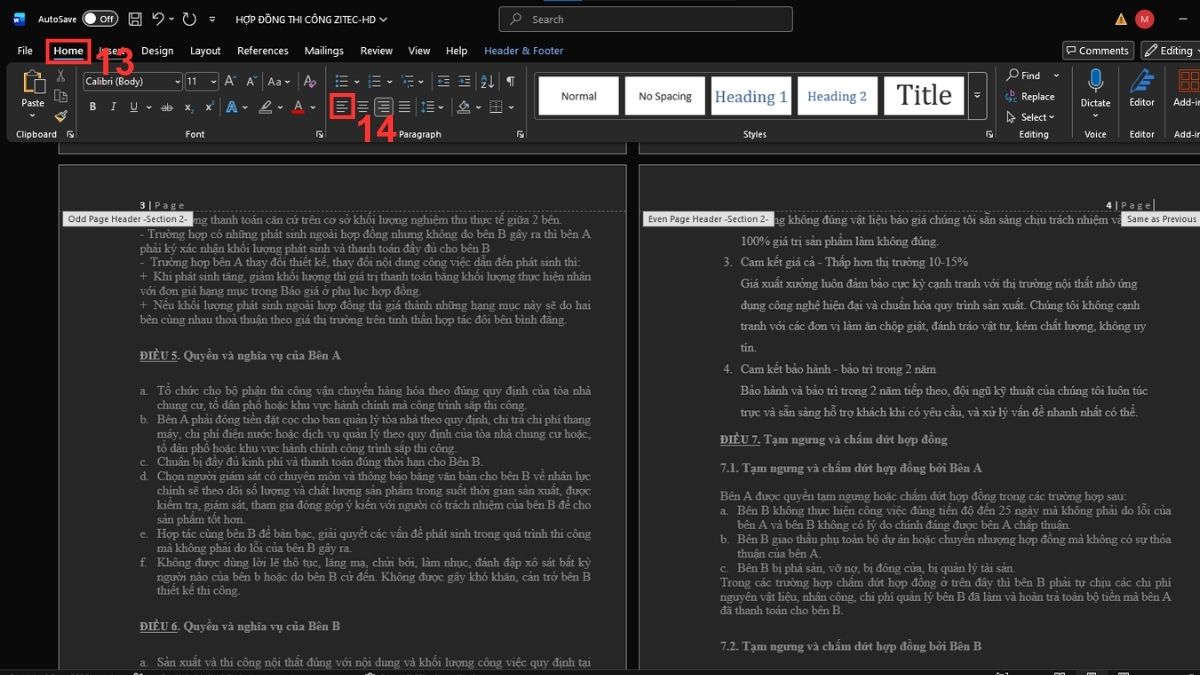
- Bước 6: Vào Home > Chọn biểu tượng căn trái nếu số trang chưa được căn trái.
Lưu ý: Different Odd & Even Pages chỉ tạo các vùng đầu trang hoặc chân trang riêng biệt. Bạn cần chèn số trang cho cả hai loại trang để bảo đảm chúng đều hiển thị khi in.
Đánh số trang dạng "Trang X / Y" nâng cao
Định dạng "Trang X / Y" giúp người đọc biết vị trí trang hiện tại và tổng số trang của tài liệu. Bạn có thể thực hiện trực tiếp bằng những mẫu đánh số có sẵn trong Word.
- Bước 1: Mở thẻ Insert → Page Number.
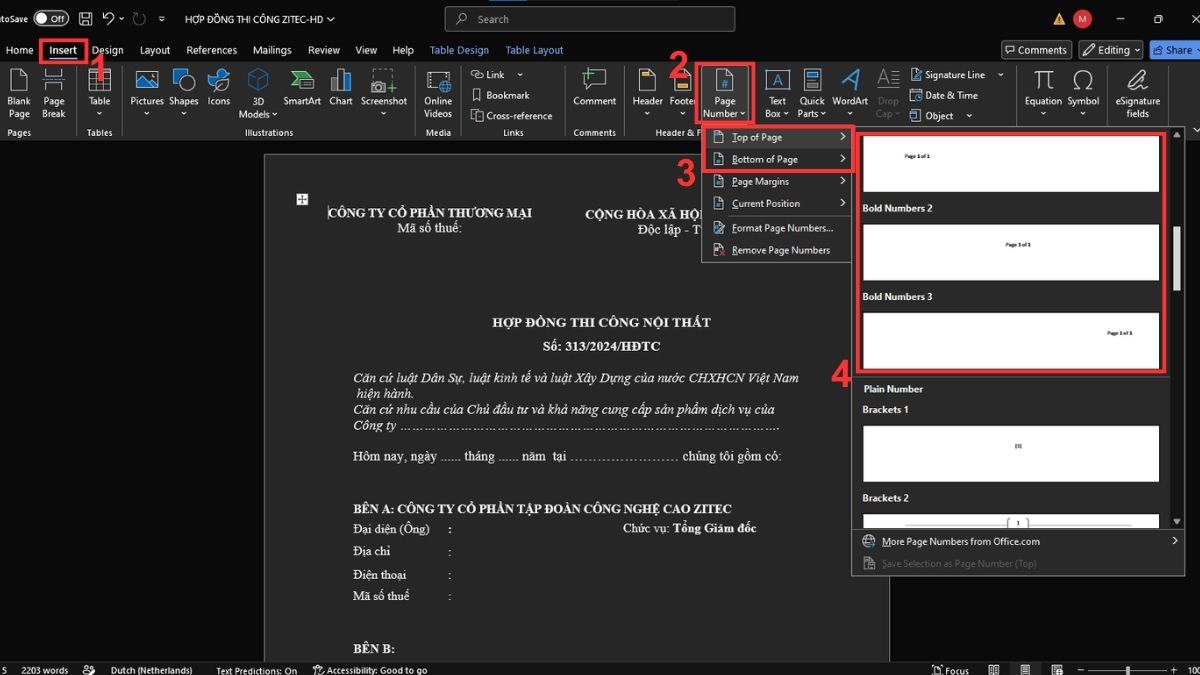
- Bước 2: Chọn Top of Page hoặc Bottom of Page tùy vị trí muốn đặt số.
- Bước 3: Trong danh sách mẫu, chọn kiểu Page X of Y hoặc mẫu có cả số trang hiện tại và tổng số trang.
Lưu ý: Ký hiệu Y trong các mẫu này thường là tổng số trang toàn tài liệu. Nếu văn bản có nhiều Section và cần hiển thị tổng số trang riêng từng Section, bạn phải sử dụng trường thông tin phù hợp thay vì chỉ dựa vào mẫu mặc định.
Đánh số trang văn bản hành chính theo Nghị định 30
Theo Phụ lục I Nghị định 30/2020/NĐ-CP, số trang văn bản hành chính được đánh từ số 1 bằng chữ số Ả Rập, cỡ chữ 13-14, kiểu chữ đứng, căn giữa trong phần lề trên và không hiển thị số ở trang thứ nhất. Bạn có thể thiết lập trong Word như sau:
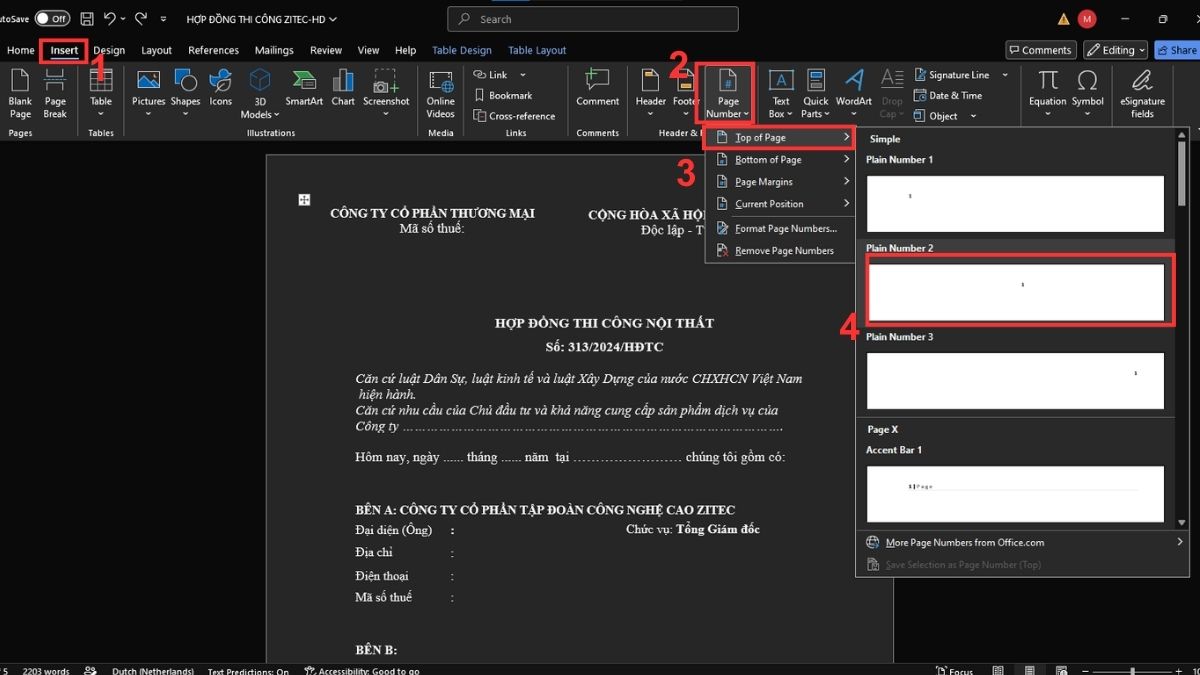
- Bước 1: Mở thẻ Insert → Page Number → Top of Page để chọn vị trí đánh số ở đầu trang > Chọn mẫu số trang căn giữa và sử dụng kiểu đánh số 1, 2, 3....
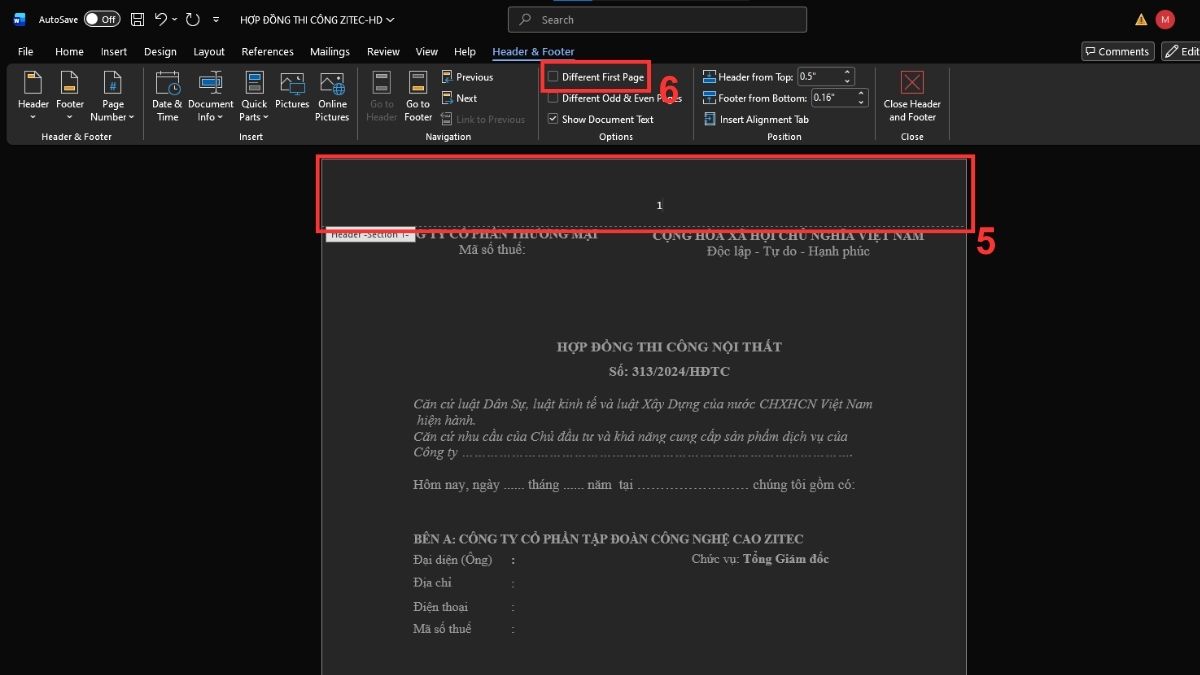
- Bước 2: Nhấp đúp vào vùng đầu trang → Chọn Different First Page để ẩn số trang thứ nhất. Trang thứ hai vẫn phải hiển thị số 2.
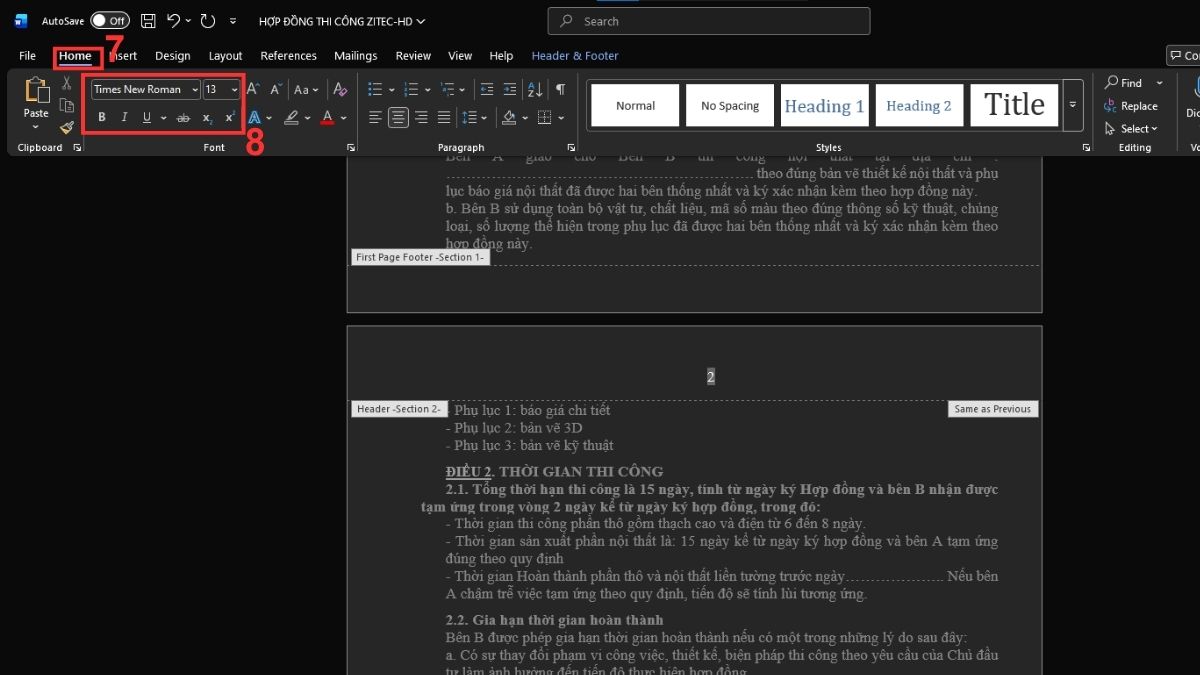
- Bước 4: Chọn Home > Thiết lập phông chữ Times New Roman, cỡ chữ 13 hoặc 14, kiểu chữ đứng, không in đậm.
Cách bỏ đánh số trang trong Word
Khi không còn nhu cầu đánh số trang hoặc muốn thiết lập lại từ đầu, bạn có thể sử dụng chức năng Remove Page Numbers để xóa các trường số trang đã chèn.
- Bước 1: Mở thẻ Insert trên thanh công cụ.
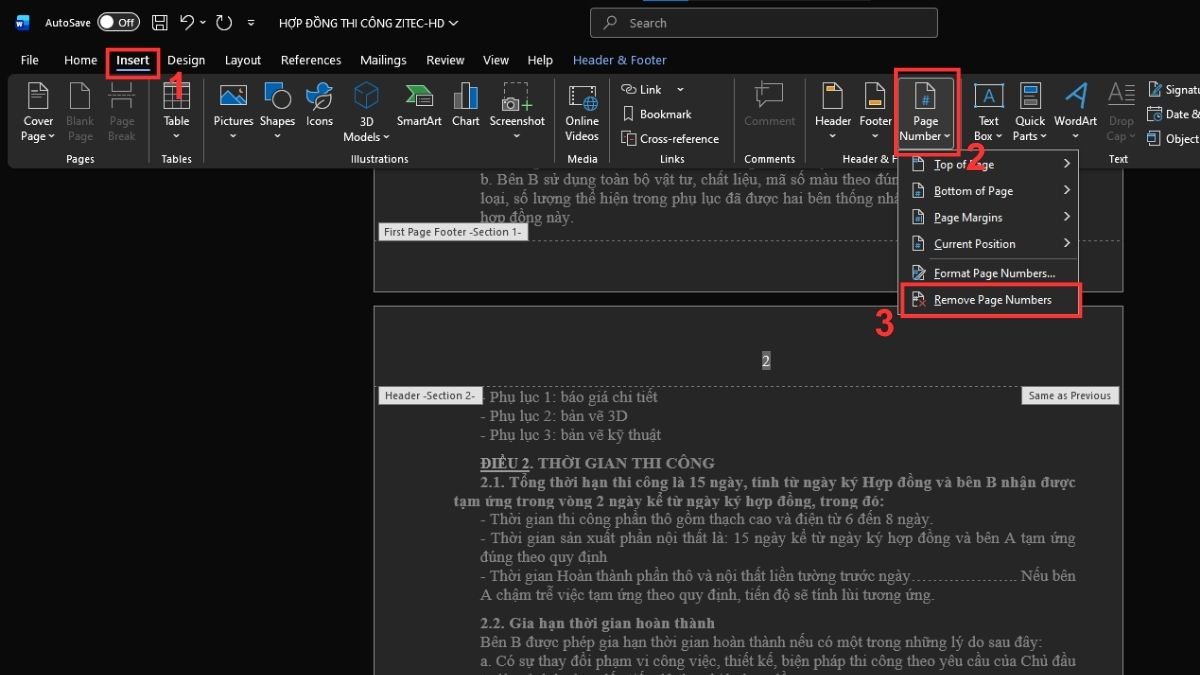
- Bước 2: Chọn mục Page Number.
- Bước 3: Nhấn Remove Page Numbers để xóa số trang.
Hướng dẫn sửa lỗi đánh số trang thường gặp
Trong quá trình đánh số trang trong Word, người dùng có thể gặp tình trạng số trang bị nhảy, không hiển thị hoặc không tự cập nhật. Dưới đây là bảng tổng hợp các lỗi phổ biến, nguyên nhân và cách khắc phục tương ứng.
|
Lỗi thường gặp |
Nguyên nhân |
Cách khắc phục |
|---|---|---|
|
Số trang không liên tục, bị nhảy hoặc lặp lại |
Các Section có thiết lập đánh số khác nhau hoặc vô tình chọn lại mốc bắt đầu. |
Nhấp đúp vào đầu hoặc chân trang bị lỗi, chọn Page Number → Format Page Numbers. Chọn Continue from previous section nếu muốn đánh số liên tục hoặc Start at để đặt lại số trang. |
|
Số trang không xuất hiện |
Chưa chèn số trang, đang bật Different First Page hoặc số trang chỉ được chèn ở một số Section. |
Vào Insert → Page Number để chèn số trang. Nếu vẫn không thấy, kiểm tra Different First Page, Different Odd & Even Pages và phần đầu/chân trang của từng Section. |
|
Không chỉnh được số trang trong Word trên web |
Một số tính năng quản lý Section và định dạng số trang nâng cao chưa được hỗ trợ đầy đủ trên Word trực tuyến. |
Chọn Open in Desktop App để mở tài liệu bằng Word trên máy tính, sau đó thiết lập Section Break và định dạng số trang theo nhu cầu. |
|
Số trang không tự cập nhật |
Trường số trang chưa được làm mới hoặc nội dung đang sử dụng số nhập thủ công thay vì trường đánh số tự động. |
Nhấp vào trường số trang và nhấn F9 hoặc chọn Update Field nếu có. Nếu số trang được nhập thủ công, hãy xóa và chèn lại bằng Insert → Page Number. |
Việc thành thạo các cách đánh số trang trong Word sẽ giúp người dùng tiết kiệm đáng kể thời gian khi hoàn thiện các hồ sơ trình ký, văn bản hành chính hay luận văn khoa học dài. Sforum hy vọng rằng những mẹo nhỏ cơ bản cũng như thủ thuật chia đoạn Section nâng cao trên đây sẽ hỗ trợ quá trình làm việc của bạn diễn ra mượt mà hơn.
Câu hỏi thường gặp
Có thể đánh số trang trong Word trên điện thoại / Word online không?
Word trên điện thoại và Word Online hỗ trợ đánh số trang cơ bản, tuy nhiên tính năng và cách thao tác có thể khác nhau tùy phiên bản. Với những tài liệu cần chia Section, bắt đầu đánh số từ trang bất kỳ hoặc kết hợp số La Mã và số thường, bạn nên sử dụng Word trên máy tính để thiết lập đầy đủ hơn.
Đánh số trang trong Word 2010, 2013, 2016, 2019 có khác nhau không?







Bình luận (0)