Cách thiết lập và sử dụng bản sao Microsoft Office miễn phí

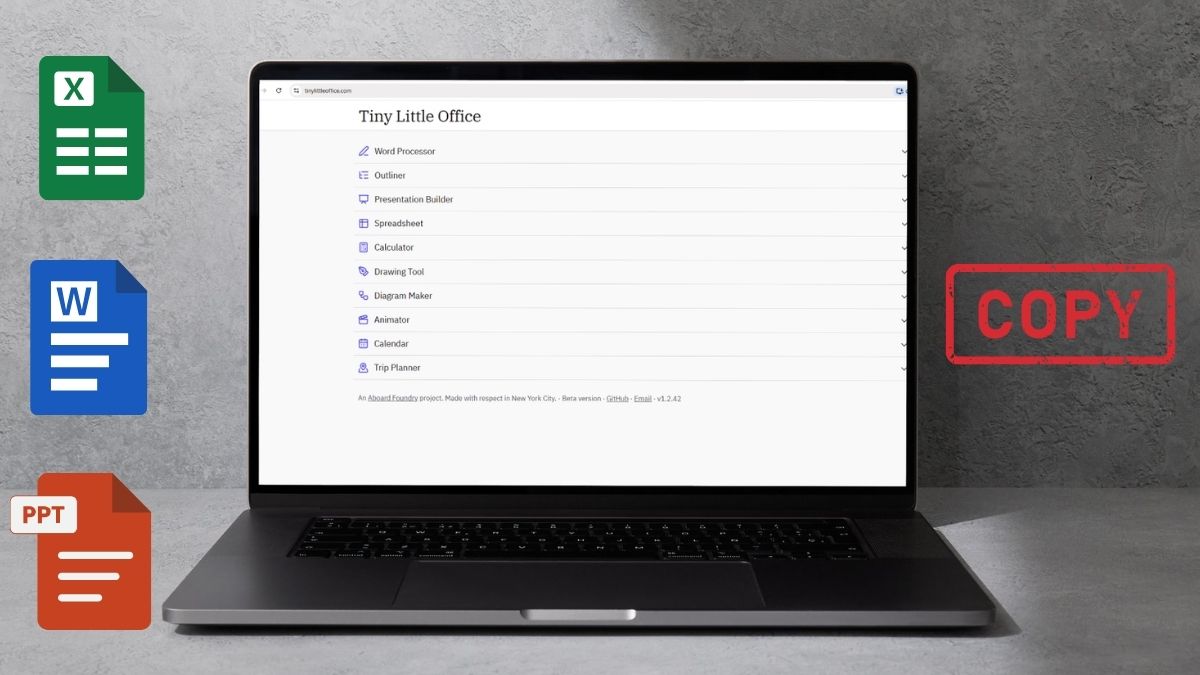
Bản sao Microsoft Office miễn phí ngay trên laptop đang thu hút sự chú ý của cộng đồng công nghệ nhờ khả năng cung cấp các công cụ văn phòng trực tiếp trên trình duyệt mà không cần cài đặt phần mềm.
Được phát triển với sự hỗ trợ của trí tuệ nhân tạo (AI), Tiny Little Office mang đến giải pháp xử lý văn bản, bảng tính và nhiều tác vụ cơ bản theo cách đơn giản, tiện lợi. Vậy công cụ này có gì đặc biệt và cách thiết lập, sử dụng như thế nào?
Bản sao Microsoft Office miễn phí là gì?
Bản sao Microsoft Office miễn phí là một bộ công cụ văn phòng chạy trên nền web mang tên Tiny Little Office, được phát triển bởi Paul Ford thông qua phương pháp lập trình bằng ngôn ngữ tự nhiên với AI (vibe-coding). Nền tảng này ra đời nhằm cung cấp một giải pháp thay thế đơn giản, tập trung vào tính riêng tư và khả năng truy cập nhanh chóng. Thay vì lưu trữ dữ liệu trên máy chủ đám mây truyền thống, hệ thống này mã hóa toàn bộ nội dung trực tiếp vào đường dẫn URL. Sự xuất hiện của dự án cho thấy tiềm năng to lớn của việc ứng dụng trí tuệ nhân tạo trong việc xây dựng các phần mềm tiện ích nhỏ gọn.
Những đặc điểm nổi bật của bản sao Microsoft Office miễn phí
Tiny Little Office sở hữu nhiều tính năng đáng chú ý, hướng đến việc đơn giản hóa các thao tác văn phòng và mang lại trải nghiệm làm việc trực tuyến thuận tiện. Không cần cài đặt phần mềm hay đăng ký tài khoản, người dùng vẫn có thể tiếp cận nhiều tiện ích ngay trên trình duyệt. Một số đặc điểm nổi bật của công cụ này gồm:
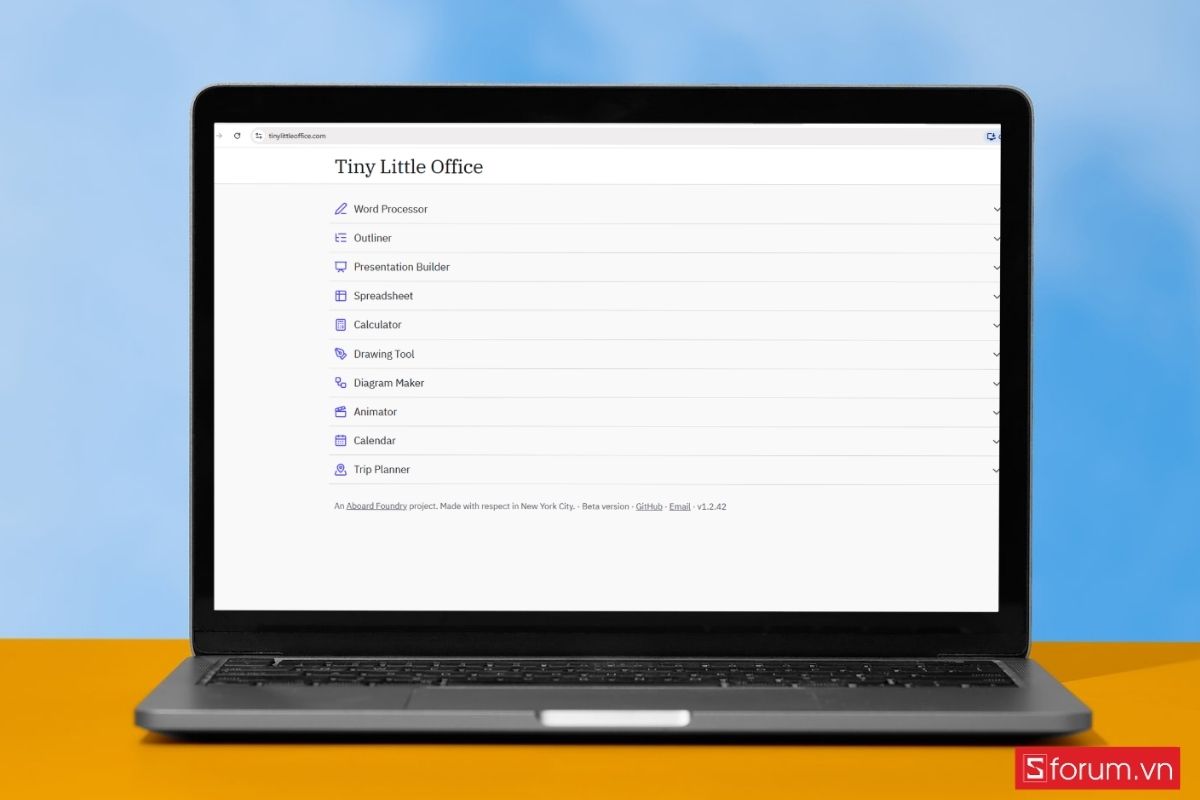
- Tích hợp 10 tiện ích văn phòng: Hỗ trợ nhiều nhu cầu như soạn thảo văn bản, tạo bảng tính, tính toán, vẽ hình, xây dựng sơ đồ và lập kế hoạch.
- Lưu trữ dữ liệu bằng URL: Nội dung tài liệu được mã hóa trực tiếp vào đường dẫn, giúp người dùng lưu lại và chia sẻ dễ dàng.
- Hỗ trợ thiết lập thời gian tự hủy: Cho phép giới hạn thời gian tồn tại của tài liệu từ một giờ đến một tháng, giúp kiểm soát thời gian truy cập.
- Không yêu cầu đăng nhập: Người dùng có thể truy cập và sử dụng các tiện ích mà không cần tạo tài khoản.
- Tạo bản sao tài liệu độc lập: Người nhận liên kết có thể mở và chỉnh sửa phiên bản riêng mà không làm thay đổi tài liệu gốc của người chia sẻ.
Nếu thường xuyên sử dụng các ứng dụng văn phòng để học tập và làm việc, một chiếc laptop có cấu hình phù hợp cũng sẽ giúp quá trình xử lý công việc thuận tiện hơn. Bạn có thể xem thêm các dòng laptop tại CellphoneS để tham khảo.
[Product_Listing categoryid="380" propertyid="" customlink="https://cellphones.com.vn/laptop.html" title="Danh sách Laptop đang được quan tâm nhiều tại CellphoneS"]
Cách thiết lập và sử dụng bản sao Microsoft Office miễn phí chi tiết
Sau khi chuẩn bị đầy đủ, bạn có thể bắt đầu trải nghiệm Tiny Little Office ngay trên trình duyệt. Quá trình sử dụng khá đơn giản và không yêu cầu cài đặt thêm phần mềm.
Bước 1: Truy cập Tiny Little Office
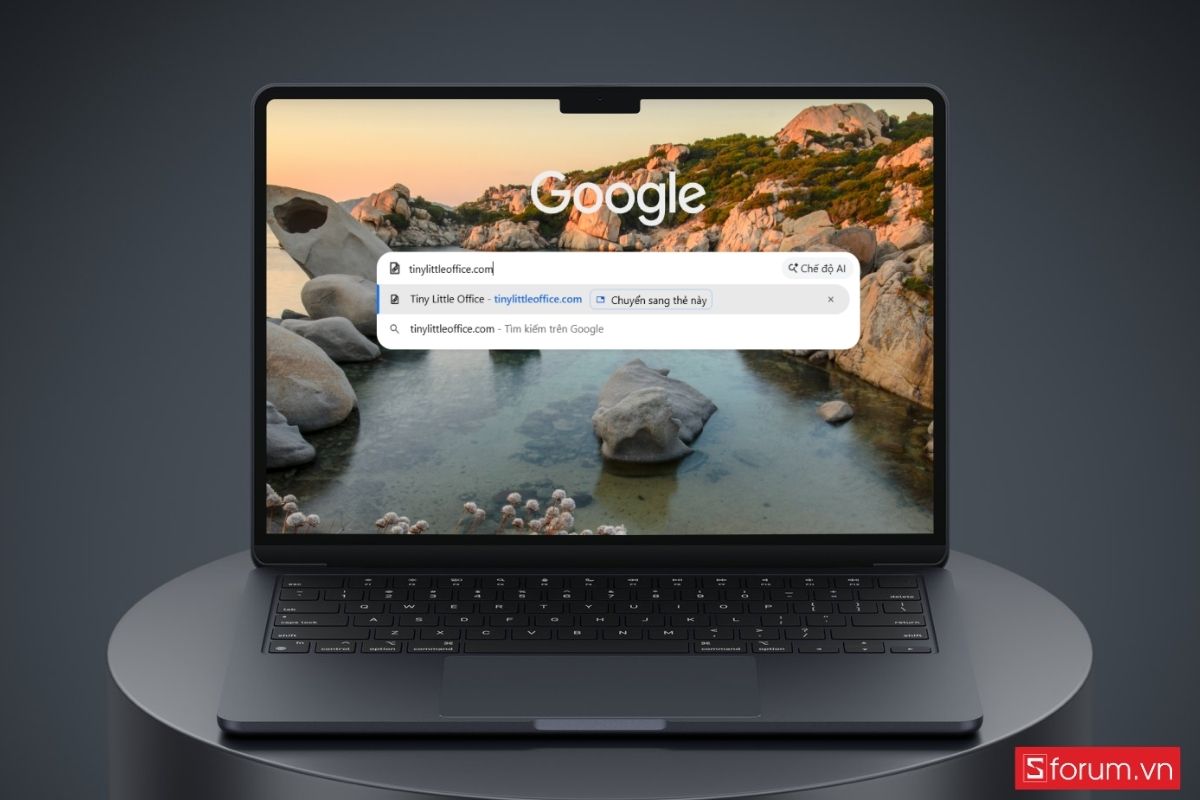
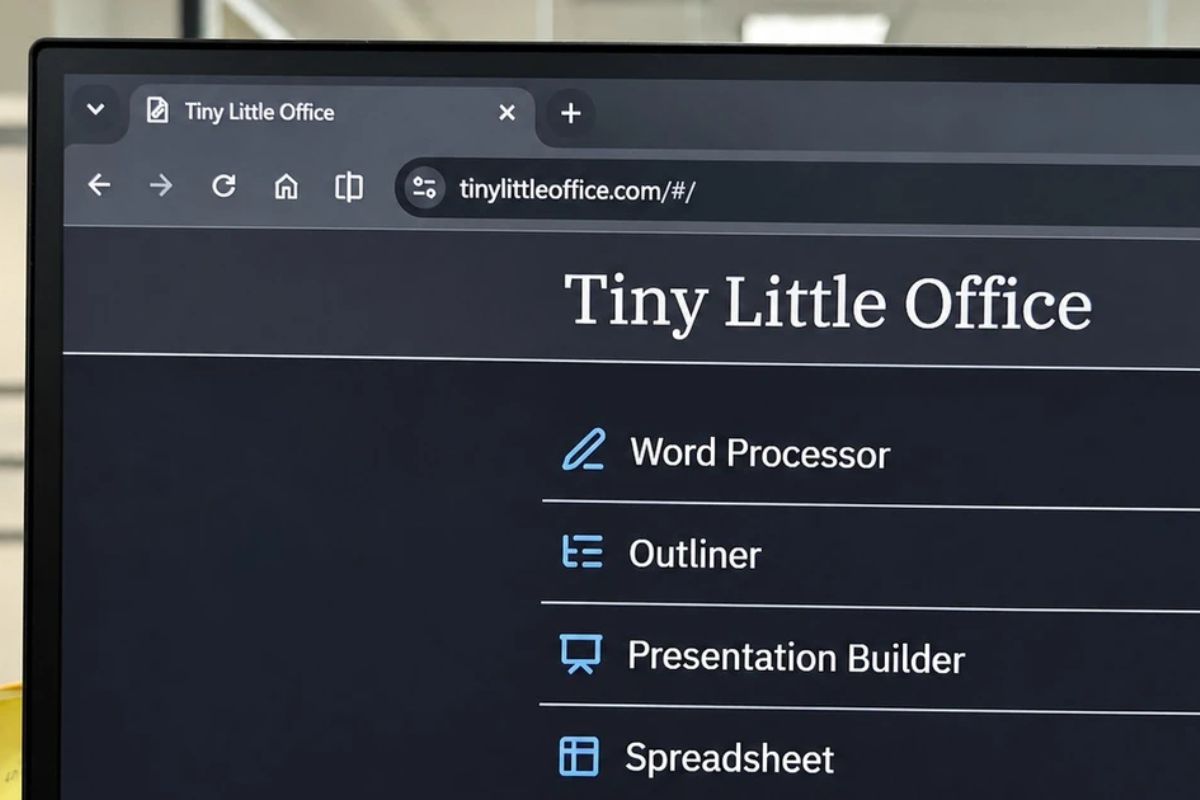
Đầu tiên, mở trình duyệt trên máy tính và nhập địa chỉ tinylittleoffice.com vào thanh địa chỉ. Sau đó, "nhấn Enter" để truy cập trang chủ của nền tảng.
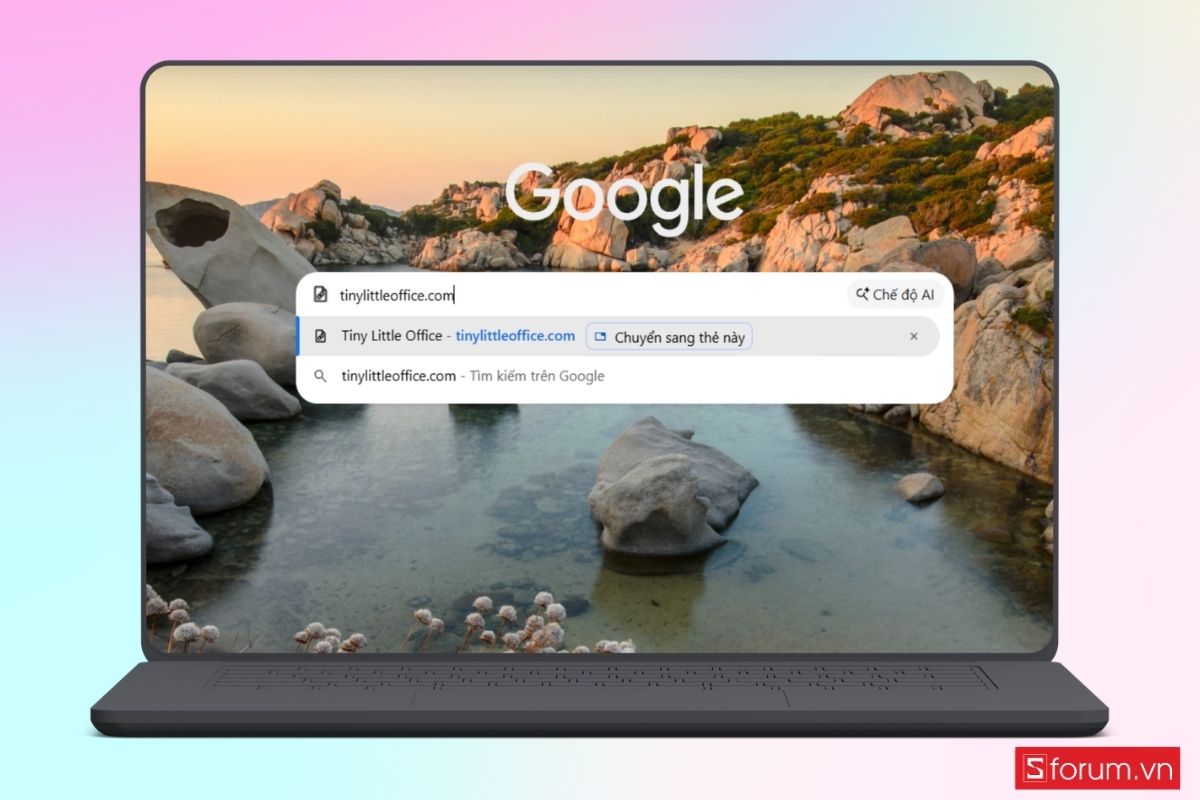
- Giao diện chính sẽ hiển thị các tiện ích văn phòng có sẵn. Bạn không cần tạo tài khoản hoặc thực hiện thao tác đăng nhập phức tạp trước khi sử dụng.
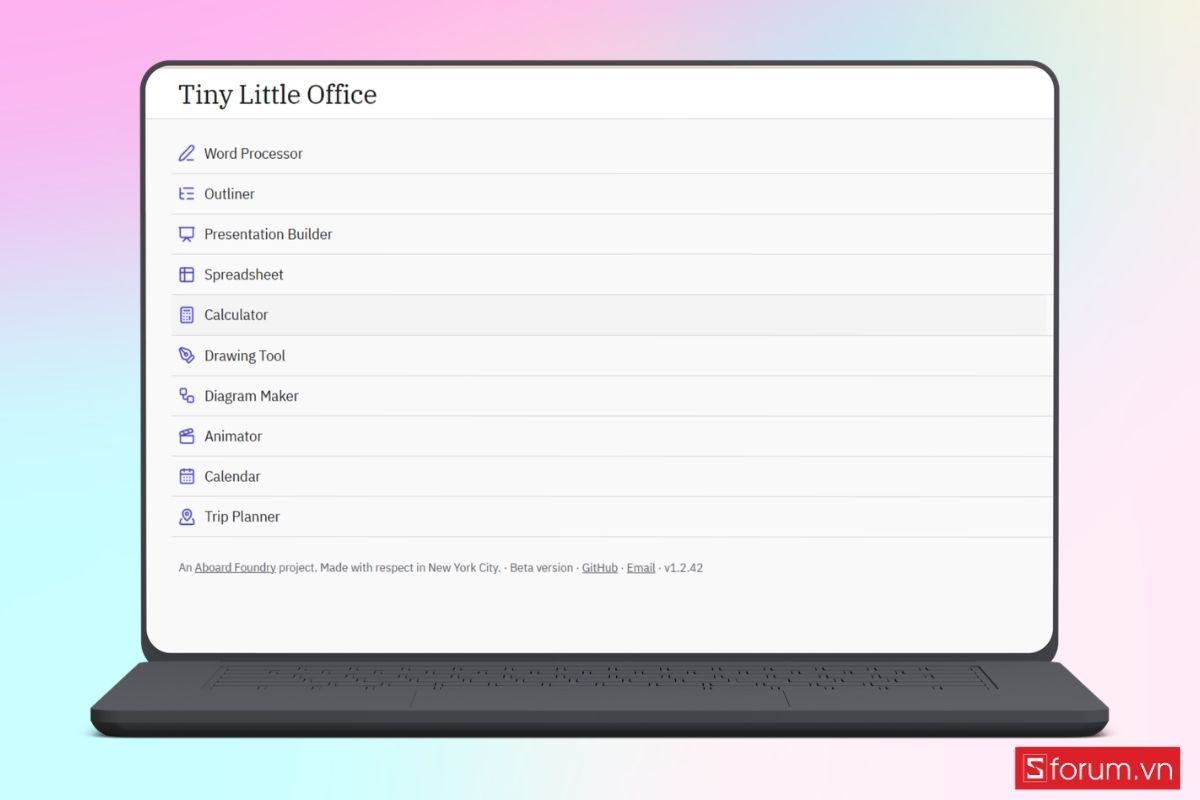
Bước 2: Lựa chọn công cụ văn phòng phù hợp
Tại giao diện trang chủ, Tiny Little Office cung cấp danh sách các tiện ích phục vụ nhiều mục đích khác nhau. Tùy theo nhu cầu, bạn có thể chọn trình soạn thảo văn bản, bảng tính, máy tính, công cụ vẽ hoặc tiện ích lập dàn ý. Hãy "nhấp vào biểu tượng tương ứng để mở công cụ". Mỗi tiện ích có không gian làm việc riêng, giúp bạn tập trung xử lý từng tác vụ mà không phải cài đặt ứng dụng bổ sung.
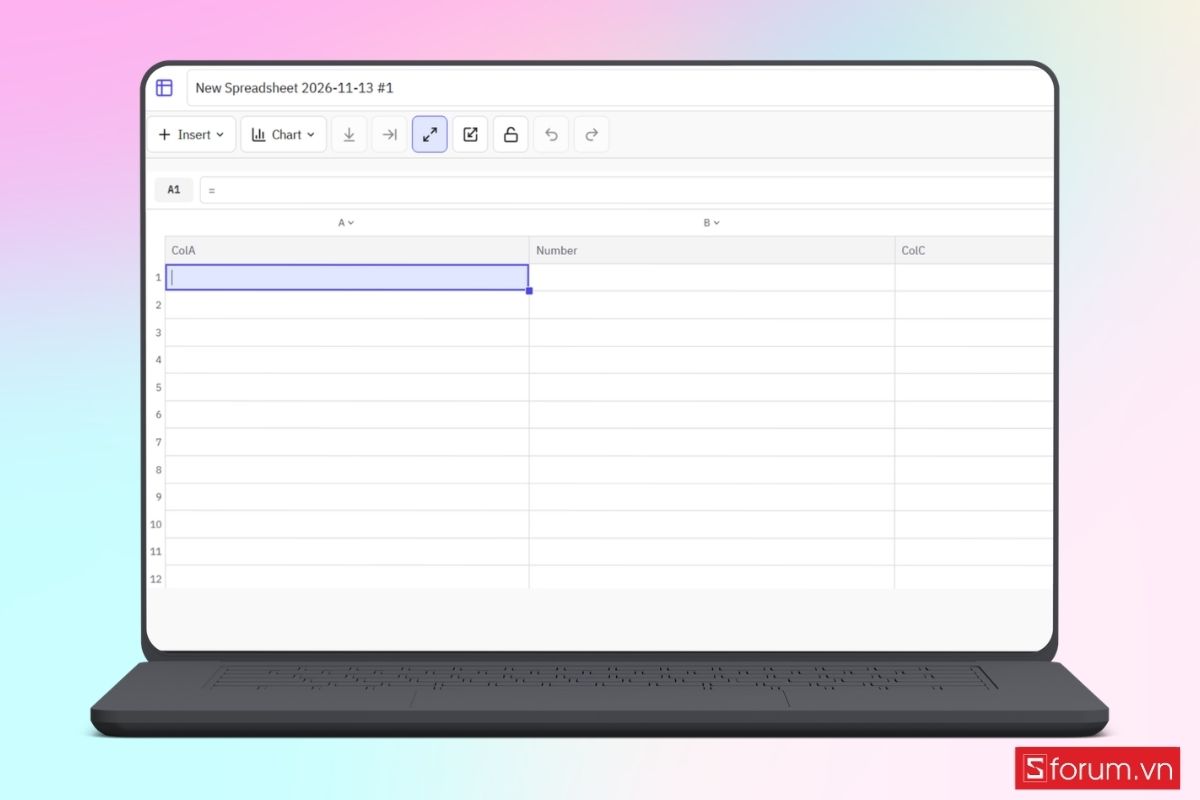
Bước 3: Nhập nội dung và chỉnh sửa tài liệu
Sau khi mở công cụ cần thiết, bạn có thể bắt đầu nhập văn bản, ghi chú, lập kế hoạch hoặc điền dữ liệu vào bảng tính. Các thao tác chỉnh sửa được thực hiện trực tiếp trên giao diện trình duyệt.
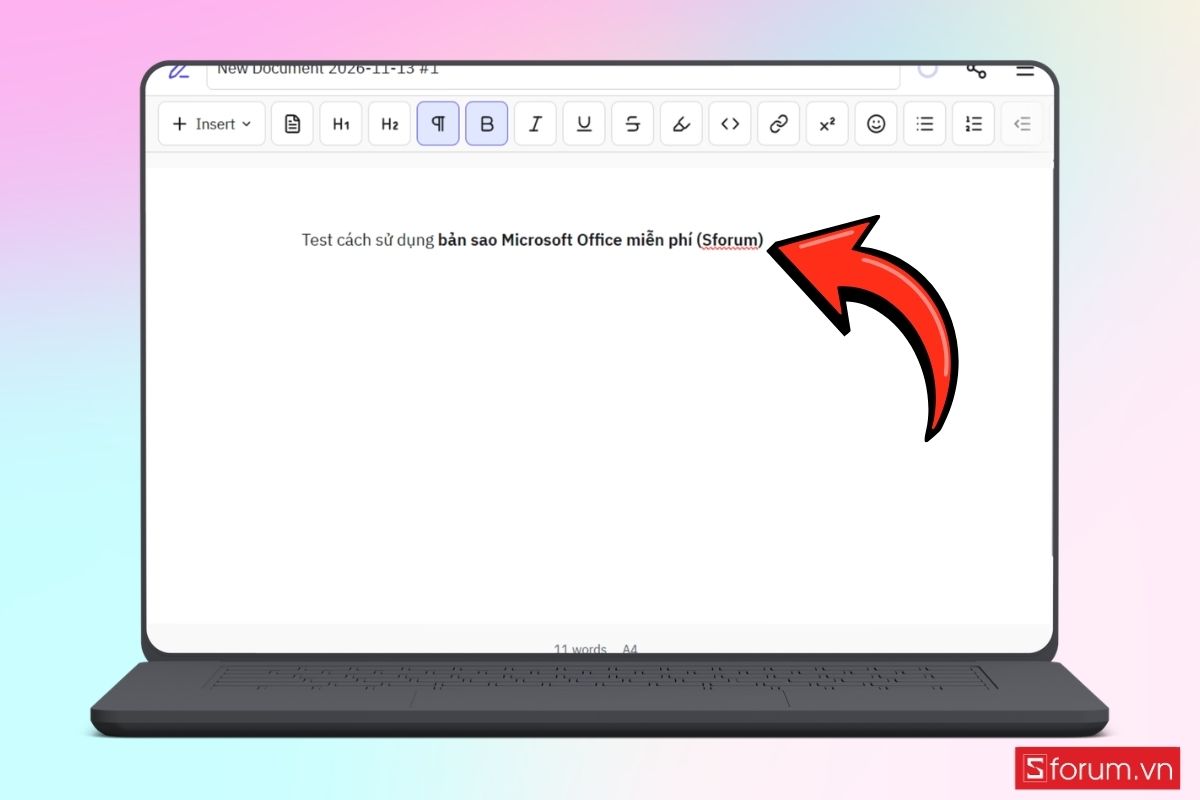
- Một điểm đặc biệt là nội dung thay đổi có thể được cập nhật vào URL thông qua cơ chế mã hóa dữ liệu. Vì vậy, bạn cần chú ý sao chép và lưu lại đường dẫn sau khi hoàn thành công việc để có thể truy cập lại tài liệu.
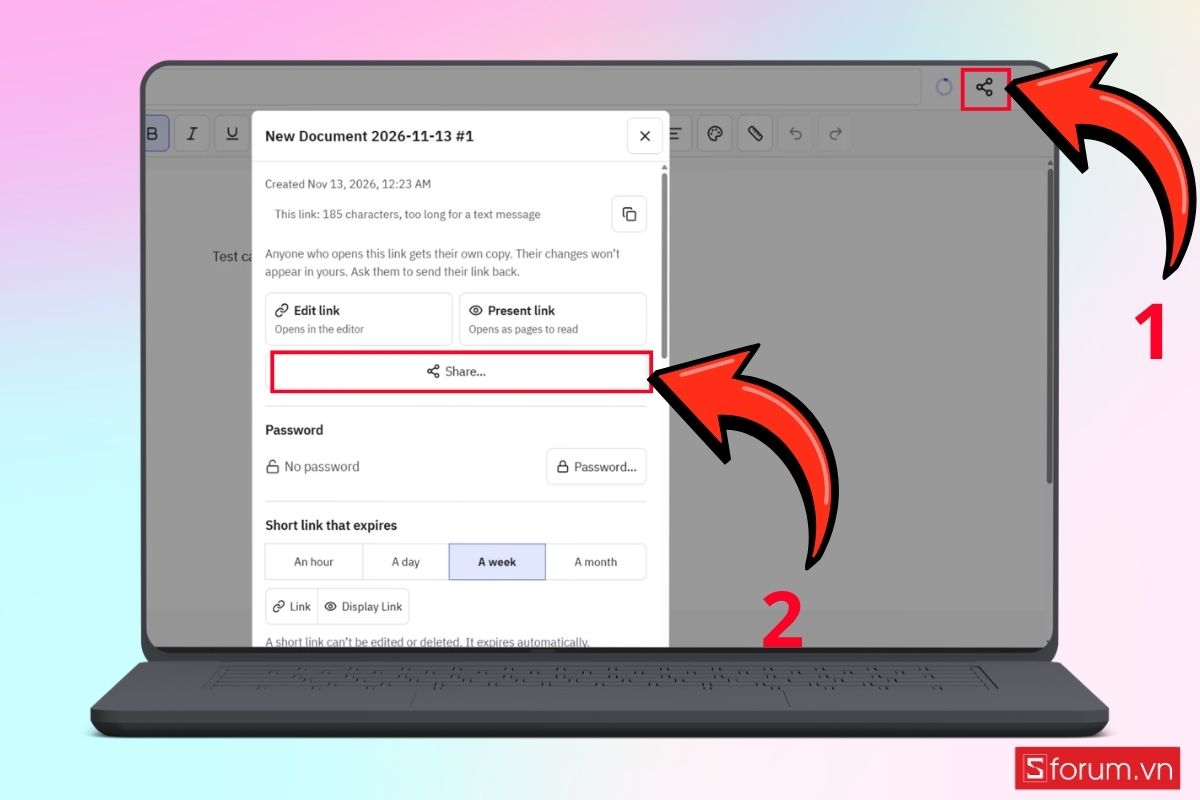
Bước 4: Thiết lập các tùy chọn bảo mật
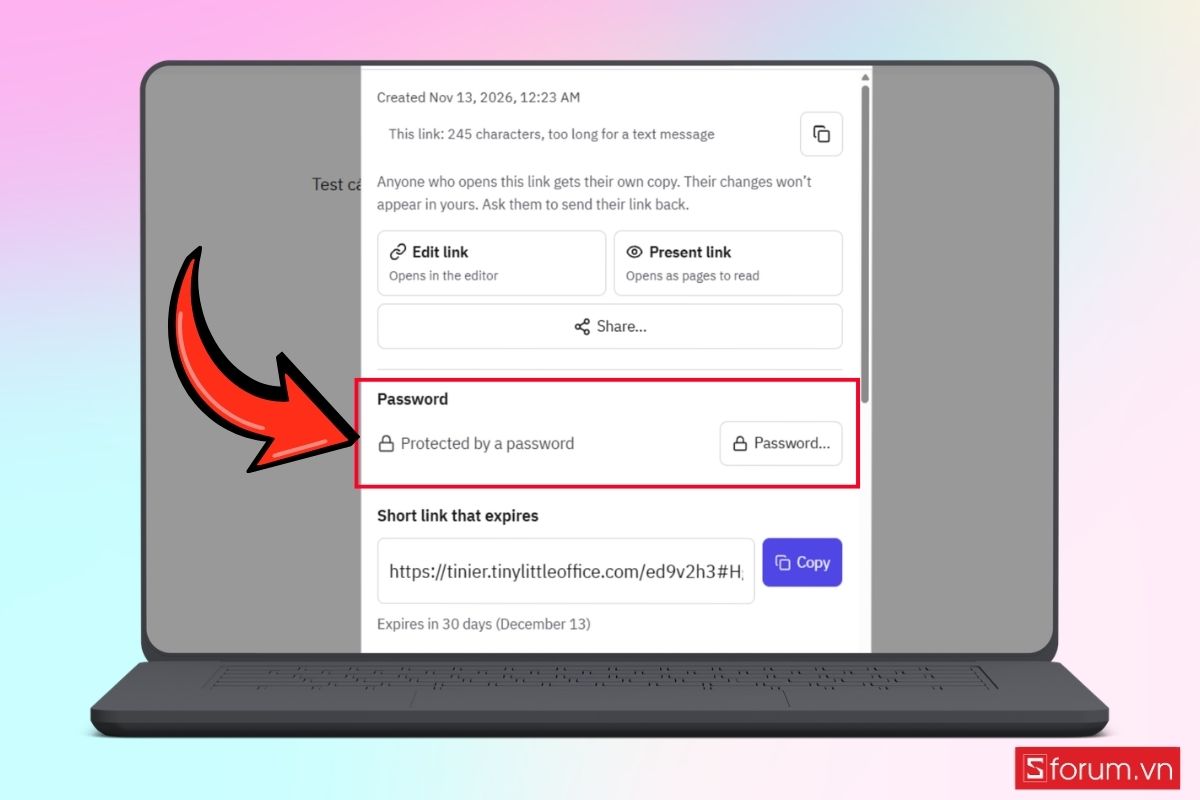
Nếu tài liệu có nội dung cần hạn chế quyền truy cập, bạn nên kiểm tra các tùy chọn bảo mật được cung cấp trong công cụ. Bạn có thể ấn vào mục "Mật khẩu" > Sao chép mật khẩu, chọn chế độ chỉ đọc hoặc thời gian tự hủy tài liệu từ một giờ đến một tháng. Những tùy chọn này giúp kiểm soát việc truy cập và thời gian tồn tại của đường dẫn.
Tuy nhiên, không nên xem URL chứa dữ liệu là một hình thức mã hóa đầu cuối hoặc bảo mật tuyệt đối. Bạn vẫn cần tránh chia sẻ tài liệu chứa mật khẩu, thông tin tài chính hay dữ liệu cá nhân nhạy cảm.
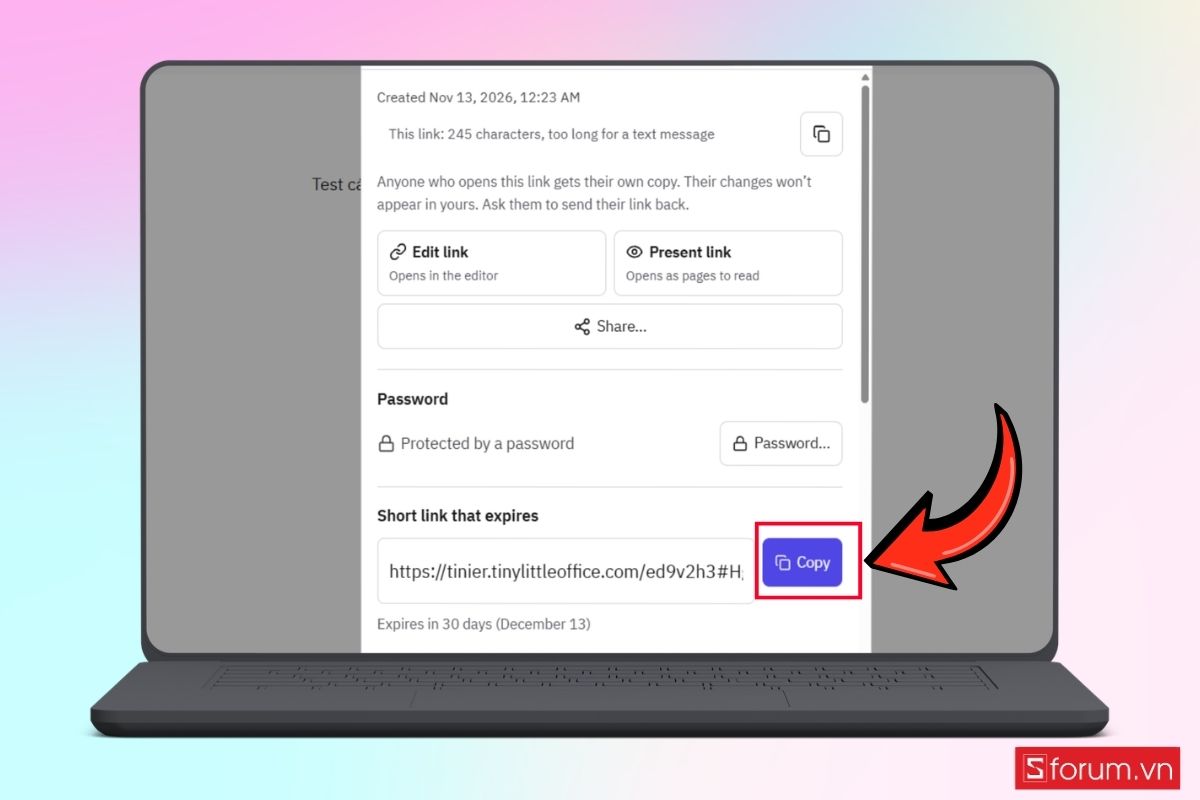
Bước 5: Sao chép và chia sẻ đường dẫn tài liệu
Khi hoàn tất nội dung, bạn có thể sao chép toàn bộ URL trên thanh địa chỉ của trình duyệt. Sau đó, gửi đường dẫn cho đồng nghiệp hoặc người cần nhận tài liệu thông qua email hay ứng dụng nhắn tin.
Người nhận có thể mở liên kết để xem nội dung và tạo phiên làm việc riêng. Do cơ chế hoạt động theo bản sao độc lập, những thay đổi của người nhận không nhất thiết được đồng bộ ngược lại tài liệu ban đầu của bạn.
Ưu điểm và hạn chế của bộ Office online Tiny Little Office
Việc lựa chọn một công cụ văn phòng phụ thuộc vào nhu cầu thực tế của từng người. Tiny Little Office có những điểm mạnh riêng, nhưng cũng tồn tại một số hạn chế cần cân nhắc trước khi sử dụng lâu dài.
Ưu điểm nổi bật
Các ưu điểm khi sử dụng Office online Tiny Little Office gồm:
- Truy cập nhanh chóng: Không phải tải và cài đặt phần mềm, người dùng có thể mở công cụ ngay trên trình duyệt.
- Giao diện đơn giản: Các tiện ích được phân chia rõ ràng, phù hợp với những người cần xử lý công việc nhanh.
- Không cần tạo tài khoản: Giảm bớt các bước đăng ký và đăng nhập trước khi bắt đầu.
- Cách chia sẻ khác biệt: Việc sử dụng URL làm phương thức lưu trữ giúp quá trình chuyển giao tài liệu trở nên linh hoạt.
- Có nhiều công cụ tích hợp: Người dùng có thể thực hiện một số tác vụ văn phòng cơ bản trên cùng một website.
Những hạn chế cần cân nhắc
Bên cạnh các ưu điểm, Tiny Little Office chưa phải lựa chọn phù hợp cho tất cả nhu cầu. Công cụ có thể không đáp ứng được những công việc yêu cầu định dạng tài liệu chuyên sâu, xử lý bảng tính phức tạp hoặc tích hợp nhiều tính năng nâng cao.
Đặc biệt, cơ chế lưu nội dung trong URL khiến đường dẫn có thể trở nên rất dài khi tài liệu chứa nhiều dữ liệu. Người dùng cũng cần chủ động lưu lại liên kết để tránh thất lạc nội dung. Ngoài ra, nền tảng không nên được xem là giải pháp cộng tác nhóm thay thế hoàn toàn Google Docs hoặc Microsoft 365.
[Product_Listing categoryid="664" propertyid="" customlink="https://cellphones.com.vn/phu-kien/chuot-ban-phim-may-tinh/chuot.html" title="Danh sách Chuột máy tính đang được quan tâm nhiều tại CellphoneS"]
Lưu ý khi sử dụng bản sao Microsoft Office miễn phí
Mặc dù mang lại sự tiện lợi và tính bảo mật cao, người dùng vẫn cần quan tâm đến một số khía cạnh hạn chế của nền tảng này để tối ưu hóa hiệu suất làm việc và tránh các rủi ro kỹ thuật không đáng có.
- Quản lý đường dẫn liên kết: Khi tài liệu chứa nhiều nội dung, URL sẽ rất dài. Bạn nên sử dụng các công cụ rút gọn link nếu cần chia sẻ qua các ứng dụng nhắn tin có giới hạn ký tự.
- Lưu trữ dữ liệu an toàn: Vì dữ liệu nằm trong URL, nếu bạn vô tình đóng trình duyệt mà chưa sao chép đường dẫn hoặc lưu dấu trang (bookmark), toàn bộ nội dung vừa soạn thảo có thể bị mất.
- Hạn chế trong làm việc nhóm: Do thiếu tính năng đồng bộ thời gian thực, việc nhiều người cùng chỉnh sửa một tài liệu sẽ tạo ra nhiều phiên bản URL khác nhau, gây khó khăn trong việc tổng hợp dữ liệu.
- Không phù hợp cho thiết kế trực quan: Việc thiếu hỗ trợ chèn hình ảnh và video khiến công cụ này chỉ thực sự hữu ích cho các tác vụ ghi chú, tính toán hoặc soạn thảo văn bản thuần túy.
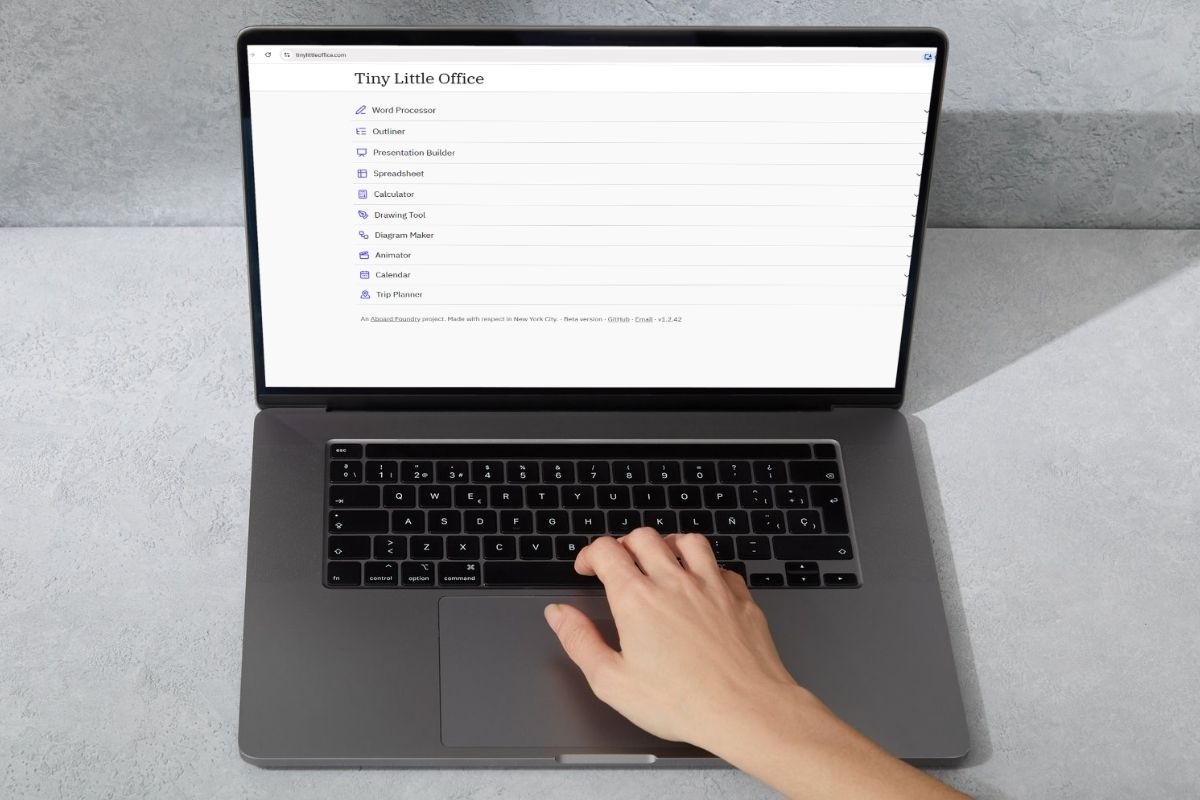
Việc trải nghiệm Bản sao Microsoft Office miễn phí mang lại một góc nhìn mới mẻ về cách quản lý tài liệu thông qua đường dẫn URL. Công cụ này đặc biệt hữu ích cho những ai cần một không gian soạn thảo riêng tư, xử lý nhanh chóng trên trình duyệt mà không phụ thuộc vào các máy chủ lưu trữ truyền thống.
Đừng quên theo dõi Sforum để cập nhật thêm nhiều tin tức công nghệ mới nhất và các thủ thuật hữu ích nhé!
Xem thêm:








Bình luận (0)