Hướng dẫn tạo slide bài phát biểu 20/11 bằng AI chi tiết nhất

Bài viết này sẽ cung cấp hướng dẫn tạo slide bài phát biểu 20/11 bằng AI ngay trên laptop giúp bạn nhanh chóng có được bản trình bày chuyên nghiệp để tri ân thầy cô.
Ngày Nhà giáo Việt Nam đang đến gần, việc chuẩn bị một bài thuyết trình ý nghĩa để tri ân thầy cô là điều vô cùng quan trọng. Tuy nhiên, không phải ai cũng có nhiều thời gian để thiết kế từng trang trình bày từ con số không. Vì vậy, bài viết dưới đây sẽ cung cấp hướng dẫn tạo slide bài phát biểu 20/11 bằng AI một cách chi tiết, giúp bạn tối ưu hóa quy trình thiết kế mà vẫn đảm bảo tính thẩm mỹ và nội dung sâu sắc.

Slide bài phát biểu 20/11 bằng AI là gì?
Khái niệm này đề cập đến việc ứng dụng các công cụ trí tuệ nhân tạo để tự động hóa quá trình lên ý tưởng, biên soạn nội dung và thiết kế giao diện cho bài thuyết trình tri ân. Thay vì phải tự căn chỉnh bố cục hay tìm kiếm hình ảnh minh họa thủ công, người dùng chỉ cần nhập các câu lệnh văn bản mô tả mong muốn.

Hệ thống AI sẽ phân tích yêu cầu và xuất ra một bản trình bày hoàn chỉnh. Dưới đây là một số dấu hiệu nhận biết phương pháp này:
- Tốc độ xử lý nhanh: Toàn bộ khung chương trình và thiết kế được tạo ra chỉ trong vài phút thay vì hàng giờ đồng hồ thao tác thủ công.
- Bố cục tự động: Các thành phần như tiêu đề, văn bản và hình ảnh được AI sắp xếp hài hòa theo từng chủ đề thiết lập sẵn.
- Nội dung đồng bộ: Lời chúc, bài phát biểu được AI tự động phân bổ khớp với hình ảnh minh họa trên từng trang.

[Product_Info id='139793']
Cần chuẩn bị gì trước khi tạo slide bài phát biểu 20/11 bằng AI?
Để quá trình thiết kế diễn ra suôn sẻ, bạn nên chuẩn bị trước nội dung và tư liệu cần thiết. Yêu cầu càng cụ thể, bạn càng dễ đánh giá bản nháp do AI tạo ra và điều chỉnh những phần chưa phù hợp.

- Xác định thông điệp cốt lõi: Bạn cần chốt ý chính muốn gửi gắm, chẳng hạn lòng biết ơn với sự dìu dắt của thầy cô, một kỷ niệm đáng nhớ hoặc lời hứa cố gắng trong học tập. Một thông điệp xuyên suốt sẽ giúp bài trình bày có trọng tâm và tránh lặp lại lời chúc chung chung.
- Dự kiến thời lượng trình bày: Số lượng slide nên phù hợp với thời gian được phân công. Ví dụ, với bài phát biểu khoảng 5 phút, bạn có thể bắt đầu bằng 6–8 trang ngắn rồi điều chỉnh sau khi luyện nói thử.
- Chuẩn bị tài khoản công cụ AI: Tạo tài khoản và kiểm tra khả năng truy cập trước khi bắt tay vào thiết kế. Bạn cũng nên xem hạn mức sử dụng, điều kiện tải xuống và các tính năng có trong gói tài khoản hiện tại.
- Thu thập dữ liệu cá nhân hóa: Chuẩn bị chính xác tên trường, lớp, người phát biểu, tên thầy cô và những kỷ niệm muốn nhắc đến. Nếu đưa thành tích hoặc số liệu vào bài, hãy đối chiếu với thông tin do nhà trường cung cấp.
- Lựa chọn hình ảnh phù hợp: Ưu tiên ảnh tập thể, hoạt động học tập và khoảnh khắc thầy cô đồng hành cùng học sinh. Nên dùng ảnh rõ nét, có bố cục dễ quan sát và được phép sử dụng trong chương trình.
- Xác định phong cách thiết kế: Bạn có thể chọn hướng trang trọng, ấm áp hoặc trẻ trung tùy không khí buổi lễ. Việc thống nhất trước bảng màu và kiểu hình ảnh giúp hạn chế phải thay đổi toàn bộ thiết kế về sau.
Cách tạo slide bài phát biểu 20/11 bằng AI
Quy trình dưới đây sử dụng nền tảng Gamma để xây dựng bản trình bày từ yêu cầu bằng văn bản. Tên nút và vị trí tính năng có thể thay đổi theo phiên bản giao diện, vì vậy bạn nên đối chiếu với các lựa chọn đang hiển thị trên tài khoản của mình.
Bước 1: Truy cập và đăng nhập vào nền tảng thiết kế
Mở trình duyệt web và truy cập trang chủ Gamma theo link sau: https://gamma.app/vi.

- Chọn đăng ký hoặc đăng nhập, sau đó sử dụng phương thức phù hợp đang được nền tảng hỗ trợ. Nếu có lựa chọn đăng nhập bằng Google, bạn có thể dùng để rút ngắn quá trình thiết lập tài khoản.

- Sau khi đăng nhập, hãy dành ít phút quan sát khu vực quản lý dự án và các tùy chọn tạo nội dung. Nếu tài khoản có nhiều không gian làm việc, bạn nên kiểm tra vị trí lưu để dễ tìm lại bài trình bày khi cần chỉnh sửa.
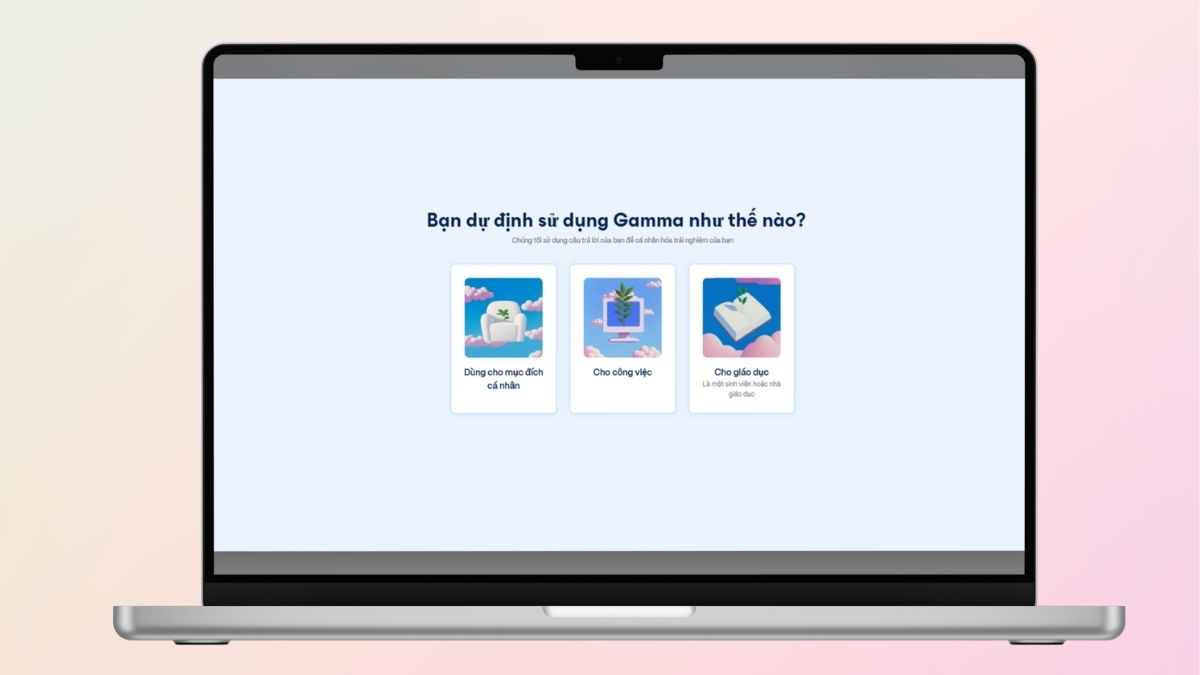
Bước 2: Khởi tạo dự án thiết kế mới
Tại màn hình quản lý, tìm tùy chọn tạo mới bằng AI và chọn hình thức tạo nội dung từ yêu cầu văn bản, thường được gọi là Generate. Nếu giao diện yêu cầu lựa chọn loại nội dung, hãy chọn bản trình bày thay vì tài liệu hoặc trang web.

Trường hợp đã có bài phát biểu hoàn chỉnh, bạn có thể tận dụng nội dung đó làm đầu vào thay vì yêu cầu AI viết lại từ đầu. Khi đưa văn bản vào, cần nêu rõ công cụ chỉ nên tóm tắt các ý chính để đưa lên slide, tránh biến mỗi trang thành một đoạn diễn văn dài.
Bước 3: Nhập câu lệnh yêu cầu
Câu lệnh nên thể hiện rõ chủ đề, vai trò người phát biểu, đối tượng tham dự, thời lượng và phong cách thiết kế. Ngoài ra, bạn cần quy định lượng chữ trên mỗi trang để AI ưu tiên nội dung ngắn gọn, dễ theo dõi.
| Prompt | [Copy_Code code='“Tạo bản trình bày bằng tiếng Việt gồm 8 trang cho bài phát biểu tri ân Ngày Nhà giáo Việt Nam 20/11. Người phát biểu là đại diện học sinh lớp [tên lớp], trường [tên trường], thời lượng khoảng 5 phút. Nội dung gồm lời chào, ý nghĩa ngày 20/11, sự dìu dắt của thầy cô, kỷ niệm [điền kỷ niệm có thật], lời cảm ơn, lời hứa cố gắng và lời chúc kết thúc. Phong cách trang trọng, ấm áp, sử dụng màu xanh dương và trắng. Mỗi trang có một tiêu đề ngắn, tối đa 3 ý chính, hạn chế đoạn văn dài. Không tự thêm tên người, thành tích, số liệu hoặc kỷ niệm.”'] |

Bước 4: Tùy chỉnh dàn ý tự động
Khi công cụ đưa ra cấu trúc đề xuất, hãy kiểm tra thứ tự các trang trước khi tạo thiết kế. Mạch nội dung nên đi từ lời chào đến phần chia sẻ, lời tri ân và thông điệp kết thúc để người nghe dễ theo dõi.
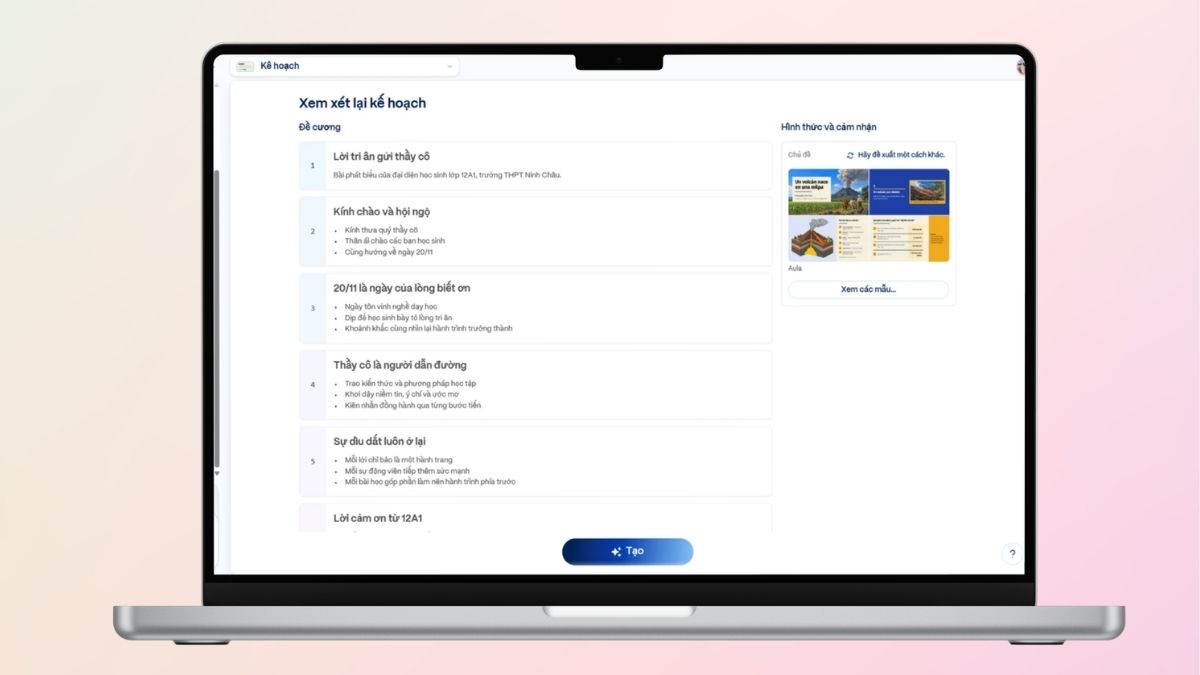
- Nhấn "Tạo" để bắt đầu.

Bước 5: Lựa chọn chủ đề đồ họa
Xem trước các chủ đề thiết kế và lựa chọn bảng màu phù hợp với không khí buổi lễ. Với nội dung tri ân, bạn có thể ưu tiên nền sáng, chữ rõ ràng và điểm nhấn nhẹ bằng hình ảnh sách, hoa hoặc lớp học.

- Sau khi AI tạo bản nháp, bạn nên thay những hình minh họa chưa phù hợp bằng ảnh thực tế đã chuẩn bị. Mỗi trang chỉ cần hình ảnh phục vụ đúng thông điệp, không nên thêm quá nhiều chi tiết trang trí khiến người nghe mất tập trung.

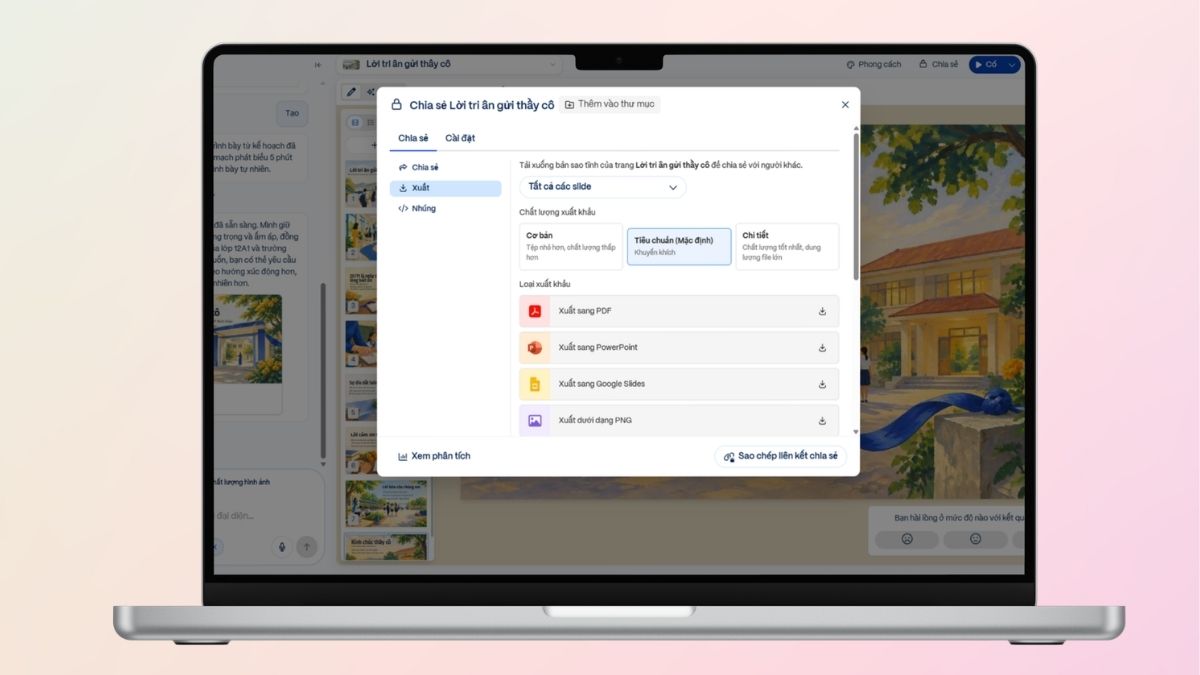
Bước 6: Xuất bản và tải xuống bản trình bày
Khi thiết kế hoàn tất, rà soát toàn bộ nội dung, tên riêng, hình ảnh và cách ngắt dòng. Hãy mở chế độ trình chiếu để kiểm tra nhịp chuyển trang, đồng thời đọc thử bài phát biểu nhằm xác định slide có xuất hiện đúng lúc hay không.

- Gamma hỗ trợ xuất bản trình bày sang PDF hoặc PowerPoint. Bạn tìm mục xuất file, thường nằm trong menu chia sẻ hoặc menu tùy chọn của bản trình bày, rồi chọn định dạng phù hợp. Sau khi tải xuống, hãy mở lại file bằng phần mềm sẽ sử dụng tại buổi lễ.
[Product_Listing categoryid="664" propertyid="" customlink="https://cellphones.com.vn/phu-kien/chuot-ban-phim-may-tinh/chuot.html" title="Danh sách Chuột máy tính đang được quan tâm nhiều tại CellphoneS"]
Lưu ý khi tạo slide bài phát biểu 20/11 bằng AI
Các công cụ trí tuệ nhân tạo giúp rút ngắn thời gian chuẩn bị, nhưng sức thuyết phục của bài phát biểu vẫn nằm ở nội dung chân thành và cách trình bày phù hợp. Trước khi sử dụng bản thiết kế cuối cùng, bạn nên kiểm tra những điểm sau:
- Kiểm duyệt lại nội dung văn bản: AI có thể dùng câu sáo rỗng, lặp ý hoặc diễn đạt chưa tự nhiên. Bạn nên đọc thành tiếng và chỉnh lại theo cách nói của mình, nhất là những đoạn chia sẻ cảm xúc với thầy cô.
- Thay thế hình ảnh minh họa phù hợp: Ảnh thực tế của lớp học và thầy cô thường giúp câu chuyện gần gũi hơn. Nếu sử dụng hình do AI tạo, cần kiểm tra các chi tiết bất thường và tránh giới thiệu đó là ảnh chụp hoạt động thật.
- Giữ thiết kế nhất quán: Thống nhất cách đặt tiêu đề, bảng màu và phong cách hình ảnh giữa các trang. Hạn chế đổi nhiều phông chữ hoặc sử dụng hiệu ứng liên tục vì dễ làm gián đoạn cảm xúc của bài phát biểu.
- Chú ý quyền sử dụng hình ảnh: Khi đưa ảnh có học sinh, thầy cô hoặc thông tin cá nhân vào slide, cần bảo đảm phù hợp với phạm vi sử dụng. Nếu dự định đăng công khai, nên kiểm tra sự đồng ý của những người có liên quan.
- Kiểm tra điều kiện sử dụng của tài khoản: Trước khi đầu tư nhiều thời gian chỉnh sửa, hãy xem các giới hạn hiện hành về lượt tạo, tính năng và xuất file. Điều này giúp bạn chủ động lựa chọn cách hoàn thiện phù hợp.
- Chạy thử trên thiết bị trình chiếu: Mở file trên máy dự kiến sử dụng, kiểm tra tỷ lệ màn hình và các nội dung đa phương tiện nếu có. Nên lưu bản dự phòng trên một thiết bị khác để sẵn sàng khi phát sinh sự cố.

Hy vọng hướng dẫn tạo slide bài phát biểu 20/11 bằng AI trên đây sẽ giúp bạn chuẩn bị một phần trình bày chỉn chu, dễ theo dõi và truyền tải trọn vẹn tình cảm dành cho thầy cô. Đừng quên dành thời gian luyện nói và kiểm tra file trước buổi lễ để tự tin hơn khi đứng trước mọi người.
Đừng quên theo dõi Sforum để cập nhật thêm nhiều tin tức công nghệ mới nhất và các thủ thuật hữu ích nhé!
Xem thêm:








Bình luận (0)