
Vui lòng đăng nhập tài khoản Smember để .

Microsoft Office 365
Chọn theo tiêu chí
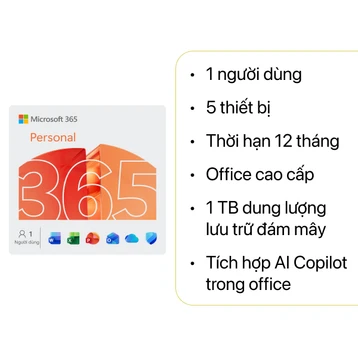
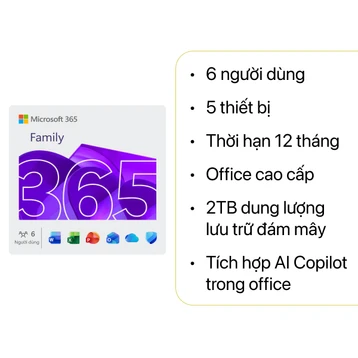
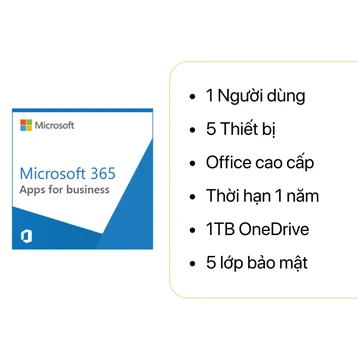
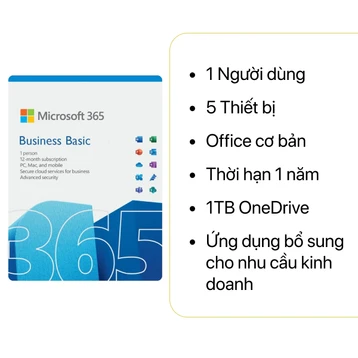
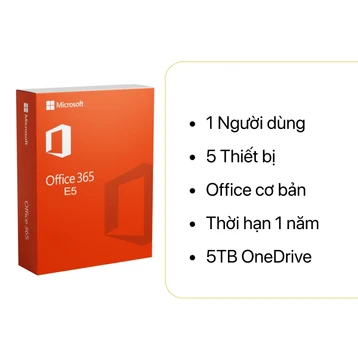
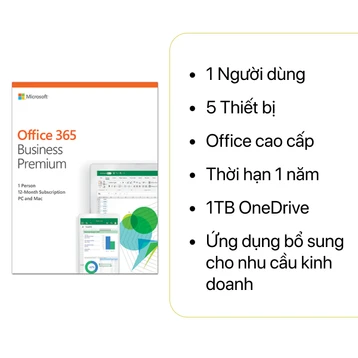
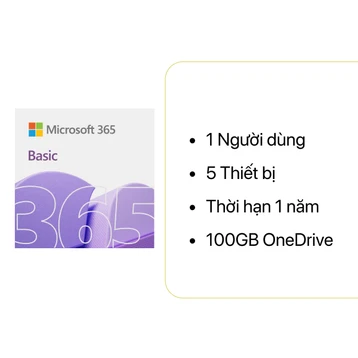
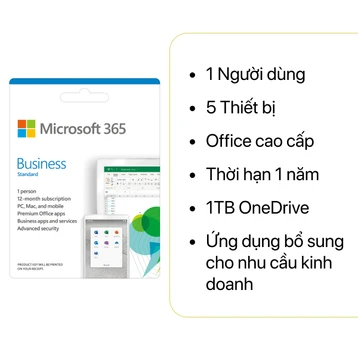
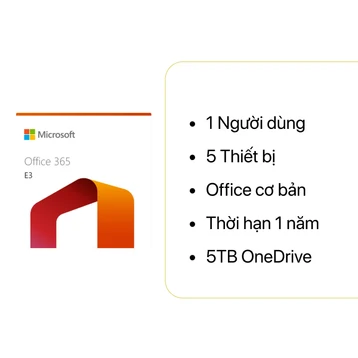
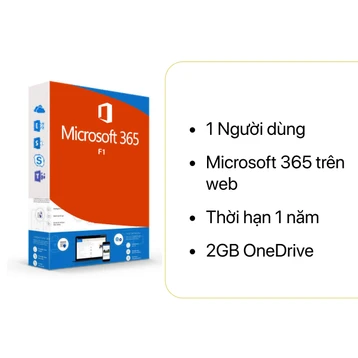
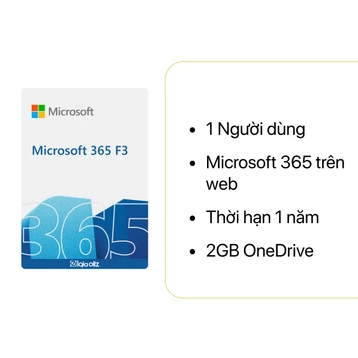
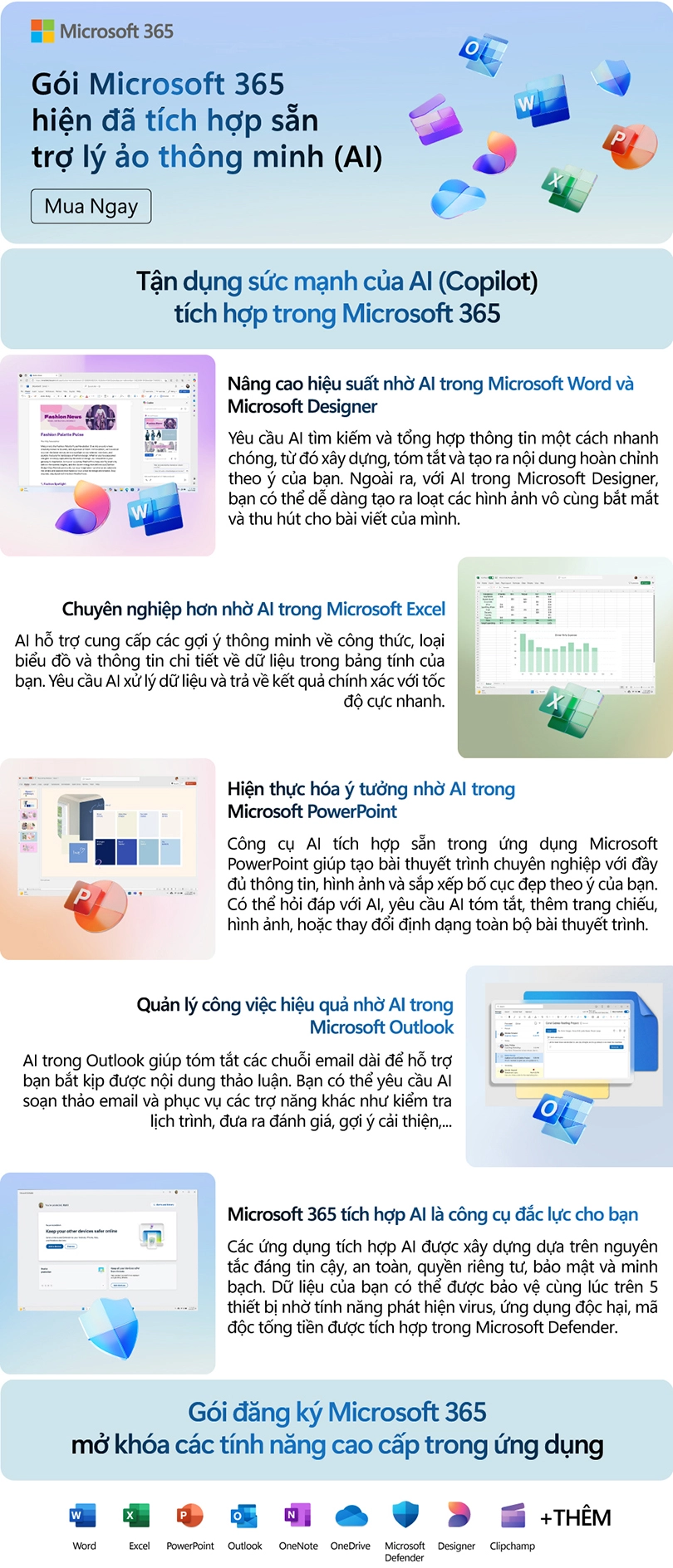
Khác với các phần mềm văn phòng cố định truyền thống, Microsoft Office 365 mang đến một hệ sinh thái làm việc linh động và thông minh nền tảng tích hợp hoàn chỉnh với các ứng dụng được thiết kế để hoạt động liên kết chặt chẽ với nhau. Việc sở hữu sản phẩm bản quyền mang lại hiệu quả công việc vượt bậc và đảm bảo an ninh dữ liệu tối ưu. Bài viết sẽ cung cấp đầy đủ về Microsoft Office 365, giúp người dùng hiểu rõ về khoản đầu tư đáng giá này.
Microsoft Office 365 là gì?
Microsoft Office 365 là một bộ giải pháp ứng dụng văn phòng hoạt động trên nền tảng điện toán đám mây, cho phép người dùng làm việc linh hoạt từ mọi vị trí có internet. So với các phiên bản Office cố định, Microsoft 365 ưu tiên khả năng hợp tác trực tuyến và lưu trữ thông minh trên cloud, mang lại sự tiện lợi và chuyên nghiệp tối ưu cho người dùng.
Microsoft chính thức giới thiệu Office 365 từ năm 2011, và qua nhiều năm phát triển, sản phẩm đã có những bước tiến vượt bậc. Điểm đặc biệt của Microsoft 365 chính là việc ứng dụng công nghệ điện toán đám mây tiên tiến, giúp đồng bộ thông tin nhanh chóng giữa nhiều thiết bị khác nhau.
Microsoft Office 365 bao gồm những phần mềm nào?
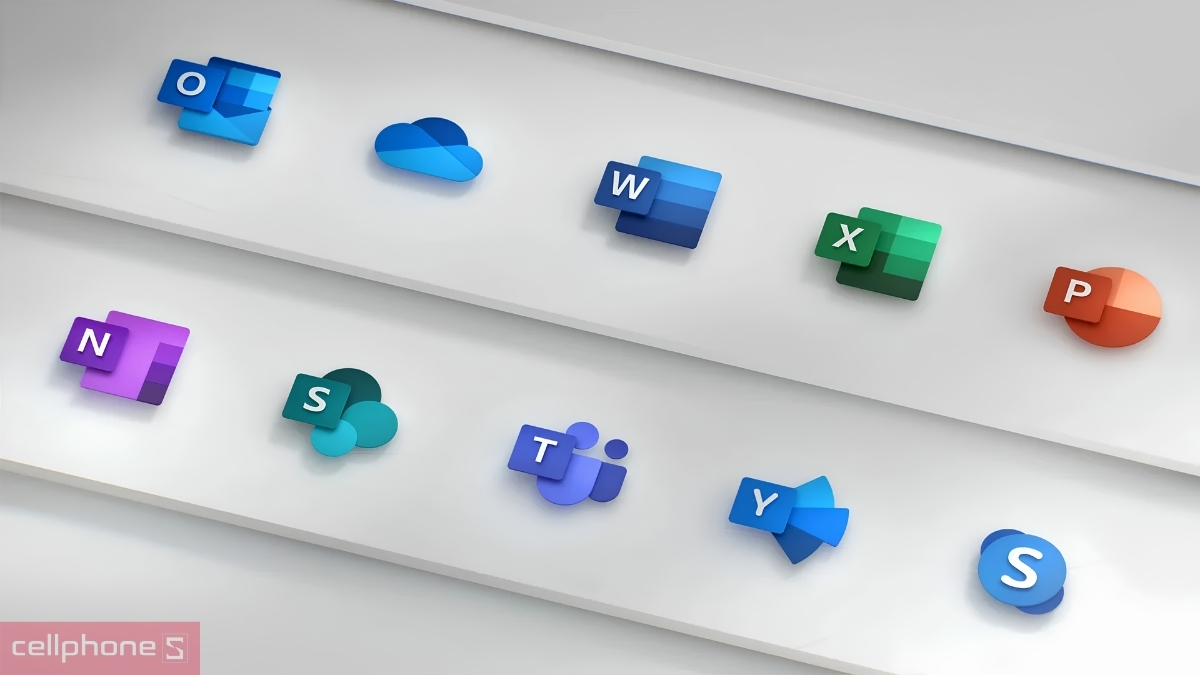
Các gói Microsoft Office 365 khác nhau sẽ có sự khác biệt về số lượng và loại ứng dụng, phục vụ từng nhóm đối tượng riêng biệt. Dưới đây là danh sách các phần mềm phổ biến có trong các gói Microsoft 365:
|
Tên phần mềm / dịch vụ |
Có sẵn / Tùy gói |
Chi tiết |
|
Word |
Có sẵn |
Có trong mọi gói |
|
Excel |
Có sẵn |
Có trong mọi gói |
|
PowerPoint |
Có sẵn |
Có trong mọi gói |
|
Outlook |
Có sẵn |
Ứng dụng email, lịch có trong mọi gói |
|
OneNote |
Có sẵn |
Có trong mọi gói |
|
Access |
Tùy gói |
Chỉ có trong gói Microsoft 365 Business Standard/Premium và các gói Enterprise |
|
Publisher |
Tùy gói |
Chỉ có trong gói Business Standard/Premium (Windows) và tương tự |
|
OneDrive (For Business) |
Có sẵn |
Dịch vụ lưu trữ đám mây cá nhân 1 TB cho mỗi người dùng; có trong mọi gói Office 365 |
|
SharePoint Online |
Tùy gói |
Có trong mọi gói doanh nghiệp và enterprise, không có trong gói cá nhân |
|
Microsoft Teams |
Có sẵn |
Có trong mọi gói |
|
Microsoft Planner |
Tùy gói |
Có trong các gói doanh nghiệp và enterprise, bao gồm Business Basic/Standard/Premium, E3/E5 |
|
Microsoft Clipchamp |
Có sẵn |
Có trong mọi gói và các tính năng cao hơn sẽ có ở các gói cao cấp hơn |
|
Power BI |
Tùy gói |
Chỉ có trong Microsoft 365 E5 (Enterprise), không có trong các gói Family/Personal hay Business. |
So sánh Office 365 với Office vĩnh viễn 2019/2021
Để có quyết định thông minh, việc so sánh Office 365 với các phiên bản Office truyền thống như Office vĩnh viễn 2019/2021 là bước quan trọng. Hai mô hình này có những điểm khác biệt căn bản về phương thức vận hành, mức chi phí và các tính năng kèm theo.
|
Tiêu chí |
Microsoft Office 365 |
Office 2019 / Office 2021 |
|
Hạn sử dụng |
Thuê bao theo tháng hoặc năm, dùng đầy đủ khi còn gia hạn. Nếu hết hạn chuyển thành chỉ xem, không chỉnh sửa. |
Một lần mua, quyền sử dụng vĩnh viễn được duy trì trên máy cài đặt. |
|
Ứng dụng đi kèm |
Gói đầy đủ: Word, Excel, PowerPoint, Outlook, OneNote, Access, Publisher… và dịch vụ Teams, OneDrive, Defender,… (tùy gói). |
Chỉ có Word, Excel, PowerPoint, OneNote; bản Home & Business thêm Outlook; bản Professional có thêm Publisher và Access. |
|
Cập nhật tính năng |
Người dùng liên tục nhận thêm tính năng mới cùng các bản vá bảo mật được cập nhật thường xuyên. |
Chỉ có cập nhật bảo mật, không thêm tính năng mới sau khi phát hành. |
|
Cài đặt thiết bị |
Cài được trên nhiều PC/Mac, máy tính bảng, điện thoại và chạy đồng thời nhiều thiết bị. |
Giấy phép chỉ dùng cho 1 PC hoặc 1 Mac. |
|
Lưu trữ đám mây (OneDrive) |
Mỗi tài khoản sở hữu không gian 1 TB trên OneDrive để lưu trữ trực tuyến. |
Không kèm dung lượng OneDrive. |
|
Chi phí / mô hình |
Chi phí được tính theo chu kỳ tháng hoặc năm. |
Trả một lần, dùng vĩnh viễn (không nâng cấp tự động lên phiên bản mới). |
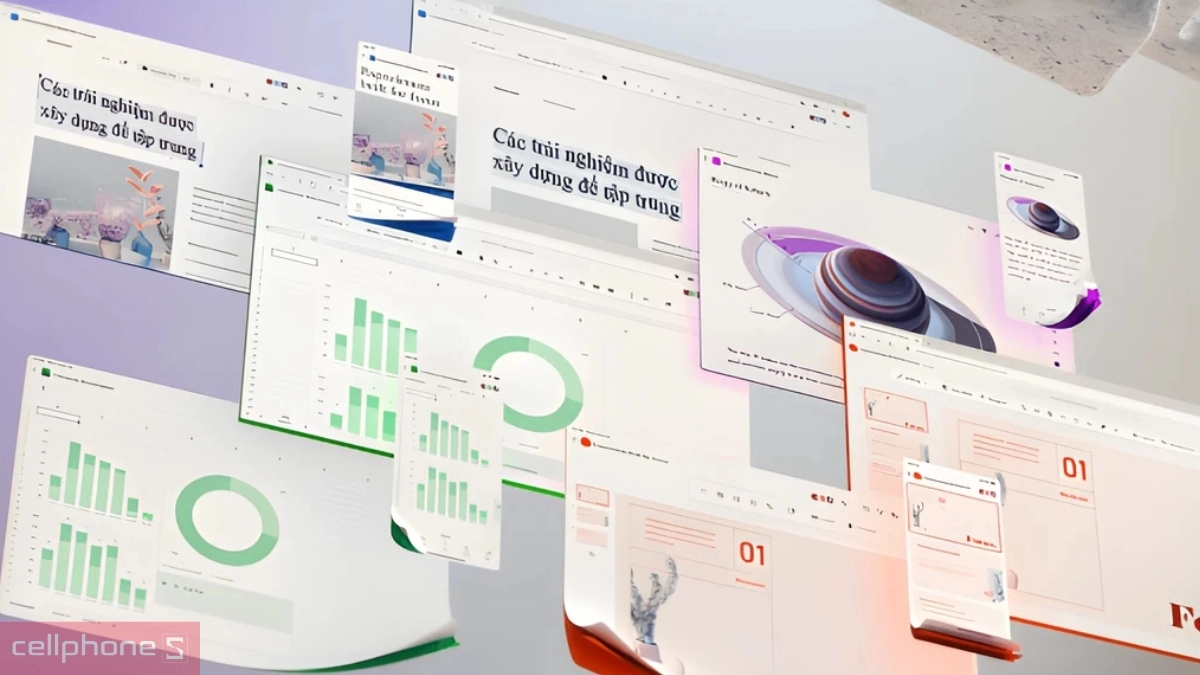
Điểm khác biệt chính giữa Office 365 và Office vĩnh viễn
|
Tiêu chí |
Microsoft 365 |
Microsoft Office 2016, 2019 |
|
Cập nhật tính năng |
Liên tục |
Không hỗ trợ |
|
Lưu trữ đám mây |
Tích hợp OneDrive |
Tích hợp OneDrive |
|
Hỗ trợ AI |
Có nhiều tính năng AI |
Không hỗ trợ |
|
Làm việc đa thiết bị |
Hỗ trợ nhiều nền tảng |
Không hỗ trợ |
|
Chi phí lâu dài |
Trả phí định kỳ |
Không phát sinh thêm |
Ưu điểm của Microsoft 365 với Office 2016, 2019
Microsoft Office 365 mang đến nhiều nâng cấp với các bản Office 2016, 2019. Giải pháp này đáp ứng tốt nhu cầu làm việc văn phòng, lưu trữ đám mây.
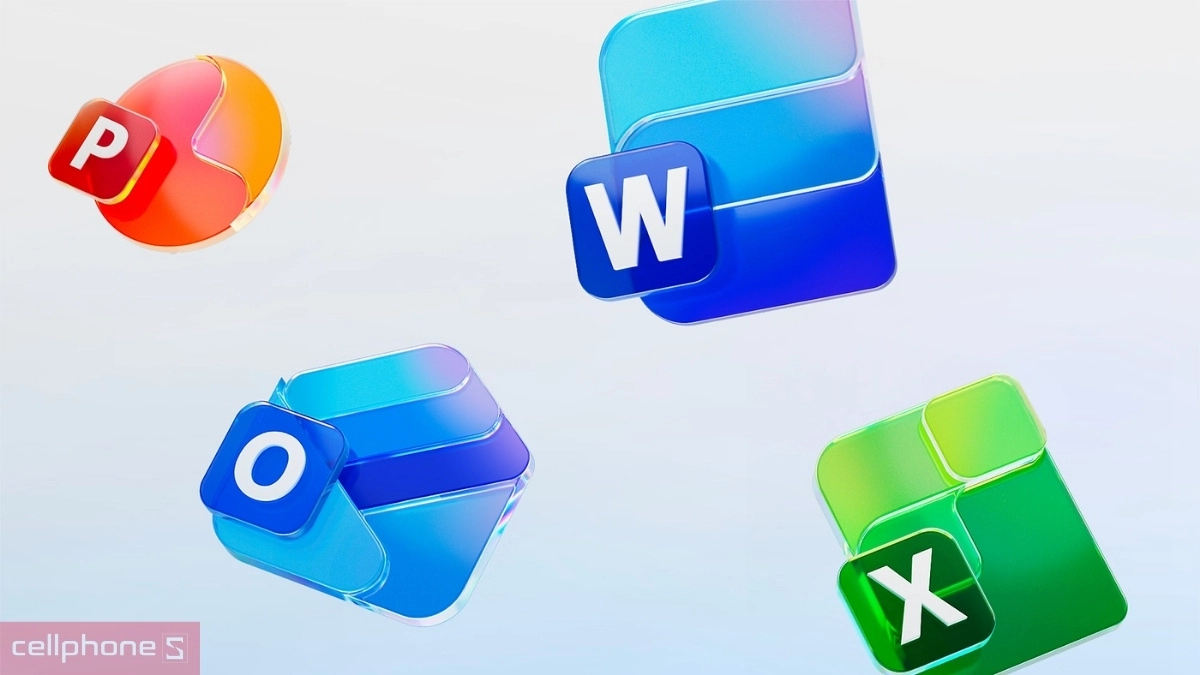
Microsoft 365 mang đến nhiều điểm nâng cấp
- Hỗ trợ đa nền tảng: Microsoft 365 cho phép sử dụng trên các hệ điều hành bao gồm Windows, macOS,...
- Cập nhật tính năng: Người dùng được trải nghiệm các tính năng Office mới mà không phải mua mới.
- Lưu trữ đám mây: Giải pháp văn phòng tích hợp OneDrive giúp lưu trữ, sao lưu dữ liệu trực tuyến dễ hơn.
- Cộng tác trực tuyến: Người dùng có thể chia sẻ để cùng chỉnh sửa tài liệu Word, Excel hoặc PowerPoint với nhiều người.
Nhược điểm Microsoft 365 với Office 2016, 2019
Mặc dù vậy, Microsoft Office 365 mang đến nhiều tính năng hiện đại nhưng vẫn có vài nhược điểm làm người dùng cân nhắc. Để có quyết định rõ ràng hơn, dưới đây là các điều hạn chế của Microsoft 365 với Office 2016, 2019 bao gồm:
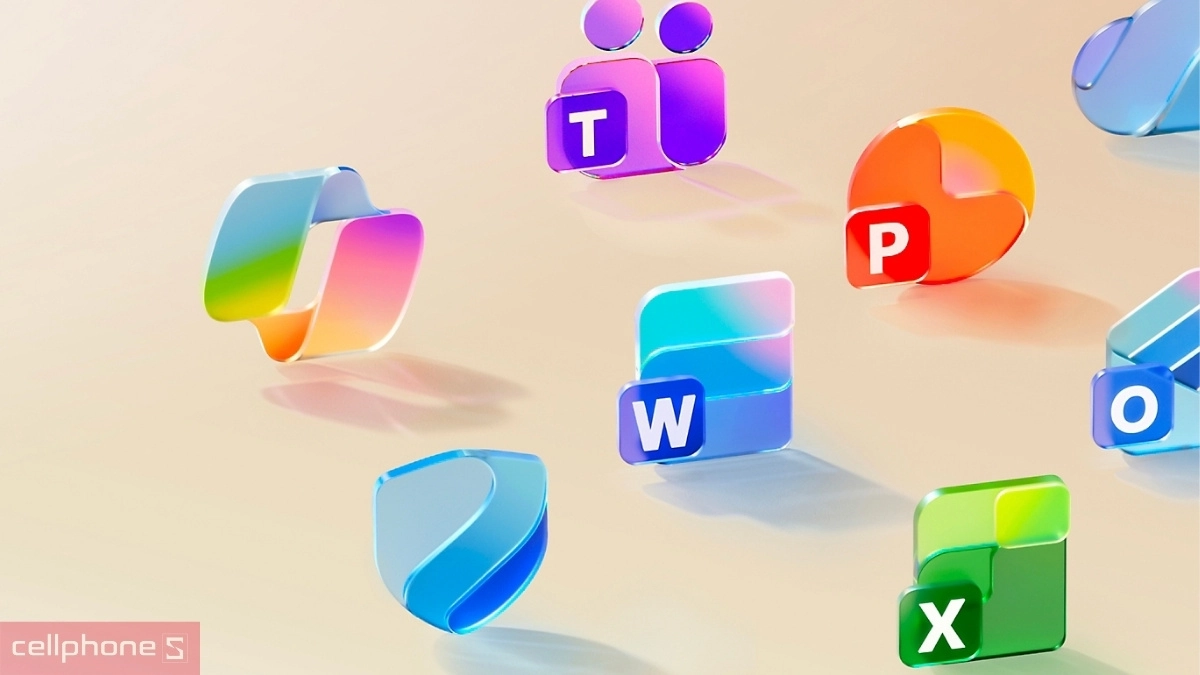
Các nhược điểm đáng cân nhắc khi chọn Office 365
- Chi phí duy trì: Microsoft 365 yêu cầu trả phí theo tháng hoặc năm thay vì mua 1 lần như Office 2016 hay 2019.
- Một số tính năng cần Internet: Các công cụ AI, lưu trữ đám mây hoặc cộng tác trực tuyến hoạt động tốt hơn khi có Internet.
- Cập nhật liên tục: Microsoft 365 sẽ cập nhật tính năng hoặc bố cục, có thể làm người dùng mất thời gian làm quen lại.
Tại sao nên mua Office 365 bản quyền?
Đầu tư vào Microsoft Office 365 bản quyền mang lại những lợi ích to lớn về mặt an ninh thông tin và hiệu quả công việc. Trong bối cảnh các mối đe dọa mạng ngày càng tinh vi, việc dùng phần mềm có bản quyền trở thành yếu tố quan trọng để bảo vệ dữ liệu và hệ thống.
Tránh rủi ro bảo mật từ bản Office crack
Khi sử dụng Office 365 bản quyền, người dùng sẽ có thể loại bỏ những nguy cơ an ninh tiềm ẩn từ các phần mềm không rõ nguồn gốc. Microsoft đầu tư mạnh mẽ vào hệ thống bảo mật nhiều lớp, cung cấp thêm Microsoft Defender và thường xuyên phát hành các bản cập nhật để vá các lỗ hổng bảo mật.
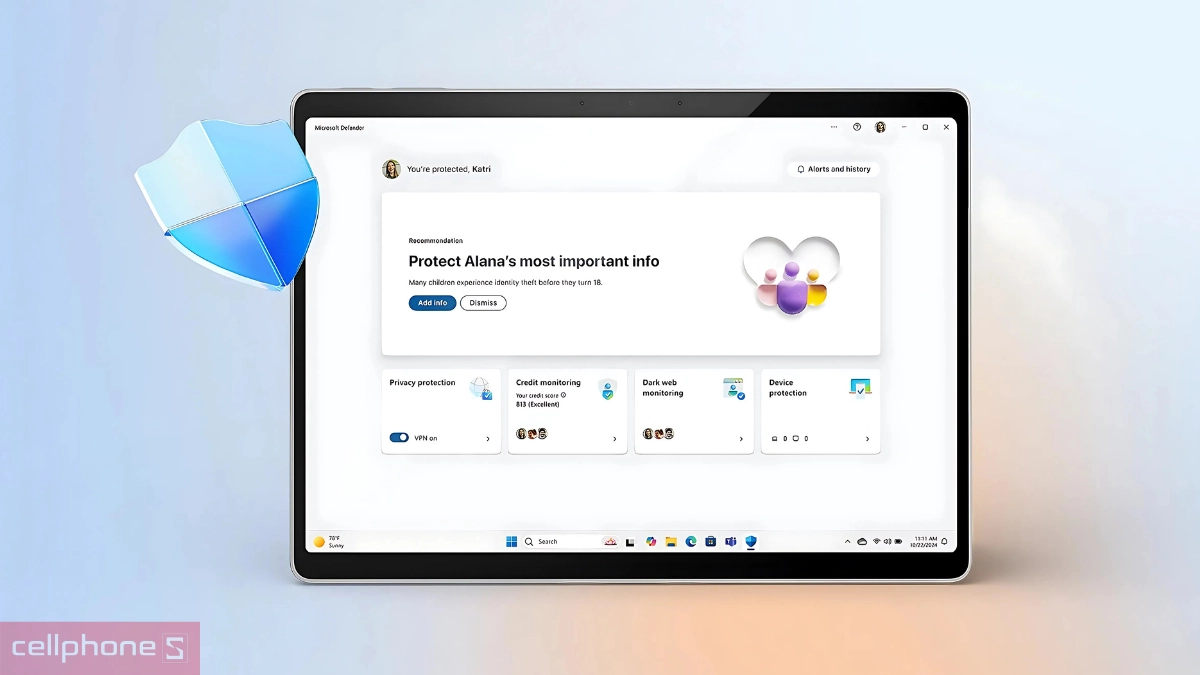
Trái lại, các phiên bản Microsoft Office không có bản quyền từ nguồn không đáng tin cậy thường ẩn chứa các phần mềm độc hại, chương trình ghi lại thao tác phím hoặc mã độc. Những thành phần nguy hiểm này có khả năng đánh cắp thông tin cá nhân, phá hủy dữ liệu quan trọng hoặc biến máy tính thành một phần của mạng máy tính bị xâm hại.
Đầy đủ tính năng Word, Excel, PowerPoint, Outlook và OneDrive
Office 365 bản quyền cung cấp bộ ứng dụng văn phòng hoàn chỉnh với tất cả tính năng. Sản phẩm bao gồm Word cho việc soạn thảo văn bản, Excel cho phân tích số liệu, PowerPoint cho việc thuyết trình, cho đến Outlook cho quản lý email hiệu quả. Đặc biệt, OneNote mang đến trải nghiệm ghi chú tiện lợi, giúp sắp xếp dữ liệu một cách khoa học.

Ngoài những ứng dụng quen thuộc, Microsoft 365 còn tích hợp các công cụ hợp tác tiên tiến như Microsoft Teams cho cuộc họp trực tuyến và SharePoint cho việc quản lý tài liệu nhóm. Người dùng bản quyền còn được tiếp cận các tính năng trí tuệ nhân tạo tiên tiến như Designer trong PowerPoint, Editor trong Word, hay Ideas trong Excel (60 tín dụng AI mỗi tháng).
Luôn cập nhật tính năng và bảo mật mới nhất
Sở hữu bản quyền Microsoft Office 365 đồng nghĩa với việc người dùng luôn được cập nhật tính năng và nâng cấp mới nhất từ hãng. Hệ thống cập nhật tự động giúp phần mềm luôn ở phiên bản hiện đại nhất mà không cần các thao tác phức tạp. Các cải tiến trong Office được phát triển dựa trên nhu cầu thực tế, đảm bảo sản phẩm luôn hữu ích và thích hợp.
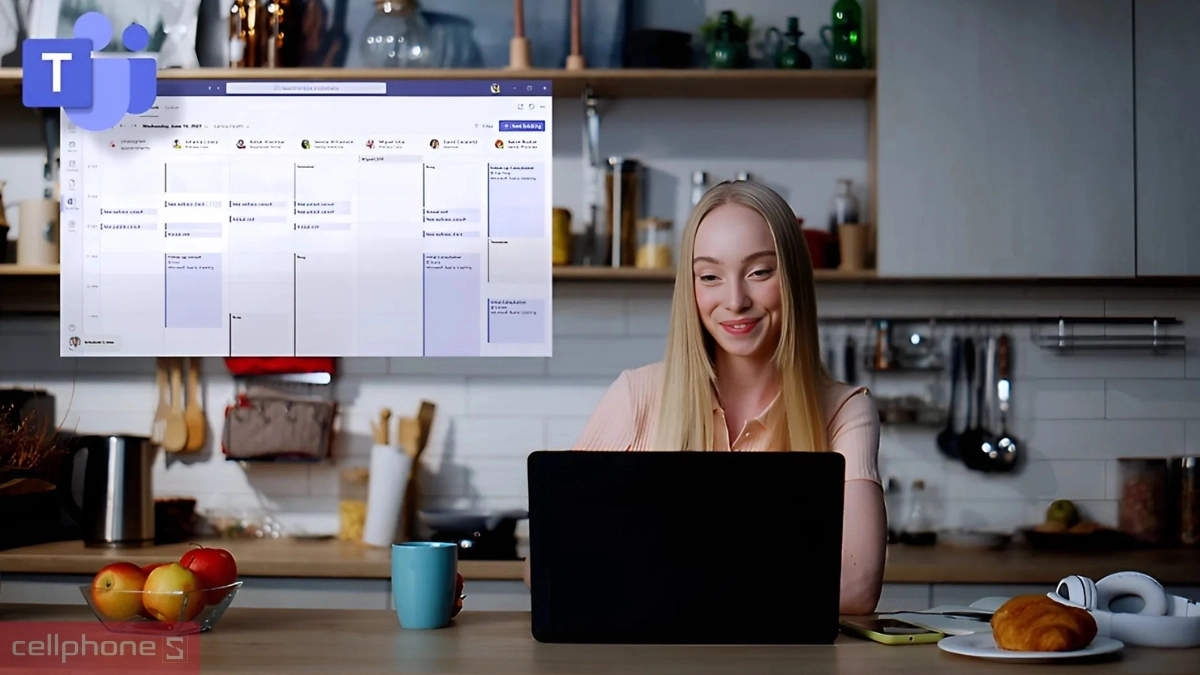
Các lần cập nhật giúp bổ sung chức năng mới, cải thiện tốc độ xử lý, sửa lỗi còn tồn tại và nâng cao khả năng bảo mật. Điều này rất cần thiết trong môi trường làm việc năng động, nơi yêu cầu về công cụ và an toàn thông tin thay đổi thường xuyên. Người dùng gói sản phẩm bản quyền không bao giờ phải lo lắng về việc tụt hậu về mặt công nghệ.
Dùng Microsoft 365 trên nhiều thiết bị
Microsoft Office 365 thể hiện sự linh hoạt vượt trội khi hỗ trợ đa nền tảng, từ hệ điều hành Windows, macOS cho đến các thiết bị di động chạy iOS và Android. Khả năng đồng bộ hóa thông tin giữa các thiết bị diễn ra trong thời gian thực, cho phép người dùng chuyển đổi mượt mà giữa các môi trường làm việc khác nhau.
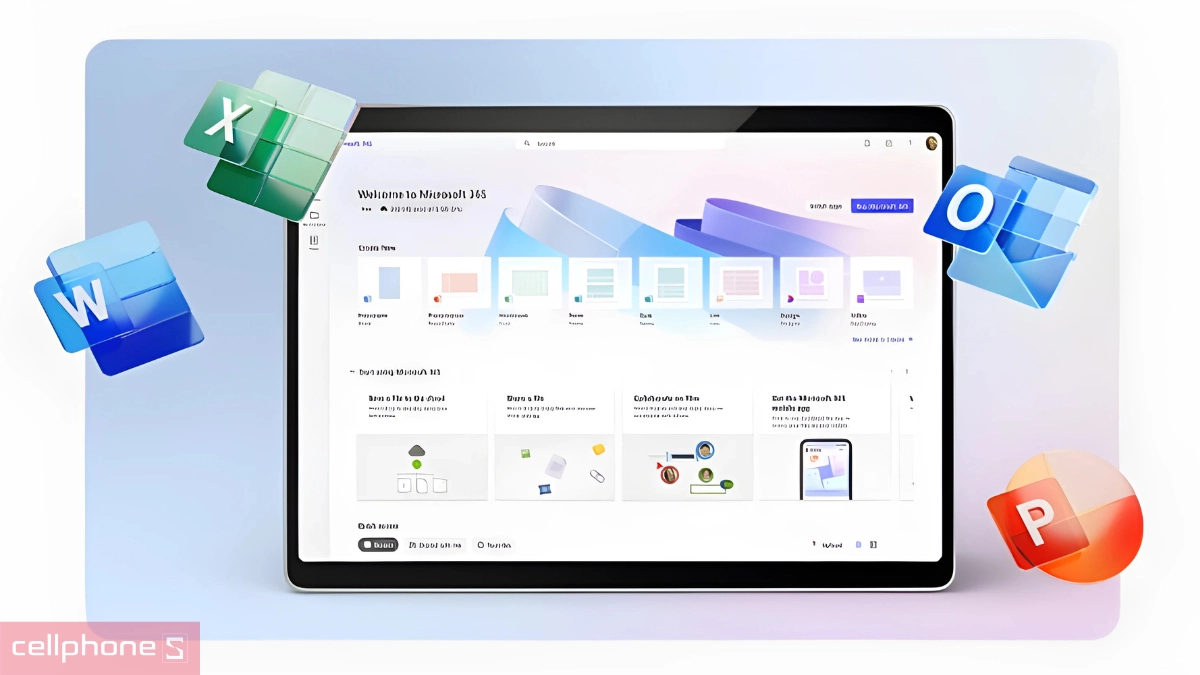
Chức năng này hỗ trợ đáng kể cho mô hình làm việc linh hoạt phối hợp và từ xa. Người dùng có thể bắt đầu soạn thảo tài liệu trên máy tính văn phòng, chỉnh sửa trên máy tính bảng trong lúc di chuyển, và hoàn thiện trên điện thoại thông minh khi cần thiết. Gói Microsoft 365 Family còn cho phép chia sẻ với 6 thành viên, sử dụng trên tối đa 5 thiết bị.
Lưu trữ đám mây 1TB với OneDrive
Một trong những ưu điểm nổi bật nhất của Microsoft Office 365 bản quyền chính là dung lượng lưu trữ đám mây khủng lên tới 1TB trên OneDrive. Hệ thống sao lưu tự động của OneDrive đảm bảo thông tin luôn được bảo vệ khỏi các rủi ro như hỏng hóc phần cứng hay mất mát thiết bị.

OneDrive không chỉ là bộ nhớ trực tuyến mà còn là nền tảng đồng bộ mạnh mẽ, cho phép truy cập tệp trên mọi thiết bị có Internet. Đồng thời, tính năng lưu thông minh giúp tiết kiệm dung lượng máy bằng cách chỉ tải khi cần, trong khi cấu trúc thư mục vẫn được hiển thị đầy đủ.
Làm việc online mọi lúc với Microsoft 365
Microsoft Office 365 cho phép truy cập sử dụng các ứng dụng Office linh hoạt ở nhiều địa điểm mà không bị giới hạn. Sau khi đăng nhập tài khoản Microsoft, người dùng có thể tiếp tục làm việc trực tuyến trên PC, máy tính bảng hoặc điện thoại mà vẫn dữ liệu được cập nhật. Nhờ đó, Microsoft 365 phù hợp với nhu cầu làm việc linh hoạt cho nhân viên văn phòng, học sinh, sinh viên hay người thường xuyên công tác.
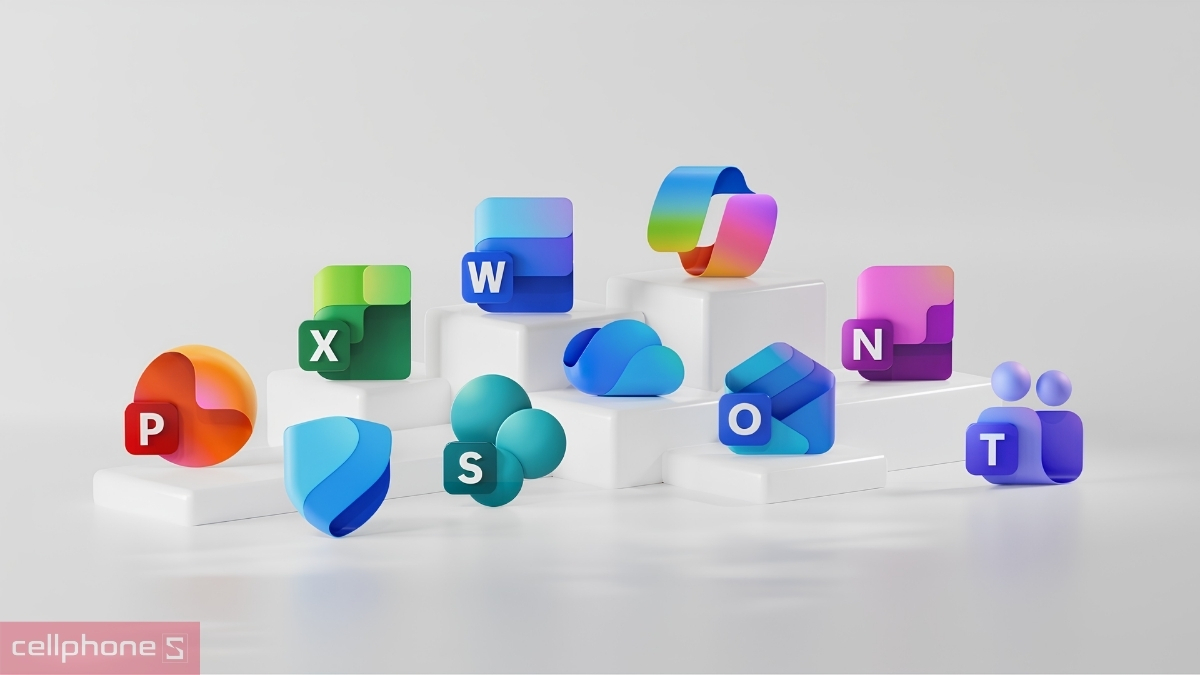
Microsoft 365 cho phép truy cập làm việc linh hoạt
Các gói phần mềm Office 365 phổ biến hiện nay
Để đáp ứng nhu cầu đa dạng của người dùng, Microsoft đã thiết kế nhiều gói Office 365 khác nhau với mức giá và tính năng phù hợp từng đối tượng. Việc lựa chọn đúng gói sử dụng sẽ giúp tối ưu hóa chi phí và tận dụng tối đa những lợi ích mà Microsoft 365 mang lại.
Microsoft 365 Personal
Microsoft 365 Personal được thiết kế dành riêng cho một người dùng cá nhân có nhu cầu sử dụng cơ bản đến trung bình. Gói này cung cấp quyền truy cập đầy đủ vào bộ ứng dụng Office bao gồm Word, Excel, PowerPoint, Outlook và OneNote trên một tài khoản Microsoft duy nhất.
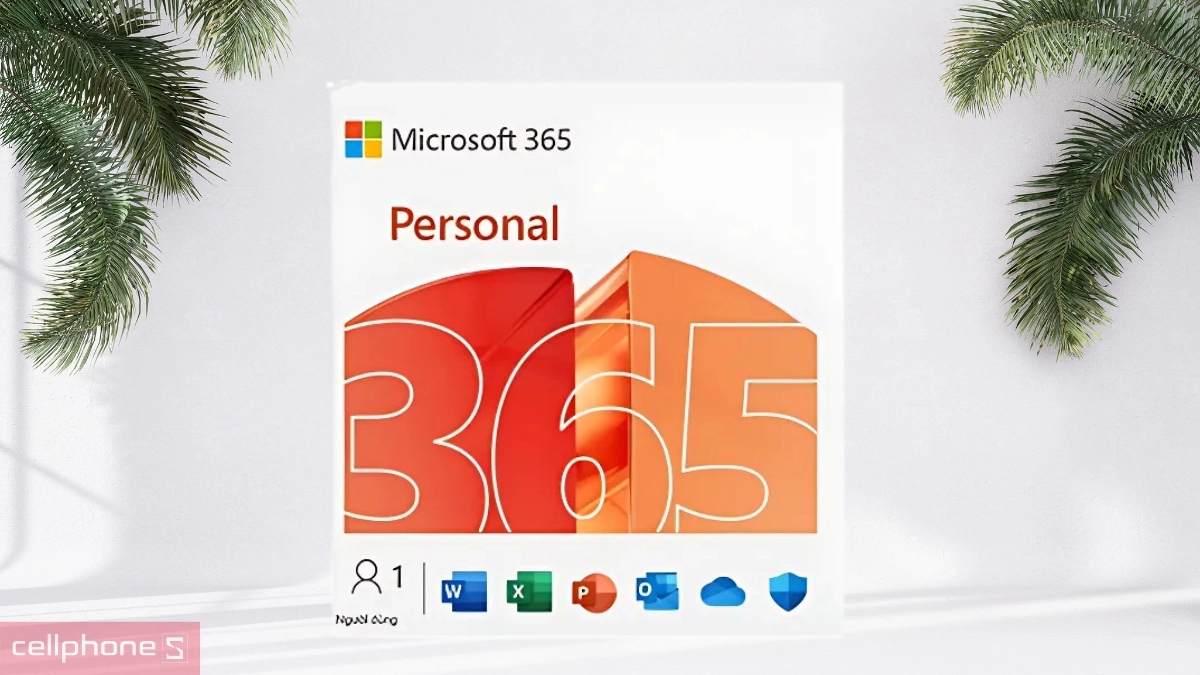
Điểm đặc biệt của gói Office 365 Personal là Outlook được loại bỏ quảng cáo và được tích hợp nhiều tính năng bảo mật nâng cao. Người dùng được cung cấp 50GB dung lượng cho email cùng các công cụ quản lý hộp thư hiện đại. Microsoft Defender cũng được bao gồm để tăng cường bảo vệ khỏi các mối đe dọa trực tuyến và mã độc.
Gói này đi kèm với 1TB dung lượng OneDrive, đủ để lưu trữ hàng nghìn tài liệu và tệp đa phương tiện. Giải pháp cá nhân tiết kiệm này phù hợp cho sinh viên, nhân viên văn phòng hay người lao động tự do thường xuyên cần đến bộ Microsoft Office.
Microsoft 365 Family
Gói Microsoft 365 Family cho phép mở rộng tối đa 6 thành viên sử dụng, mỗi người đăng nhập trên 5 thiết bị cùng lúc. Đây là gói giải pháp Office 365 lý tưởng cho các gia đình có nhiều thành viên cần sử dụng Office trong học tập và làm việc.
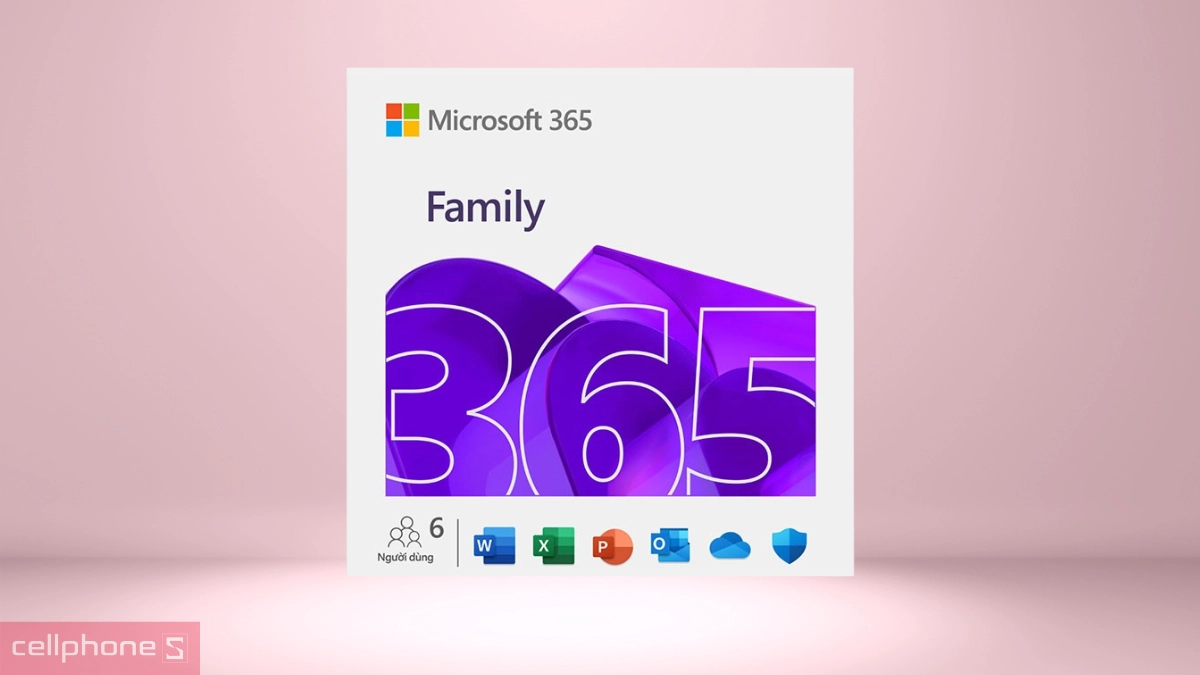
Mỗi thành viên đều được quyền sử dụng trọn bộ Office với đầy đủ tính năng như trong gói cá nhân. Điều đặc biệt là mỗi người sẽ có riêng nhiều dung lượng OneDrive, tổng cộng 2TB cho cả gia đình. Dung lượng này được phân bổ riêng biệt và không thể chia sẻ chung, đảm bảo quyền riêng tư cho từng thành viên.
Microsoft 365 Business
Microsoft 365 Business cung cấp giải pháp tối ưu cho các doanh nghiệp đa dạng quy mô với ba phiên bản: Basic, Standard và Premium. Ngoài bộ ứng dụng Office 365 truyền thống, gói này tích hợp các công cụ quản lý doanh nghiệp như Microsoft Teams để họp, SharePoint cho tài liệu và Exchange Online cho email.
Phiên bản Business Basic tập trung vào các dịch vụ đám mây với ứng dụng Office web, phù hợp cho doanh nghiệp có ngân sách hạn chế. Business Standard bổ sung đầy đủ ứng dụng Office desktop, trong khi Business Premium cung cấp thêm các tính năng bảo mật nâng cao cho môi trường doanh nghiệp.
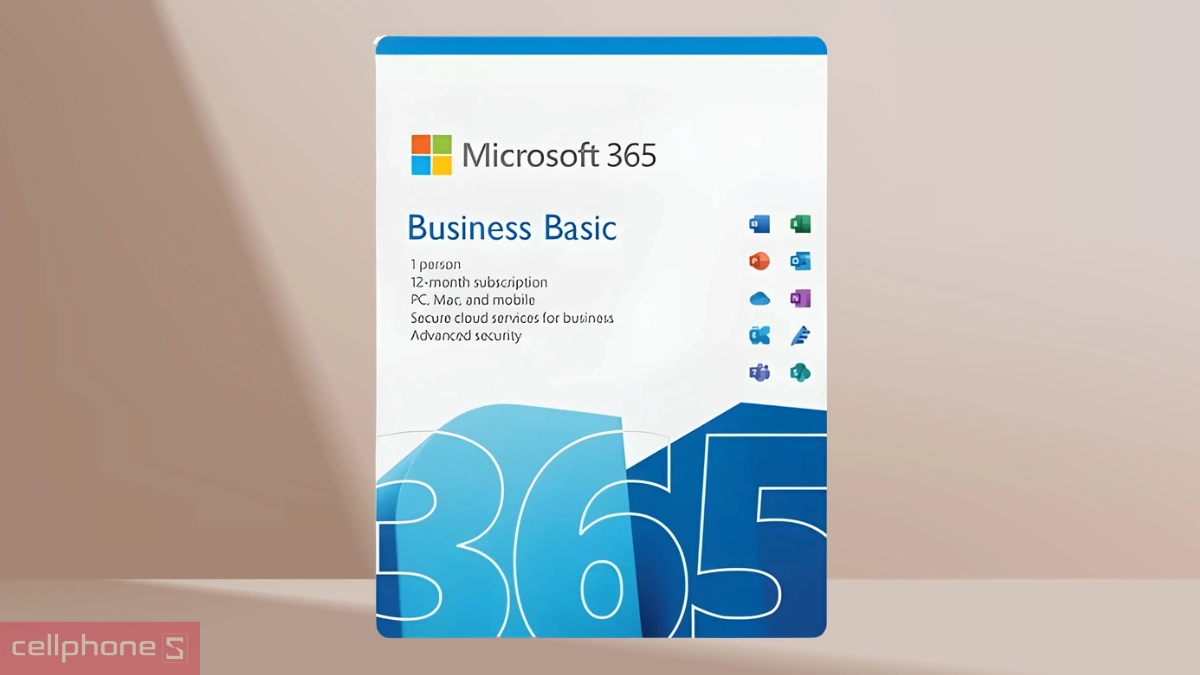
Đối với những doanh nghiệp có yêu cầu cao về bảo mật thông tin, gói Business Premium tích hợp Microsoft Intune, Microsoft Purview và Microsoft Entra ID cho quản lý hiệu quả. Những công cụ thuộc gói doanh nghiệp này có thể sử dụng cho 300 người, phù hợp cho các cơ quan quy mô vừa và nhỏ, quy mô lớn hơn cần gói cao cấp phù hợp hơn.
Bảng giá Microsoft Office 365 phổ biến hiện nay
Giá Microsoft Office 365 bản quyền sẽ khác nhau tùy theo từng gói sử dụng như Personal, Family hoặc Business. Người dùng có thể tham khảo bảng giá dưới đây để chọn phiên bản phù hợp với nhu cầu học tập, làm việc cá nhân, sử dụng gia đình hoặc quản lý công việc.
Tên sản phẩm |
Giá bán |
|---|---|
|
Phần mềm Microsoft Office 365 Personal + AI Copilot (Bản key điện tử) |
1.690.000đ |
|
Phần mềm Microsoft Office 365 Personal + AI Copilot |
1.690.000đ |
|
Phần mềm Microsoft Office 365 Family + AI Copilot (12 tháng X 6 User) (Bản key điện tử) |
1.990.000đ |
Lưu ý: Giá có thể thay đổi tùy thuộc vào chương trình khuyến mãi từng thời điểm. Khi mua bản quyền tại CellphoneS, bạn sẽ được nhân viên hỗ trợ cài đặt và kích hoạt
Chính sách khi mua Microsoft Office 365 bản quyền, giá tốt tại CellphoneS
Microsoft Office 365 hiện đang là một trong những bộ phần mềm được người dùng PC, Laptop cài đặt ngay khi mua sản phẩm. Nếu bạn có nhu cầu cài đặt và kích hoạt Office 365 bản quyền, hãy liên hệ ngay thông qua tổng đài của CellphoneS để được tư vấn chi tiết hơn nhé.
Khi mua Microsoft Office bản quyền tại CellphoneS bạn không chỉ đảm bảo có được mức giá tốt mà còn được hỗ trợ tận tình bởi đội ngũ nhân viên giàu kinh nghiệm. Ngoài ra, là đại lý chính thức của Microsoft nên khi mua các bản quyền Office 365 tại CellphoneS, bạn hoàn toàn có thể tin tưởng và an tâm về tính chính hãng, bảo mật của sản phẩm này.
Hướng dẫn tải Office 365 miễn phí từ Microsoft
Microsoft Office 365 hiện hỗ trợ người dùng trải nghiệm miễn phí qua các chương trình dùng thử hoặc phiên bản trực tuyến từ Microsoft. Việc cài đặt đơn giản, giúp người dùng dễ dàng tiếp cận các công cụ văn phòng phục vụ làm việc hàng ngày.
Đối với phiên bản miễn phí cho sinh viên, giáo viên
Microsoft Office 365 hiện hỗ trợ chương trình miễn phí cho sinh viên, giáo viên dùng MAIL giáo dục do nhà trường cung cấp. Người dùng có thể truy cập Word, Excel, PowerPoint, OneDrive cùng nhiều công cụ phục vụ nhu cầu học tập trực tuyến. Các bước thực hiện:
- Bước 1: Truy cập trang đăng ký Office Education của Microsoft tại Office 365 Education.
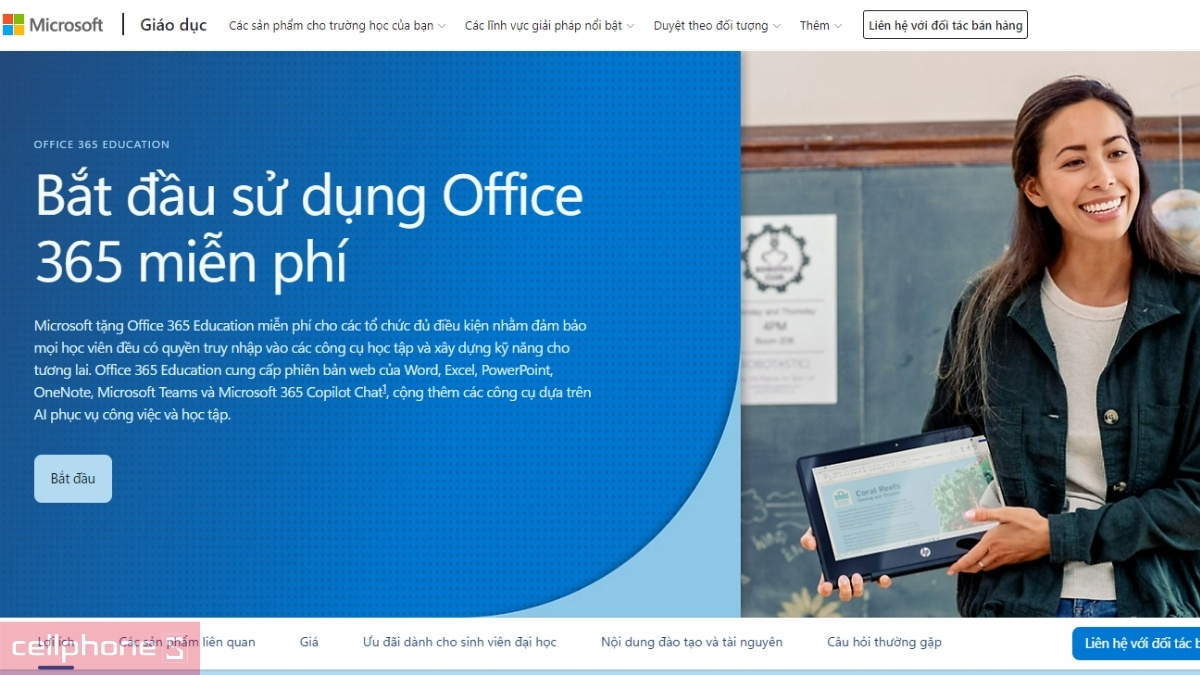
Truy cập trang Office Education để đăng ký
- Bước 2: Nhập địa chỉ MAIL giáo dục do trường học cung cấp rồi chọn xác nhận sinh viên hoặc giáo viên.
- Bước 3: Sau đó tạo tài khoản Microsoft bằng cách cài đặt mật khẩu rồi nhập mã xác minh được gửi.
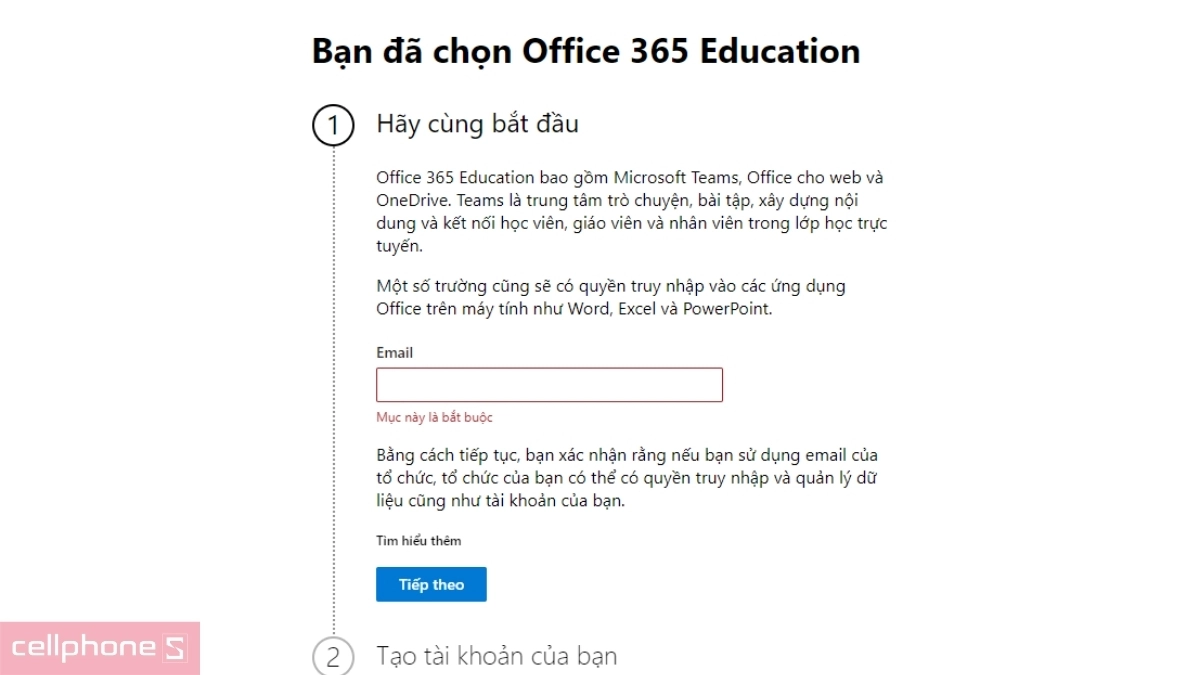
Tạo tài khoản Microsoft bằng cách cài đặt mật khẩu
- Bước 4: Sau khi hoàn tất xác minh, đăng nhập tài khoản Microsoft chọn tải bộ cài Microsoft 365 về máy.
- Bước 5: Đăng nhập lại bằng tài khoản đã đăng ký để sử dụng Word, Excel, PowerPoint cùng các ứng dụng Office khác.
Đăng nhập bằng tài khoản đã đăng ký để dùng
Lưu ý: Quyền sử dụng sẽ kéo dài đến khi người dùng không còn thuộc trường học hoặc tổ chức giáo dục tham gia chương trình.
Tải Office miễn phí qua chương trình dùng thử
Microsoft Office 365 hỗ trợ chương trình dùng thử miễn phí giúp người dùng trải nghiệm các ứng dụng trước khi quyết định. Trong thời gian dùng thử, người dùng có thể sử dụng Word, Excel, PowerPoint, OneDrive và nhiều công cụ. Hướng dẫn thực hiện:
- Bước 1: Mở trang dùng thử của Microsoft 365 Family tiếp đến chọn đăng ký trải nghiệm miễn phí.
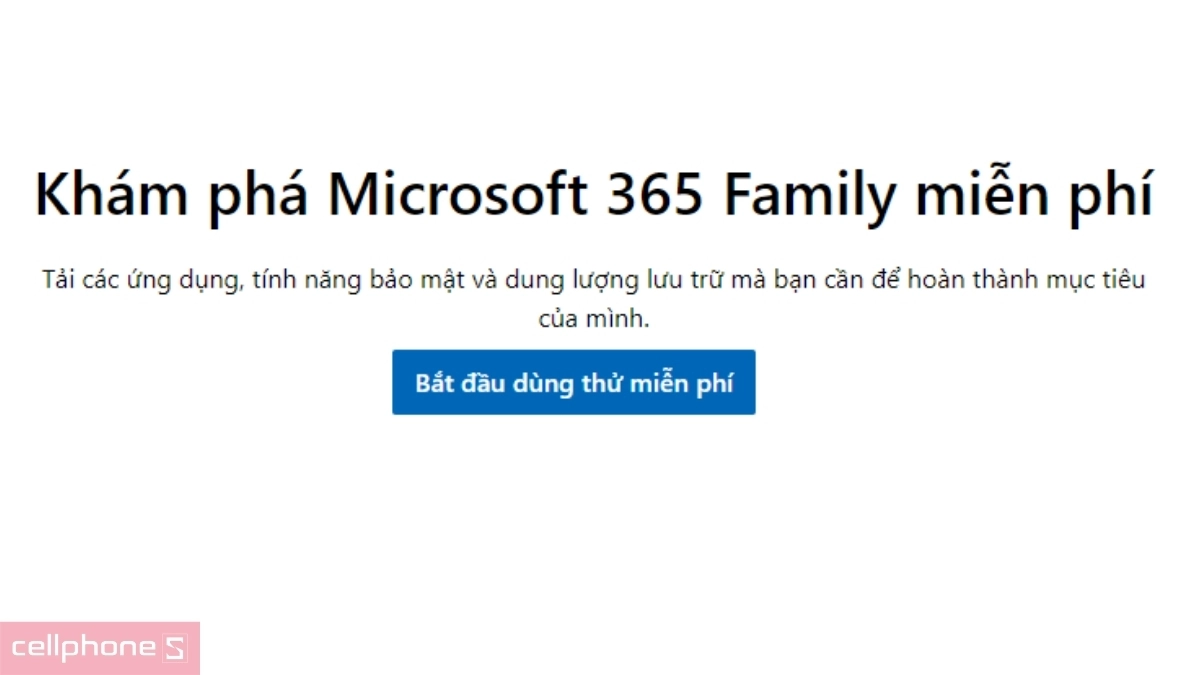
Mở trang chủ dùng thử Microsoft 365 Family
- Bước 2: Đăng nhập tài khoản Microsoft hoặc tạo tài khoản mới (nếu chưa có).
- Bước 3: Sau đó thêm phương thức thanh toán để kích hoạt gói dùng thử miễn phí theo yêu cầu của Microsoft.
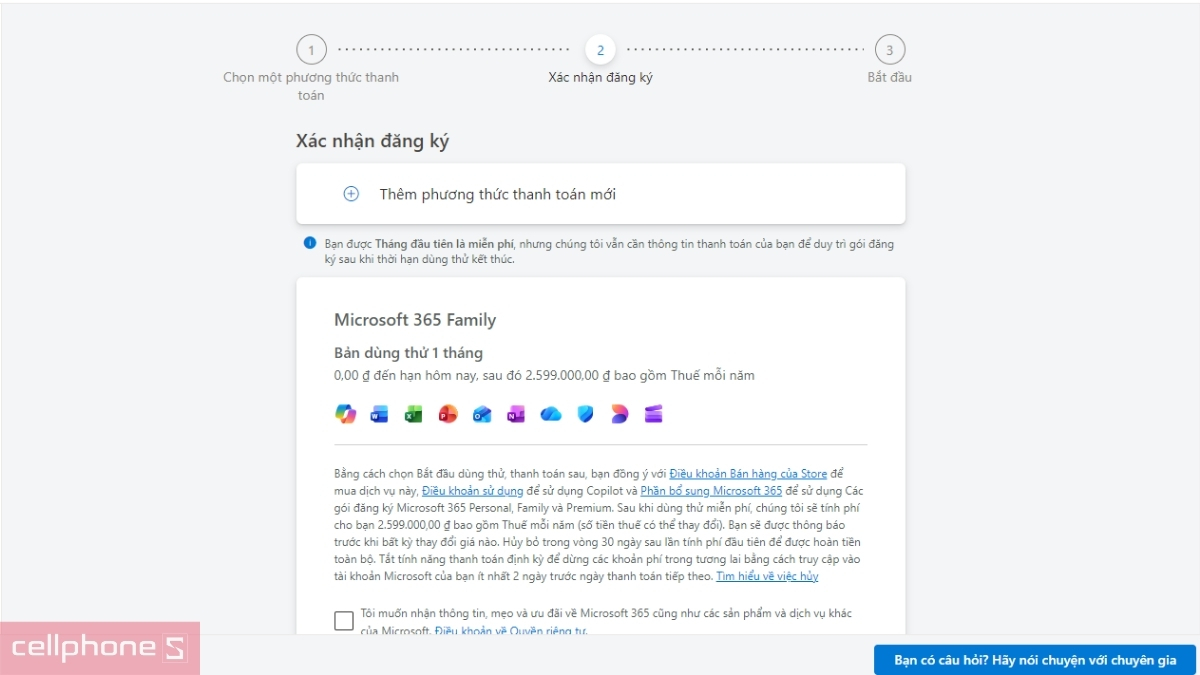
Thêm phương thức thanh toán để kích hoạt gói
- Bước 4: Sau khi đăng ký thành công, tải bộ cài Microsoft 365 về máy tính rồi đăng nhập tài khoản Microsoft đã đăng ký để dùng thử.
Tải Office miễn phí từ Microsoft Store (Office Online)
Microsoft 365 hỗ trợ sử dụng miễn phí qua Office Online trên Microsoft Store, cho phép người dùng truy cập các trực tiếp trên trình duyệt. Để hiểu rõ hơn, dưới đây là các bước cài đặt giải pháp văn phòng này về máy miễn phí:
- Bước 1: Mở Microsoft Store rồi tìm kiếm từ khóa “Microsoft 365” hoặc “Office”.
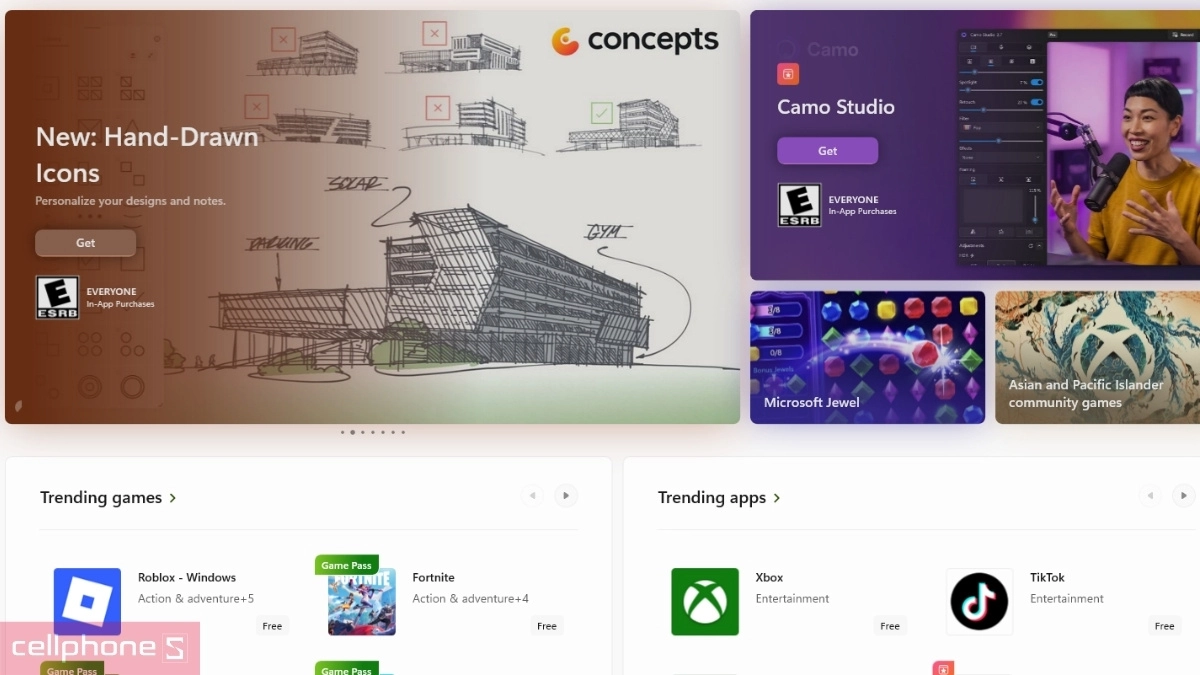
Mở Microsoft Store tìm kiếm từ khóa “Microsoft 365”
- Bước 2: Sau đó thực hiện lựa chọn ứng dụng phù hợp tiến hành cài đặt vào máy để sử dụng.
- Bước 3: Tiếp đến, đăng nhập tài khoản Microsoft để bắt đầu tạo, chỉnh sửa hay lưu tài liệu trực tuyến miễn phí.
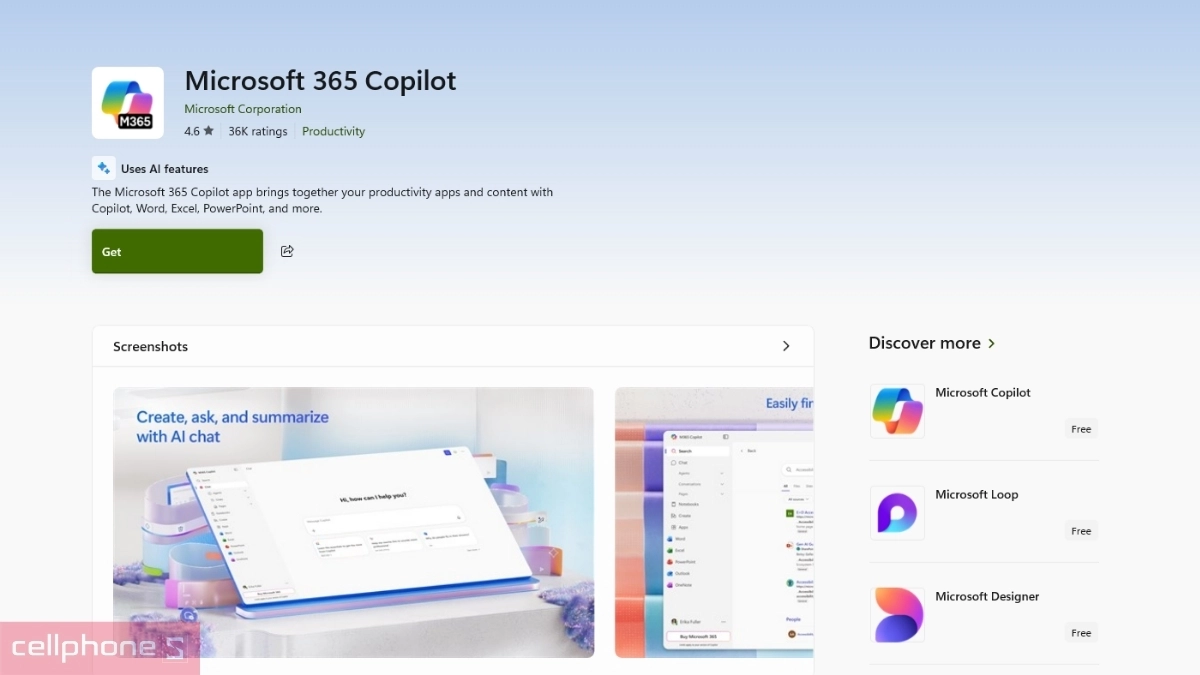
Đăng nhập tài khoản đã tạo trước đó để dùng
Cách cài đặt Microsoft 365 (Office 365) miễn phí
Microsoft 365 hỗ trợ cài đặt miễn phí trên nhiều hệ điều hành riêng biệt để đáp ứng nhu cầu học tập hay làm việc cơ bản. Quá trình cài đặt dễ dàng, giúp người dùng nhanh chóng truy cập nhiều ứng dụng văn phòng để dùng.
Cách cài đặt Office 365 trên Windows, MacOS
Người dùng Windows, có thể cài đặt Microsoft Office 365 miễn phí qua chương trình dùng thử, tài khoản giáo dục hay dùng trực tuyến. Với thiết bị chạy Windows 11, người dùng nên cập nhật hệ điều hành trước khi cài đặt để hạn chế lỗi tương thích phần mềm để có thể sử dụng đầy đủ các ứng dụng văn phòng, bao gồm:
- Bước 1: Truy cập vào Microsoft Office tại link https://www.microsoft.com/vi-vn/microsoft-365/download-office.
- Bước 2: Sau đó chọn mục tải ứng dụng Office phù hợp để hệ thống tự động tải bộ cài Microsoft 365 tương thích với hệ điều hành.
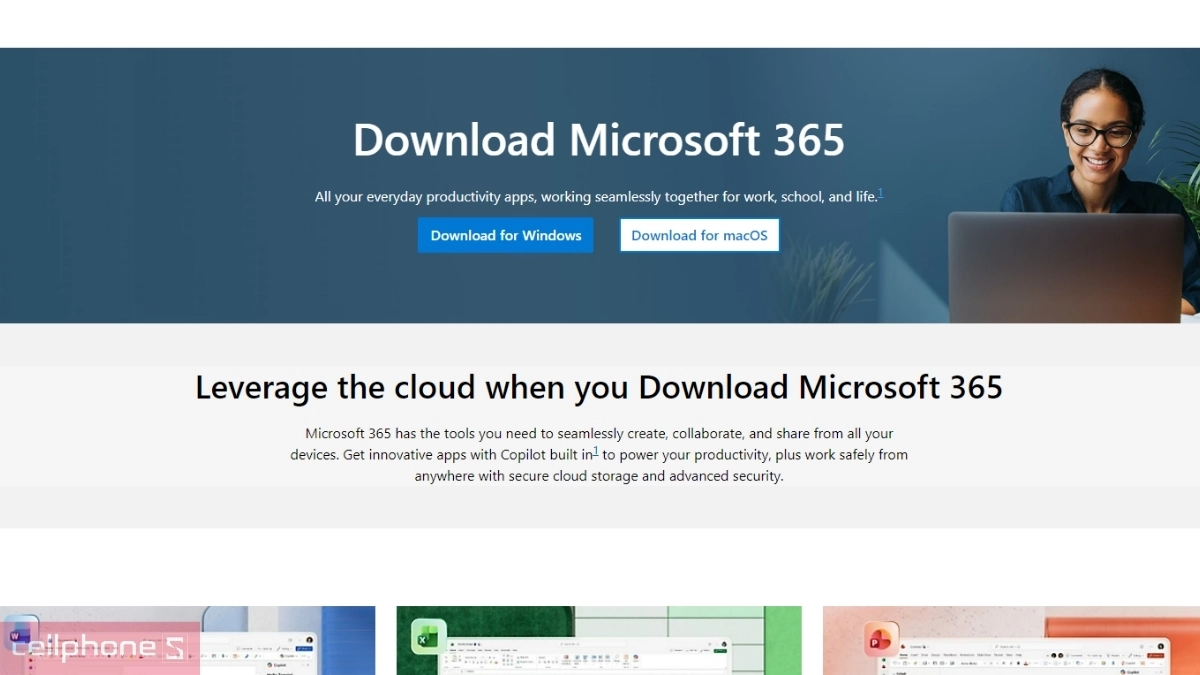
Tải Office để hệ thống tải bộ cài Microsoft 365
- Bước 3: Sau khi tải xong, mở tài liệu cài đặt tiếp theo cấp quyền cho ứng dụng khi hệ thống yêu cầu.
- Bước 4: Chờ quá trình cài đặt hoàn tất, sau đó mở Word, Excel hoặc PowerPoint để đăng nhập sử dụng.
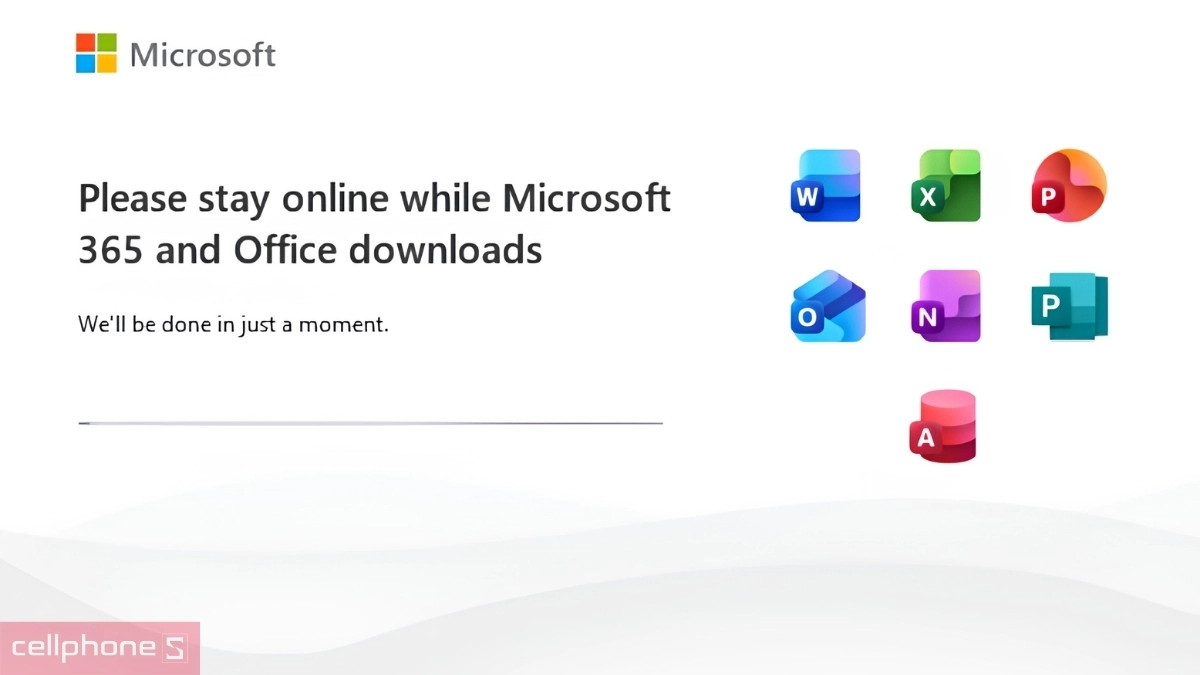
Sau đó tiếp tục chờ quá trình tải xong để dùng
Cài đặt Office 365 miễn phí trên điện thoại (iOS và Android)
Microsoft 365 hỗ trợ sử dụng miễn phí trên điện thoại iPhone, iPad và Android thông qua các ứng dụng Office chính thức từ Microsoft. Người dùng có thể dễ dàng truy cập Word, Excel, PowerPoint hay OneDrive để học tập, chỉnh sửa tài liệu và làm việc mọi lúc mọi nơi ngay trên thiết bị di động.
- Bước 1: Mở App Store trên iPhone/iPad hoặc Google Play Store trên điện thoại Android.
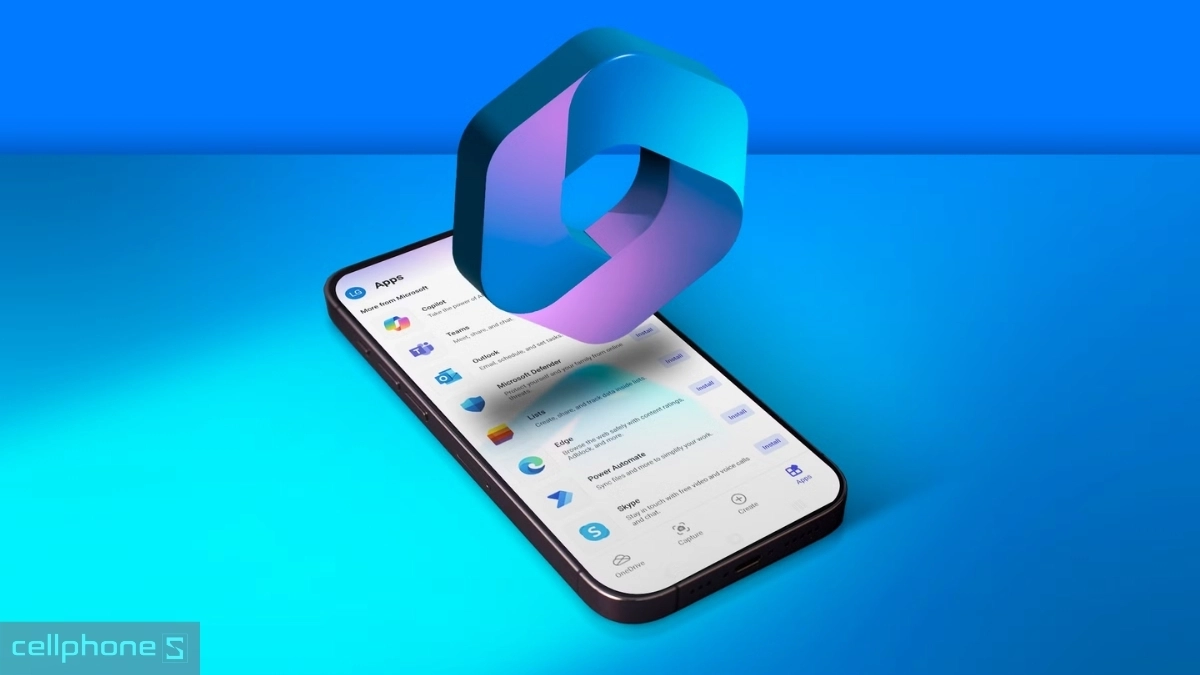
Mở ứng dụng App Store hoặc CH Play
- Bước 2: Tìm kiếm các ứng dụng Microsoft Word, Excel, PowerPoint hoặc Microsoft 365 rồi tiến hành tải xuống.
- Bước 3: Sau khi cài đặt hoàn tất, mở ứng dụng để đăng nhập bằng tài khoản Microsoft để bắt đầu sử dụng miễn phí các công cụ Office trên điện thoại.

Truy cập vào tài khoản đã mở để sử dụng
Những sự cố thường gặp khi tải Office 365 miễn phí
Trong quá trình tải hoặc cài đặt Microsoft Office 365 miễn phí, người dùng có thể gặp lỗi làm gián đoạn công việc. Dưới đây là một số lỗi phổ biến người dùng thường gặp trong quá trình tải Office miễn phí:
Các sự cố thường gặp khi tải Office 365 miễn phí
- Hạn chế đăng nhập: Lỗi nhập sai mật khẩu hoặc tài khoản chưa được kích hoạt gói miễn phí của trường học.
- Ứng dụng báo không có quyền truy cập: Nguyên nhân thường do gói dùng thử đã hết hạn hoặc tài khoản chưa có quyền truy cập Microsoft 365.
- Không cài đặt được trên Windows/Mac: Do xung đột phiên bản Office cũ chưa gỡ hoàn toàn hoặc máy không đáp ứng cấu hình.
- Không thể kích hoạt Office sau khi cài: Thường do đăng nhập sai tài khoản đã mua/dùng thử hoặc lỗi máy.
Một số cách khắc phục sự cố khi tải Office miễn phí
Trong quá trình cài đặt Microsoft 365 miễn phí, người dùng có thể gặp nhiều lỗi khác nhau về tài khoản, mạng hoặc bản quyền. Dưới đây là một số cách khắc phục phổ biến giúp quá trình cài đặt diễn ra ổn định hơn.
Điểm qua các cách khắc phục khi tải tải Office
- Đăng nhập đúng tài khoản Microsoft: Sử dụng chính xác tài khoản đã đăng ký để được Microsoft hỗ trợ.
- Gỡ phiên bản Office cũ: Khi máy đã cài Office trước đó, nên xóa hoàn toàn để hạn chế xung đột phần mềm khi cài bản mới.
- Cập nhật hệ điều hành: Windows, macOS, Android hoặc iOS quá cũ có thể khiến một số tính năng Office hoạt động không ổn định.
- Mở lại Office: Khi xuất hiện lỗi bản quyền, hãy đăng xuất rồi đăng nhập lại tài khoản Microsoft để được hỗ trợ sử dụng.
Câu hỏi thường gặp
Tuỳ vào phiên bản mà thời gian sử dụng cho Microsoft Office 365 có thể khác nhau. Trong đó phổ biến là phần mềm sử dụng trong 1 năm, thời hạn vĩnh viễn cho các khách hàng như cá nhân, doanh nghiệp, học sinh.
Khi mua Microsoft Office 365 tại CellphoneS, bạn sẽ nhận được nhiều ưu đãi:
- Giá cạnh tranh so với các đơn vị khác trên thị trường
- Giảm thêm cho khách hàng thành viên Smember
- Hỗ trợ giao hàng miễn phí cho các đơn hàng đủ điều kiện
- Giảm thêm khi thanh toán qua 1 số hình thức hỗ trợ
- ...
CellphoneS có chính sách giao hàng tận nhà, giúp khách hàng tiết kiệm công sức và thời gian. Với những đơn hàng đủ điều kiện, bạn không cần phải trả thêm chi phí vận chuyển. Thời gian giao hàng cho các khu vực cụ thể:
- Hồ Chí Minh & Hà Nội: Giao nội thành trong vòng 2 giờ (bán kính giao hàng < 10km) và trong 24h cho khu vực bán kính lớn hơn 10km, giao ngoại thành trong 24h
- Các tỉnh có cửa hàng CellphoneS (trừ Hồ Chí Minh và Hà Nội): Giao nội thành trong 24h, ngoại thành trong vòng 1-2 ngày.
- Khu vực khác: Từ 2-4 ngày
(Thời gian trên áp dụng cho các đơn hàng xác nhận trước 15h30)
Nhằm giúp khách hàng nâng cao trải nghiệm mua sắm, CellphoneS cung cấp nhiều hình thức thanh toán linh hoạt như:
- Tiền mặt
- Chuyển khoản internet banking
- Ví điện tử đối tác
- Thẻ ATM
- Thẻ tín dụng, NAPAS/JCB/Mastercard/Visa
- ...
Office 365 là gói trả phí, cung cấp trọn bộ công cụ, 1TB OneDrive, cài đặt trên nhiều thiết bị và luôn được cập nhật. Trong khi đó, bản Office miễn phí trên web chỉ đáp ứng tính năng cơ bản, phụ thuộc Internet và dung lượng hạn chế.
Office 365 hoàn toàn có thể sử dụng offline sau khi đã cài đặt và kích hoạt bản quyền trên thiết bị. Các ứng dụng như Word, Excel, PowerPoint sẽ hoạt động bình thường ngay cả khi không có kết nối internet. Tuy nhiên, một số tính năng như đồng bộ dữ liệu, hợp tác thời gian thực và truy cập OneDrive sẽ cần kết nối mạng để hoạt động.
Khi Office 365 hết hạn, dữ liệu trên OneDrive sẽ được Microsoft bảo quản trong thời gian nhất định ở chế độ chỉ đọc (thường là 90 ngày, riêng tài khoản dùng thử thời gian là 30 ngày). Sau thời gian đó, tài khoản sẽ bị xóa vĩnh viễn cùng toàn bộ dữ liệu nếu không gia hạn kịp thời.










Hỏi và đáp
Hãy đặt câu hỏi cho chúng tôi
CellphoneS sẽ phản hồi trong vòng 1 giờ. Nếu Quý khách gửi câu hỏi sau 22h, chúng tôi sẽ trả lời vào sáng hôm sau.
Thông tin có thể thay đổi theo thời gian, vui lòng đặt câu hỏi để nhận được cập nhật mới nhất!