.jpg "Cách tạo và xuất file Microsoft Office trực tiếp từ Gemini chi tiết")
Cách tạo và xuất file Microsoft Office trực tiếp từ Gemini chi tiết

Hướng dẫn cách tạo và xuất file Microsoft Office trực tiếp từ Gemini ngay trên laptop giúp bạn tối ưu hóa thời gian xử lý dữ liệu và định dạng văn bản nhanh chóng.
Việc chuyển đổi ý tưởng thành một tài liệu hoàn chỉnh thường đòi hỏi nhiều thao tác sao chép và chỉnh sửa thủ công. Tuy nhiên, với sự phát triển của AI, quy trình này đã được rút ngắn đáng kể. Nội dung dưới đây sẽ hướng dẫn bạn cách tạo và xuất file Microsoft Office trực tiếp từ Gemini, giúp tiết kiệm thời gian và nâng cao hiệu suất làm việc hàng ngày.

Cách tạo và xuất file Microsoft Office trực tiếp từ Gemini là gì?
Trước đây, khi tương tác với các công cụ chatbot, người dùng thường phải sao chép văn bản phản hồi và dán thủ công vào các phần mềm soạn thảo. Hiện nay, tính năng mới của Gemini cho phép hệ thống hiểu yêu cầu, tổng hợp nội dung và khởi tạo ngay một tệp tin với định dạng chuẩn xác. Khả năng này biến AI từ một công cụ vấn đáp thành một trợ lý soạn thảo văn bản thực thụ. Dưới đây là một số dấu hiệu nhận biết và lợi ích thực tế của tính năng:
- Hỗ trợ đa định dạng: Hệ thống có khả năng xuất trực tiếp ra các tệp phổ biến như Word (.docx), Excel (.xlsx), PDF, CSV hoặc Google Docs, Sheets.
- Tối ưu hóa quy trình: Giảm thiểu thao tác sao chép thủ công, hạn chế tình trạng lỗi font chữ hoặc sai lệch định dạng khi dán dữ liệu.
- Linh hoạt chỉnh sửa: Cho phép người dùng xem trước nội dung và yêu cầu AI điều chỉnh ngay trong khung chat trước khi tải về.

[Product_Listing categoryid="2197" propertyid="" customlink="https://cellphones.com.vn/laptop/ai.html" title="Danh sách Laptop AI đang được quan tâm nhiều tại CellphoneS"]
Cần chuẩn bị gì trước khi tạo và xuất file Microsoft Office trực tiếp từ Gemini?
Để quá trình xuất tài liệu diễn ra trơn tru và đạt kết quả sát với nhu cầu nhất, bạn cần nắm rõ một số yếu tố nền tảng. Dưới đây là những điều kiện cần thiết để tối ưu hóa công cụ này:
- Xác định rõ định dạng file hỗ trợ: Cần biết chính xác loại tệp hệ thống cho phép xuất để tổ chức tài liệu khoa học ngay từ đầu.
- Xây dựng cấu trúc câu lệnh chi tiết: Bạn phải chuẩn bị sẵn nội dung cốt lõi, cấu trúc mong muốn và cách trình bày. Lệnh càng rõ ràng, AI càng trả về kết quả chính xác.
- Kiểm tra kết nối và tài khoản: Đảm bảo bạn đang đăng nhập vào tài khoản Google để quá trình đồng bộ và lưu trữ vào Drive không bị gián đoạn.
Bên cạnh đó, bạn có thể tham khảo bảng tổng hợp các định dạng hỗ trợ dưới đây để dễ dàng đưa ra lựa chọn phù hợp với mục đích lưu trữ và xử lý dữ liệu:
|
Định dạng File |
Mục đích sử dụng chính |
Ưu điểm khi dùng Gemini |
|
Word (.docx) |
Báo cáo, hợp đồng, kế hoạch |
Tự động xây dựng cấu trúc, tiêu đề rõ ràng |
|
Excel (.xlsx) |
Quản lý chi tiêu, phân tích số liệu |
Thiết lập cột khoa học, gợi ý công thức |
|
PDF (.pdf) |
Hướng dẫn, tài liệu chia sẻ cố định |
Giữ nguyên định dạng, chuyên nghiệp |
|
CSV (.csv) |
Truyền dữ liệu, nhập liệu hệ thống |
Xuất dữ liệu thô nhanh chóng, chính xác |
Dựa vào bảng trên, có thể thấy AI cung cấp đa dạng giải pháp từ văn bản thuần túy đến dữ liệu thô, đáp ứng tốt các yêu cầu làm việc khác nhau.
Cách tạo và xuất file Microsoft Office trực tiếp từ Gemini
Gemini không chỉ hỗ trợ trả lời câu hỏi mà còn giúp người dùng xây dựng nội dung, lập kế hoạch và tạo tệp phục vụ công việc. Thông qua các câu lệnh phù hợp, bạn có thể yêu cầu Gemini soạn thảo tài liệu, chuyển nội dung sang bảng tính Excel và tải tệp về máy tính để chỉnh sửa khi cần. Dưới đây là hướng dẫn thực hiện theo từng bước:
Bước 1: Truy cập website Gemini
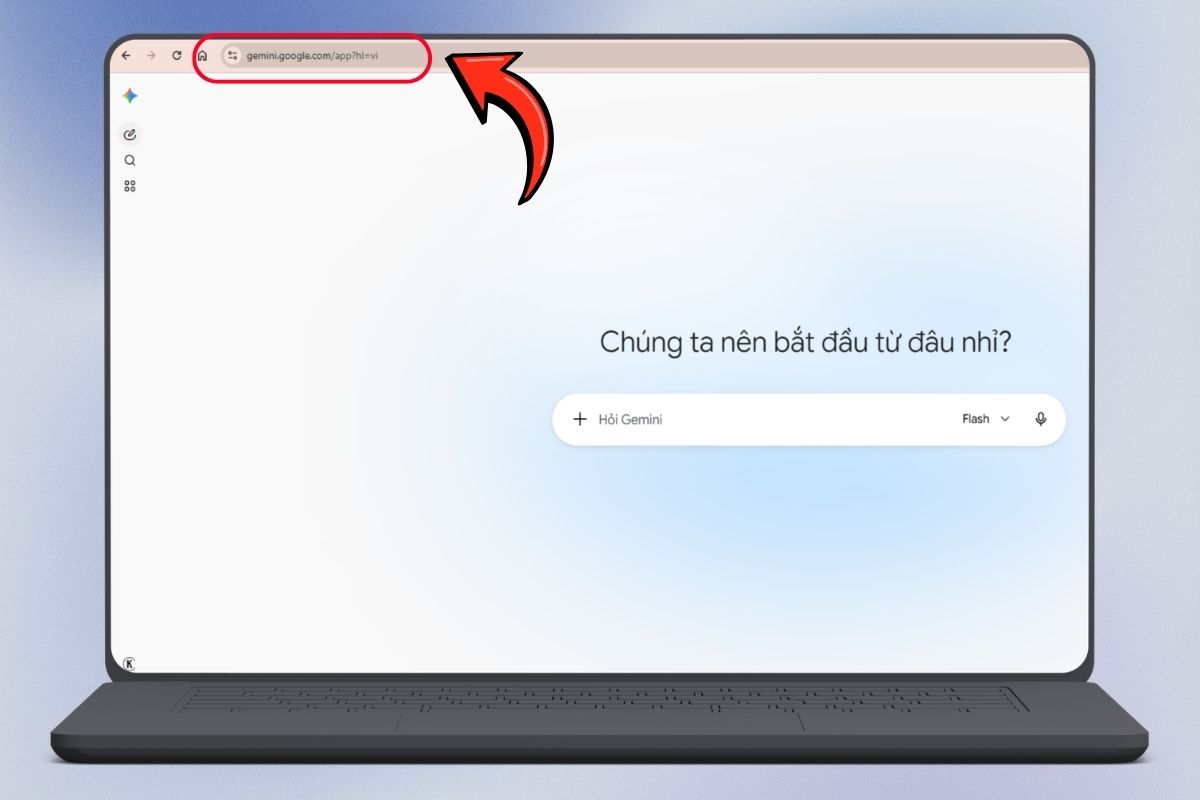
Đầu tiên, bạn mở trình duyệt web trên máy tính như Google Chrome, Microsoft Edge hoặc Firefox. Tại thanh địa chỉ, nhập "https://gemini.google.com/app?hl=vi" rồi nhấn "Enter" để truy cập giao diện Gemini bằng tiếng Việt.
Sau khi trang web tải hoàn tất, bạn sẽ thấy giao diện trò chuyện với khung nhập nội dung ở giữa màn hình. Nếu hệ thống yêu cầu, hãy đăng nhập tài khoản Google để sử dụng các tính năng được hỗ trợ.
Bước 2: Nhập yêu cầu tạo tài liệu và gửi cho Gemini
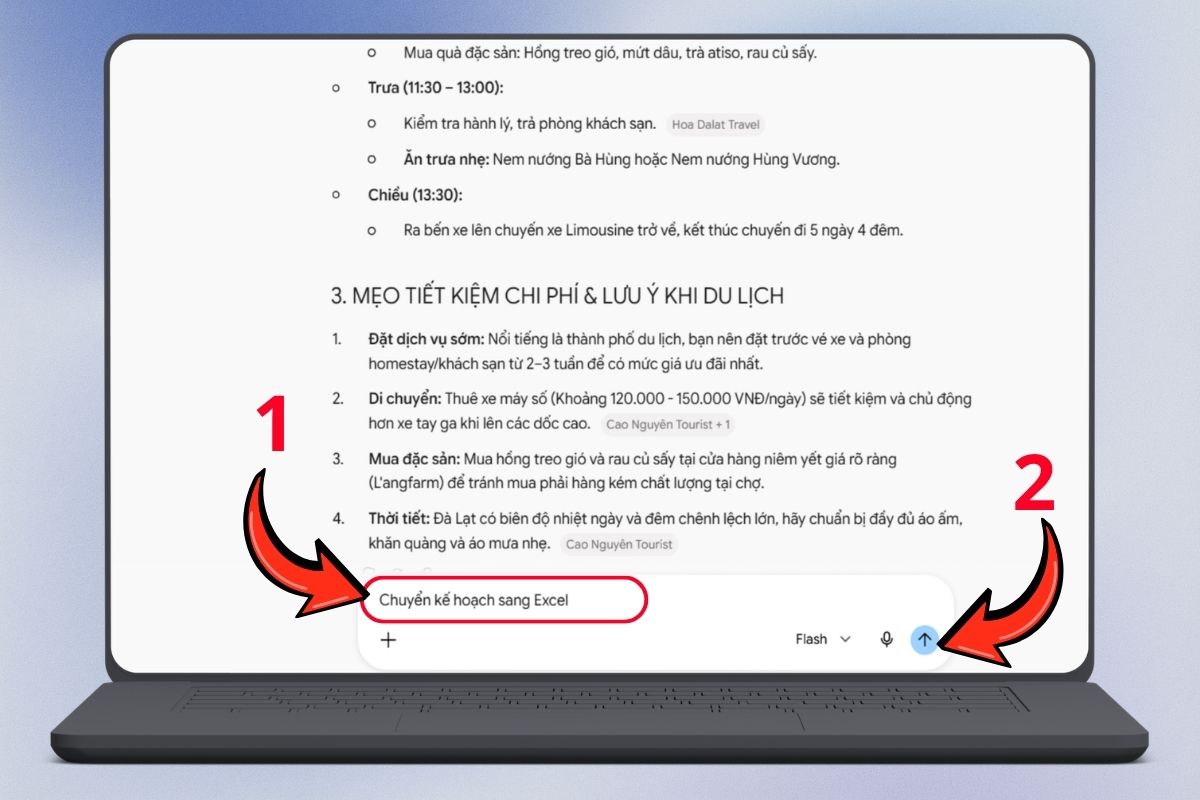
Tại giao diện chính, bạn nhập yêu cầu vào khung Hỏi Gemini. Để nhận được kết quả phù hợp, hãy mô tả rõ loại tài liệu, nội dung cần có, cách trình bày và định dạng tệp mong muốn.
Ví dụ: “Tạo kế hoạch du lịch Đà Lạt 5 ngày 4 đêm với ngân sách 10 triệu đồng. Nội dung gồm lịch trình từng ngày, địa điểm tham quan, chi phí ăn uống, lưu trú, di chuyển và bảng tổng hợp ngân sách. Trình bày bằng các tiêu đề rõ ràng, sử dụng bảng khi cần thiết. Xuất kết quả thành file Microsoft Word (.docx) nếu tính năng này được hỗ trợ.”
Sau khi nhập xong, nhấn nút gửi có biểu tượng mũi tên ở góc dưới bên phải của khung trò chuyện. Gemini sẽ xử lý yêu cầu và tạo nội dung theo thông tin bạn cung cấp.

Bước 3: Kiểm tra nội dung và yêu cầu chuyển sang Excel
Khi Gemini hoàn thành bản kế hoạch, bạn hãy đọc lại nội dung, kiểm tra lịch trình, chi phí và cách trình bày. Nếu cần chỉnh sửa, bạn có thể nhập thêm yêu cầu ngay trong cuộc trò chuyện hiện tại.
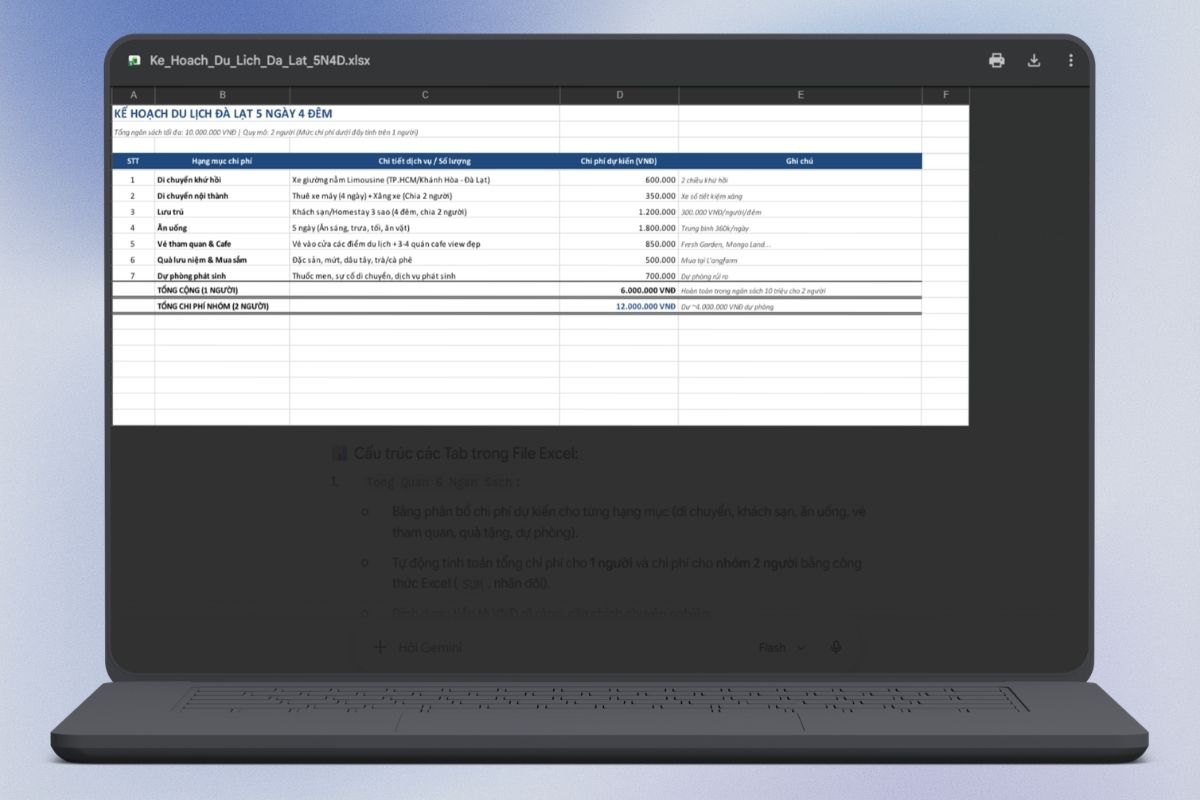
- Để chuyển kế hoạch sang bảng tính Excel như hình minh họa, hãy nhập câu lệnh “Chuyển kế hoạch sang Excel” vào khung trò chuyện rồi nhấn nút gửi.
- Bạn cũng có thể sử dụng câu lệnh chi tiết hơn: “Chuyển kế hoạch trên thành file Excel (.xlsx), bao gồm bảng tổng quan ngân sách, các khoản chi phí dự kiến, lịch trình từng ngày và ghi chú. Định dạng số tiền bằng VNĐ, tạo công thức tính tổng chi phí và trình bày bảng rõ ràng, dễ chỉnh sửa.”
- Gemini sẽ tiếp tục xử lý yêu cầu. Tùy theo tính năng hiện có, hệ thống có thể tạo tệp Excel để bạn mở và tải về.
Bước 4: Mở file Excel do Gemini tạo
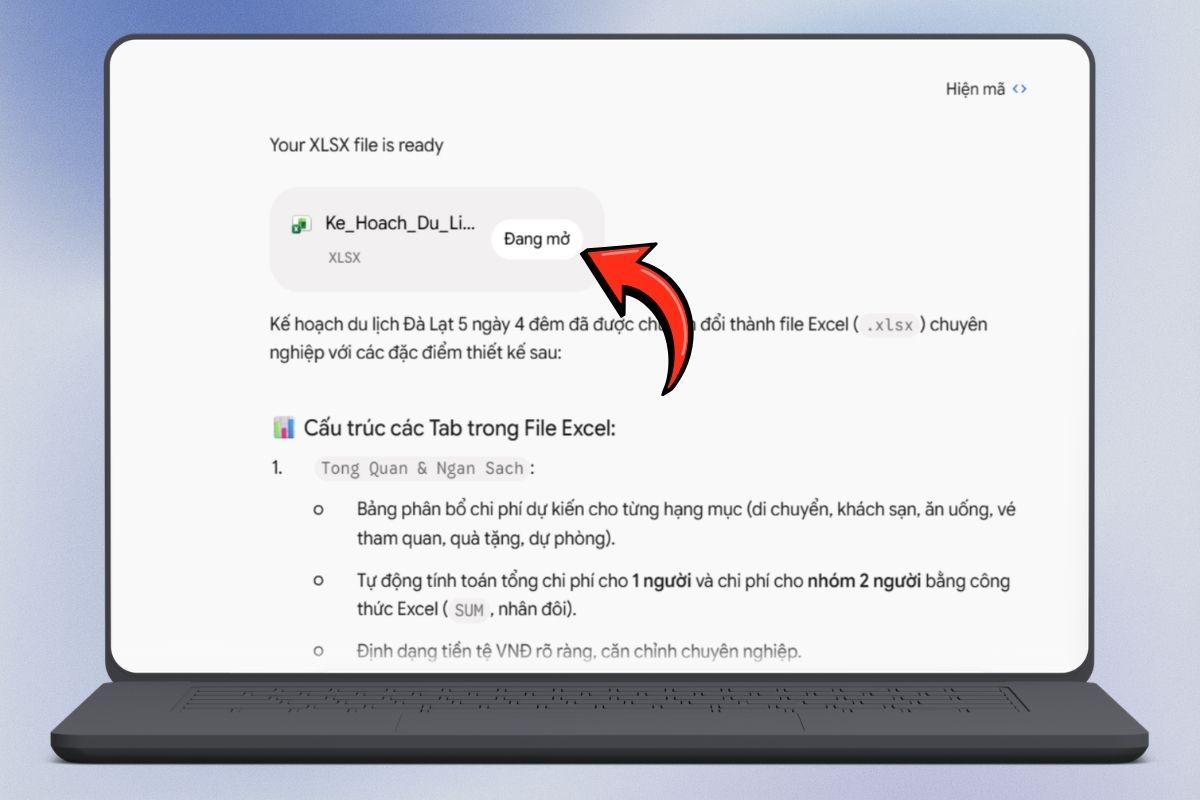
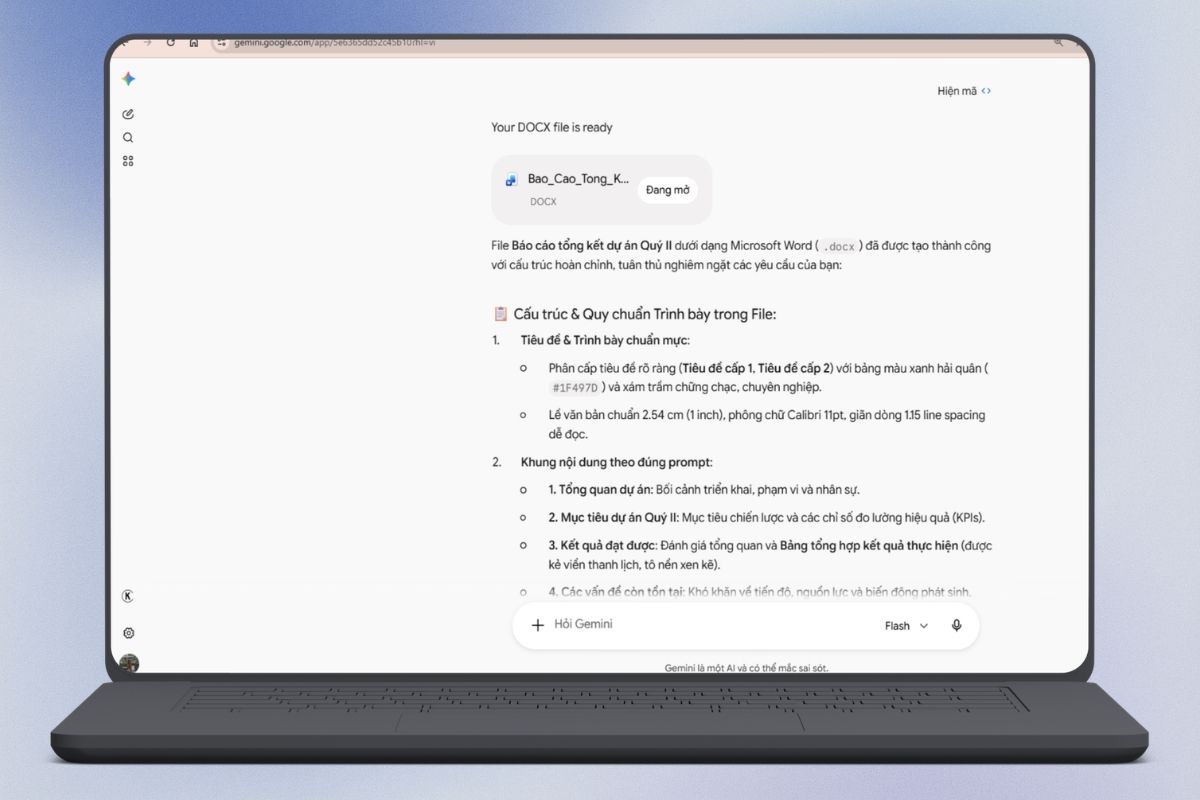
Sau khi hoàn tất, Gemini có thể hiển thị thông báo cho biết tệp XLSX đã sẵn sàng, kèm theo tên tệp và nút mở như trong hình ảnh. Bạn thực hiện lần lượt các thao tác sau:
- Tìm phần tệp đính kèm trong câu trả lời của Gemini.
- Kiểm tra tên tệp và định dạng .xlsx.
- Nhấn vào tệp hoặc nút mở được hiển thị bên cạnh.
- Chờ bảng tính tải và xuất hiện trên màn hình.
Khi tệp được mở, bạn nên kiểm tra các cột dữ liệu, tiêu đề, tổng chi phí và công thức tính toán. Nếu bảng tính chưa đúng yêu cầu, hãy quay lại cuộc trò chuyện và đề nghị Gemini chỉnh sửa.
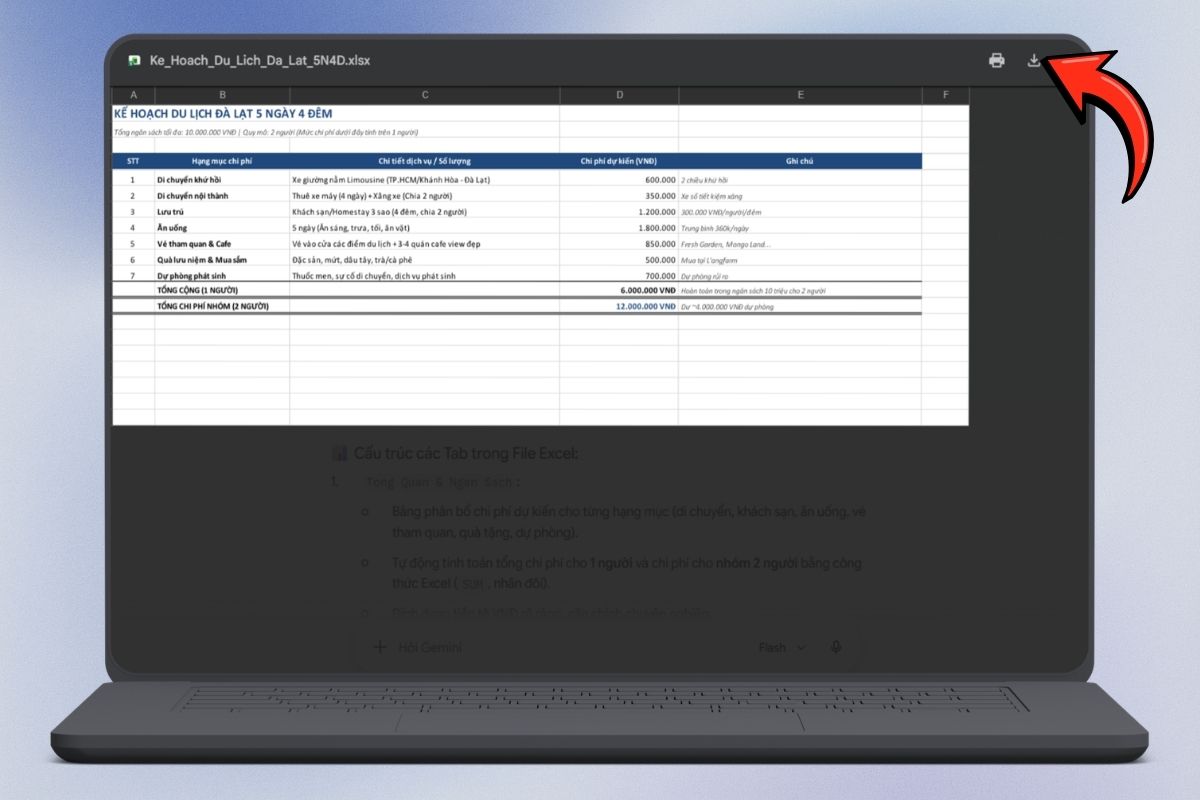
Bước 5: Tải file Excel về máy tính
Sau khi mở bảng tính, bạn tìm biểu tượng "Tải xuống" ở góc trên bên phải của giao diện xem trước. Tiếp theo, nhấn vào biểu tượng tải xuống và chờ quá trình lưu tệp hoàn tất. Tệp thường được lưu trong thư mục Downloads trên máy tính, trừ khi bạn đã thay đổi vị trí lưu mặc định của trình duyệt.
Sau khi tải xong, bạn có thể mở tệp bằng Microsoft Excel hoặc một phần mềm bảng tính tương thích để tiếp tục chỉnh sửa, bổ sung dữ liệu, in ấn hoặc chia sẻ với người khác.
Prompt mẫu để tạo file Office bằng Gemini
Một câu lệnh hiệu quả thường bao gồm yêu cầu, nội dung cụ thể, cấu trúc, định dạng đầu ra và quy tắc trình bày. Dưới đây là những prompt bạn có thể sao chép và điều chỉnh theo nhu cầu.
Prompt tạo file Word
Word phù hợp với báo cáo, kế hoạch, tài liệu hướng dẫn và các văn bản cần chỉnh sửa nhiều lần.
| Prompt tạo file Word | [Copy_Code code='Tạo báo cáo tổng kết dự án quý II dưới dạng file Microsoft Word (.docx). Nội dung gồm tổng quan dự án, mục tiêu, kết quả đạt được, các vấn đề còn tồn tại, bài học kinh nghiệm và đề xuất cho quý III. Trình bày bằng tiêu đề cấp 1, cấp 2, các đoạn văn ngắn và bảng tổng hợp kết quả. Sử dụng văn phong chuyên nghiệp, dễ đọc. Chỉ sử dụng số liệu tôi cung cấp, không tự tạo số liệu thực tế. Prompt này giúp định hướng cấu trúc báo cáo và hạn chế việc AI tự bổ sung dữ liệu không có căn cứ. Sau khi tạo file, bạn nên rà soát lại các thông tin và bổ sung dữ liệu thực tế của dự án.'] |
Prompt tạo file Excel
Excel phù hợp với các công việc liên quan đến bảng tính, theo dõi ngân sách và tổng hợp số liệu. Để tạo file Excel bằng Gemini hiệu quả, hãy nêu rõ các cột, công thức và kết quả cần tính.
| Prompt tạo file Excel | [Copy_Code code='Tạo bảng quản lý chi tiêu cá nhân trong 12 tháng dưới dạng file Microsoft Excel (.xlsx). Bảng gồm các cột ngày, nội dung chi tiêu, danh mục, số tiền và ghi chú. Phân loại chi tiêu thành ăn uống, đi lại, mua sắm, nhà ở và giải trí. Tạo bảng tổng hợp chi phí theo từng tháng, theo từng danh mục và tổng chi tiêu cả năm. Nếu có thể, hãy thiết lập công thức tính toán, định dạng tiêu đề và bật bộ lọc dữ liệu. Không tự điền số liệu chi tiêu thực tế khi chưa được cung cấp.'] |
Sau khi tạo file, hãy kiểm tra công thức và phạm vi dữ liệu. Bạn có thể thử thay đổi một giá trị đầu vào để xem kết quả tổng hợp có được cập nhật chính xác hay không.
Prompt tạo file PDF
PDF phù hợp với tài liệu hướng dẫn, thông báo, tài liệu đào tạo và nội dung cần chia sẻ dưới dạng tương đối ổn định.
| Prompt tạo file PDF | [Copy_Code code='Tạo tài liệu hướng dẫn sử dụng sản phẩm dưới dạng PDF nếu tính năng xuất file được hỗ trợ. Nội dung gồm giới thiệu sản phẩm, các bước thiết lập ban đầu, hướng dẫn sử dụng, cách xử lý lỗi thường gặp và lưu ý an toàn. Trình bày ngắn gọn, có tiêu đề rõ ràng, danh sách đánh số và bảng tóm tắt khi cần thiết. Sử dụng ngôn ngữ dễ hiểu, phù hợp với người mới bắt đầu.'] |
Sau khi xuất file, bạn nên kiểm tra phông chữ, dấu tiếng Việt, hình ảnh, bảng biểu và ngắt trang. Nếu tài liệu phục vụ in ấn hoặc gửi cho khách hàng, hãy xem trước toàn bộ trang trước khi phát hành.
Prompt chỉnh sửa file đã tạo
Ngoài việc tạo tài liệu mới, bạn có thể tiếp tục yêu cầu Gemini chỉnh sửa nội dung trong cuộc trò chuyện hiện tại.
| Prompt chỉnh sửa file đã tạo | [Copy_Code code='Hãy rà soát tài liệu vừa tạo, sửa lỗi chính tả, rút gọn các đoạn văn dài và bổ sung phần tóm tắt ở đầu tài liệu. Thêm bảng tổng hợp các số liệu quan trọng ở cuối báo cáo. Giữ nguyên những dữ liệu đã được xác nhận, không tự thay đổi số liệu và xuất lại theo định dạng Word nếu có tùy chọn.'] |
Đối với tài liệu quan trọng, hãy chỉ rõ phần nào được phép thay đổi và phần nào cần giữ nguyên. Điều này giúp hạn chế việc vô tình thay đổi dữ liệu hoặc thông tin đã được xác nhận trước đó.
Ứng dụng thực tế khi tạo file Word và Excel bằng AI
Việc tạo file Word và Excel bằng AI giúp giảm bớt thao tác thủ công trong nhiều công việc văn phòng. Tùy nhu cầu, bạn có thể ứng dụng AI vào các trường hợp sau:
- Tạo báo cáo và tài liệu công việc: Hỗ trợ xây dựng báo cáo, kế hoạch, biên bản họp, tài liệu hướng dẫn hoặc đề xuất với bố cục rõ ràng. Các số liệu, điều khoản và thông tin nội bộ vẫn cần được kiểm tra trước khi sử dụng.
- Quản lý dữ liệu và bảng tính: Hỗ trợ tạo bảng mẫu, đề xuất công thức và sắp xếp dữ liệu cho các nhu cầu như theo dõi doanh số, chi tiêu, ngân sách hoặc tiến độ công việc. Với dữ liệu quan trọng, nên đối chiếu kết quả với nguồn gốc.
- Chia sẻ và cộng tác: Word và Excel phù hợp khi cần tiếp tục chỉnh sửa, Google Docs và Google Sheets thuận tiện cho cộng tác trực tuyến, còn PDF phù hợp để gửi hoặc lưu trữ tài liệu hoàn chỉnh. Trước khi chia sẻ, hãy kiểm tra quyền truy cập và định dạng file.
[Product_Listing categoryid="664" propertyid="" customlink="https://cellphones.com.vn/phu-kien/chuot-ban-phim-may-tinh/chuot.html" title="Danh sách Chuột máy tính đang được quan tâm nhiều tại CellphoneS"]
Lưu ý khi tạo và xuất file Microsoft Office trực tiếp từ Gemini
Mặc dù tính năng này mang lại sự tiện lợi lớn, người dùng vẫn cần cẩn trọng để đảm bảo tính chuyên nghiệp và chính xác của tài liệu trong môi trường công việc.
- Kiểm tra kỹ số liệu và công thức: AI có thể đưa ra những con số không có thật do hiện tượng ảo giác thông tin. Với các file Excel tài chính, bạn bắt buộc phải đối chiếu và rà soát lại toàn bộ phép tính.
- Không phụ thuộc hoàn toàn vào AI: Công cụ chỉ giúp bạn xử lý phần thô của văn bản. Việc tinh chỉnh ngôn từ, kiểm soát chất lượng và đảm bảo tính pháp lý của báo cáo vẫn cần sự can thiệp trực tiếp của con người.
- Xử lý khi AI xuất sai định dạng: Nếu hệ thống trả về không đúng loại tệp mong muốn, bạn chỉ cần nhập lệnh yêu cầu chuyển đổi (ví dụ: "Hãy chuyển nội dung này sang định dạng Excel") để AI tự động xử lý lại.
Việc ứng dụng AI vào quy trình soạn thảo đang dần thay đổi thói quen làm việc văn phòng. Nắm vững cách tạo và xuất file Microsoft Office trực tiếp từ Gemini không chỉ giúp bạn giảm bớt thao tác thủ công mà còn tối ưu hóa thời gian xử lý dữ liệu, từ đó tập trung tốt hơn vào việc tư duy nội dung.
Đừng quên theo dõi Sforum để cập nhật thêm nhiều tin tức công nghệ mới nhất và các thủ thuật hữu ích nhé!
Xem thêm:
- Hướng dẫn quản lý và xóa hoạt động của bạn trên Gemini
- Tạo ảnh bằng lời nói với Gemini Live cực đơn giản
- Các bài viết liên quan đến: Gemini








Bình luận (0)