Hướng dẫn quản lý và xóa hoạt động của bạn trên Gemini

Hướng dẫn quản lý và xóa hoạt động của bạn trên Gemini qua điện thoại sẽ giúp bạn dễ dàng quản lý dữ liệu, bảo vệ quyền riêng tư và kiểm soát những thông tin đã lưu, đồng thời giúp trải nghiệm mượt mà và chất lượng hơn.
Nếu không biết cách quản lý, những thông tin nhạy cảm, dữ liệu cá nhân hay bí mật công việc có thể bị rò rỉ hoặc lưu trữ ngoài ý muốn, gây mất an toàn về quyền riêng tư. Vì vậy, bạn hãy cùng Sforum tìm hiểu cách quản lý và xóa hoạt động của bạn trên Gemini ngay sau đây nhé!
Gemini quản lý lịch sử hoạt động của bạn như thế nào?
Gemini quản lý lịch sử hoạt động thông qua Gemini Apps Activity được phát triển bởi Google. Khi bật tính năng lưu hoạt động, các cuộc trò chuyện và nội dung tương tác với Gemini có thể được lưu lại để người dùng xem, quản lý hoặc xóa.
Bạn có thể tùy chỉnh thời gian tự động xóa dữ liệu, xóa từng hoạt động, xóa theo khoảng thời gian hoặc tắt hoàn toàn tính năng lưu hoạt động. Tuy nhiên, ngay cả khi tắt lịch sử, một số cuộc trò chuyện vẫn có thể được Google lưu tạm thời để duy trì hoạt động, bảo mật và cải thiện dịch vụ.

Tham khảo các mẫu điện thoại bảo mật tốt, giúp chạy ứng dụng Gemini mượt mà hơn được phân phối chính hãng tại CellphoneS với mức giá ưu đãi hấp dẫn:
[Product_Listing categoryid="3" propertyid="" customlink="https://cellphones.com.vn/mobile.html" title="Danh sách điện thoại đang được quan tâm nhiều tại CellphoneS"]
Hướng dẫn quản lý và xóa hoạt động của bạn trên Gemini
Để quản lý lịch sử hoạt động trên Gemini một cách dễ dàng và chính xác hơn, bạn cần nắm rõ cách truy cập, kiểm tra, xóa cũng như thiết lập thời gian lưu trữ dữ liệu. Việc nắm rõ các tùy chọn này của Gemini sẽ giúp bạn chủ động kiểm soát những thông tin được lưu trong tài khoản, đồng thời bảo vệ quyền riêng tư trong quá trình sử dụng.
Cách truy cập hoạt động của bạn trên Gemini
Nếu bạn muốn kiểm tra lại những nội dung đã trao đổi hoặc xem Gemini đang lưu lại những hoạt động nào trên điện thoại của mình, hãy thực hiện theo các bước sau đây:
Bước 1: Nhấn biểu tượng menu.
Để truy cập phần quản lý hoạt động, trước tiên hãy mở ứng dụng Gemini trên điện thoại và nhấn vào biểu tượng menu "=" ở góc trái màn hình.

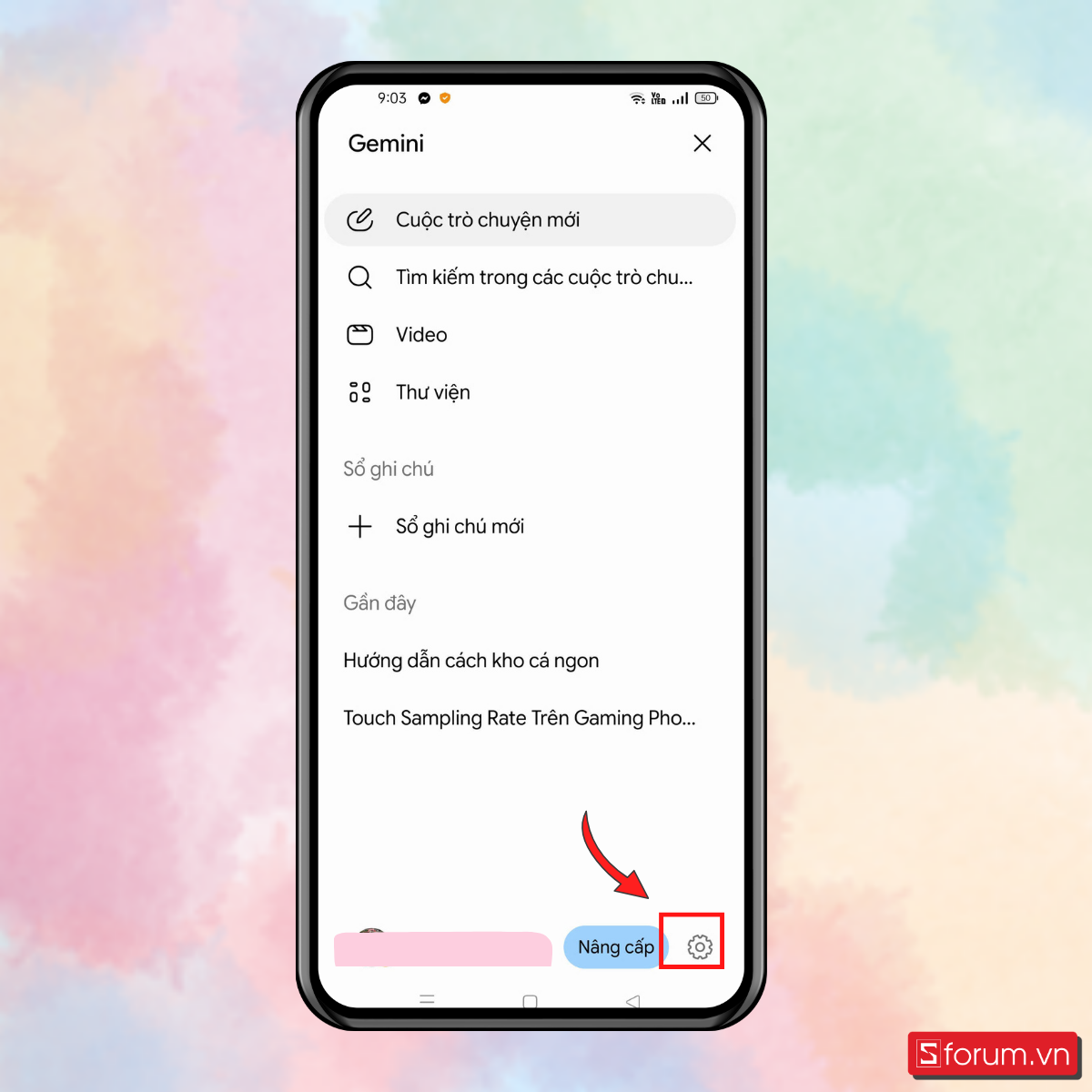
Bước 2: Chọn biểu tượng hình răng cưa.
Sau đó, chọn vào biểu tượng hình răng cưa ở góc dưới bên phải màn hình.
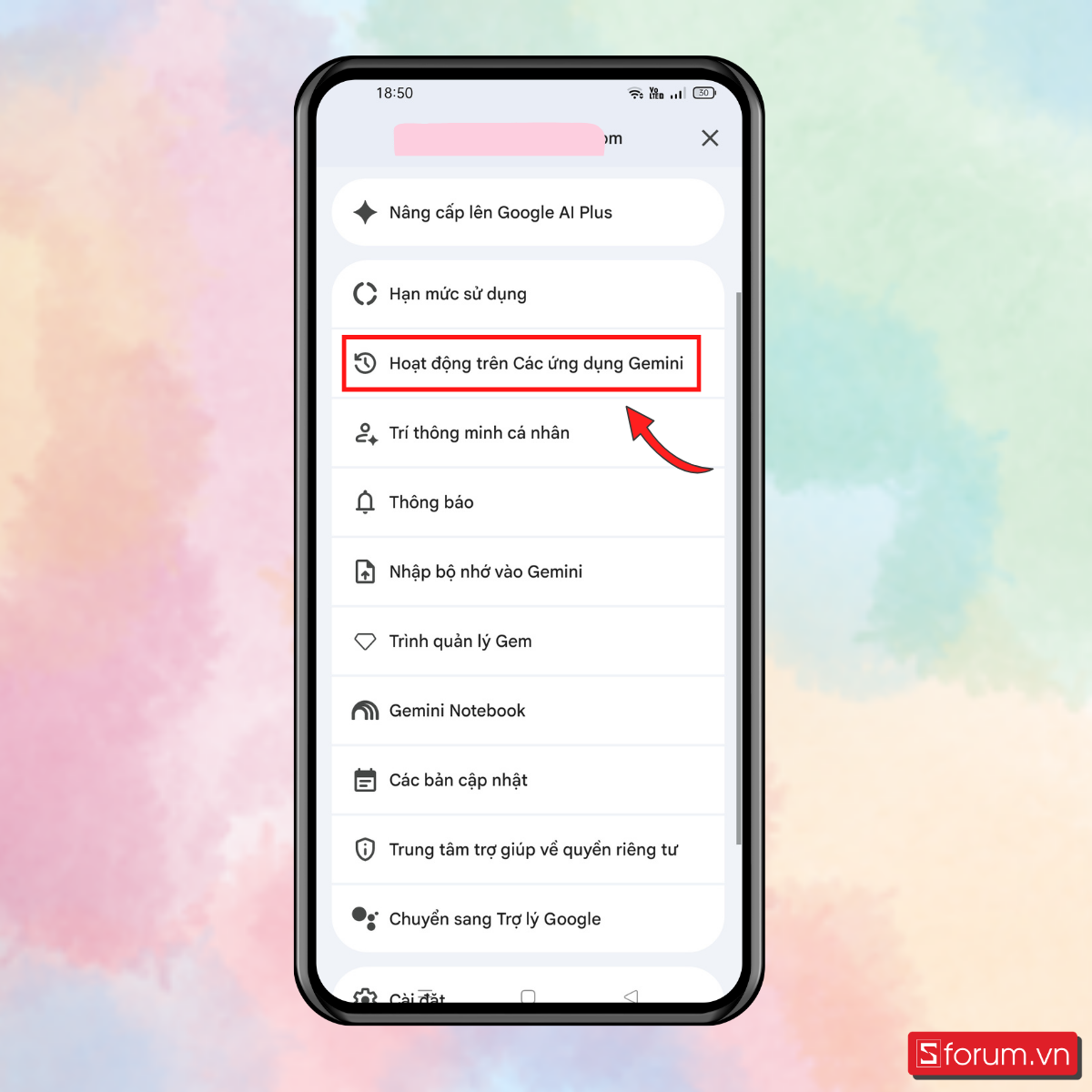
Bước 3: Chọn mục Hoạt động trên các ứng dụng Gemini.
Tiếp theo, chọn vào mục Hoạt động trên các ứng dụng Gemini. Tại đây, bạn có thể xem và quản lý lịch sử hoạt động của mình.
Bước 4: Xem lịch sử trò chuyện.
Khi kéo xuống dưới, bạn sẽ thấy danh sách toàn bộ hoạt động được lưu trên Gemini, từ lịch sử trò chuyện đến các hoạt động khi sử dụng những ứng dụng khác nhau thông qua Gemini. Để xem thêm thông tin cụ thể, hãy nhấn vào Chi tiết bên cạnh từng hoạt động.
.png)
Cách xóa hoạt động của bạn trên Gemini.
Gemini cung cấp nhiều cách khác nhau để xóa hoạt động, tùy thuộc vào nội dung và khoảng thời gian mà bạn muốn xóa. Dưới đây là hướng dẫn thao tác trên điện thoại, đối với máy tính bạn cũng sẽ làm tương tự
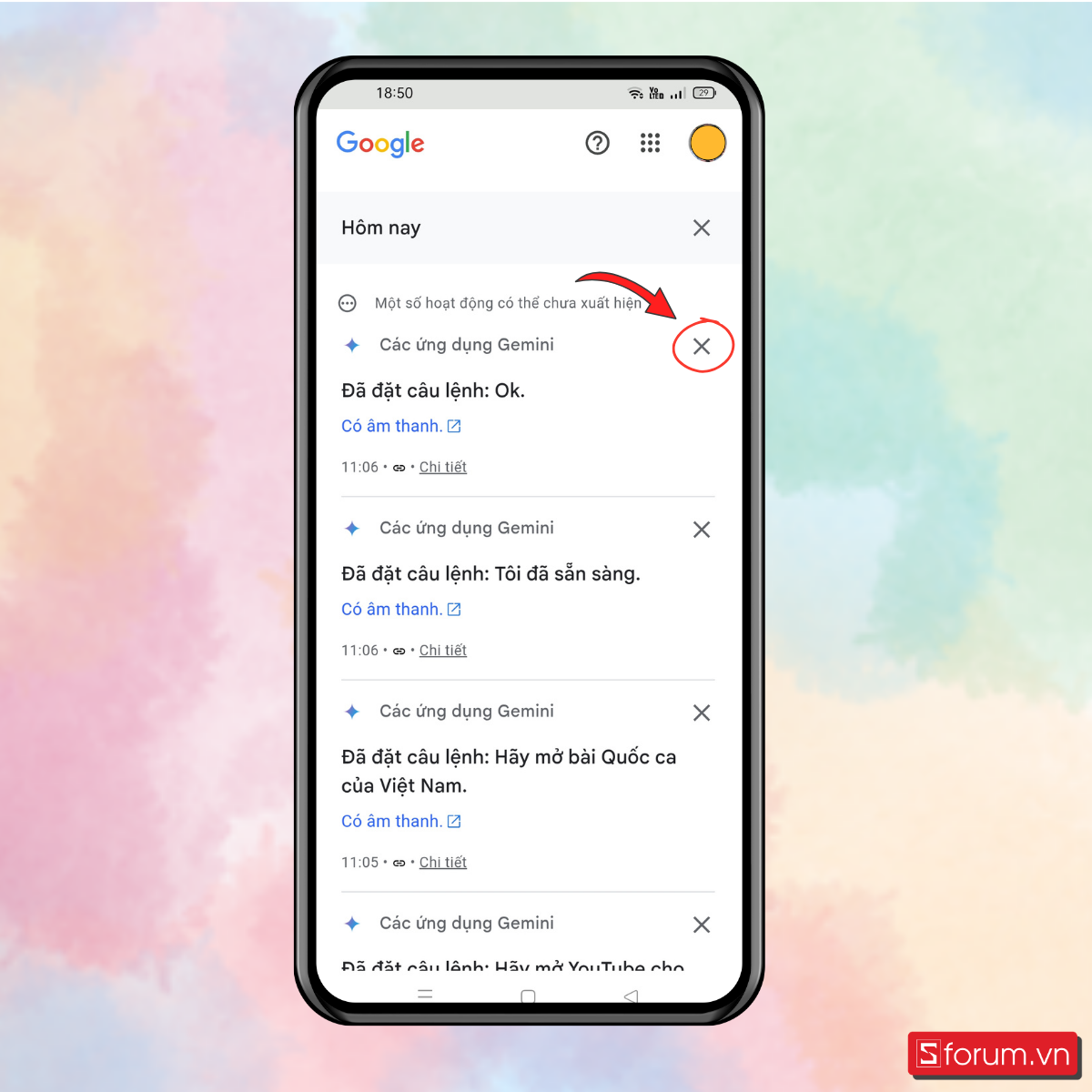
Cách 1: Xóa một vài hoạt động riêng lẻ.
Nếu bạn chỉ muốn xóa một số hoạt động nhất định, hãy nhấn vào dấu "X" bên cạnh từng hoạt động đó để xóa lần lượt. Thao tác này giúp bạn chọn lọc những hoạt động nào cần xóa và những hoạt động nào cần giữ lại.
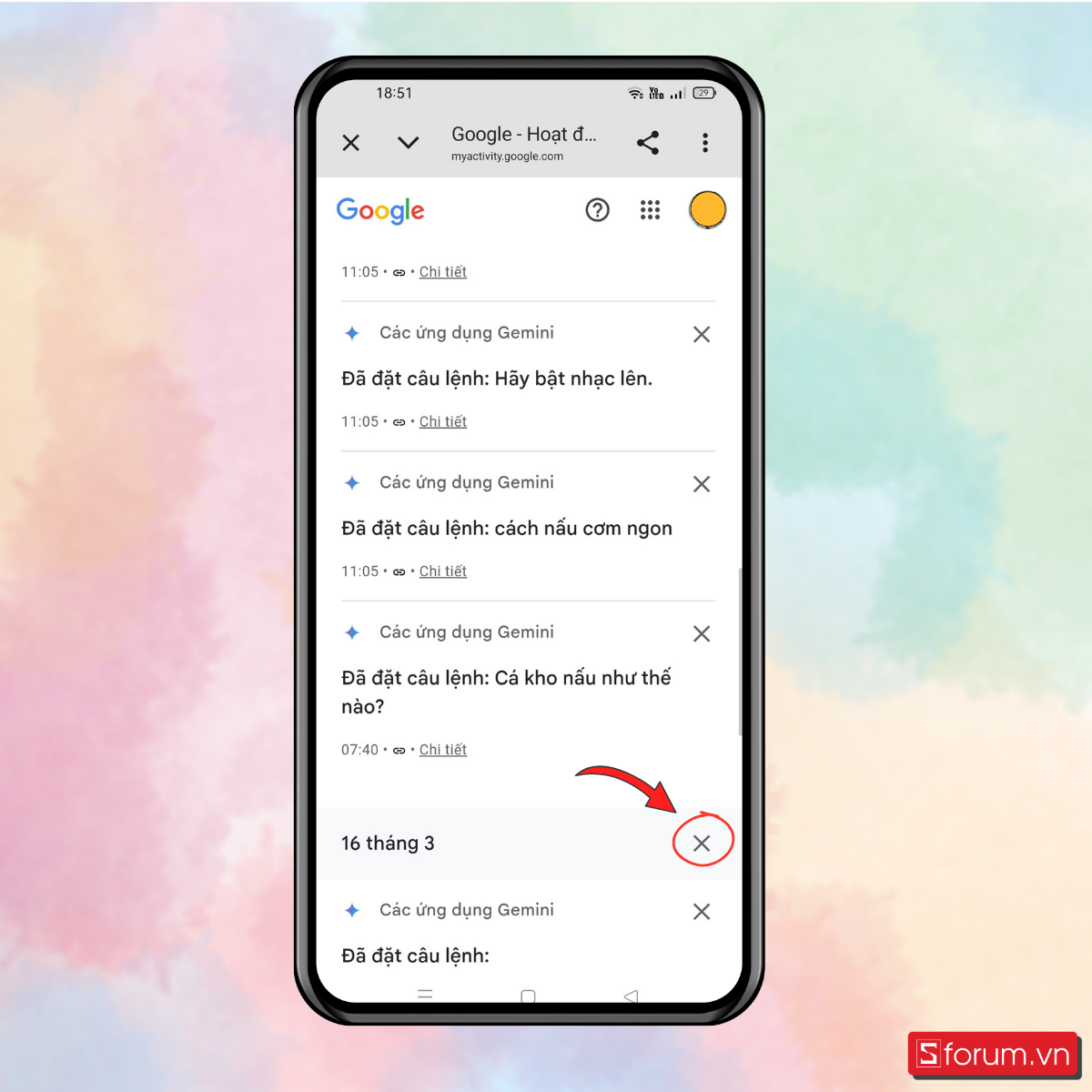
Cách 2: Xóa toàn bộ hoạt động trong một ngày.
Ngoài ra, Gemini cũng cho phép bạn xóa toàn bộ hoạt động của một ngày. Để thực hiện hành động này, bạn chỉ cần nhấn vào dấu "X" ngay bên cạnh ngày muốn xóa. Thao tác này giúp bạn tiết kiệm thời gian khi dọn dẹp dữ liệu.
Hướng dẫn tắt lưu hoạt động của bạn trên Gemini
Nhà phát triển Google đã thiết lập mặc định "Gemini tự động bật tính năng Lưu hoạt động", cho phép các hoạt động và nội dung tương tác của bạn được lưu lại trong tài khoản. Nhờ đó, bạn có thể xem lại lịch sử sử dụng Gemini và quản lý dữ liệu của mình khi cần. Trên máy tính, bạn cũng thao tác tương tự.
Bước 1: Kiểm tra chế độ mặc định của Gemini.
Đầu tiên, bạn nhấn vào link myactivity.google.com/product/gemini để kiểm tra chế độ mặc định của Gemini mà bạn đang sử dụng.
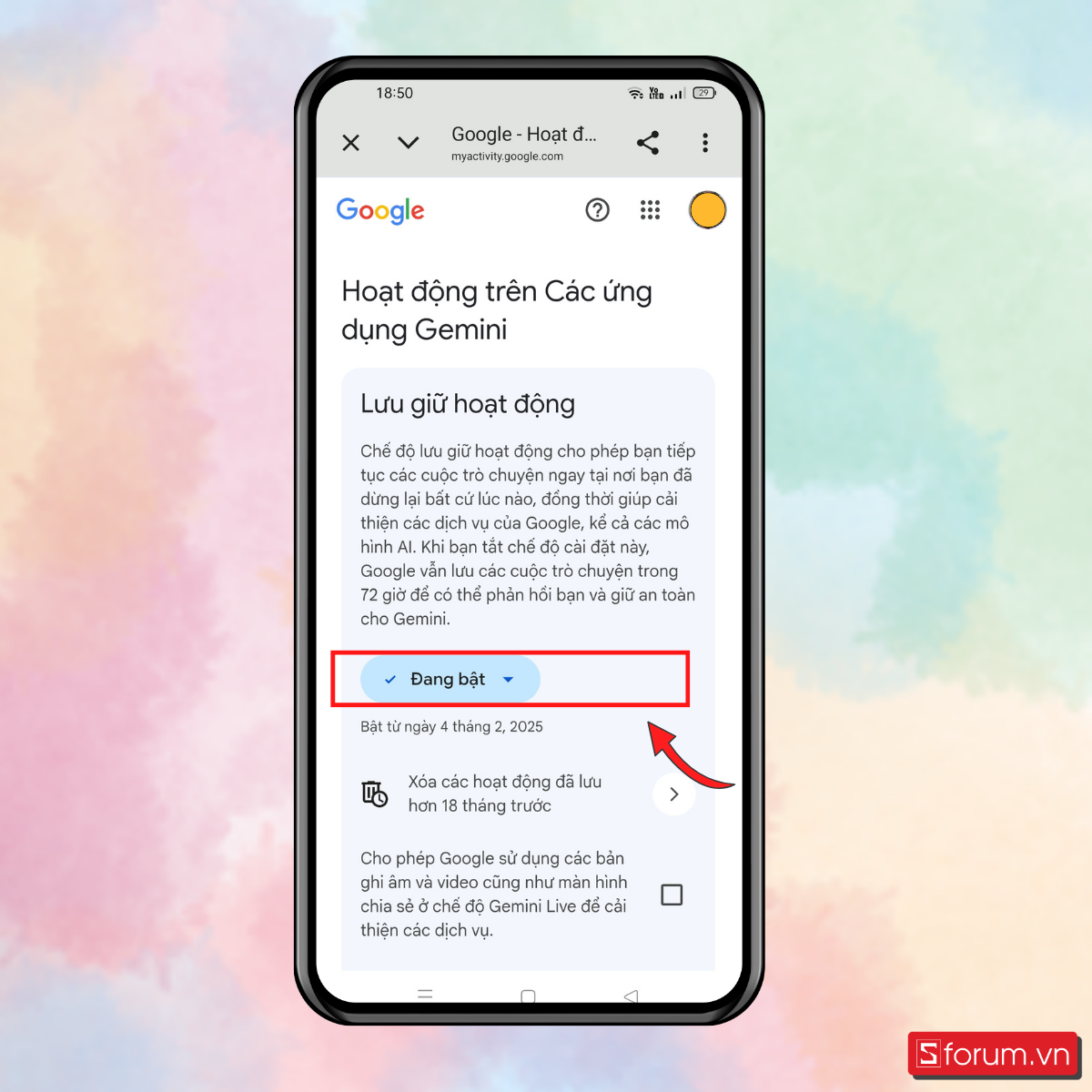
Bước 2: Chọn chế độ Bật/tắt thích hợp theo nhu cầu.
Trong trường hợp không muốn lưu hoạt động, hãy nhấn vào Đang bật và chọn Tắt hoặc Tắt và xóa tất cả hoạt động. Từ thời điểm này, Gemini sẽ không tiếp tục lưu các hoạt động mới của bạn.
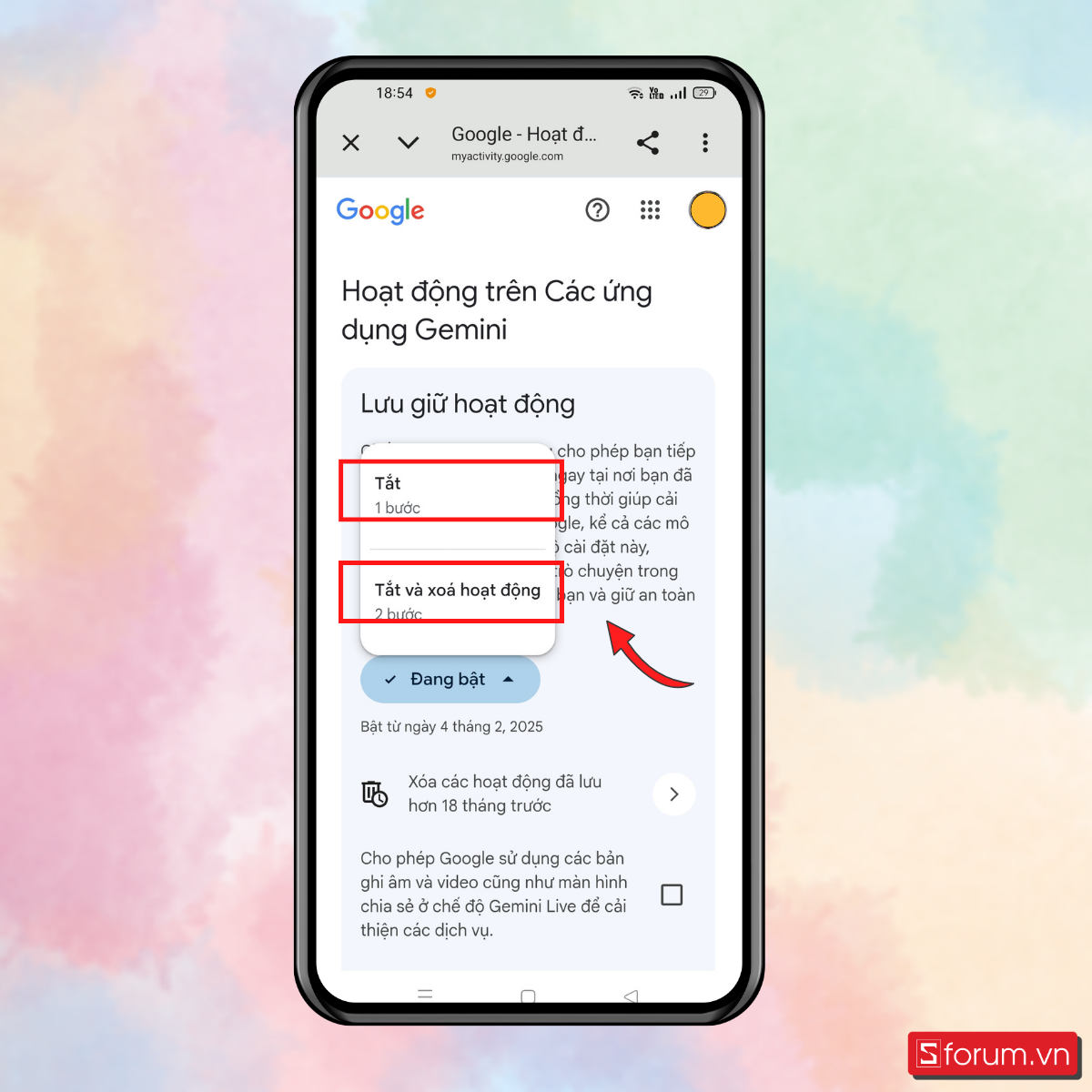
Quản lý tự động xóa hoạt động của bạn trên Gemini
Với tính năng này, Gemini giúp bạn chủ động kiểm soát thời gian dữ liệu được lưu trong tài khoản. Thay vì phải thường xuyên xóa lịch sử thủ công, bạn có thể thiết lập thời gian tự động xóa các hoạt động cũ, từ đó giảm lượng dữ liệu được lưu trữ, hạn chế lưu lại những thông tin không còn cần thiết và tăng cường quyền riêng tư khi sử dụng Gemini. Trên máy tính, bạn cũng thao tác tương tự.
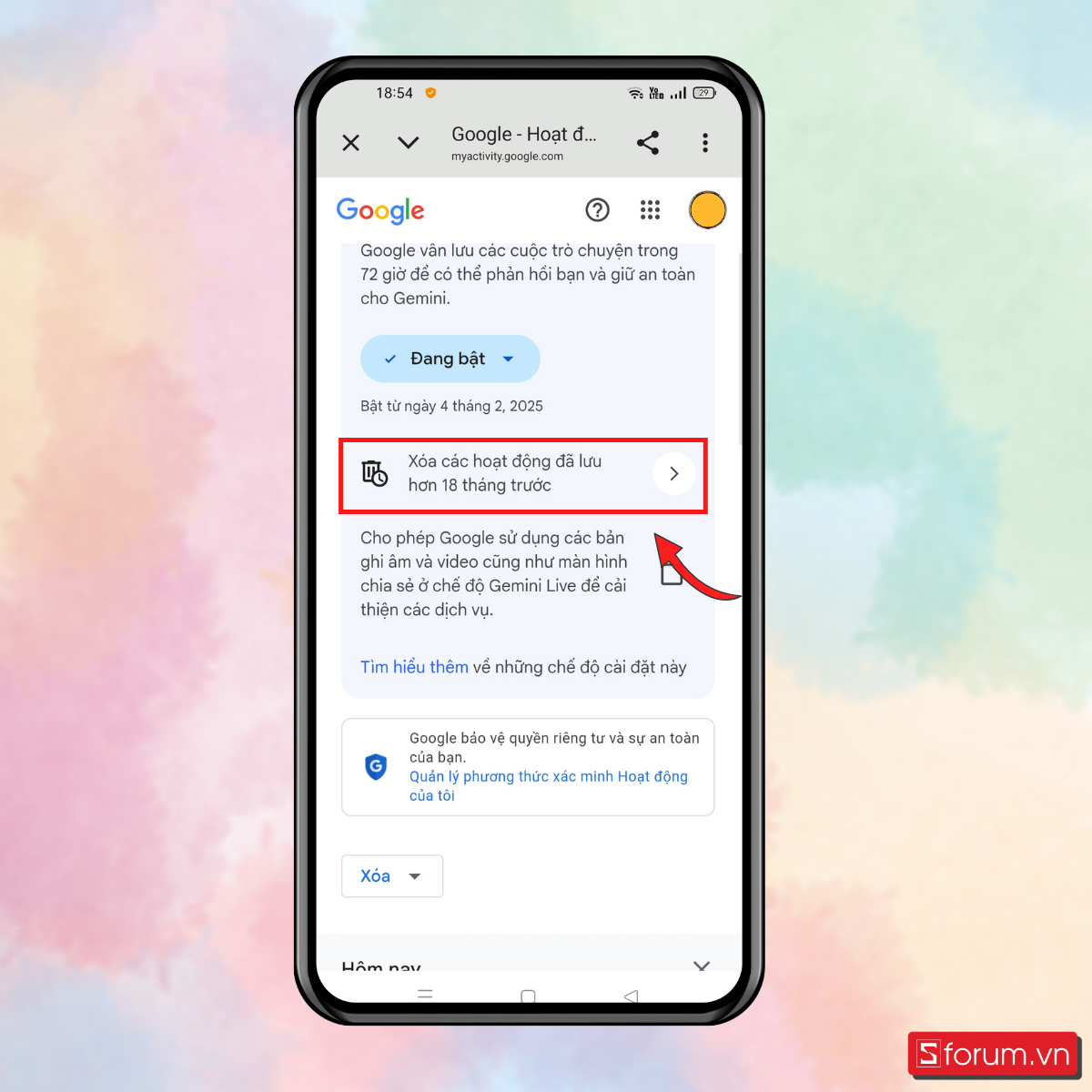
Bước 1: Kiểm tra cài đặt mặc định của Gemini.
Tại mục "Xóa các hoạt động đã lưu hơn 18 tháng trước", Google thiết lập thời gian tự động xóa hoạt động trên Gemini là 18 tháng. Người dùng có thể tùy chỉnh khoảng thời gian lưu trữ này theo nhu cầu sử dụng.
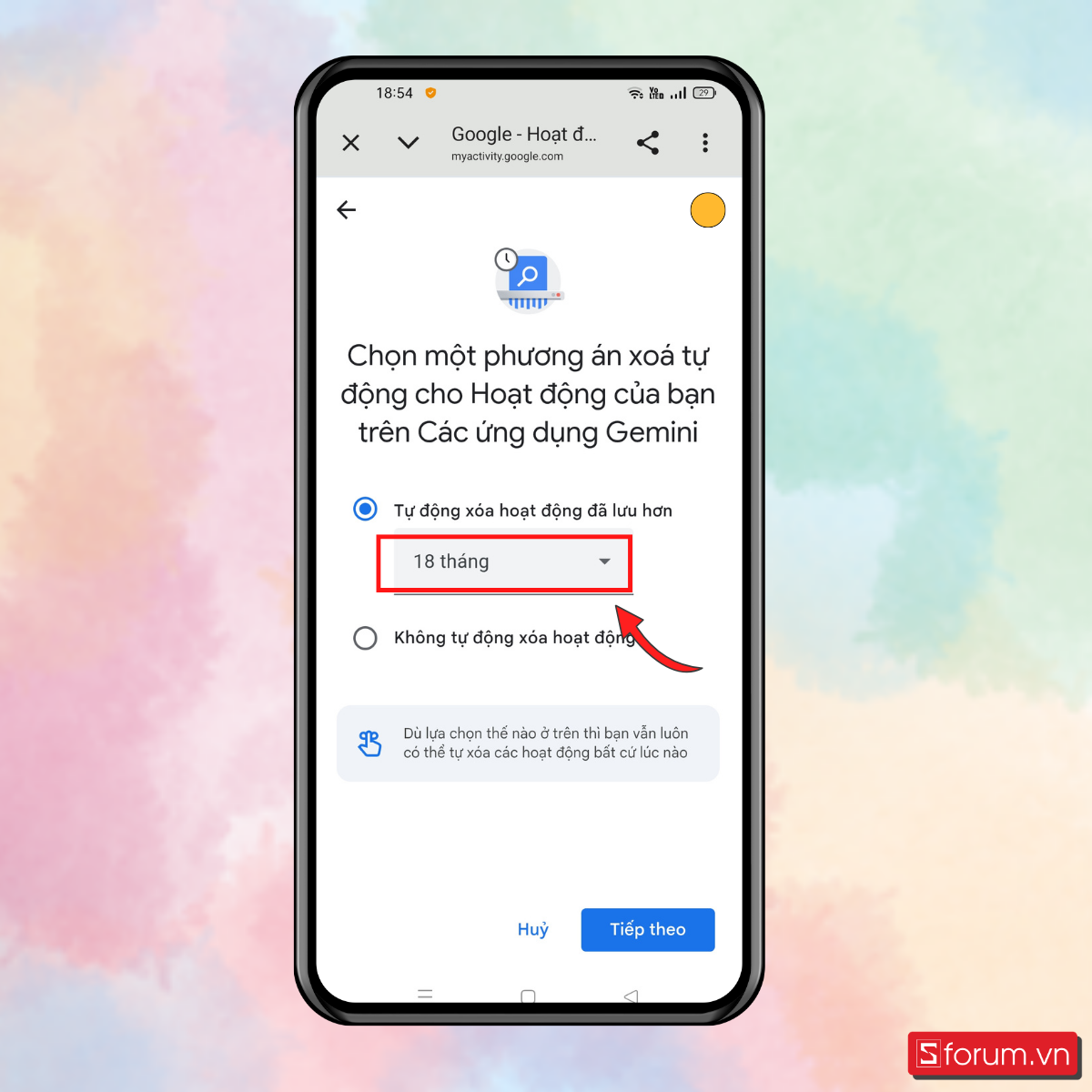
Bước 2: Thay đổi các tùy chọn có sẵn trên Gemini.
Để thay đổi thời gian tự động xóa, hãy nhấn Xóa các hoạt động đã lưu hơn 18 tháng trước.
- Sau đó, chọn khoảng thời gian lưu giữ hoạt động trên Gemini mà bạn mong muốn.
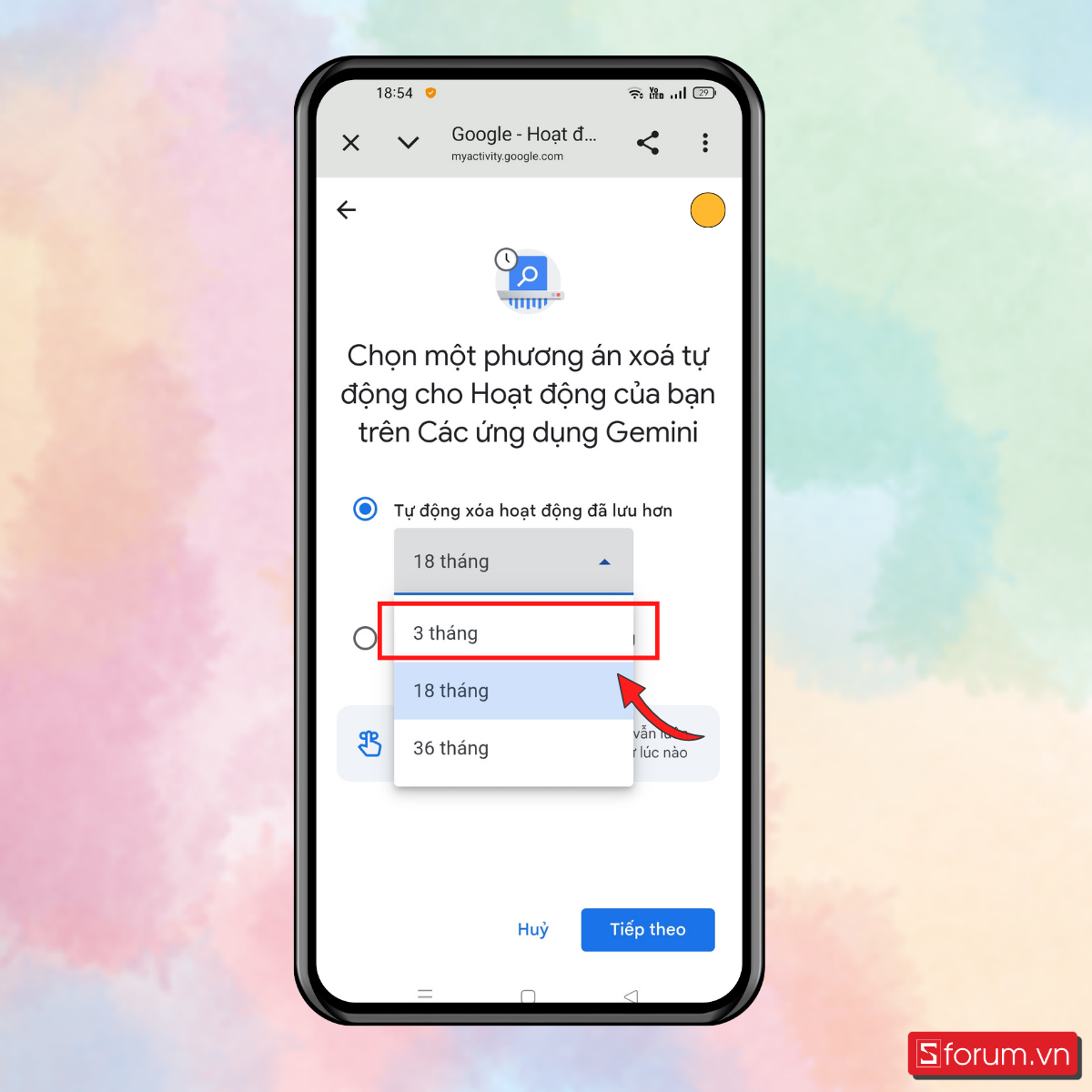
Bước 3: Kiểm tra lại nội dung đã chọn.
Trước khi hoàn tất, Gemini sẽ hiển thị lại chi tiết thiết lập để bạn kiểm tra lần cuối rồi nhấn Xác nhận.
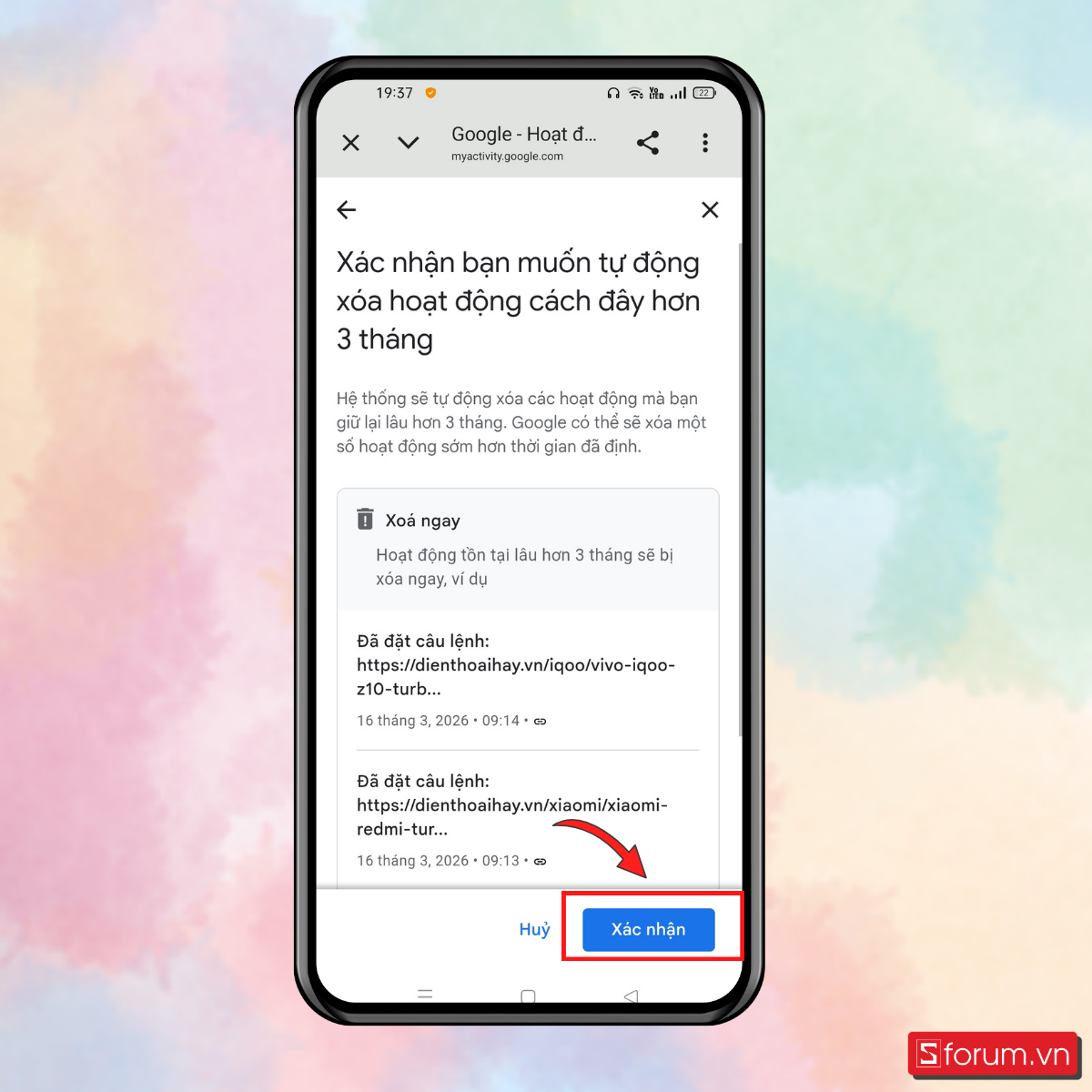
Bước 4: Hoàn tất thiết lập.
Khi đã hoàn tất các thiết lập, hãy nhấn Xong để lưu thay đổi.

Nếu thường xuyên trò chuyện với Gemini bằng giọng nói, nghe nội dung AI hoặc sử dụng trợ lý ảo khi học tập và làm việc, một chiếc tai nghe có micro tốt sẽ giúp thao tác thuận tiện và riêng tư hơn. Tham khảo ngay các mẫu tai nghe đang được quan tâm tại CellphoneS để lựa chọn sản phẩm phù hợp với nhu cầu sử dụng nhé!
[Product_Listing categoryid="265" propertyid="" customlink="https://cellphones.com.vn/thiet-bi-am-thanh/tai-nghe.html" title="Các dòng Tai nghe đang được quan tâm nhiều tại CellphoneS"]
Lưu ý khi quản lý và xóa hoạt động trên Gemini.
- Thời gian lưu giữ mặc định: Theo cài đặt mặc định, hoạt động trên Gemini sẽ được tự động xóa sau 18 tháng. Tuy nhiên, bạn có thể thay đổi thời gian này thành 3 tháng, 36 tháng hoặc tắt hoàn toàn tính năng tự động xóa, tùy theo nhu cầu sử dụng.
- Dữ liệu vẫn có thể được lưu trong 72 giờ: Ngay cả khi bạn tắt lưu hoạt động hoặc xóa lịch sử, Google vẫn có thể tạm thời lưu dữ liệu trong tối đa 72 giờ. Khoảng thời gian này nhằm duy trì hoạt động của Gemini, xử lý phản hồi và đảm bảo an toàn cho dịch vụ. Những dữ liệu này sẽ không hiển thị trong bảng điều khiển hoạt động của bạn.
- Liên kết giữa hoạt động và lịch sử chat: Lịch sử trò chuyện và Hoạt động Gemini có liên kết với nhau, vì vậy khi bạn xóa một cuộc trò chuyện hoặc hoạt động, dữ liệu tương ứng cũng sẽ được gỡ bỏ. Tuy nhiên, nếu đang sử dụng tính năng
- Tính năng ghi nhớ (Memory): Gemini có thể lưu lại một số thông tin từ các cuộc trò chuyện trước đó. Do đó, xóa lịch sử chat không đồng nghĩa với việc xóa toàn bộ thông tin Gemini đã ghi nhớ; bạn cần kiểm tra và quản lý phần Ghi nhớ riêng trong cài đặt.
Trên đây là cách kiểm tra, quản lý và xóa hoạt động trên Gemini. Các bước thực hiện khá đơn giản và bạn có thể làm ngay trên điện thoại hoặc máy tính. Hy vọng bài viết này sẽ giúp bạn dễ dàng quản lý lịch sử sử dụng và yên tâm hơn khi dùng Gemini mỗi ngày. Đừng quên theo dõi Sforum để cập nhật thêm nhiều tin tức công nghệ mới nhất và các thủ thuật hữu ích nhé!
Xem thêm:
- So sánh Gemini Pro và ChatGPT Plus: Nên dùng nền tảng nào?
- Gemini Canvas là gì? Cách sử dụng Canvas tạo đột phá từ A-Z
- Xem thêm bài viết khác tại chuyên mục: Công cụ AI, Chat GPT, Trí tuệ nhân tạo






Bình luận (0)