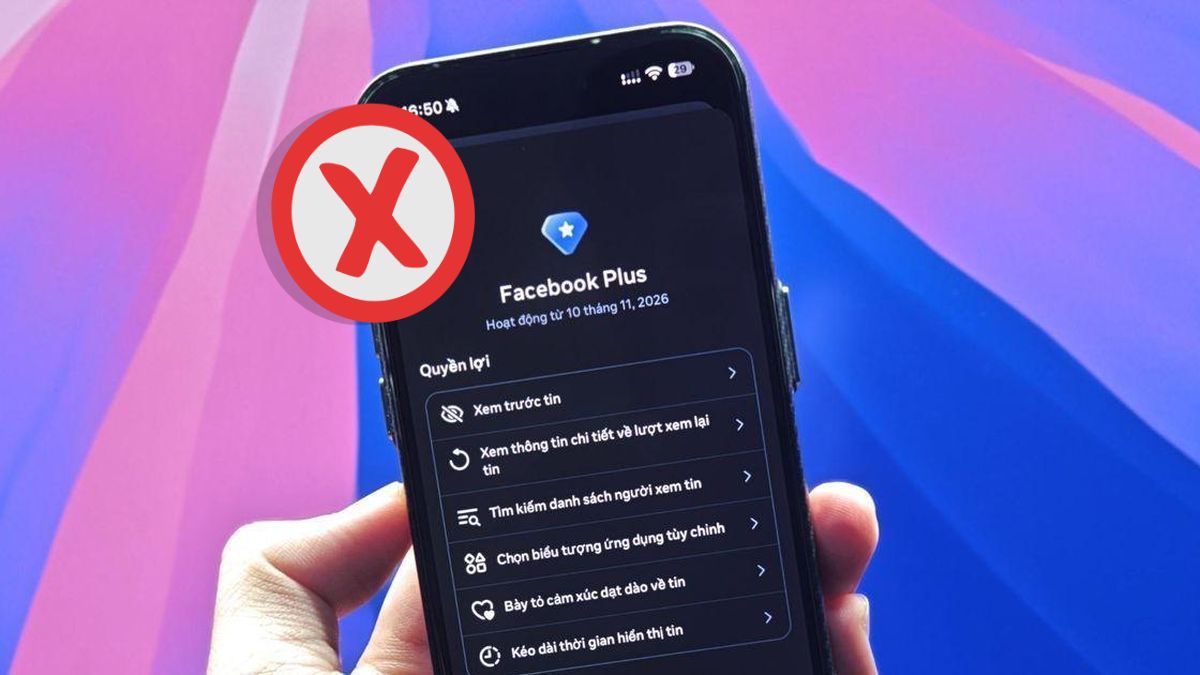
Hướng dẫn cách hủy gói Facebook Plus tránh bị trừ tiền tự động

Bạn đã đăng ký Facebook Plus trên điện thoại để trải nghiệm các tính năng cá nhân hóa nhưng hiện không còn nhu cầu sử dụng và muốn tránh phát sinh chi phí gia hạn?
Cách hủy gói Facebook Plus thực hiện khá đơn giản nếu bạn biết đúng thao tác trên thiết bị đã đăng ký. Trong bài viết dưới đây, hãy cùng tìm hiểu hướng dẫn chi tiết cách hủy gói, kiểm tra thời hạn sử dụng và những lưu ý quan trọng để quản lý đăng ký hiệu quả nhé!
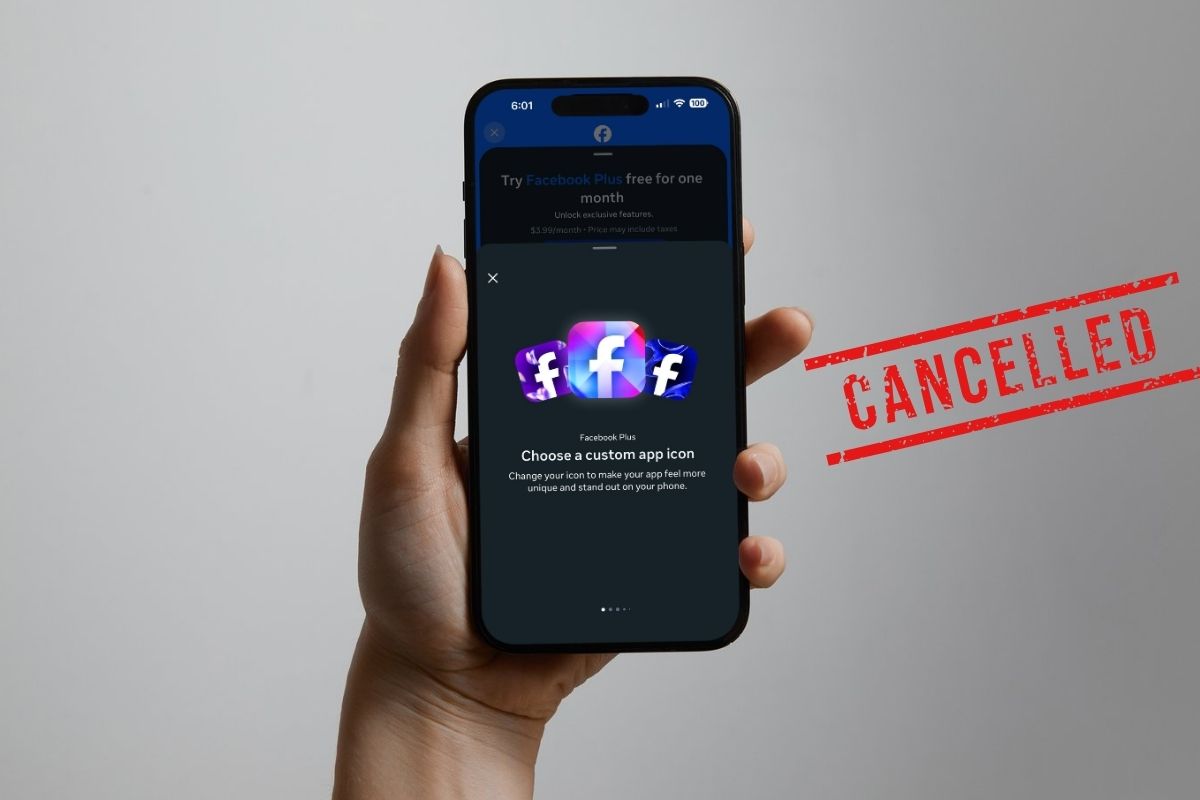
Facebook Plus là gì? Có nên hủy gói khi không còn nhu cầu?
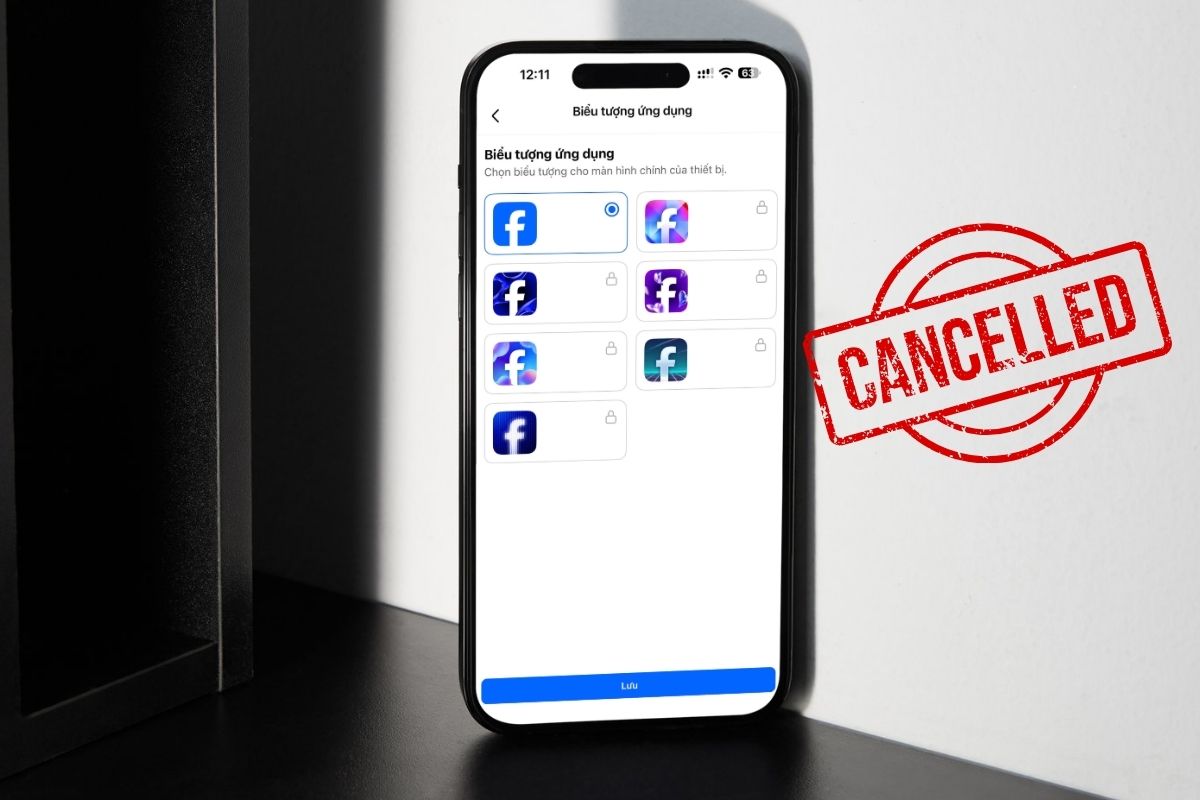
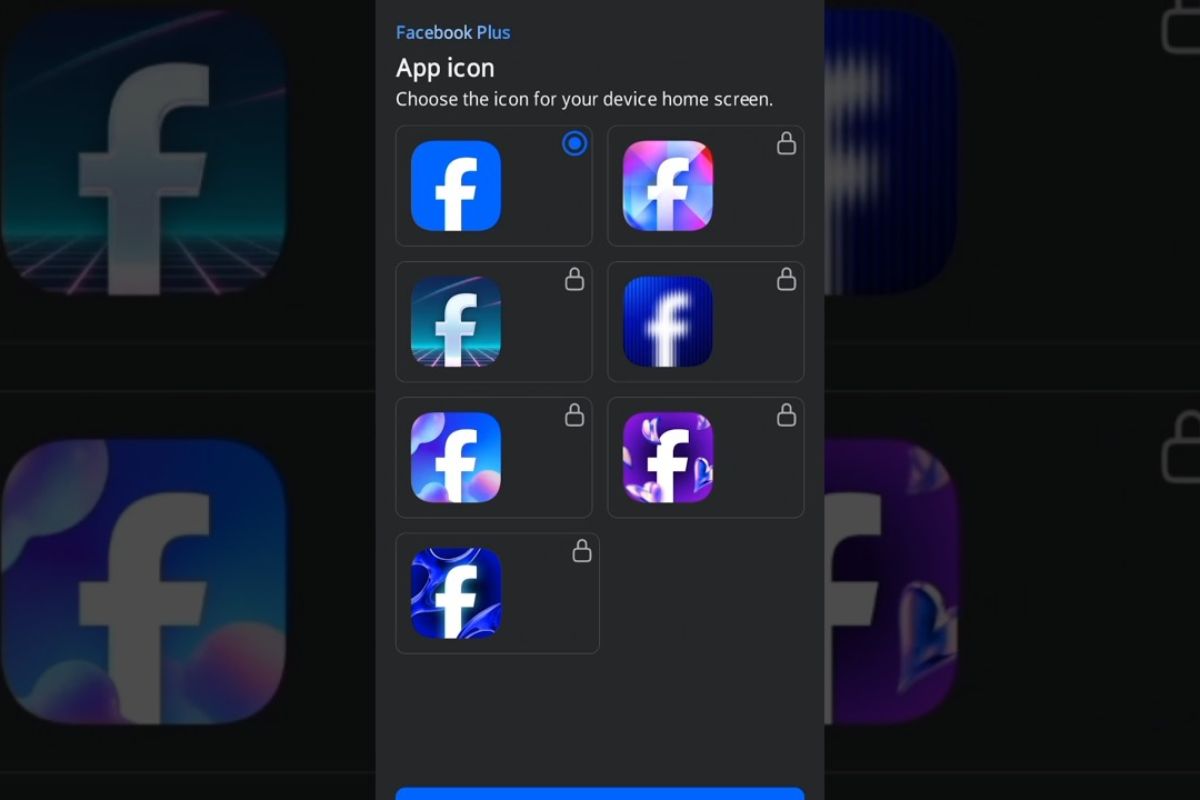
Facebook Plus là gói dịch vụ được giới thiệu trong chương trình trải nghiệm tính năng thay đổi biểu tượng ứng dụng FaceBook. Tùy vào tài khoản và chương trình áp dụng, người dùng có thể được dùng thử hoặc đăng ký với các điều kiện thanh toán riêng.
Nếu gói đăng ký có tính năng tự động gia hạn, bạn có thể bị tính phí khi thời gian dùng thử kết thúc. Do đó, nếu không còn nhu cầu sử dụng, bạn nên kiểm tra thông tin thuê bao và hủy gia hạn trước kỳ thanh toán tiếp theo.
- Tránh bị tính phí gia hạn ngoài ý muốn.
- Kiểm soát tốt hơn các khoản đăng ký định kỳ.
- Hạn chế duy trì những dịch vụ không cần thiết.
- Chủ động quản lý phương thức thanh toán liên kết với tài khoản.
Lưu ý: Tên gọi và cách quản lý gói có thể khác nhau tùy phiên bản ứng dụng, khu vực và phương thức đăng ký. Bạn nên đối chiếu tên dịch vụ trên hóa đơn hoặc trang quản lý thuê bao để tránh hủy nhầm.
Khám phá ngay các mẫu điện thoại chính hãng tại CellphoneS với đa dạng thương hiệu, thiết kế và phân khúc giá. Lựa chọn ngay chiếc smartphone phù hợp để tận hưởng hiệu năng mạnh mẽ, camera ấn tượng và những công nghệ hiện đại, đáp ứng trọn vẹn nhu cầu sử dụng mỗi ngày!
[Product_Listing categoryid="3" propertyid="" customlink="https://cellphones.com.vn/mobile.html" title="Danh sách điện thoại đang được quan tâm nhiều tại CellphoneS"]
Hướng dẫn cách hủy gói Facebook Plus chi tiết
Nếu đăng ký dịch vụ trực tiếp thông qua Facebook và tài khoản có hỗ trợ quản lý gói trong ứng dụng, bạn có thể thực hiện theo các bước sau:
Bước 1: Mở ứng dụng Facebook và truy cập Menu
Mở ứng dụng Facebook trên điện thoại, đăng nhập vào tài khoản đã đăng ký Facebook Plus. Tiếp theo, nhấn vào biểu tượng Menu ở góc màn hình để truy cập các tùy chọn quản lý tài khoản.
Bước 2: Truy cập mục Cài đặt và quyền riêng tư
Tại giao diện Menu, bạn chọn "Cài đặt và quyền riêng tư".
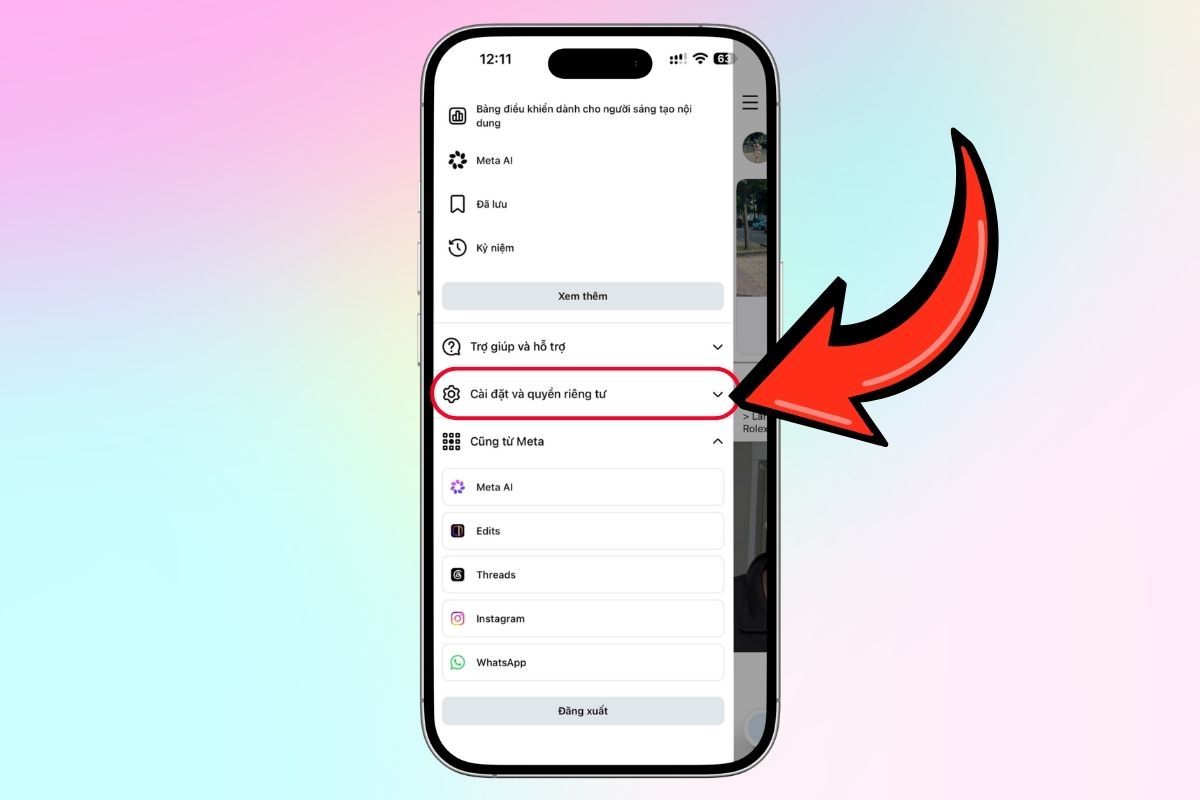
- Tiếp theo, nhấn vào "Cài đặt" để mở giao diện thiết lập tài khoản Facebook.
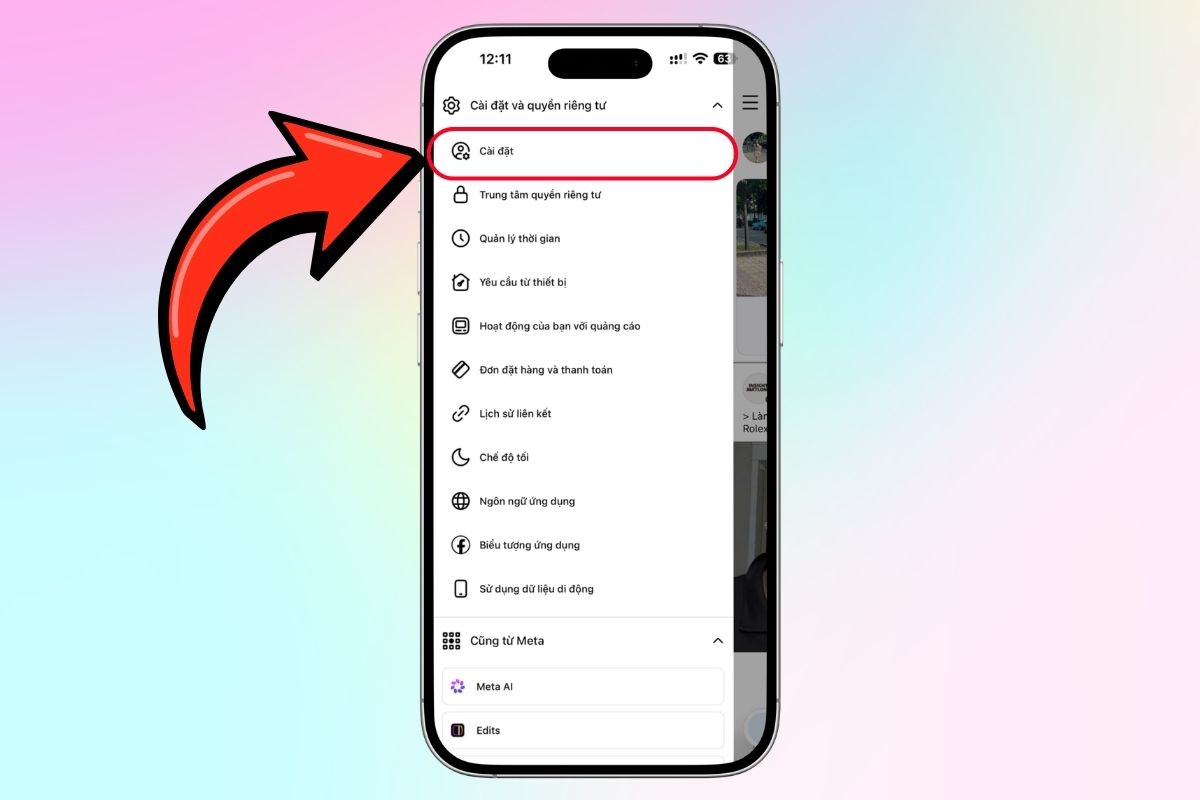
Bước 3: Tìm kiếm và mở phần quản lý Facebook Plus
Trong giao diện cài đặt, tìm mục "Facebook Plus" hoặc khu vực quản lý gói đăng ký nếu được hiển thị. Tùy phiên bản ứng dụng, vị trí của tùy chọn này có thể khác nhau.
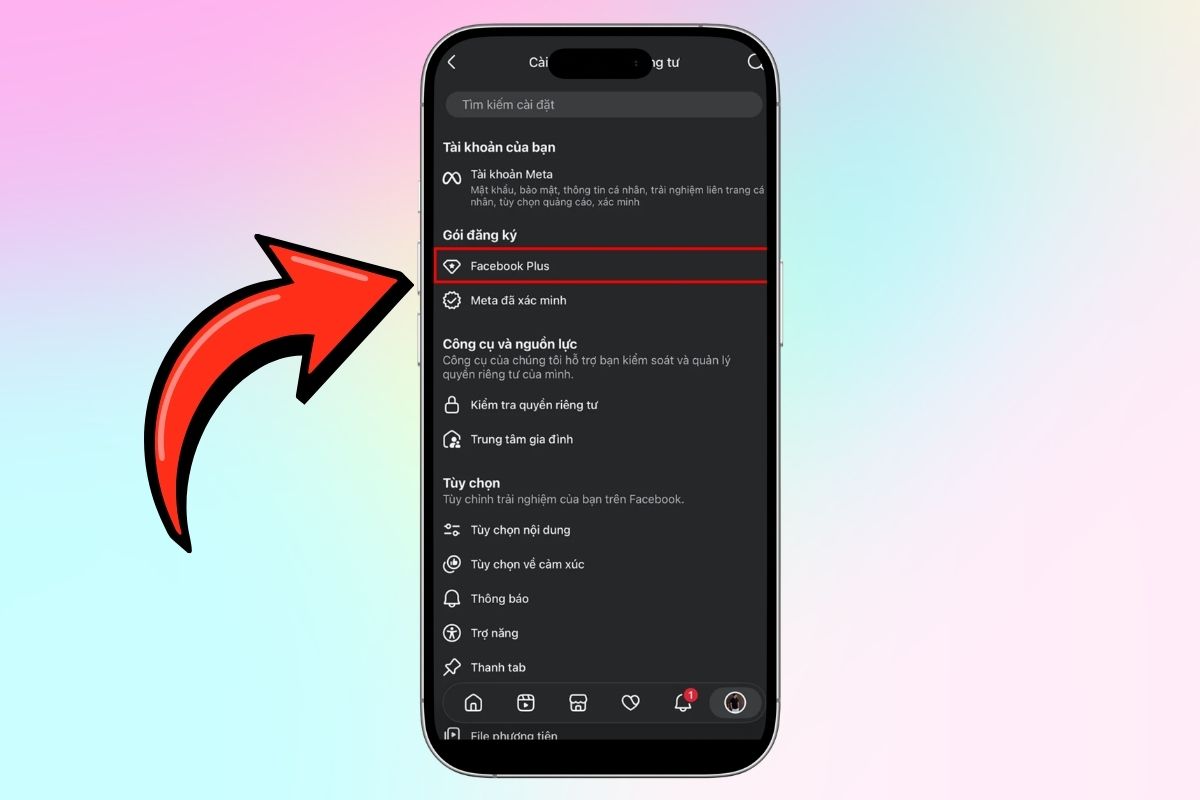
Bước 4: Kiểm tra thông tin gói đăng ký
Sau khi truy cập phần quản lý, hãy kiểm tra tên gói, thời hạn sử dụng, phương thức thanh toán và thông tin gia hạn. Việc xác định chính xác gói dịch vụ giúp bạn tránh hủy nhầm những đăng ký khác.
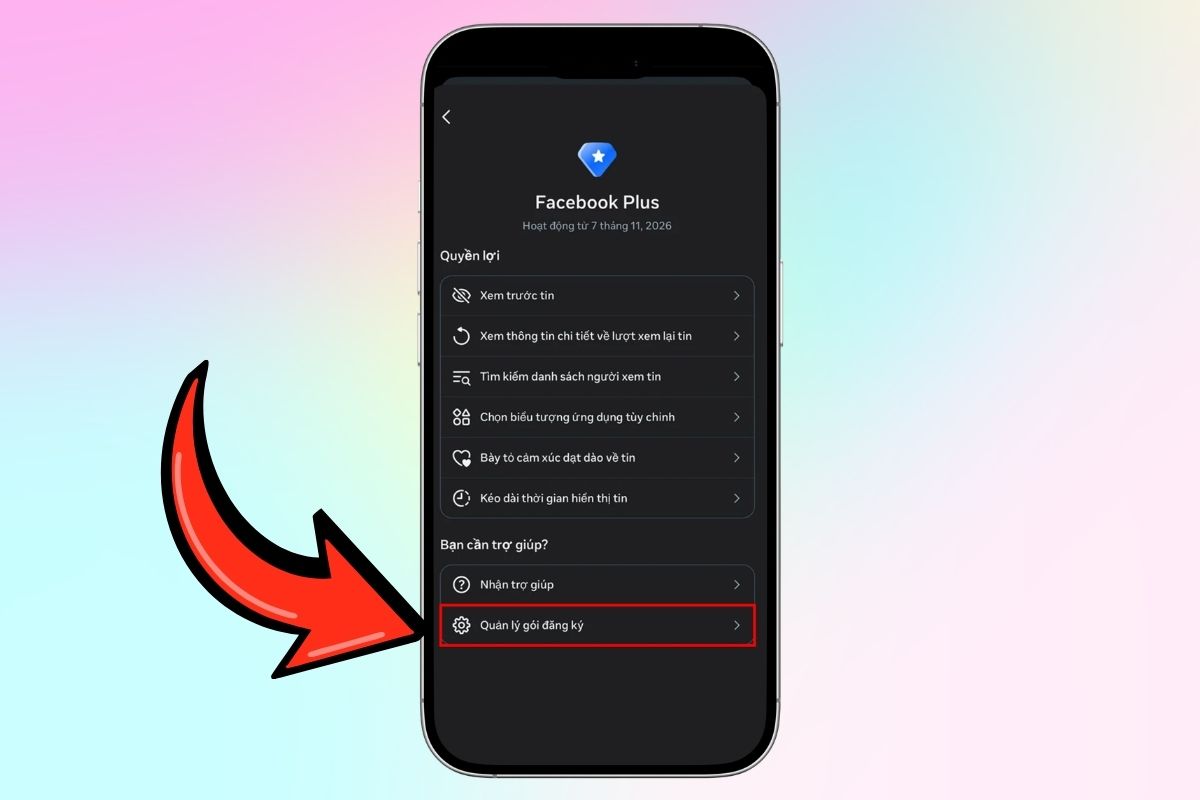
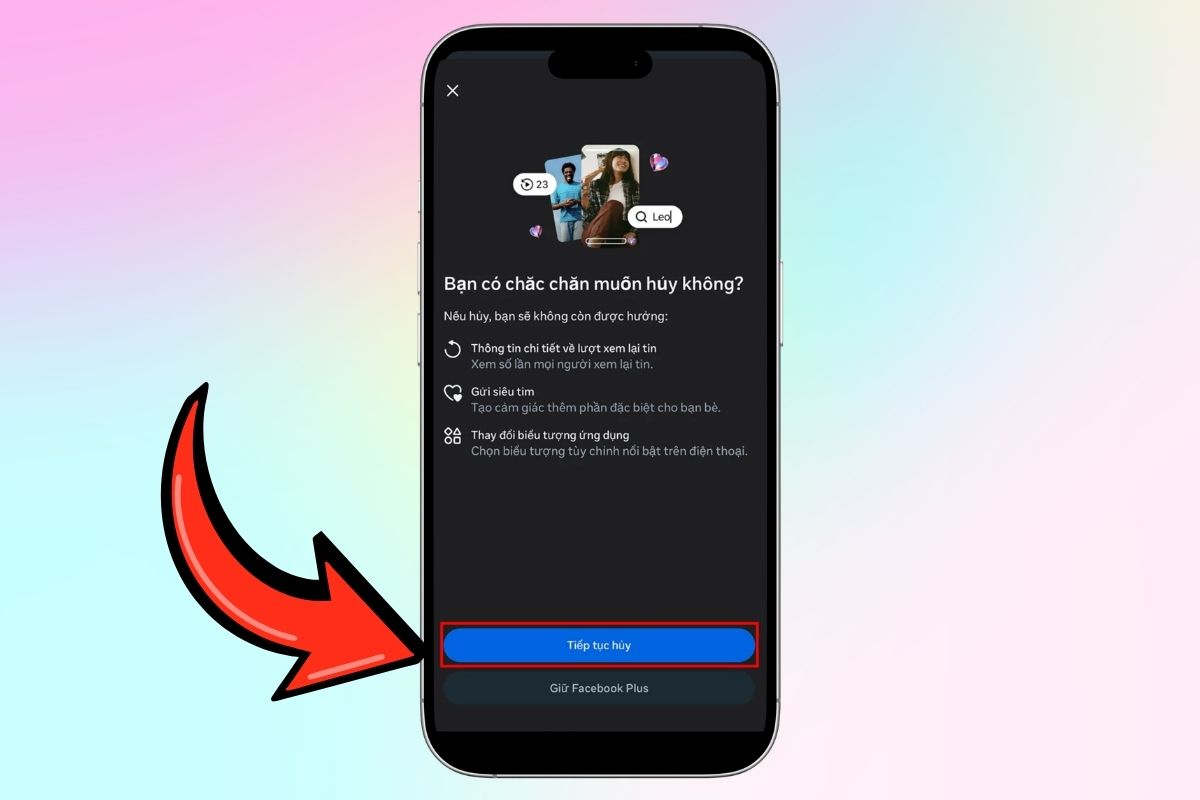
Bước 5: Chọn hủy gói Facebook Plus
Nếu có tùy chọn "Hủy gói đăng ký" hoặc "Hủy gia hạn", bạn hãy nhấn vào để bắt đầu quá trình hủy. Đọc kỹ thông báo về quyền lợi và thời hạn sử dụng trước khi tiếp tục.
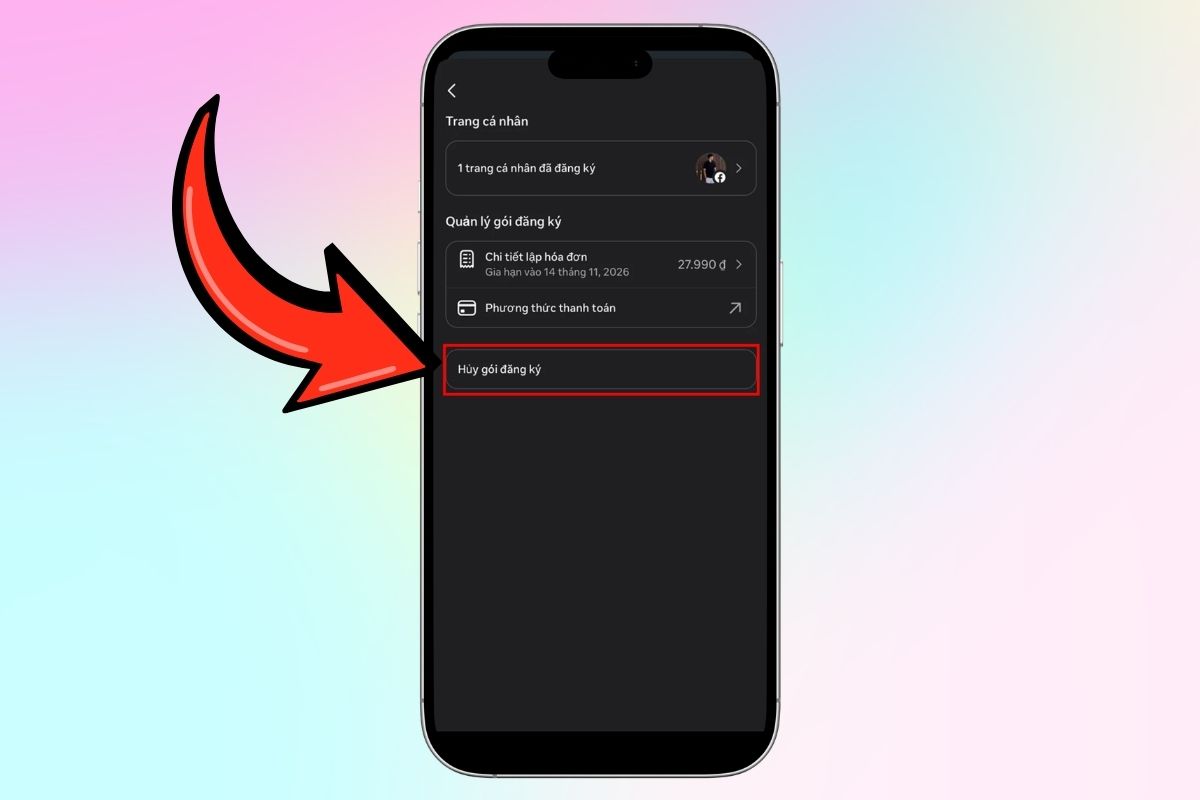
Bước 6: Xác nhận hủy đăng ký và hoàn tất
Cuối cùng, xác nhận yêu cầu hủy theo hướng dẫn hiển thị trên màn hình. Sau khi hoàn tất, hãy quay lại trang quản lý gói để kiểm tra trạng thái đăng ký và lưu lại thông tin xác nhận nếu cần thiết.
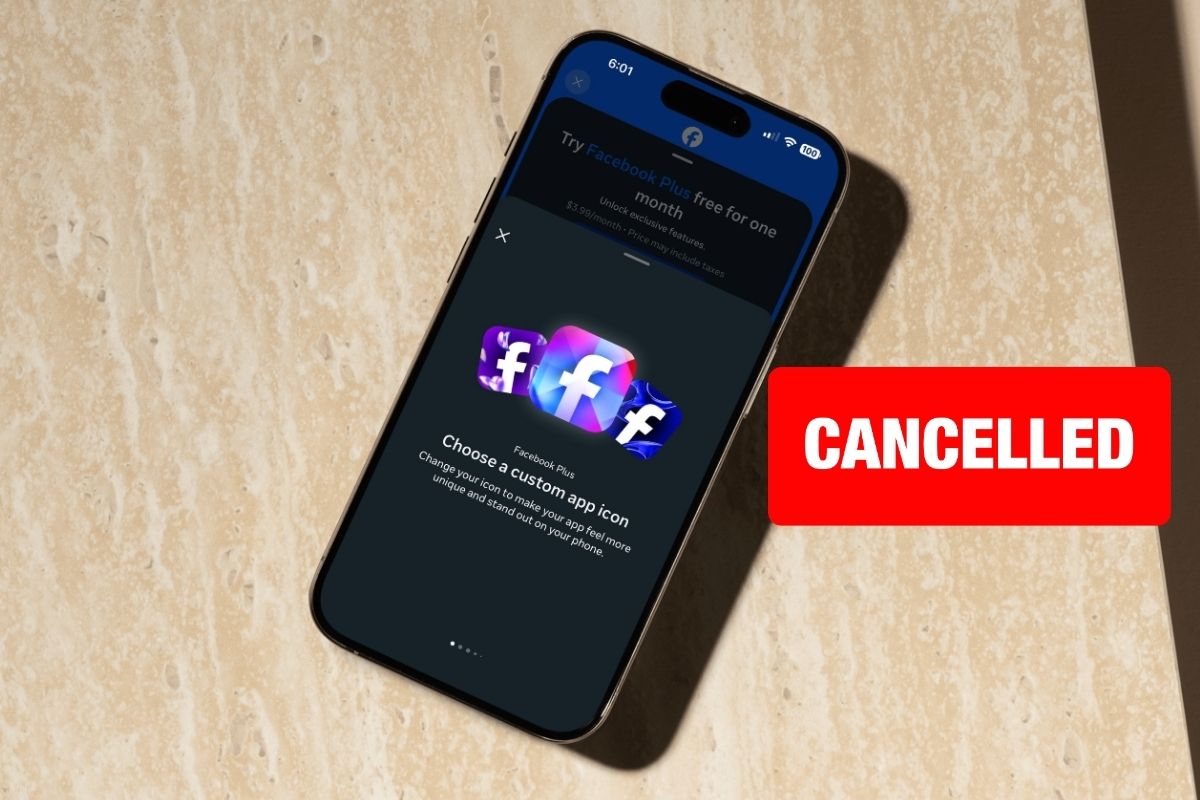
Những lưu ý quan trọng khi hủy gói Facebook Plus
Để quá trình hủy đăng ký diễn ra thuận lợi, bạn nên lưu ý một số điểm sau:
- Hủy trước ngày gia hạn: Kiểm tra thời điểm kết thúc gói dùng thử và chủ động hủy trước ngày thanh toán tiếp theo để tránh bị tính phí.
- Không mất quyền lợi ngay sau khi hủy: Bạn thường vẫn được sử dụng các tính năng đã đăng ký đến hết chu kỳ hiện tại, tùy theo điều khoản dịch vụ.
- Không xóa ứng dụng để thay thế thao tác hủy: Gỡ Facebook khỏi điện thoại không đồng nghĩa với việc chấm dứt thuê bao. Bạn cần hủy trực tiếp trên Google Play hoặc Apple App Store nếu đăng ký qua các nền tảng này.
- Kiểm tra xác nhận sau khi hủy: Xem lại trạng thái thuê bao trên Facebook, Google Play hoặc Apple ID và lưu email xác nhận (nếu có) để đối chiếu khi phát sinh vấn đề thanh toán.
Nâng cấp trải nghiệm sạc với sạc dự phòng chính hãng tại CellphoneS. Khám phá đa dạng mẫu mã với dung lượng pin linh hoạt, thiết kế nhỏ gọn và khả năng sạc tiện lợi, giúp thiết bị luôn sẵn sàng hoạt động dù bạn đang làm việc, học tập hay di chuyển. Tham khảo ngay để chọn sản phẩm phù hợp với nhu cầu sử dụng!
[Product_Listing categoryid="122" propertyid="" customlink="https://cellphones.com.vn/phu-kien/pin-du-phong.html" title="Các sản phẩm Pin dự phòng đang được quan tâm nhiều tại CellphoneS"]
Cách xử lý khi không hủy được gói Facebook Plus
Trong một số trường hợp, bạn có thể không tìm thấy Facebook Plus trong danh sách đăng ký hoặc không thực hiện được thao tác hủy. Dưới đây là một số nguyên nhân thường gặp và cách khắc phục.
- Không tìm thấy gói đăng ký: Kiểm tra lại tài khoản Google hoặc Apple ID đã sử dụng khi đăng ký.
- Không thấy nút Hủy đăng ký: Có thể gói đã được hủy gia hạn trước đó hoặc đã hết hiệu lực. Hãy kiểm tra ngày hết hạn hiển thị.
- Không tìm thấy mục Facebook Plus trong ứng dụng: Thử cập nhật Facebook lên phiên bản mới nhất hoặc kiểm tra khu vực quản lý thanh toán.
- Đã hủy nhưng vẫn bị trừ tiền: Kiểm tra lịch sử giao dịch, hóa đơn và trạng thái thuê bao. Nếu khoản phí vẫn phát sinh, hãy liên hệ nền tảng thanh toán hoặc bộ phận hỗ trợ Meta để được kiểm tra.
Đặc biệt, nếu không nhớ mình đã đăng ký qua nền tảng nào, bạn có thể kiểm tra email xác nhận thanh toán hoặc lịch sử giao dịch để xác định đơn vị đang quản lý gói dịch vụ.
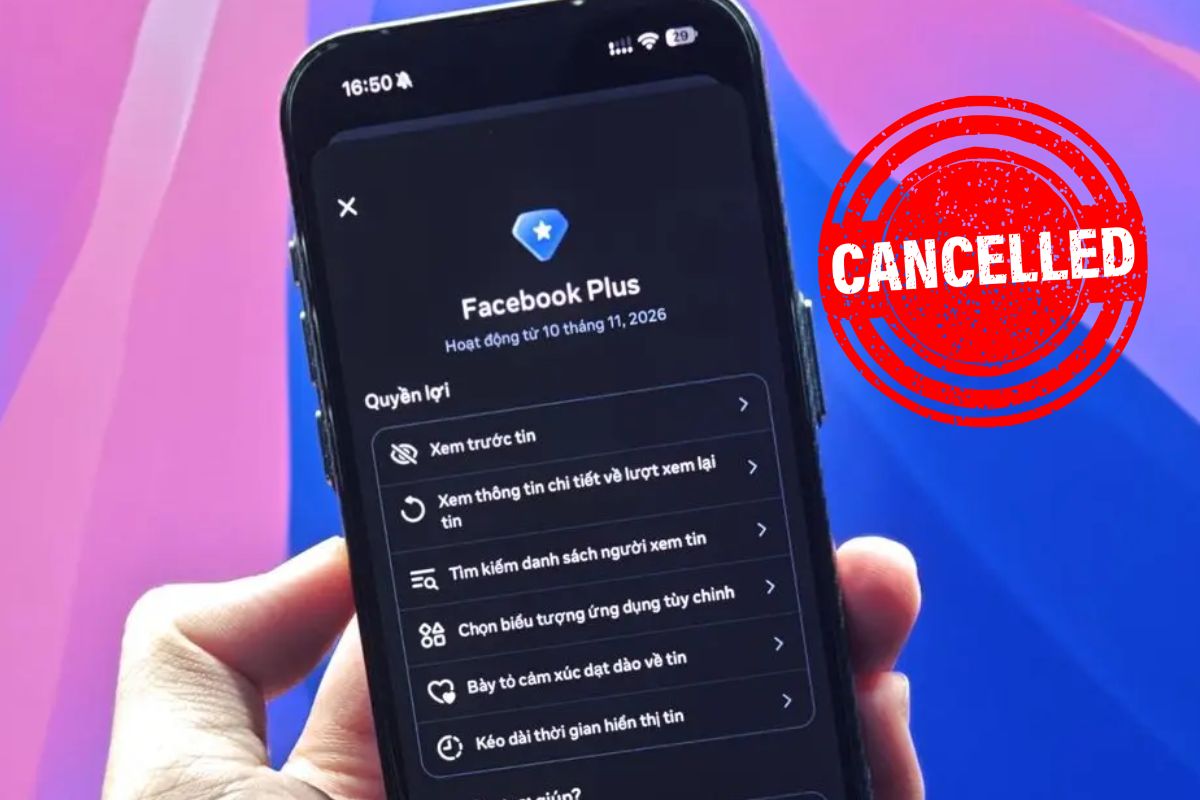
Trên đây là hướng dẫn cách hủy gói Facebook Plus đơn giản và những lưu ý cần biết khi ngừng sử dụng dịch vụ. Việc chủ động hủy gia hạn sẽ giúp bạn tránh phát sinh khoản phí không mong muốn khi hết thời gian dùng thử hoặc chu kỳ thanh toán hiện tại. Đừng quên kiểm tra trạng thái đăng ký sau khi thực hiện để chắc chắn gói dịch vụ đã được hủy gia hạn thành công. Hy vọng những thông tin này sẽ giúp bạn quản lý tài khoản Facebook Plus dễ dàng và chủ động hơn!
Hãy theo dõi Sforum để cập nhật thêm nhiều tin tức công nghệ mới nhất và các thủ thuật hữu ích nhé!
Xem thêm:






Bình luận (0)