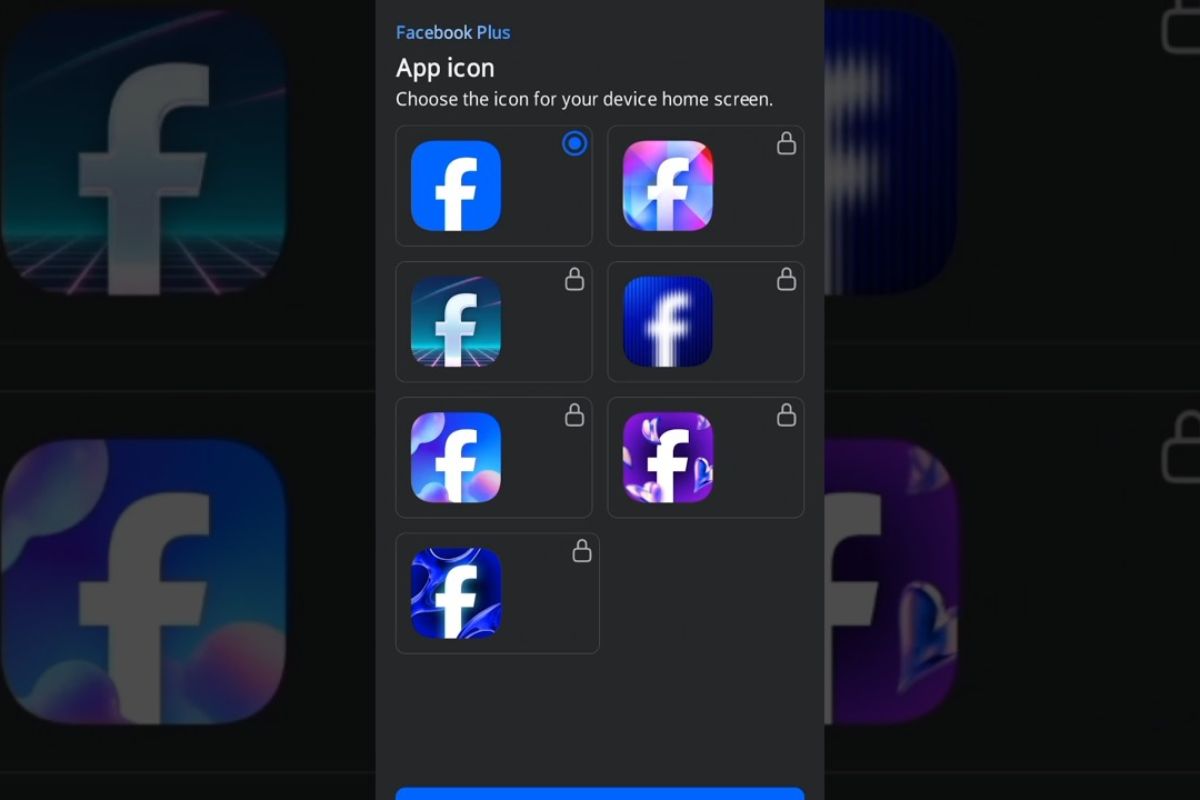
Cách đổi icon ứng dụng Facebook cực đẹp, cá nhân hóa màn hình

Bạn đang muốn làm mới giao diện điện thoại và tạo dấu ấn cá nhân bằng những biểu tượng độc đáo? Với cách đổi icon ứng dụng Facebook, bạn có thể dễ dàng thay thế biểu tượng quen thuộc bằng những mẫu thiết kế mới lạ, bắt mắt và phù hợp với sở thích riêng.
Các thao tác thực hiện khá đơn giản, không đòi hỏi nhiều kiến thức kỹ thuật hay mất quá nhiều thời gian. Cùng khám phá hướng dẫn chi tiết dưới đây để biến màn hình điện thoại trở nên sinh động và ấn tượng hơn nhé!
Tính năng đổi icon ứng dụng Facebook có gì thú vị?
Facebook không chỉ là nền tảng kết nối và chia sẻ thông tin mà còn cung cấp một số tùy chọn cá nhân hóa giao diện ứng dụng. Trong đó, tính năng thay đổi biểu tượng giúp người dùng làm mới hình ảnh Facebook trên màn hình chính điện thoại.
Thay vì sử dụng logo Facebook màu xanh quen thuộc, bạn có thể lựa chọn những mẫu biểu tượng khác theo sở thích. Đây là một cách đơn giản để tạo điểm nhấn cho màn hình điện thoại mà không cần cài đặt thêm ứng dụng chỉnh sửa icon từ bên thứ ba.
Bạn đang tìm kiếm một chiếc smartphone phù hợp với nhu cầu và ngân sách? Tham khảo ngay các mẫu điện thoại chính hãng tại CellphoneS để khám phá những lựa chọn nổi bật với thiết kế thời thượng, cấu hình ấn tượng và nhiều tính năng hiện đại. Chọn ngay sản phẩm yêu thích và nâng cấp trải nghiệm công nghệ của bạn hôm nay!
[Product_Listing categoryid="3" propertyid="" customlink="https://cellphones.com.vn/mobile.html" title="Danh sách điện thoại đang được quan tâm nhiều tại CellphoneS"]
Hướng dẫn cách đổi icon ứng dụng Facebook chi tiết
Để thay đổi biểu tượng Facebook, bạn có thể thực hiện trực tiếp trong ứng dụng nếu tài khoản và phiên bản Facebook của bạn được hỗ trợ tính năng này.
Bước 1: Truy cập phần cài đặt Facebook
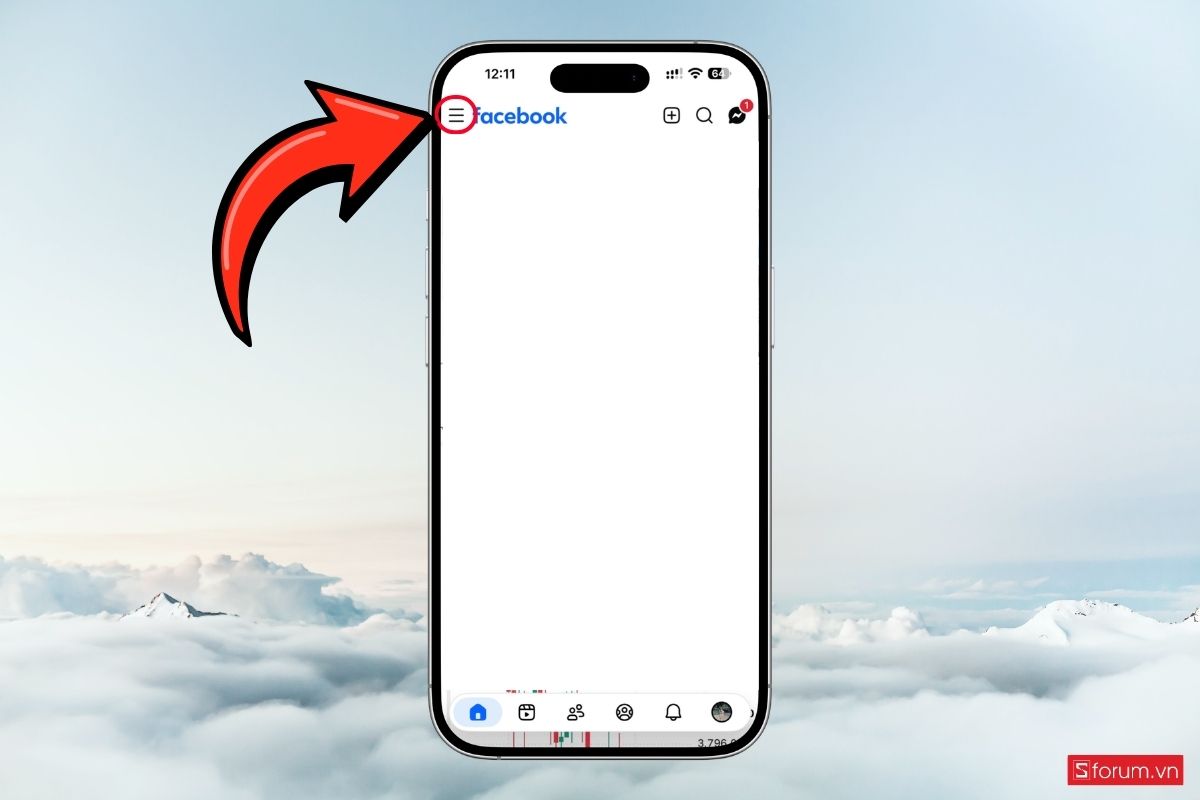
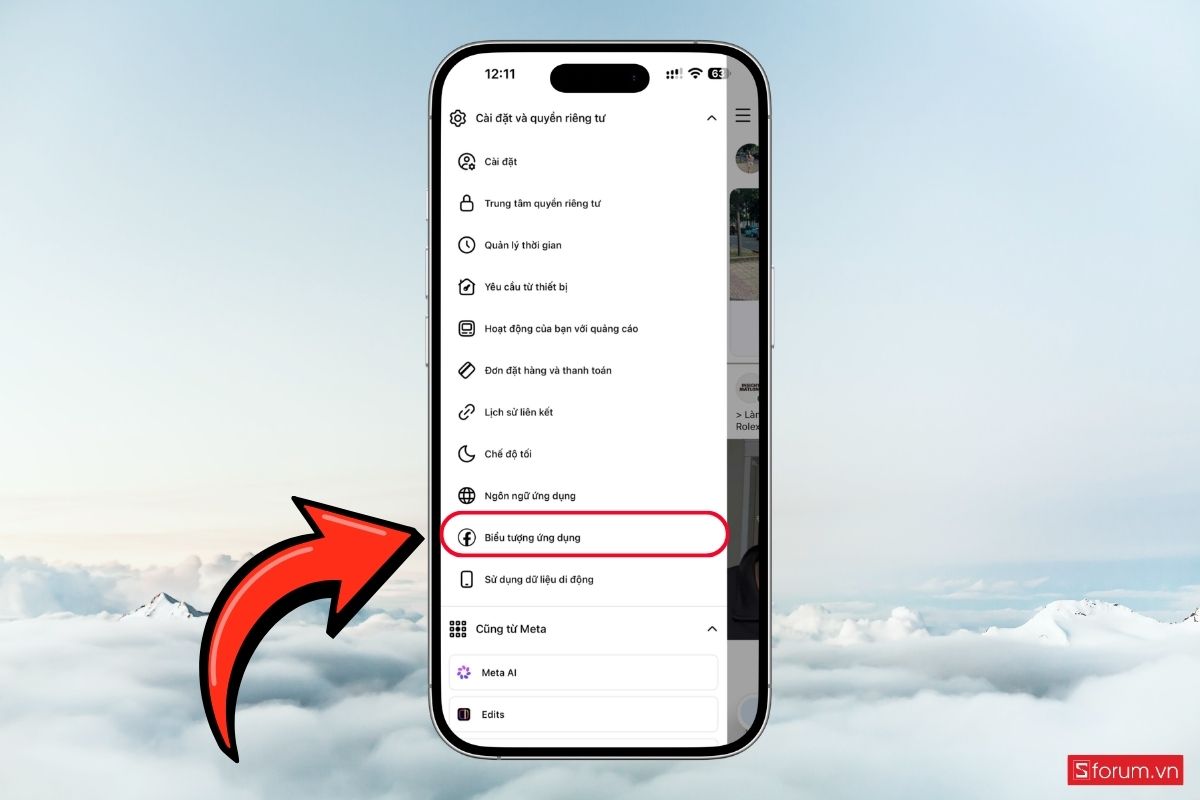
Mở ứng dụng Facebook trên điện thoại, chọn "Menu ở góc màn hình".
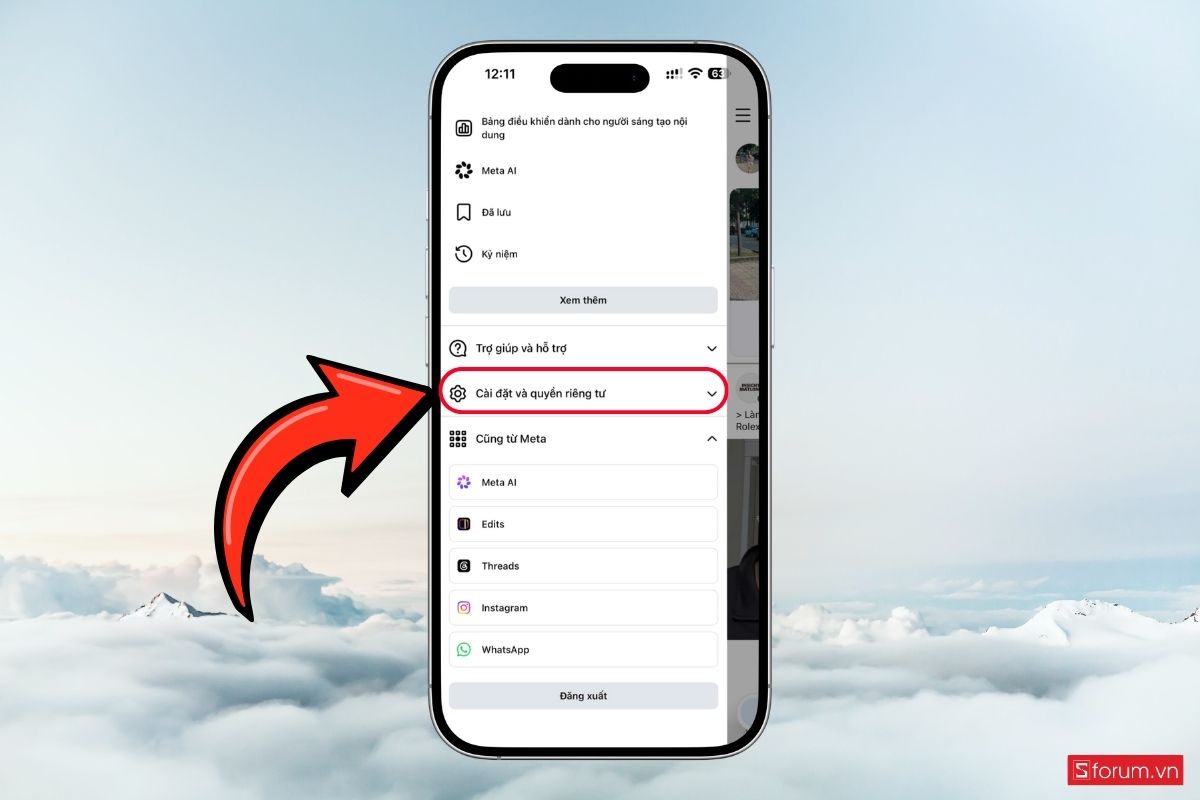
- Tiếp theo, nhấn vào "Cài đặt và quyền riêng tư" để mở rộng các tùy chọn cài đặt.
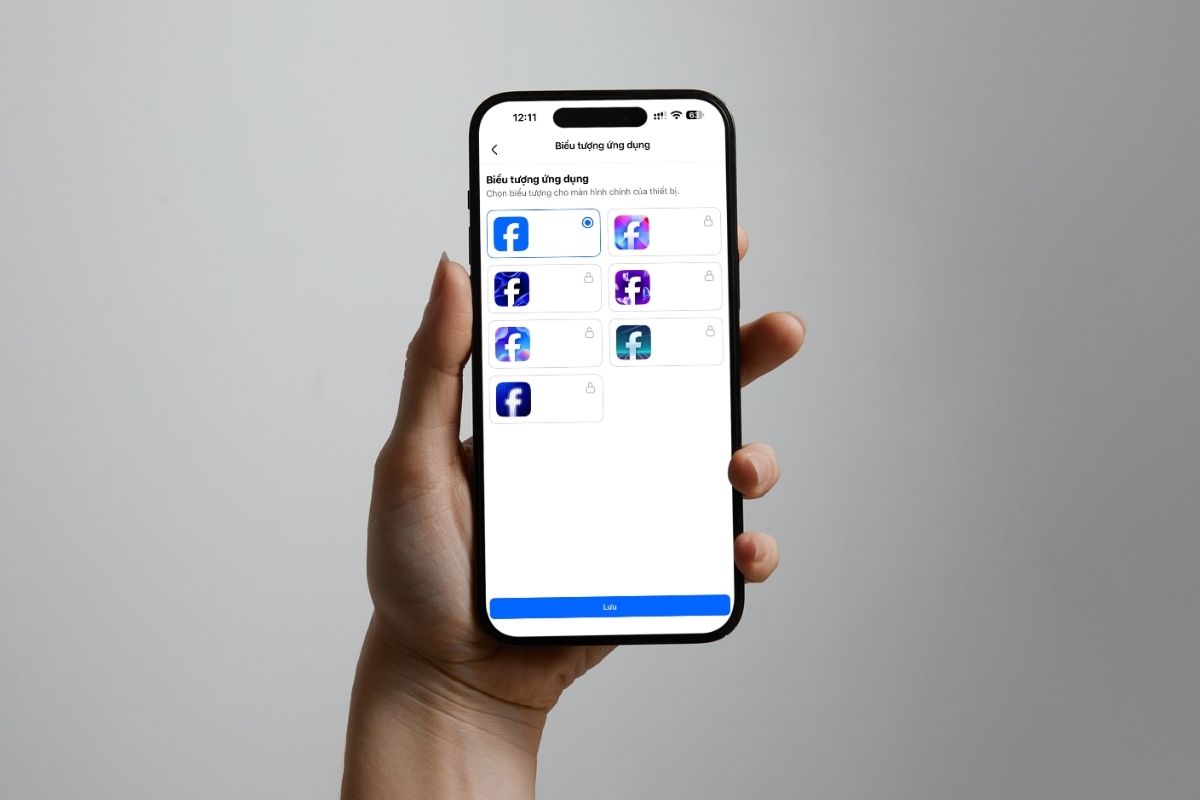
- Tại đây, bạn tìm và chọn mục "Biểu tượng ứng dụng" để truy cập giao diện thay đổi icon.
Bước 2: Kích hoạt tùy chọn dùng thử
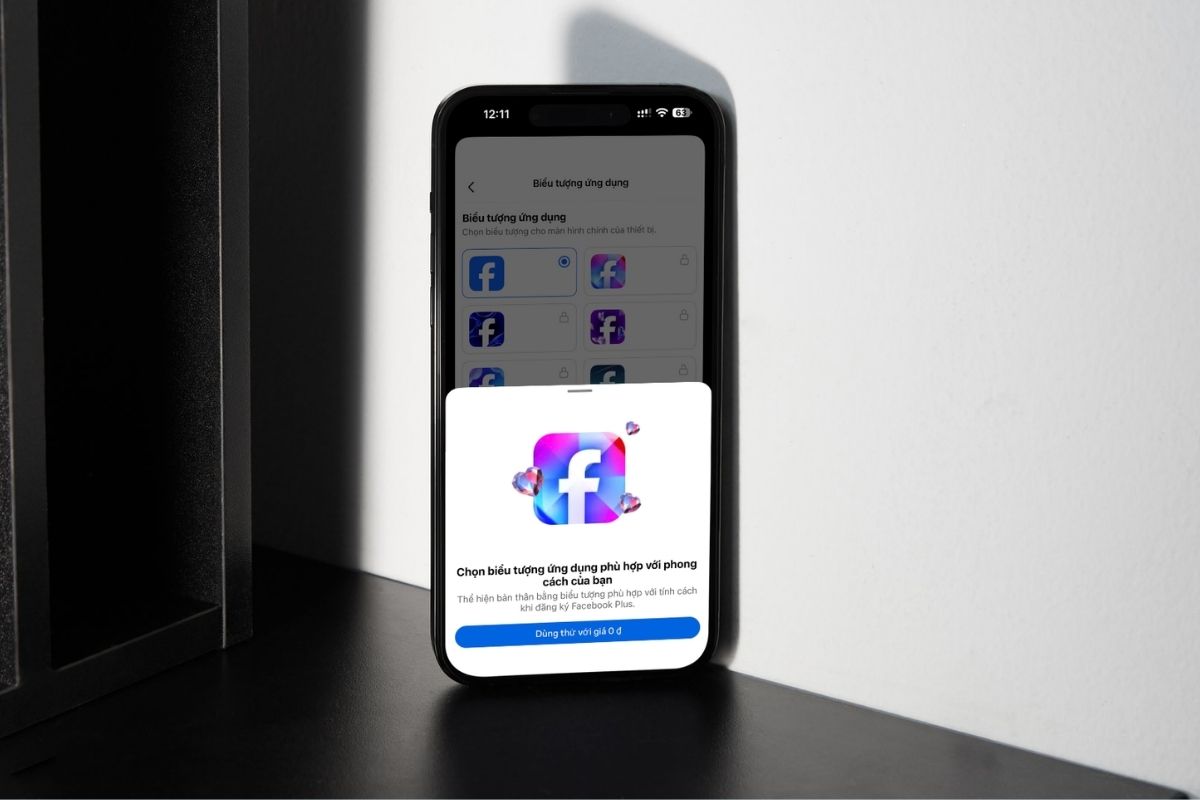
Trong giao diện Biểu tượng ứng dụng, bạn chọn "Dùng thử với giá 0đ" nếu tùy chọn này xuất hiện.
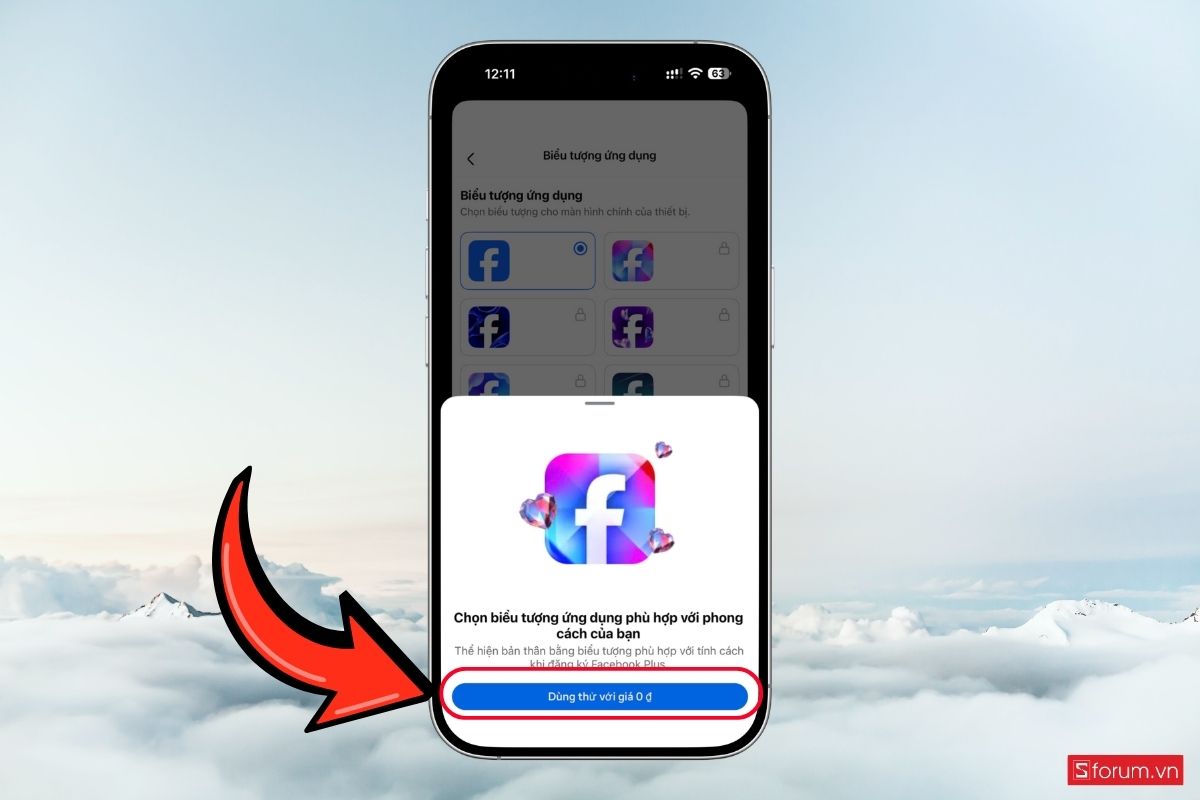
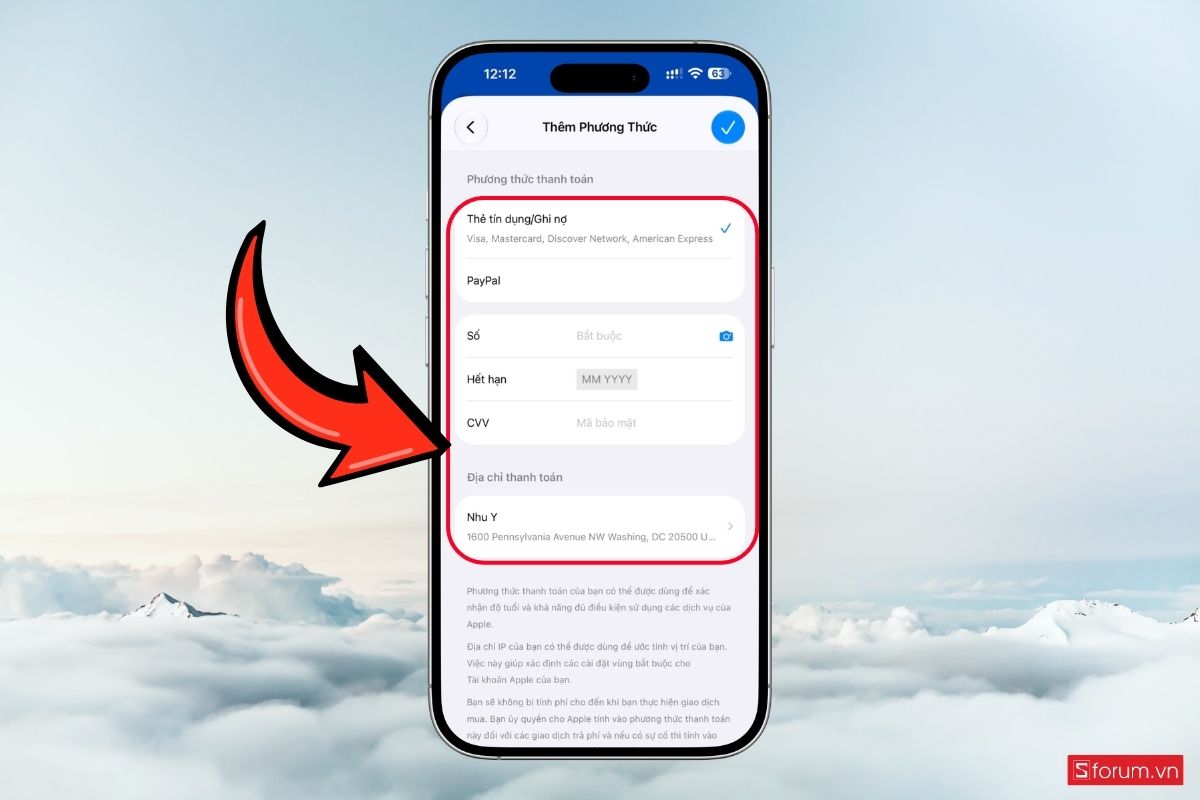
- Hệ thống có thể yêu cầu bạn xác nhận đăng ký dùng thử dịch vụ "Facebook Plus". Hãy đọc kỹ các điều khoản, thời hạn dùng thử và thông tin gia hạn trước khi xác nhận.
Bước 3: Chọn biểu tượng Facebook yêu thích
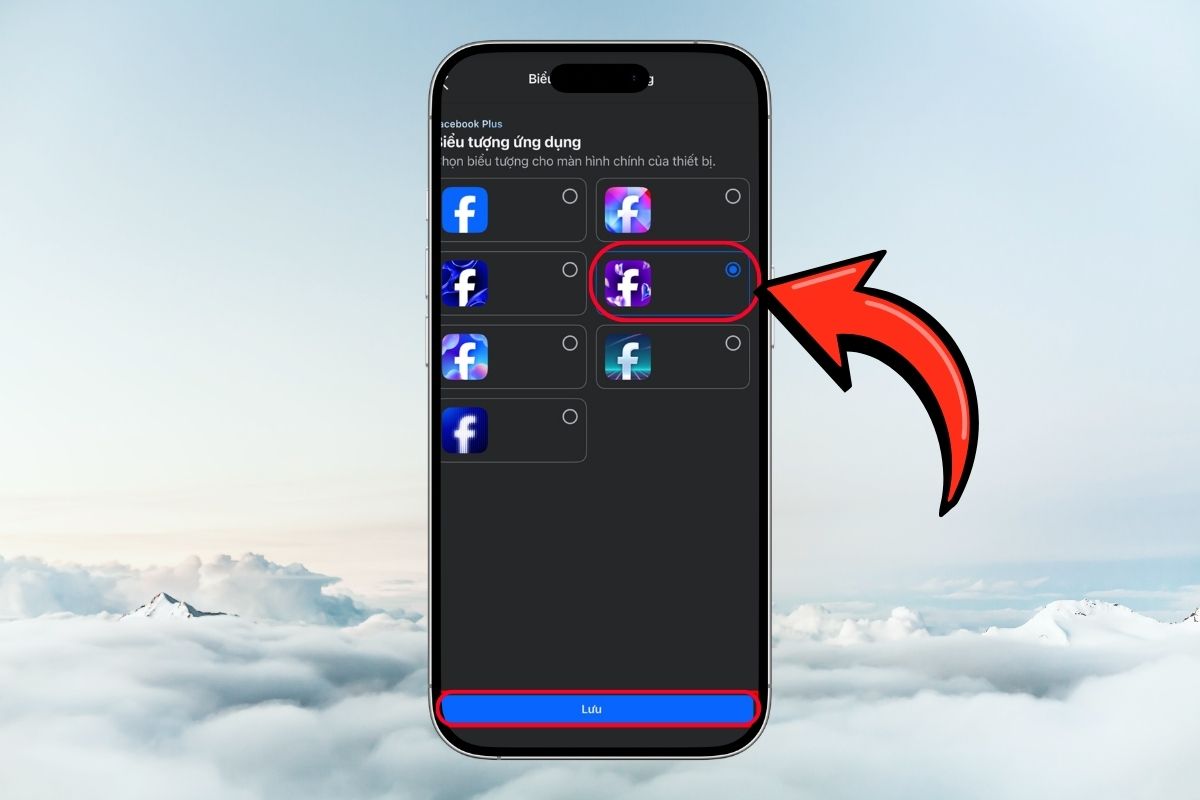
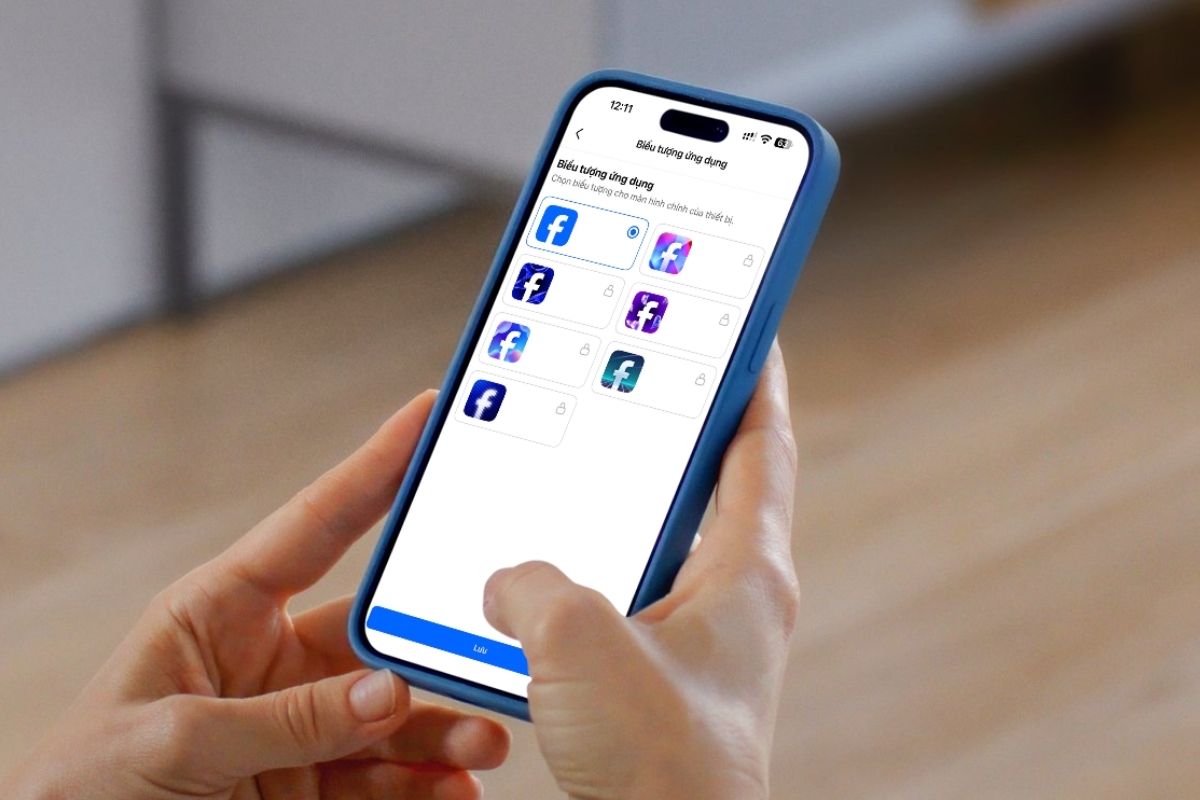
Sau khi hoàn tất bước xác nhận, giao diện lựa chọn biểu tượng sẽ xuất hiện (nếu tài khoản được hỗ trợ).
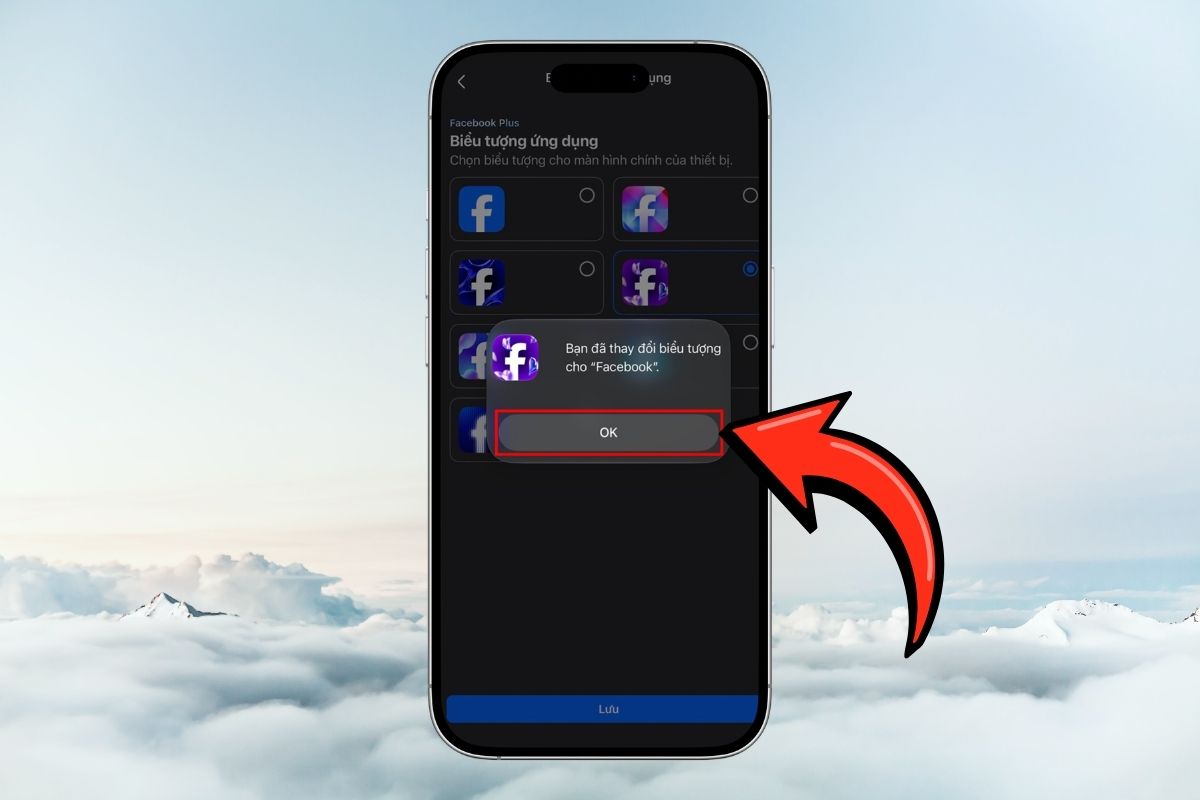
Bạn có thể lựa chọn mẫu icon phù hợp với phong cách cá nhân. Sau khi chọn xong, nhấn "Lưu" để áp dụng thay đổi.
Bước 4: Xác nhận thay đổi biểu tượng
Cuối cùng, nhấn "OK" để hoàn tất quá trình thiết lập.
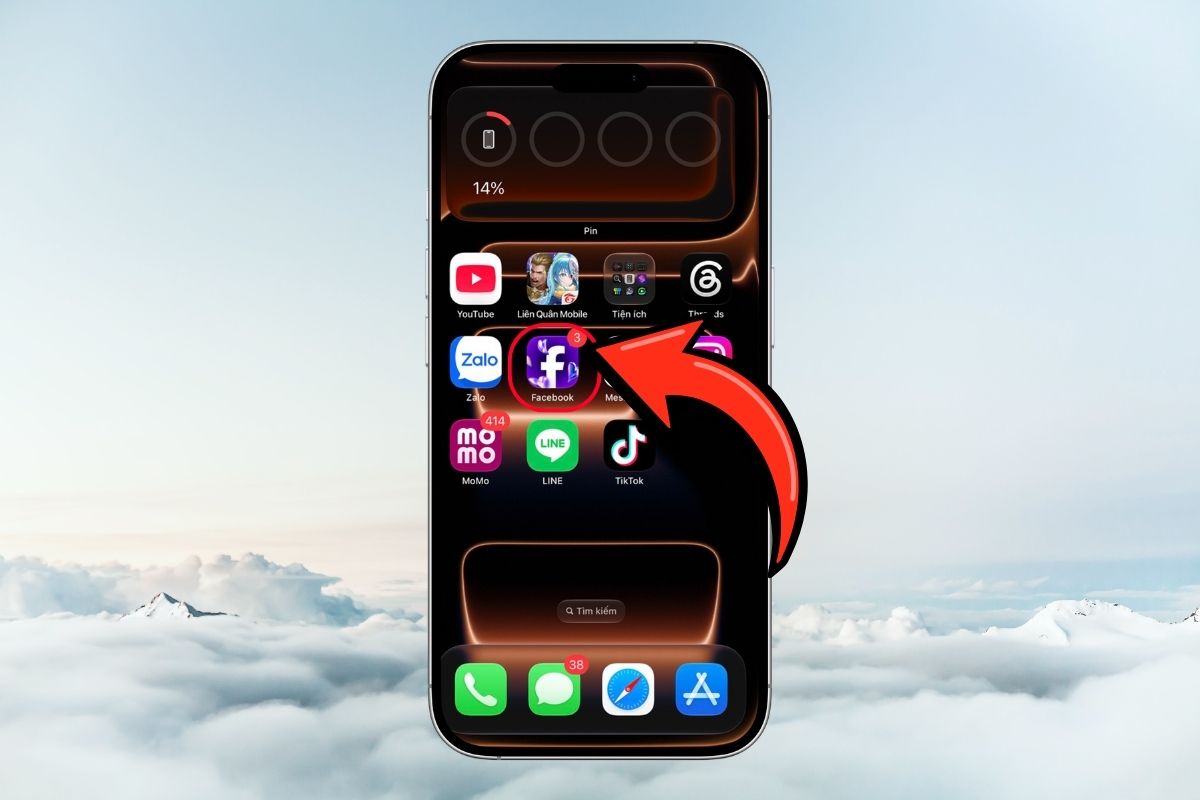
- Quay lại màn hình chính điện thoại để kiểm tra kết quả. Nếu thao tác thành công, biểu tượng Facebook sẽ được hiển thị theo mẫu mà bạn đã lựa chọn.
Những lưu ý quan trọng khi đổi icon Facebook
Mặc dù thao tác thực hiện khá đơn giản, bạn vẫn nên lưu ý một số vấn đề để tránh phát sinh chi phí không mong muốn.
- Kiểm tra điều kiện dùng thử: Tùy chọn dùng thử có thể phụ thuộc vào tài khoản, khu vực và thời điểm triển khai.
- Chú ý thời gian gia hạn: Nếu chương trình có tự động gia hạn, hãy kiểm tra ngày kết thúc và điều kiện hủy đăng ký.
- Kiểm tra phương thức thanh toán: Không nên xác nhận giao dịch khi chưa hiểu rõ các điều khoản thanh toán.
- Cập nhật ứng dụng: Sử dụng phiên bản Facebook mới nhất để kiểm tra các tính năng cá nhân hóa được hỗ trợ.
- Không chia sẻ thông tin tài khoản: Chỉ thực hiện thao tác trong ứng dụng Facebook chính thức, tránh những đường dẫn không rõ nguồn gốc.
Đặc biệt, nếu bạn đăng ký dùng thử có tính năng tự động gia hạn, hãy chủ động kiểm tra và hủy trước thời hạn quy định nếu không có nhu cầu tiếp tục sử dụng. Thời điểm hủy cụ thể cần căn cứ vào điều khoản hiển thị khi đăng ký.
Bảo vệ smartphone toàn diện với ốp lưng điện thoại chính hãng tại CellphoneS. Khám phá nhiều mẫu ốp lưng đa dạng kiểu dáng, màu sắc và chất liệu, vừa tăng tính thẩm mỹ vừa hỗ trợ hạn chế trầy xước, va đập trong quá trình sử dụng. Chọn ngay phụ kiện yêu thích để chiếc điện thoại luôn nổi bật và được bảo vệ tốt hơn!
[Product_Listing categoryid="108" propertyid="" customlink="https://cellphones.com.vn/phu-kien/bao-da-op-lung.html" title="Danh sách Ốp lưng/Bao da giá tốt tại CellphoneS"]
Có thể đổi icon Facebook bằng cách khác không?
Ngoài tính năng được cung cấp trực tiếp trong Facebook, người dùng Android và iPhone còn có thể tham khảo những phương pháp cá nhân hóa biểu tượng ứng dụng khác.
- Trên Android: Một số dòng điện thoại hỗ trợ thay đổi biểu tượng thông qua ứng dụng chủ đề (Themes) hoặc launcher.
- Trên iPhone: Bạn có thể sử dụng ứng dụng Phím tắt (Shortcuts) để tạo biểu tượng tùy chỉnh dẫn đến Facebook.
Tuy nhiên, các phương pháp này thường chỉ tạo lối tắt với hình ảnh mới trên màn hình chính, không thay đổi biểu tượng gốc bên trong ứng dụng Facebook.
Trên đây là hướng dẫn cách đổi icon ứng dụng Facebook đơn giản, giúp bạn cá nhân hóa màn hình điện thoại theo phong cách yêu thích. Chỉ với vài thao tác, bạn đã có thể làm mới biểu tượng Facebook mà không cần thực hiện các bước cài đặt phức tạp. Ngoài ra, bạn nhớ kiểm tra điều kiện dùng thử và chính sách gia hạn trước khi xác nhận để tránh phát sinh chi phí ngoài ý muốn. Hãy thử ngay và chia sẻ thành quả của bạn nhé!
Đừng quên theo dõi Sforum để cập nhật thêm nhiều tin tức công nghệ mới nhất và các thủ thuật hữu ích nhé!
Xem thêm:






Bình luận (0)