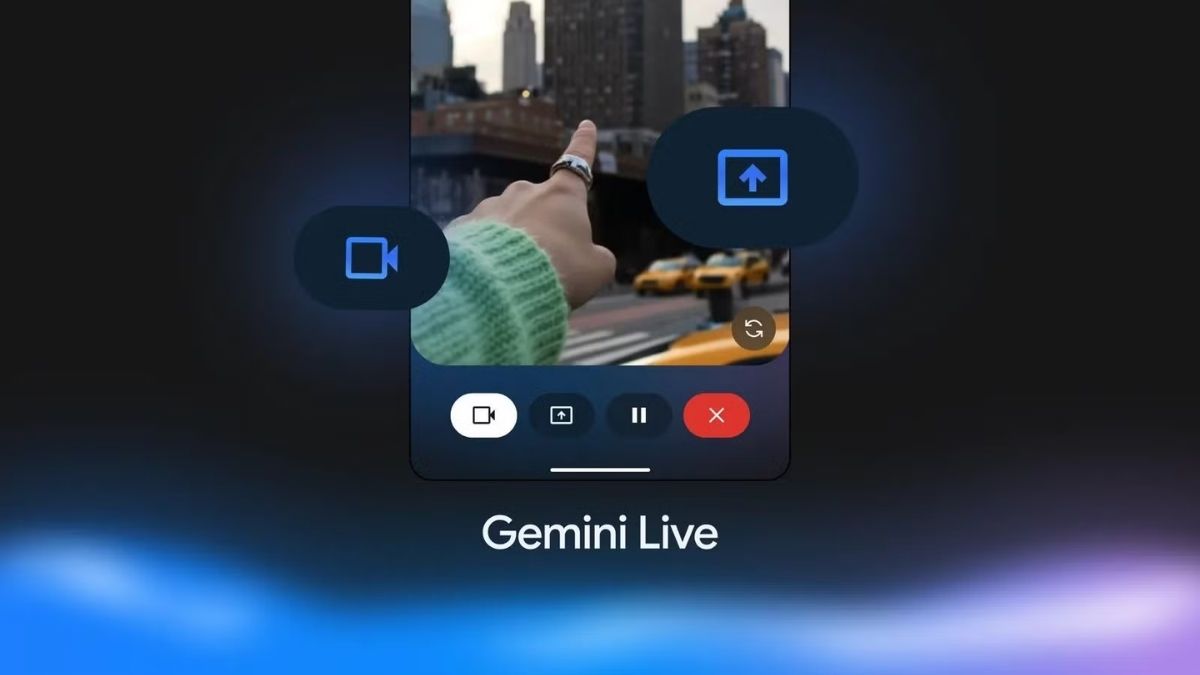
Tạo ảnh bằng lời nói với Gemini Live cực đơn giản

Tạo ảnh bằng lời nói với Gemini Live đang mở ra một cách tương tác với AI trực quan và tiện lợi hơn, đặc biệt khi người dùng có thể kết hợp giọng nói cùng camera điện thoại để biến ý tưởng thành hình ảnh chỉ trong vài thao tác.
Thay vì phải nhập prompt dài, bạn có thể mô tả trực tiếp mong muốn và tiếp tục tinh chỉnh bằng hội thoại. Trong bài viết này, hãy cùng mình tìm hiểu cách tạo ảnh bằng lời nói với Gemini Live cực đơn giản và những lưu ý giúp hình ảnh tạo ra sát với ý tưởng hơn. Tham khảo ngay nhé!
Lợi ích khi tạo ảnh bằng lời nói với Gemini Live
Tạo ảnh bằng lời nói với Gemini Live giúp quá trình sáng tạo trở nên nhanh chóng và trực quan hơn, đặc biệt với những người không quen viết prompt chi tiết. Thay vì nhập từng câu lệnh bằng bàn phím, người dùng có thể mô tả ý tưởng bằng giọng nói và tiếp tục trao đổi để tinh chỉnh hình ảnh theo mong muốn.
- Tiết kiệm thời gian tạo ảnh: Người dùng chỉ cần nói trực tiếp ý tưởng thay vì mất thời gian nhập và chỉnh sửa câu lệnh dài.
- Dễ sử dụng với người mới: Cách tương tác bằng hội thoại tự nhiên giúp người chưa có kinh nghiệm viết prompt vẫn có thể tạo hình ảnh AI thuận tiện.
- Tinh chỉnh hình ảnh linh hoạt: Người dùng có thể tiếp tục yêu cầu thay đổi màu sắc, phong cách, bối cảnh hoặc các chi tiết trong ảnh thông qua những câu lệnh tiếp nối.
- Hỗ trợ phát triển ý tưởng nhanh chóng: Gemini Live cho phép trao đổi liên tục, từ đó giúp người dùng thử nhiều hướng sáng tạo và hoàn thiện ý tưởng ngay trong cùng một cuộc trò chuyện.
- Tăng tính tiện lợi khi sử dụng trên điện thoại: Việc điều khiển bằng giọng nói giúp tạo ra sự thuận tiện hơn trong những tình huống không tiện nhập văn bản.
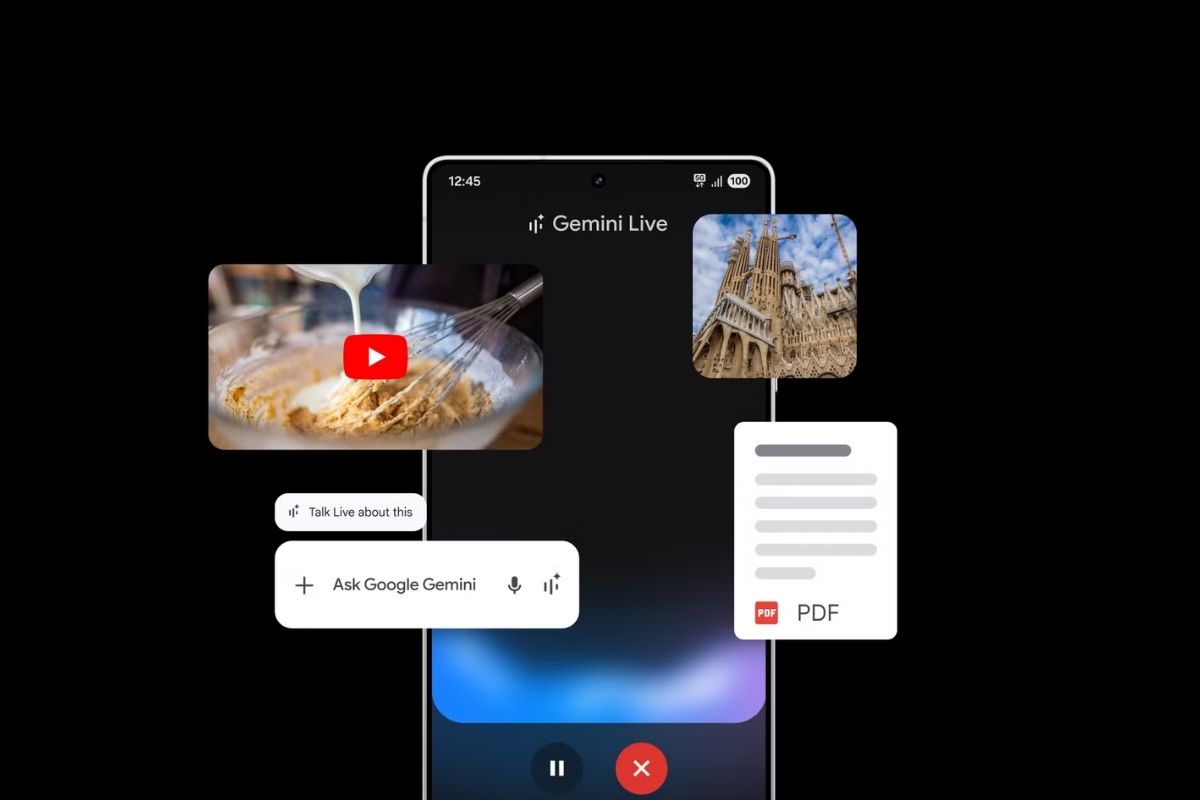
Tạo ảnh với Gemini Live tiện hơn khi điện thoại luôn đủ pin. Tham khảo ngay củ sạc chính hãng tại CellphoneS với nhiều lựa chọn công suất, hỗ trợ sạc nhanh và mức giá ưu đãi hấp dẫn.
[Product_Listing categoryid="483" propertyid="" customlink="https://cellphones.com.vn/phu-kien/sac-dien-thoai.html" title="Các sản phẩm Củ sạc đang được quan tâm nhiều tại CellphoneS"]
Cách tạo ảnh bằng lời nói với Gemini Live
Tạo ảnh bằng lời nói với Gemini Live khá đơn giản. Bạn có thể thực hiện theo các bước sau:
Bước 1: Mở Gemini Live
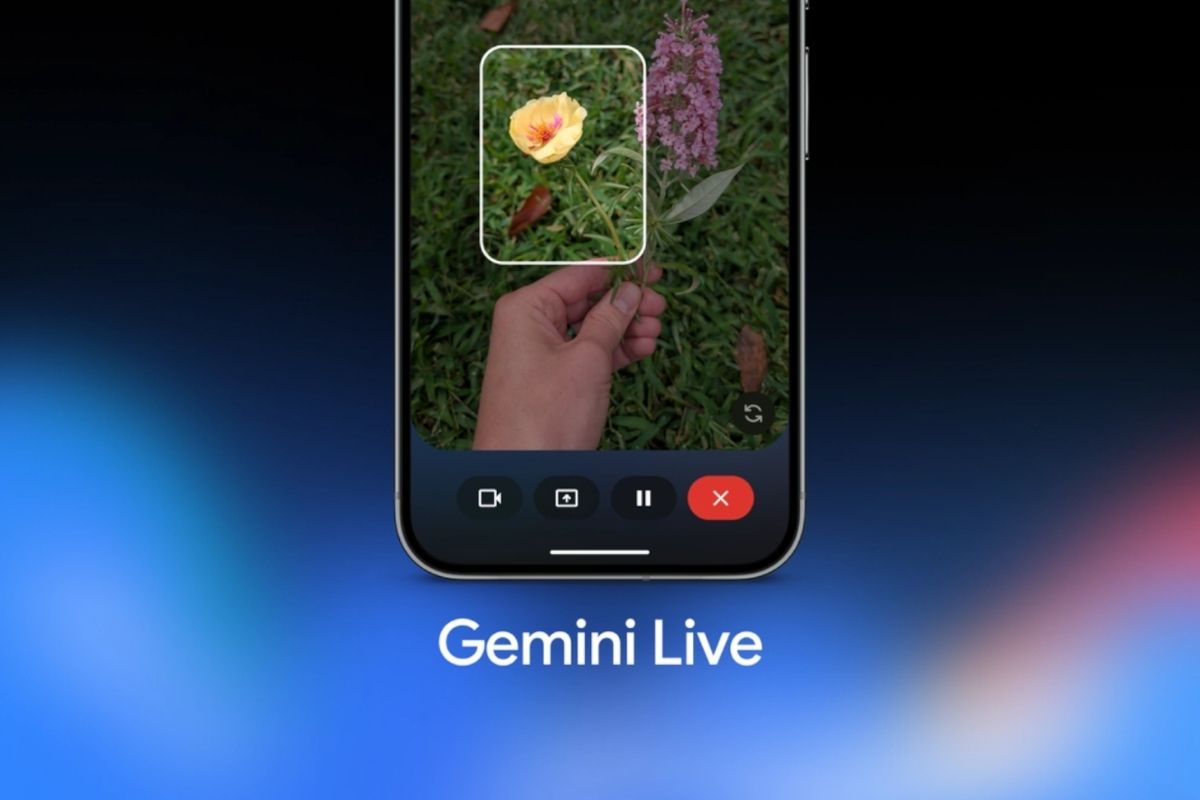
Tại giao diện Gemini, nhấn vào biểu tượng Live để bắt đầu.
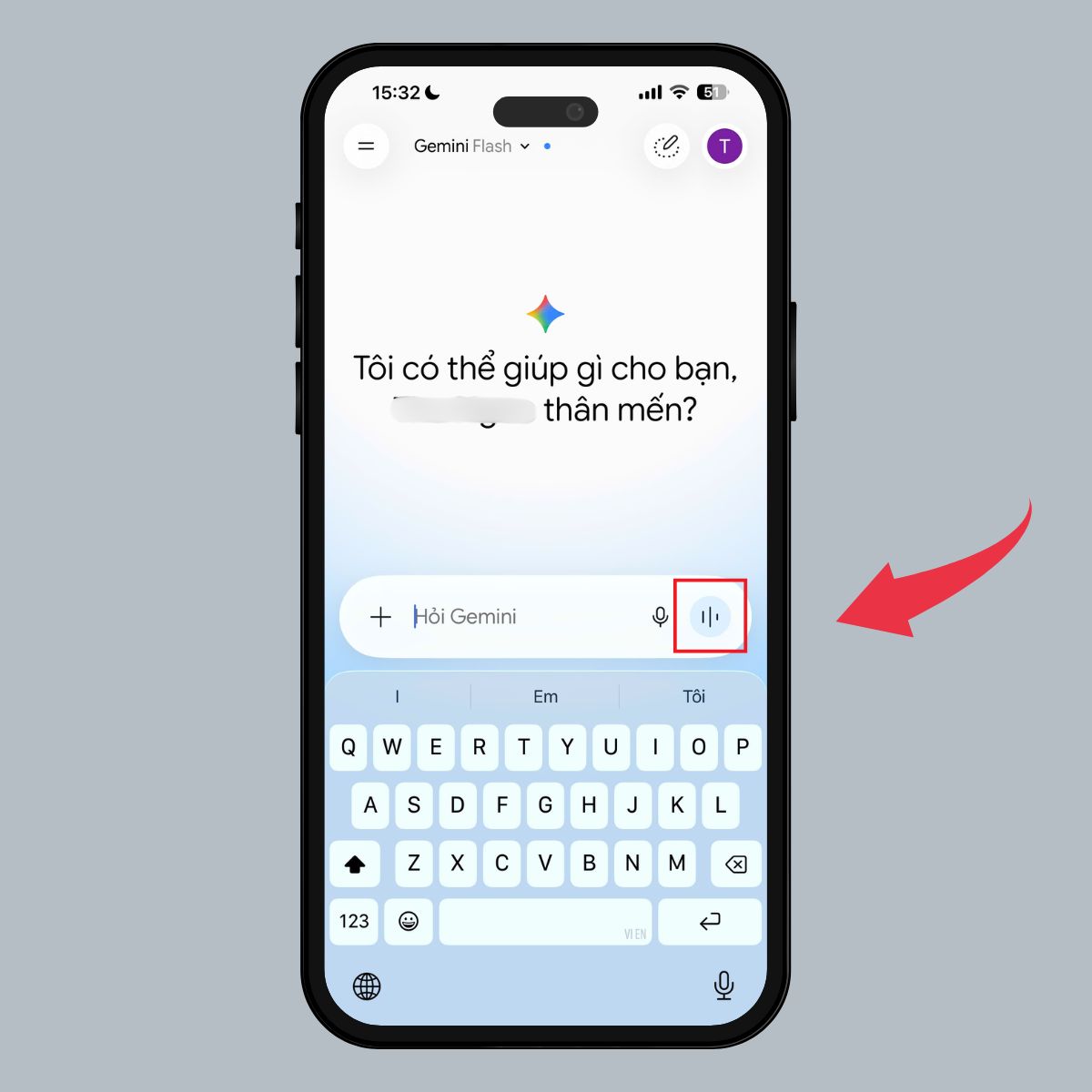
- Sau đó, chọn biểu tượng camera để kích hoạt khả năng nhận diện hình ảnh.
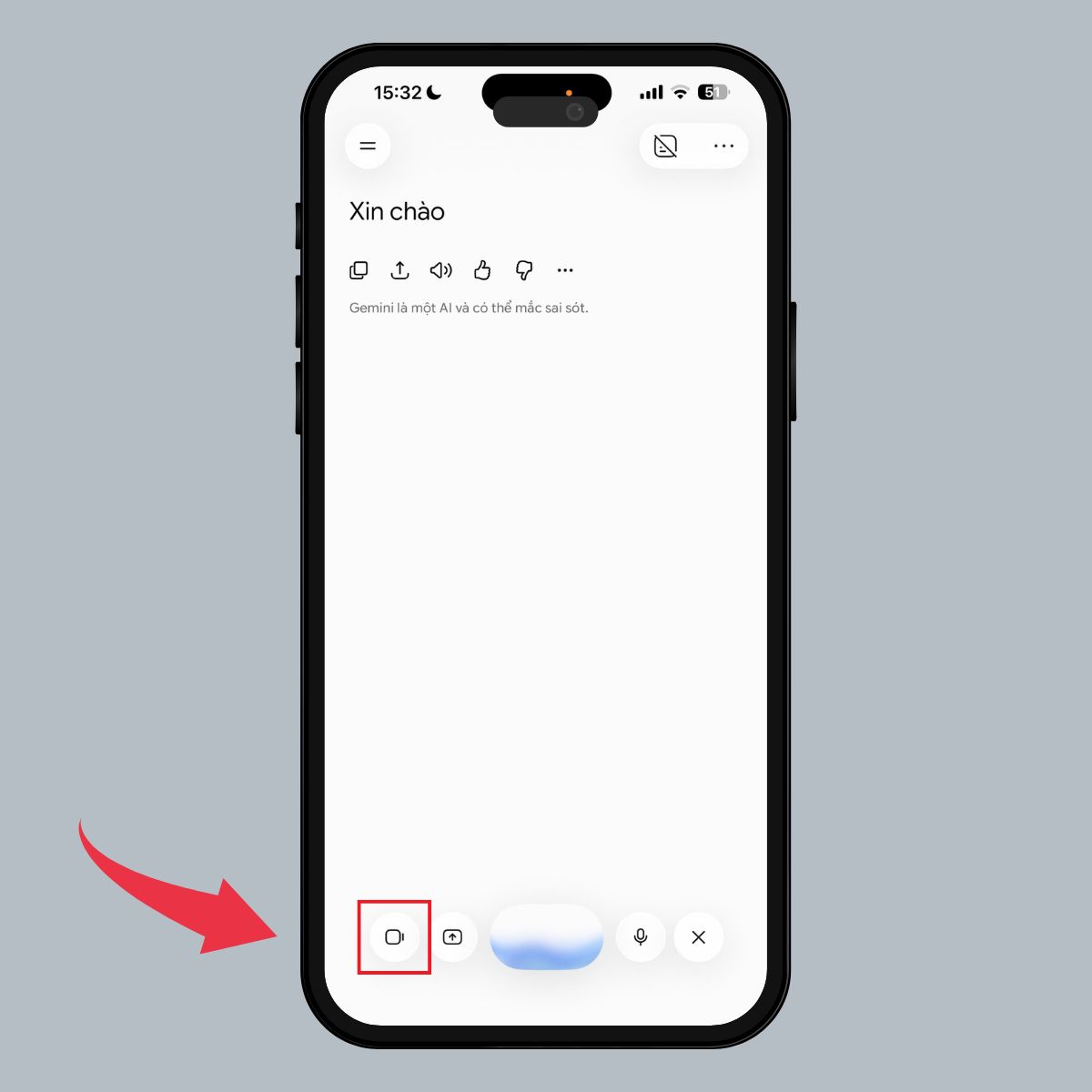
Bước 2: Quét vật thể bằng camera
Hướng camera về phía vật thể muốn sử dụng làm tham chiếu. Nên giữ camera ổn định và đảm bảo vật thể hiển thị rõ ràng trên màn hình. Dùng giọng nói để mô tả thay đổi mong muốn. Bạn có thể yêu cầu Gemini thay đổi màu sắc, chất liệu, kiểu dáng, phong cách, bối cảnh, ánh sáng hoặc thêm bớt chi tiết.
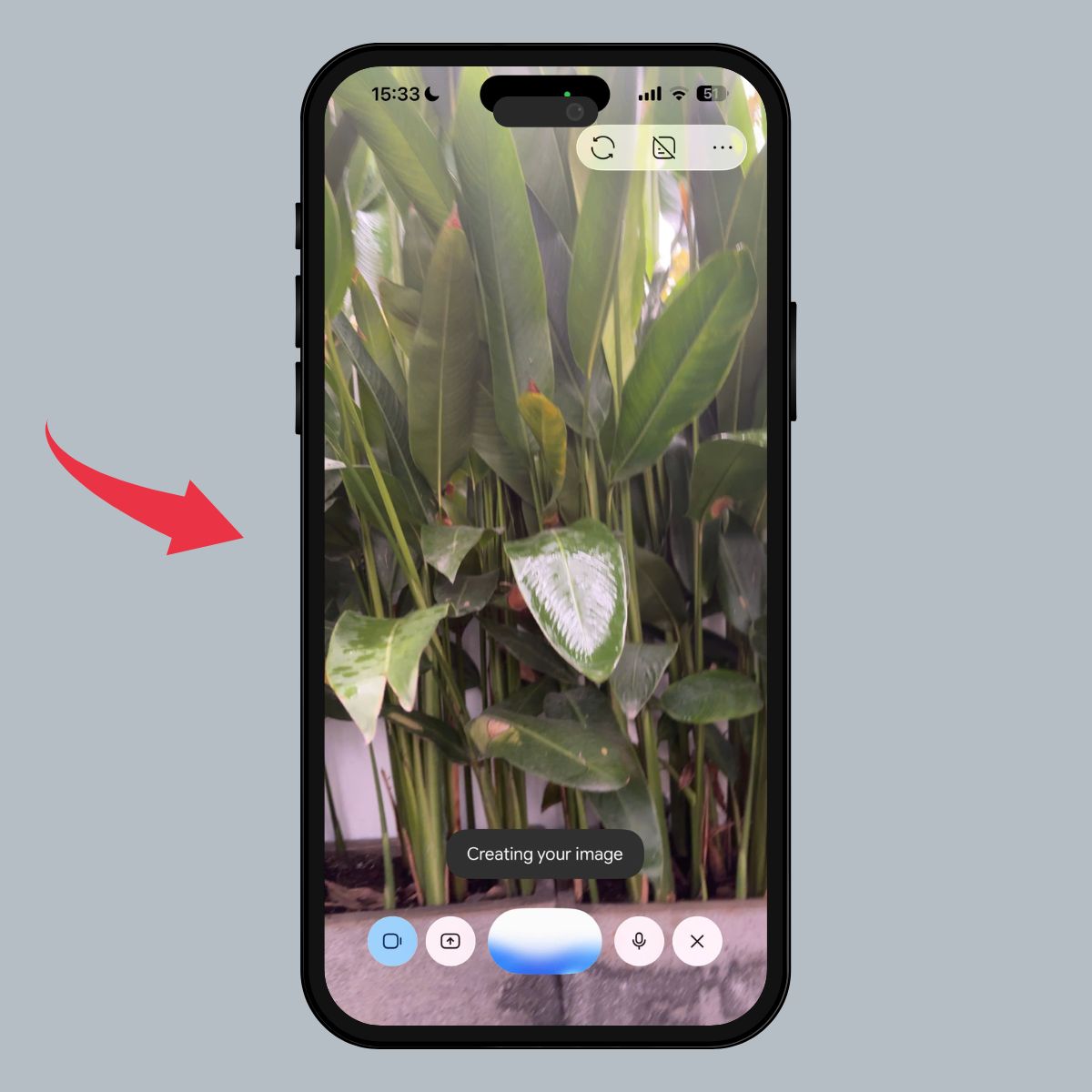
- Sau mỗi kết quả, bạn có thể tiếp tục đưa ra yêu cầu mới để tinh chỉnh hình ảnh cho đến khi đúng với mong muốn.
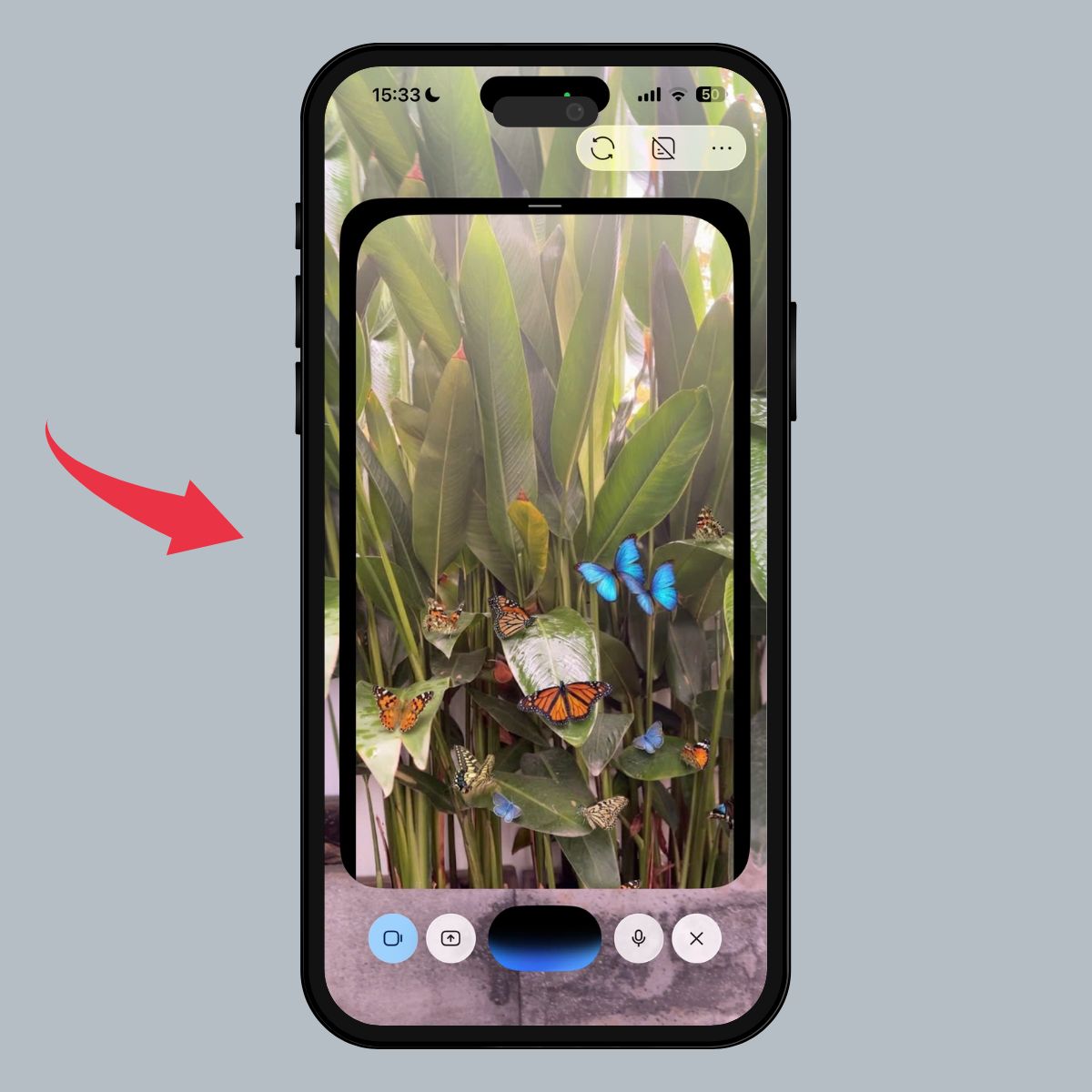
Bước 3: Xem và tải ảnh
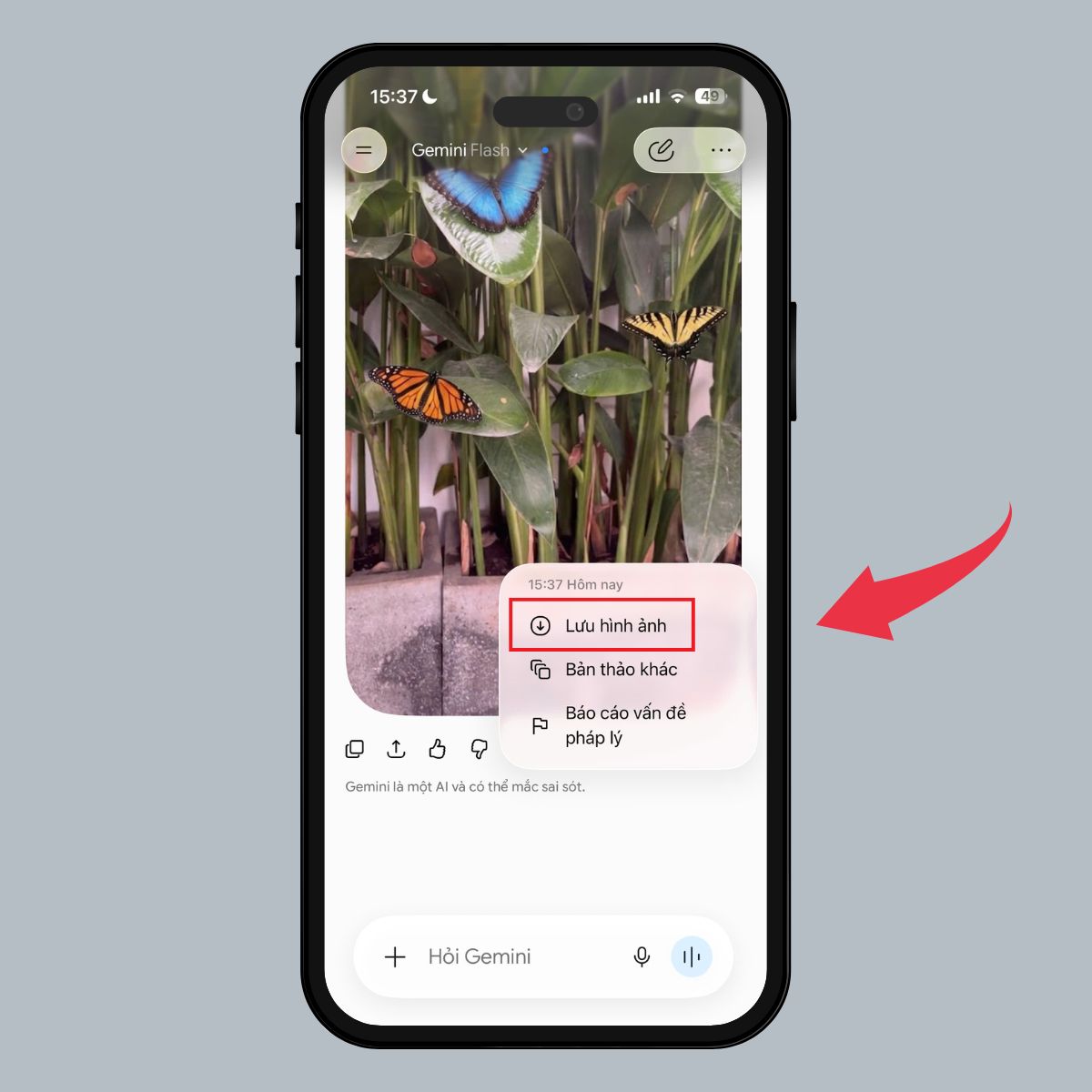
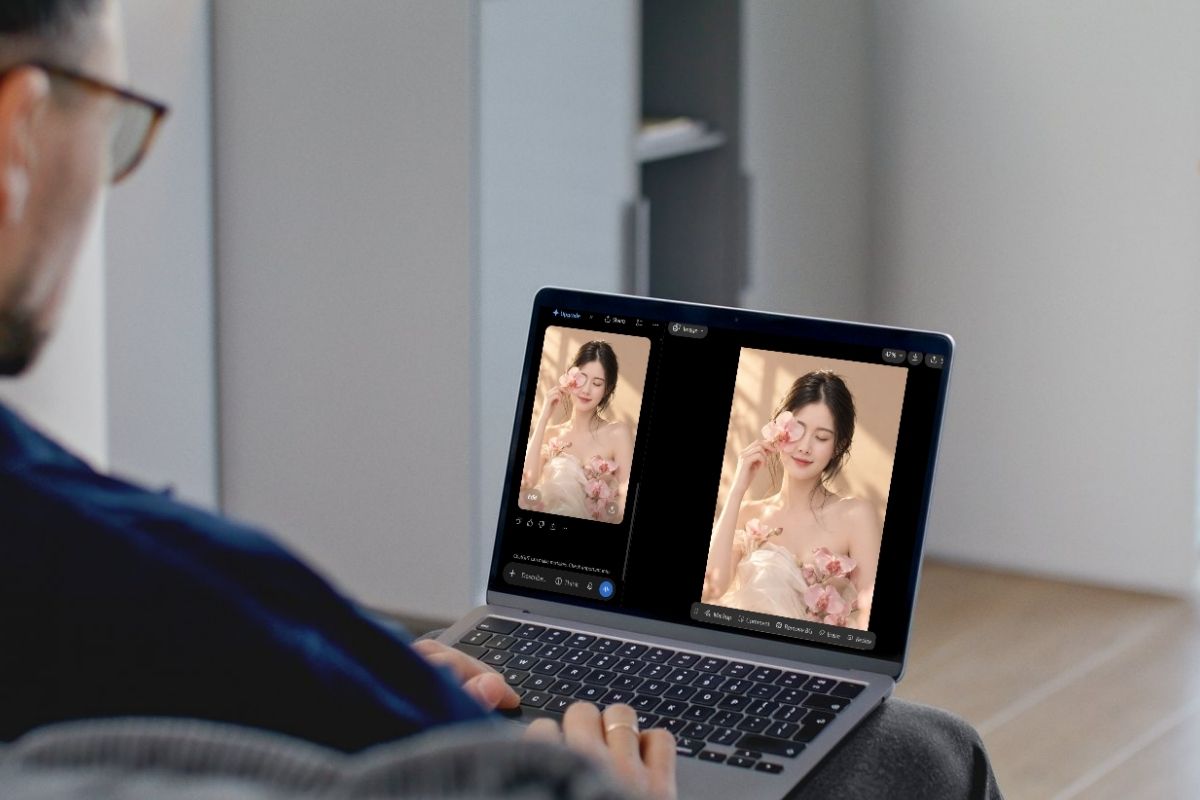
Sau khi hoàn tất, thoát khỏi Gemini Live. Hình ảnh được tạo sẽ xuất hiện trong cuộc hội thoại với Gemini. Bạn nhấn vào biểu tượng dấu ba chấm và chọn "Lưu hình ảnh".
Cách nói prompt để Gemini Live tạo ảnh chính xác hơn
Để Gemini Live hiểu đúng ý tưởng và tạo hình ảnh sát với mong muốn, bạn nên mô tả yêu cầu rõ ràng, cụ thể thay vì sử dụng những câu lệnh quá chung chung. Khi nói prompt, bạn có thể tham khảo một số yếu tố sau:
- Xác định rõ chủ thể: Nói cụ thể về vật thể, nhân vật hoặc nội dung chính muốn xuất hiện trong hình ảnh.
- Mô tả phong cách mong muốn: Nêu rõ phong cách như hiện đại, tối giản, vintage, hoạt hình, chân thực hoặc nghệ thuật.
- Bổ sung màu sắc và chất liệu: Chỉ định màu chủ đạo, chất liệu hoặc đặc điểm bề mặt để Gemini tạo ảnh sát với ý tưởng hơn.
- Nêu rõ bối cảnh: Mô tả không gian hoặc môi trường muốn đặt chủ thể vào, chẳng hạn phòng khách, quán cà phê hay ngoài trời.
- Đề cập đến ánh sáng và bố cục: Có thể yêu cầu loại ánh sáng, góc nhìn hoặc cách sắp xếp chủ thể nếu muốn kiểm soát hình ảnh kỹ hơn.
- Tinh chỉnh từng yêu cầu: Nếu kết quả ban đầu chưa phù hợp, hãy tiếp tục đưa ra các câu lệnh ngắn để thay đổi từng chi tiết thay vì mô tả lại toàn bộ prompt.
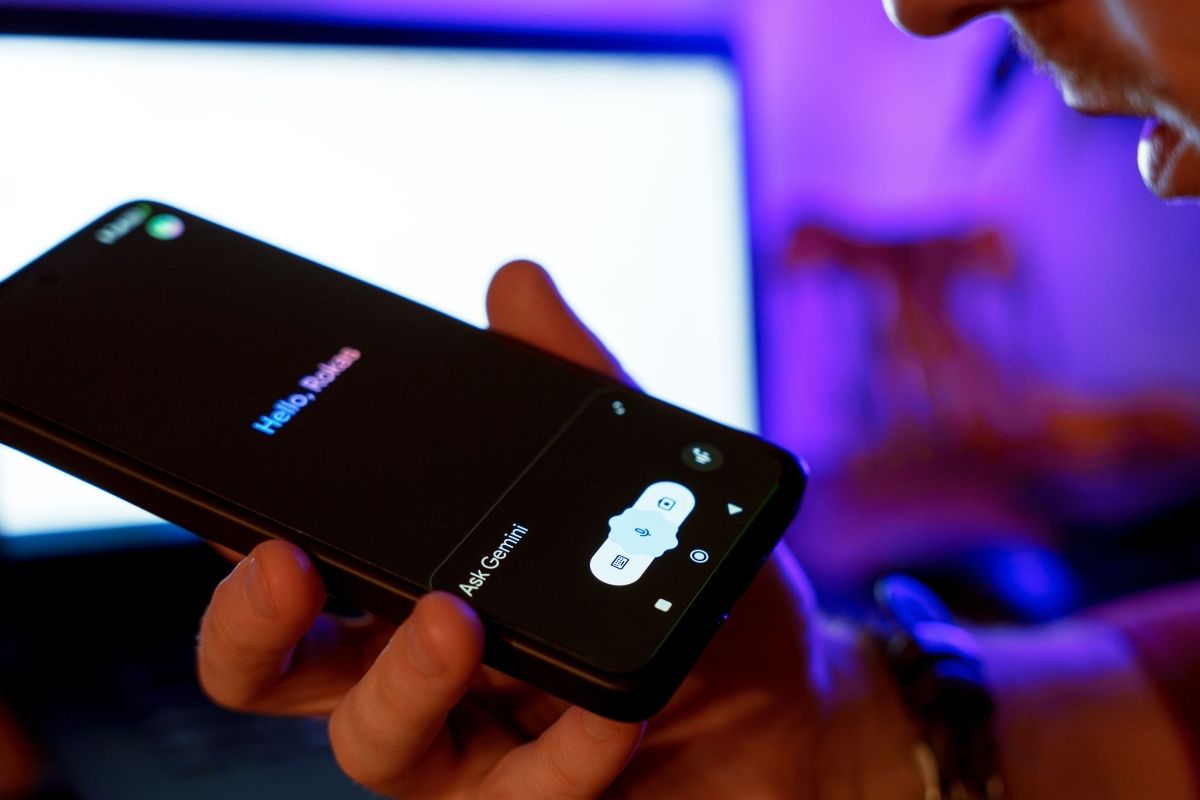
Để trải nghiệm Gemini Live mượt mà nhất, tham khảo ngay các dòng smartphone cấu hình khủng đang có giá cực ưu đãi tại CellphoneS hôm nay!
[Product_Listing categoryid="3" propertyid="" customlink="https://cellphones.com.vn/mobile.html" title="Danh sách điện thoại đang được quan tâm nhiều tại CellphoneS"]
Lưu ý khi tạo ảnh bằng lời nói với Gemini Live
Để quá trình tạo ảnh bằng lời nói với Gemini Live diễn ra thuận lợi và cho kết quả sát với mong muốn, người dùng nên lưu ý một số điểm sau:
- Nói rõ ràng và đủ ý: Hạn chế câu lệnh quá ngắn hoặc mơ hồ vì có thể khiến Gemini hiểu sai yêu cầu.
- Giữ vật thể trong khung hình ổn định: Khi dùng camera làm tham chiếu, nên đảm bảo vật thể đủ sáng, dễ nhận diện và không bị che khuất.
- Kiểm tra kết quả trước khi sử dụng: Hình ảnh do AI tạo có thể xuất hiện chi tiết chưa chính xác, vì vậy cần xem lại kỹ trước khi đăng tải hoặc dùng cho công việc.
- Lưu ý quyền riêng tư: Tránh đưa thông tin cá nhân, tài liệu nhạy cảm hoặc hình ảnh riêng tư vào camera khi không cần thiết.
- Tuân thủ chính sách nội dung: Không nên yêu cầu tạo các hình ảnh vi phạm bản quyền, quyền riêng tư hoặc chính sách sử dụng của Gemini.
- Cập nhật ứng dụng thường xuyên: Một số tính năng của Gemini Live có thể được triển khai theo từng thiết bị, tài khoản hoặc phiên bản ứng dụng, vì vậy nên sử dụng bản mới nhất để có trải nghiệm ổn định hơn.
Tạo ảnh bằng lời nói với Gemini Live giúp quá trình sáng tạo trở nên nhanh chóng, trực quan và dễ tiếp cận hơn, đặc biệt khi bạn không muốn mất thời gian nhập prompt dài. Chỉ cần kết hợp giọng nói với camera và mô tả rõ yêu cầu, bạn đã có thể tạo, chỉnh sửa và thay đổi hình ảnh theo nhiều phong cách khác nhau. Hy vọng những hướng dẫn trên sẽ giúp bạn khai thác Gemini Live hiệu quả hơn trong quá trình sáng tạo nội dung và hình ảnh.
Đừng quên theo dõi Sforum để cập nhật thêm những tin tức công nghệ mới nhất hữu ích và nhiều thủ thuật thú vị giúp bạn làm việc hiệu quả hơn nhé!
Xem thêm:



Bình luận (0)