Hướng dẫn cách đổi giọng Gemini Live sang giọng bạn thích chi tiết

Cách đổi giọng Gemini Live sang giọng bạn thích trên điện thoại và laptop giúp bạn lựa chọn giọng nói phù hợp hơn, mang đến trải nghiệm trò chuyện với trợ lý AI tự nhiên và thú vị.
Nếu không thích giọng nói mặc định, bạn có thể thay đổi sang giọng khác theo sở thích để phù hợp hơn với nhu cầu sử dụng. Vậy Gemini Live có những giọng nào và cách thay đổi ra sao? Cùng mình tìm hiểu chi tiết trong bài viết dưới đây nhé!
Gemini Live là gì?
Gemini Live là tính năng trò chuyện bằng giọng nói của Google, cho phép bạn tương tác với AI theo cách tự nhiên mà không cần nhập nội dung bằng bàn phím. Bạn chỉ cần nói yêu cầu và Gemini sẽ phản hồi bằng giọng nói, đồng thời có thể tiếp tục trao đổi qua lại trong cùng cuộc trò chuyện.
Tính năng này phù hợp để hỏi đáp, tìm ý tưởng, học tập, luyện phỏng vấn hoặc trao đổi nhanh. Người dùng cũng có thể lựa chọn giọng nói phù hợp để cá nhân hóa trải nghiệm khi sử dụng Gemini Live.

Nếu thường xuyên sử dụng Gemini Live để học tập, làm việc hoặc trao đổi với AI, bạn có thể tham khảo các mẫu laptop tại CellphoneS để lựa chọn thiết bị phù hợp, hỗ trợ làm việc và trải nghiệm các công cụ AI thuận tiện hơn.
[Product_Listing categoryid="380" propertyid="" customlink="https://cellphones.com.vn/laptop.html" title="Danh sách Laptop đang được quan tâm nhiều tại CellphoneS"]
Có thể đổi giọng Gemini Live sang giọng bạn thích được không?
Gemini Live cho phép người dùng tương tác với trợ lý Gemini bằng giọng nói thay vì nhập văn bản như thông thường. Thêm vào đó, tính năng này còn mở rộng khả năng sáng tạo nội dung khi bạn có thể đưa ra yêu cầu tạo hình ảnh trực tiếp bằng lời nói của mình.
Bên cạnh khả năng tương tác bằng giọng nói, Gemini còn hỗ trợ tùy chỉnh giọng đọc theo nhu cầu của người dùng. Với rất nhiều lựa chọn, chỉ cần một vài thao tác đơn giản trong phần cài đặt là bạn đã có ngay giọng đọc yêu thích. Bài viết này sẽ giúp bạn đổi giọng Gemini Live ngay trên điện thoại và máy tính của mình.
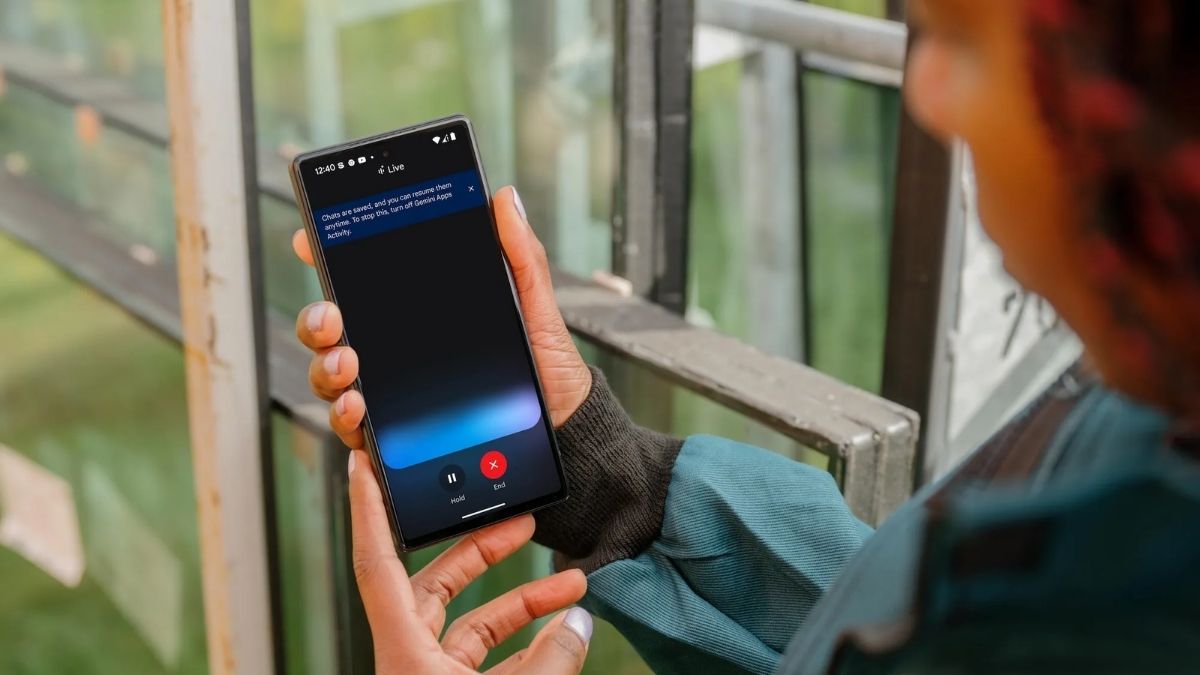
Cách thay đổi giọng Gemini Live sang giọng bạn thích trên điện thoại
Bạn có thể thay đổi giọng nói của Gemini Live ngay trong ứng dụng Gemini để lựa chọn giọng phù hợp với sở thích. Cách thực hiện khá đơn giản theo các bước dưới đây:
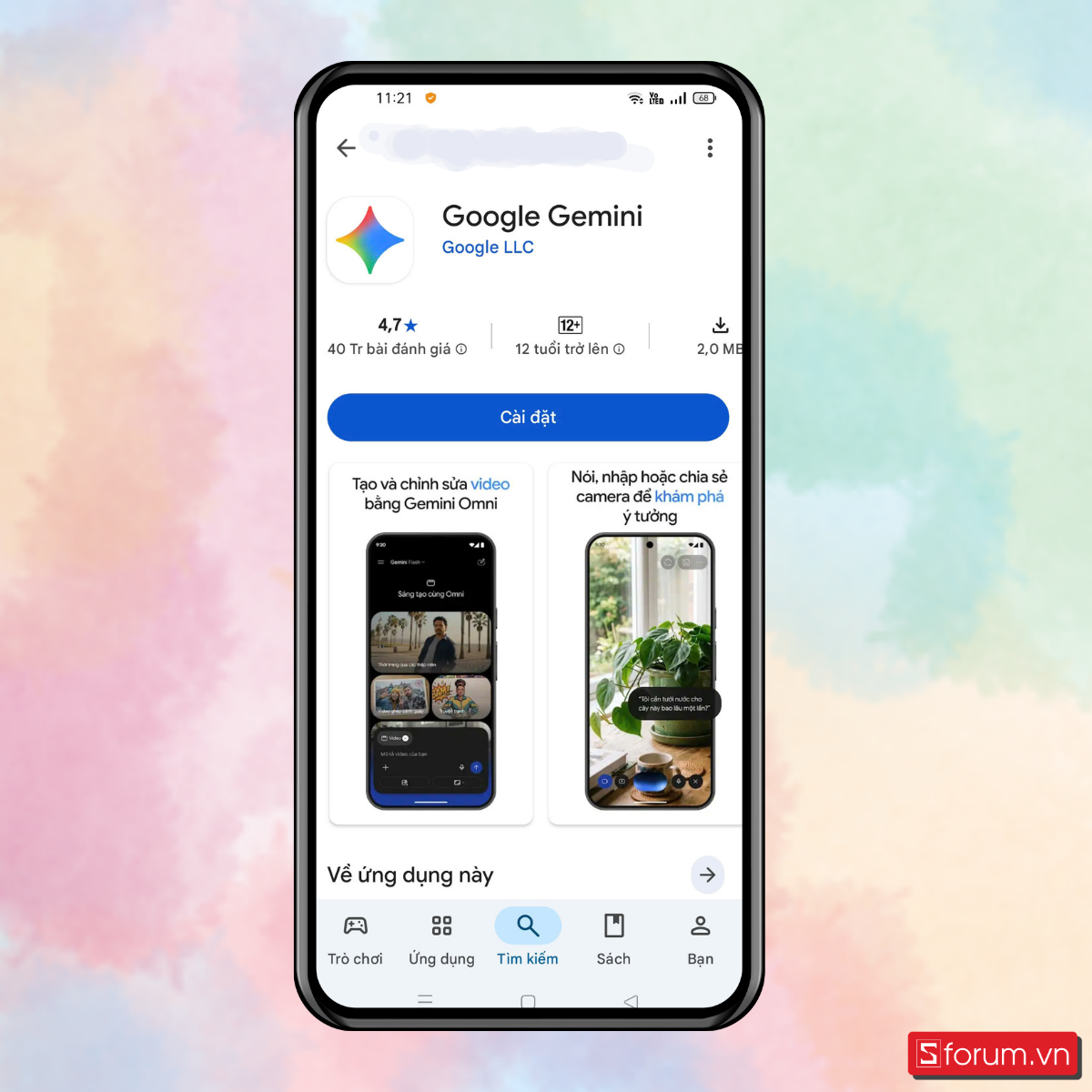
Bước 1: Tải ứng dụng Gemini trên CH Play hoặc App Store.
Bạn vào ứng dụng CH Play dành cho điện thoại Android hoặc App Store dành cho điện thoại iPhone để tải ứng dụng.
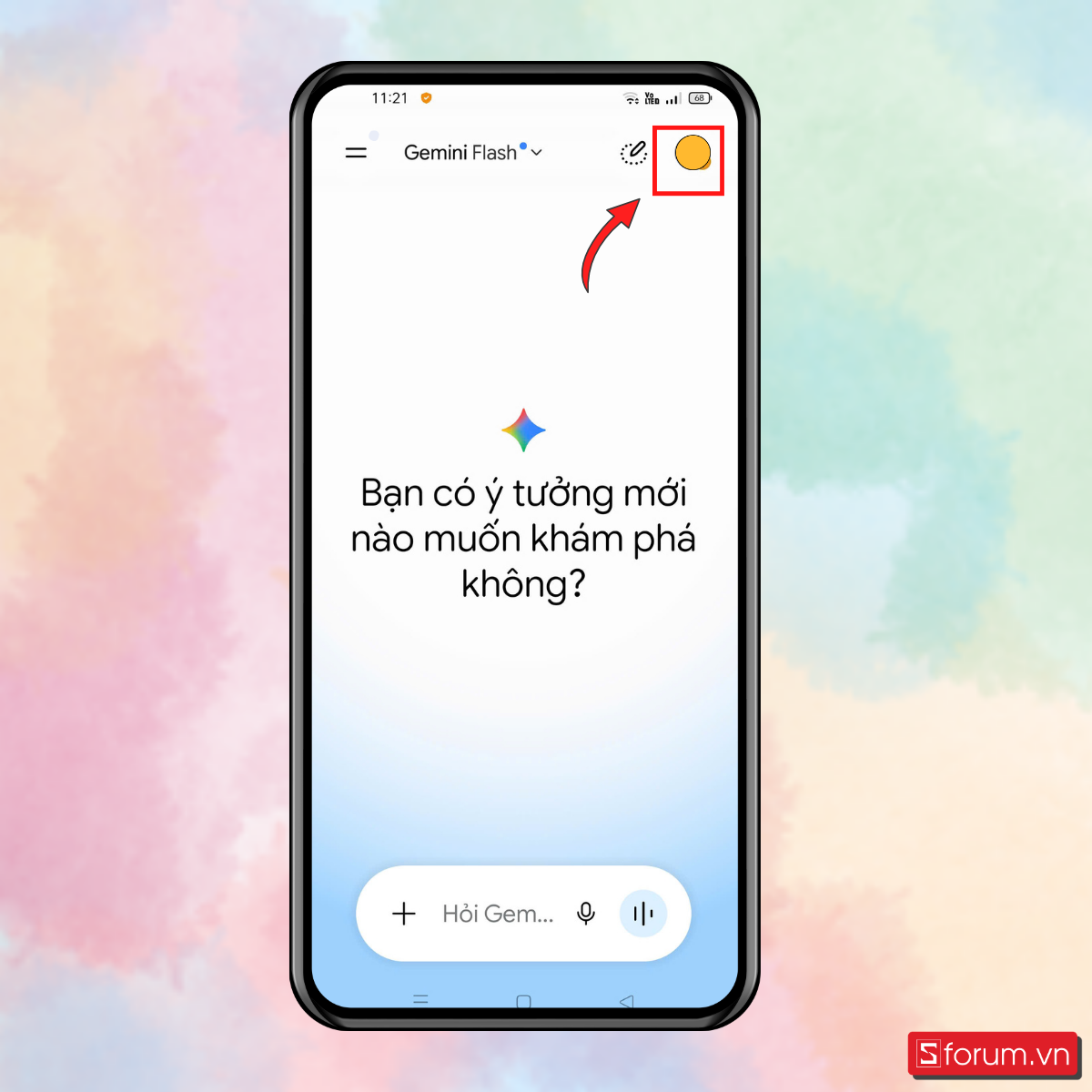
Bước 2: Đăng nhập tài khoản.
Mở ứng dụng Gemini trên điện thoại. Nếu điện thoại của bạn đã đăng nhập vào tài khoản Google, ứng dụng này sẽ tự động đăng nhập. Bạn có thể kiểm tra tài khoản của mình ở biểu tượng ở góc phải màn hình.
Bước 3: Cài đặt thay đổi giọng nói.
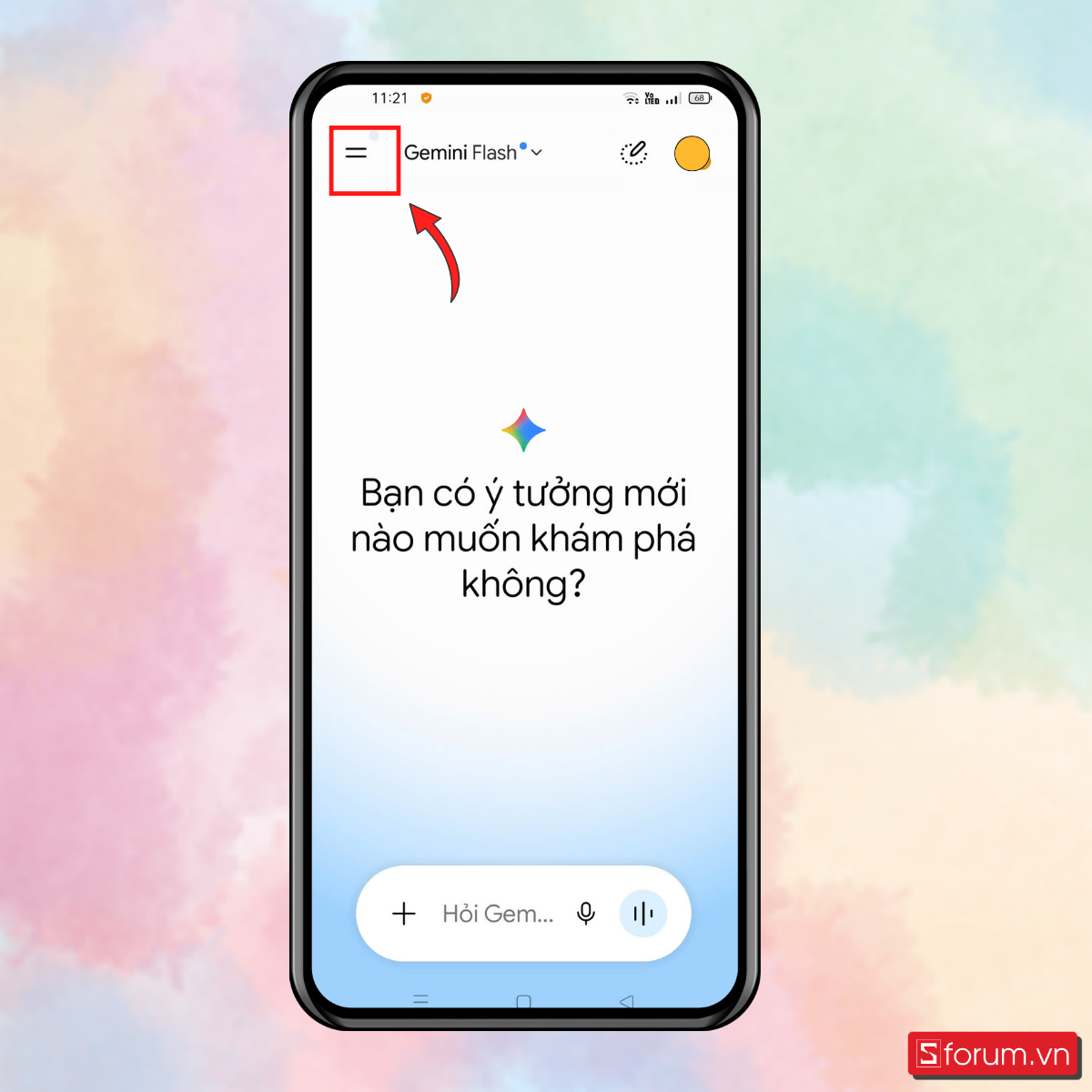
Chọn biểu tượng menu “=” ở góc trên bên trái màn hình.
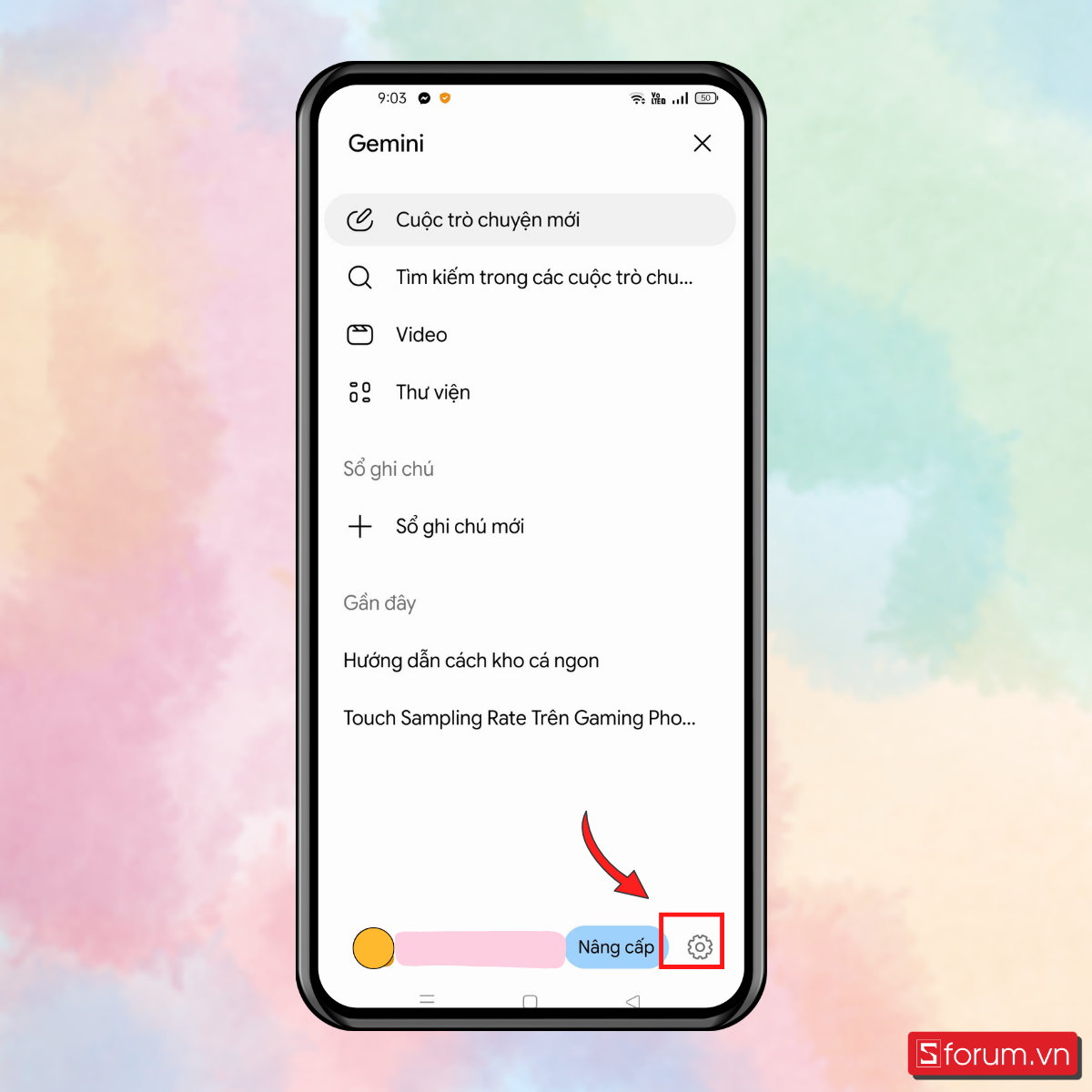
- Tiếp đến, chọn vào biểu tượng hình “răng cưa” ở góc dưới bên phải màn hình.
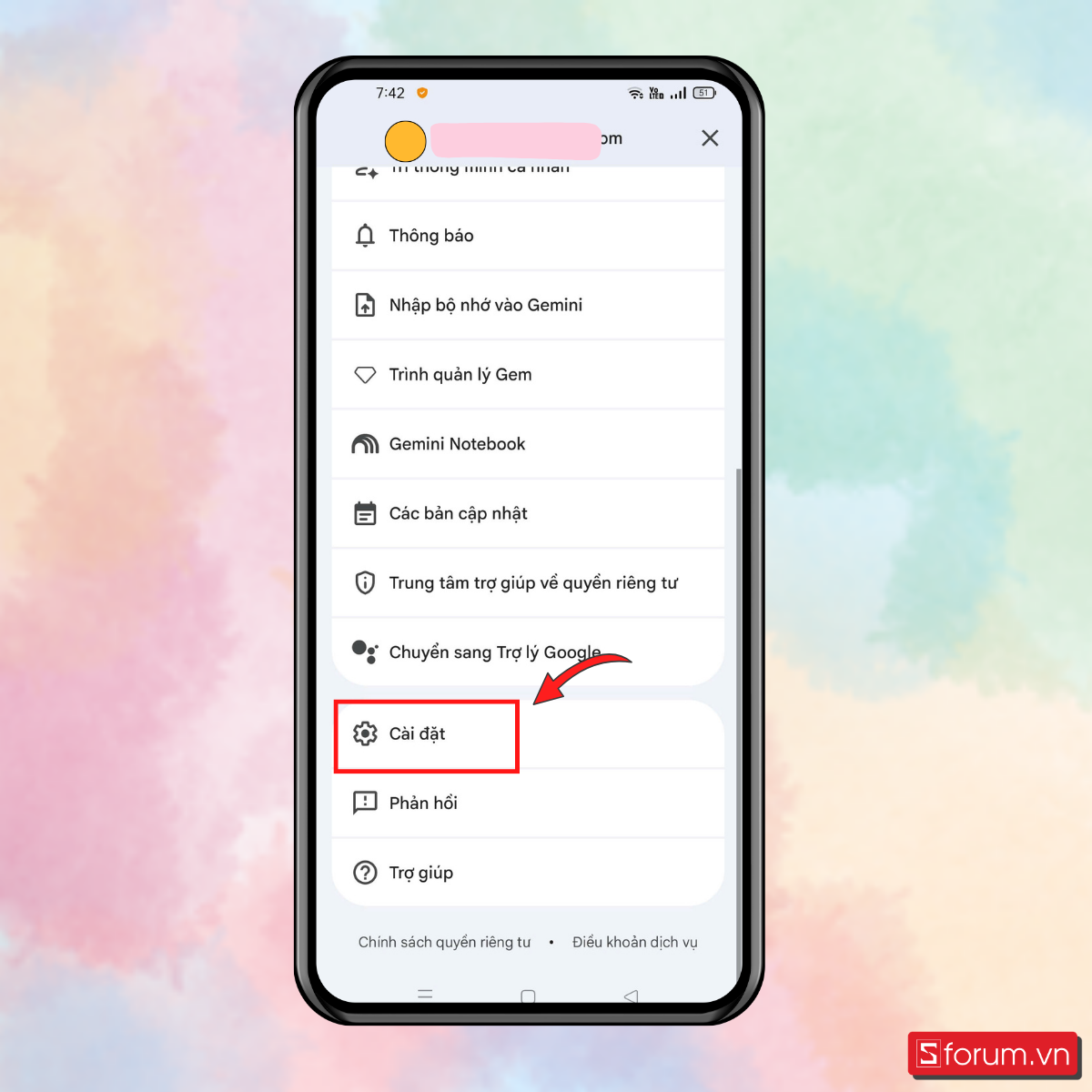
Sau đó chọn mục “Cài đặt”.
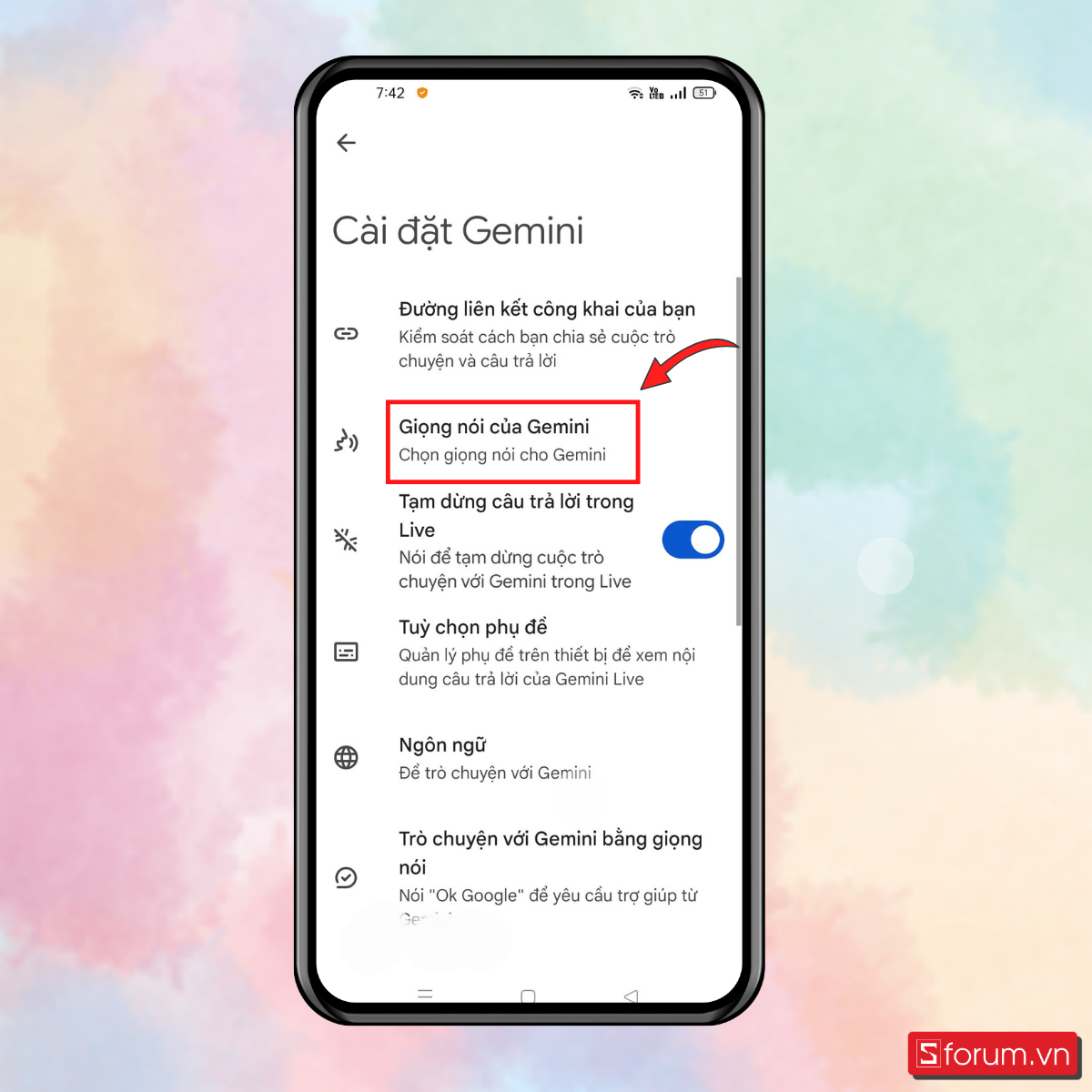
- Tiếp theo, chọn mục “Giọng nói của Gemini” để thiết lập giọng nói.
Bước 4: Hoàn thành cài đặt.
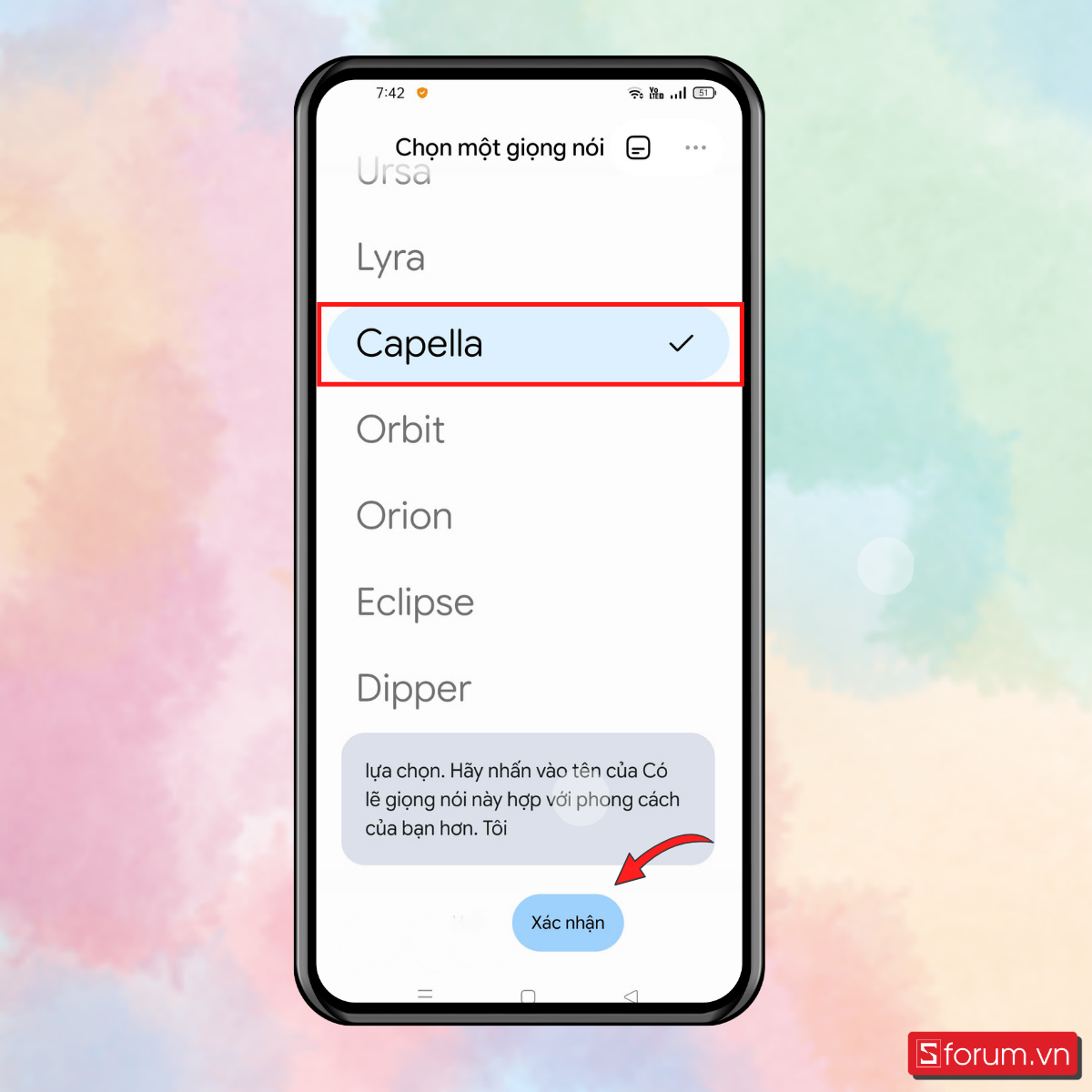
Tại đây có rất nhiều giọng nói được thiết lập sẵn và cho phép người dùng được chọn bất kỳ một giọng nói nào. Gemini cho phép bạn nghe thử từng giọng nói để đưa ra sự lựa chọn yêu thích, sau đó chọn “Xác nhận” để hoàn thành thiết lập thay đổi giọng nói mới cho Gemini Live.
Cách thay đổi giọng Gemini Live sang giọng bạn thích trên máy tính
Trên máy tính, bạn có thể truy cập Gemini bằng trình duyệt để kiểm tra các tùy chọn liên quan đến giọng nói và trải nghiệm trò chuyện. Các bước thực hiện như sau:
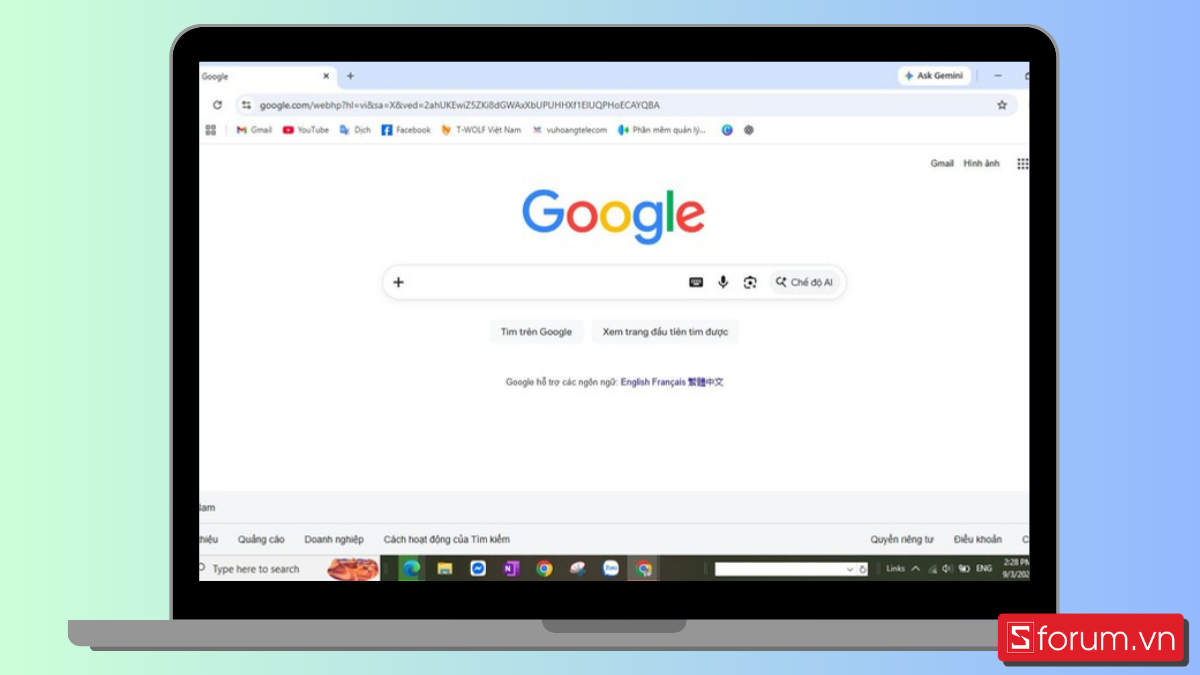
Bước 1: Mở trình duyệt Google Chrome trên máy tính.
Đầu tiên, bạn mở trình duyệt Google Chrome trên máy tính.
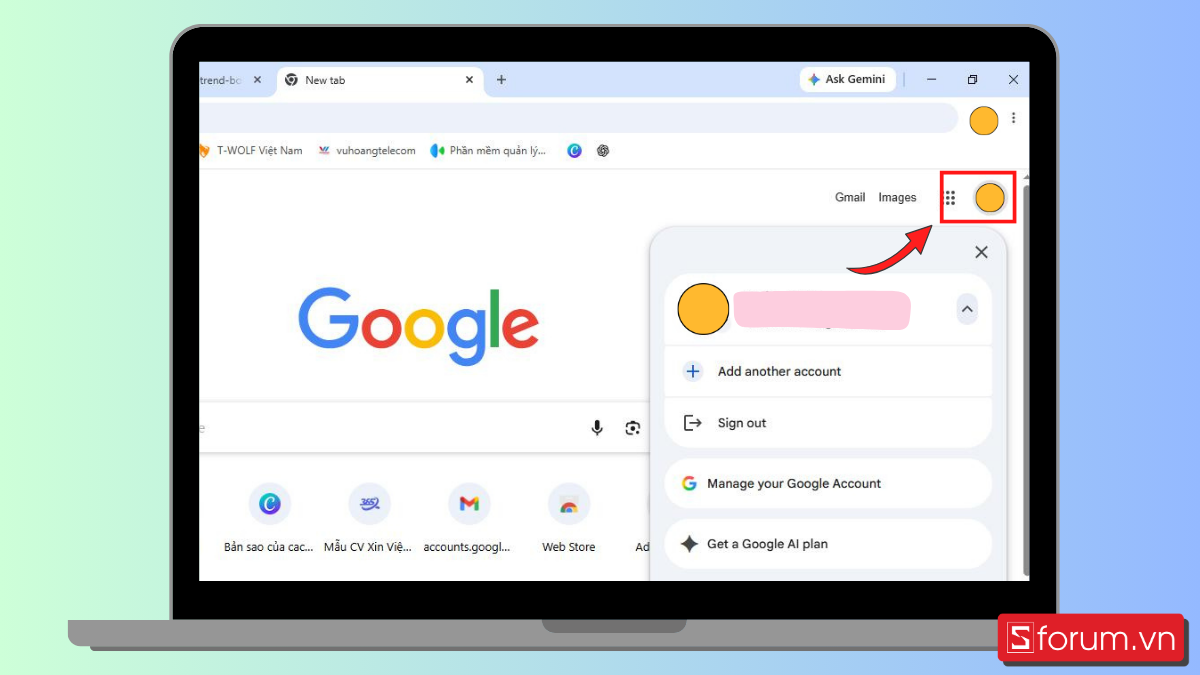
Bước 2: Đăng nhập tài khoản Google.
Trước khi sử dụng Gemini Live trên máy tính, bạn cần đăng nhập vào tài khoản Google Chrome.
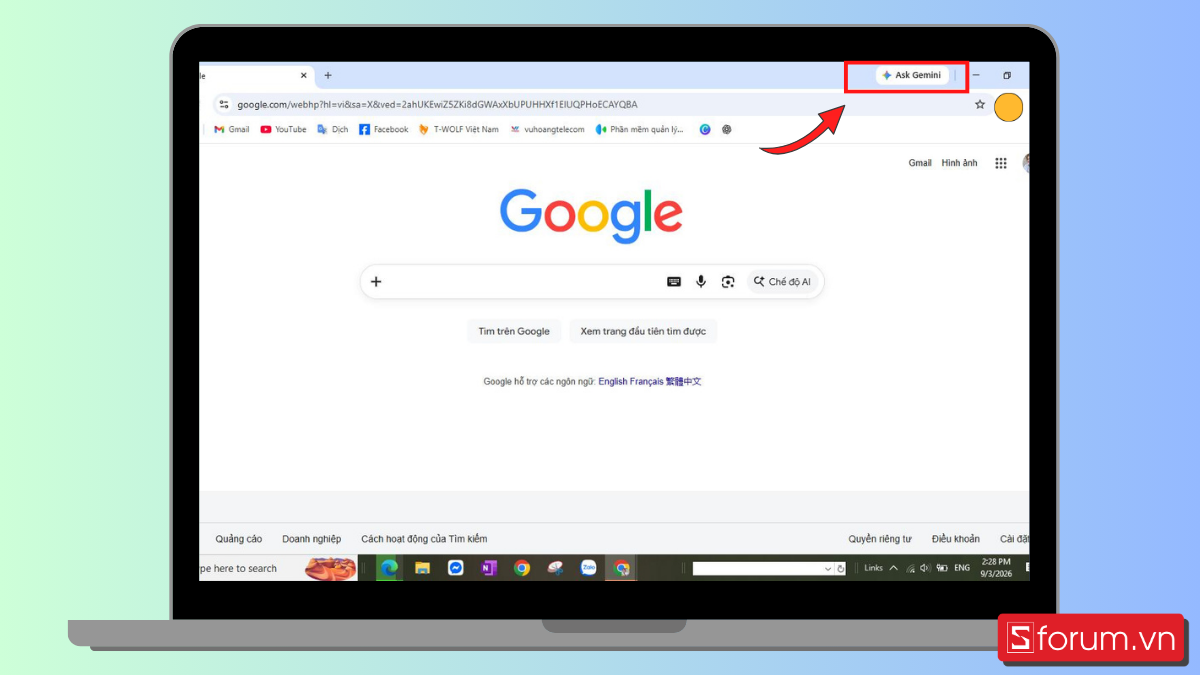
Bước 3: Cài đặt giọng nói Gemini.
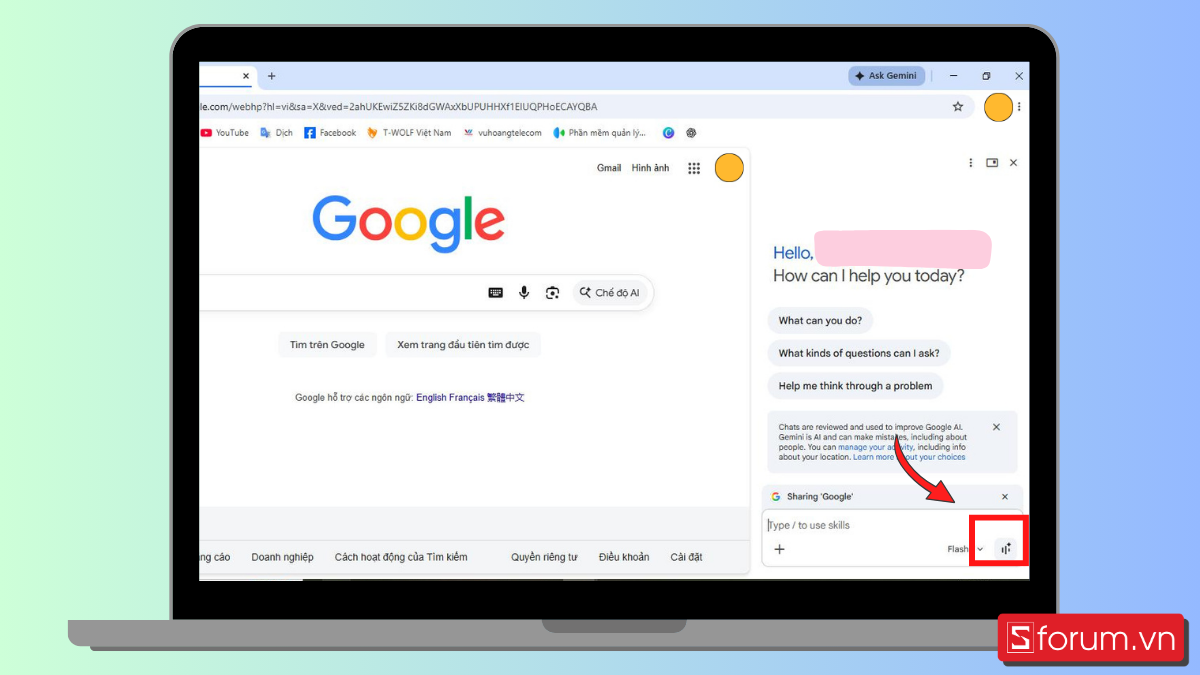
Nhấn vào biểu tượng “Ask Gemini” ở góc trên bên phải màn hình máy tính.
- Trang chủ Gemini sẽ ở phía bên phải màn hình, sau đó bạn nhấn vào biểu tượng “Gemini Live”.
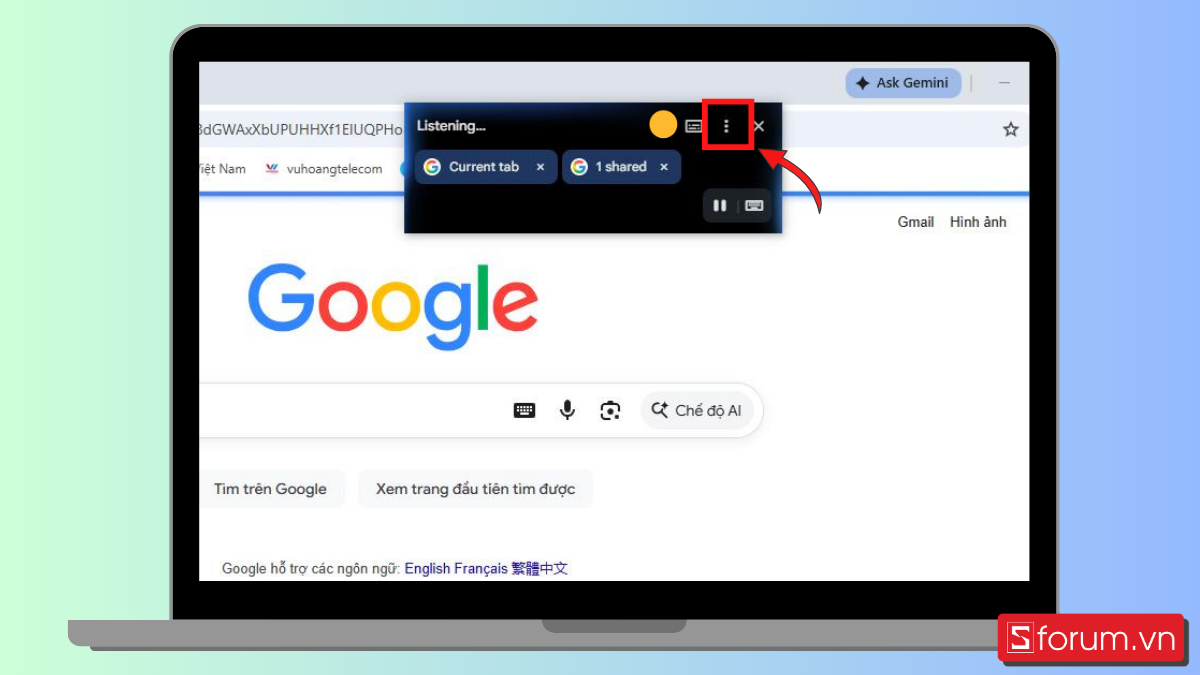
- Xuất hiện hộp thoại Gemini Live màu đen. Tiếp tục chọn biểu tượng ba chấm trên thanh công cụ
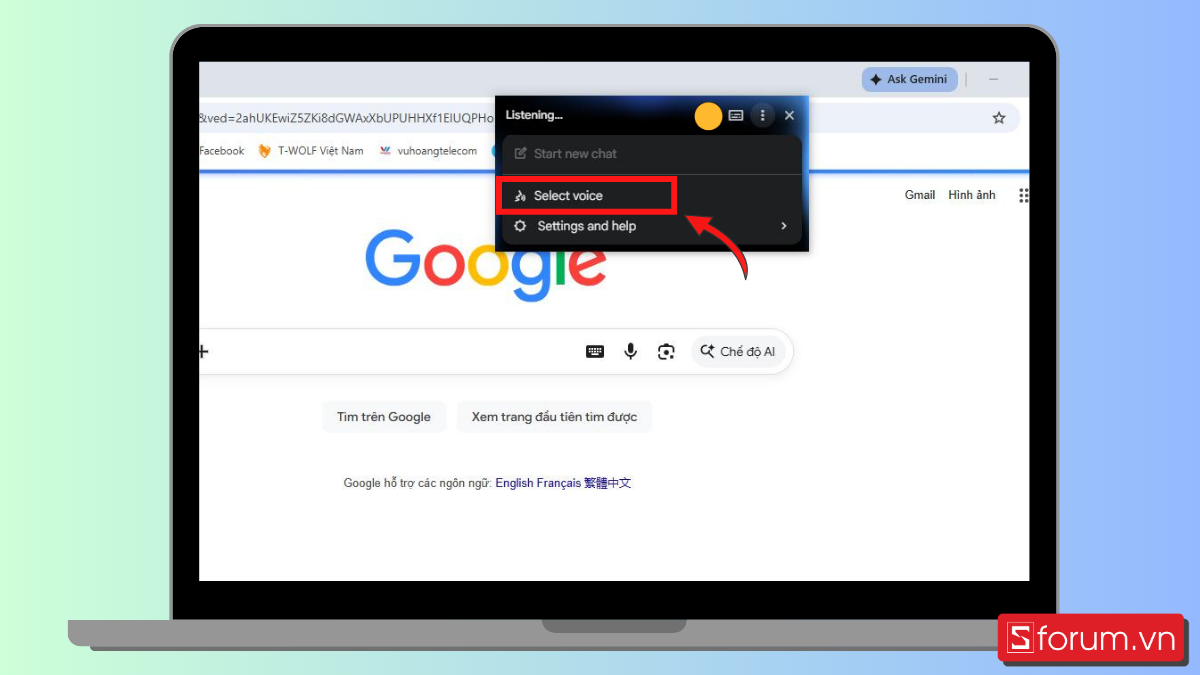
- Sau đó, chọn mục “Select voice”.
Bước 4: Hoàn thành cài đặt.
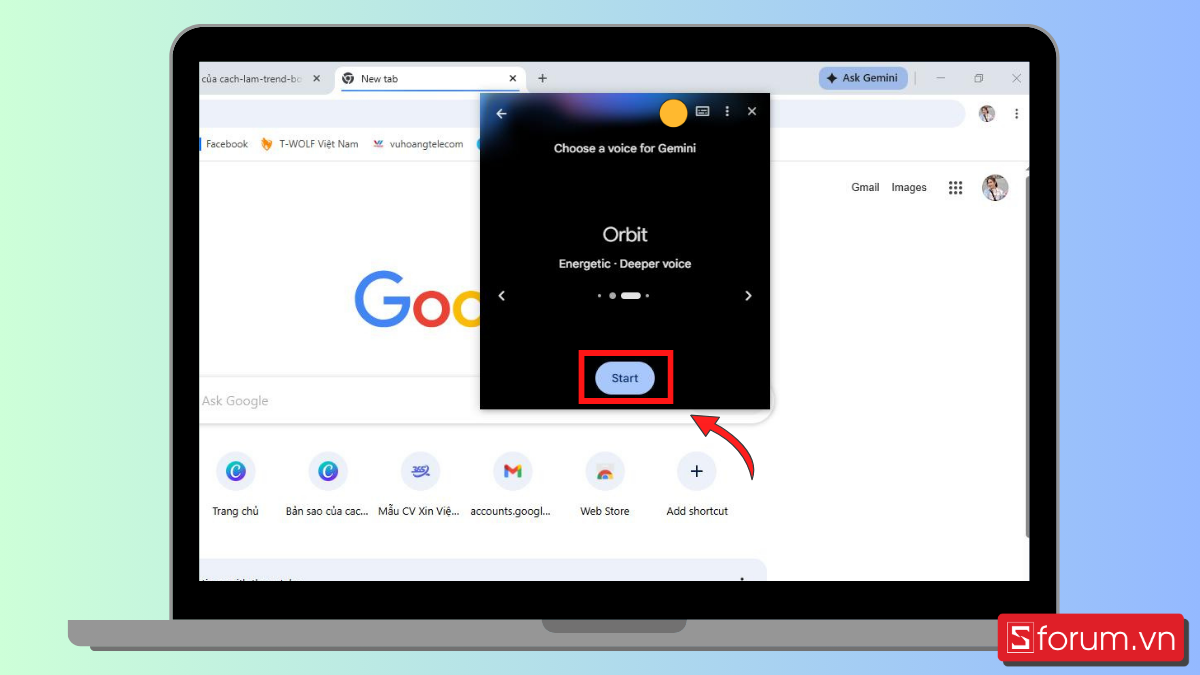
Hộp thoại sẽ xuất hiện giọng đọc mẫu, Gemini Live cho phép người dùng nghe giọng nói trước khi lựa chọn. Bạn nhấn vào mũi tên bên phải hộp thoại để nghe thêm các giọng nói khác
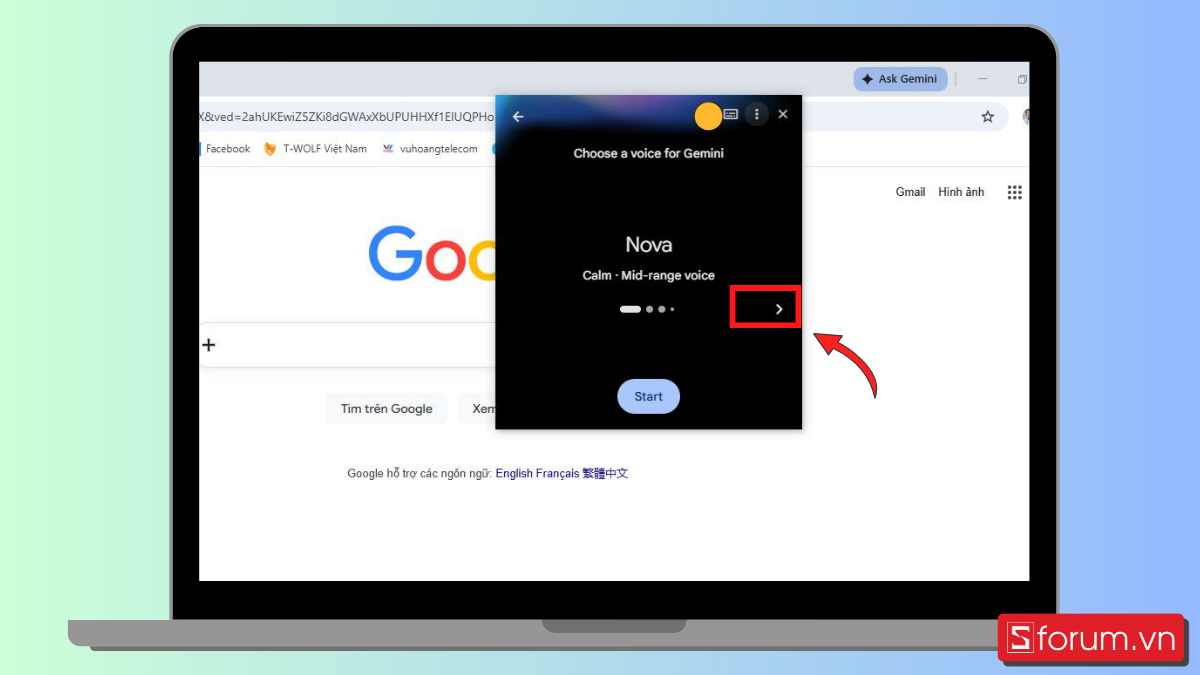
- Sau đó chọn nút “Start” để hoàn thành việc cài đặt thay đổi giọng nói
Nếu thường xuyên trò chuyện với Gemini Live, bạn có thể trang bị thêm tai nghe để nghe giọng AI rõ ràng hơn và trao đổi thuận tiện trong môi trường đông người. Tham khảo các mẫu tai nghe tại CellphoneS để lựa chọn sản phẩm phù hợp với nhu cầu học tập, làm việc và giải trí.
[Product_Listing categoryid="265" propertyid="" customlink="https://cellphones.com.vn/thiet-bi-am-thanh/tai-nghe.html" title="Các dòng Tai nghe đang được quan tâm nhiều tại CellphoneS"]
Một số lưu ý khi thay đổi giọng nói trên Gemini
- Tài khoản chưa hỗ trợ tính năng: Nếu bạn đã thao tác trong phần cài đặt như trên mà không thấy các tùy chọn thay đổi giọng nói, thì nguyên nhân có thể do ngôn ngữ đang cài đặt trên điện thoại hoặc do tài khoản của bạn chưa được hỗ trợ tính năng này. Hãy kiểm tra lại ngôn ngữ bạn đang dùng có khả dụng với tính năng này của Google hay không, đồng thời bạn phải đăng nhập trước khi thay đổi tính năng này.
- Không cần nâng cấp gói trả phí: Một điểm đáng chú ý là bạn không nhất thiết phải nâng cấp lên gói trả phí mới có thể đổi giọng Gemini. Nếu tài khoản và ngôn ngữ của bạn được hỗ trợ, bạn vẫn có thể sử dụng tính năng này hoàn toàn miễn phí.
- Cập nhật phiên bản mới nhất: Trong trường hợp tài khoản và ngôn ngữ đều tương thích nhưng tính năng này chưa hiển thị, bạn nên kiểm tra phiên bản ứng dụng Gemini. Hãy đảm bảo ứng dụng trên điện thoại của bạn đang được cập nhật lên phiên bản mới nhất.
Với những hướng dẫn trên, Sforum đã chia sẻ chi tiết cách đổi giọng Gemini Live sang giọng bạn thích một cách đơn giản và nhanh chóng trên điện thoại và máy tính. Với tính năng này, bạn có thể dễ dàng lựa chọn giọng nói phù hợp để cuộc trò chuyện với Gemini trở nên tự nhiên và thoải mái hơn. Đừng quên theo dõi Sforum để cập nhật thêm nhiều tin tức công nghệ mới nhất và các thủ thuật hữu ích nhé!
Xem thêm:








Bình luận (0)