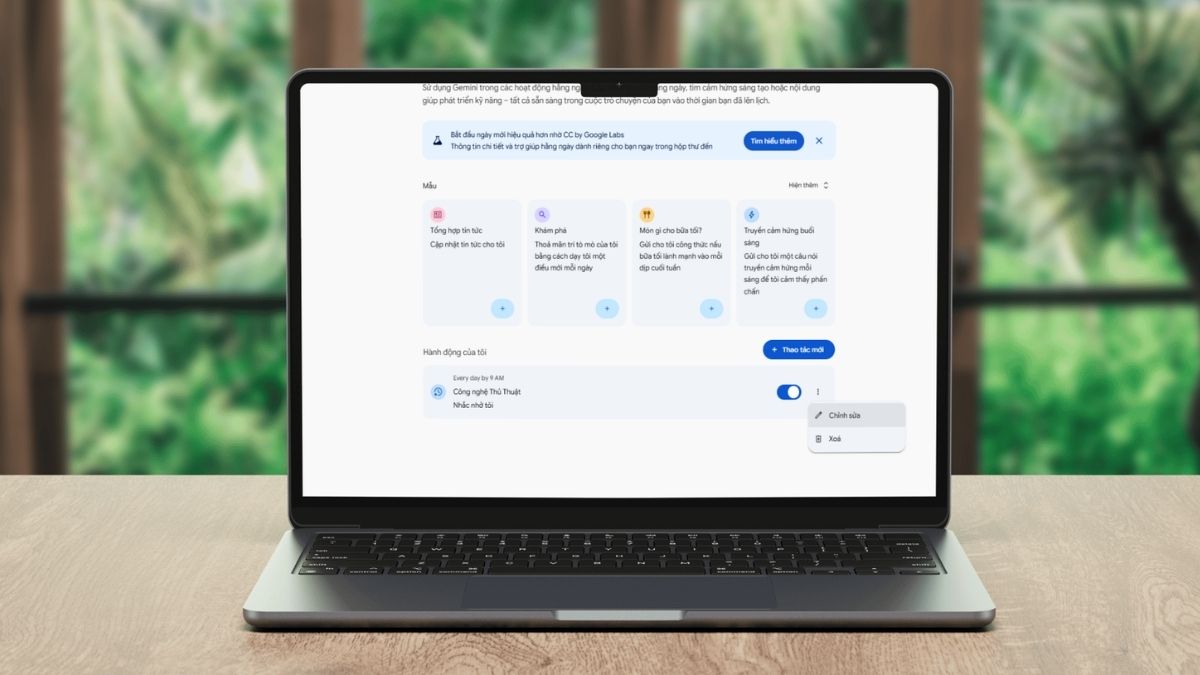
Cách tạo hoạt động theo lịch trình trên Gemini để tự động hóa tác vụ

Khi muốn tự động hóa những công việc phải thực hiện thường xuyên, cách tạo hoạt động theo lịch trình trên Gemini bằng laptop và điện thoại sẽ giúp bạn tiết kiệm thời gian và hạn chế các thao tác lặp lại mỗi ngày.
Với Scheduled Actions, bạn có thể thiết lập sẵn yêu cầu, thời gian và tần suất để Gemini chủ động xử lý theo lịch. Cùng Sforum khám phá cách tạo hoạt động theo lịch trình trên Gemini chi tiết để tận dụng tốt hơn tính năng tự động hóa này, giúp quá trình làm việc với Gemini trở nên thuận tiện và hiệu quả hơn.
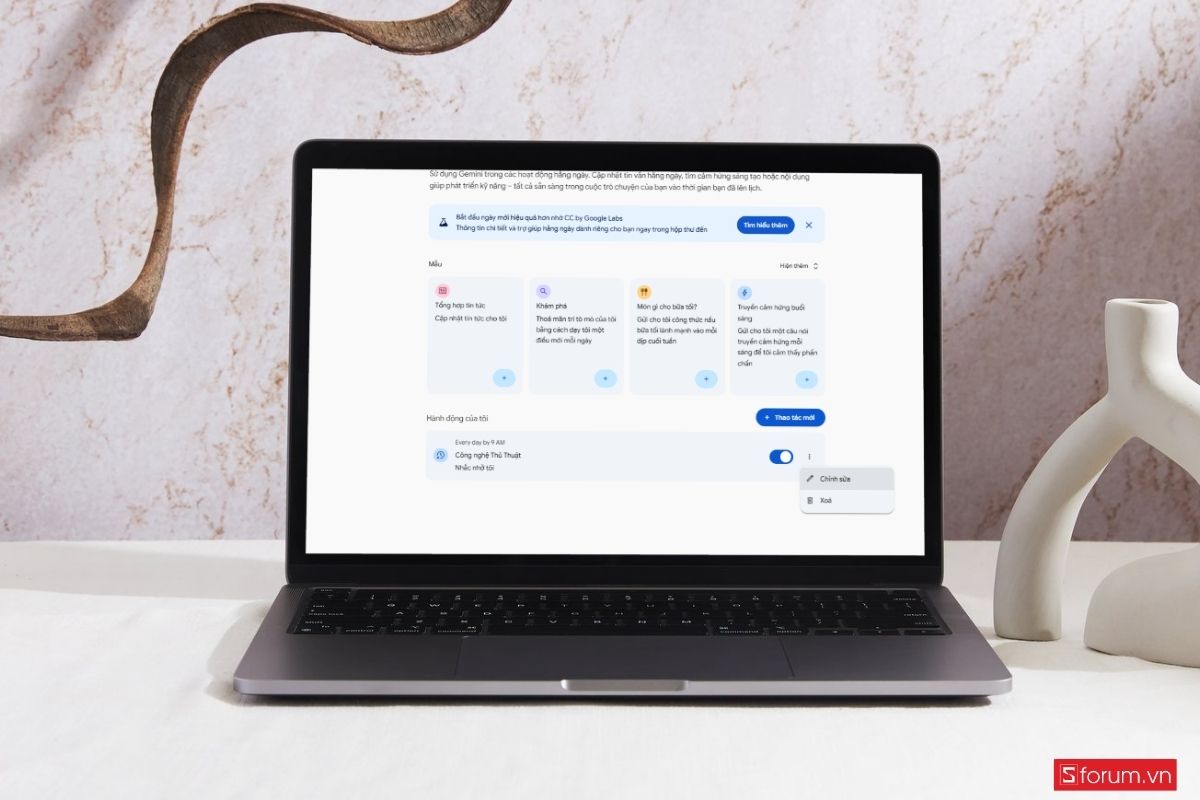
Hoạt động theo lịch trình trên Gemini là gì?
Hoạt động theo lịch trình (Scheduled Actions) của Gemini là tính năng giúp người dùng thiết lập trước các tác vụ để Gemini thực hiện theo lịch. Thay vì mỗi ngày phải mở cuộc trò chuyện và nhập lại một yêu cầu giống nhau, bạn chỉ cần tạo hoạt động một lần.
Điểm đáng chú ý là lịch trình sau khi tạo không bị “bỏ quên” giữa những cuộc trò chuyện khác. Gemini cung cấp khu vực quản lý riêng để bạn xem các hoạt động đang chạy, chỉnh sửa nội dung, tạm dừng hoặc xóa khi không còn nhu cầu.
Tính năng này đặc biệt phù hợp với những yêu cầu có tính định kỳ, chẳng hạn cập nhật thông tin mỗi ngày, tổng hợp nội dung theo tuần hoặc thực hiện một tác vụ vào thời điểm cụ thể.
Để khai thác tối đa các tính năng AI của Gemini, một chiếc laptop có hiệu năng mạnh, khả năng xử lý nhanh và hỗ trợ đa nhiệm tốt sẽ mang đến trải nghiệm mượt mà hơn. Nâng cấp ngay laptop AI tại CellphoneS tuần này để nhận ưu đãi giảm sốc, trả góp 0% và chính sách thu cũ lên đời.
[Product_Listing categoryid="2197" propertyid="" customlink="https://cellphones.com.vn/laptop/ai.html" title="Danh sách Laptop AI đang được quan tâm nhiều tại CellphoneS"]
Cách tạo hoạt động theo lịch trình trên Gemini PC
Trên máy tính, bạn có thể tạo lịch trực tiếp từ mục Hành động đã lên lịch. Các bước thiết lập khá nhanh và dễ thực hiện:
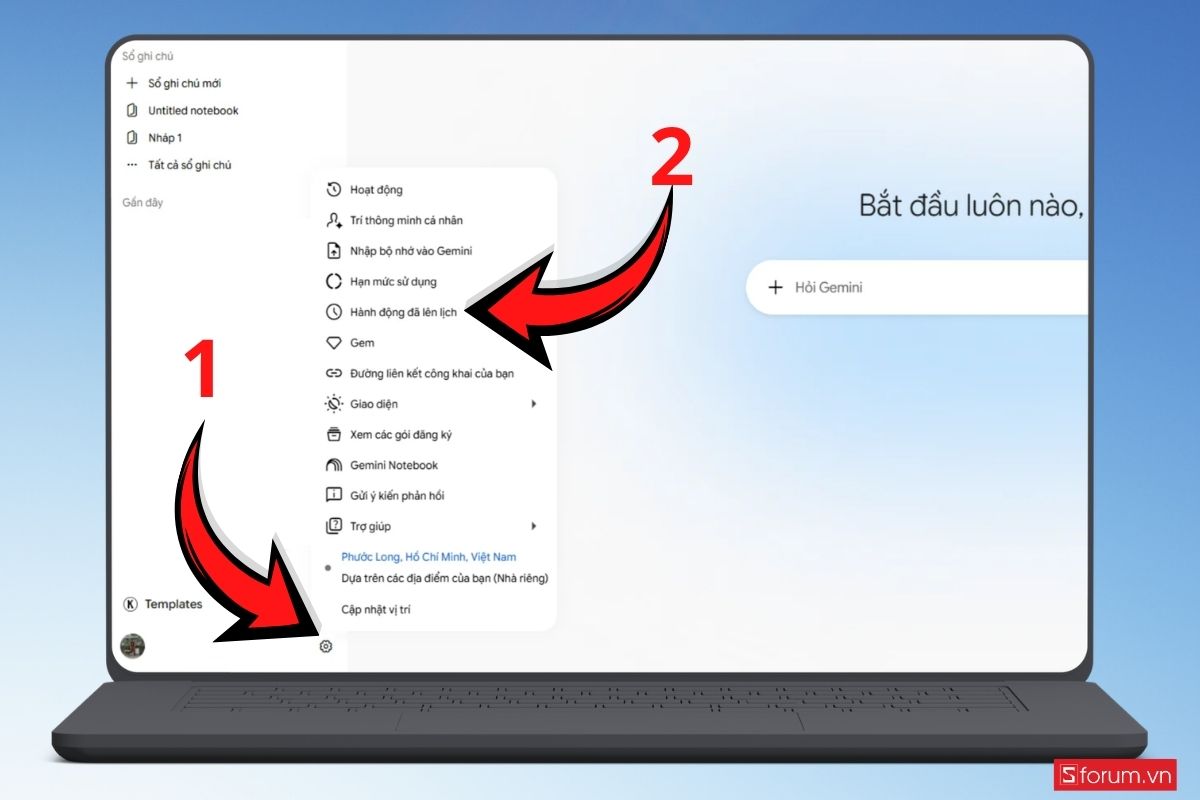
Bước 1: Mở mục Hành động đã lên lịch
Truy cập Gemini trên máy tính và tìm “biểu tượng bánh răng cưa” trên giao diện. Nhấn vào biểu tượng này rồi chọn “Hành động đã lên lịch” trong menu hiển thị.
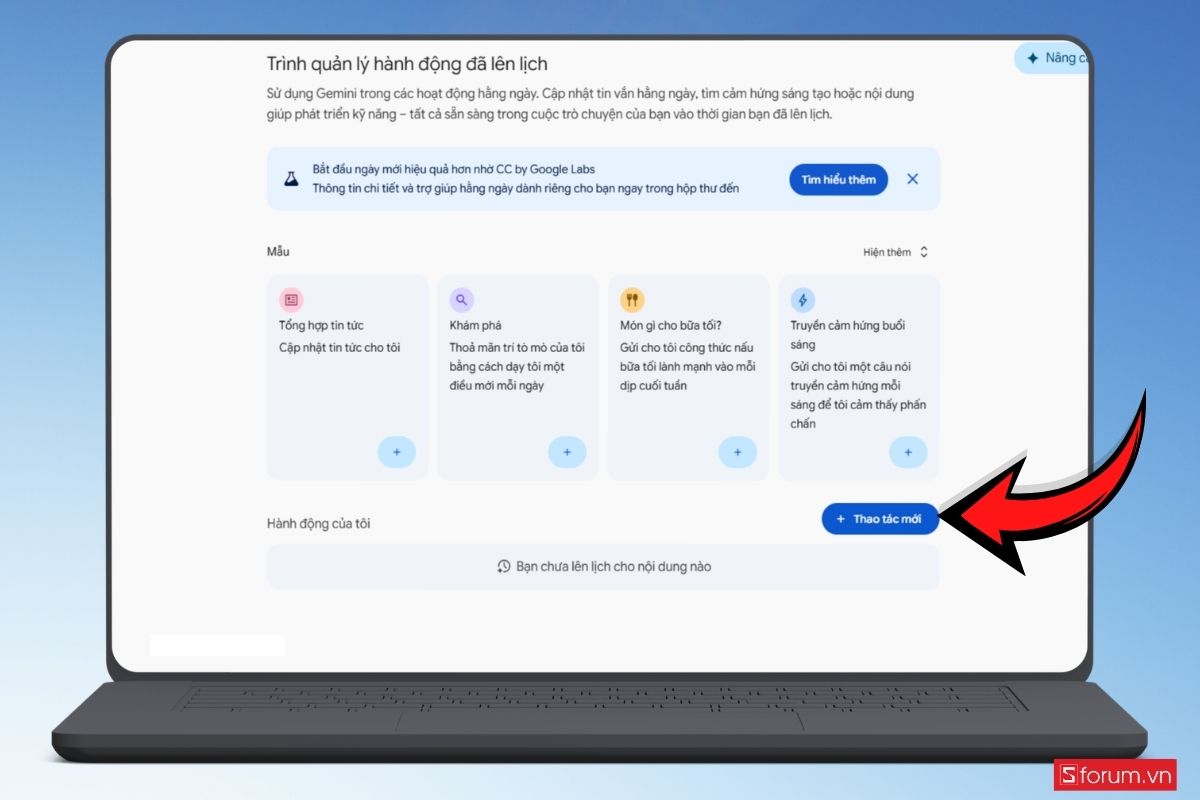
Gemini sẽ chuyển sang khu vực quản lý các hoạt động mà bạn đã tạo. Nếu chưa từng thiết lập lịch trước đó, danh sách có thể chưa có hoạt động nào. Bạn chỉ cần chuyển sang bước tiếp theo để tạo lịch mới.
Bước 2: Tạo hoạt động mới
Trong giao diện “Hành động đã lên lịch”, nhìn sang khu vực bên cạnh rồi nhấn “Thao tác mới”.
Bước 3: Nhập nội dung và lưu hoạt động
Gemini sẽ mở phần thiết lập hoạt động. Tại đây, bạn cần nhập nội dung yêu cầu mà bạn muốn Gemini xử lý theo lịch. Bạn nên viết yêu cầu cụ thể thay vì chỉ đưa ra một câu lệnh quá ngắn.
Điều này giúp xác định rõ nhiệm vụ, chủ đề và kết quả mà bạn mong muốn nhận được. Sau khi điền nội dung, kiểm tra lại yêu cầu và các thiết lập liên quan. Nếu mọi thông tin đã chính xác, nhấn “Tạo” để lưu.
.jpg)
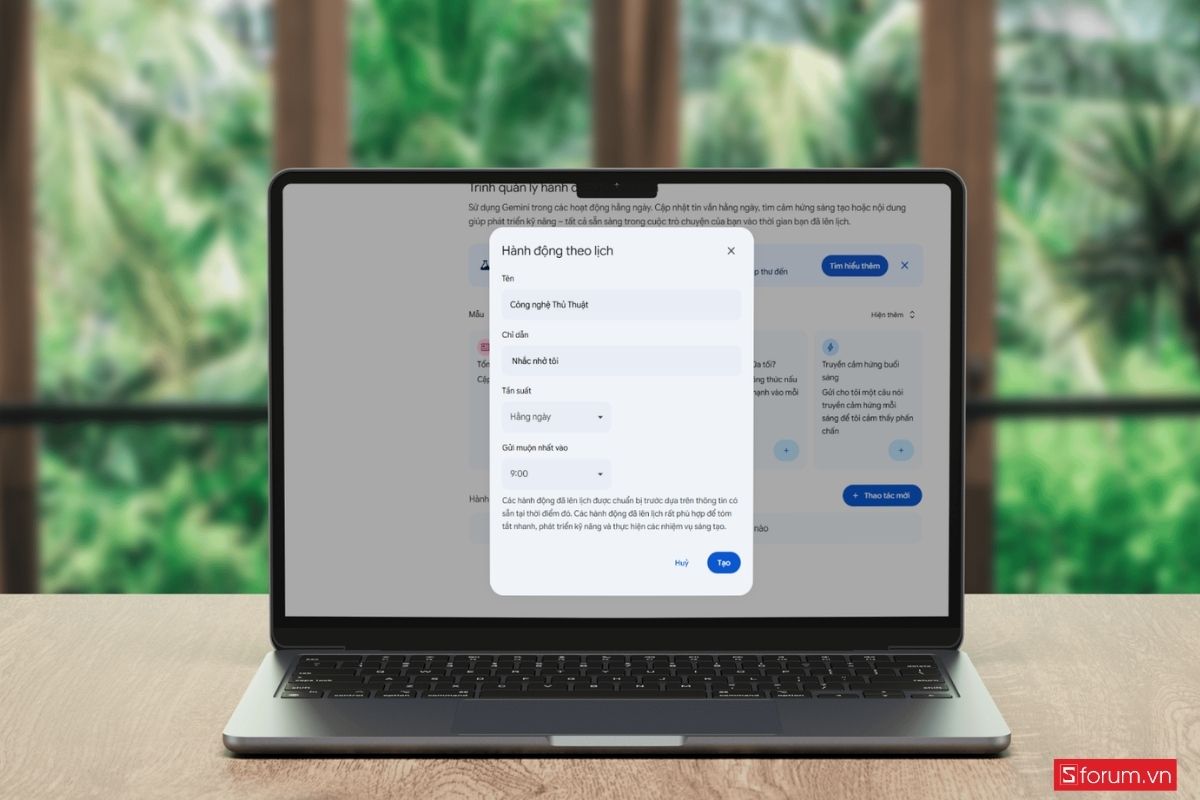
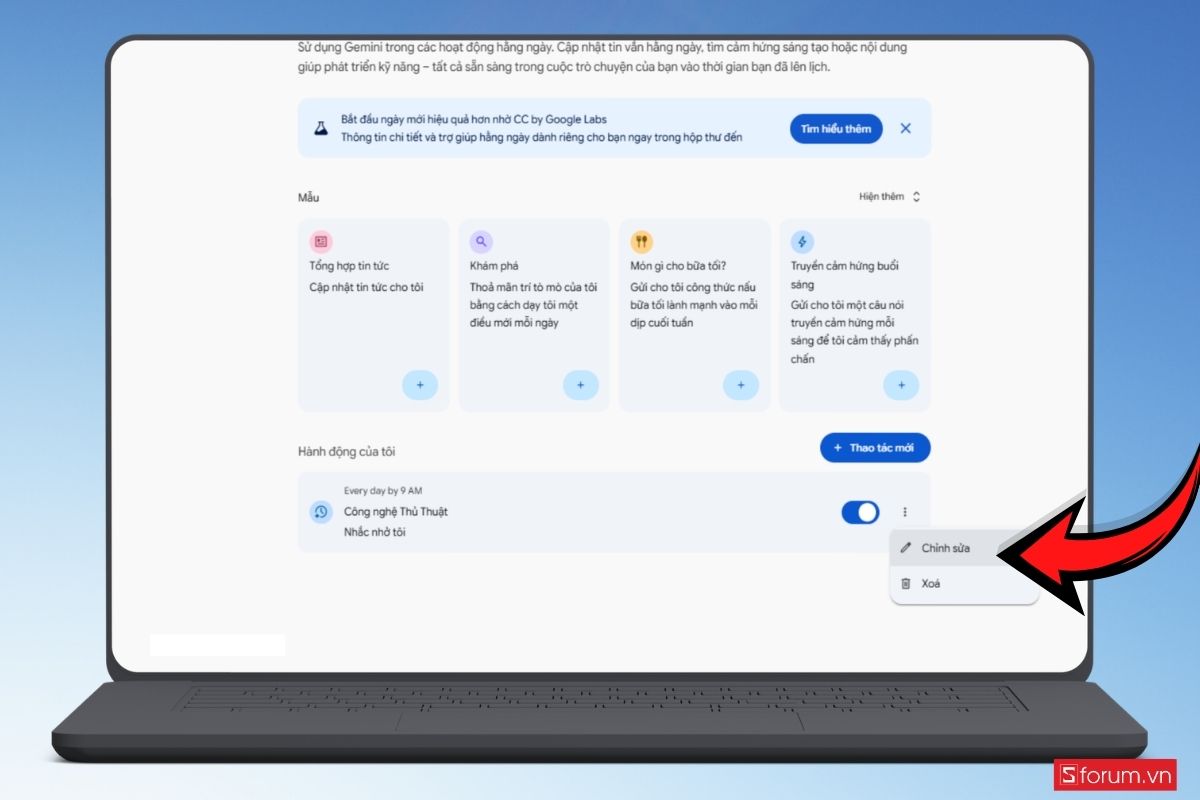
- Hoạt động vừa được thiết lập sẽ xuất hiện trong danh sách. Từ đây, bạn có thể theo dõi những lịch đang hoạt động và điều chỉnh khi cần. Nếu muốn thay đổi nội dung của một lịch, nhấn “biểu tượng 3 chấm” bên cạnh hoạt động rồi chọn tùy chọn chỉnh sửa. Trường hợp không còn sử dụng, bạn cũng có thể xóa trực tiếp tại đây.
Bước 4: Tạm dừng hoạt động
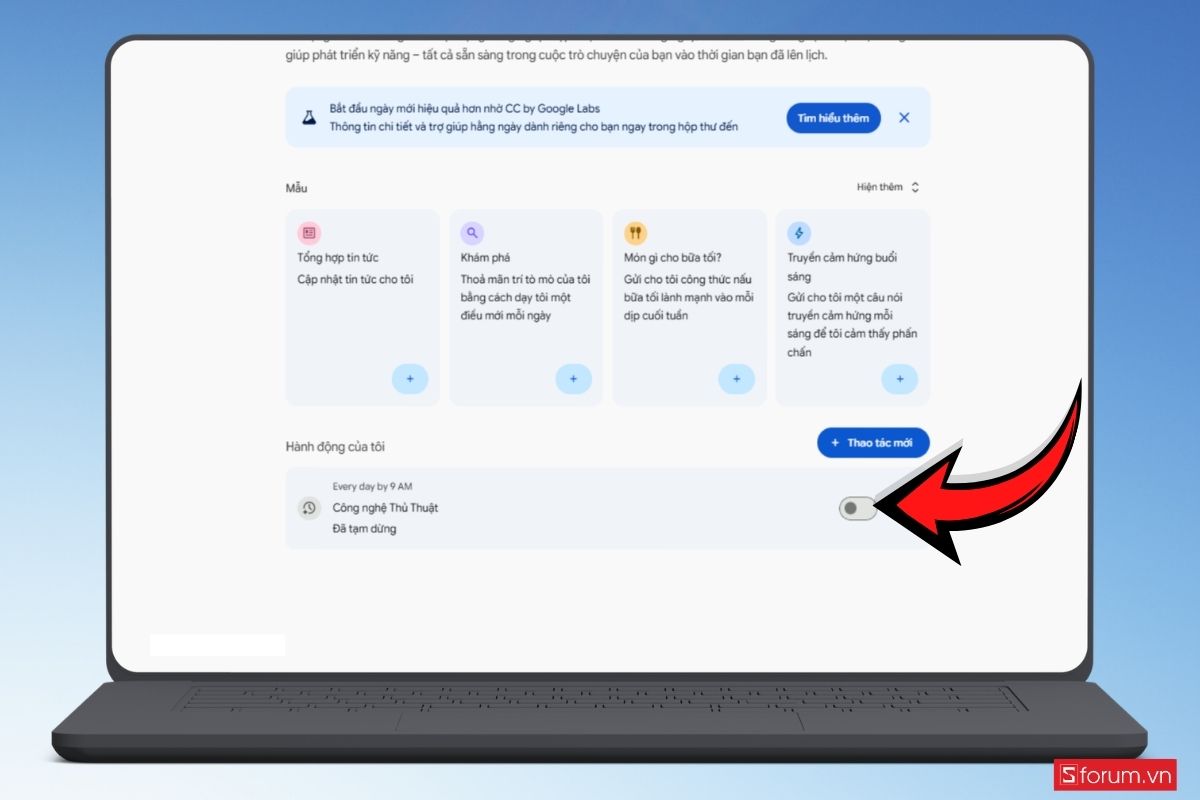
Có những lịch trình bạn chỉ muốn sử dụng trong một khoảng thời gian nhất định. Khi đó, xóa hoạt động hoàn toàn sẽ không phải là lựa chọn tối ưu. Thay vào đó, hãy “gạt nút tròn sang trái” để tạm dừng.
Lịch vẫn được giữ lại trong danh sách nhưng sẽ không tiếp tục hoạt động theo thiết lập. Khi muốn sử dụng trở lại, chỉ cần gạt nút sang phải để bật. Bạn không phải tạo lại nội dung hay thiết lập thời gian từ đầu.
Cách tạo hoạt động theo lịch trình trên Gemini điện thoại
Không chỉ trên máy tính, bạn còn có thể lên lịch hoạt động trên Gemini ngay từ ứng dụng điện thoại. Cách thực hiện cũng khá trực quan theo các bước sau đây:
Bước 1: Truy cập Hành động đã lên lịch
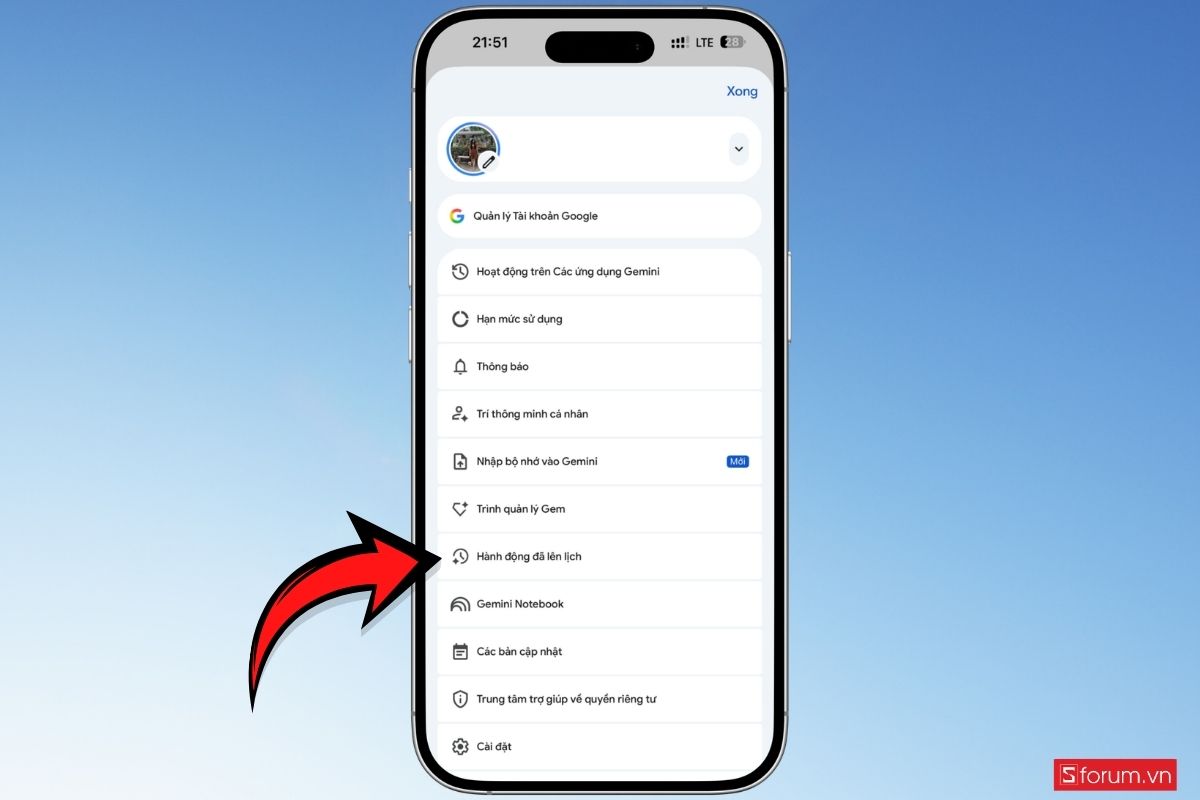
Mở ứng dụng Gemini trên điện thoại rồi nhấn vào “ảnh đại diện” của tài khoản.

- Trong menu hiện ra, chọn “Hành động đã lên lịch”. Đây là nơi hiển thị các hoạt động mà bạn đã thiết lập trước đó.
Bước 2: Thêm một hoạt động mới
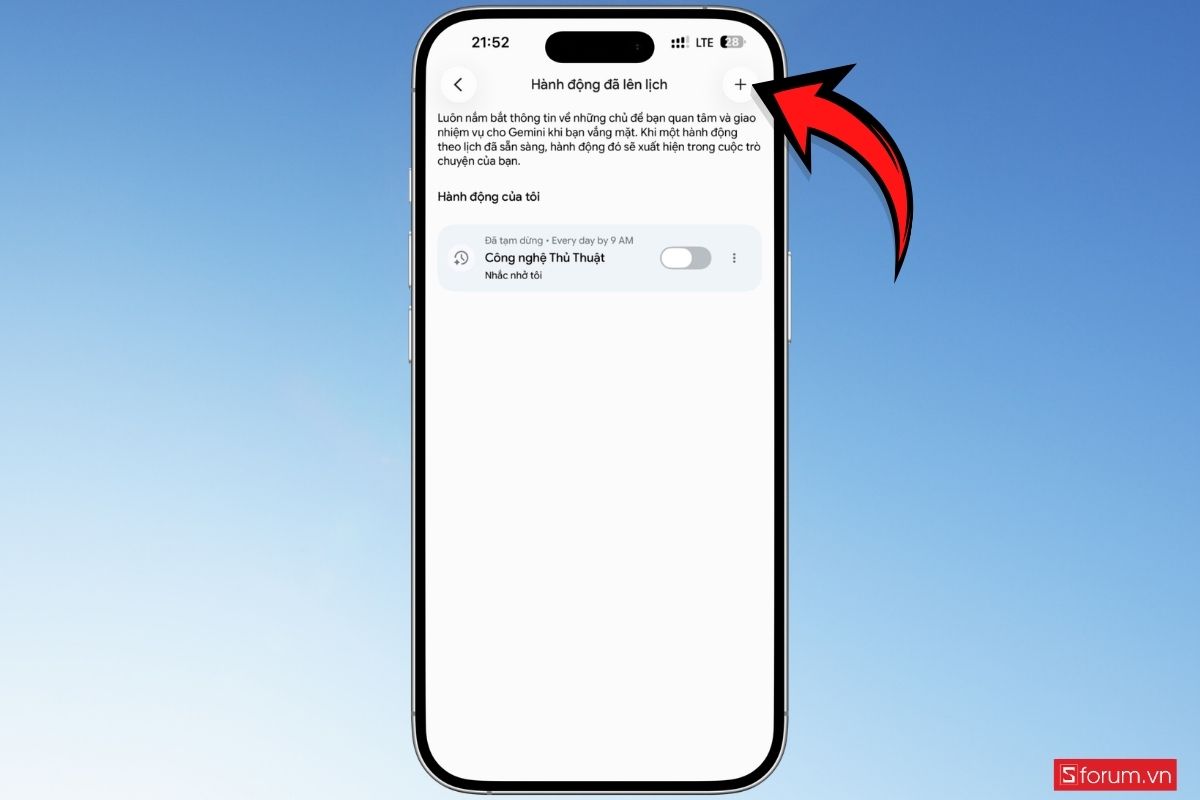
Tại giao diện quản lý, nhấn “biểu tượng dấu cộng” để bắt đầu tạo hoạt động.
- Tiếp theo, nhập nội dung công việc muốn Gemini thực hiện. Bạn cũng cần lựa chọn “tần suất và thời gian” phù hợp.
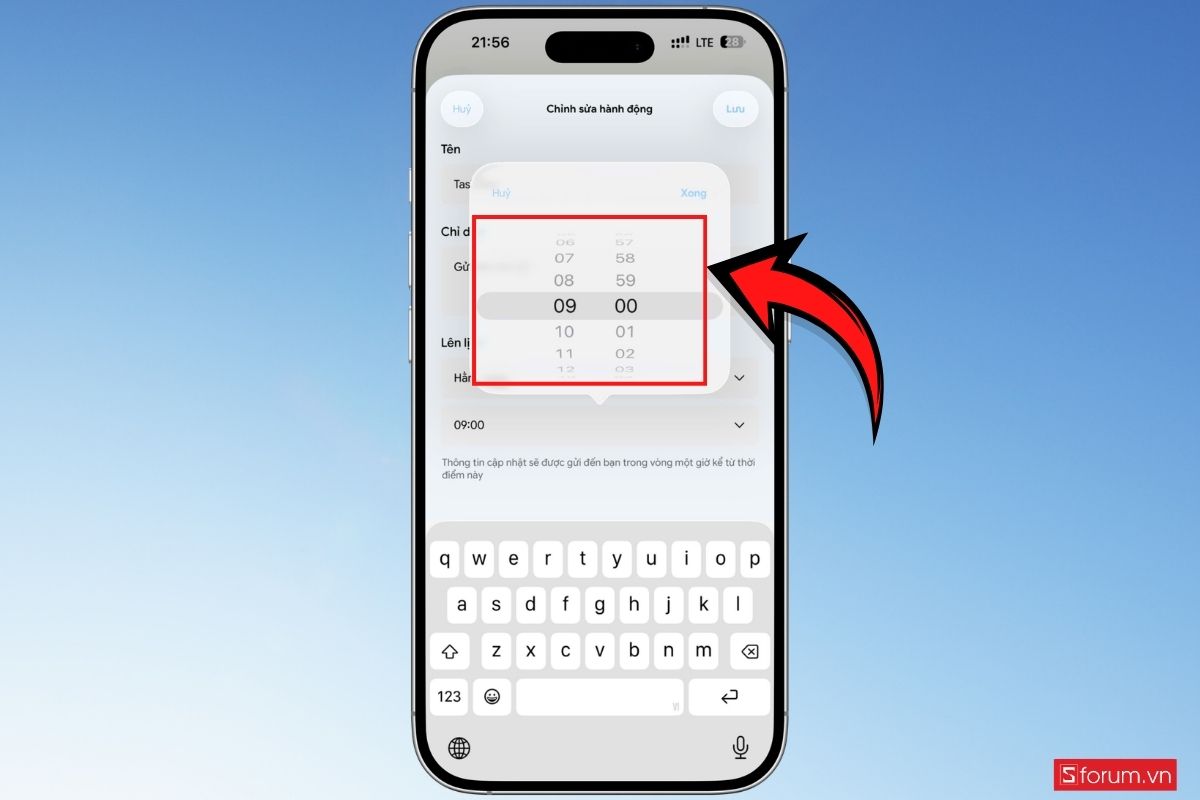
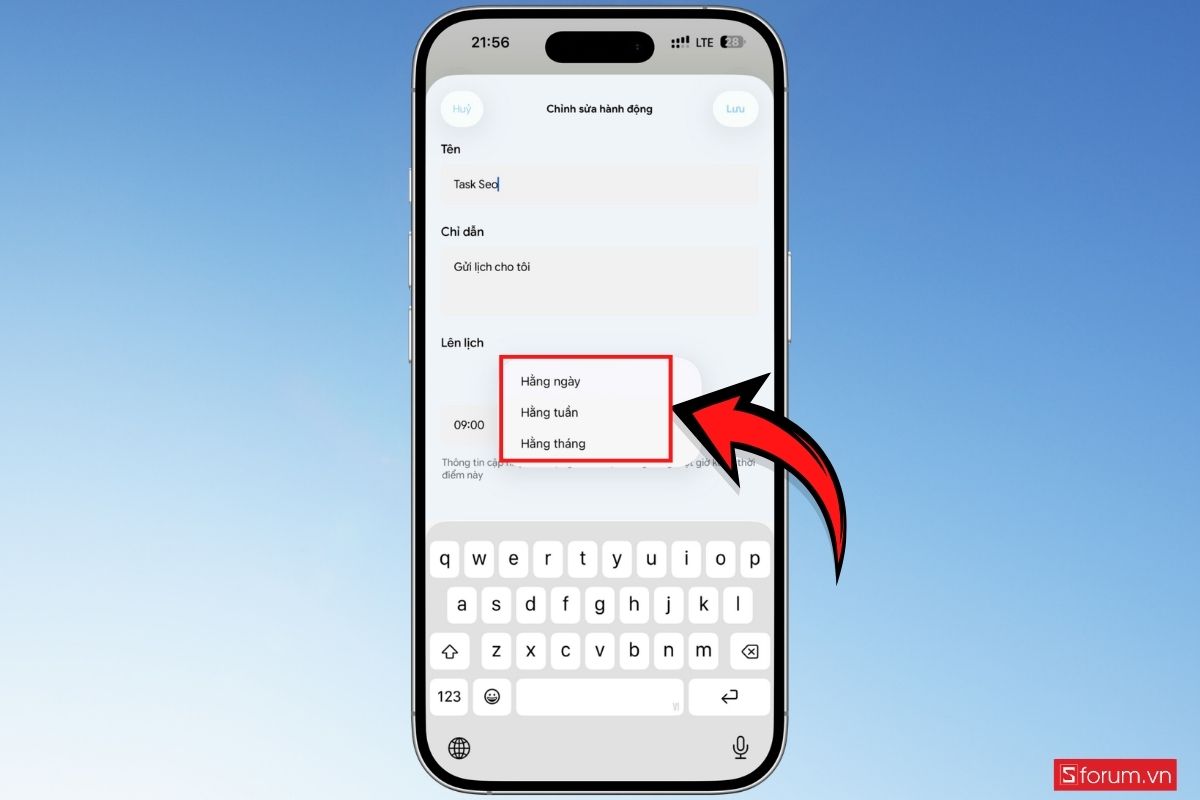
- Chẳng hạn, nếu muốn nhận một nội dung mỗi ngày, hãy chọn lịch lặp lại hàng ngày. Nếu chỉ cần thực hiện vào một thời điểm cụ thể, hãy thiết lập thời gian tương ứng. Sau khi hoàn tất, nhấn "Tạo" để lưu hoạt động.
Bước 3: Chỉnh sửa hoặc tạm dừng lịch
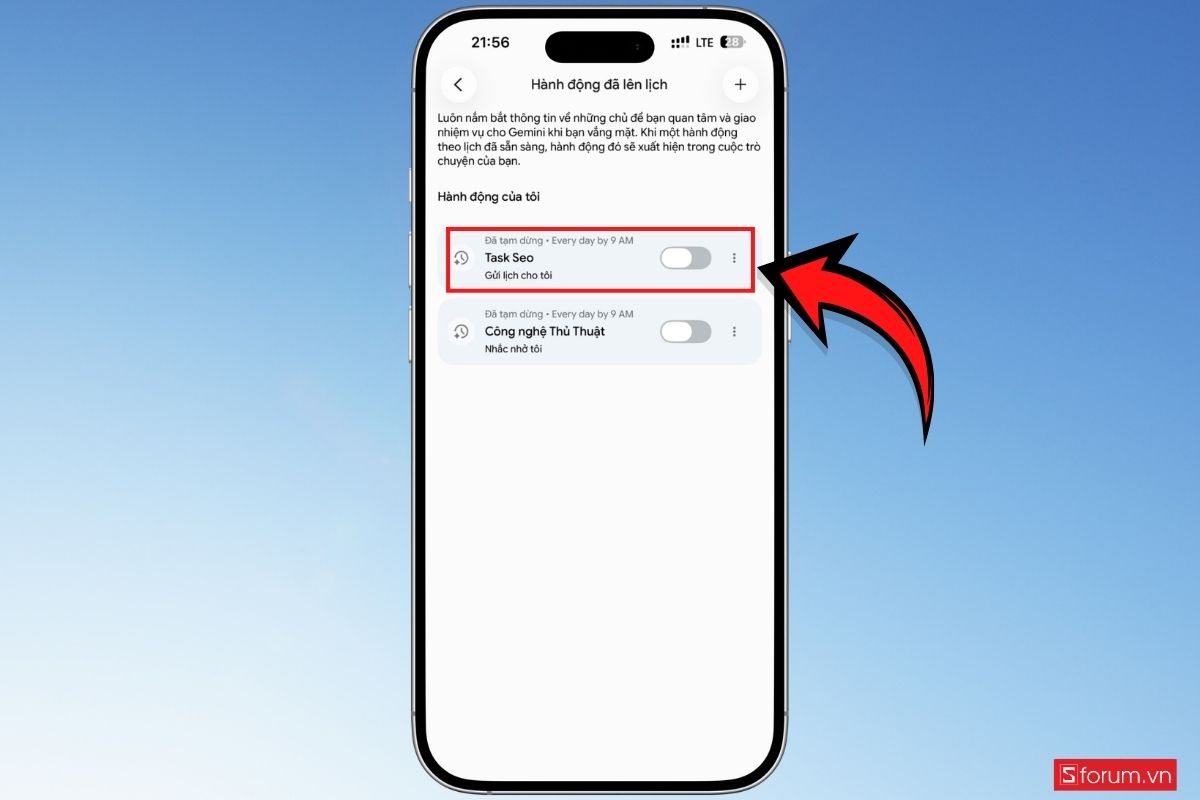
Quay lại mục “Hành động đã lên lịch”, bạn sẽ nhìn thấy danh sách những hoạt động đã tạo. Nhấn “biểu tượng 3 chấm” tại hoạt động muốn thay đổi để chỉnh sửa hoặc xóa.
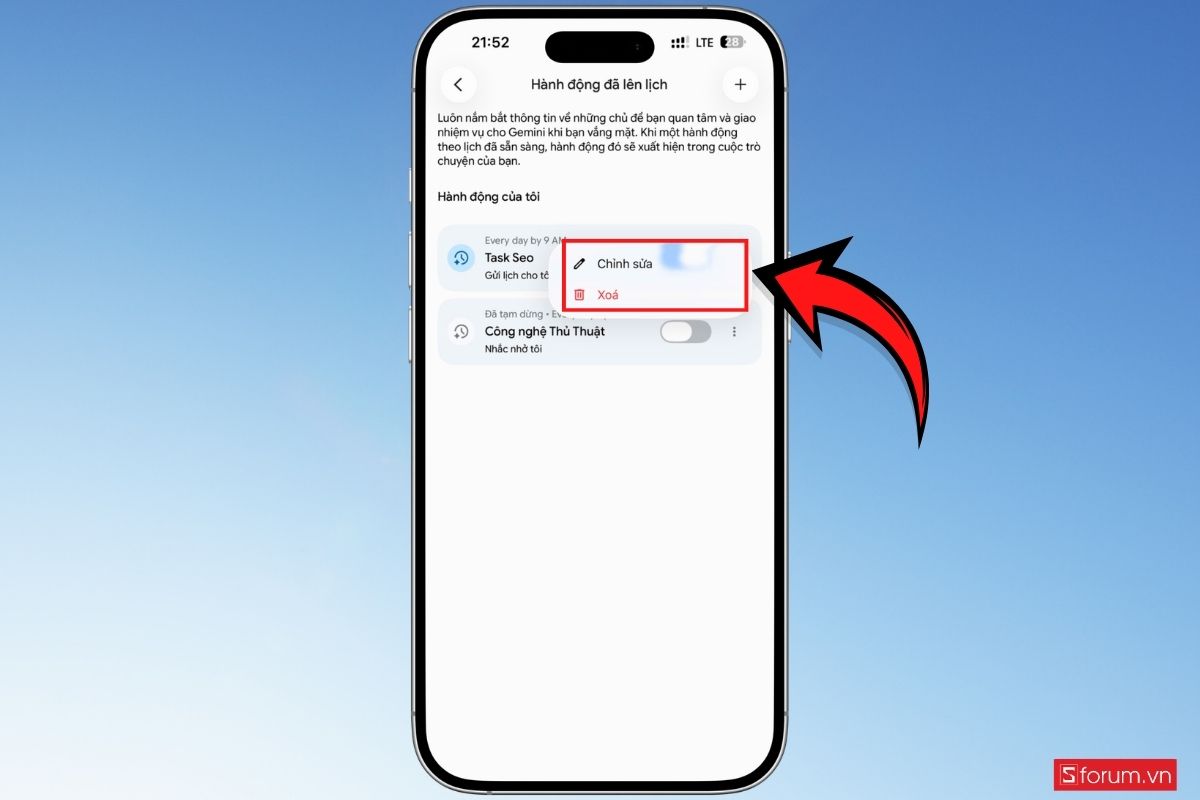
- Nếu chỉ muốn tạm dừng, bạn có thể tắt nút hoạt động. Khi có nhu cầu sử dụng lại, bật nút lên là lịch trình có thể tiếp tục được kích hoạt.
Cách lên lịch hoạt động trên Gemini bằng câu lệnh
Ngoài cách tạo trực tiếp trong phần cài đặt, bạn có thể yêu cầu Gemini lên lịch ngay trong cuộc trò chuyện. Chỉ cần nhập nội dung công việc kèm thời gian mong muốn, sau đó xác nhận để Gemini tạo hoạt động.
Bước 1: Nhập yêu cầu muốn lên lịch
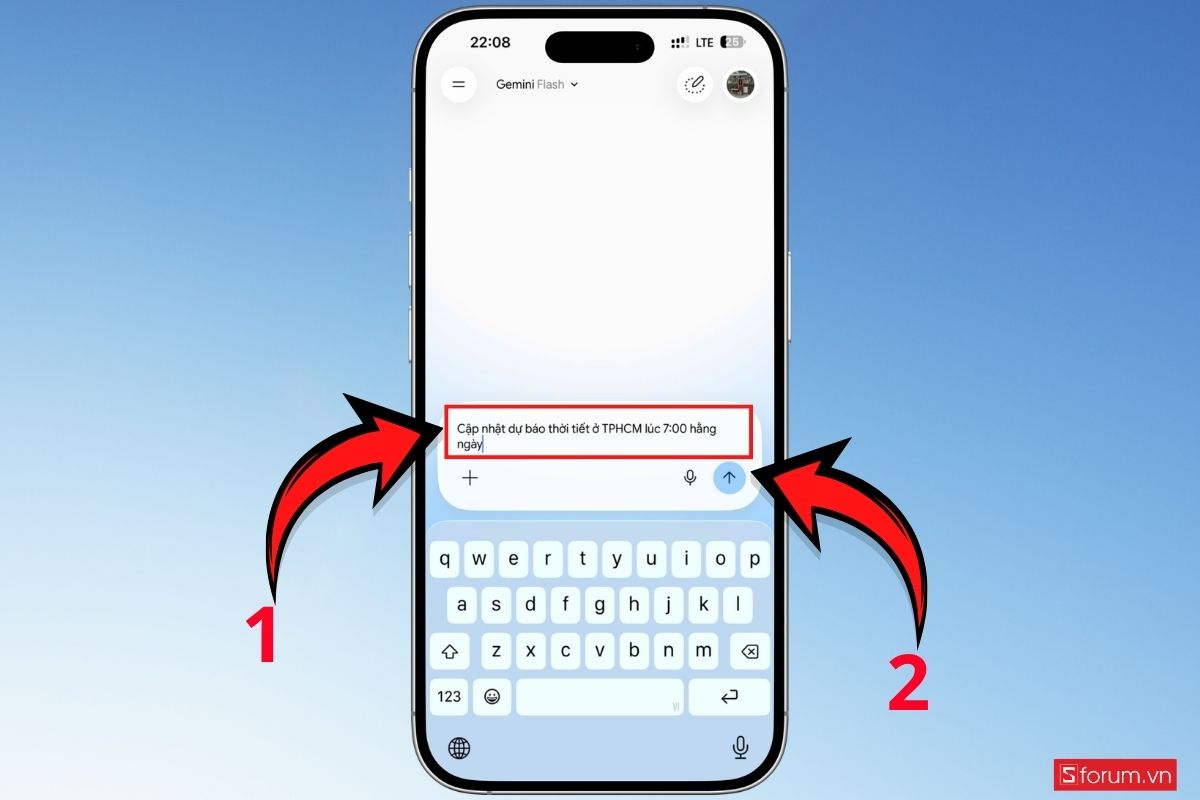
Mở một cuộc trò chuyện mới trên Gemini và nhập nội dung công việc bạn muốn thực hiện định kỳ.
Ví dụ: “Cập nhật dự báo thời tiết ở TP.HCM lúc 7:00 hàng ngày” rồi nhấn nút gửi để Gemini xử lý yêu cầu.
Bước 2: Xác nhận tạo lịch
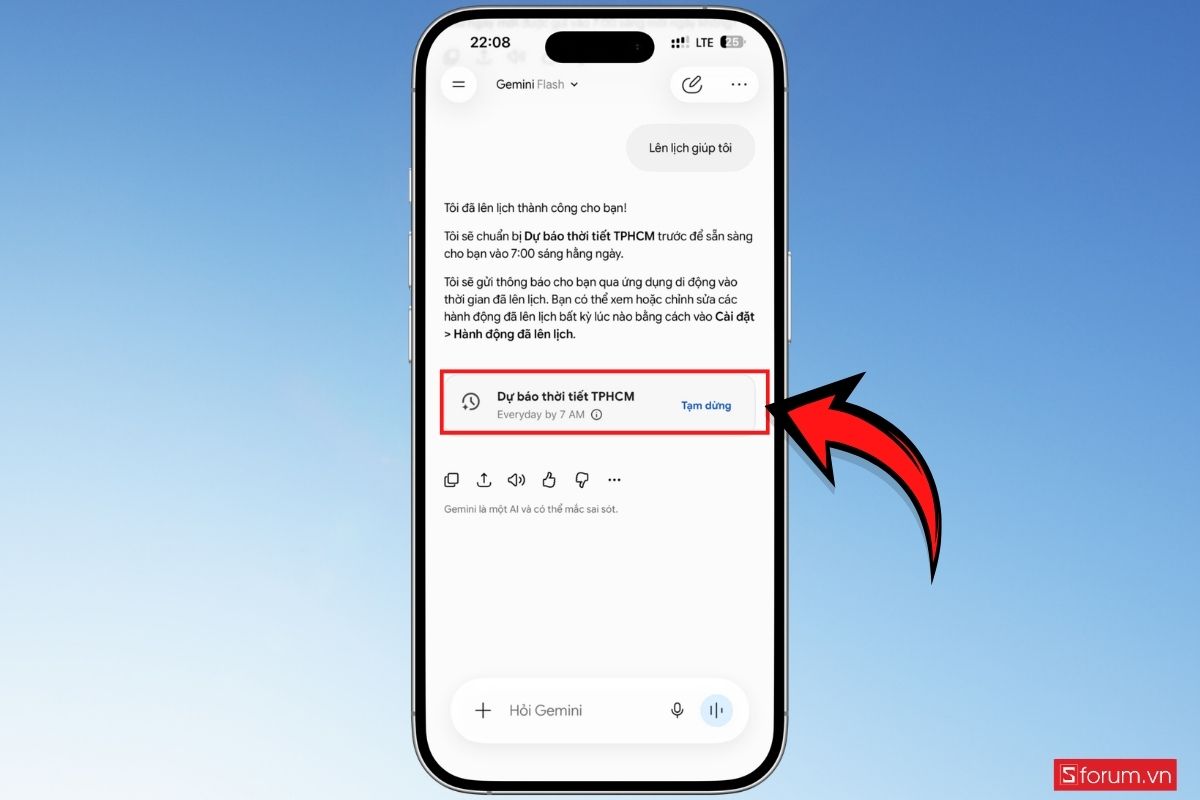
Sau khi nhận yêu cầu, Gemini sẽ phản hồi và hỏi bạn có muốn thiết lập lịch cho hoạt động này hay không. Nếu nội dung và thời gian đã đúng như mong muốn, hãy nhập “Lên lịch giúp tôi” để xác nhận. Gemini sau đó sẽ thông báo hoạt động đã được lên lịch thành công, đồng thời cho biết thời điểm thực hiện.
Bước 3: Kiểm tra hoạt động đã lên lịch
Sau khi tạo, bạn có thể kiểm tra lại hoạt động ngay trong cuộc trò chuyện hoặc truy cập "Cài đặt" > "Hành động đã lên lịch" để quản lý.
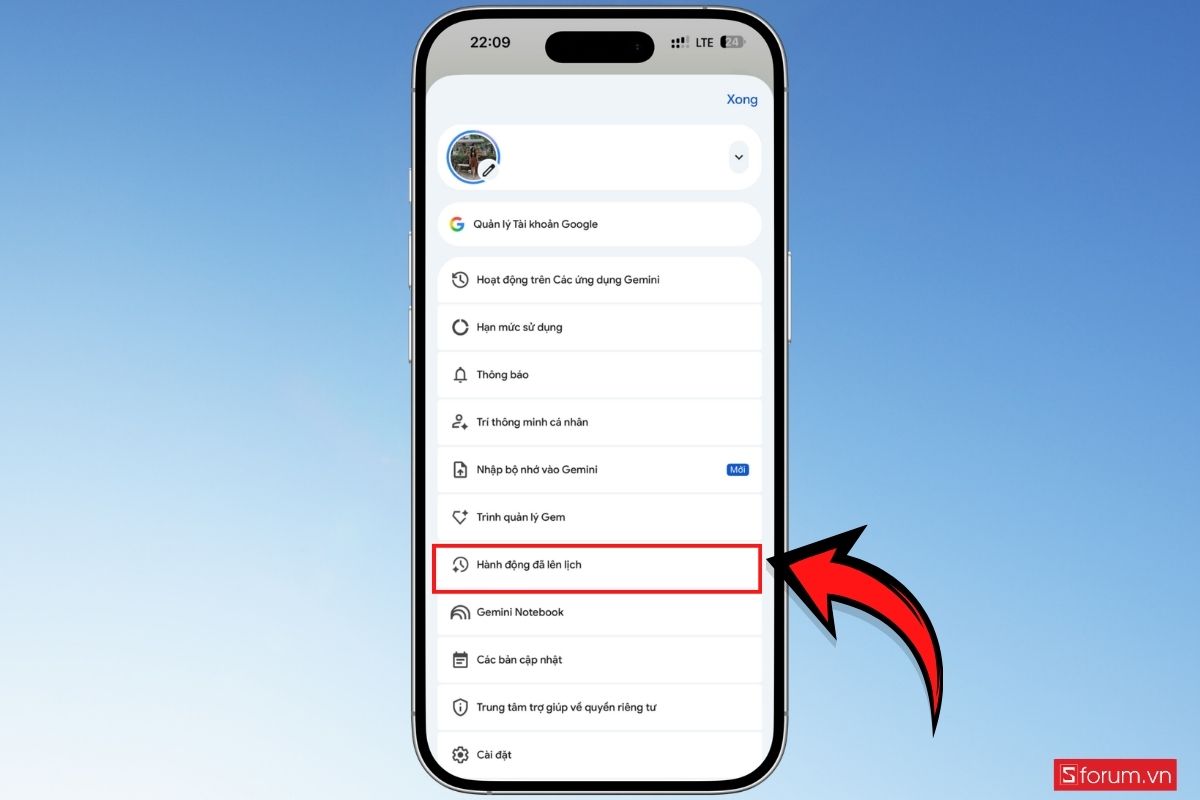
Tại đây, Gemini hiển thị danh sách các hoạt động đang được thiết lập. Bạn có thể xem thời gian thực hiện và trạng thái của từng lịch để đảm bảo mọi tác vụ đều hoạt động đúng như mong muốn.
Bước 4: Chỉnh sửa, xóa hoặc tạm dừng
Trong mục Hành động đã lên lịch, nhấn vào "biểu tượng ba chấm" bên cạnh hoạt động cần thay đổi.
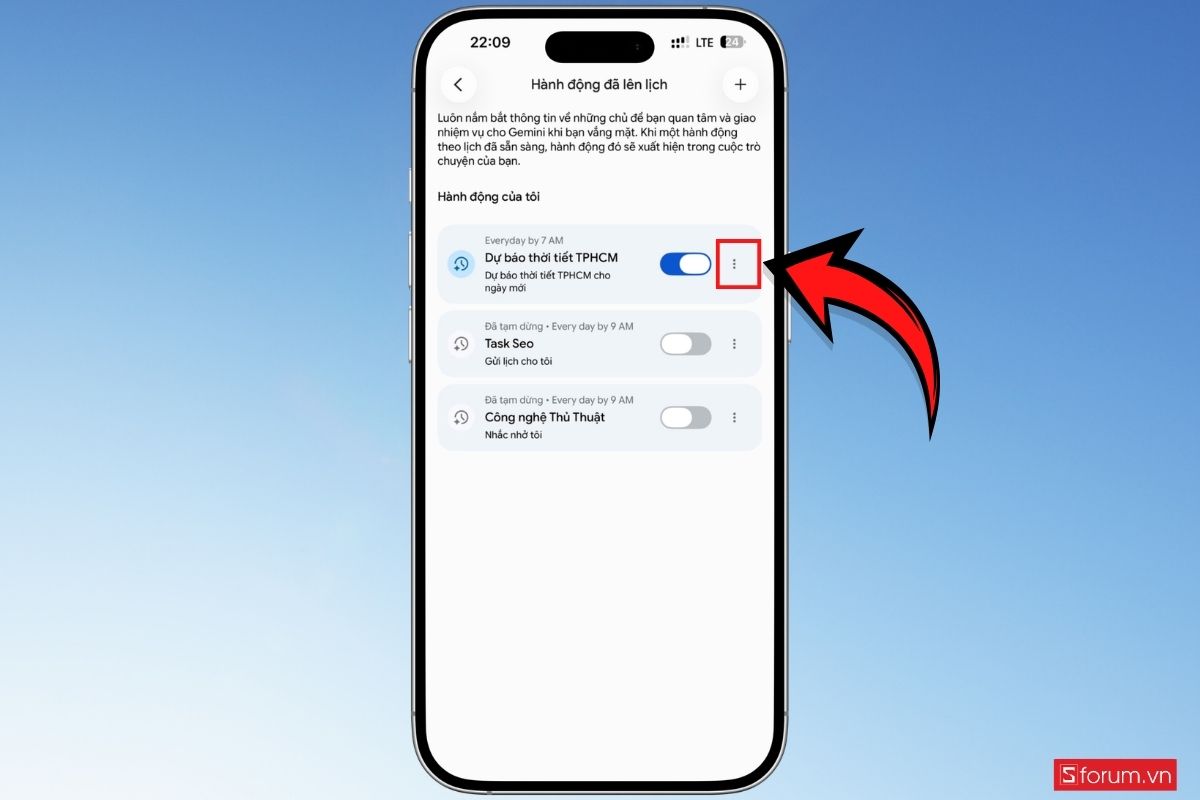
- Gemini cung cấp các tùy chọn "Chỉnh sửa và Xóa" để bạn dễ dàng điều chỉnh lịch trình.
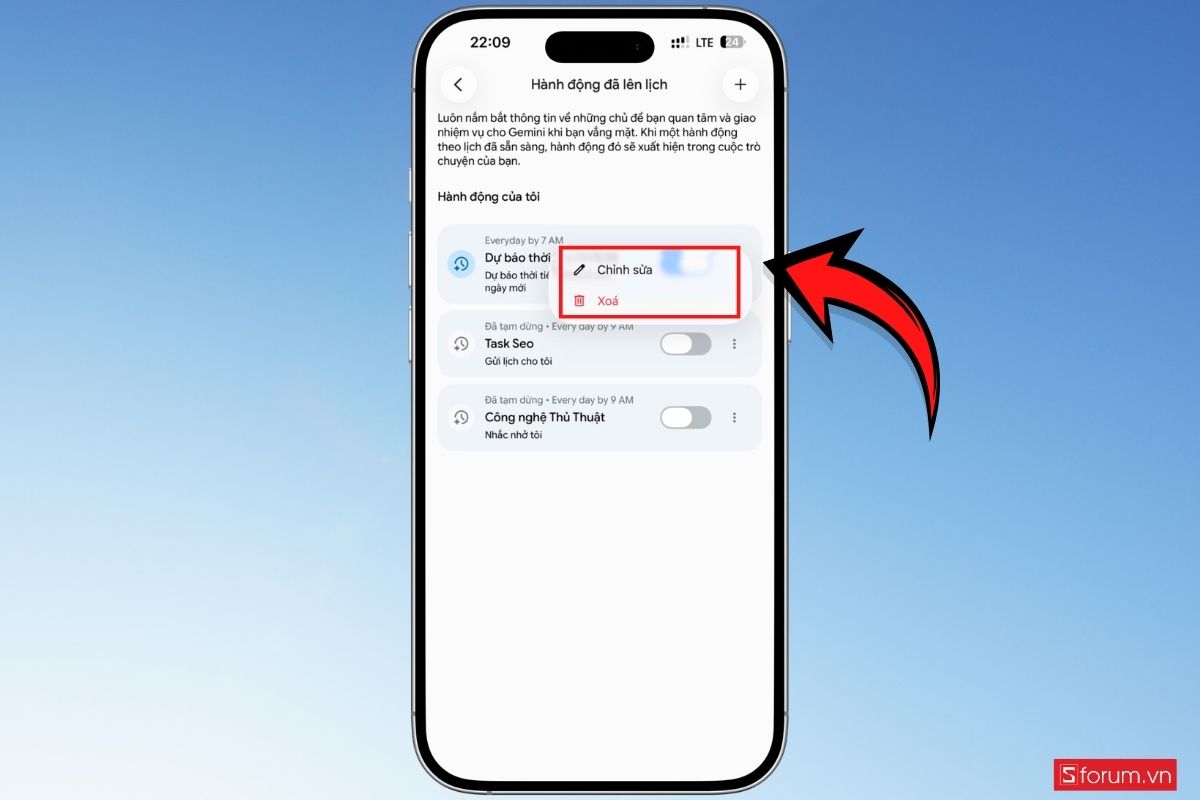
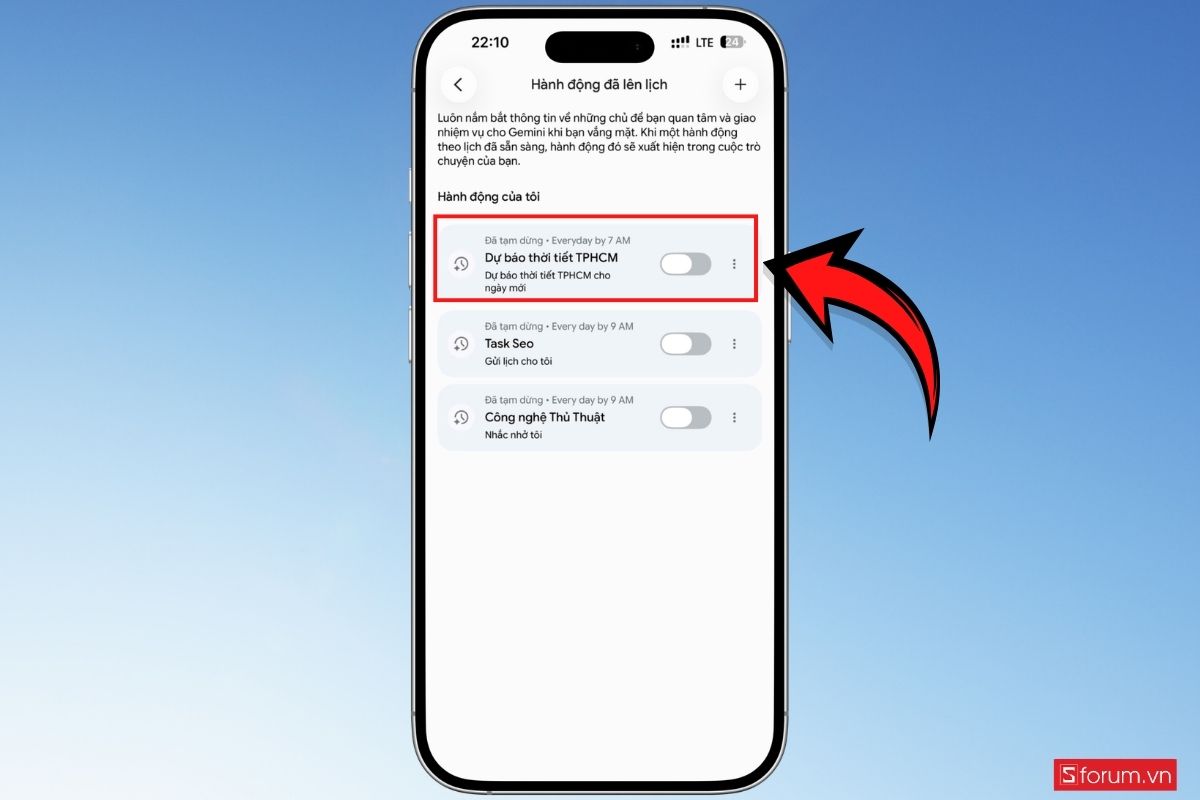
- Nếu chỉ muốn tạm thời ngừng hoạt động, bạn có thể sử dụng nút gạt bên cạnh lịch để tắt. Khi cần sử dụng lại, chỉ việc bật nút này mà không phải tạo hoạt động mới.
Những công việc nào phù hợp để lên lịch trên Gemini?
Scheduled Actions không nhất thiết phải được sử dụng cho mọi yêu cầu. Tính năng này phát huy hiệu quả nhất với những công việc có tính lặp lại hoặc cần thực hiện vào một thời điểm nhất định. Bạn có thể cân nhắc lên lịch cho những việc như:
- Cập nhật thời tiết: Nhận thông tin thời tiết vào một thời điểm cố định mỗi ngày.
- Tổng hợp thông tin: Yêu cầu Gemini tổng hợp một chủ đề theo ngày hoặc theo tuần.
- Theo dõi nội dung: Cập nhật thông tin về một chủ đề mà bạn thường xuyên quan tâm.
- Nhắc nhở công việc: Thiết lập các yêu cầu lặp lại để hạn chế bỏ quên công việc.
- Tóm tắt nội dung: Yêu cầu Gemini chuẩn bị bản tóm tắt theo lịch phù hợp.
- Hỗ trợ công việc: Tự động hóa những yêu cầu đơn giản mà bạn thường xuyên phải nhập lại.
Chẳng hạn, thay vì mỗi sáng mở Gemini và gõ “Hãy cho tôi biết thời tiết hôm nay”, bạn có thể tạo một hoạt động định kỳ. Khi đó, thao tác lặp lại này được đưa vào lịch và bạn không cần nhớ thực hiện thủ công mỗi ngày.

Nếu thường xuyên sử dụng Gemini trên máy tính để làm việc và quản lý các tác vụ, bạn có thể trang bị thêm chuột không dây để thao tác thuận tiện và linh hoạt hơn. Tham khảo các mẫu chuột không dây tại CellphoneS để lựa chọn sản phẩm phù hợp với nhu cầu sử dụng.
[Product_Listing categoryid="736" propertyid="" customlink="https://cellphones.com.vn/phu-kien/chuot-ban-phim-may-tinh/chuot/chuot-khong-day.html" title="Danh sách Chuột không dây đang được quan tâm nhiều tại CellphoneS"]
Lưu ý khi tạo hoạt động theo lịch trình trên Gemini
Để lịch trình hoạt động đúng như mong muốn, bạn nên kiểm tra kỹ cả nội dung lẫn thời gian trước khi lưu. Một vài lưu ý dưới đây sẽ giúp hạn chế những sai sót không đáng có:
- Kiểm tra kỹ thời gian: Đảm bảo giờ và ngày bắt đầu chính xác.
- Chọn đúng tần suất: Xác định hoạt động cần thực hiện hàng ngày, hàng tuần hay theo lịch khác.
- Viết yêu cầu cụ thể: Nêu rõ nhiệm vụ, chủ đề và kết quả mong muốn.
- Không lạm dụng lịch trình: Chỉ nên tạo những hoạt động thực sự hữu ích và có tính lặp lại.
- Kiểm tra ứng dụng được kết nối: Một số tác vụ có thể yêu cầu quyền truy cập hoặc kết nối với dịch vụ khác.
- Xem lại sau khi tạo: Đặc biệt với những lịch trình quan trọng, hãy kiểm tra lại để chắc chắn Gemini đã hiểu đúng yêu cầu.
- Tạm dừng thay vì xóa: Nếu chỉ muốn ngừng trong thời gian ngắn, hãy tắt hoạt động để có thể bật lại sau.
- Xóa lịch không còn dùng: Giúp danh sách hoạt động gọn gàng và dễ quản lý.
- Kiểm tra kết quả: Với thông tin quan trọng, vẫn nên xem lại nội dung do Gemini cung cấp trước khi sử dụng.
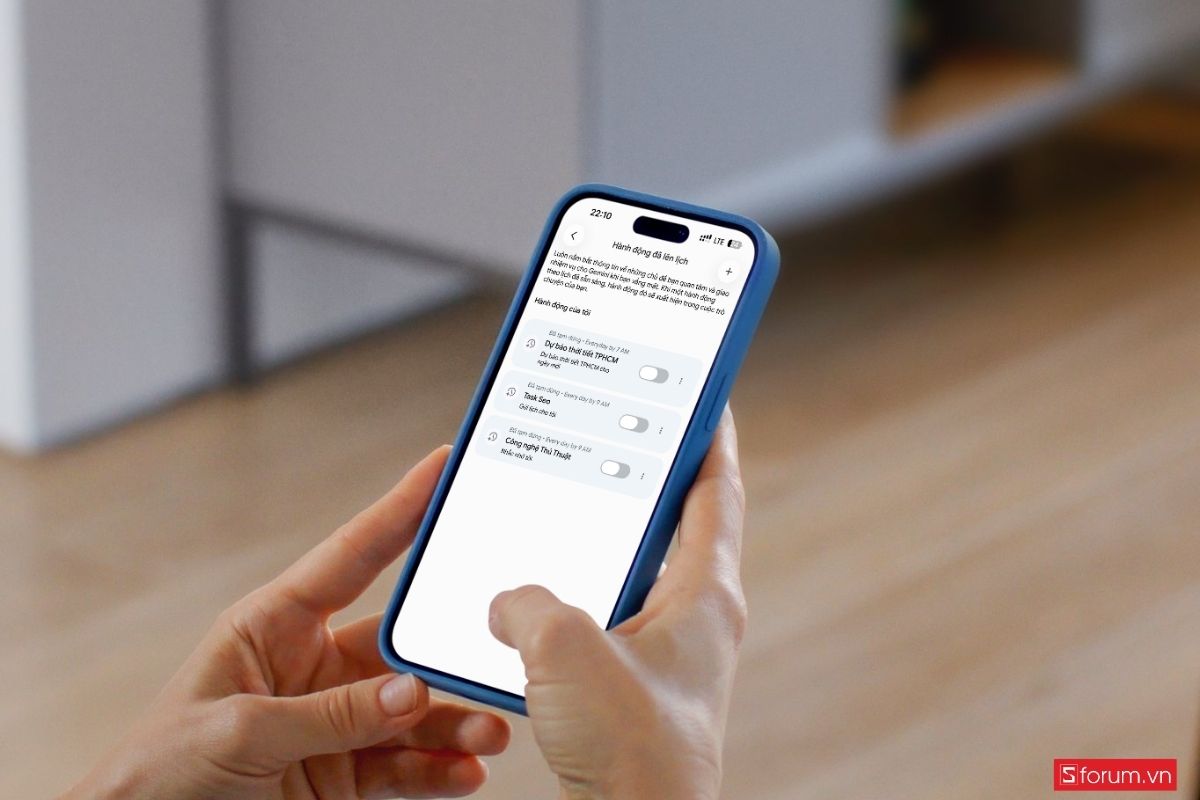
Thông qua bài viết trên, cách tạo hoạt động theo lịch trình trên Gemini giúp bạn dễ dàng thiết lập và tự động hóa các tác vụ lặp lại theo thời gian mong muốn. Việc chủ động cài đặt lịch, chỉnh sửa hoặc tạm dừng hoạt động sẽ giúp quá trình sử dụng Gemini thuận tiện và tiết kiệm thời gian hơn. Hy vọng hướng dẫn từ Sforum sẽ giúp bạn tận dụng hiệu quả tính năng Scheduled Actions trong công việc hằng ngày.
Đừng quên theo dõi Sforum để cập nhật những tin tức công nghệ mới nhất cùng nhiều thủ thuật hữu ích nhé!
Xem thêm:








Bình luận (0)