Gemini CLI là gì? Hiểu đúng về Gemini CLI và cách tận dụng AI

Gemini CLI là gì mà được xem là bước chuyển mình trong cách developer làm việc với AI? Khi các thiết bị công nghệ như laptop, máy trạm hay cloud không chỉ là nơi viết code mà còn là trung tâm xử lý công việc, nhu cầu tích hợp AI trực tiếp vào workflow ngày càng rõ rệt.
Gemini CLI xuất hiện đúng lúc, đưa AI vào ngay trong terminal, giúp quá trình viết code, xử lý và thử nghiệm trở nên tự nhiên hơn. Vậy công cụ này có gì đặc biệt và vì sao nó đang được chú ý? Cùng mình tìm hiểu cách Gemini CLI đưa AI vào trực tiếp môi trường dòng lệnh, giúp việc lập trình trở nên liền mạch và hiệu quả hơn.
Gemini CLI là gì?
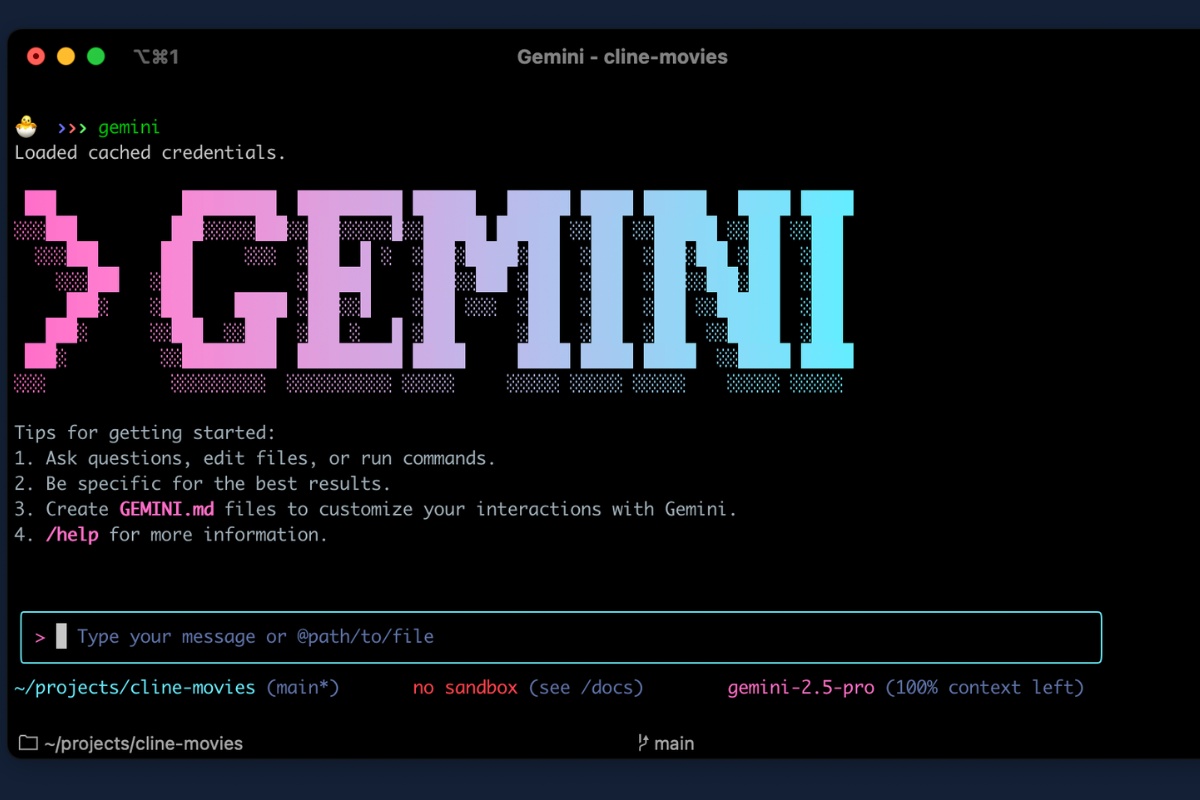
Gemini CLI là công cụ mã nguồn mở do Google phát triển, cho phép tích hợp trực tiếp các mô hình Gemini vào môi trường dòng lệnh. Nhờ đó, lập trình viên có thể làm việc với AI ngay trong dự án mà không cần chuyển sang nền tảng khác.
Công cụ này có khả năng truy cập tệp cục bộ, đọc hiểu mã nguồn và nắm bắt cấu trúc dự án để đưa ra các đề xuất sát với ngữ cảnh thực tế. Thay vì chỉ cung cấp câu trả lời chung chung, Gemini CLI hỗ trợ giải quyết vấn đề dựa trên chính dữ liệu và code đang được xử lý.
Được xây dựng trên nền tảng Gemini 2.5 Pro, Gemini CLI sở hữu cửa sổ ngữ cảnh rất lớn, giúp phân tích các codebase phức tạp và hỗ trợ hiệu quả nhiều tác vụ lập trình chuyên sâu. Nhờ đó, công cụ này trở thành một trợ lý AI mạnh mẽ hoạt động ngay trong terminal.
Để khai thác hiệu quả Gemini CLI, một chiếc laptop có hiệu năng mạnh và khả năng xử lý AI ổn định sẽ mang lại trải nghiệm làm việc mượt mà hơn. Tham khảo ngay các dòng laptop AI tại CellphoneS với nhiều ưu đãi hấp dẫn, hỗ trợ trả góp 0% và chương trình thu cũ lên đời giúp bạn dễ dàng tiếp cận công nghệ mới.
[Product_Listing categoryid="2197" propertyid="" customlink="https://cellphones.com.vn/laptop/ai.html" title="Danh sách Laptop AI đang được quan tâm nhiều tại CellphoneS"]
Gemini CLI hoạt động như thế nào?
Gemini CLI hoạt động dựa trên nguyên tắc kết hợp giữa khả năng hiểu ngôn ngữ tự nhiên và quyền truy cập trực tiếp vào môi trường hệ thống. Khi nhận một yêu cầu, công cụ không chỉ xử lý nội dung văn bản mà còn có thể thực hiện các hành động tương ứng để giải quyết vấn đề.
Cơ chế Reason and Act (ReAct) đóng vai trò trung tâm trong cách vận hành này. Gemini CLI có thể phân tích yêu cầu, xác định dữ liệu cần thiết, thực thi các lệnh liên quan và đưa ra kết quả dựa trên dữ liệu thực tế. Điều này tạo nên một quy trình xử lý khép kín, trong đó AI không chỉ dừng lại ở việc tư vấn mà còn tham gia trực tiếp vào việc thực thi.
Ngoài ra, khả năng xử lý ngữ cảnh lớn giúp công cụ có thể làm việc với các dự án phức tạp, nơi thông tin được phân tán ở nhiều file và thư mục khác nhau. Đây là một lợi thế quan trọng trong các hệ thống lớn, nơi việc tổng hợp và phân tích dữ liệu là một thách thức đáng kể.
Những tính năng nổi bật của Gemini CLI
Gemini CLI không chỉ đơn thuần là một công cụ AI mà còn là một hệ sinh thái hỗ trợ toàn diện cho quá trình phát triển phần mềm.
File GEMINI.md trí nhớ của AI trong dự án
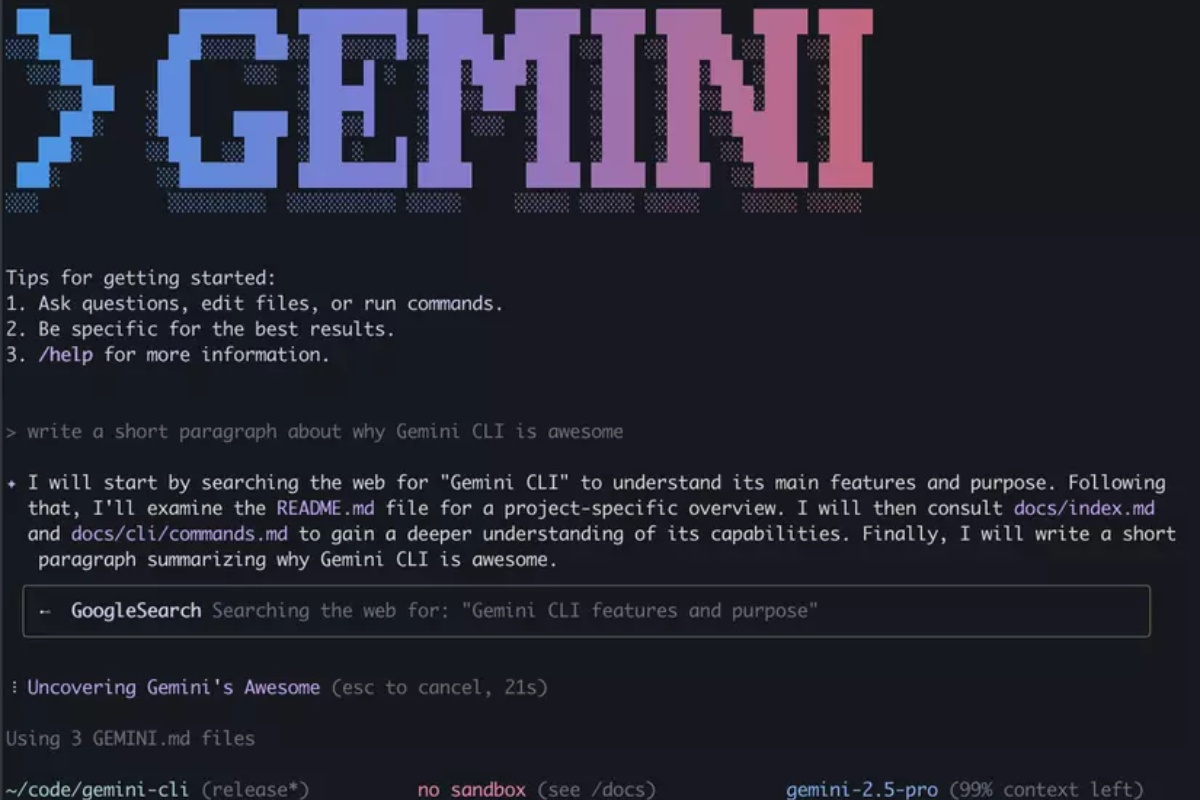
File GEMINI.md đóng vai trò như một “bộ nhớ dài hạn” cho AI, nơi lưu trữ các thông tin quan trọng về dự án như tech stack, quy chuẩn code và các quy tắc phát triển. Khi được cấu hình đầy đủ, Gemini CLI có thể tự động áp dụng những thông tin này trong quá trình làm việc, giúp giảm thiểu việc phải cung cấp lại ngữ cảnh trong mỗi phiên làm việc.
Chạy lệnh ngay trong hội thoại
Một trong những điểm mạnh nổi bật của Gemini CLI là khả năng thực thi lệnh trực tiếp trong quá trình hội thoại. Người dùng có thể yêu cầu AI chỉnh sửa code và ngay lập tức kiểm tra kết quả bằng cách chạy các lệnh cần thiết. Điều này giúp rút ngắn chu trình phát triển và tăng tốc độ xử lý công việc.
Tạo lệnh tùy chỉnh để tiết kiệm thời gian
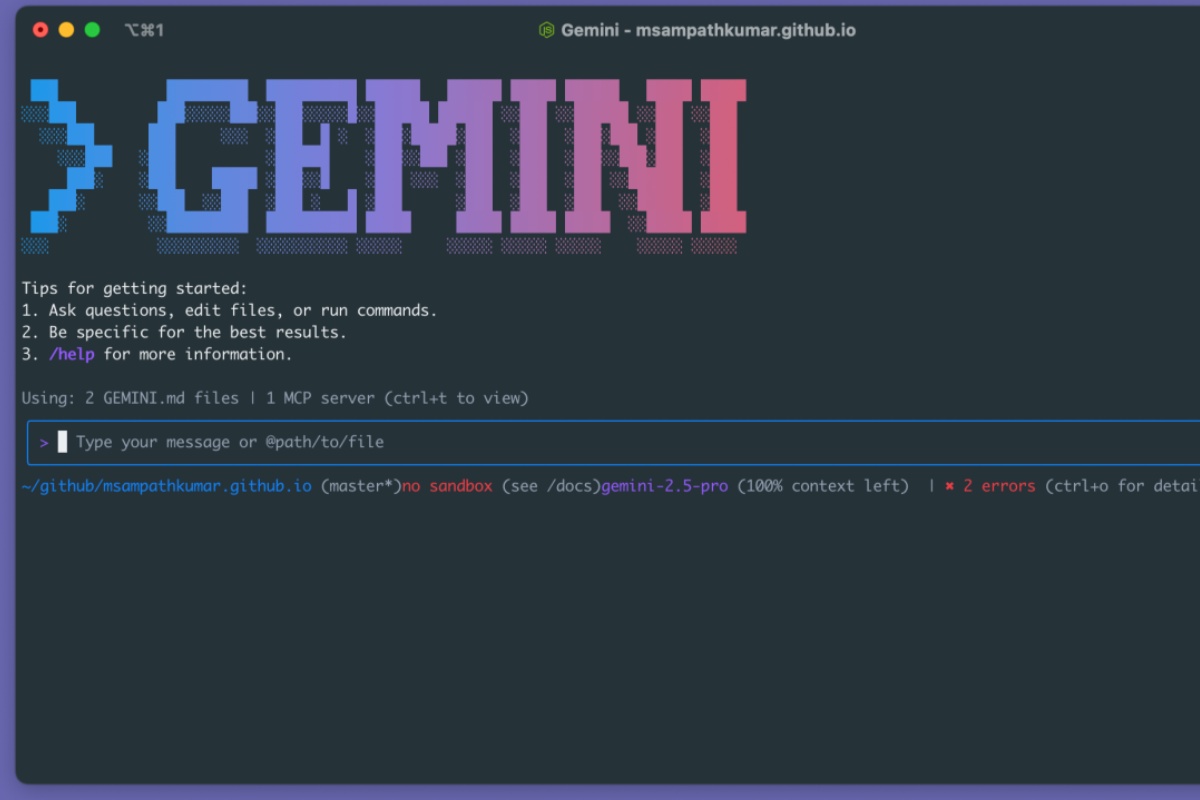
Gemini CLI cho phép xây dựng các lệnh tùy chỉnh thông qua file .toml, giúp biến những prompt phức tạp thành các lệnh đơn giản. Điều này đặc biệt hữu ích trong các tác vụ lặp lại, nơi việc tự động hóa có thể mang lại hiệu quả rõ rệt về thời gian và công sức.
Nhúng lệnh thông minh vào AI
Tính năng nhúng lệnh cho phép Gemini CLI thực thi các câu lệnh hệ thống và sử dụng kết quả làm dữ liệu đầu vào cho AI. Điều này giúp các phản hồi trở nên chính xác hơn, bởi chúng được xây dựng dựa trên dữ liệu thực tế thay vì chỉ dựa trên suy luận.
Cơ chế rollback an toàn
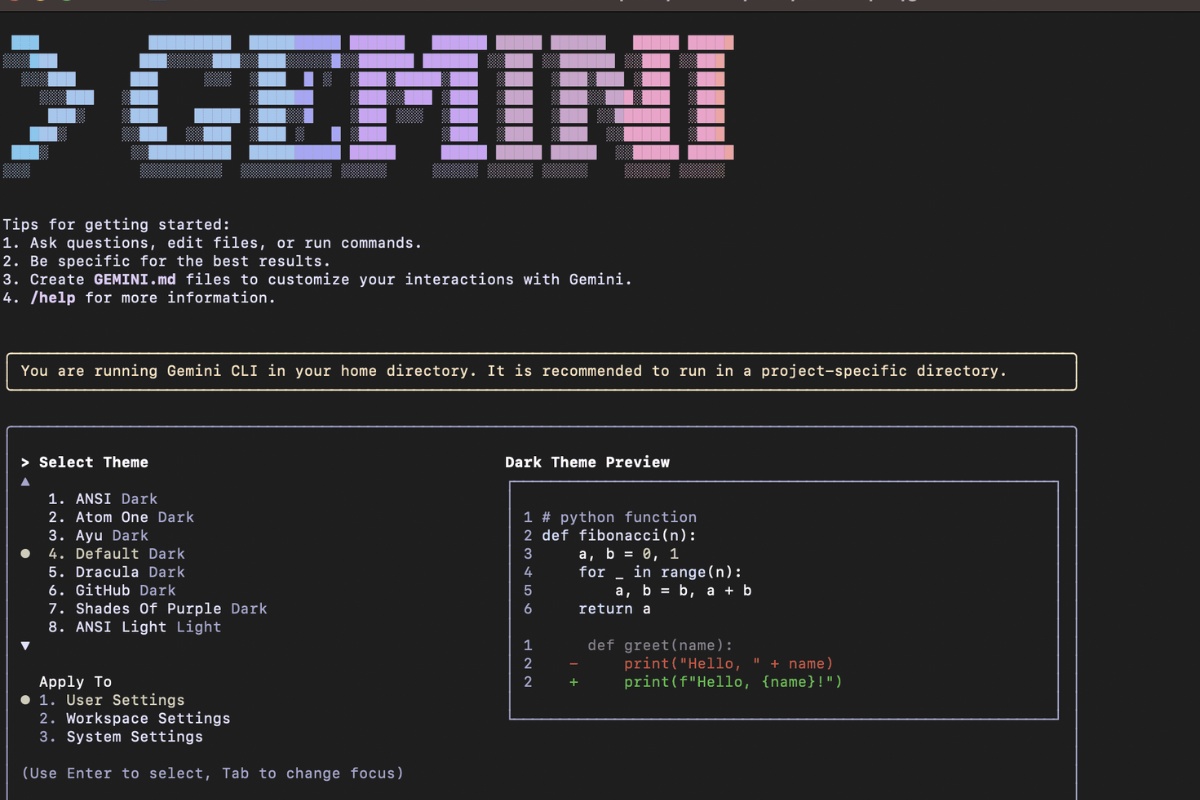
Để đảm bảo an toàn khi AI can thiệp vào mã nguồn, Gemini CLI cung cấp cơ chế checkpoint, cho phép lưu lại trạng thái hệ thống trước mỗi thay đổi.
- Lưu snapshot trước khi chỉnh sửa.
- Khôi phục trạng thái khi cần thiết.
- Giảm thiểu rủi ro trong quá trình thử nghiệm.
Tính năng này giúp người dùng yên tâm hơn khi sử dụng AI trong các tác vụ quan trọng.
Hỗ trợ dự án lớn và nhiều thư mục
Gemini CLI được thiết kế để làm việc với các dự án có quy mô lớn và cấu trúc phức tạp.
- Hỗ trợ monorepo với nhiều module.
- Tham chiếu file giữa các thư mục khác nhau.
- Phân tích mối quan hệ giữa các thành phần trong hệ thống.
Nhờ đó, việc quản lý và phát triển các hệ thống lớn trở nên hiệu quả hơn.
Lý do nên chọn Gemini CLI?
Gemini CLI không chỉ là một công cụ AI dòng lệnh, mà còn là giải pháp giúp developer làm việc nhanh hơn, liền mạch hơn ngay trong terminal.
- Miễn phí và dễ tiếp cận: Hỗ trợ tới 60 yêu cầu/phút và 1.000 yêu cầu/ngày, đủ dùng cho hầu hết nhu cầu cá nhân.
- Mô hình AI mạnh mẽ: Gemini thế hệ mới với khả năng suy luận tốt và ngữ cảnh lên đến 1 triệu token, phù hợp cho dự án lớn.
- Tích hợp nhiều công cụ: Hỗ trợ tìm kiếm, thao tác file, chạy lệnh shell và truy xuất web trong cùng một môi trường.
- Dễ mở rộng: Cho phép tích hợp thêm thông qua MCP, linh hoạt xây dựng workflow riêng.
- Tối ưu cho terminal: Thiết kế dành riêng cho developer, giúp làm việc liền mạch không cần rời khỏi dòng lệnh.
- Mã nguồn mở: Phát hành theo Apache 2.0, minh bạch và dễ dàng tùy chỉnh theo nhu cầu.
Cách sử dụng Gemini CLI đơn giản và nhanh chóng
Dưới đây là hướng dẫn chi tiết từng bước theo đúng quy trình thực tế, bám sát từng thao tác như trong hình minh họa. Bạn chỉ cần làm theo lần lượt là có thể sử dụng Gemini CLI ngay.
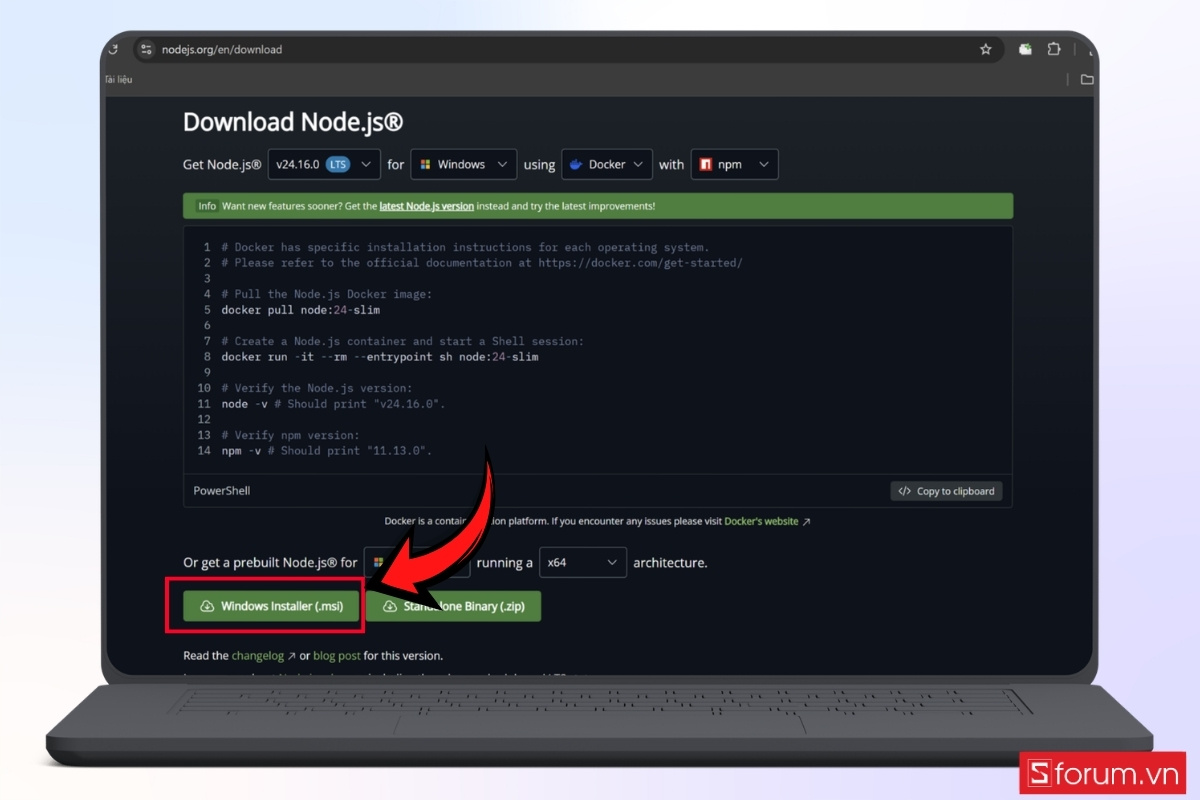
Bước 1: Truy cập trang tải Node.js
Ở hình đầu tiên, bạn truy cập vào website chính thức bên dưới:
| [Copy_Code code='https://nodejs.org/en/download'] |
Giao diện sẽ hiển thị phiên bản phù hợp với hệ điều hành bạn đang sử dụng. Việc tải đúng phiên bản là rất quan trọng vì Gemini CLI yêu cầu môi trường Node.js để hoạt động.
Bước 2: Chọn file cài đặt phù hợp
Tại đây, bạn chọn Windows Installer (.msi) để tải file cài đặt về máy.
Bước 3: Mở file cài đặt
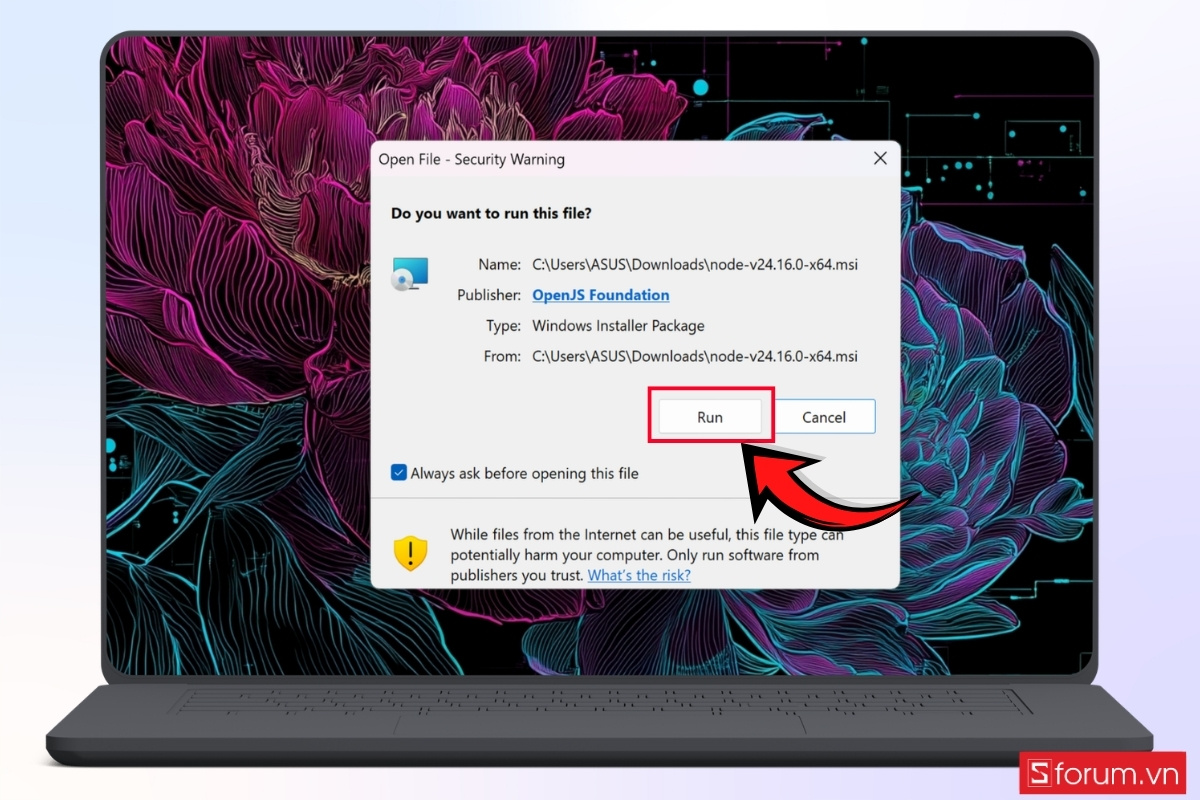
Sau khi tải xong, bạn mở file .msi. Một cửa sổ cảnh báo bảo mật sẽ xuất hiện để xác nhận việc chạy file. Tại cửa sổ này, bạn nhấn Run để bắt đầu cài đặt.
Bước 4: Hoàn tất cài đặt
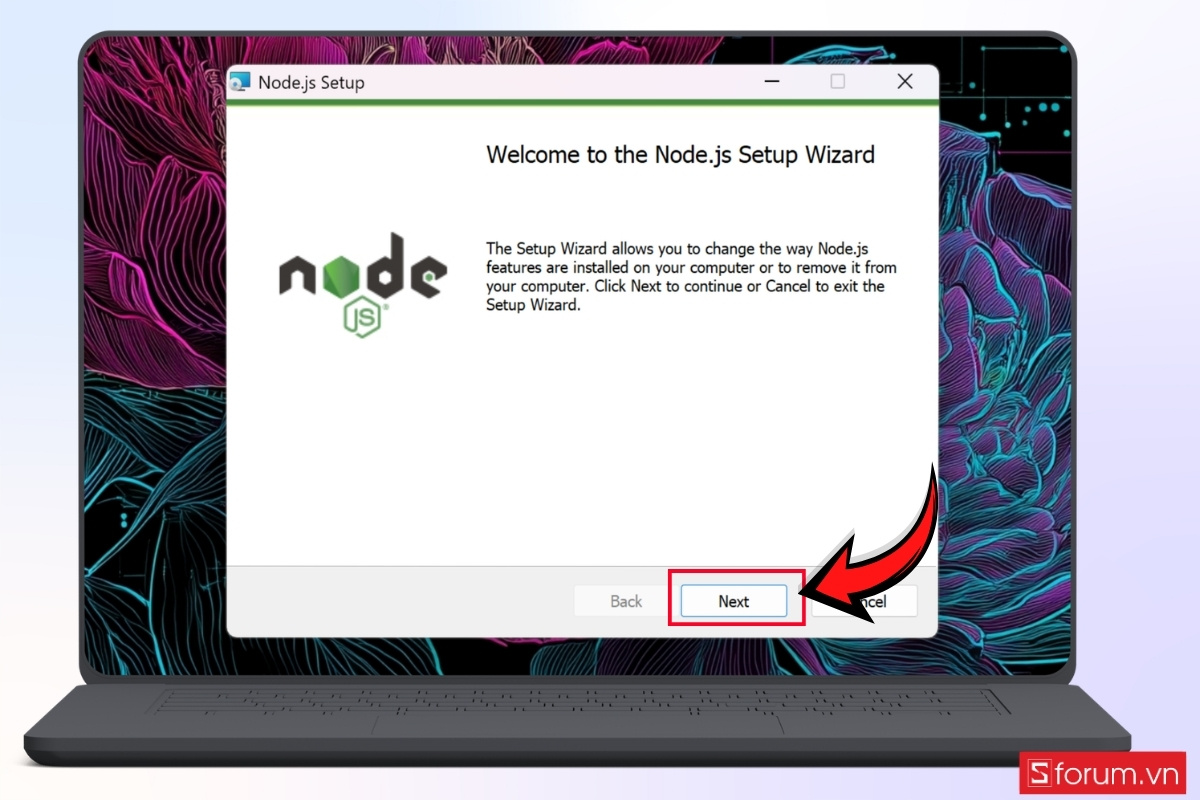
Khi nhấn Run, trình cài đặt sẽ mở ra. Bạn chỉ cần nhấn Next > Giữ nguyên các thiết lập mặc định > Nhấn Finish để hoàn tất. Sau bước này, Node.js đã được cài đặt thành công và sẵn sàng để sử dụng cho Gemini CLI.
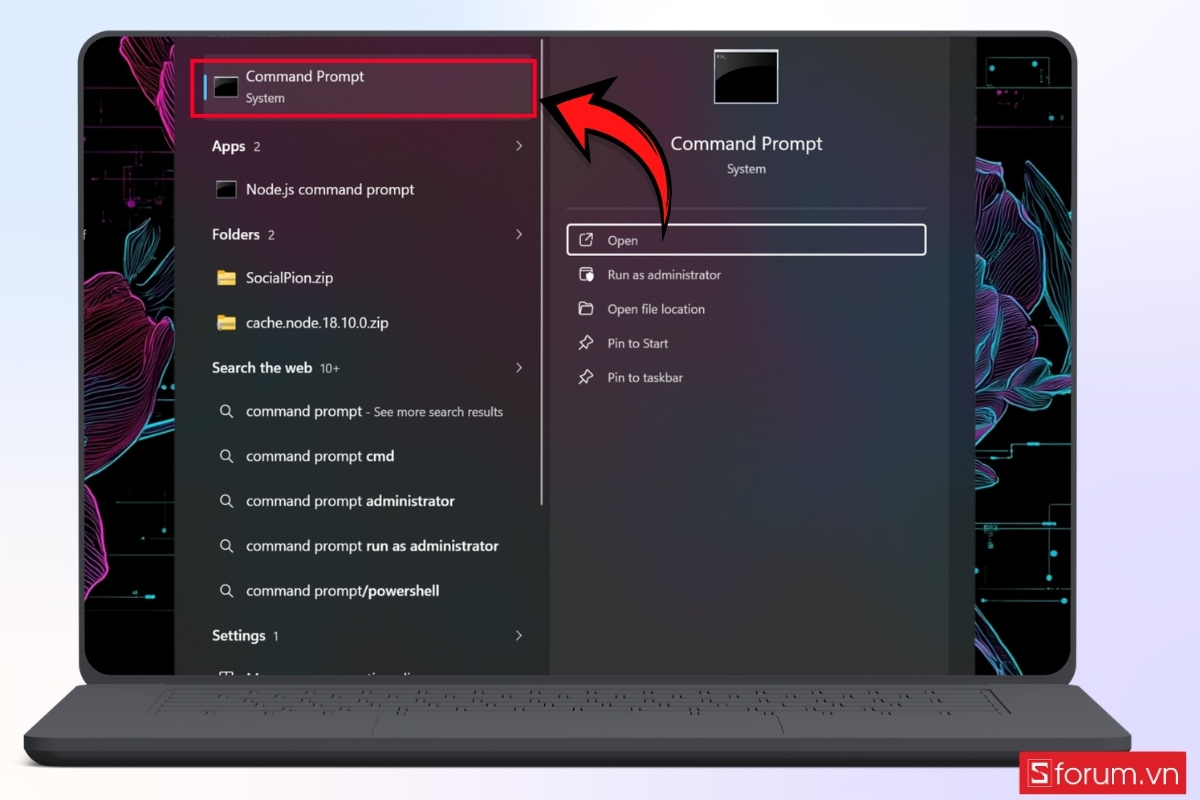
Bước 5: Mở terminal (CMD/PowerShell)
Tiếp theo, bạn mở Command Prompt hoặc PowerShell. Đây là môi trường làm việc chính khi sử dụng Gemini CLI.
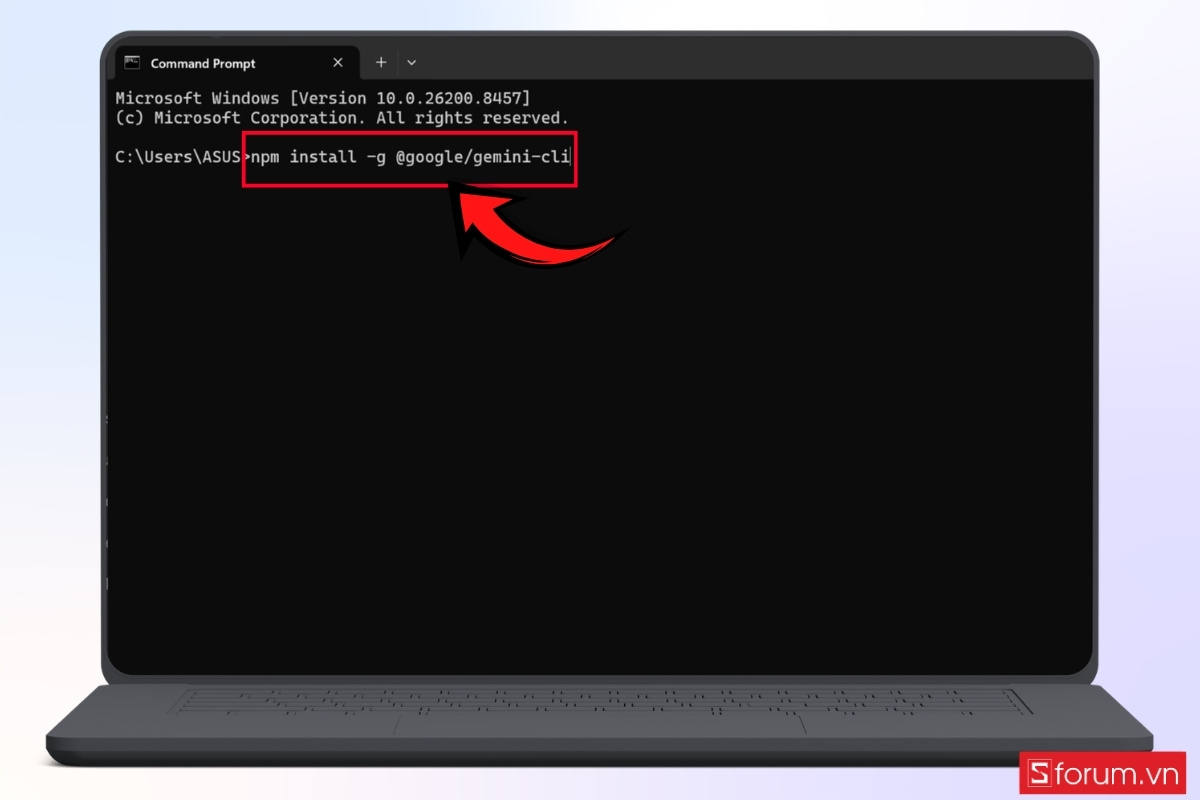
Bước 6: Cài đặt Gemini CLI
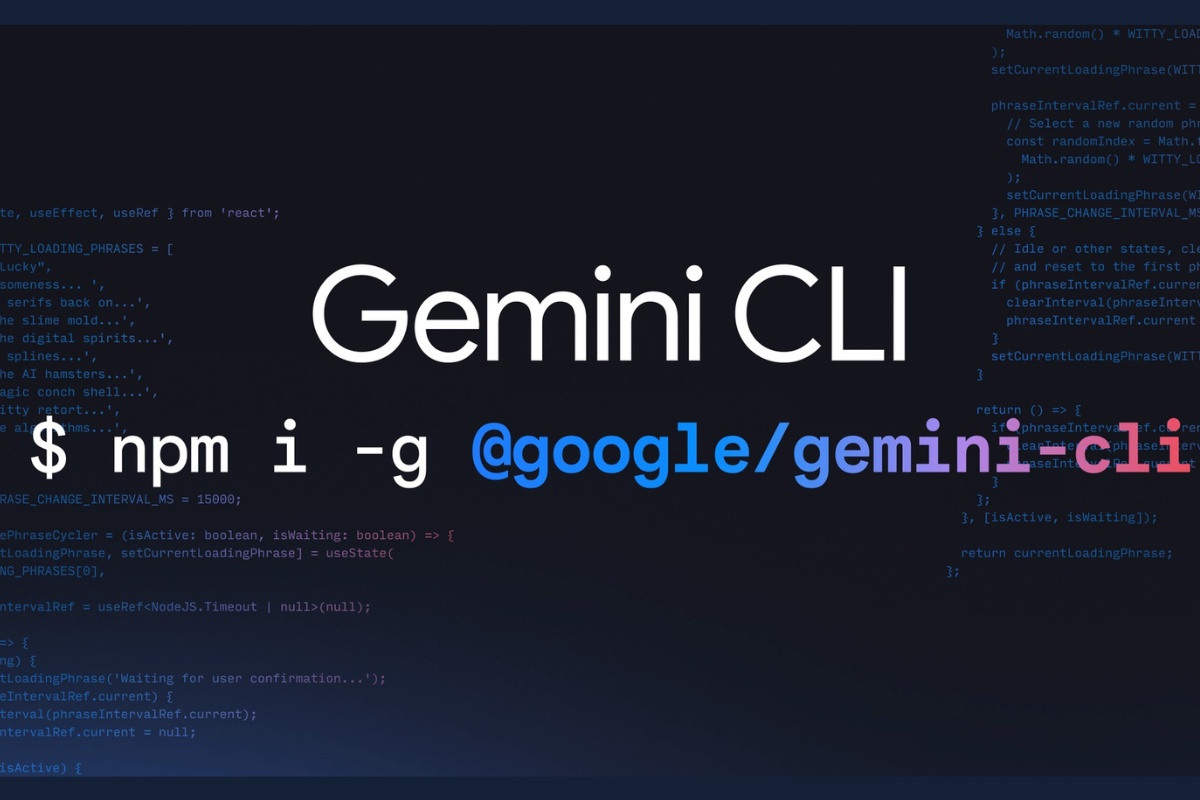
Nhập lệnh sau: npm install -g @google/gemini-cli. Quá trình này sẽ tải toàn bộ package cần thiết từ npm và cài đặt vào hệ thống.
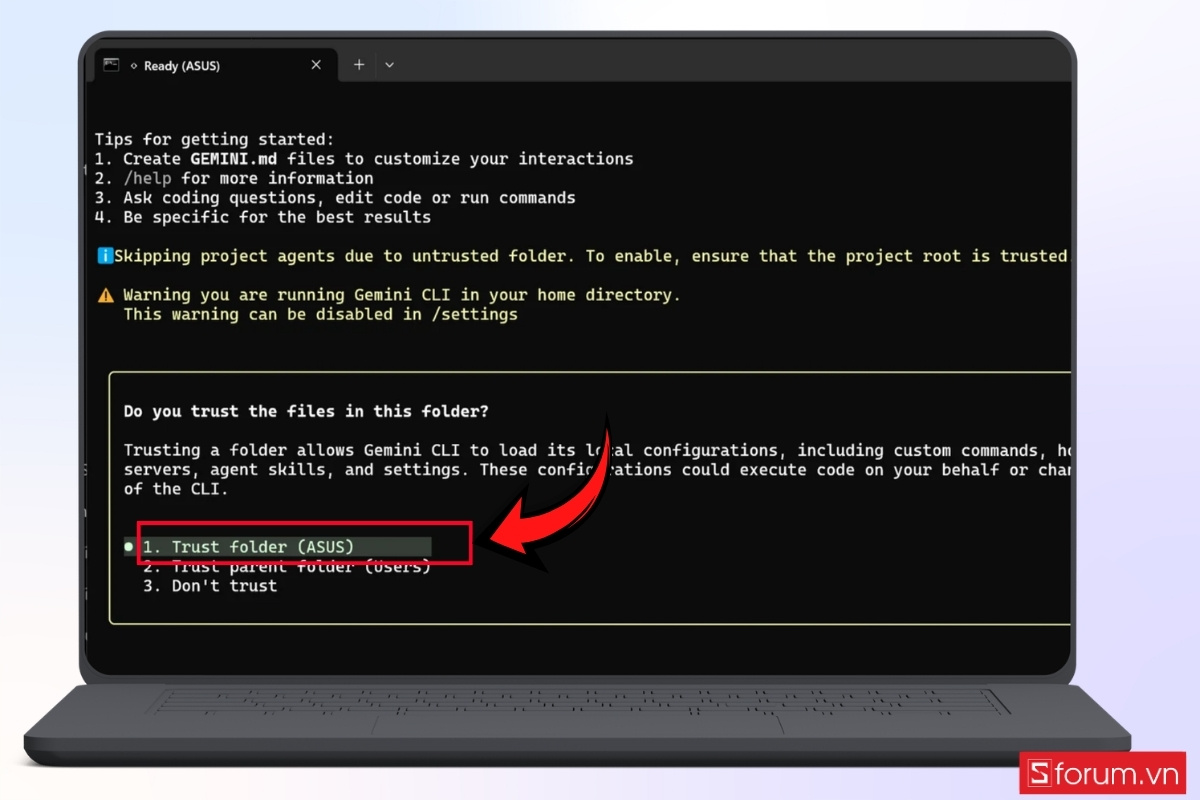
Bước 7: Xác nhận thư mục làm việc
Gemini CLI sẽ hỏi bạn có tin tưởng vào thư mục hiện tại hay không. Bạn chọn Trust folder. Bước này cho phép AI truy cập file trong thư mục, từ đó hiểu project và hỗ trợ tốt hơn.
Bước 8: Chọn phương thức đăng nhập
Tiếp theo, bạn sẽ thấy các tùy chọn đăng nhập > Chọn Sign in with Google. Đây là cách nhanh nhất để sử dụng Gemini CLI với hạn mức miễn phí.
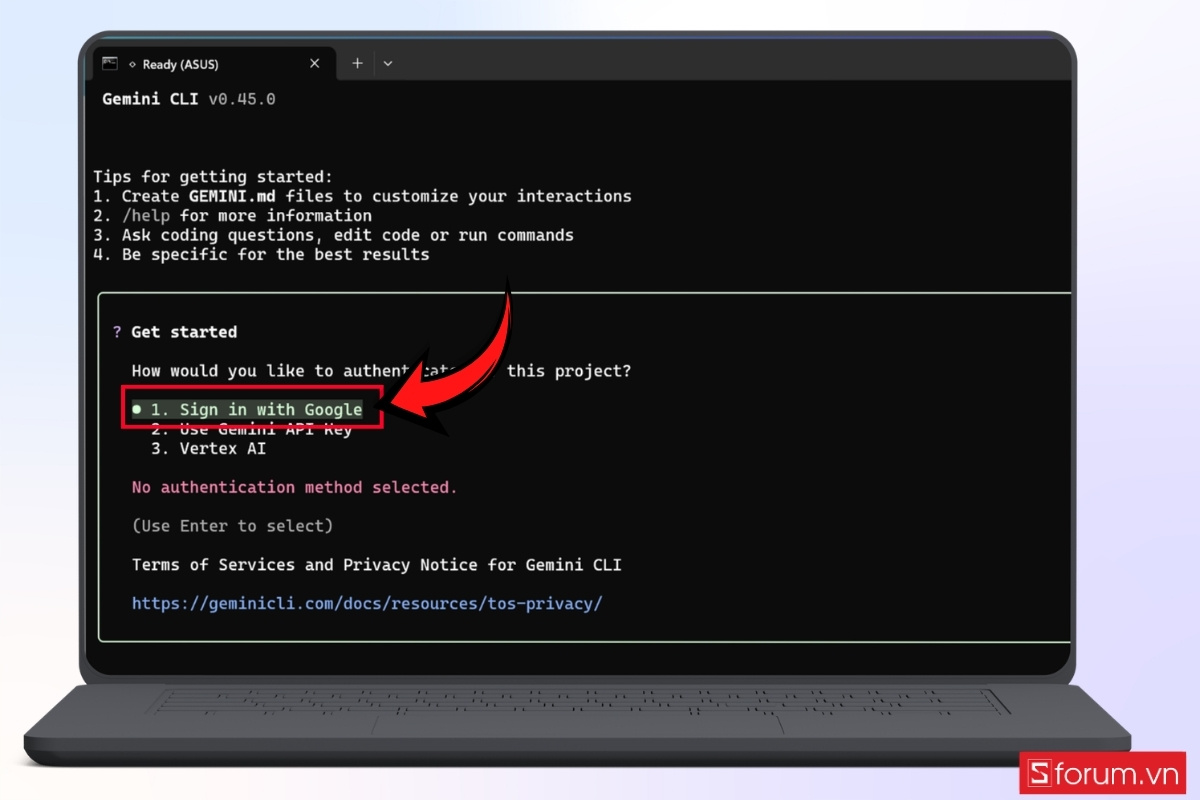
Bước 9: Cho phép mở trình duyệt
CLI sẽ hỏi bạn có muốn mở trình duyệt để xác thực hay không > Chọn Yes. Sau đó, trình duyệt sẽ tự động mở trang đăng nhập Google.
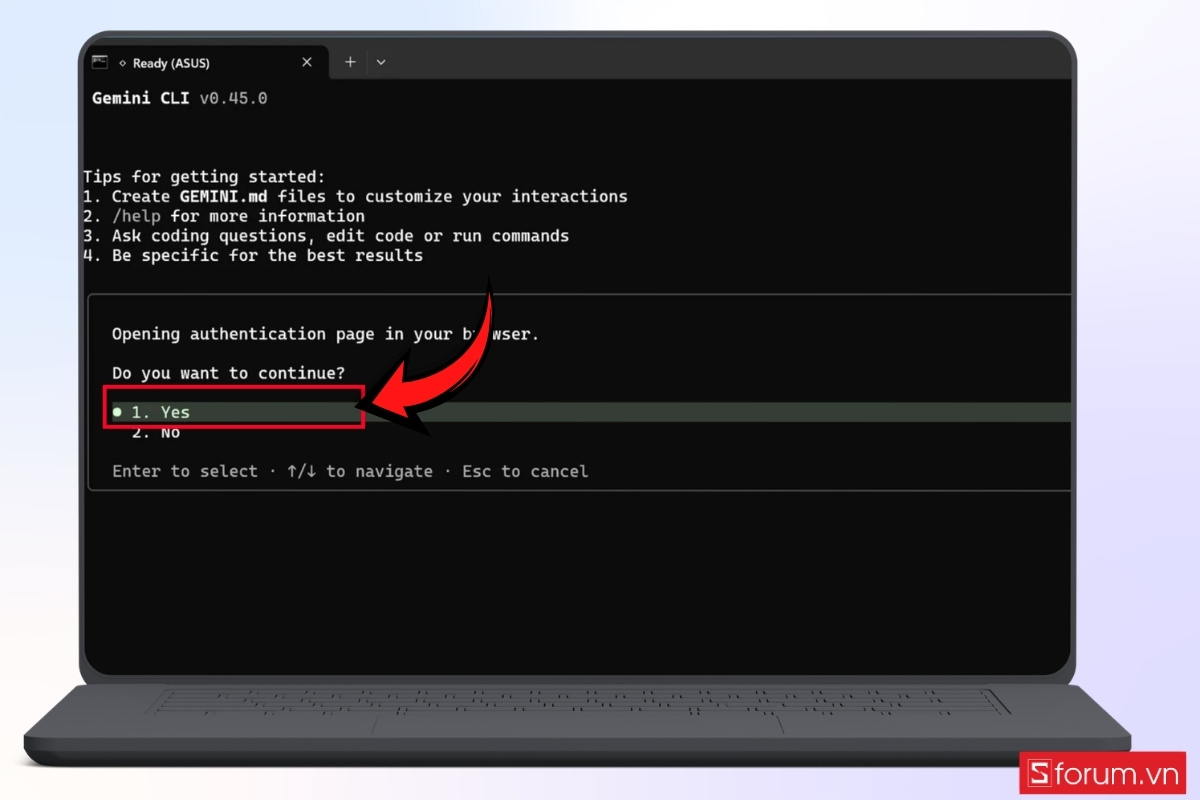
Bước 10: Đăng nhập tài khoản Google
Bạn tiến hành đăng nhập vào tài khoản Google như bình thường. Sau khi đăng nhập, quay lại terminal. Hệ thống sẽ hiển thị trạng thái: Waiting for authentication… Bạn chỉ cần đợi vài giây để quá trình xác thực hoàn tất.
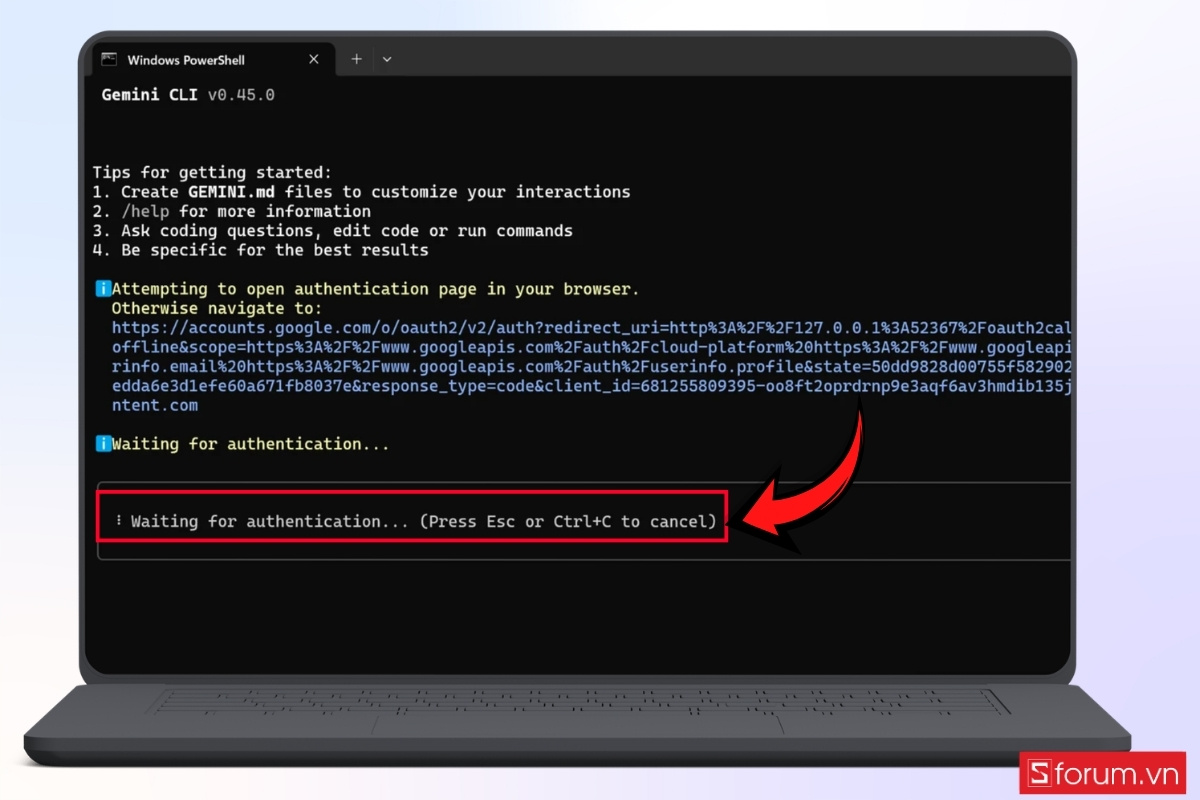
Bước 11: Xác nhận tài khoản
Khi xác thực thành công, CLI sẽ hiển thị Authentication succeeded. Bạn chọn Verify your account.
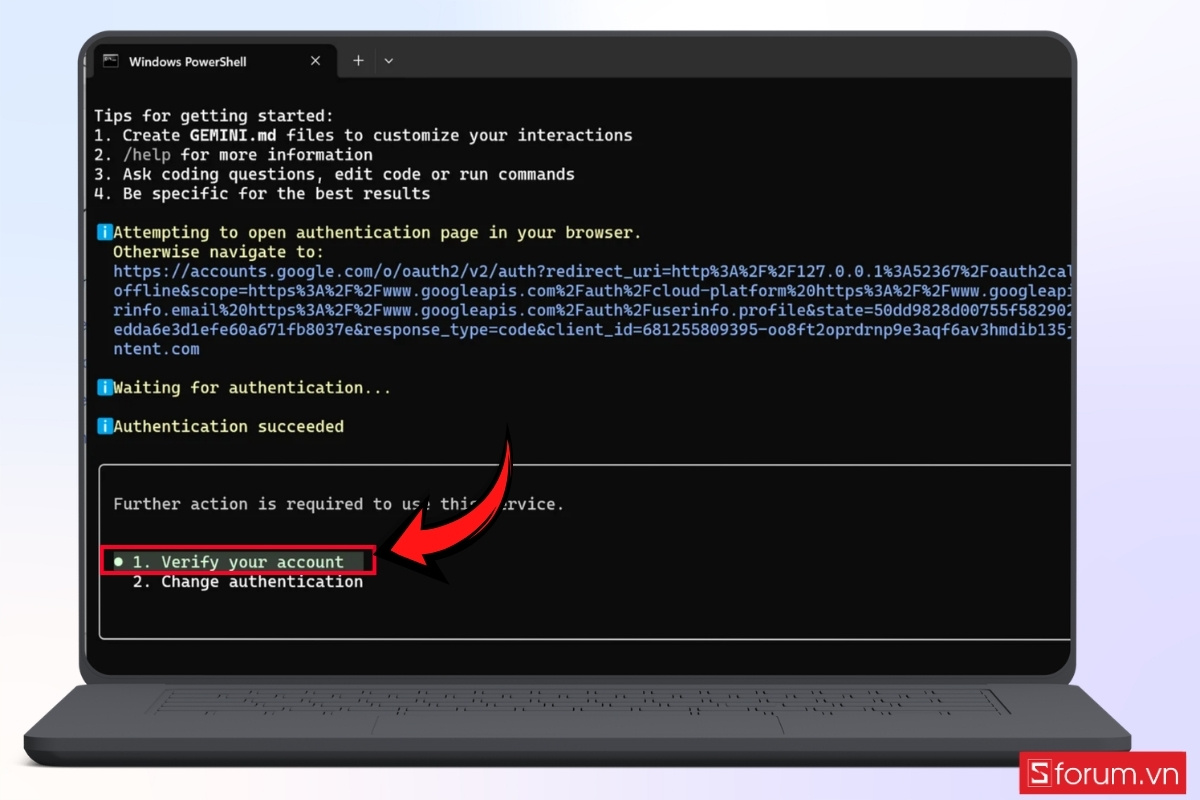
Bước 12: Chờ quá trình xác minh
- Ngay bên dưới, bạn sẽ thấy thông báo: Waiting for verification… (Press Esc or Ctrl+C to cancel).
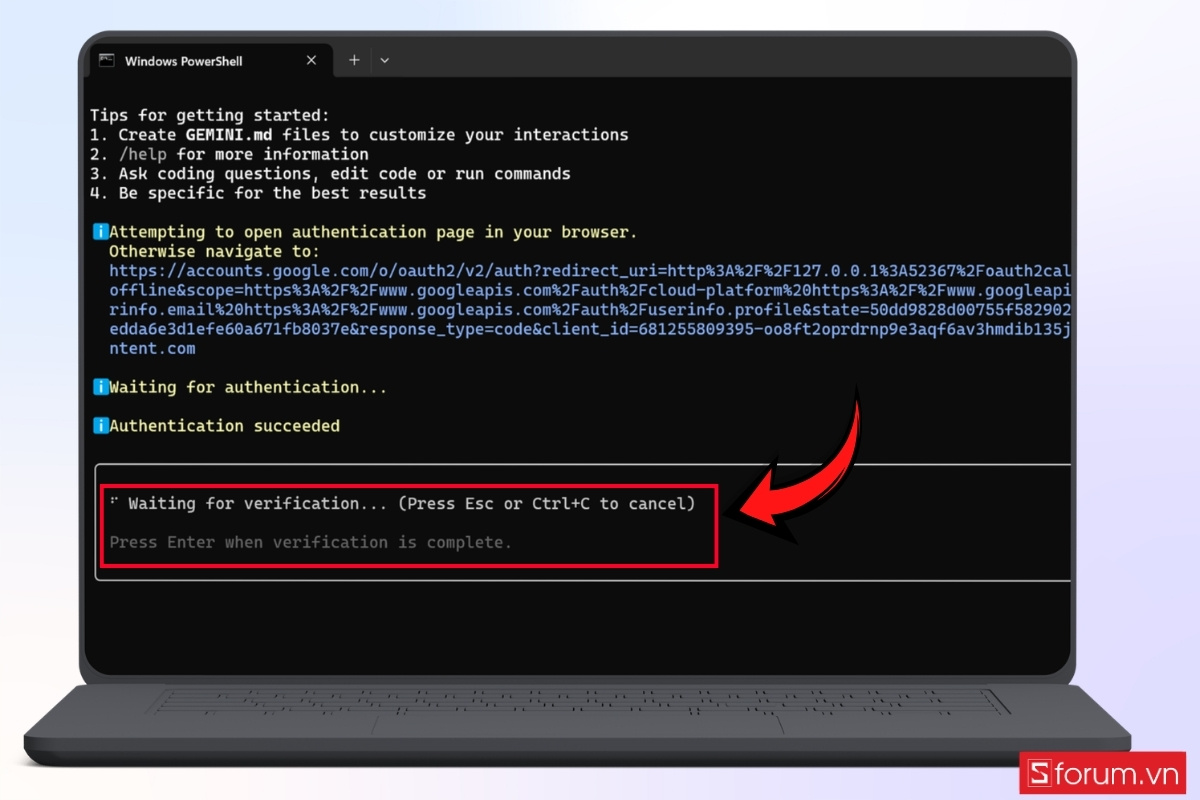
Bước 13: Khởi động lại Gemini CLI
Sau khi xác thực xong, hệ thống sẽ yêu cầu restart để áp dụng thay đổi > Bạn chỉ cần nhấn R để restart. CLI sẽ khởi động lại với trạng thái đã đăng nhập.
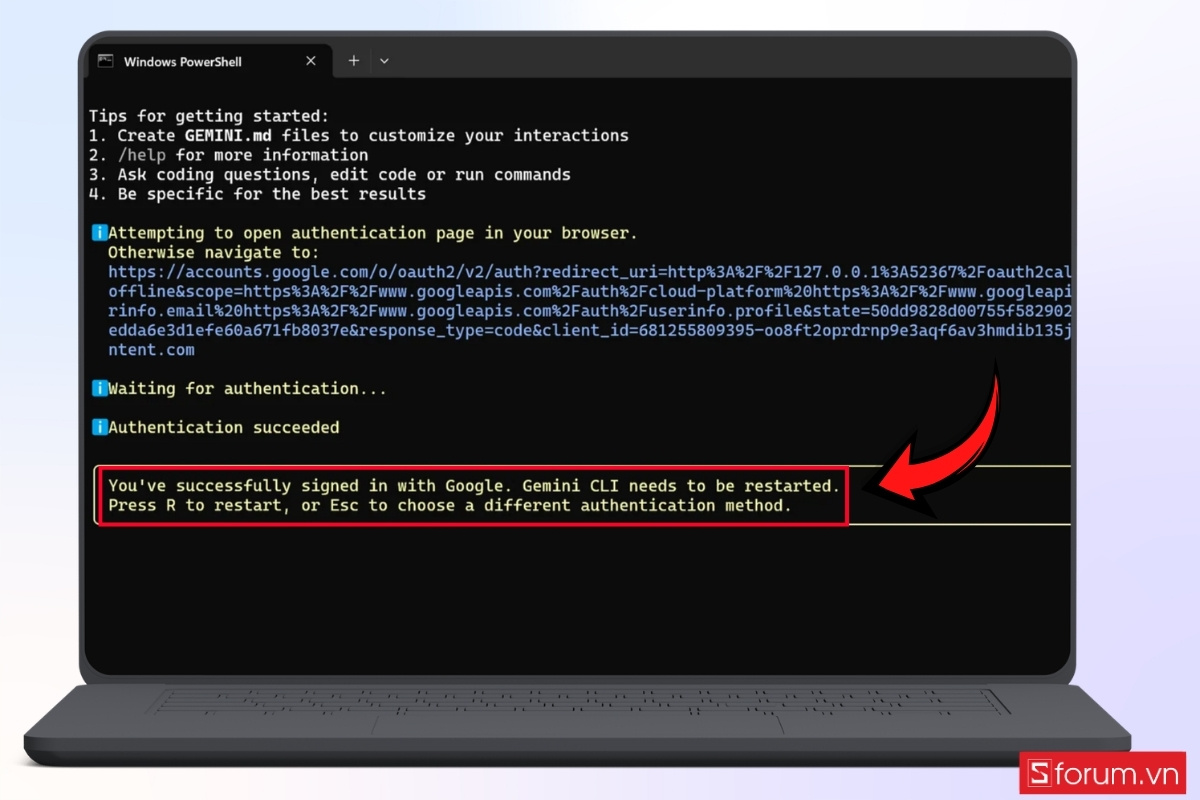
Bước 14: Khởi động Gemini CLI
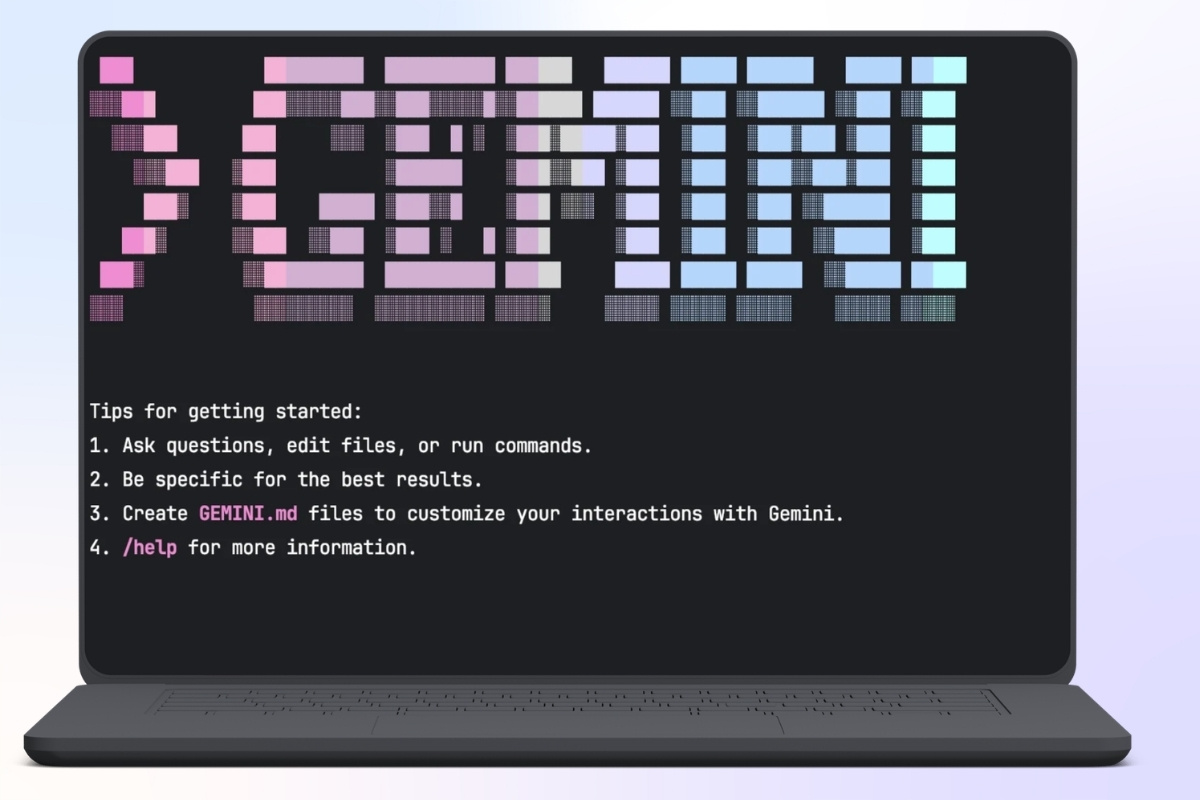
- Sau khi cài đặt, bạn nhập: gemini.
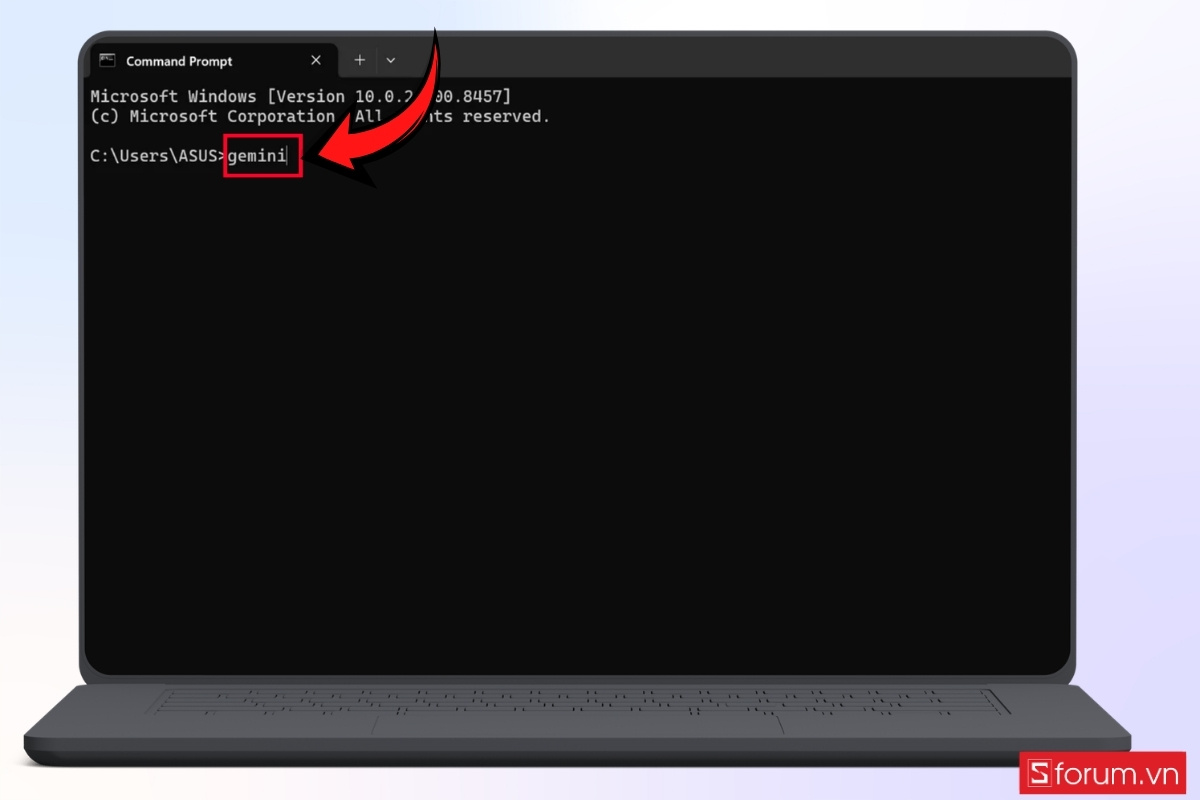
- Lúc này, giao diện CLI sẽ xuất hiện cùng các hướng dẫn cơ bản.
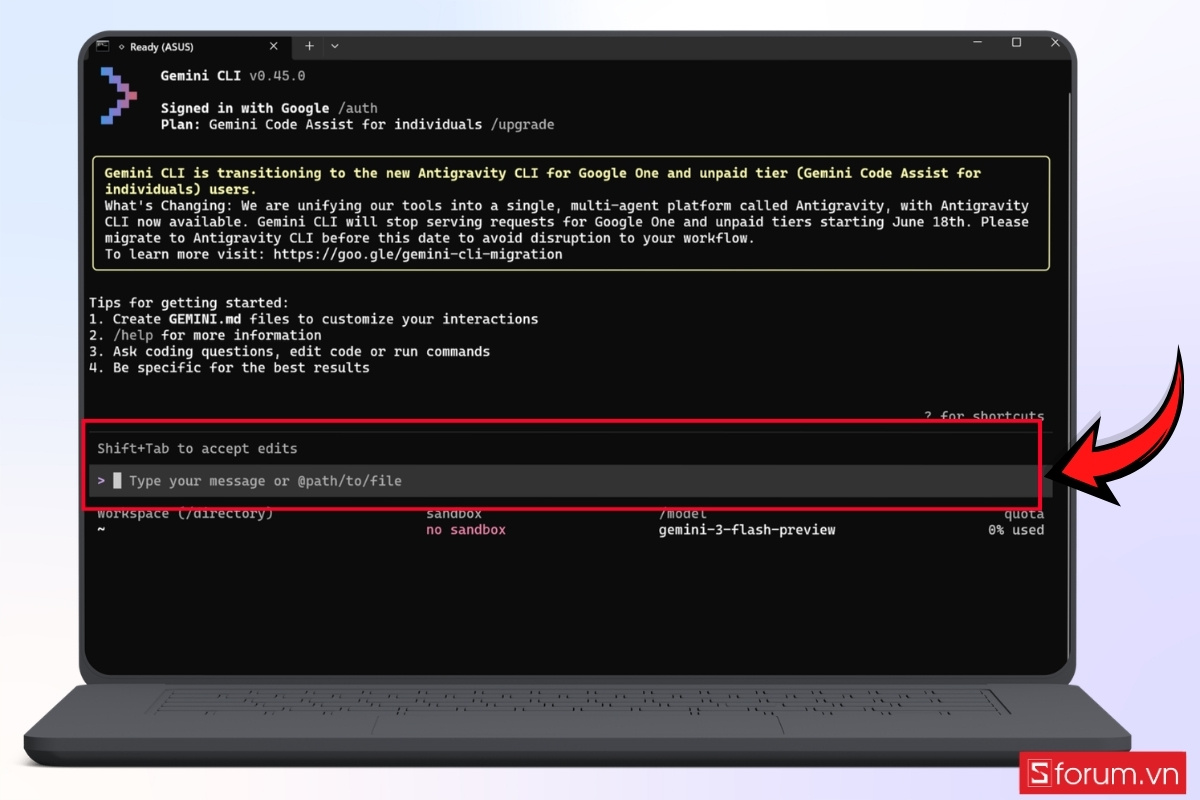
Bước 15: Bắt đầu sử dụng Gemini CLI
Cuối cùng, bạn sẽ thấy giao diện chính với ô nhập lệnh.
Tại đây, bạn có thể:
- Nhập câu hỏi hoặc yêu cầu viết code.
.jpg)
- Gõ / để xem danh sách lệnh.
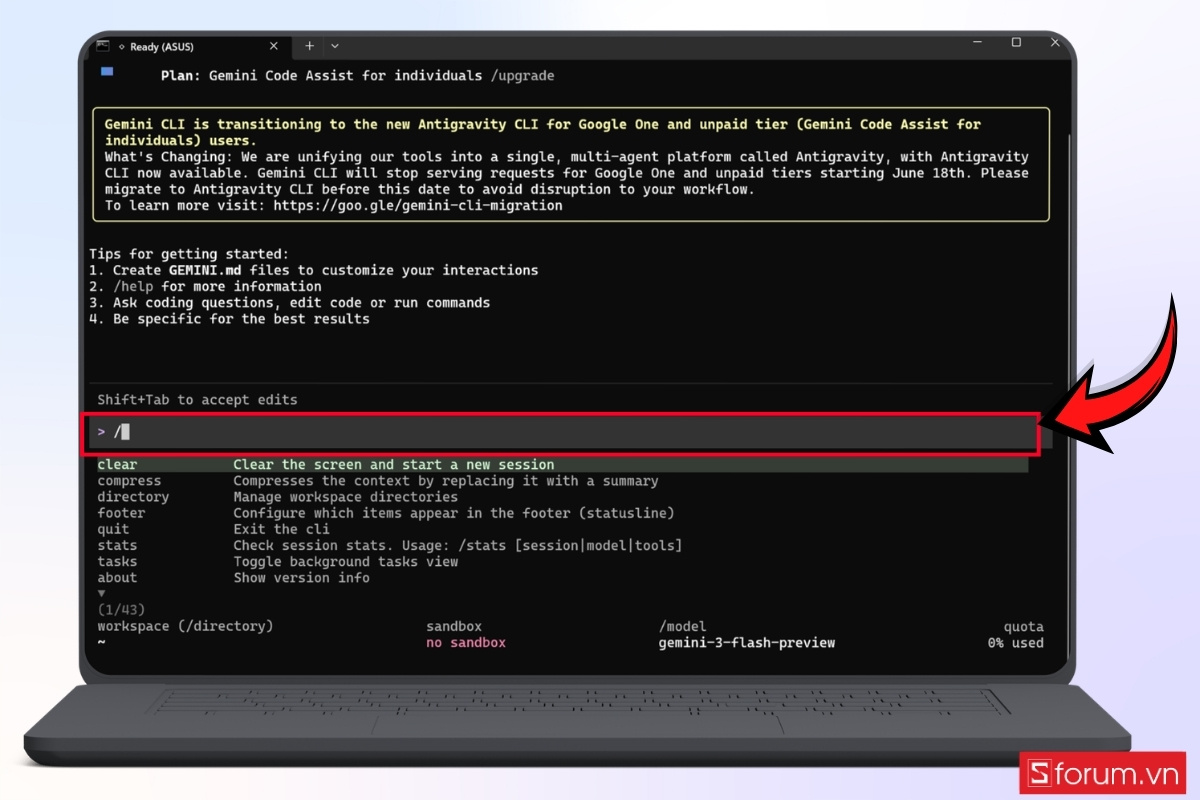
- Dùng @ để chọn file trong project.
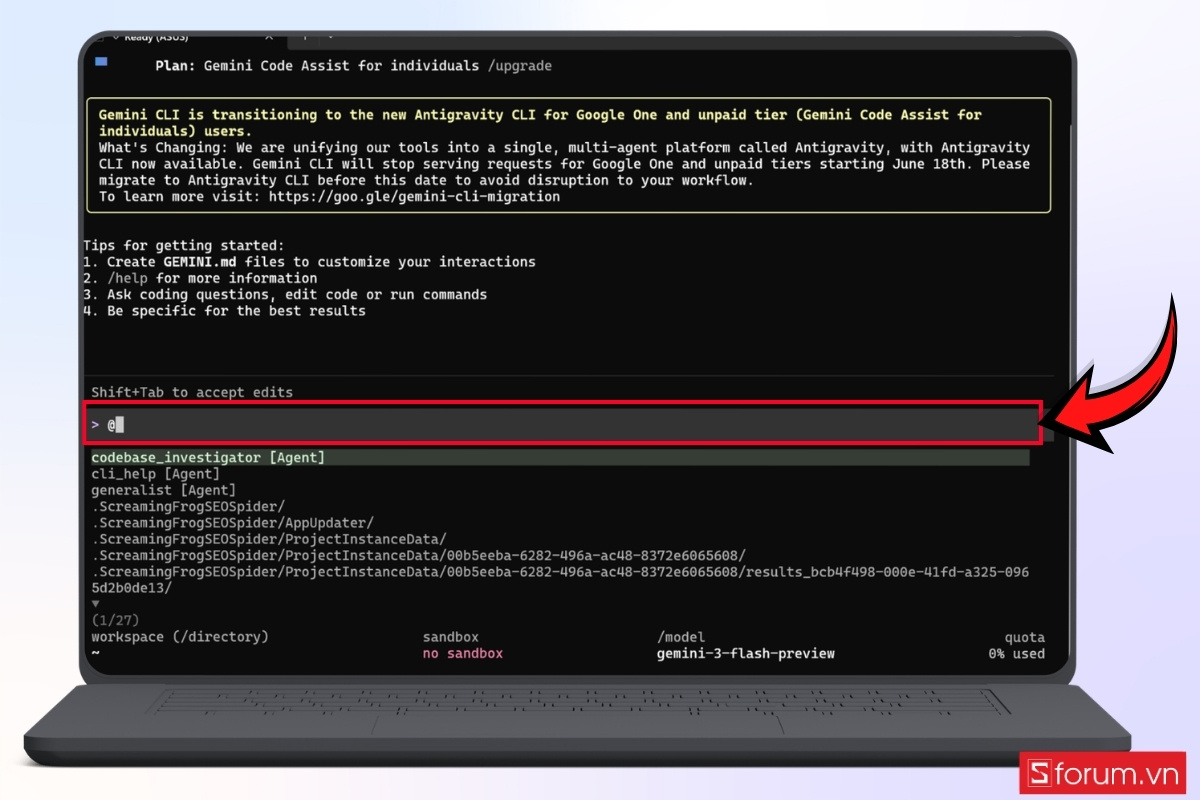
Bên cạnh một chiếc laptop đủ mạnh, việc đầu tư thêm một chiếc bàn phím cơ chất lượng cũng giúp nâng cao trải nghiệm khi làm việc với Gemini CLI. Một bàn phím tốt mang lại cảm giác gõ thoải mái, tăng tốc độ nhập lệnh và giảm mỏi tay khi làm việc lâu trong terminal.
Khám phá ngay các mẫu bàn phím chính hãng tại CellphoneS để nâng cấp trải nghiệm làm việc với Gemini CLI. Sản phẩm được bảo hành 100%, hỗ trợ trả góp 0% cùng chương trình thu cũ lên đời cực hời, giúp bạn dễ dàng sở hữu thiết bị phù hợp mà không cần lo về chi phí.
[Product_Listing categoryid="1116" propertyid="" customlink="https://cellphones.com.vn/phu-kien/chuot-ban-phim-may-tinh/ban-phim/ban-phim-co.html" title="Danh sách Bàn phím cơ đang được quan tâm nhiều tại CellphoneS"]
Lưu ý khi sử dụng Gemini CLI
Trong quá trình sử dụng Gemini CLI, có một số điểm quan trọng bạn nên nắm rõ để tránh lỗi và tối ưu hiệu quả làm việc:
- Đảm bảo môi trường Node.js phù hợp: Gemini CLI yêu cầu Node.js phiên bản từ 18 hoặc 20 trở lên. Nếu phiên bản quá thấp, công cụ có thể không hoạt động hoặc phát sinh lỗi.
- Luôn đăng nhập đúng tài khoản: Nên sử dụng tài khoản Google chính để đảm bảo hạn mức ổn định và tránh gián đoạn khi làm việc.
- Chỉ tin tưởng thư mục đáng tin cậy: Khi CLI yêu cầu “Trust folder”, bạn chỉ nên xác nhận với các project quen thuộc để tránh rủi ro bảo mật.
- Kiểm tra lại kết quả AI: Dù Gemini CLI rất mạnh, bạn vẫn nên rà soát lại code hoặc nội dung trước khi sử dụng trong môi trường production.
- Kết nối Internet ổn định: Vì hoạt động dựa trên AI cloud, Gemini CLI cần mạng ổn định để phản hồi nhanh và chính xác.
- Sử dụng prompt rõ ràng: Viết yêu cầu cụ thể, có ngữ cảnh sẽ giúp AI trả lời chính xác và hữu ích hơn.
Qua những nội dung đã trình bày, Gemini CLI không chỉ đơn giản là một công cụ AI dòng lệnh, mà còn thể hiện rõ xu hướng đưa trí tuệ nhân tạo tiến gần hơn đến môi trường làm việc thực tế của developer. Việc tích hợp AI trực tiếp vào terminal giúp quá trình lập trình trở nên liền mạch, giảm bớt thao tác trung gian và nâng cao hiệu suất làm việc. Hy vọng bài viết đã mang đến cho bạn cái nhìn rõ ràng hơn về Gemini CLI cũng như cách công cụ này có thể hỗ trợ trong thực tế.
Xem thêm:








Bình luận (0)