
Cách tạo slide bằng Gemini Canvas nhanh, đẹp và chuyên nghiệp chỉ trong vài bước

Bạn đang tìm cách tạo slide bằng Gemini Canvas để chuẩn bị bài thuyết trình nhanh hơn mà vẫn đảm bảo nội dung rõ ràng và chuyên nghiệp? Bài viết này là dành cho bạn!
Trong bài viết này, mình sẽ hướng dẫn bạn từng bước cách tạo slide bằng Gemini, từ việc nhập nội dung, xuất sang Google Slides cho đến chỉnh sửa, tối ưu giao diện và tận dụng AI để biến slide thành một bài thuyết trình hoàn chỉnh chỉ trong vài phút. Mời bạn cùng theo dõi!

Cách tạo slide bằng Gemini nhanh, đẹp và chuyên nghiệp
Với sự hỗ trợ của AI, việc tạo slide thuyết trình không còn mất nhiều thời gian như trước. Google Gemini có khả năng phân tích tài liệu, tóm tắt nội dung và chuyển đổi thành cấu trúc slide logic chỉ trong vài phút. Dưới đây là các bước chi tiết để bạn triển khai:
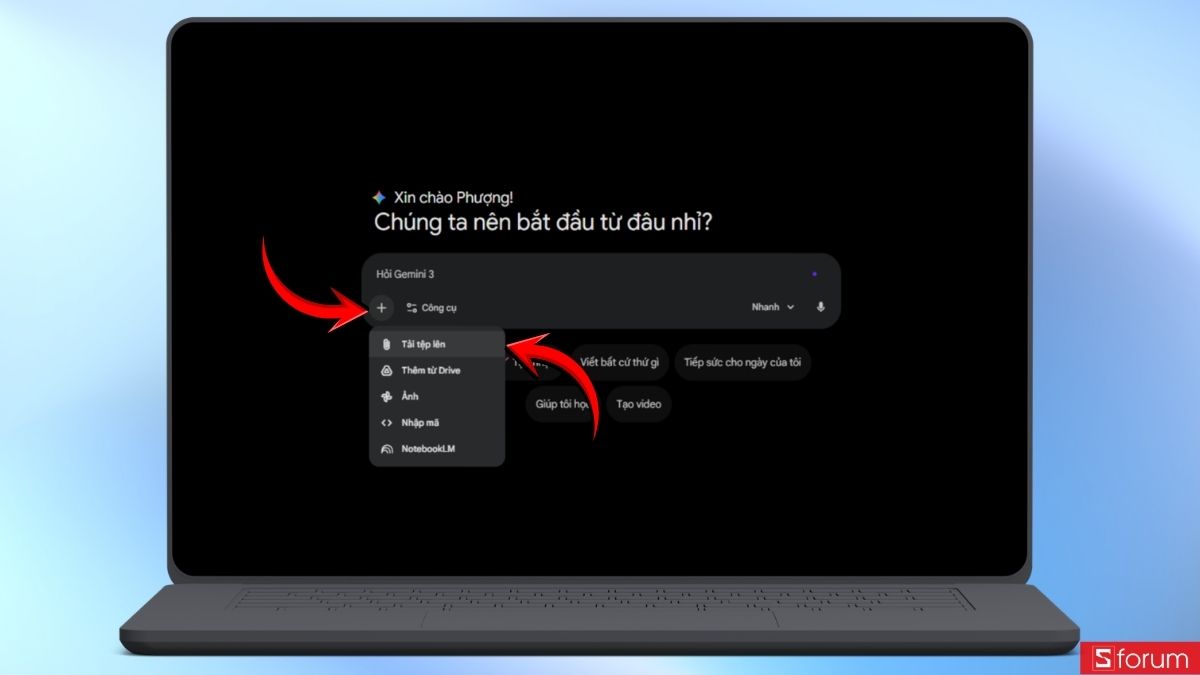
Bước 1: Mở Gemini và tải tài liệu cần làm slide
Trước tiên, bạn truy cập Gemini trên trình duyệt và đăng nhập tài khoản Google. Tại giao diện chính, hãy nhấn vào dấu “+” ở góc trái khung nhập nội dung để mở các tùy chọn tải dữ liệu và tiến hành tải dữ liệu sẽ dùng.
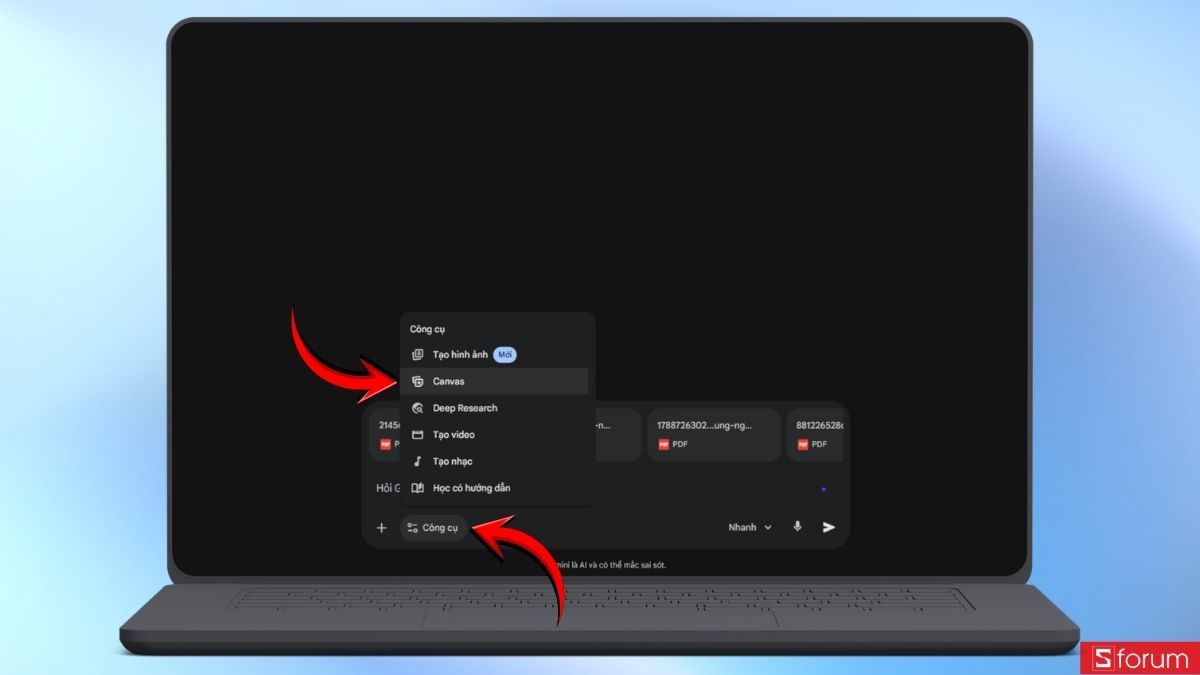
Bước 2: Chọn công cụ Canvas trong Gemini
Sau khi đã vào giao diện nhập nội dung, bạn tiếp tục nhấn vào mục “Công cụ”. Trong danh sách hiện ra, hãy chọn Canvas để kích hoạt chế độ hỗ trợ tạo nội dung nâng cao.
Bước 3: Nhập yêu cầu tạo slide từ nội dung đã tải lên
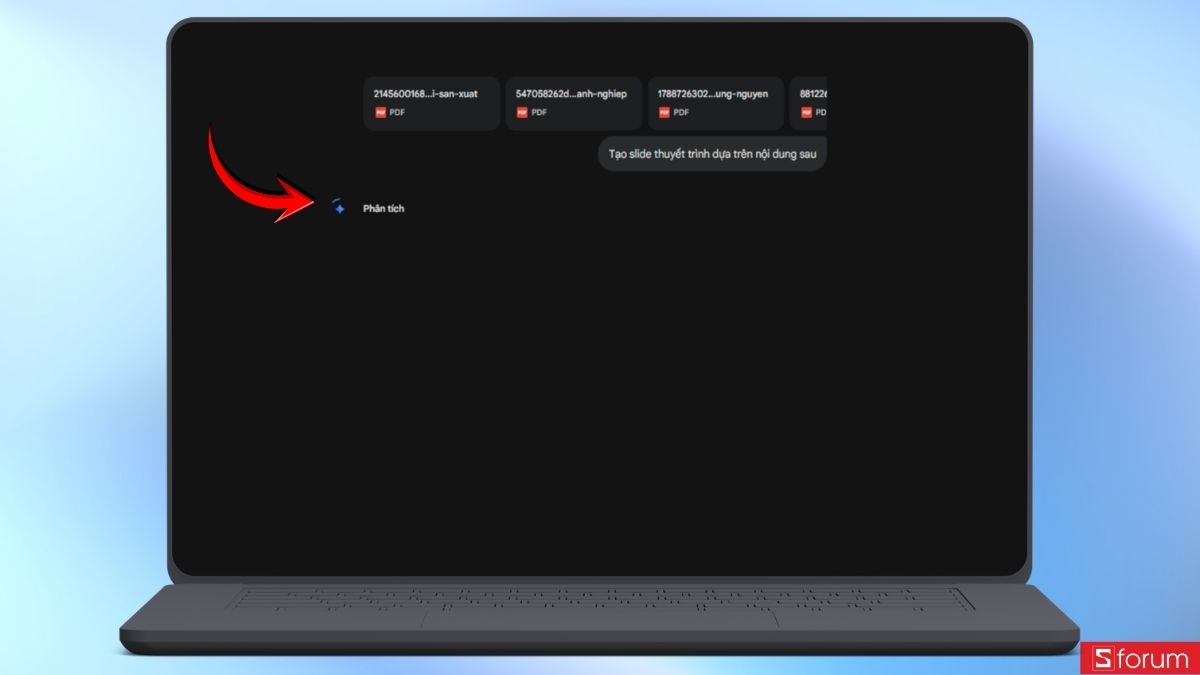
Khi tính năng Canvas đã được bật, bạn chỉ cần nhập câu lệnh như: “Tạo slide thuyết trình dựa trên nội dung sau”. Sau đó gửi yêu cầu để Gemini bắt đầu phân tích tài liệu.

Bước 4: Chờ Gemini phân tích và tạo bộ slide tự động
Sau khi nhận lệnh, Gemini sẽ bắt đầu quá trình xử lý. Trên màn hình, bạn sẽ thấy trạng thái phân tích nội dung và tạo bản trình bày.
Toàn bộ quá trình này được thực hiện tự động, từ việc tóm tắt thông tin, chia bố cục từng trang cho đến đề xuất tiêu đề và nội dung ngắn gọn cho mỗi slide. Nhờ đó, bạn không cần tự tay dựng từng trang như cách làm truyền thống.
Bước 5: Xem trước bộ slide Gemini đã tạo
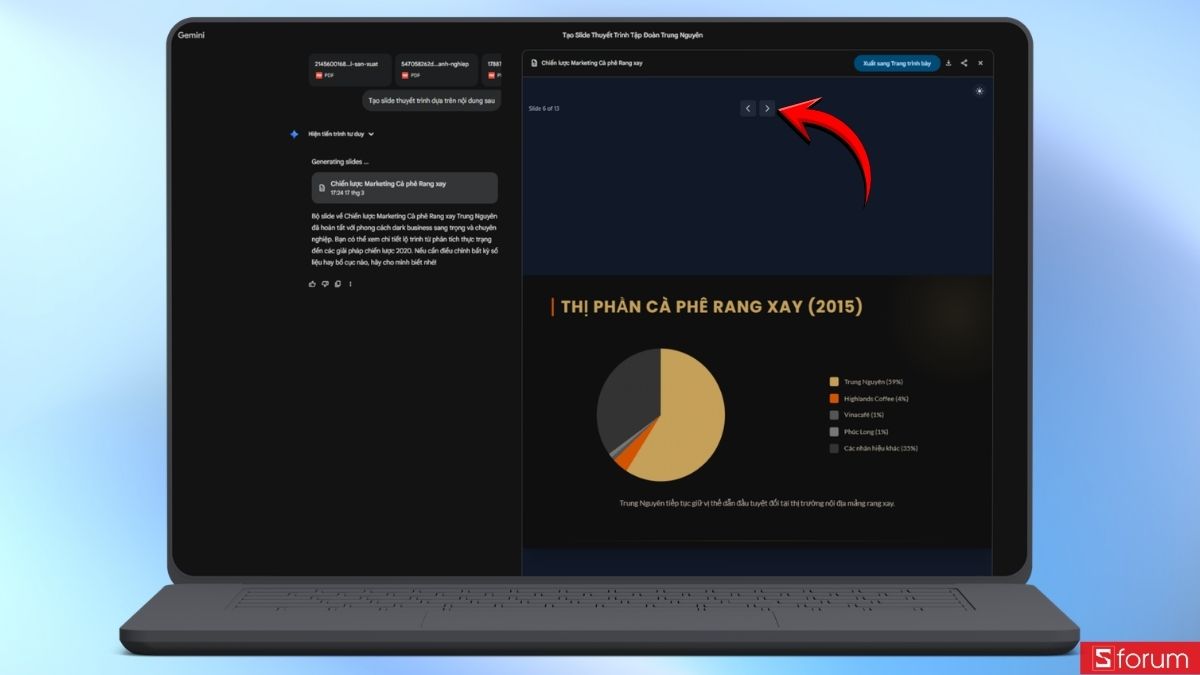
Khi hoàn tất, Gemini sẽ hiển thị bản xem trước của bài thuyết trình ngay trong giao diện.
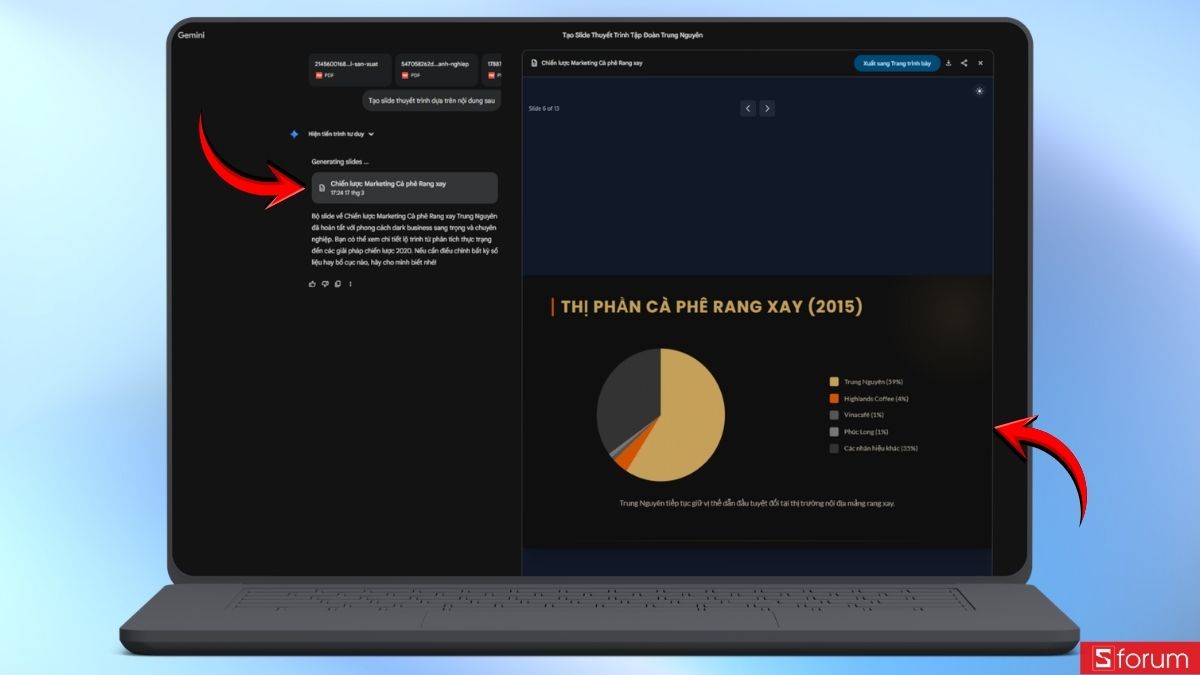
Bạn có thể xem từng slide, nhấn qua lại giữa các trang để kiểm tra bố cục, cách trình bày và nội dung tổng thể.
Bước 6: Xuất bài thuyết trình sang Google Slides
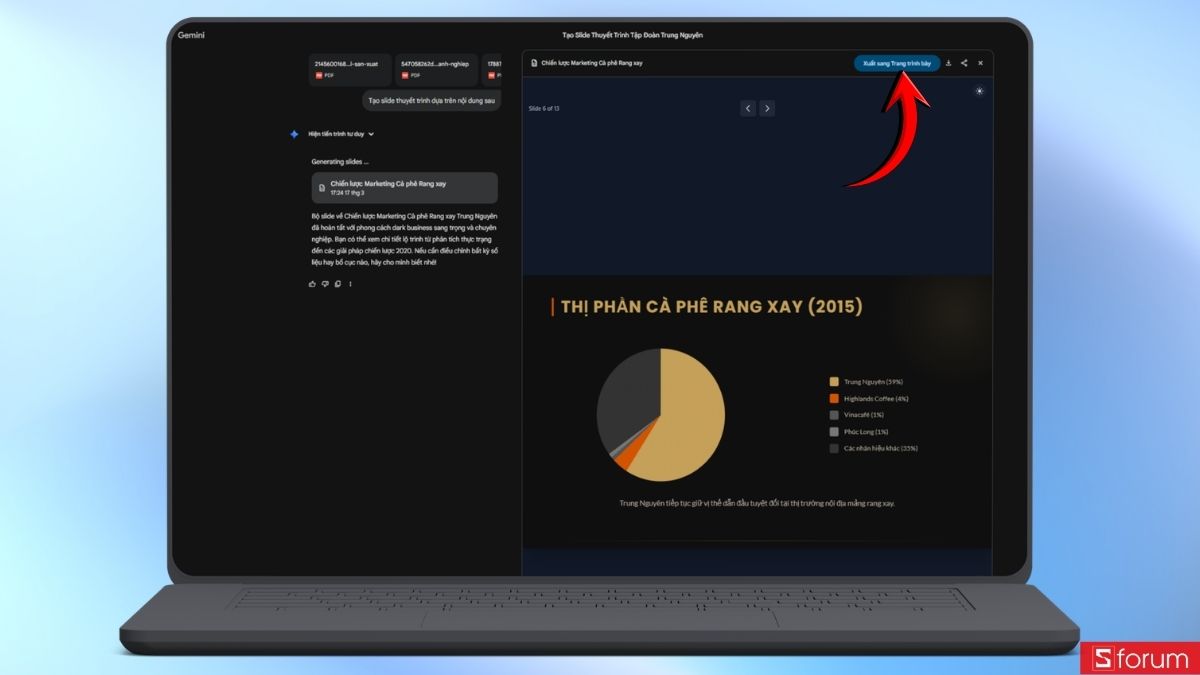
Nếu đã hài lòng với kết quả ban đầu, bạn chỉ cần nhấn vào nút “Xuất sang Trang trình bày” ở phía trên giao diện preview.
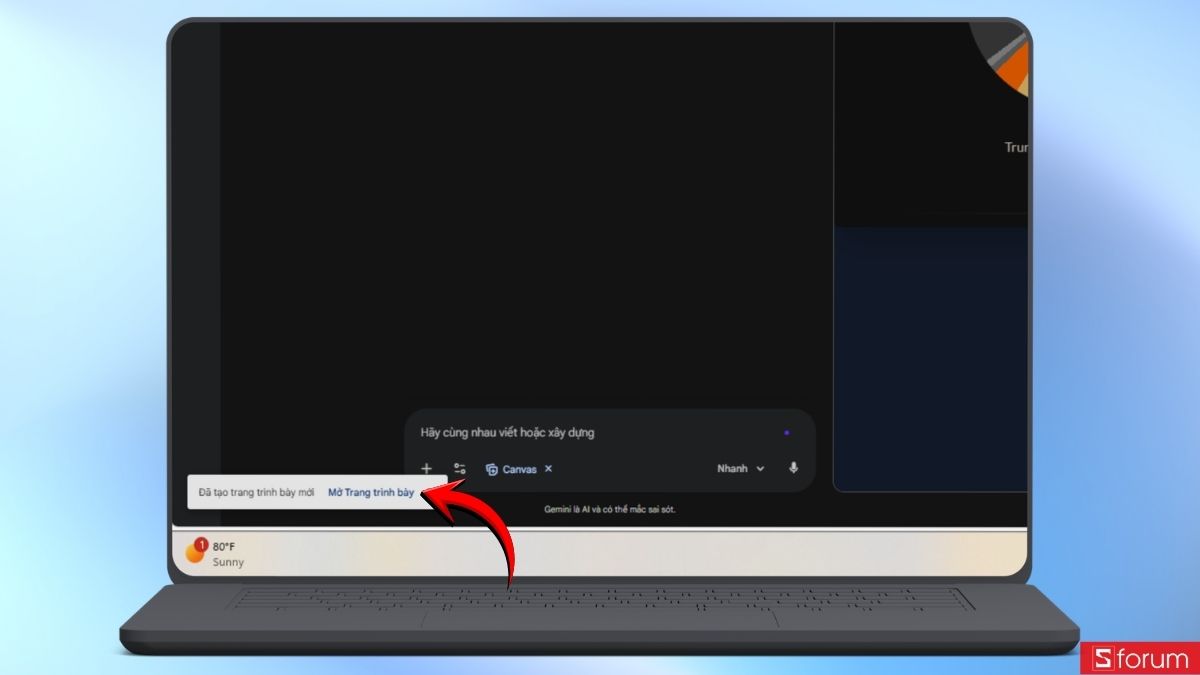
Ngay sau đó, Gemini sẽ tạo một file Google Slides mới dựa trên nội dung vừa sinh ra. Khi có thông báo tạo thành công, bạn chỉ cần nhấn “Mở Trang trình bày” để chuyển sang Google Slides và tiếp tục chỉnh sửa.
Tối ưu slide và chỉnh sửa nâng cao bằng Gemini trong Google Slides
Bước 1: Làm đẹp slide tự động bằng AI
Sau khi mở file trong Google Slides, bạn có thể bắt đầu tối ưu giao diện bằng cách sử dụng tính năng “Làm đẹp trang trình bày này” do Gemini gợi ý.
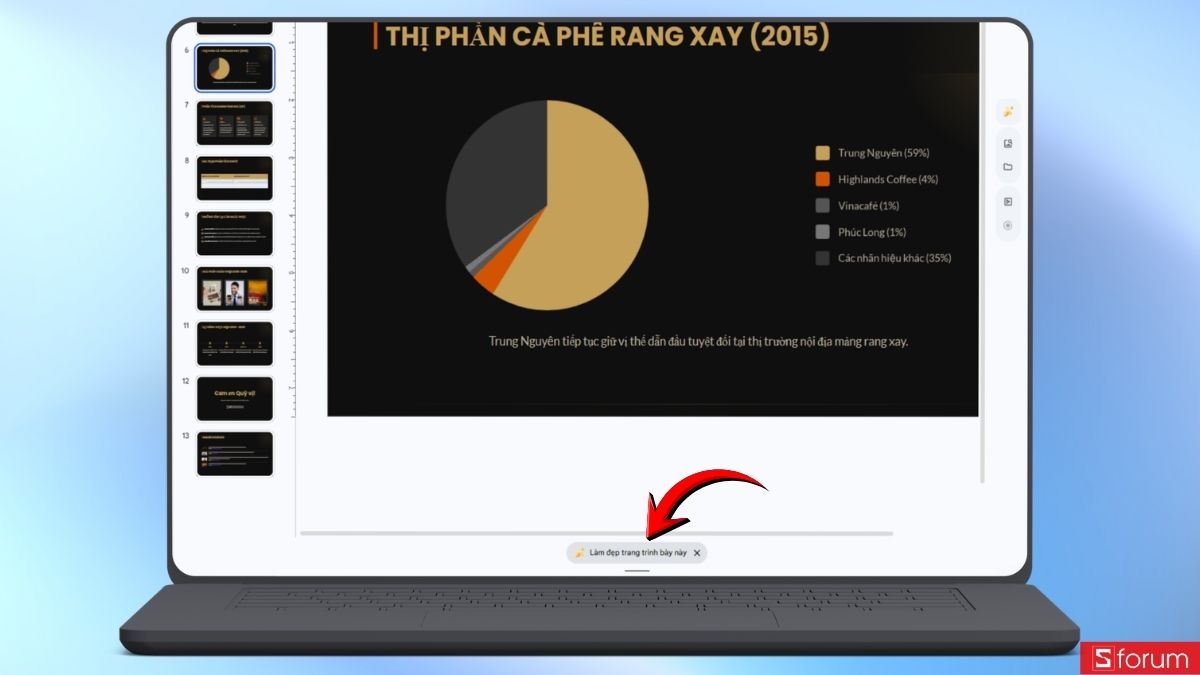
Công cụ này sẽ tự động làm mới thiết kế slide, từ bố cục, màu sắc đến cách sắp xếp nội dung. Nhờ đó, bài thuyết trình trở nên trực quan và chuyên nghiệp hơn mà không cần chỉnh sửa thủ công.
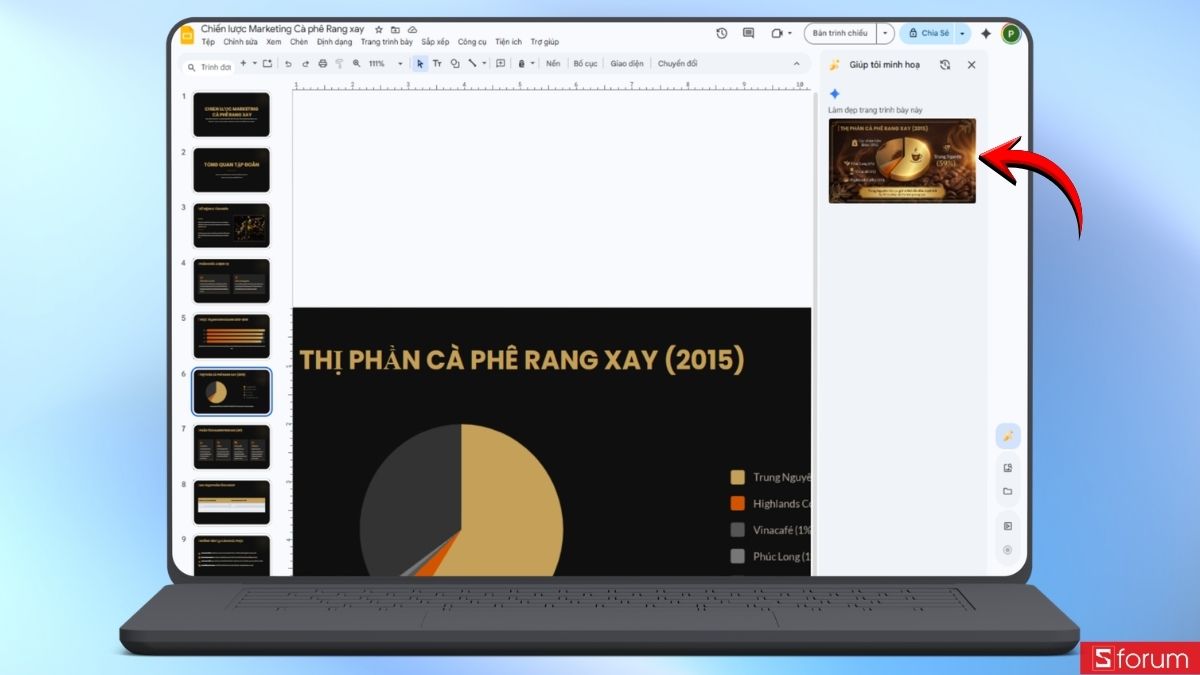
Bước 2: Xem trước và chèn thiết kế mới
Sau khi AI xử lý xong, bạn sẽ thấy bản xem trước của slide đã được làm đẹp.

Tại đây, bạn có thể so sánh giữa phiên bản cũ và mới. Nếu thấy phù hợp, chỉ cần chọn “Chèn dưới dạng trang trình bày mới” để thêm slide đã tối ưu vào bài thuyết trình mà không làm mất nội dung gốc.

Bước 3: Sử dụng bảng công cụ AI để mở rộng nội dung
Ở thanh công cụ bên phải, Gemini sẽ hỗ trợ thêm các tính năng giúp bạn tiếp tục phát triển nội dung. Bạn có thể:
- Tạo thêm slide mới
- Mở rộng ý tưởng
- Thêm hình ảnh hoặc nội dung bổ sung
Điều này giúp bạn xây dựng bài thuyết trình hoàn chỉnh mà vẫn giữ được phong cách thiết kế đồng nhất.

Bước 4: Chuyển slide thành video với Google Vids
Một tính năng nâng cao khác là “Chuyển đổi thành video”.

Khi chọn tính năng này, Google sẽ gợi ý sử dụng Google Vids để chuyển toàn bộ slide thành video. Bạn chỉ cần nhấn “Chuyển đổi”, hệ thống sẽ tự động tạo video từ nội dung slide. Đây là cách rất nhanh để tái sử dụng nội dung cho các nền tảng như YouTube, TikTok hoặc trình chiếu nội bộ.

Bước 5: Chỉnh sửa hình ảnh trực tiếp trong slide
Bạn có thể dễ dàng chỉnh sửa hình ảnh ngay trong Google Slides bằng cách click vào bất kỳ hình nào. Lúc này, một thanh công cụ sẽ xuất hiện ngay bên dưới, cho phép bạn thao tác nhanh mà không cần dùng phần mềm ngoài.
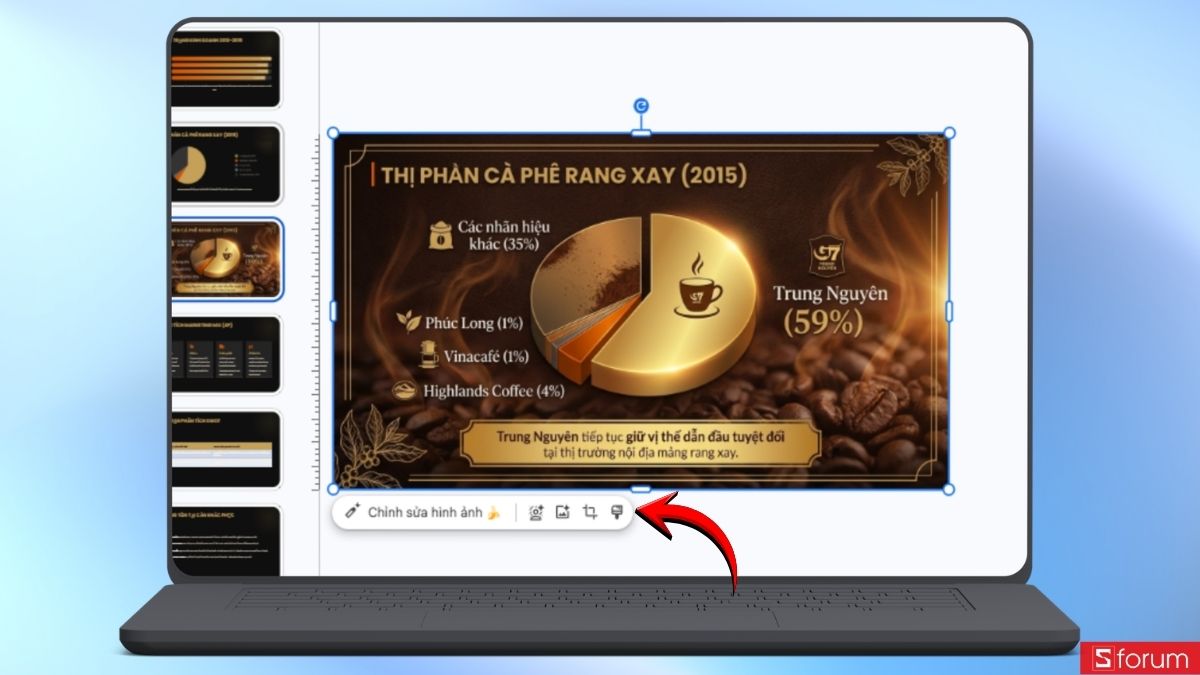
Bước 6: Sử dụng AI để chỉnh sửa hình ảnh
Trong thanh công cụ, chọn “Chỉnh sửa hình ảnh” để sử dụng AI tối ưu hình ảnh.
Ngoài ra, bạn có thể thực hiện các thao tác như:
- Xóa nền

- Cắt ảnh
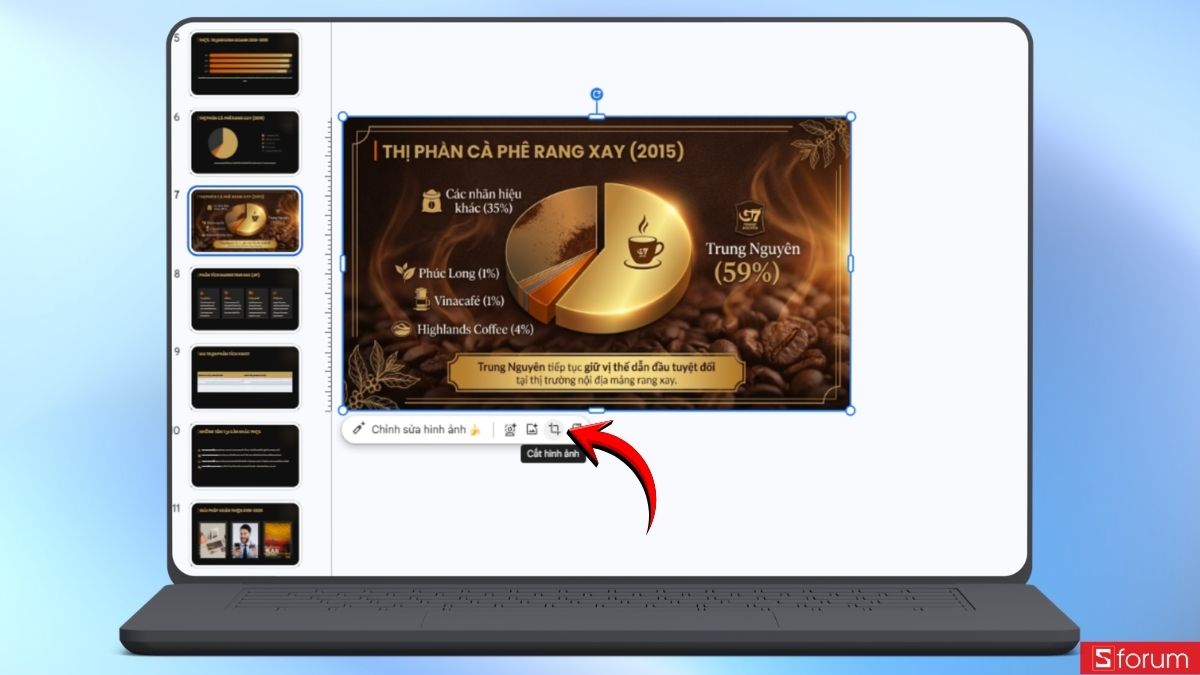
- Tạo hình ảnh mới

- Thay đổi cách hiển thị

Nhờ đó, hình ảnh sẽ phù hợp hơn với nội dung và bố cục của slide.
Bước 7: Tùy chỉnh chi tiết với “Tùy chọn định dạng”
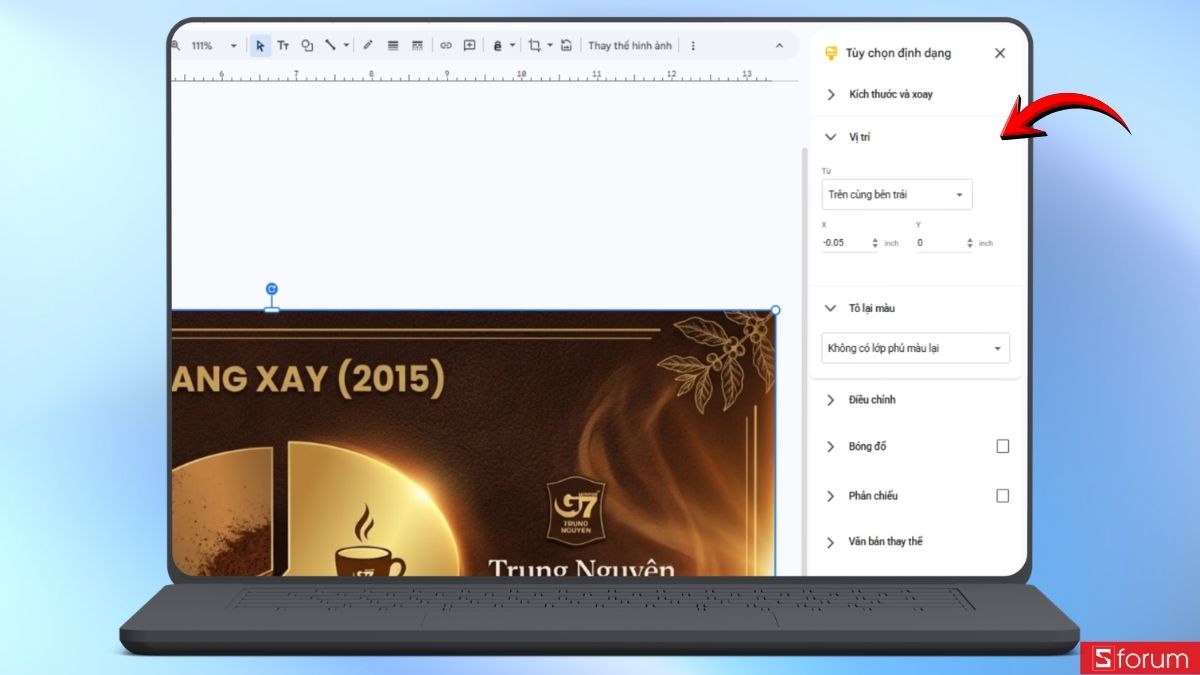
Nếu cần chỉnh sửa nâng cao, bạn chọn “Tùy chọn định dạng” để mở bảng thiết lập chi tiết ở bên phải.
Tại đây, bạn có thể:
- Điều chỉnh kích thước và xoay ảnh
- Căn chỉnh vị trí chính xác
- Thay đổi màu sắc và độ sáng
- Thêm hiệu ứng như đổ bóng hoặc phản chiếu
Đây là bước giúp slide hoàn thiện hơn về mặt thiết kế và tạo cảm giác chuyên nghiệp khi trình bày.
Gemini giúp bạn tạo slide nhanh hơn, nhưng để xử lý AI, hình ảnh và video mượt mà, bạn vẫn cần một chiếc laptop đủ mạnh để đảm bảo hiệu suất ổn định. Tham khảo ngay các mẫu laptop đồ họa chính hãng tại CellphoneS với giá tốt, bảo hành chính hãng, hỗ trợ trả góp 0% và ưu đãi thêm cho Smember/HSSV.
[Product_Listing categoryid="1055" propertyid="" customlink="https://cellphones.com.vn/laptop/do-hoa.html" title="Danh sách Laptop đồ họa đang được quan tâm nhiều tại CellphoneS!"]
Khi kết hợp thêm các công cụ như Gemini để chỉnh sửa và làm đẹp giao diện, bài thuyết trình sẽ trở nên rõ ràng và chuyên nghiệp hơn. Đây là giải pháp rất hữu ích cho những ai thường xuyên phải chuẩn bị slide cho công việc, học tập hoặc thuyết trình. Cảm ơn bạn đã theo dõi bài viết!
Xem thêm:







Bình luận (0)