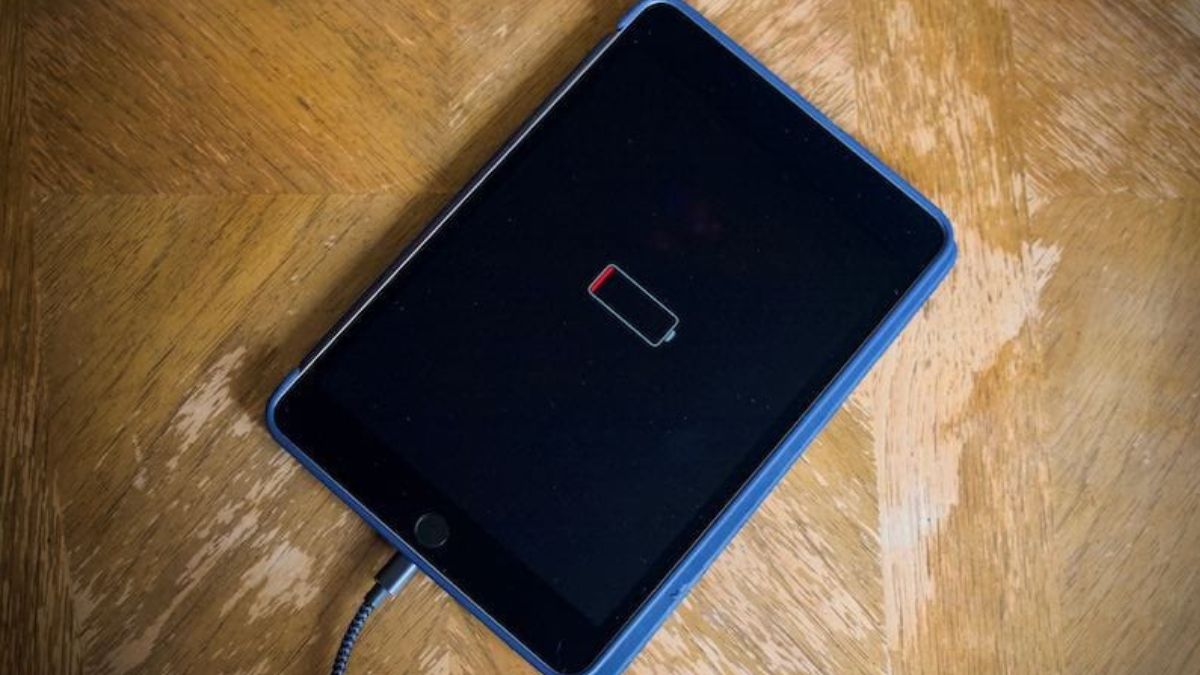
Khắc phục máy tính bảng sạc không lên nguồn hiệu quả

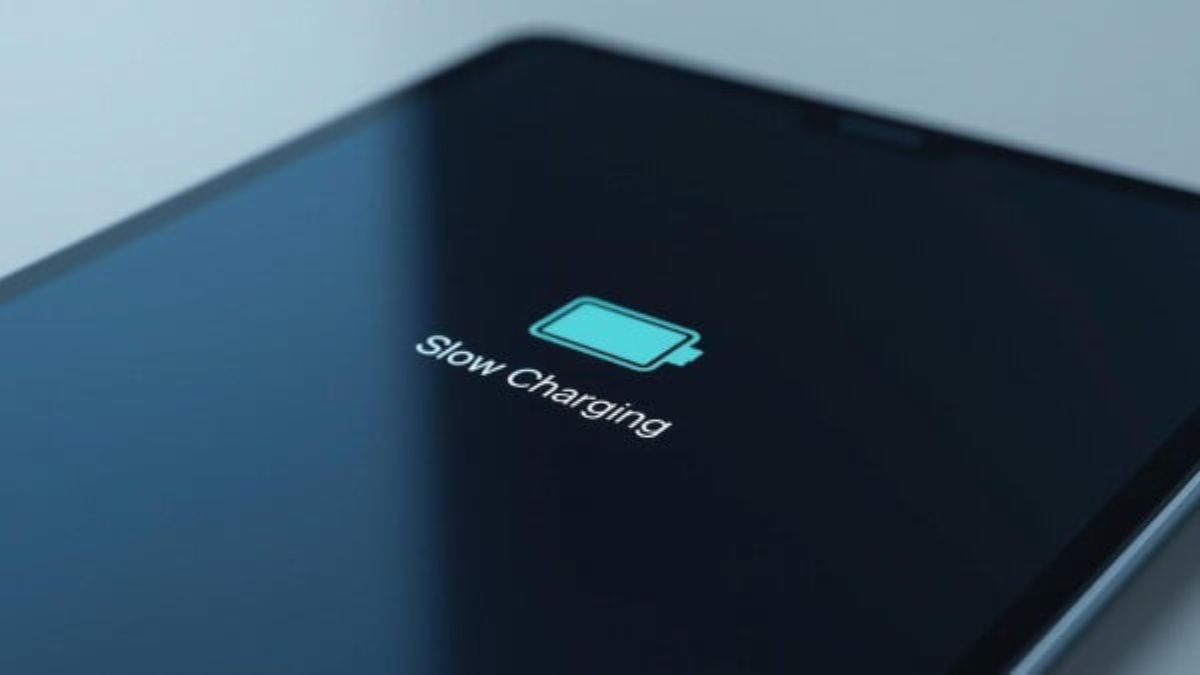
Máy tính bảng sạc không lên nguồn là sự cố khiến nhiều người lo lắng vì thiết bị bỗng dưng không phản hồi dù đã cắm sạc. Bài viết dưới đây Sforum sẽ giúp bạn hiểu nguyên nhân khi máy tính bảng không lên nguồn và gợi ý các cách khắc phục đơn giản, hiệu quả ngay tại nhà.
Vì sao máy tính bảng sạc không lên nguồn?
Máy tính bảng không lên nguồn là tình trạng khá phổ biến sau một thời gian sử dụng. Việc xác định đúng nguyên nhân sẽ giúp bạn tìm được cách khắc phục nhanh chóng và tránh làm thiết bị hư hỏng nghiêm trọng hơn.
Pin cạn kiệt hoặc chai pin lâu ngày
Pin là bộ phận dễ xuống cấp theo thời gian. Khi pin bị chai hoặc cạn kiệt hoàn toàn, thiết bị có thể không phản hồi dù đã cắm sạc. Đây là một trong những nguyên nhân phổ biến khiến máy tính bảng sạc không lên nguồn. Trong nhiều trường hợp, bạn cần cắm sạc liên tục 20 đến 30 phút để pin phục hồi trước khi thử bật nguồn lại.
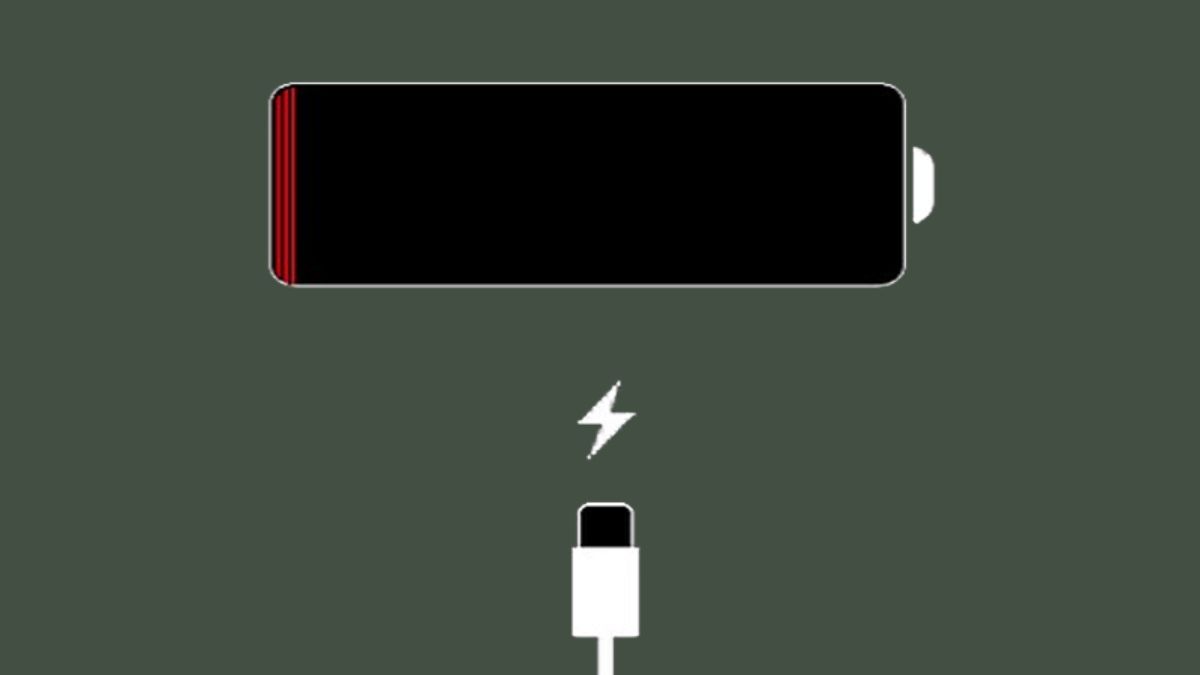
Nếu máy tính bảng không lên nguồn do cáp hoặc củ sạc hỏng, việc thay phụ kiện chất lượng là rất cần thiết. Khám phá ngay các cáp sạc và củ sạc chính hãng, bền bỉ, sạc ổn định tại CellphoneS để đảm bảo thiết bị luôn hoạt động tốt.
[Product_Listing categoryid="114" propertyid="" customlink="https://cellphones.com.vn/phu-kien/sac-dien-thoai.html" title="Tham khảo Cáp, sạc điện thoại chính hãng được quan tâm tại CellphoneS!"]
Cáp sạc, củ sạc hoặc ổ điện gặp sự cố
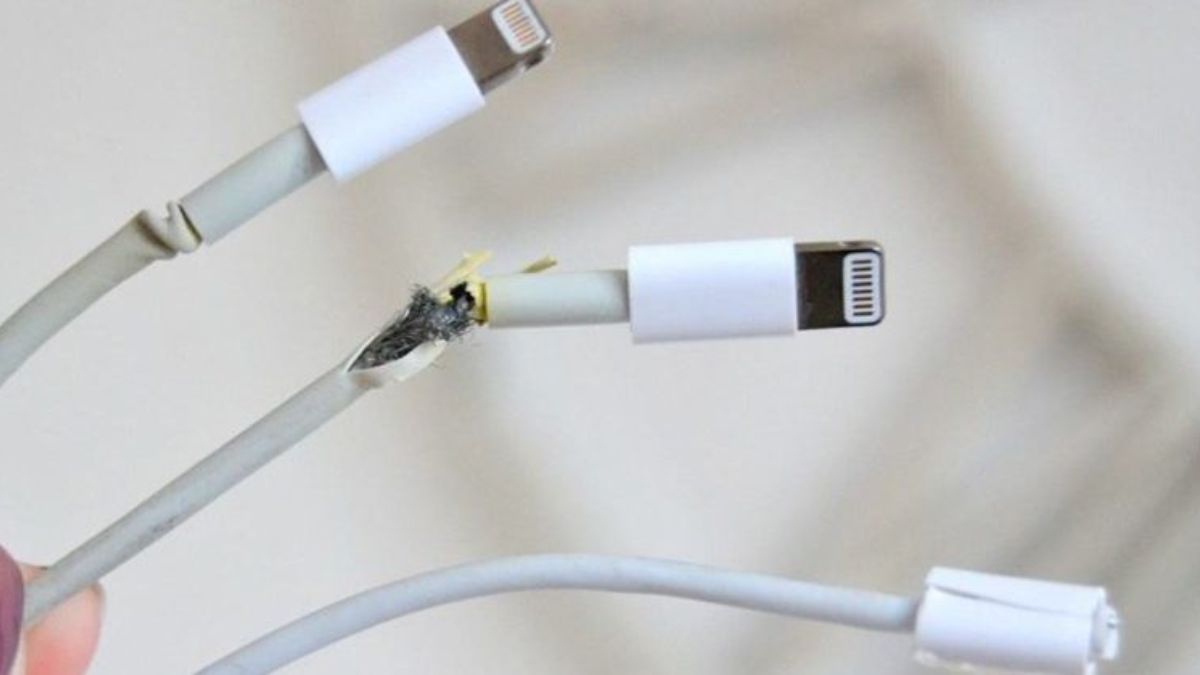
Bộ sạc hỏng hoặc dây cáp bị đứt ngầm cũng khiến thiết bị không nhận điện. Khi đó, người dùng dễ nhầm lẫn rằng máy tính bảng sạc nhưng không lên nguồn do lỗi máy. Bạn nên thử thay cáp sạc khác, đổi củ sạc hoặc cắm vào ổ điện khác để kiểm tra xem thiết bị có nhận điện và hiển thị dấu hiệu sạc hay không.
Cổng sạc bám bụi, lỏng hoặc gãy chân sạc
Sau thời gian dài sử dụng, cổng sạc có thể tích tụ bụi bẩn hoặc bị lỏng do cắm rút nhiều lần. Điều này khiến dòng điện truyền vào máy không ổn định. Nếu quan sát thấy chân sạc cong hoặc lỏng, bạn nên vệ sinh nhẹ nhàng hoặc mang thiết bị đi kiểm tra để tránh làm hỏng các linh kiện bên trong.
Máy bị treo hệ thống, lỗi phần mềm
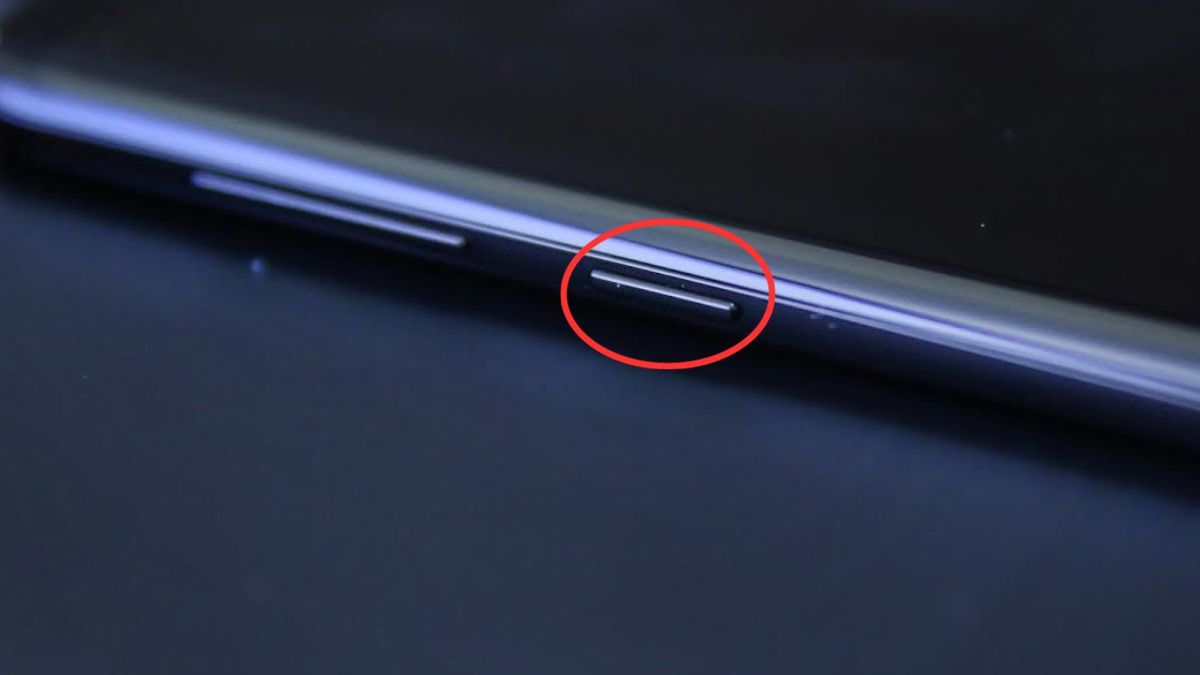
Đôi khi thiết bị không bật nguồn, máy tính bảng mở không lên màn hình không phải do phần cứng mà do hệ thống bị treo. Khi hệ điều hành gặp lỗi, màn hình có thể tắt hoàn toàn khiến người dùng tưởng rằng máy tính bảng sạc không lên nguồn. Trong trường hợp này, hãy thử khởi động lại cưỡng bức bằng cách giữ nút nguồn trong vài giây.
Hỏng nút nguồn hoặc IC nguồn
Nếu nút nguồn bị kẹt, hỏng hoặc IC nguồn gặp trục trặc, thiết bị sẽ không thể khởi động dù pin và bộ sạc vẫn hoạt động bình thường. Đây là lỗi liên quan đến phần cứng bên trong máy. Khi gặp tình trạng này, tốt nhất bạn nên mang thiết bị đến trung tâm sửa chữa uy tín để được kiểm tra và thay thế linh kiện khi cần.
Hướng dẫn khắc phục máy tính bảng sạc không lên nguồn
Dưới đây là một số cách đơn giản giúp bạn kiểm tra và xử lý khi máy tính bảng không lên nguồn. Tùy từng nguyên nhân cụ thể, bạn có thể thử từng phương pháp, việc thực hiện đúng cách sẽ giúp thiết bị hoạt động trở lại ổn định.
Cắm sạc đúng cách
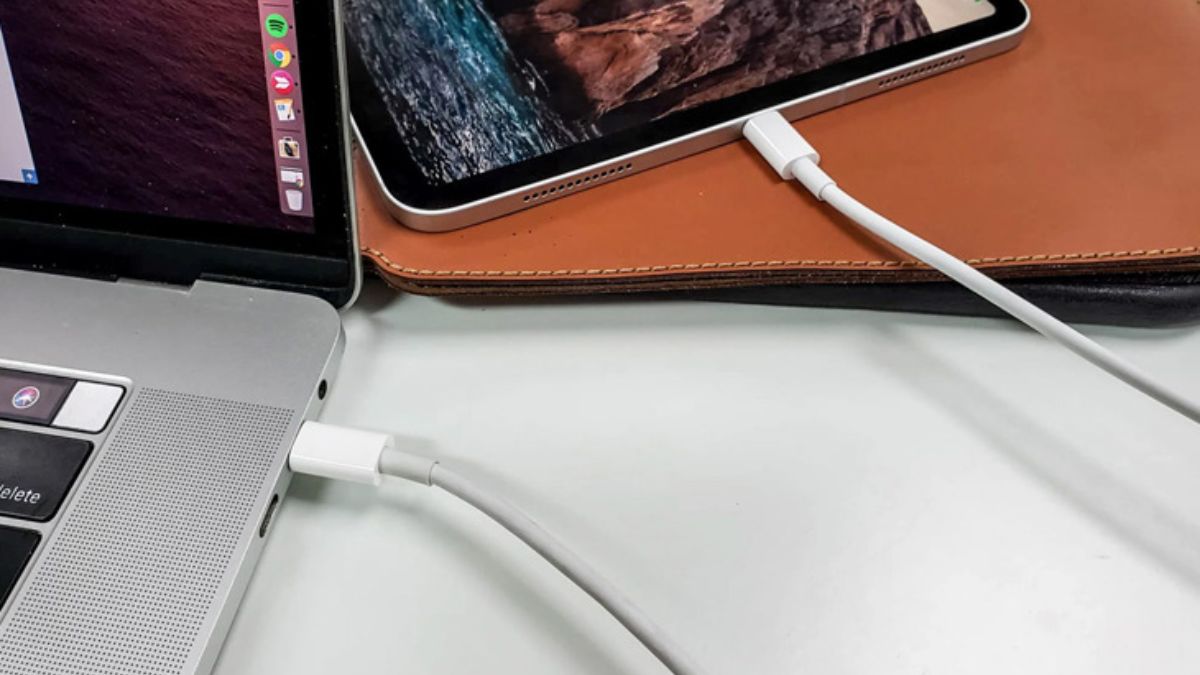
Đôi khi thiết bị không nhận điện chỉ vì cắm sạc chưa đúng cách. Hãy đảm bảo đầu cáp được cắm chắc vào cổng sạc của máy và củ sạc được kết nối ổn định với ổ điện. Bạn nên sử dụng bộ sạc phù hợp với thiết bị. Việc cắm sạc đúng cách có thể giúp khắc phục nhanh tình trạng máy tính bảng sạc không lên nguồn.
Thay cáp sạc hoặc củ sạc khác
Cáp sạc hoặc củ sạc bị hỏng là nguyên nhân khá phổ biến khiến máy không nhận điện. Dây sạc có thể bị đứt ngầm hoặc củ sạc bị giảm công suất sau khi sử dụng đã lâu. Bạn nên thử thay bộ sạc khác tương thích với thiết bị để kiểm tra. Nếu máy bắt đầu nhận điện, vấn đề có thể nằm ở phụ kiện sạc.
Vệ sinh cổng sạc và kiểm tra chân sạc
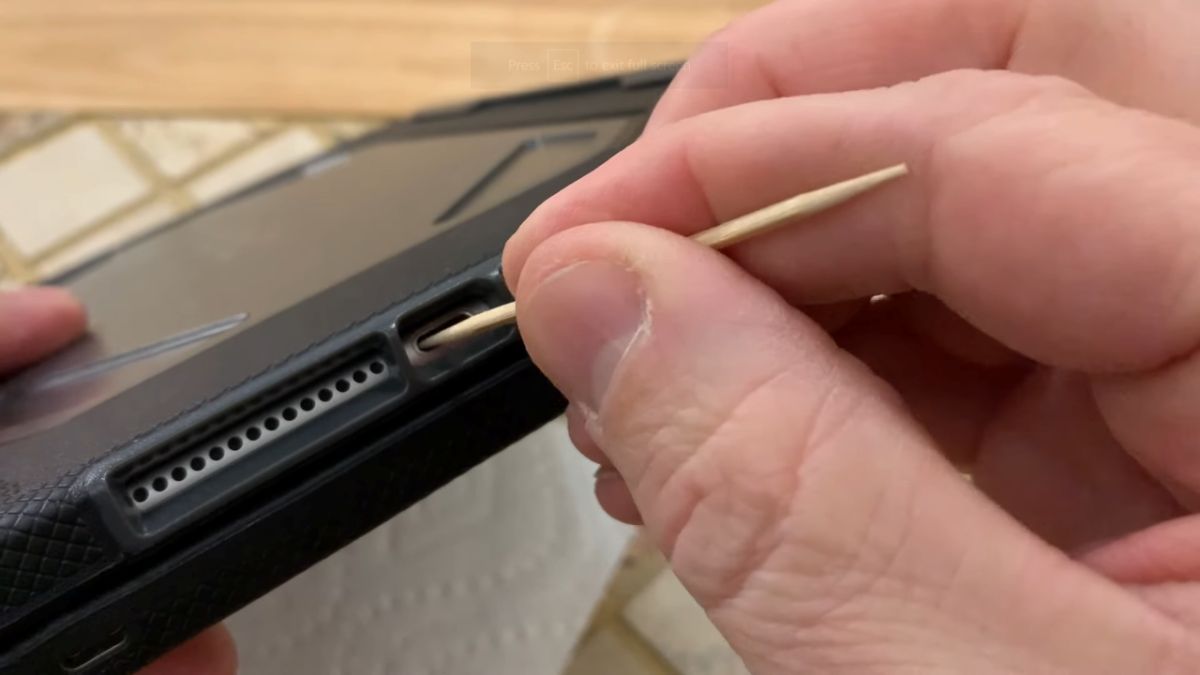
Cổng sạc sau thời gian sử dụng thường dễ bám bụi hoặc có dị vật nhỏ làm cản trở tiếp xúc điện. Bạn nên làm sạch khu vực này bằng tăm bông khô hoặc dùng khí nén thổi nhẹ để loại bỏ bụi bẩn bám bên trong cổng sạc. Đồng thời hãy kiểm tra xem chân sạc có bị cong, lỏng hay gãy không để kịp thời xử lý và đảm bảo thiết bị sạc ổn định.
Khởi động lại bằng phím cứng
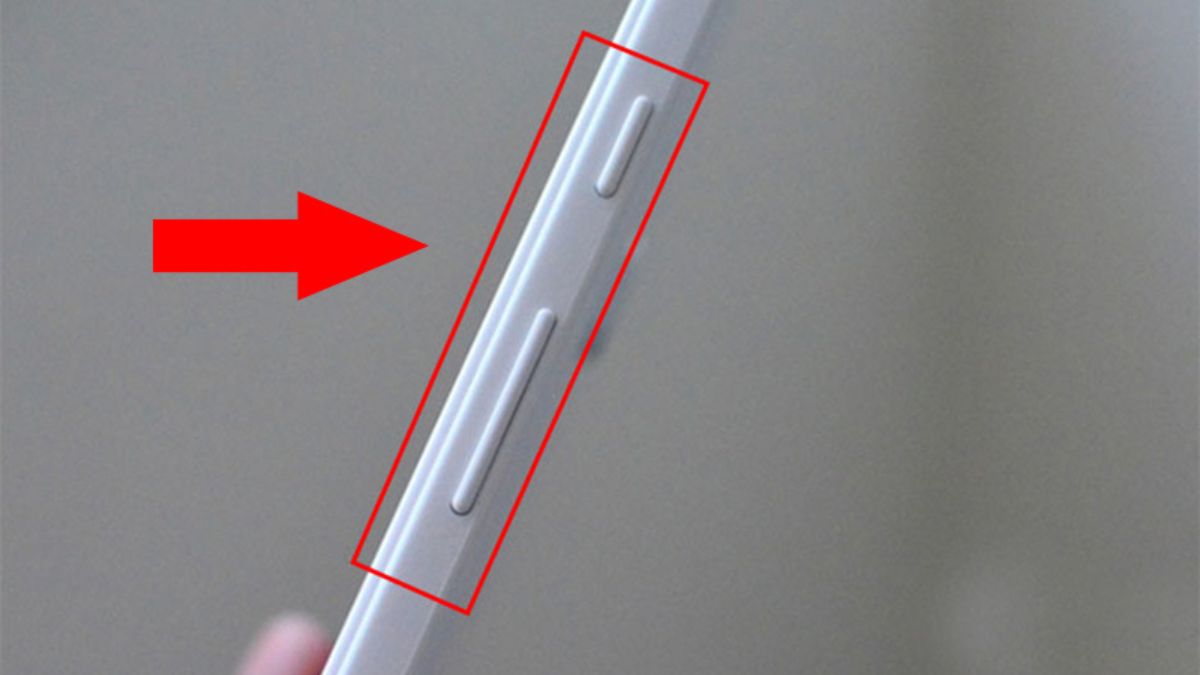
Khởi động lại bằng phím cứng có thể giúp xử lý khi máy bị treo và không phản hồi. Bạn hãy nhấn giữ đồng thời nút nguồn khoảng 10 đến 15 giây cho đến khi màn hình sáng lên hoặc xuất hiện logo khởi động. Với một số thiết bị, cần giữ nút nguồn và nút giảm âm lượng cùng lúc để buộc máy khởi động lại.
Khôi phục cài đặt gốc khi nghi ngờ lỗi phần mềm
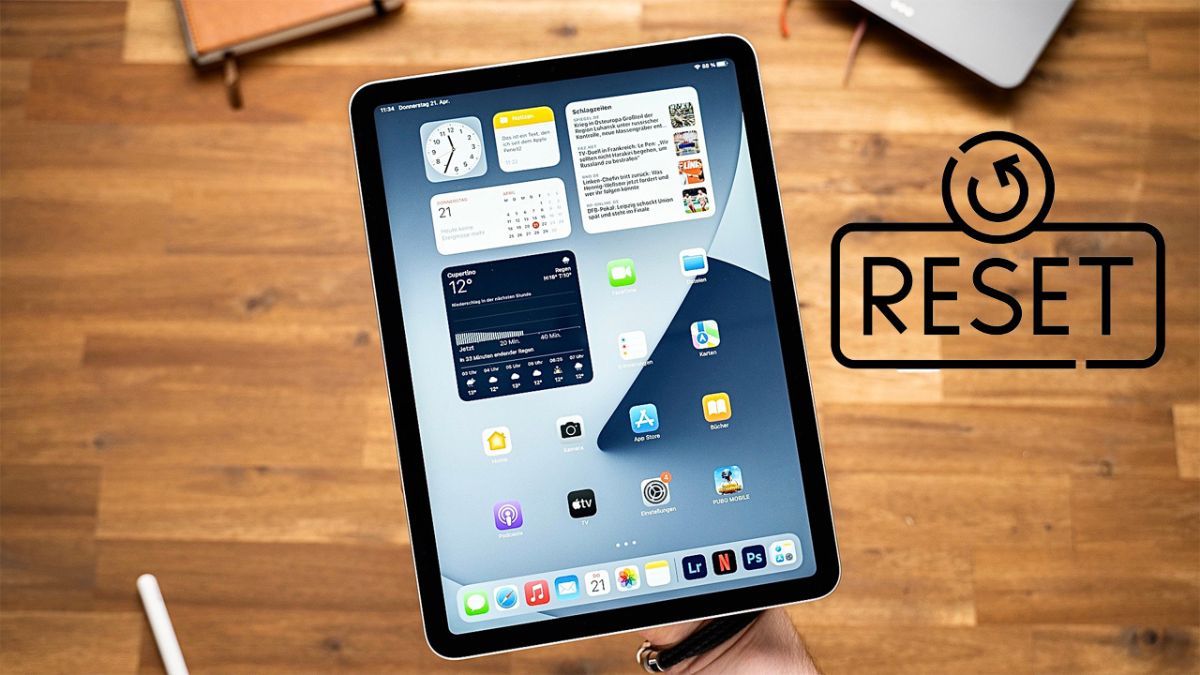
Khôi phục cài đặt gốc là một cách hữu ích khi nghi ngờ thiết bị gặp lỗi phần mềm khiến máy hoạt động không ổn định. Bạn có thể vào Cài đặt → Hệ thống → Đặt lại → Khôi phục cài đặt gốc để đưa máy về trạng thái ban đầu. Trước khi thực hiện, hãy sao lưu dữ liệu quan trọng vì quá trình này sẽ xóa toàn bộ ứng dụng và tệp trên thiết bị.
Xem thêm: Cách cài lại máy tính bảng Android đơn giản, an toàn tại nhà
Khi nào cần thay pin hoặc sửa IC nguồn?
Nếu đã thử nhiều cách nhưng máy tính bảng sạc không lên nguồn, rất có thể thiết bị gặp vấn đề liên quan đến pin hoặc IC nguồn. Dưới đây là một số dấu hiệu phổ biến giúp bạn nhận biết khi nào nên thay pin hoặc kiểm tra phần cứng.
- Máy đã cắm sạc lâu nhưng vẫn không hiển thị biểu tượng sạc hoặc không có phản hồi khi nhấn nút nguồn.
- Thiết bị chỉ bật lên khi cắm sạc nhưng tắt ngay sau khi rút nguồn điện.
- Pin nhanh hết, phồng pin hoặc máy nóng bất thường khi sạc.
- Đã thử thay cáp sạc, củ sạc nhưng máy vẫn không nhận điện.
- Máy hoàn toàn không phản hồi dù đã thử khởi động lại bằng phím cứng.
Phân biệt máy tính bảng sạc không lên nguồn do pin hay do màn hình
Nhiều người nhầm lẫn giữa lỗi pin và lỗi màn hình khi thiết bị không phản hồi. Thực tế, hai trường hợp này có dấu hiệu khác nhau. Dưới đây là bảng giúp bạn phân biệt máy tính bảng sạc không lên nguồn do pin hay do màn hình, từ đó xác định hướng kiểm tra phù hợp.
|
Dấu hiệu |
Lỗi do pin |
Lỗi do màn hình |
|
Phản hồi khi cắm sạc |
Không rung, không hiện biểu tượng sạc |
Máy có thể rung, phát âm thanh nhưng màn hình tối |
|
Nhiệt độ khi sạc |
Máy thường không ấm lên hoặc nóng bất thường |
Máy vẫn ấm nhẹ như đang hoạt động |
|
Âm thanh thông báo |
Không có âm thanh hoặc rung |
Vẫn nghe âm báo, chuông hoặc thông báo |
|
Kết nối với máy tính |
Máy tính không nhận thiết bị |
Máy tính vẫn có thể nhận thiết bị |
|
Hiển thị màn hình |
Hoàn toàn không sáng |
Màn hình đen nhưng máy vẫn chạy nền |
Lưu ý: Các dấu hiệu trên chỉ mang tính tham khảo tương đối, vì trong thực tế một số lỗi phần cứng hoặc phần mềm có thể biểu hiện giống nhau. Để xác định chính xác nguyên nhân, bạn nên kiểm tra thêm hoặc nhờ kỹ thuật viên hỗ trợ.
Xem thêm: Cách tăng tốc máy tính bảng hiệu quả, nhanh như mới
Những sai lầm khiến máy tính bảng không lên nguồn
Trong nhiều trường hợp, máy tính bảng sạc không lên nguồn không hẳn do hỏng hóc nghiêm trọng mà xuất phát từ những thói quen sai lầm. Dưới đây là một số sai lầm phổ biến mà người dùng thường gặp khi xử lý tình trạng này.
- Sử dụng cáp sạc và củ sạc kém chất lượng hoặc không tương thích với thiết bị.
- Cắm sạc chưa chắc hoặc sạc qua ổ điện bị lỏng, chập chờn.
- Vừa sạc vừa sử dụng máy liên tục khiến pin nhanh chai và giảm tuổi thọ.
- Không vệ sinh cổng sạc trong thời gian dài khiến bụi bẩn cản trở tiếp xúc điện.
- Để pin cạn kiệt hoàn toàn trong thời gian dài trước khi sạc lại.
- Tự ý tháo máy hoặc sửa chữa khi không có chuyên môn, dễ gây hỏng linh kiện bên trong.
Hy vọng những chia sẻ trên của Sforum đã giúp bạn hiểu rõ nguyên nhân và cách xử lý khi máy tính bảng sạc không lên nguồn. Trong nhiều trường hợp, bạn hoàn toàn có thể tự kiểm tra và khắc phục tại nhà. Tuy nhiên, nếu đã thử các cách mà vẫn không xử lý được, hãy mang thiết bị đến trung tâm sửa chữa để tránh hư hỏng nặng hơn. Tham khảo thêm nhiều thủ thuật máy tính - laptop - tablet tại Sforum dể cập nhật thêm nhiều kiến thức mới mẻ!
Câu hỏi thường gặp
Máy tính bảng không lên nguồn nhưng khi sạc vẫn nóng nhẹ là bị gì?
Để máy hết pin lâu ngày có làm máy không lên nguồn không?
Máy tính bảng cắm sạc nhưng không hiển thị biểu tượng pin có sao không?




Bình luận (0)