
Cách tăng tốc máy tính bảng hiệu quả, nhanh như mới

Tăng tốc máy tính bảng đúng kỹ thuật giúp thiết bị Android và iPadOS chạy nhanh, ổn định hơn, hạn chế giật lag và kéo dài tuổi thọ pin. Tình trạng máy tính bảng chạy chậm, phản hồi kém gây ảnh hưởng đến trải nghiệm sử dụng. Sforum sẽ hướng dẫn bạn cách xử lý đúng cách và những thông tin liên quan, cùng xem nhé!
Nguyên nhân khiến máy tính bảng chạy chậm
Trước khi tìm cách làm cho máy tính bảng chạy nhanh hơn, bạn cần hiểu rõ các nguyên nhân gây nên hiện tượng này. Việc xác định đúng nguyên nhân sẽ giúp quá trình tăng tốc máy tính bảng đạt hiệu quả lâu dài.
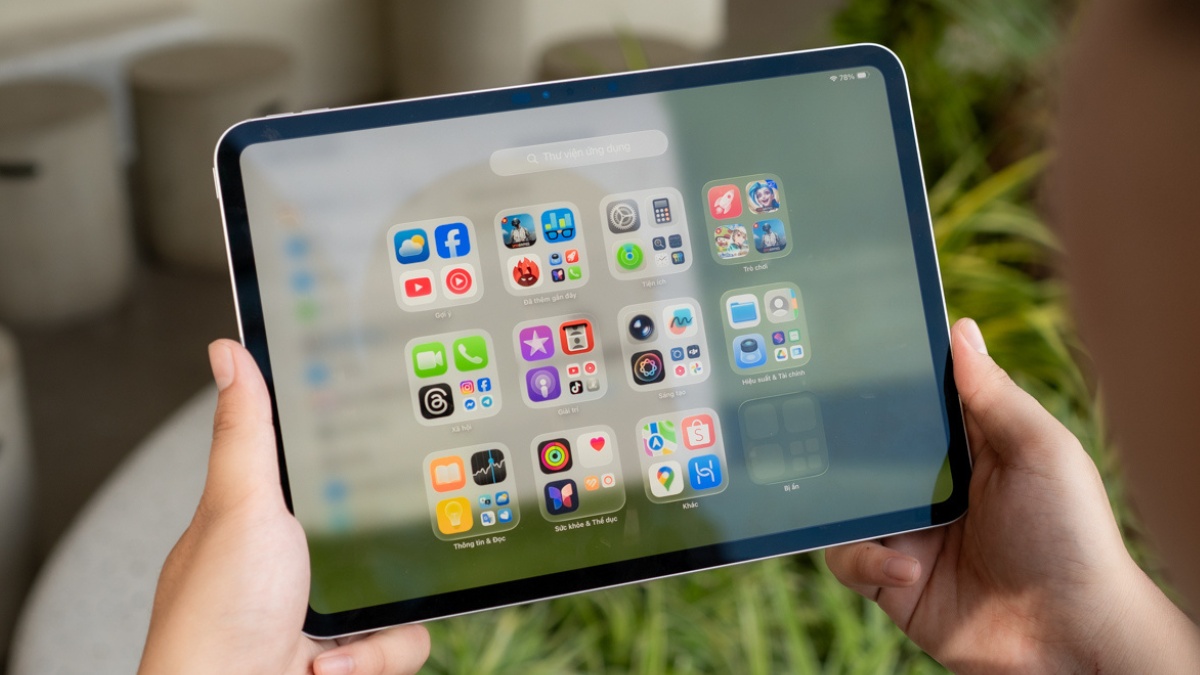
Lý do tablet chạy chậm
- Bộ nhớ lưu trữ quá tải khiến thiết bị không còn không gian xử lý.
- App chạy ngầm gây tiêu tốn RAM.
- Hệ điều hành/app bị lỗi thời, không phù hợp với máy.
- Sử dụng hình nền động, hiệu ứng chuyển động nặng.
- Kết nối mạng bị gián đoạn, không được ổn định.
- Máy bị nóng hoặc pin yếu.
- Bật Bluetooth, GPS liên tục dù không dùng.
Cách tăng tốc máy tính bảng Android
Máy tính bảng Android sau thời gian sử dụng thường có dấu hiệu chậm, giật lag do đầy bộ nhớ hoặc nhiều ứng dụng chạy nền. Áp dụng đúng các cách tăng tốc sẽ giúp thiết bị chạy mượt hơn, phản hồi nhanh và kéo dài tuổi thọ phần cứng.
Dọn dẹp bộ nhớ lưu trữ
Bộ nhớ đầy là nguyên nhân rất dễ khiến cho máy tính bảng chạy chậm. Để cải thiện tốc độ xử lý và khả năng phản hồi của hệ thống, bạn có thể làm một số việc sau:
- Xóa bớt ứng dụng không dùng, ảnh trùng lặp, file rác.
- Xóa bộ nhớ đệm ứng dụng.
- Chuyển và lưu trữ file trên nền tảng đám mây, thẻ nhớ,...
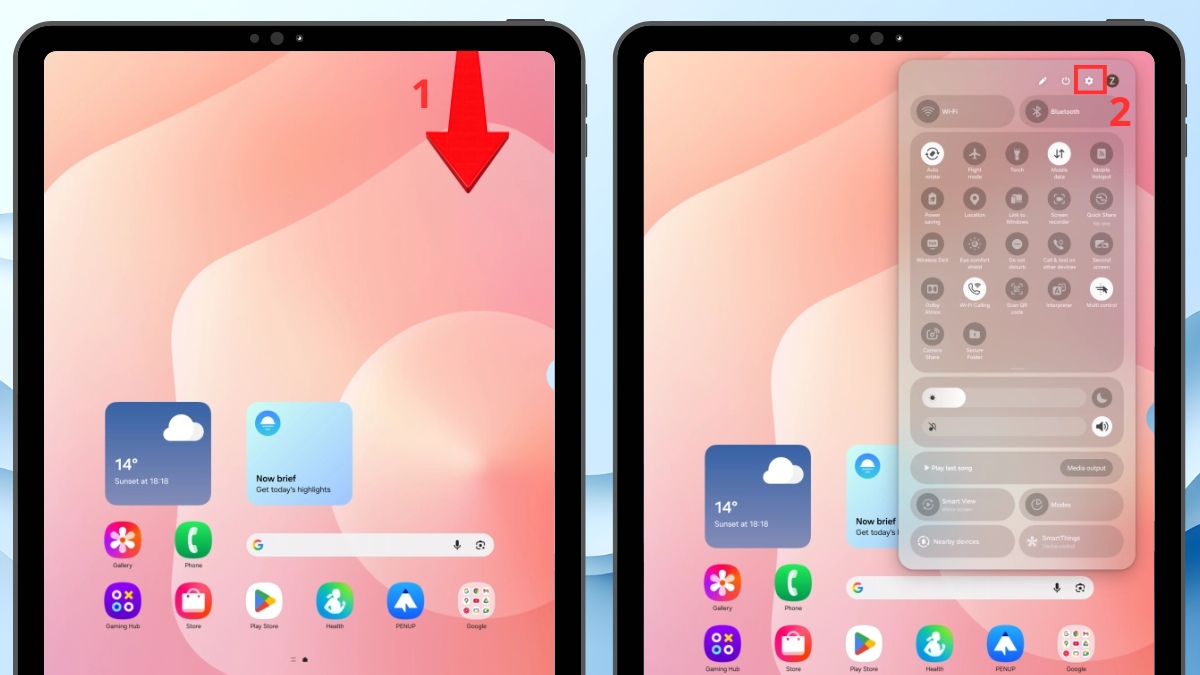
Dưới đây là một trong những cách dọn dẹp bộ nhớ phổ biến để tăng tốc máy tính bảng Android:
- Bước 1: Vuốt xuống từ phía trên bên phải > Chọn Cài đặt (Settings).
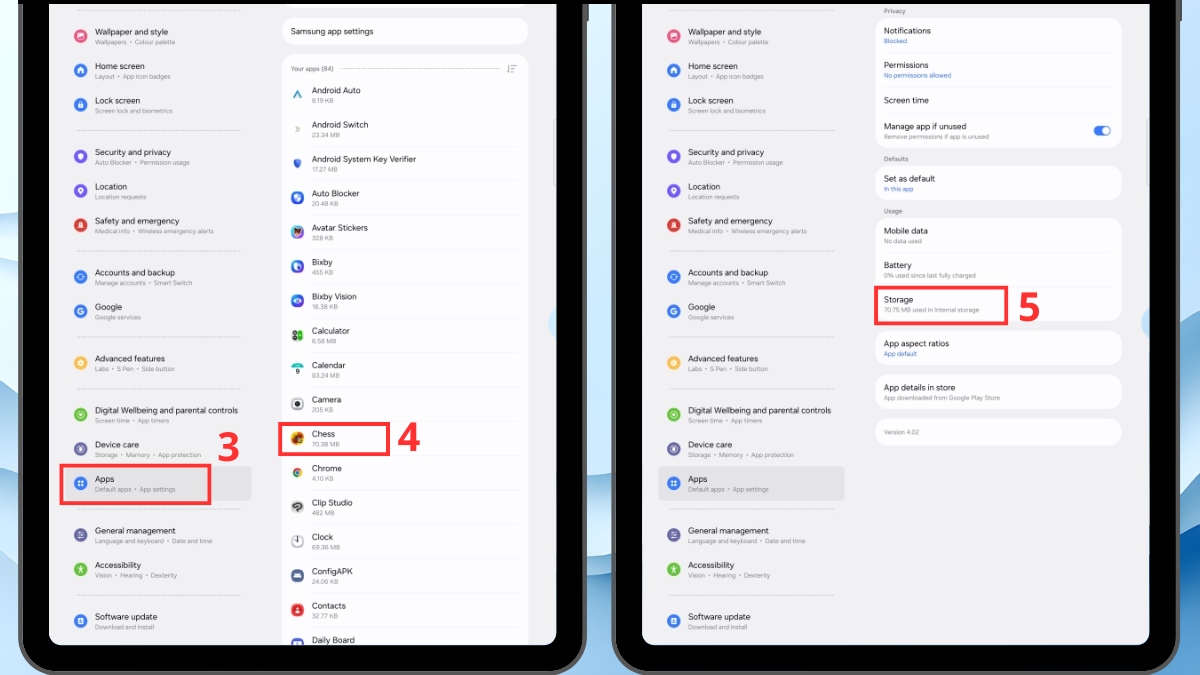
- Bước 2: Chọn Ứng dụng (Apps) > Trong danh sách, bạn chọn 1 ứng dụng > Chọn Lưu trữ (Storage).
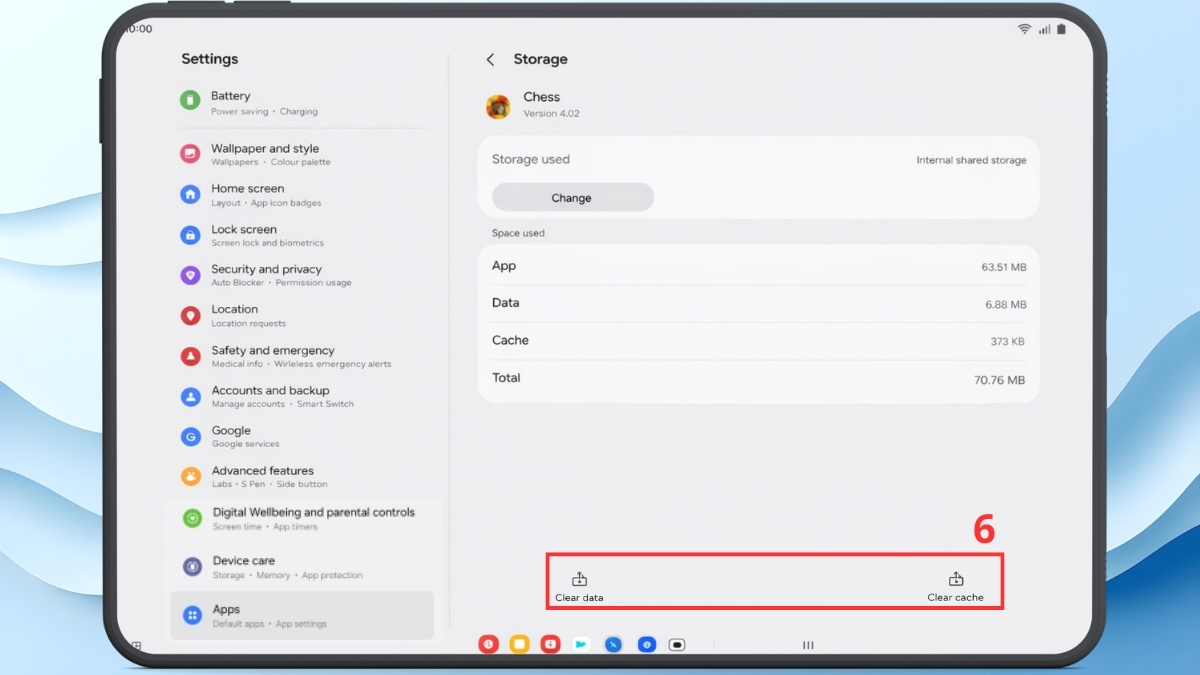
- Bước 3: Chọn Clear Cache để xóa bộ nhớ đệm hoặc Clear Data để xóa dữ liệu.
Sắm một chiếc máy tính bảng chính hãng sẽ giúp bạn an tâm trải nghiệm các tác vụ mượt mà. Hãy xem ngay danh sách sản phẩm được CellphoneS bày bán trong link dưới đây. Tham khảo ngay!
[Product_Listing categoryid="4" propertyid="" customlink="https://cellphones.com.vn/tablet.html" title="Các mẫu Máy tính bảng đang được quan tâm nhiều tại CellphoneS"]
Khởi động lại máy tính bảng
Đôi khi, việc khởi động lại có thể giúp bạn tăng tốc máy tính bảng mà không cần thực hiện bất kỳ thiết lập nào. Thao tác này sẽ giúp làm mới hệ thống, qua đó giải phóng RAM đang bị tiêu tốn bởi tiến trình nền. Đây là thao tác khá hiệu quả, đặc biệt khi máy có dấu hiệu chậm sau thời gian dài không tắt nguồn.
Cách làm là: Nhấn và giữ nút Nguồn (hoặc tổ hợp Nguồn + Giảm âm lượng tùy dòng máy) trong khoảng 2-3 giây -> Chọn Khởi động lại (Restart).
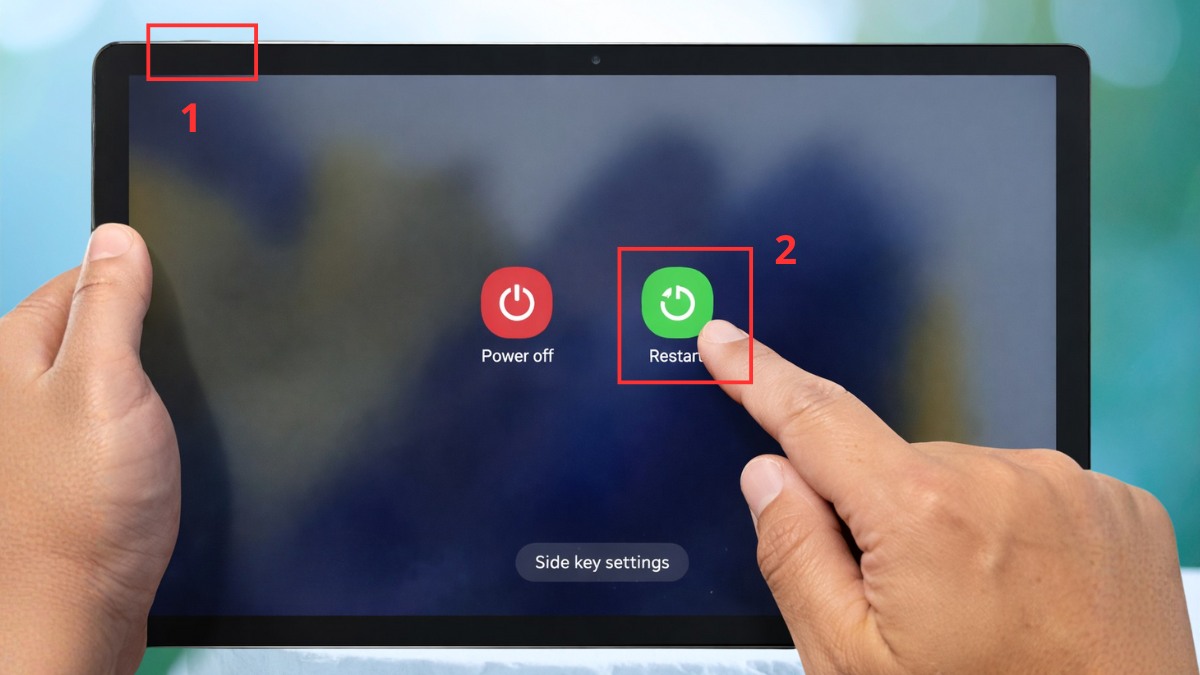
Khởi động lại máy
Lưu ý: Nếu bạn không thể thao tác trên màn hình thì hãy buộc khởi động lại theo hướng dẫn từ hãng nhé!
Sử dụng phiên bản Lite
Các ứng dụng phiên bản Lite được nhiều người dùng lựa chọn vì chúng tiêu tốn ít RAM và dữ liệu hơn nhưng vẫn đảm bảo những trải nghiệm cơ bản. Việc thay thế app thông thường bằng bản Lite giúp tăng tốc máy tính bảng Android, nhờ đó thiết bị có thể hoạt động ổn định hơn.
Giải pháp này rất phù hợp với tablet cấu hình thấp. Một số phiên bản Lite thường được sử dụng để thay thế là Facebook Lite, Instagram Lite, TikTok Lite,...

Tắt các hình ảnh động và hình nền động
Hiệu ứng chuyển động và hình nền động tuy đẹp nhưng tiêu tốn không ít tài nguyên của hệ thống, khiến máy tính bảng chạy chậm. Tắt các yếu tố này sẽ giúp giảm tải cho CPU và GPU giúp cải thiện độ mượt khi sử dụng thiết bị.
Các bước thực hiện trên Samsung tablet như sau:
- Bước 1: Vào Cài đặt (Settings).
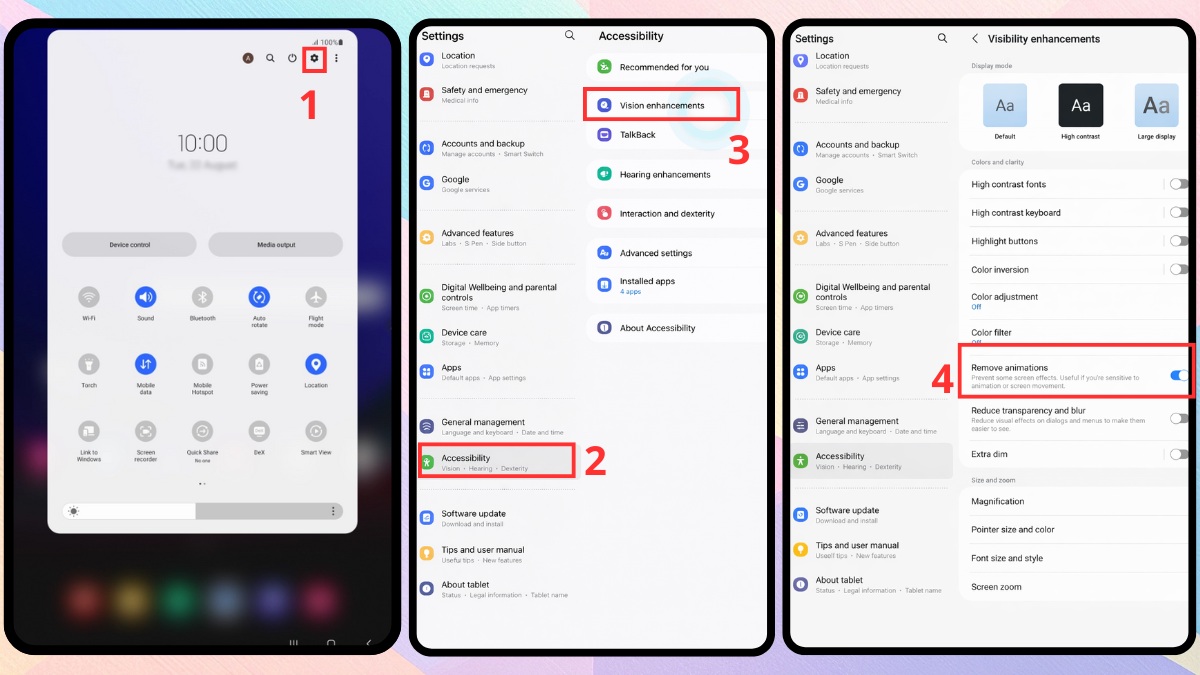
Xóa hoạt ảnh trên máy tính bảng
- Bước 2: Chọn Hỗ trợ (Accessibility).
- Bước 3: Chọn Cải thiện khả năng hiển thị (Visibility enhancements).
- Bước 4: Tìm và bật mục Xóa hoạt ảnh (Remove animations).
Tắt Bluetooth và định vị GPS khi không sử dụng
Bluetooth và GPS khi bật liên tục sẽ chạy ngầm, gây hao pin và ảnh hưởng hiệu năng. Việc tắt các kết nối này khi không cần thiết giúp máy hoạt động nhẹ hơn và giảm tình trạng nóng máy, hỗ trợ tăng tốc máy tính bảng.
- Bước 1: Vuốt từ phía trên bên phải máy tính bảng xuống.
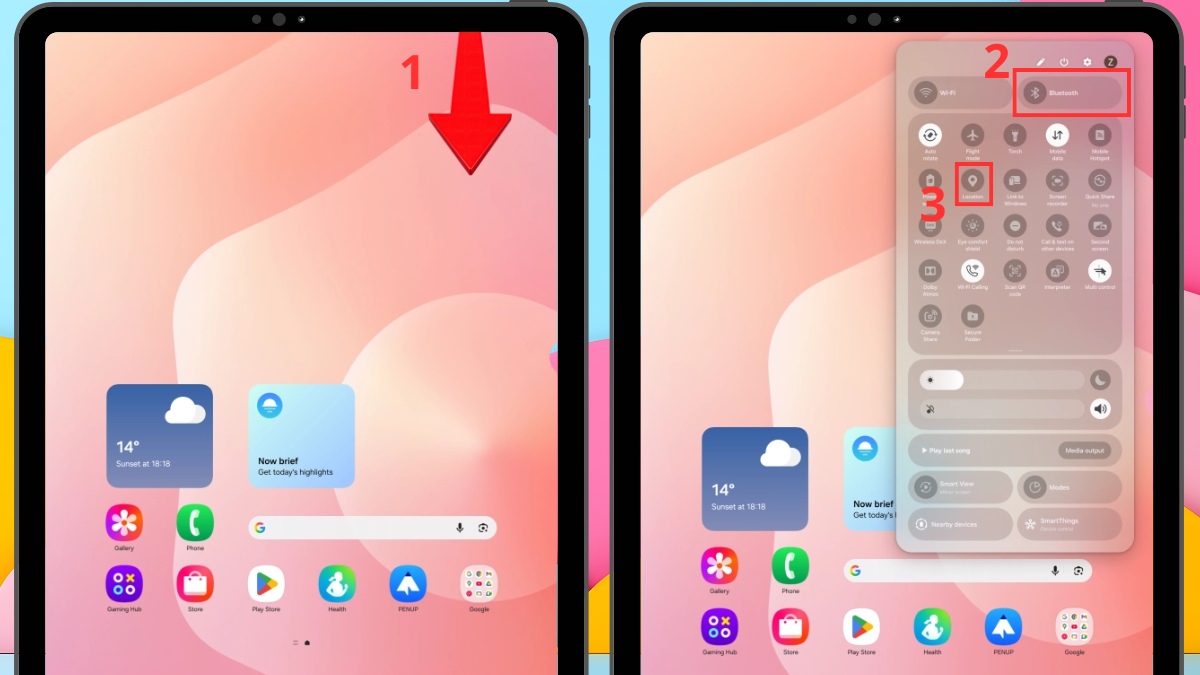
- Bước 2: Bấm vào Bluetooth để tắt.
- Bước 3: Bấm vào Vị trí (Location) để tắt GPS.
Tắt các ứng dụng chạy ngầm
Một số ứng dụng chạy ngầm có thể hoạt động dù người dùng không mở trực tiếp gây tốn RAM và tài nguyên. Kiểm soát và tắt bớt ứng dụng chạy ngầm sẽ giúp máy tính bảng phản hồi nhanh và ổn định hơn. Để tăng tốc máy tính bảng, bạn có thể làm như sau:
- Bước 1: Vào Ứng dụng (Apps) trong Cài đặt (Settings).
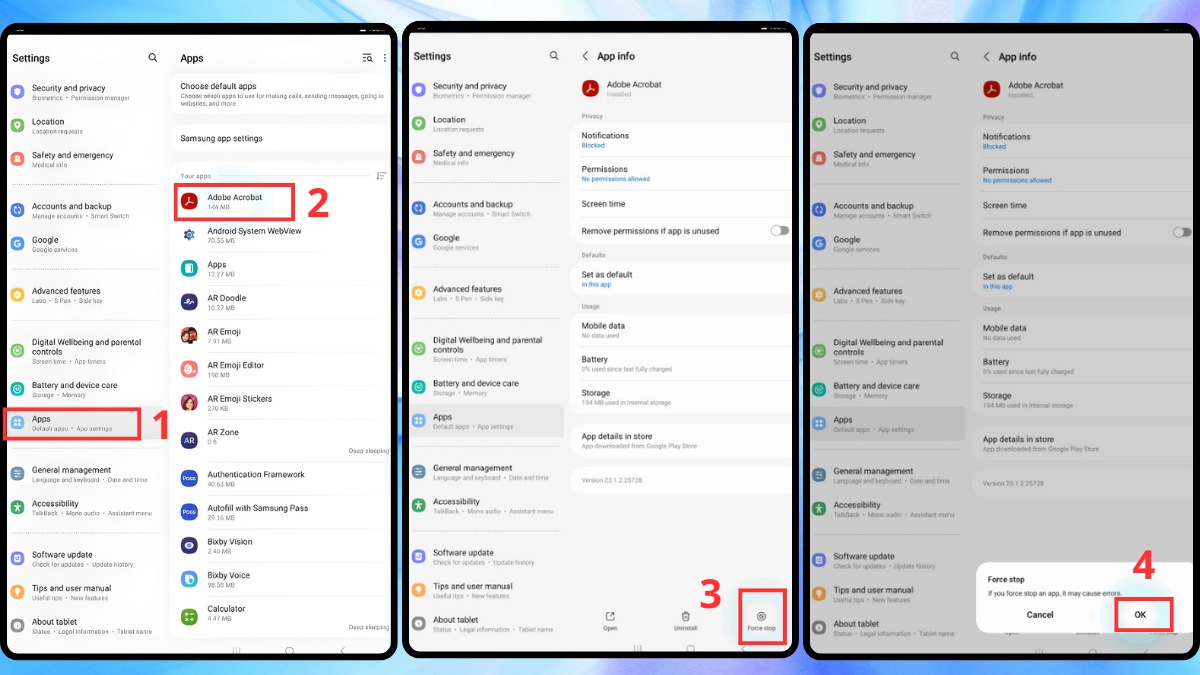
Buộc dừng app
- Bước 2: Chọn ứng dụng ít dùng.
- Bước 3: Chọn Buộc dừng (Force stop).
- Bước 4: Chọn OK.
Lưu ý: Không nên buộc dừng ứng dụng hệ thống quan trọng.
Sạc máy tính bảng kịp thời và tránh quá nhiệt
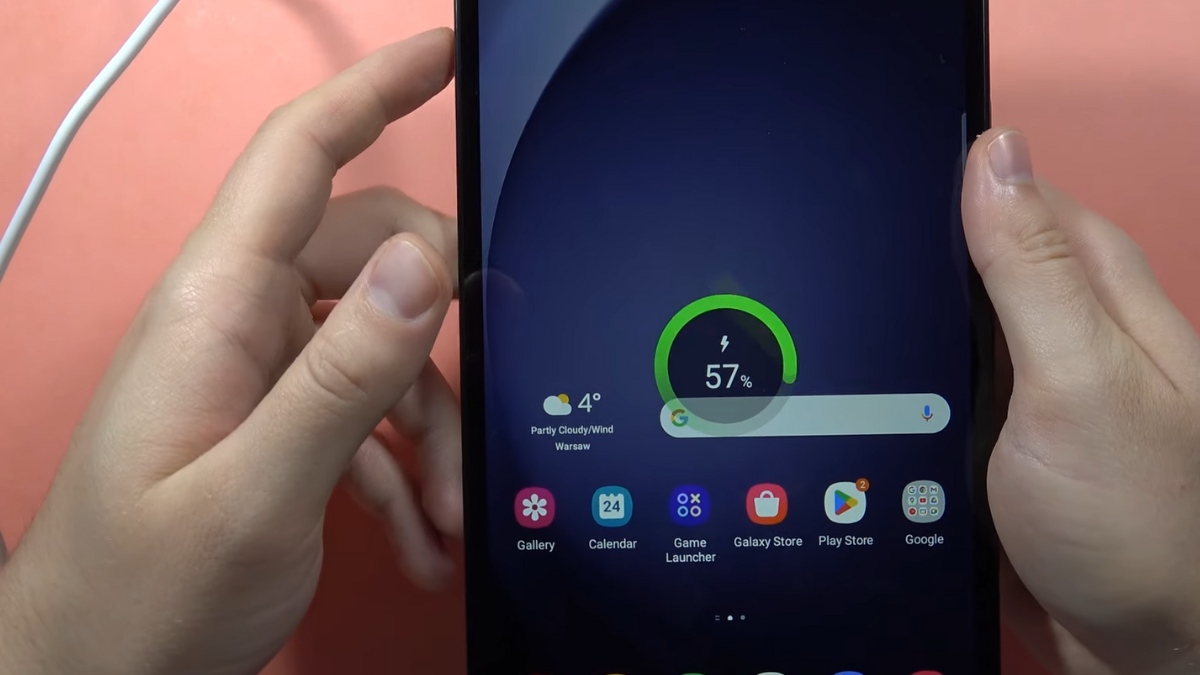
Pin yếu hoặc thiết bị quá nóng sẽ khiến thiết bị giảm hiệu năng đáng kể. Sạc pin đúng lúc, tránh vừa sạc vừa dùng tác vụ nặng sẽ giúp máy duy trì tốc độ ổn định và bảo vệ linh kiện bên trong. Để an toàn cho thiết bị, bạn tránh sạc khi máy tính bảng quá nóng hoặc sử dụng trong điều kiện nhiệt độ cao nhé.
Sử dụng mạng ổn định
Kết nối mạng kém có thể khiến ứng dụng tải chậm, dễ bị treo hoặc phản hồi không kịp thời. Việc sử dụng Wi-Fi hoặc dữ liệu di động ổn định sẽ giúp tăng tốc máy tính bảng khi thực hiện các tác vụ trực tuyến. Để đảm bảo mạng ổn định, hãy khởi động lại modem hoặc sử dụng mạng có tốc độ và tín hiệu tốt hơn.
Tắt đồng bộ hóa tự động không cần thiết
Tính năng đồng bộ hóa tự động giúp cập nhật dữ liệu giữa các tài khoản như email, danh bạ hoặc ứng dụng mạng xã hội. Tuy nhiên, nếu bật quá nhiều dịch vụ đồng bộ, hệ thống sẽ hoạt động liên tục trong nền, gây máy tính bảng chạy chậm và tiêu tốn pin. Để khắc phục và tăng tốc độ máy tính bảng bạn làm như sau:
1.Vào Cài đặt:
- Mở Cài đặt trên máy tính bảng Android.
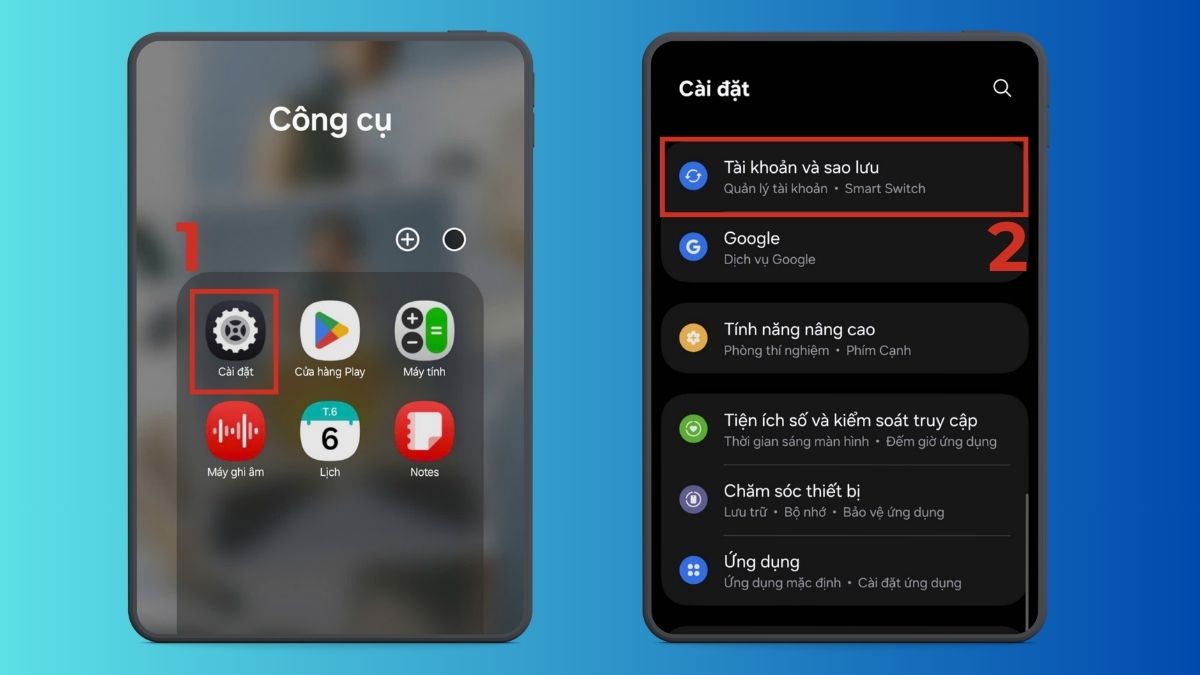
2.Chọn Tài khoản và sao lưu:
- Truy cập vào phần Tài khoản và sao lưu trong menu cài đặt của máy tính bảng. Một số thiết bị khác có thể là Accounts & Sync nên bạn hãy chú ý chọn đúng trên thiết bị của mình nhé.
3.Chọn Quản lý tài khoản:
- Tìm và chọn vào mục Quản lý tài khoản.
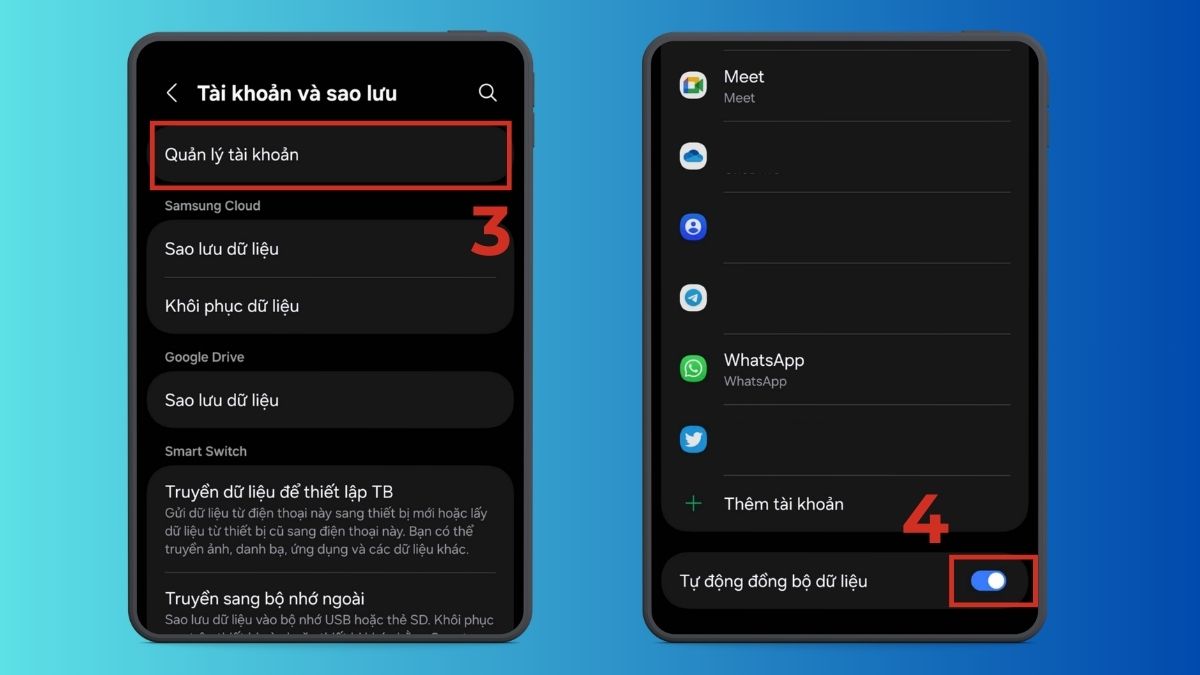
4.Tắt tính năng:
- Cuối cùng, tắt tính năng Tự động đồng bộ dữ liệu là hoàn thành cách làm máy tính bảng chạy nhanh hơn.
Lưu ý: Những thao tác trên được thực hiện trên máy tính bảng Samsung nên giao diện minh họa có thể khác một chút so với các thương hiệu khác. Nếu bạn đang dùng máy tính bảng Xiaomi, Lenovo, Huawei hoặc dòng Android khác, hãy tìm các mục cài đặt tương tự trong phần Cài đặt của thiết bị.
Cập nhật hệ điều hành và ứng dụng phù hợp cấu hình
Nhiều người cho rằng cập nhật phần mềm luôn khiến thiết bị nặng hơn, nhưng thực tế không hoàn toàn đúng. Các bản cập nhật thường chứa bản vá lỗi, tối ưu hiệu năng và cải thiện khả năng quản lý bộ nhớ. Nếu chọn phiên bản phù hợp, đây là một cách làm máy tính bảng chạy nhanh hơn khá hiệu quả.
1.Mở Cài đặt trên thiết bị:
- Tìm và nhấn vào ứng dụng Cài đặt trên máy tính bảng của bạn để bắt đầu.

2.Chọn Cập nhật phần mềm:
- Sau đó, hãy cuộn xuống và chọn vào Cập nhật phần mềm.
3.Cập nhật:
- Chọn vào Tải về và cài đặt và chọn Cài đặt ngay là được.

Lưu ý: Các bước hướng dẫn trên được minh họa chủ yếu trên máy tính bảng Samsung nên giao diện có thể khác đôi chút so với những thương hiệu khác. Nếu bạn sử dụng máy tính bảng từ các hãng như Xiaomi, Lenovo hay Huawei, hãy tìm các mục cài đặt tương tự trong phần Cài đặt để thực hiện.
Khôi phục cài đặt gốc khi máy quá chậm
Nếu thiết bị đã sử dụng lâu và thường xuyên bị lag hoặc máy tính bảng bị đơ màn hình thì việc khôi phục cài đặt gốc là giải pháp mạnh mẽ. Để thực hiện cách làm máy tính bảng chạy nhanh hơn bằng cách reset máy, hãy làm theo các bước sau:
1.Chọn Quản lý chung:
- Mở Cài đặt và chọn vào mục Quản lý chung trên thiết bị.

2.Chọn Đặt lại:
- Tìm và chọn vào mục Đặt lại.
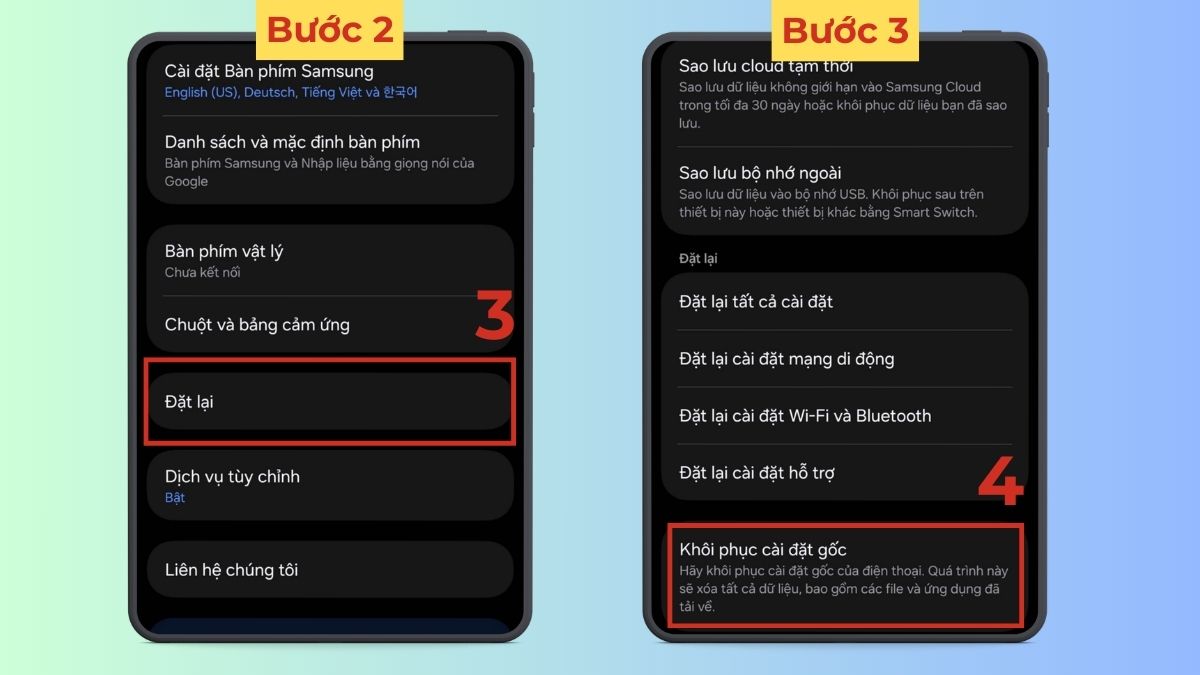
3.Khôi phục cài đặt gốc:
- Cuối cùng nhấn vào Khôi phục cài đặt gốc là được.
Tuy nhiên, trước khi thực hiện các bước trên, bạn nên sao lưu toàn bộ dữ liệu. Tránh sau khi khôi phục lại cài đặt gốc sẽ mất các dữ liệu quan trọng.
Lưu ý: Các bước hướng dẫn trên được minh họa trên máy tính bảng Samsung nên giao diện và tên mục cài đặt có thể thay đổi tùy từng hãng. Nếu bạn sử dụng máy tính bảng của thương hiệu khác, hãy tìm những tùy chọn tương tự trong phần Cài đặt của thiết bị.
Cách tăng tốc máy tính bảng iPadOS
iPad chạy iPadOS thường khá ổn định, tuy nhiên sau thời gian dài sử dụng vẫn có thể chậm hơn. Dưới đây là một số cách tối ưu giúp iPad duy trì hiệu năng tốt và trải nghiệm mượt mà hơn trong quá trình sử dụng.
Làm máy tính bảng chạy nhanh hơn bằng cách dọn dẹp bộ nhớ lưu trữ
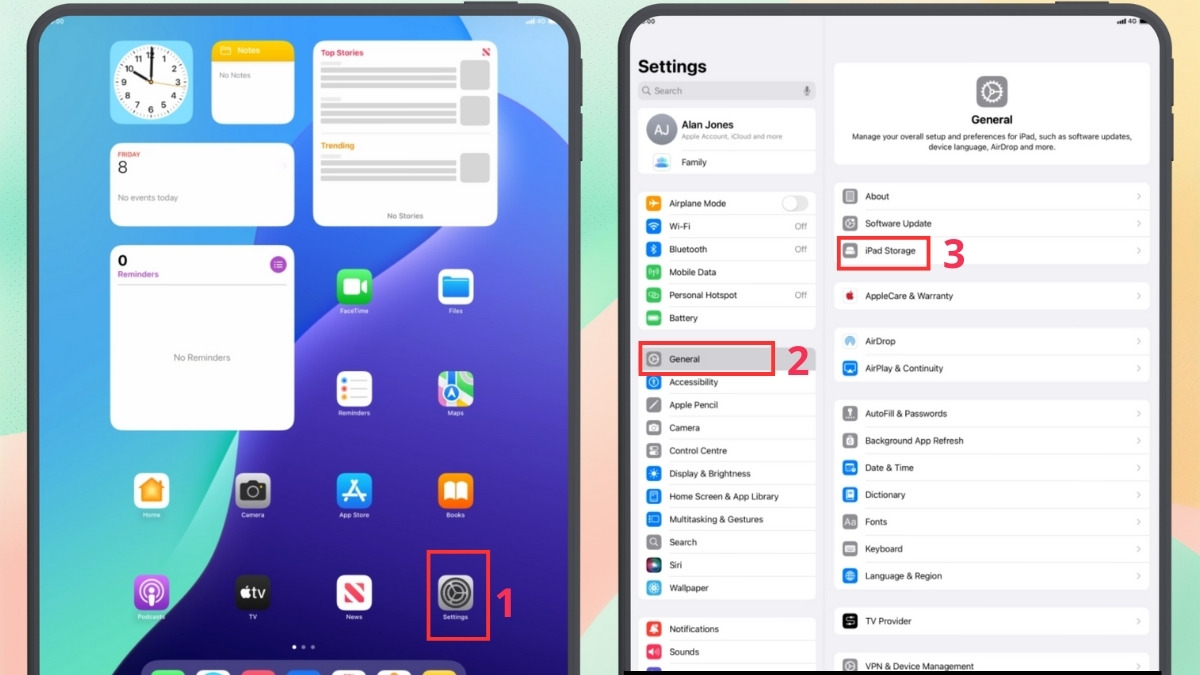
Dung lượng lưu trữ gần đầy có thể ảnh hưởng đến hiệu suất iPad. Việc xóa ứng dụng ít dùng, video dung lượng lớn hoặc dữ liệu không cần thiết giúp thiết bị chạy mượt hơn. Hãy tham khảo hướng dẫn xóa app trên iPadOS để tăng tốc máy tính bảng sau đây:
- Bước 1: Vào Cài đặt (Settings) > Cài đặt chung (General) > Dung lượng iPad (iPad Storage).
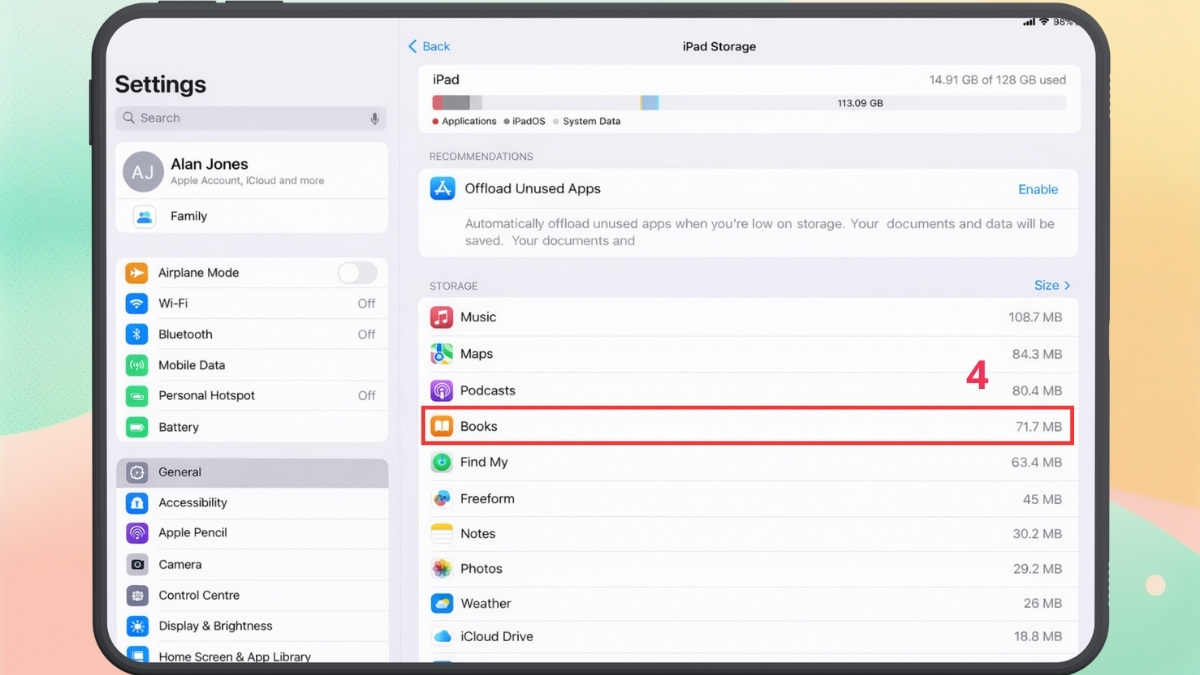
- Bước 2: Tại đây có danh sách ứng dụng và dung lượng cụ thể, hãy chọn App muốn xóa.
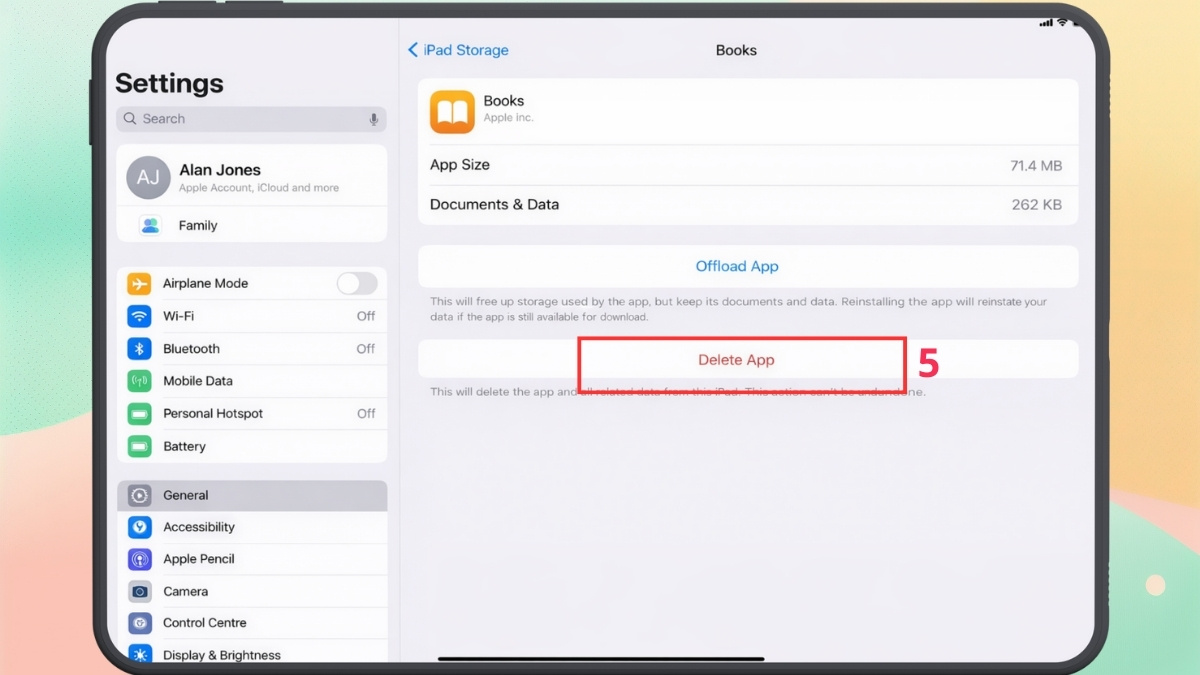
- Bước 3: Chọn Xóa ứng dụng (Delete App).
Khởi động lại máy tính bảng
Khởi động lại iPad sẽ giúp các tác vụ đang chạy được làm mới, đồng thời giải phóng dung lượng RAM tạm thời. Đây là cách đơn giản để khắc phục tình trạng chậm, đơ nhẹ sau thời gian dài sử dụng liên tục.
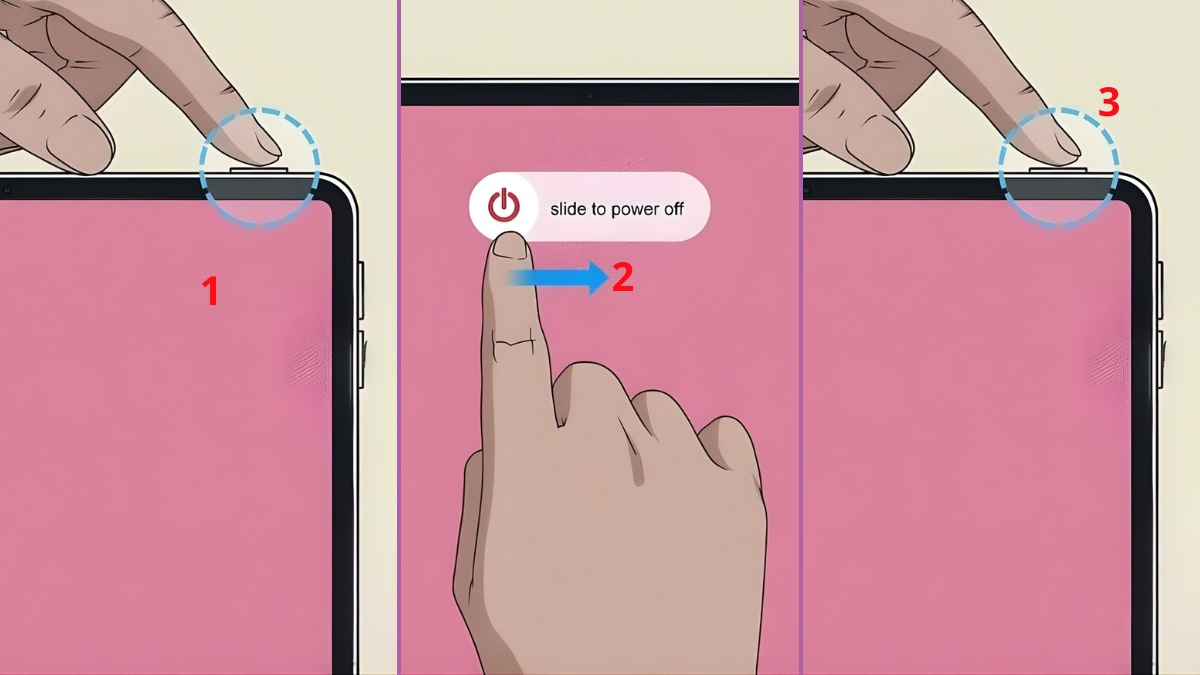
- iPad có nút Home: Nhấn giữ nút Nguồn → Trượt để tắt → Nhấn giữ nút Nguồn để bật lại.
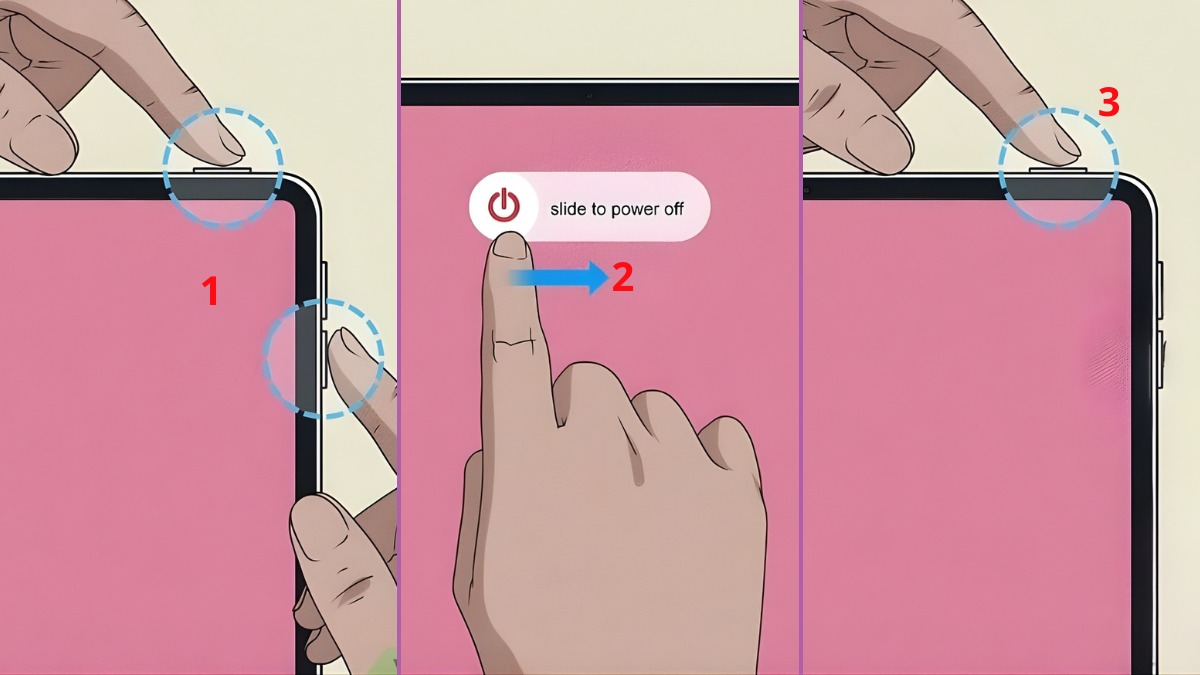
- iPad không nút Home: Nhấn giữ nút Nguồn + nút Âm lượng → Trượt để tắt → Nhấn giữ nút Nguồn để bật lại.
Tắt các hình ảnh động và hình nền động
Giảm chuyển động và tắt hình nền động trên iPadOS giúp tiết kiệm tài nguyên hệ thống, tăng tốc máy tính bảng. Nhờ đó, các thao tác vuốt, mở ứng dụng sẽ mượt hơn, đặc biệt với các mẫu iPad đời cũ. Bạn có thể đổi hình nền sang ảnh tĩnh hoặc bật giảm chuyển động theo hướng dẫn sau:
- Bước 1: Vào Cài đặt (Settings).
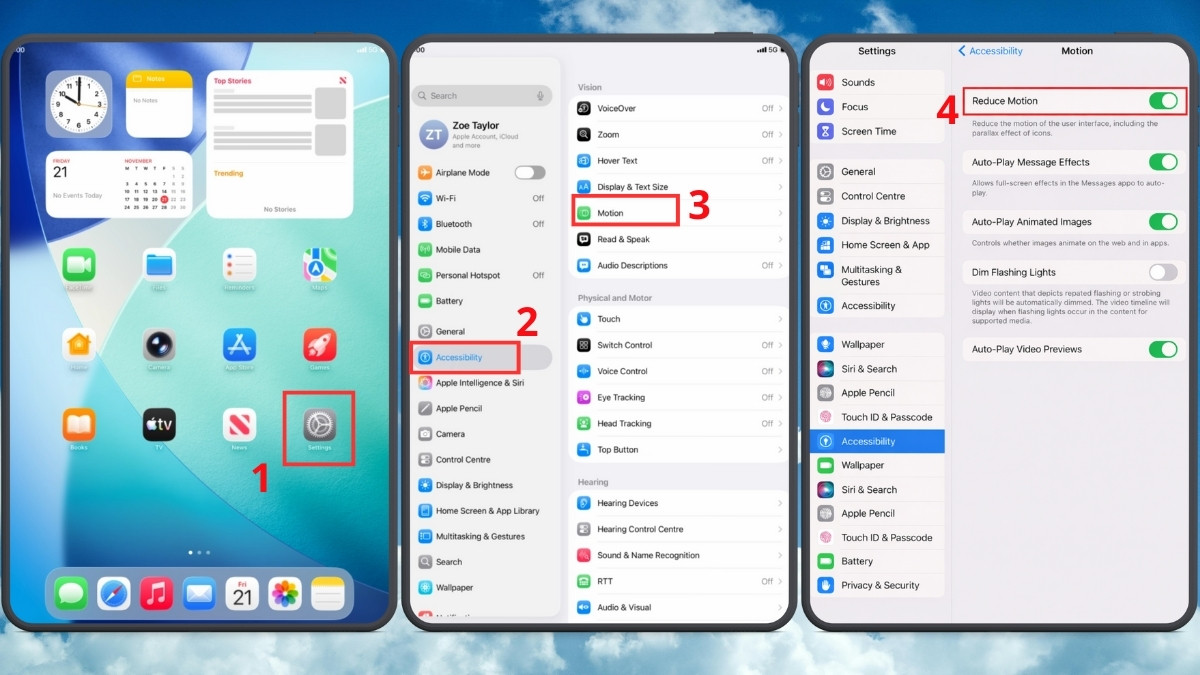
- Bước 2: Chọn Trợ năng (Accessibility).
- Bước 3: Chọn Chuyển động (Motion).
- Bước 4: Bật Giảm chuyển động (Reduce Motion).
Tắt các ứng dụng chạy ngầm
Việc mở quá nhiều app có thể ảnh hưởng hiệu năng của máy. Cách để tắt app chạy ngầm trên iPad là:
- Bước 1: Vuốt từ dưới lên (hoặc nhấn Home 2 lần).
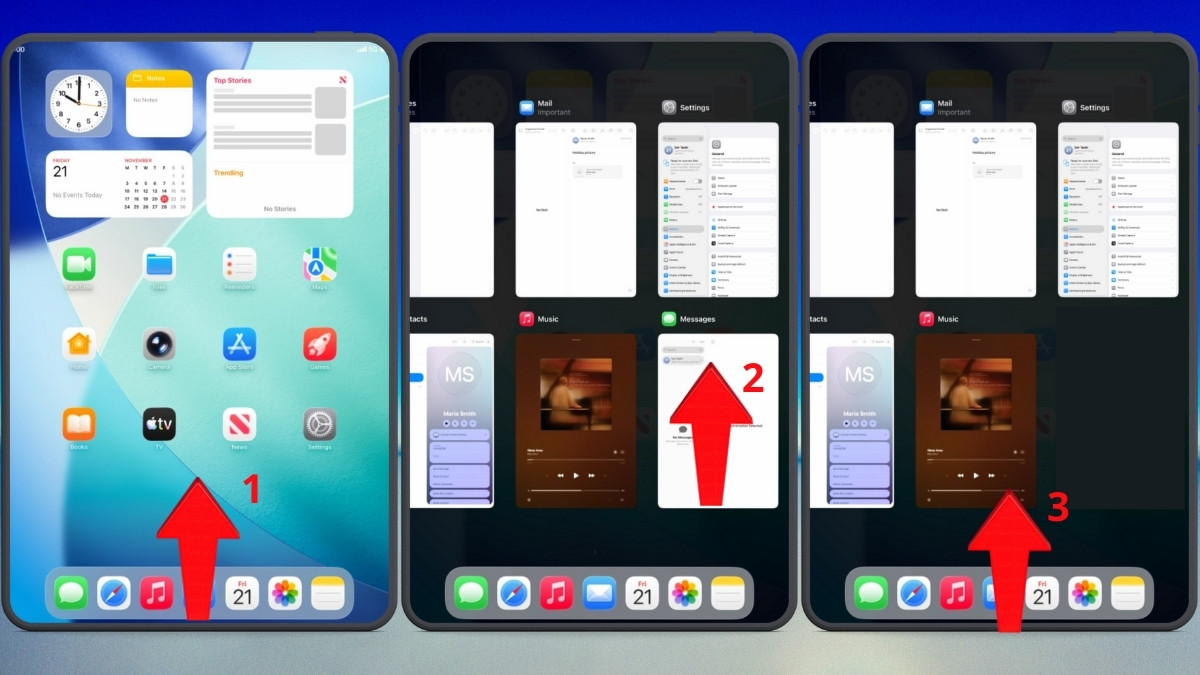
- Bước 2: Vuốt ứng dụng không cần thiết lên trên để đóng.
- Bước 3: Vuốt từ dưới lên một lần nữa để quay về màn hình chính.
Sạc máy tính bảng kịp thời và tránh quá nhiệt
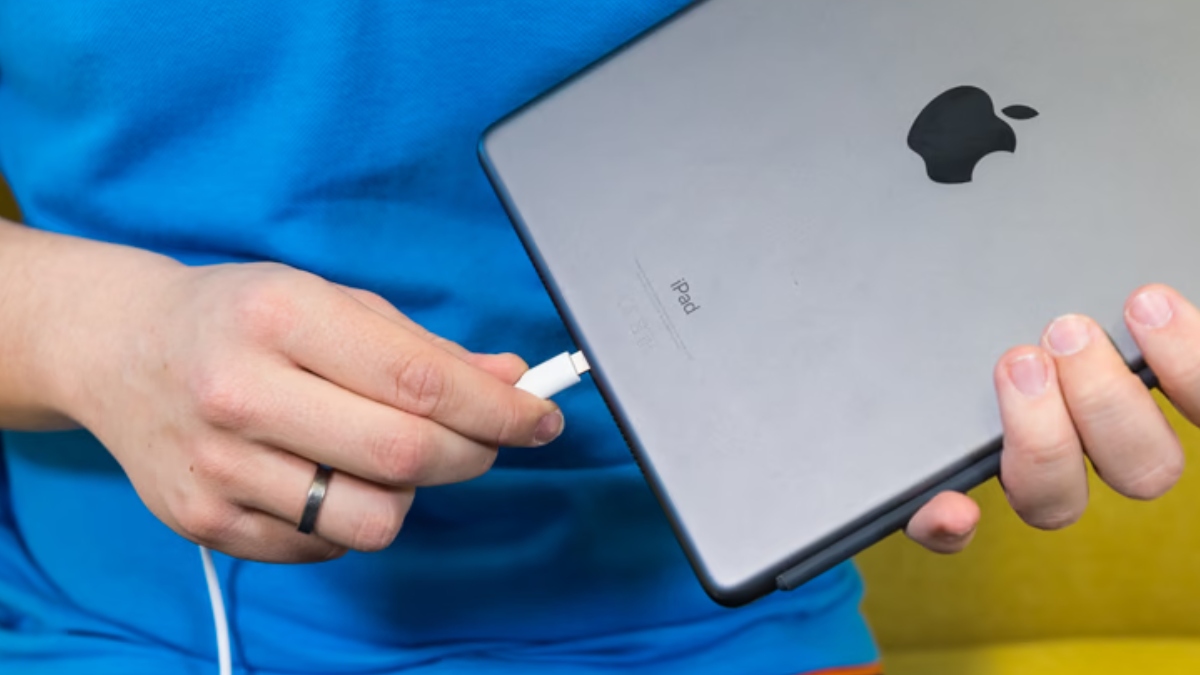
Pin yếu hoặc nhiệt độ quá cao có thể khiến iPad giảm hiệu năng, điều này có thể bảo vệ linh kiện của thiết bị nhưng cũng khiến trải nghiệm sử dụng bị kém đi.
Sạc pin đúng thời điểm, dùng bộ sạc phù hợp và hạn chế sử dụng thiết bị trong môi trường nóng sẽ giúp tăng tốc máy tính bảng, giúp thiết bị hoạt động ổn định hơn. Cách này sẽ giúp giảm tình trạng giật lag khi sử dụng máy trong thời gian dài.
Sử dụng mạng ổn định
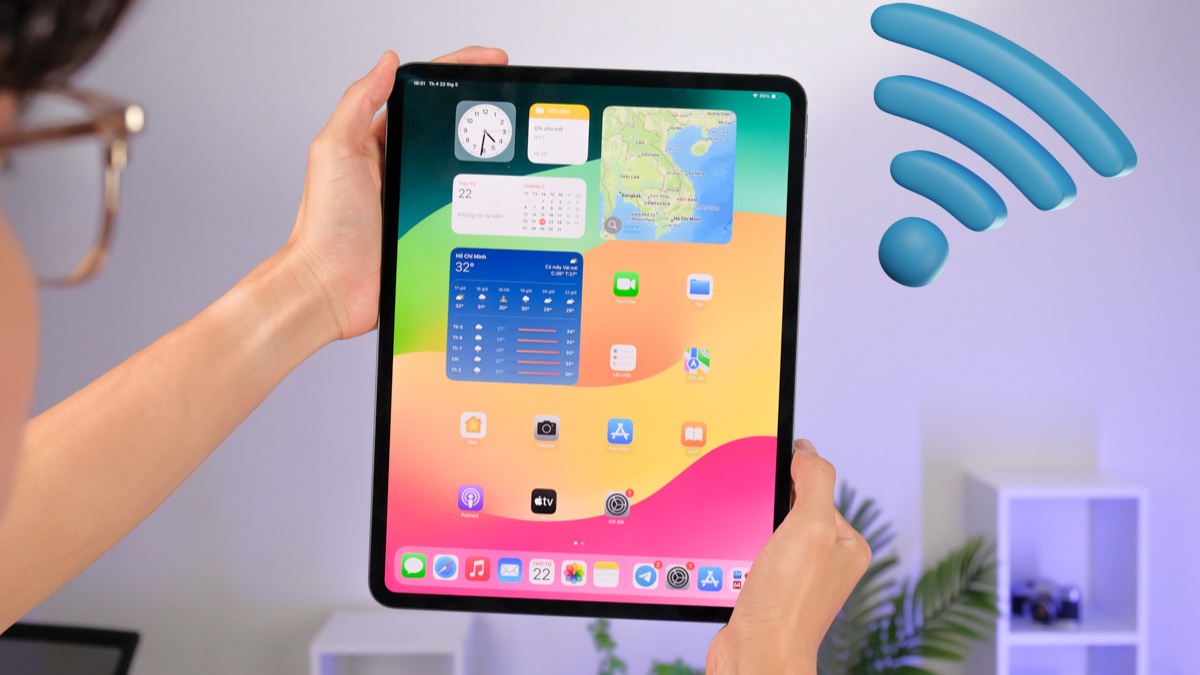
Nhiều tác vụ trên iPad như duyệt web, học tập trực tuyến hay giải trí đều phụ thuộc vào kết nối internet. Khi mạng ổn định, ứng dụng sẽ tải nhanh hơn, hạn chế tình trạng treo hoặc phản hồi chậm.
Vậy nên, hãy kiểm tra WiFi hoặc trạng thái internet để tăng tốc máy tính bảng khi sử dụng các tác vụ liên quan đến mạng và mang lại trải nghiệm tốt hơn nhé!
Giải phóng bộ nhớ iCloud
iCloud đầy có thể ảnh hưởng đến quá trình đồng bộ và sao lưu dữ liệu. Dọn dẹp iCloud giúp đảm bảo dữ liệu được sao lưu liên tục và tránh các thông báo đầy bộ nhớ phiền toái.
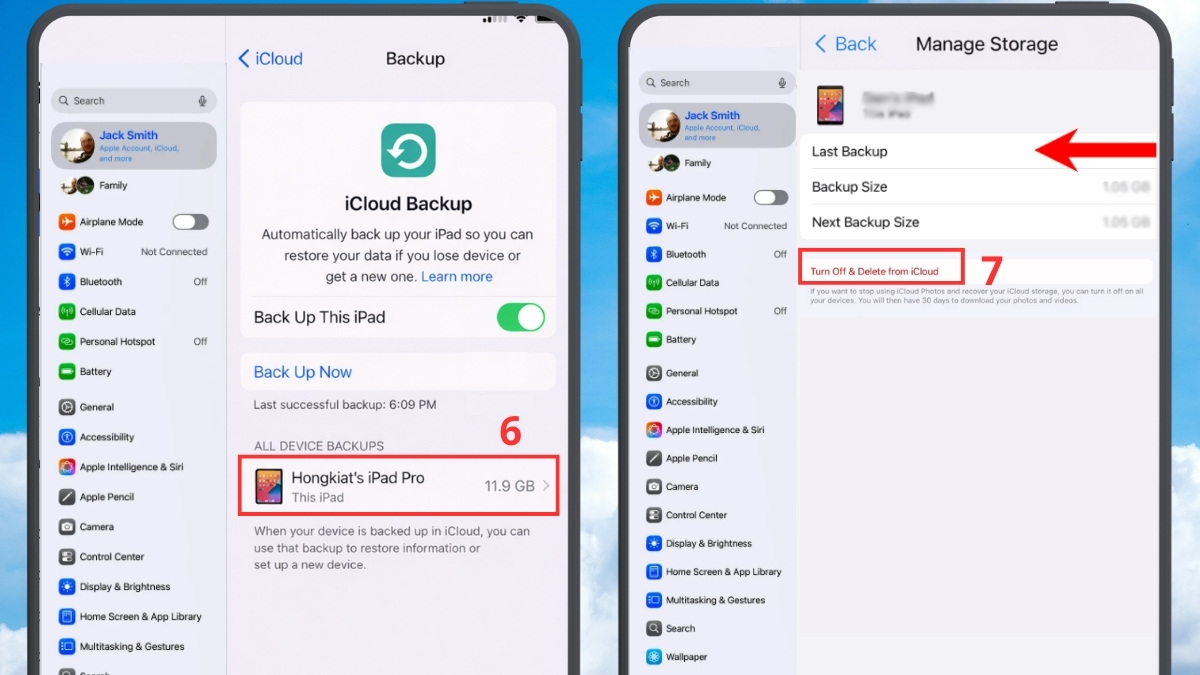
Cách xóa backup:
- Bước 1: Vào Cài đặt (Settings) > Apple ID > iCloud.
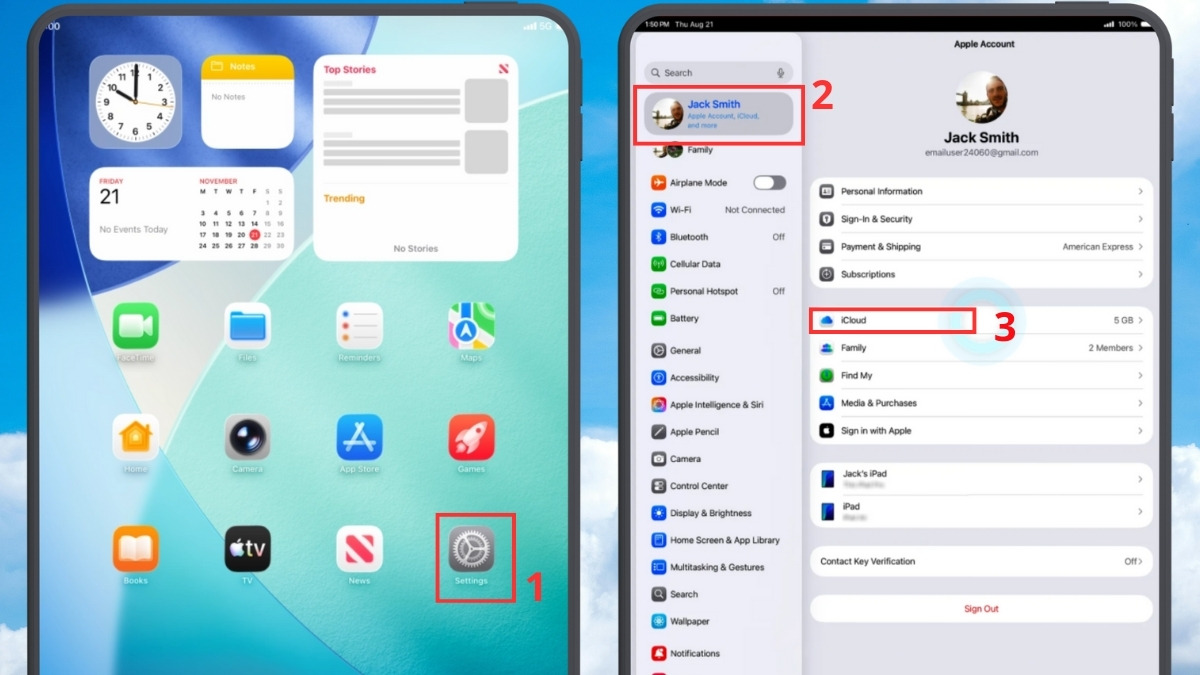
- Bước 2: Chọn mục Lưu trữ (Storage) hoặc Manage Storage > Chọn mục Các bản sao lưu (Backups).
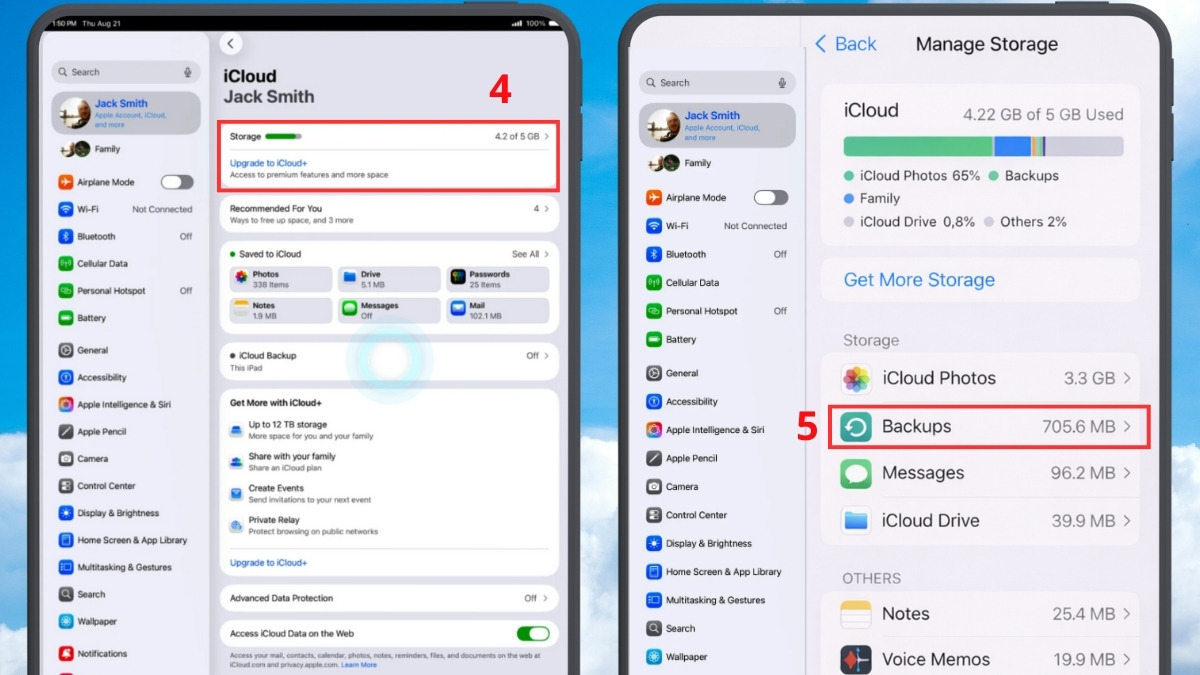
- Bước 3: Chọn bản sao lưu muốn xóa rồi nhấn Tắt & Xóa khỏi iCloud (Turn Off & Delete from iCloud).
Cập nhật iPadOS phù hợp
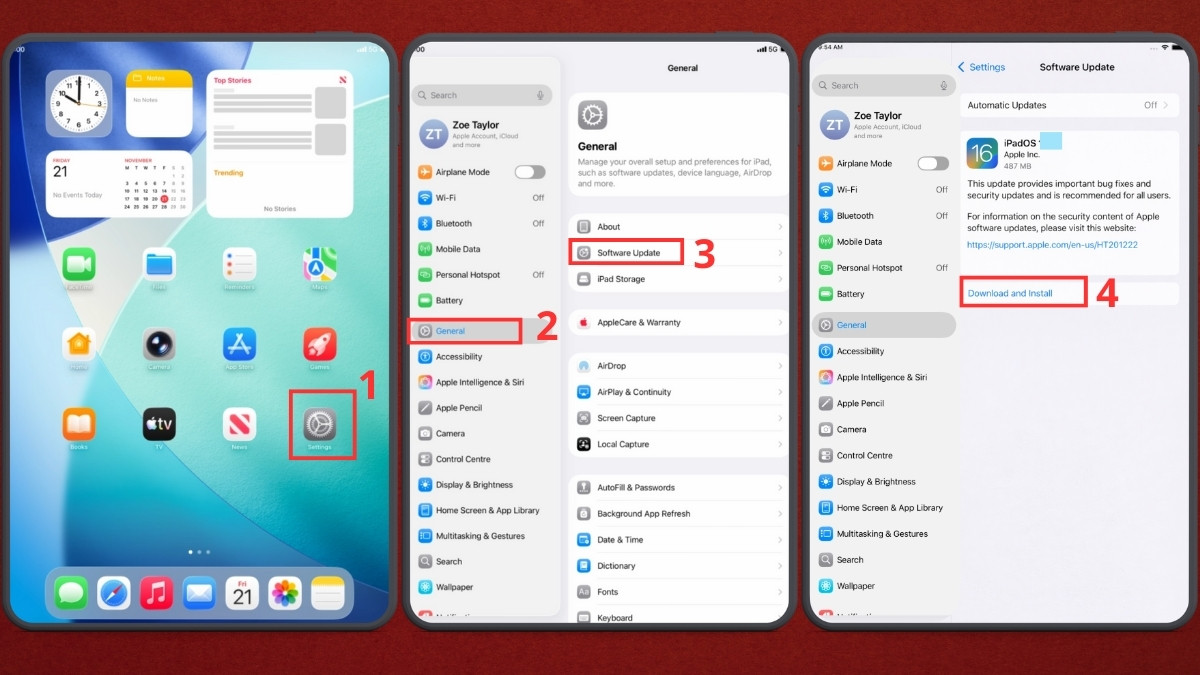
Cập nhật phiên bản iPadOS phù hợp với máy giúp vá lỗi và cải thiện hiệu năng, làm máy tính bảng chạy nhanh hơn. Cách thực hiện:
- Bước 1: Vào Cài đặt (Settings).
Cập nhật iPadOS
- Bước 2: Chọn Cài đặt chung (General).
- Bước 3: Chọn Cập nhật phần mềm (Update Software).
- Bước 4: Chọn Tải về và cài đặt (Download and install).
Gỡ ứng dụng không sử dụng
Cài đặt quá nhiều ứng dụng là một trong những nguyên nhân thường gặp khiến thiết bị hoạt động chậm và kém ổn định. Dù không mở thường xuyên, nhiều ứng dụng vẫn chạy nền và chiếm dung lượng lưu trữ, dẫn đến máy tính bảng chạy chậm. Sau đây là cách làm máy tính bảng chạy nhanh hơn.
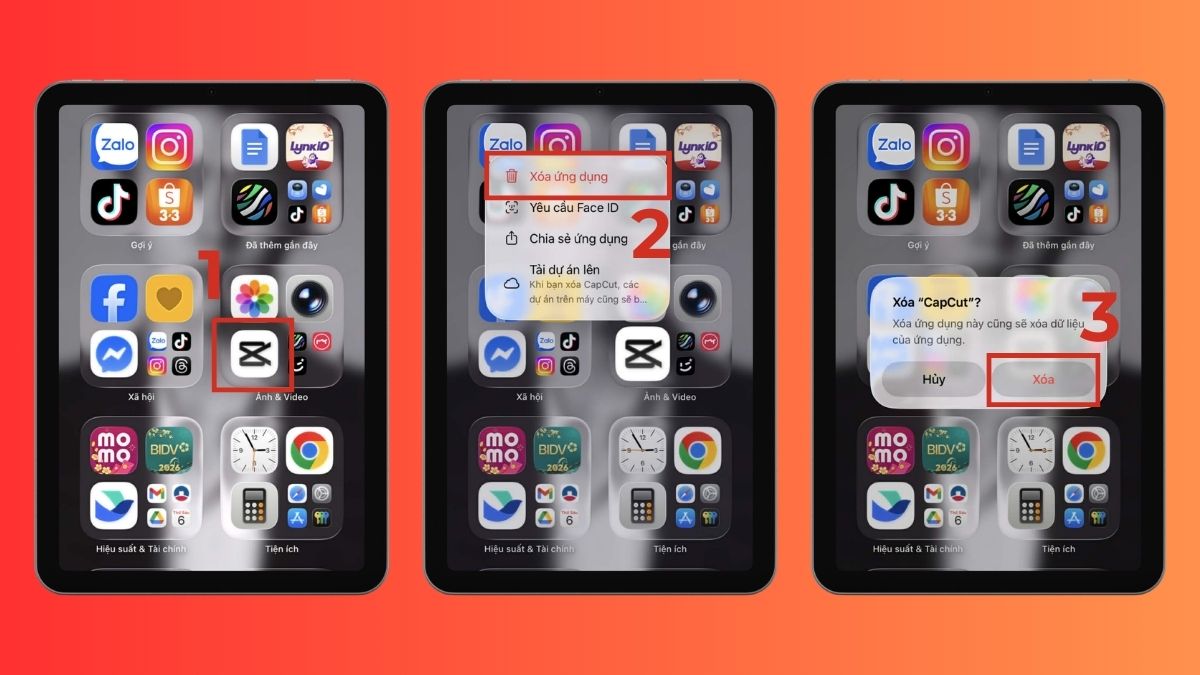
1.Chọn ứng dụng:
- Nhấn giữ vào ứng dụng bạn không sử dụng.
2.Xóa ứng dụng:
- Nhấn vào Xóa ứng dụng.
3.Xác nhận:
- Cuối cùng, bạn chỉ cần nhấn vào Xóa là được.
Reset tất cả cài đặt
Nếu iPad xuất hiện lỗi hệ thống hoặc hoạt động không ổn định, bạn có thể reset tất cả cài đặt. Không giống như khôi phục cài đặt gốc, thao tác này chỉ đưa các thiết lập hệ thống về mặc định mà vẫn giữ nguyên dữ liệu cá nhân trên thiết bị.
- Bước 1: Mở ứng dụng Cài đặt (biểu tượng bánh răng) từ màn hình chính.
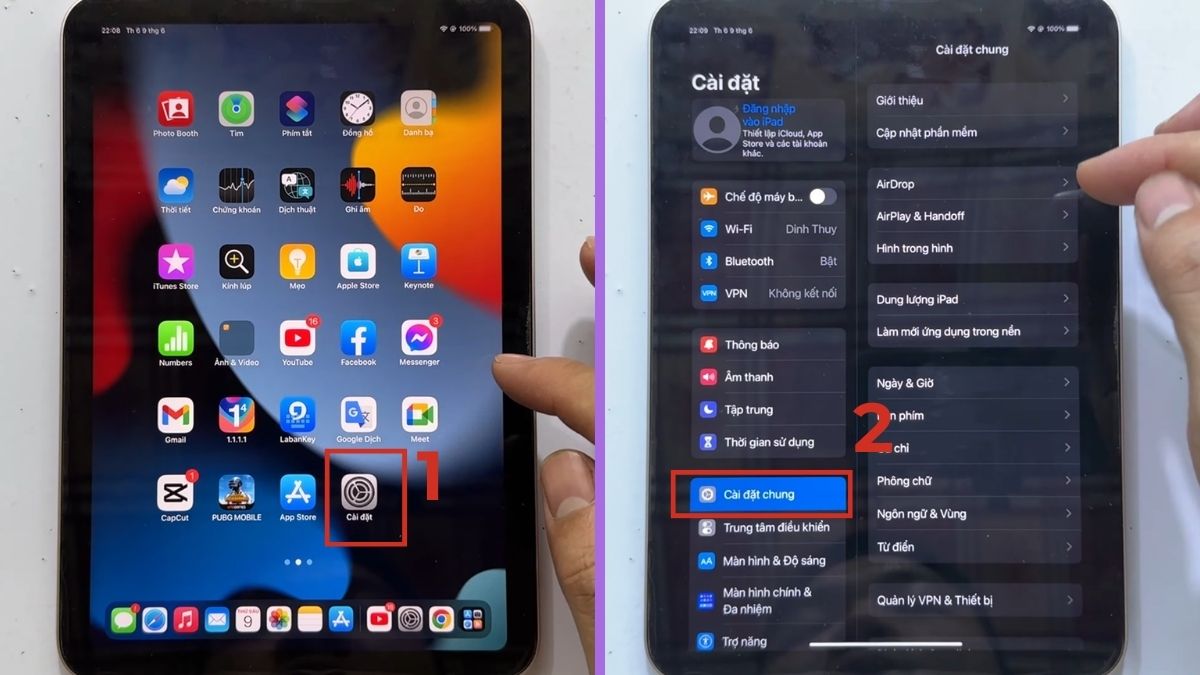
- Bước 2: Tại cột menu bên trái, chọn Cài đặt chung.
- Bước 3: Cuộn xuống dưới cùng bên phải, chọn Chuyển hoặc Đặt lại iPad.
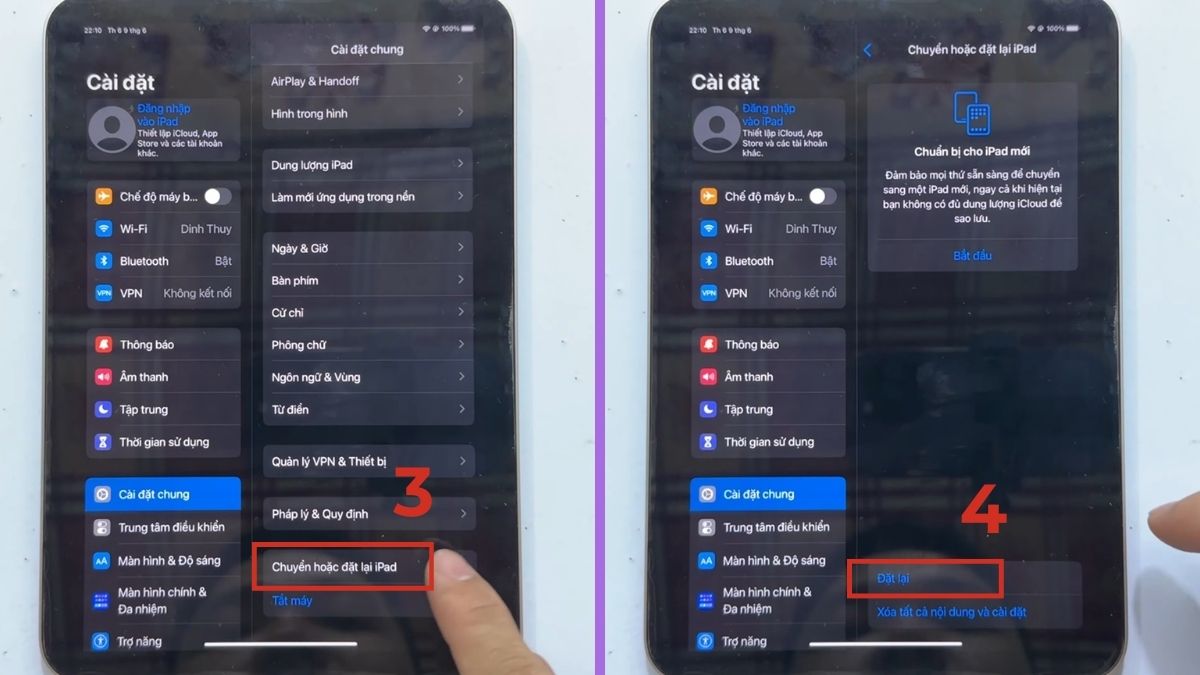
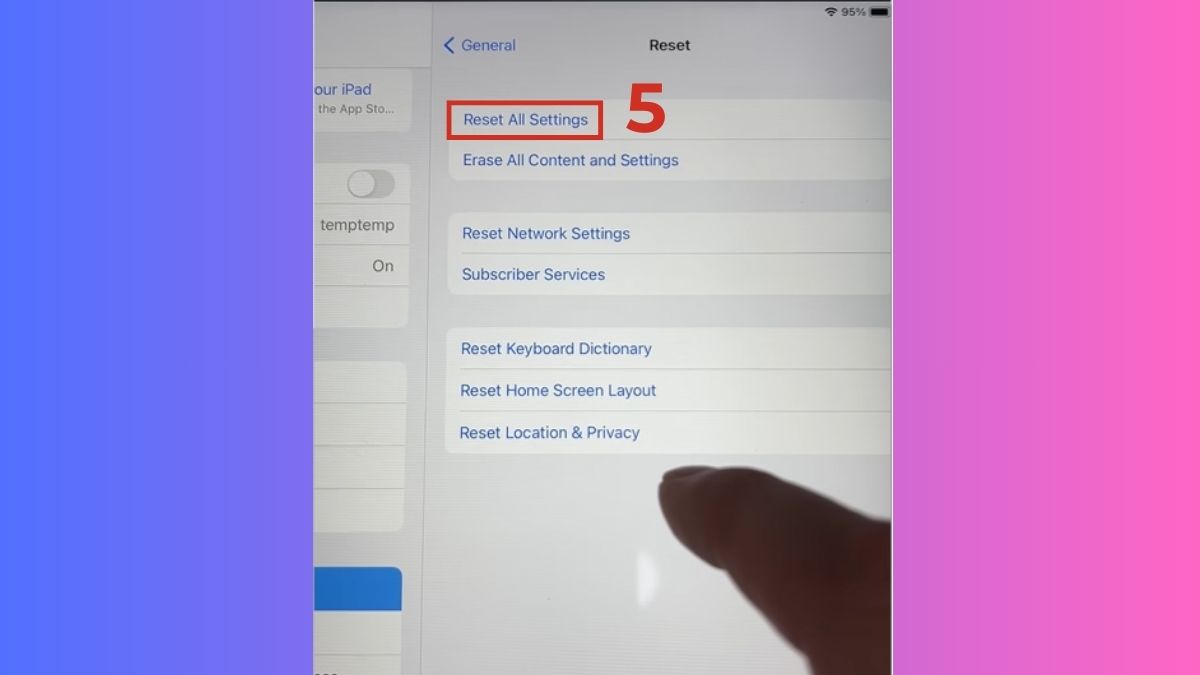
- Bước 4: Nhấn vào dòng Đặt lại (nằm ở sát cạnh dưới màn hình).
- Bước 5: Chọn dòng đầu tiên Đặt lại tất cả cài đặt (Reset All Setting) để hoàn tất quá trình.
Khi nào nên nâng cấp hoặc thay máy mới?
Dù đã áp dụng nhiều phương pháp cách làm máy tính bảng chạy nhanh hơn, nhưng đôi khi phần cứng quá cũ vẫn khiến thiết bị hoạt động kém hiệu quả. Nếu máy tính bảng của bạn đã sử dụng trên 4-5 năm, dung lượng RAM thấp hoặc không còn nhận cập nhật hệ điều hành, việc nâng cấp thiết bị mới là điều nên cân nhắc.
Ngoài ra, khi máy tính bảng vẫn chạy chậm ngay cả sau khi reset hoặc thường xuyên máy tính bảng bị đơ màn hình, đó có thể là dấu hiệu phần cứng đã xuống cấp. Trong trường hợp này, việc đầu tư thiết bị mới sẽ giúp bạn có trải nghiệm tốt hơn, đặc biệt khi cần làm việc, học tập hoặc giải trí trong thời gian dài.
Những sai lầm cần tránh khi tăng tốc máy tính bảng
Khi thực hiện cách làm cho máy tính bảng chạy nhanh hơn, một số người vẫn gặp phải một số sai lầm khiến thiết bị gặp lỗi. Vì thế, bạn nên tránh các điều sau:

- Cài app tăng tốc không rõ nguồn.
- Xóa nhầm dữ liệu hệ thống.
- Root hoặc jailbreak sai kỹ thuật.
- Ép máy chạy quá tải liên tục.
- Không backup dữ liệu trước khi cài đặt các thiết lập liên quan đến dữ liệu.
Mẹo tăng tốc máy tính bảng ổn định
Việc tăng tốc cho máy tính bảng hiệu quả cần thực hiện đều đặn, đúng cách và phù hợp với thiết bị. Bạn hãy nhớ các mẹo sau:
- Luôn cập nhật ứng dụng từ nguồn chính thức, ưu tiên App Store.
- Không tải quá nhiều app cùng tính năng.
- Xem hướng dẫn chính thức từ hãng sản xuất thiết bị như Samsung, Apple,...
- Nếu máy tính bảng bị lag nặng bạn nên mang đi sửa tại cửa hàng uy tín để được kiểm tra kỹ hơn.
Việc tăng tốc máy tính bảng không hề phức tạp nếu bạn áp dụng đúng cách và duy trì thói quen sử dụng hợp lý. Dù bạn dùng Android hay iPadOS, chỉ cần tối ưu bộ nhớ, hạn chế ứng dụng chạy ngầm và giữ máy luôn mát, hiệu suất sẽ được cải thiện rõ rệt. Hy vọng những chia sẻ từ Sforum đã giúp bạn nắm vững cách sử dụng máy tính bảng hiệu quả để thiết bị luôn vận hành nhanh chóng và an toàn
Xem thêm các bài viết tại chuyên mục: Máy tính - Laptop - Tablet
Câu hỏi thường gặp
Tăng tốc máy tính bảng có làm mất dữ liệu không?
Có nên dùng ứng dụng tăng tốc máy tính bảng không?
Bao lâu nên reset máy tính bảng một lần?





Bình luận (0)