Hướng dẫn cách xoá ứng dụng trên iPad đơn giản và hiệu quả

Cách xoá ứng dụng trên iPad là thao tác tưởng chừng đơn giản nhưng lại đóng vai trò rất quan trọng trong việc quản lý dung lượng và duy trì hiệu suất ổn định cho thiết bị.
Trong quá trình sử dụng, iPad thường được cài đặt thêm nhiều ứng dụng phục vụ học tập, làm việc và giải trí, nhưng không phải ứng dụng nào cũng cần thiết lâu dài. Chính vì vậy, việc hiểu đúng và áp dụng linh hoạt các cách gỡ ứng dụng trên iPad sẽ giúp người dùng chủ động tối ưu không gian lưu trữ và sử dụng iPad hiệu quả hơn theo thời gian.
Xem thêm: Hướng dẫn cách khoá ứng dụng trên iPad hiệu quả, nhanh chóng
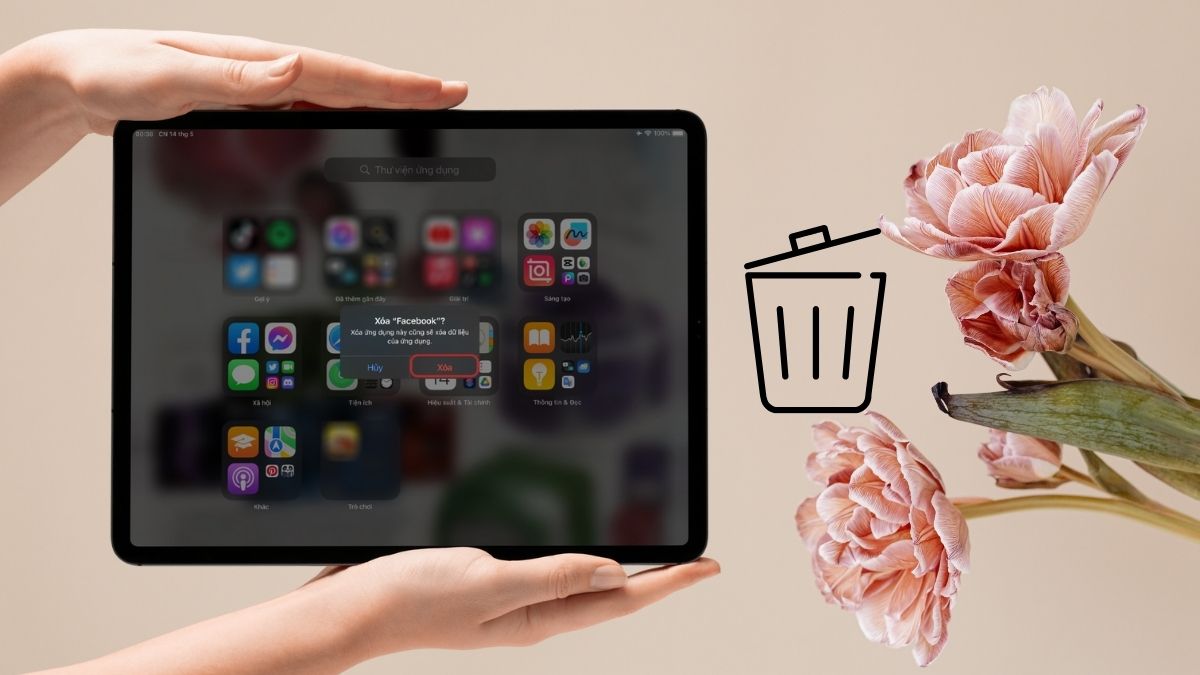
Cách xóa ứng dụng trên iPad dễ dàng
Hiện nay, Apple cung cấp nhiều phương thức khác nhau để người dùng có thể gỡ ứng dụng trên iPad. Mỗi cách phù hợp với từng thói quen sử dụng và từng tình huống cụ thể:
Xóa trực tiếp tại màn hình chính
Xóa ứng dụng ngay trên màn hình chính là cách xoá ứng dụng trên iPad được nhiều người lựa chọn nhờ thao tác nhanh và không cần truy cập vào cài đặt. Bạn có thể thực hiện theo các bước cụ thể sau:
Bước 1: Mở giao diện chính có ứng dụng cần xóa
Mở iPad và quay về màn hình chính, nơi hiển thị các biểu tượng ứng dụng đã cài đặt trên thiết bị.
.jpg)
Bước 2: Nhấn giữ ứng dụng cần xóa để xóa
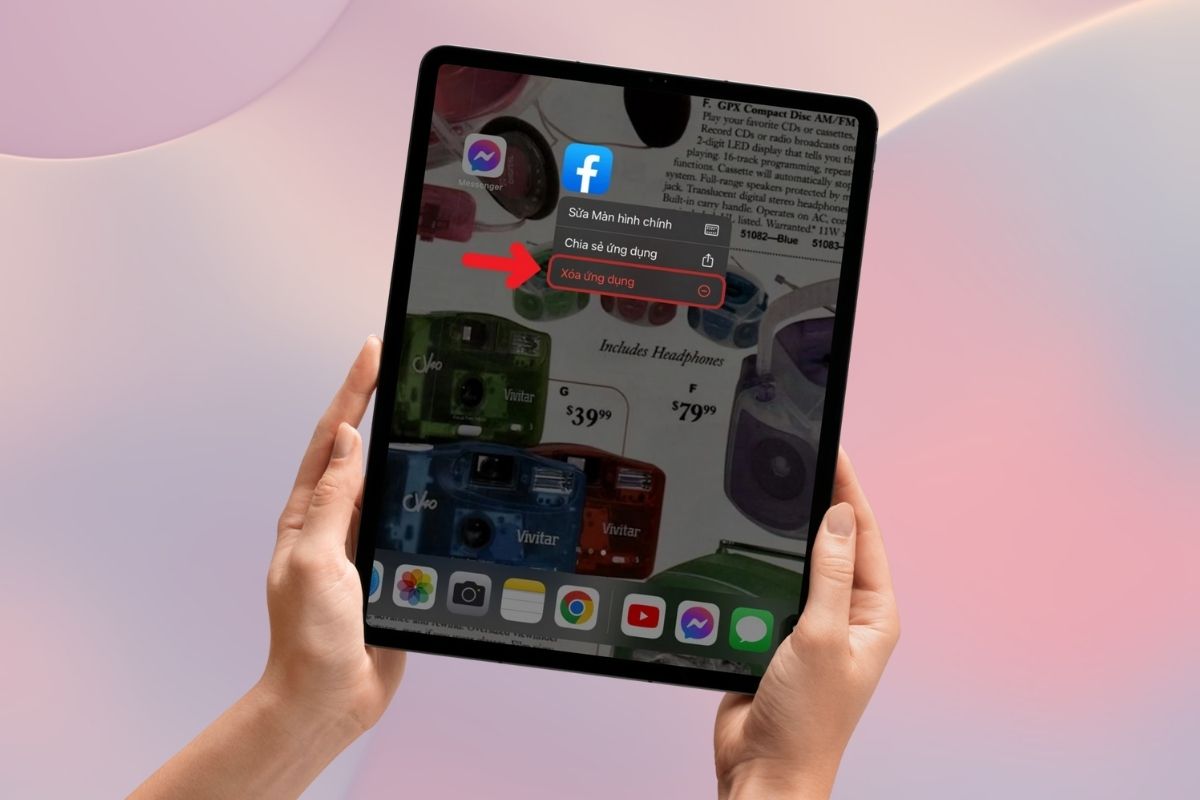
Tìm ứng dụng bạn muốn gỡ bỏ, sau đó nhấn và giữ vào biểu tượng ứng dụng trong khoảng 2–3 giây cho đến khi các biểu tượng bắt đầu rung nhẹ. Tiếp đến, nhấn Xóa ứng dụng.
.jpg)
Bước 3: Tiến hành xóa ứng dụng
Tiếp tục nhấn Xóa ứng dụng để gỡ app đó trên iPad.
.jpg)
Bước 4: Thoát chế độ xóa ứng dụng trên màn hình chính
Sau khi ứng dụng được gỡ khỏi iPad, nhấn nút Home hoặc chạm vào vùng trống trên màn hình để thoát chế độ chỉnh sửa và hoàn tất thao tác.
Tham khảo nhanh các mẫu iPad chất lượng tại CellphoneS.
[Product_Listing categoryid="944" propertyid="" customlink="https://cellphones.com.vn/tablet/ipad.html" title="Các mẫu iPad đang được quan tâm nhiều tại CellphoneS"]
Xóa ở thư viện ứng dụng
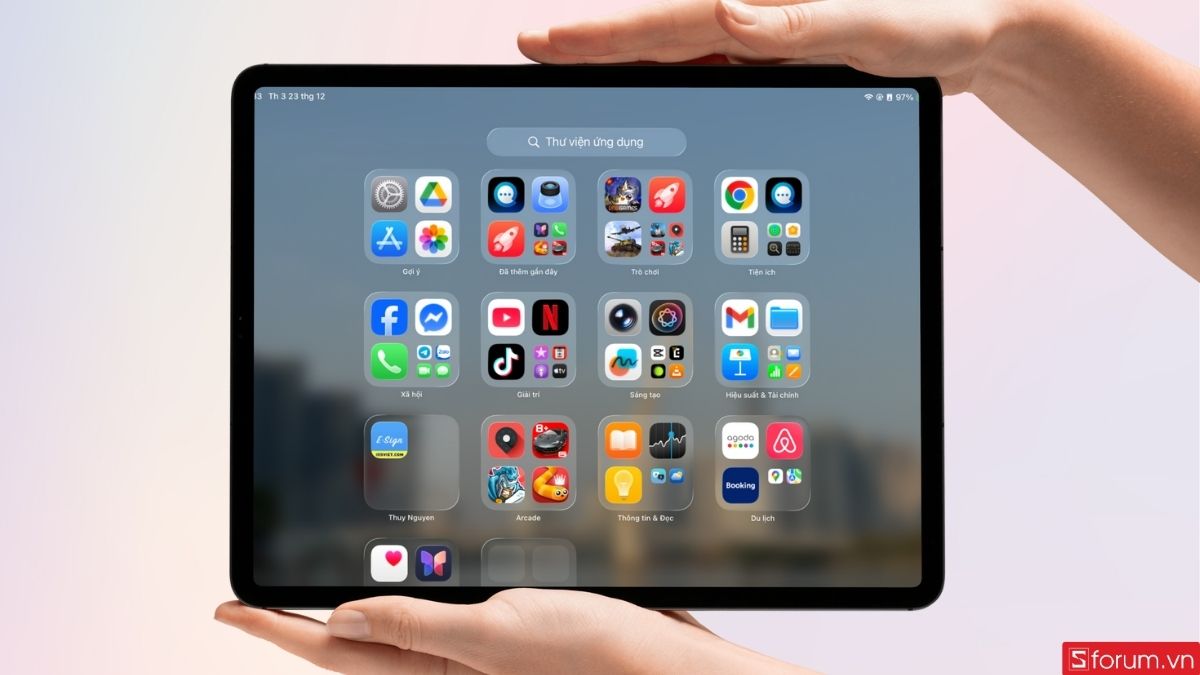
Thư viện ứng dụng là nơi iPad tự động tổng hợp và sắp xếp toàn bộ ứng dụng đã cài đặt. Việc xoá ứng dụng tại đây rất hữu ích khi màn hình chính có quá nhiều trang hoặc bạn không nhớ chính xác vị trí ứng dụng cần gỡ. Cách thực hiện cụ thể như sau:
Bước 1: Mở Thư viện ứng dụng trên màn hình chính
Từ màn hình chính của iPad, bạn vuốt sang trái liên tục cho đến khi vào trang cuối cùng để mở Thư viện ứng dụng.
Bước 2: Tìm ứng dụng cần xóa
Tại giao diện Thư viện ứng dụng, bạn có thể tìm ứng dụng theo hai cách: duyệt qua các nhóm ứng dụng được iPad phân loại sẵn hoặc chạm vào thanh tìm kiếm ở phía trên và nhập tên ứng dụng cần xóa.

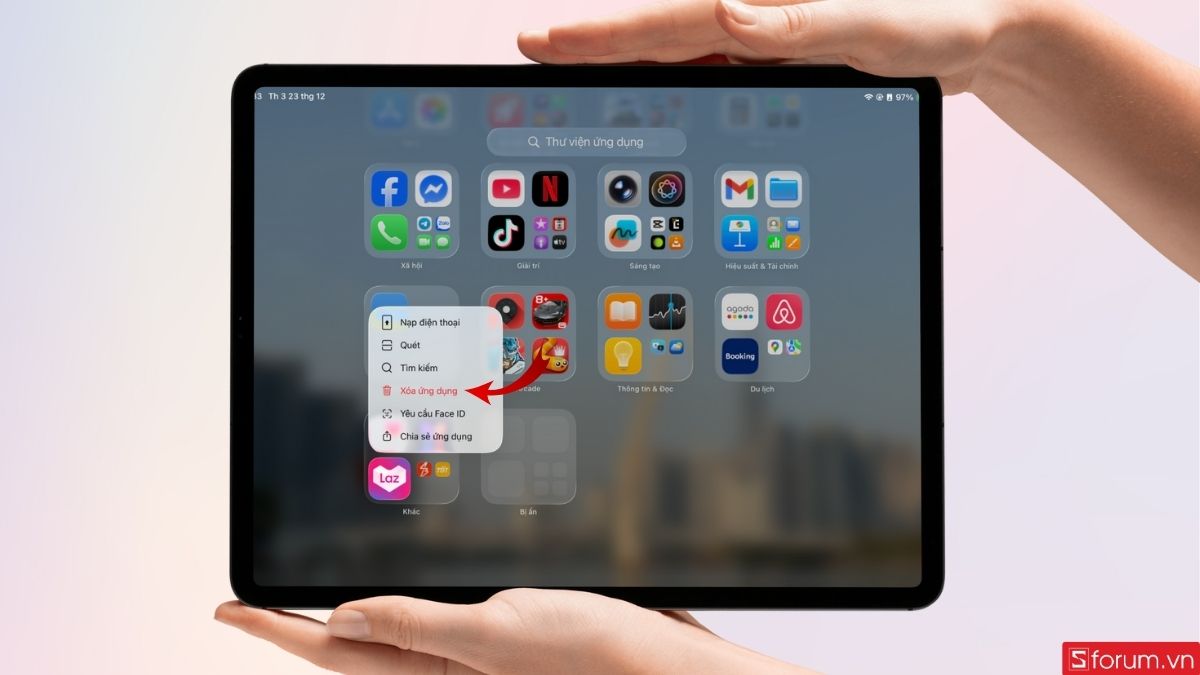
Bước 3: Nhấn giữ biểu tượng ứng dụng cần xóa để xóa
Khi đã xác định được ứng dụng muốn gỡ, bạn nhấn và giữ vào biểu tượng ứng dụng đó cho đến khi menu tùy chọn xuất hiện trên màn hình. Trong menu hiển thị, bạn chọn mục “Xóa ứng dụng” để bắt đầu quá trình gỡ ứng dụng trên iPad.
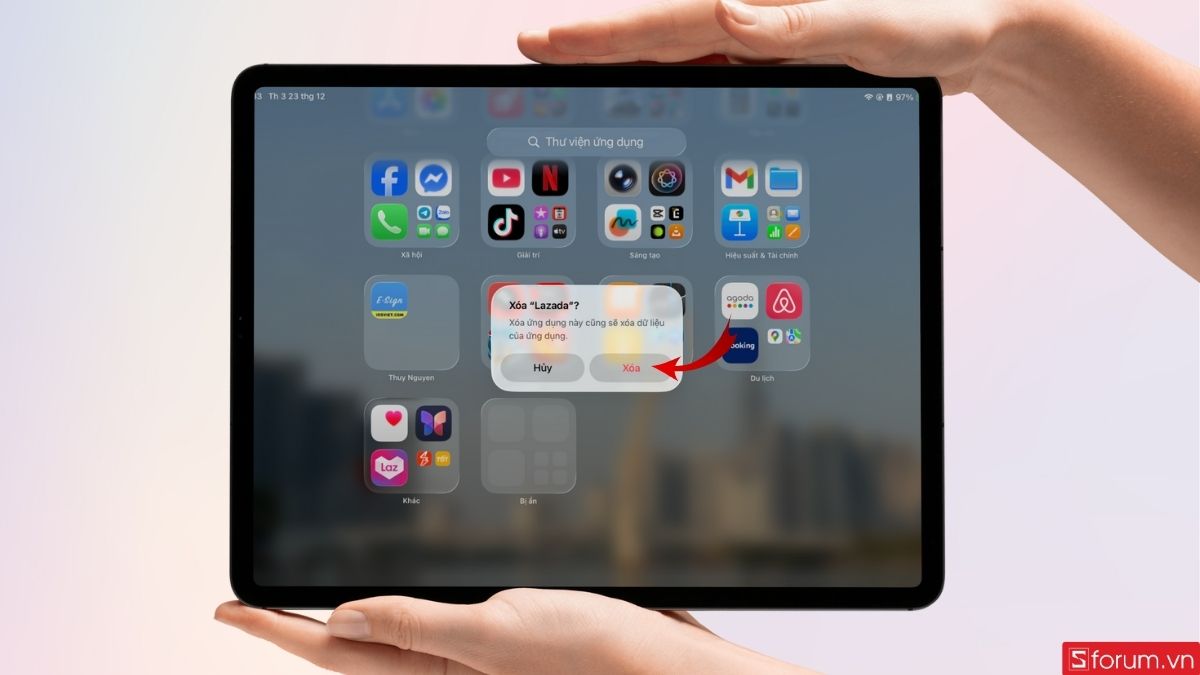
Bước 4: Xác nhận xóa ứng dụng và hoàn tất
iPad sẽ hiện thông báo xác nhận việc xoá. Bạn nhấn “Xóa” một lần nữa để đồng ý xóa ứng dụng và toàn bộ dữ liệu liên quan khỏi thiết bị.
Xóa trong mục Cài đặt
Xóa ứng dụng thông qua Cài đặt là cách xoá các ứng dụng trên iPad giúp bạn kiểm soát rõ dung lượng bộ nhớ, đặc biệt hữu ích khi iPad đầy bộ nhớ hoặc hoạt động chậm. Người dùng có thể tham khảo hướng dẫn bên dưới đây:
Bước 1: Truy cập mục Cài đặt trên giao diện iPad
Mở Cài đặt trên iPad từ màn hình chính.

Bước 2: Mở Dung lượng iPad trong phần Cài đặt chung
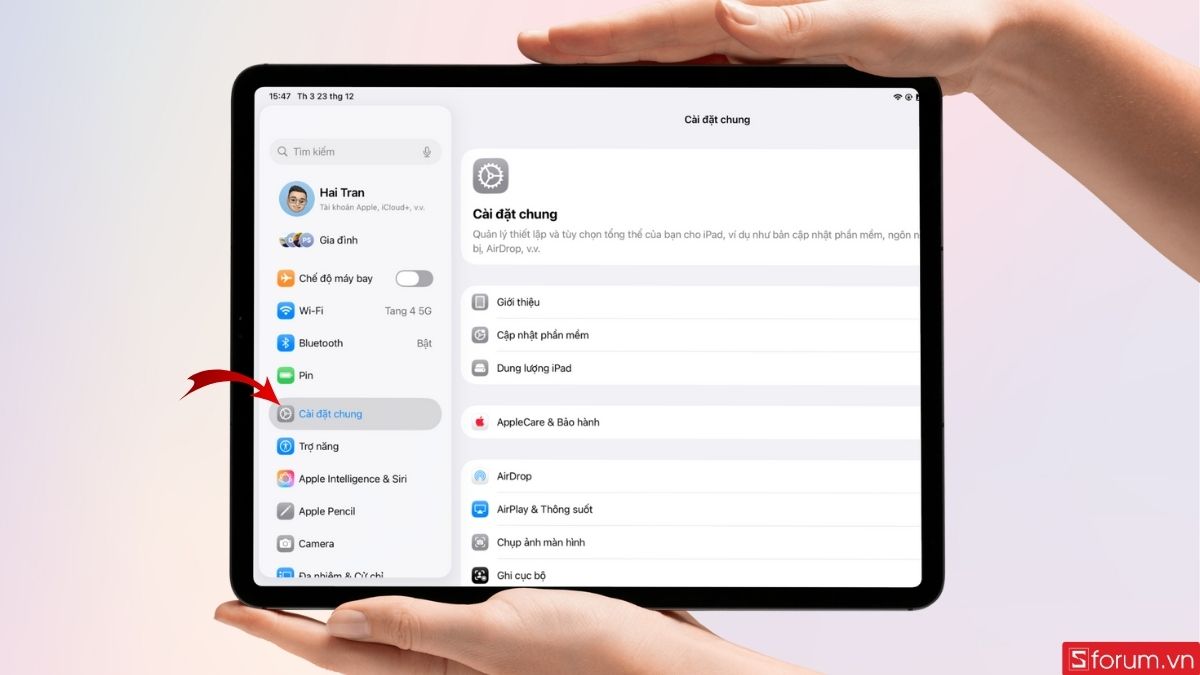
Trong giao diện Cài đặt, chọn Cài đặt chung.
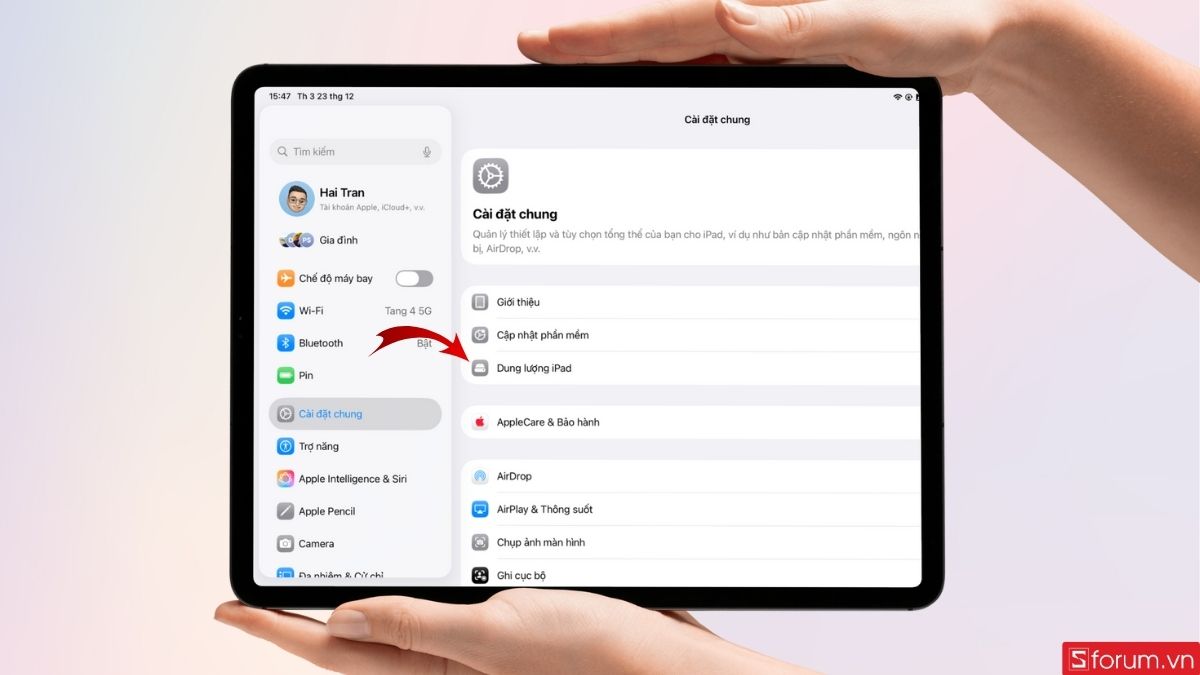
Sau đó, các bạn nhấn vào mục Dung lượng iPad.
Bước 3: Tìm ứng dụng bạn muốn xóa
Chờ iPad phân tích dữ liệu trong giây lát.
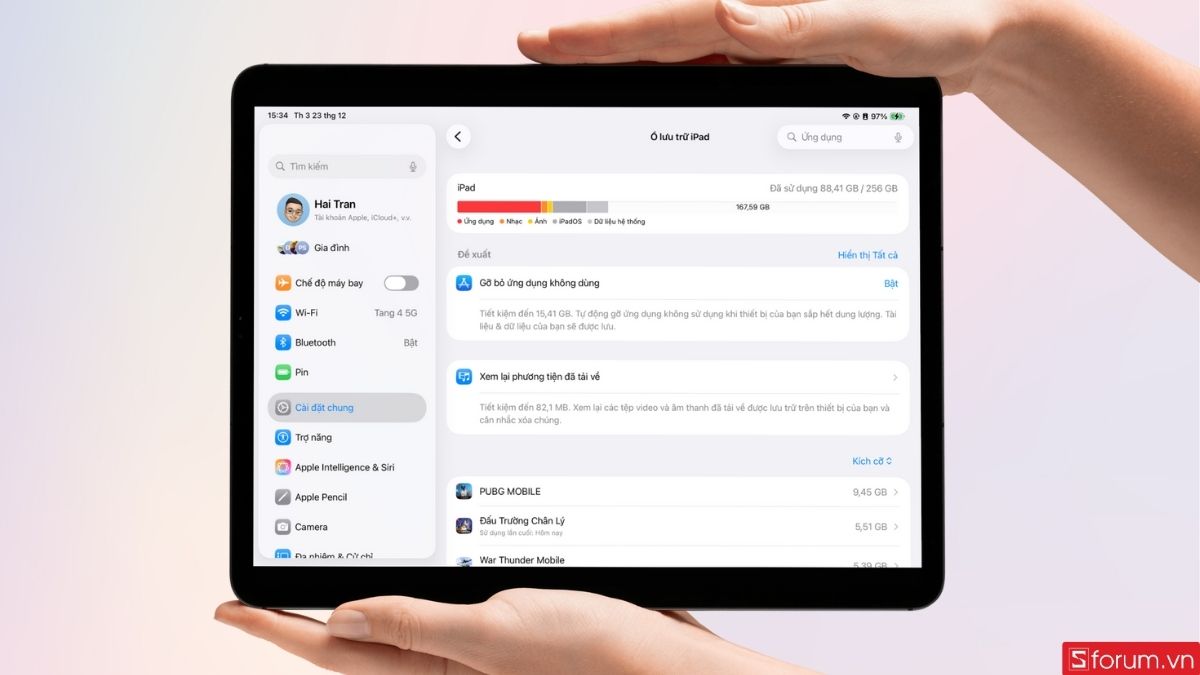
Khi danh sách ứng dụng hiển thị, bạn kéo xuống và tìm ứng dụng muốn gỡ bỏ.
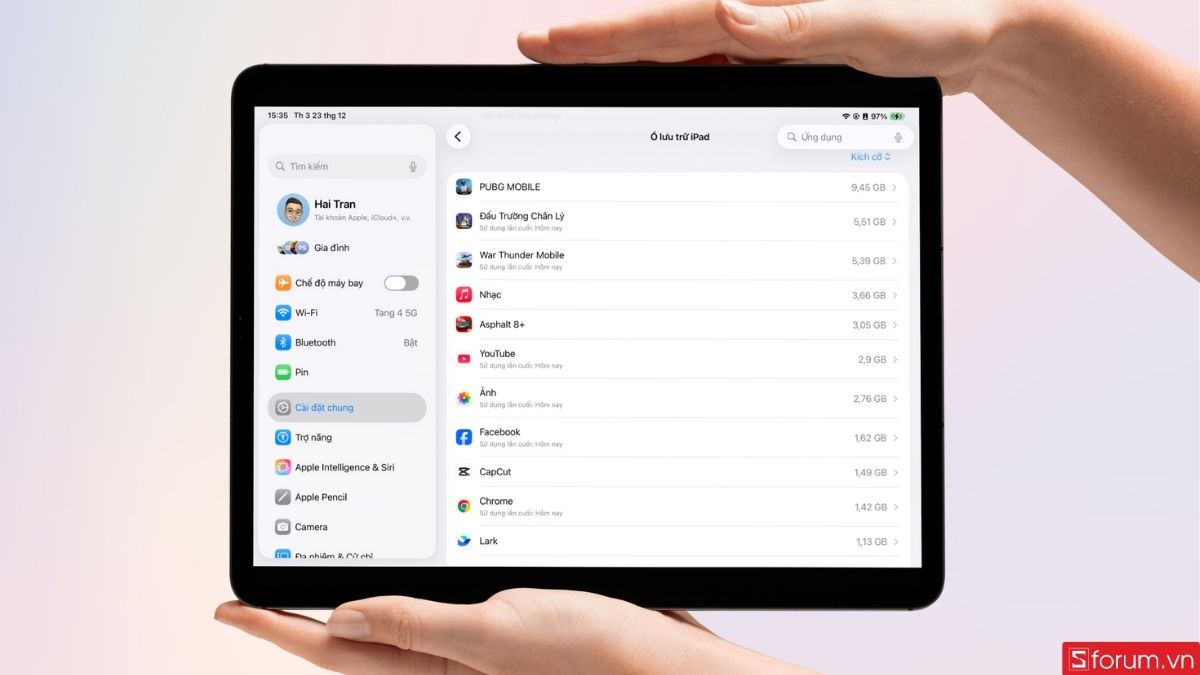
Chạm vào tên ứng dụng để xem thông tin chi tiết về dung lượng và dữ liệu liên quan.
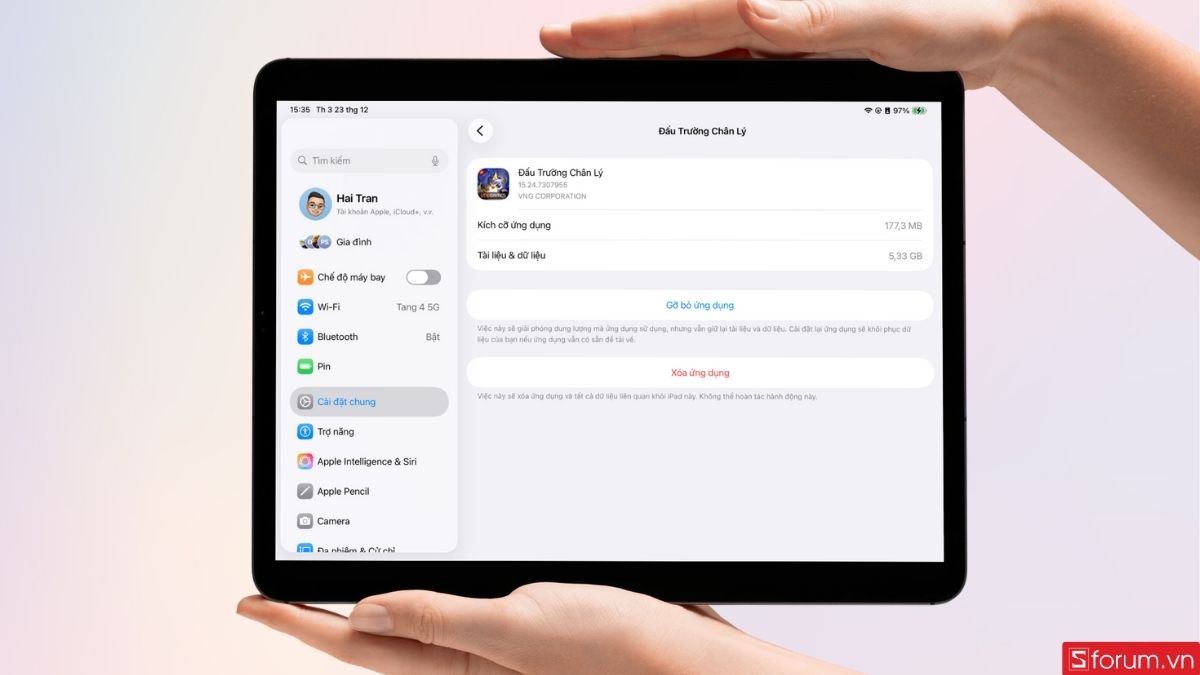
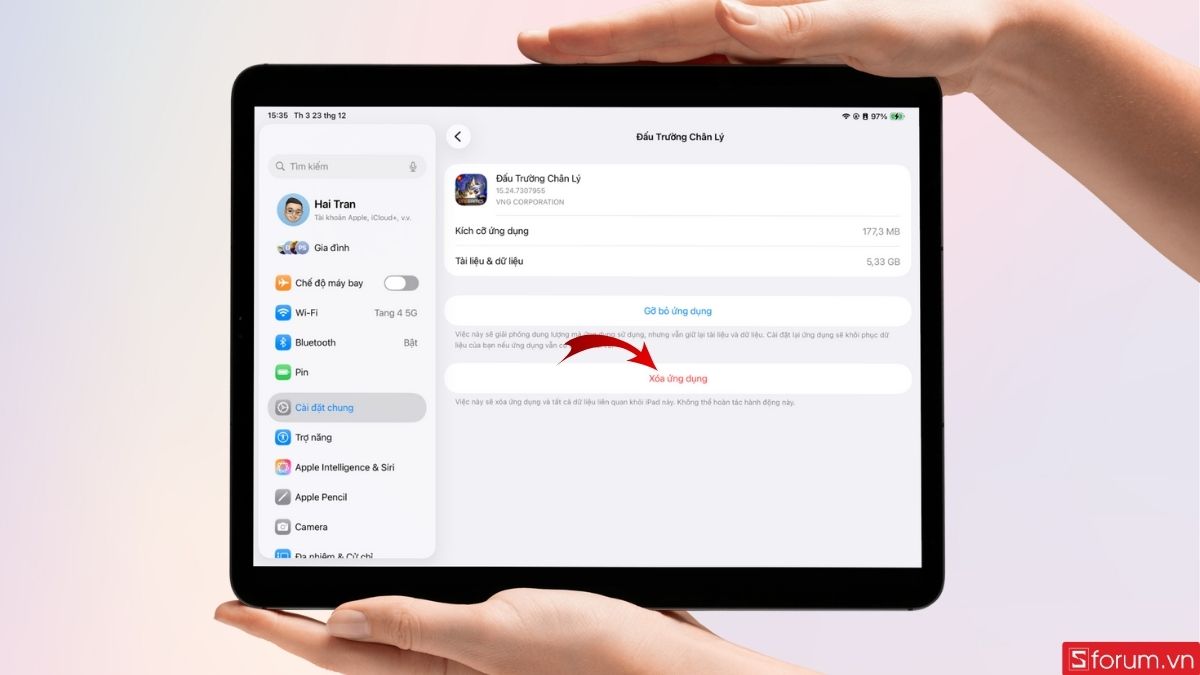
Bước 4: Xác nhận xóa ứng dụng và hoàn tất
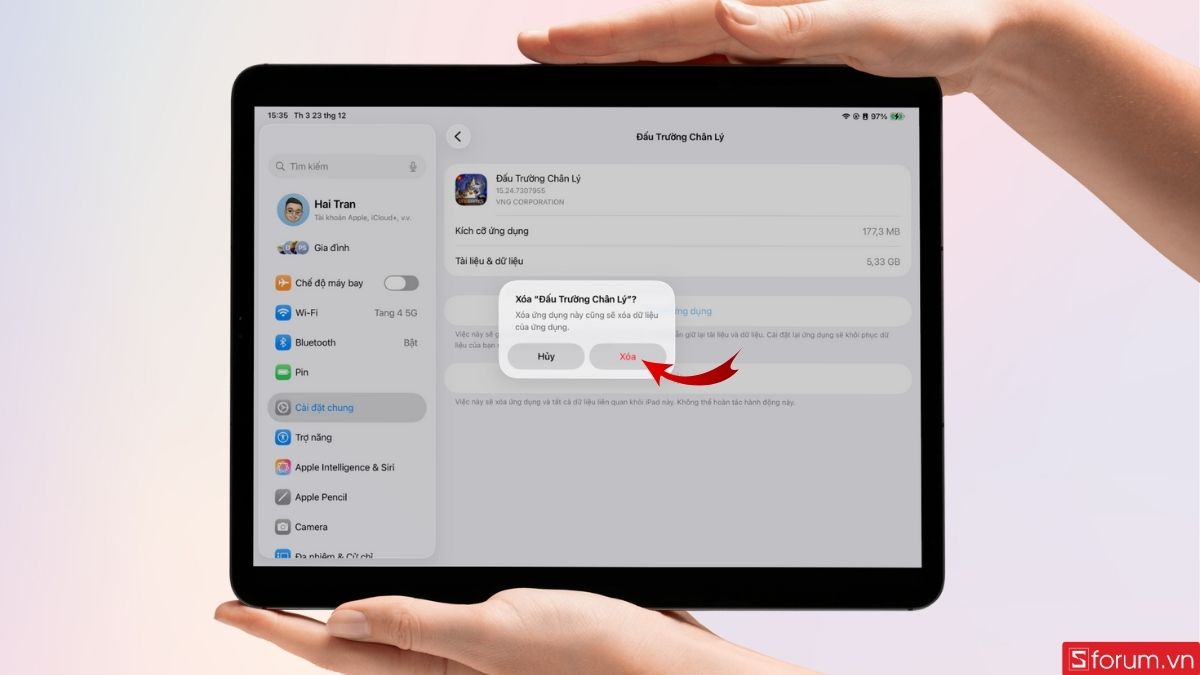
Nhấn chọn Xoá ứng dụng.
Sau đó xác nhận lại thao tác khi iPad hiển thị thông báo.
Các ứng dụng mặc định do Apple tích hợp được xóa
Trên iPad, không phải tất cả ứng dụng được cài đặt mặc định đều bắt buộc phải giữ lại. Apple đã cho phép người dùng xoá hoặc gỡ bỏ một số ứng dụng hệ thống nhằm tăng tính linh hoạt trong việc cá nhân hóa thiết bị. Cụ thể, bạn có thể xóa các ứng dụng Apple mặc định sau đây:
| Sách | Tìm | Kính lúp | Podcast |
| Máy tính | Thể dục | Xem trước | |
| Lịch | Freeform | Bản đồ | Lời nhắc |
| Đồng hồ | Trò chơi | Đo | Phím tắt |
| La bàn | Sức khỏe | Nhạc | Chứng khoán |
| Danh bạ | Image Playground | News | Mẹo |
| FaceTime | iTunes Store | Ghi chú | Dịch thuật |
| Tệp | Nhật ký | Mật khẩu | TV |
| Ghi âm | Ví | Watch | Thời tiết |

Cách khắc phục không xóa được ứng dụng trên iPad
Trong quá trình thực hiện cách xoá ứng dụng trên iPad, không ít người dùng gặp tình trạng ứng dụng không hiện nút xóa, không xóa được dù đã thao tác đúng hoặc xoá xong nhưng ứng dụng vẫn còn hiển thị. Dưới đây là các nguyên nhân phổ biến kèm hướng khắc phục chi tiết:
iPad đang được quản lý bởi hồ sơ cấu hình (MDM): Trường hợp này thường xảy ra với iPad dùng trong trường học, doanh nghiệp hoặc thiết bị được cấp phát. Hồ sơ quản lý có thể chặn quyền gỡ ứng dụng.
Cách khắc phục:
- Bạn vào Cài đặt → Cài đặt chung → VPN & Quản lý thiết bị để kiểm tra xem iPad có đang bị quản lý hay không. Nếu có, bạn cần liên hệ với người quản trị hoặc đơn vị cấp thiết bị để được cấp quyền xóa ứng dụng.
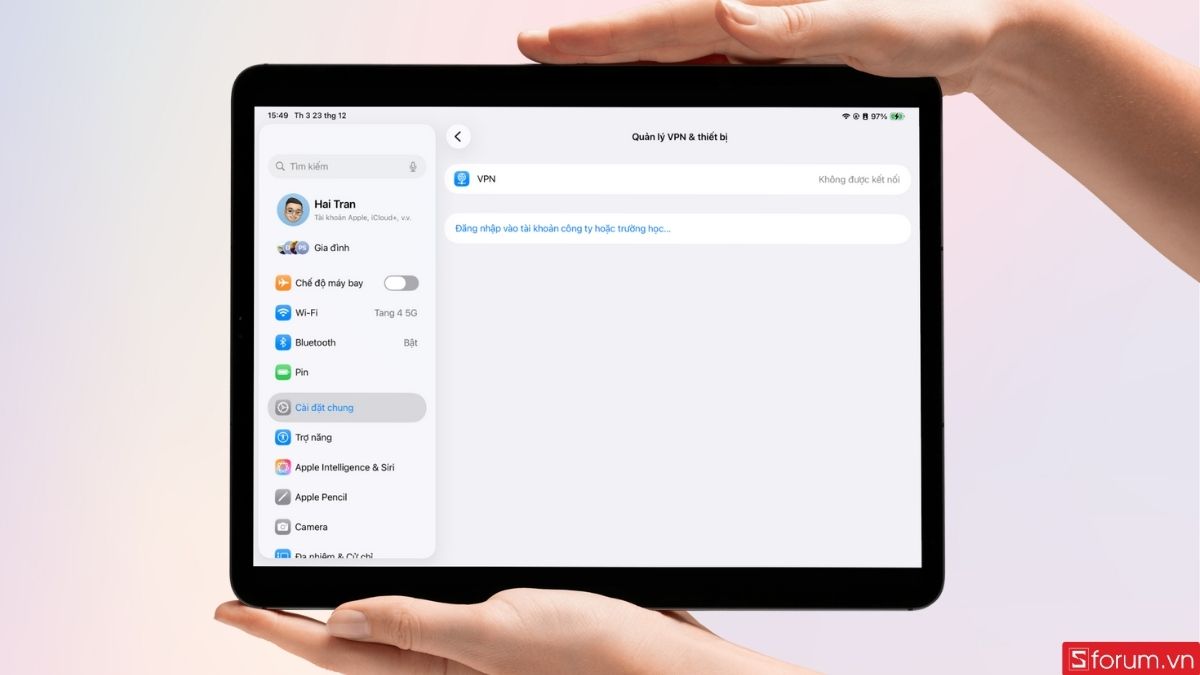
Ứng dụng thuộc nhóm mặc định không được phép xoá: Một số ứng dụng hệ thống quan trọng của Apple không thể xóa hoàn toàn khỏi iPad, chẳng hạn như Safari, App Store, Cài đặt hoặc Ảnh. Với các ứng dụng này, bạn chỉ có thể ẩn khỏi màn hình chính, hạn chế sử dụng hoặc tắt thông báo.
Lỗi hệ điều hành hoặc xung đột phần mềm tạm thời: Sau một thời gian sử dụng hoặc sau khi cập nhật iPadOS, hệ thống có thể phát sinh lỗi khiến thao tác xoá ứng dụng không phản hồi. Hãy thử khởi động lại iPad để làm mới hệ thống.

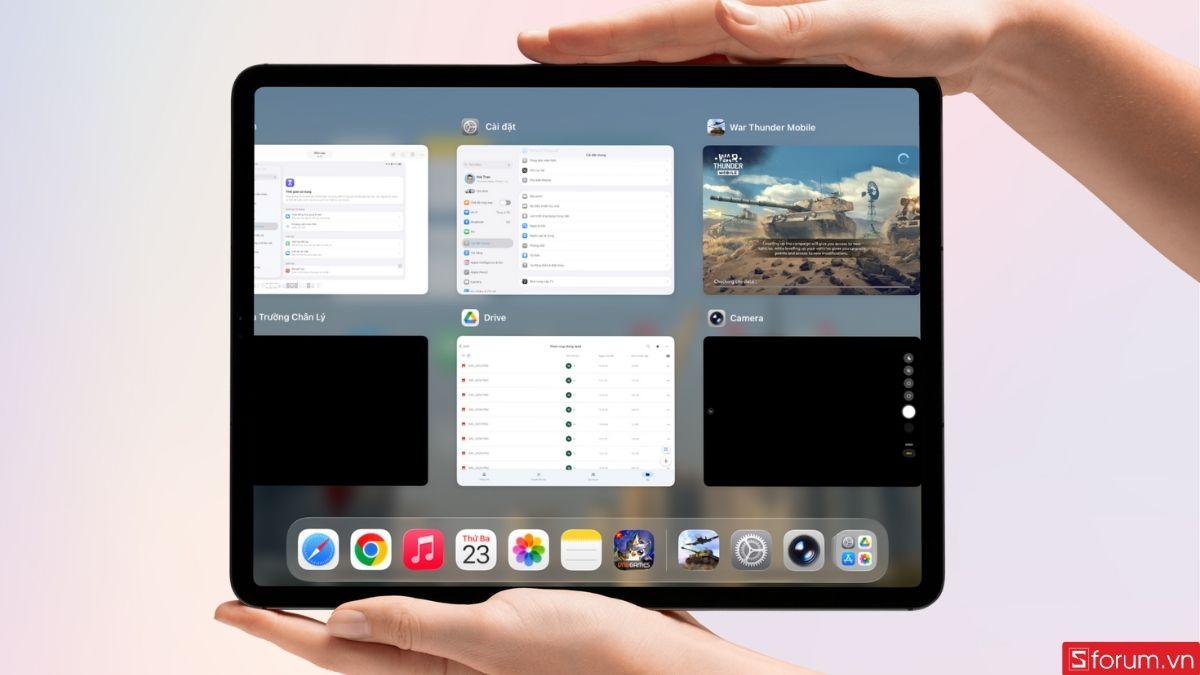
Ứng dụng đang bị treo hoặc chạy ngầm: Một số ứng dụng gặp lỗi có thể bị treo, khiến iPad không thể gỡ bỏ ngay lập tức. Bạn mở trình quản lý đa nhiệm, vuốt tắt hoàn toàn ứng dụng đó, sau đó thử thực hiện lại thao tác xoá.
Dung lượng iPad gần đầy gây lỗi thao tác: Khi bộ nhớ iPad quá đầy, hệ thống có thể phản hồi chậm hoặc không thực hiện được lệnh xoá ứng dụng. Bạn nên xóa bớt dữ liệu tạm, ảnh.

Những lưu ý quan trọng khi xóa ứng dụng iPad
Trước khi thực hiện cách xoá ứng dụng trên iPad, người dùng nên cân nhắc một số yếu tố quan trọng để tránh mất dữ liệu, ảnh hưởng đến trải nghiệm sử dụng hoặc phát sinh rắc rối không đáng có. Việc nắm rõ các lưu ý dưới đây sẽ giúp quá trình gỡ ứng dụng trên iPad diễn ra an toàn và hiệu quả hơn.
- Dữ liệu iCloud có thể vẫn còn: Xoá ứng dụng không đồng nghĩa xoá dữ liệu trên iCloud. Do đó các bạn nên kiểm tra và tắt đồng bộ nếu muốn xoá triệt để.
- Gỡ ứng dụng không tự hủy đăng ký trả phí: Các gói đăng ký vẫn tiếp tục gia hạn nếu chưa hủy trong Apple ID dù đã xóa ứng dụng.
- Không nên xoá ứng dụng hệ thống khi chưa hiểu rõ chức năng: Một số ứng dụng mặc định tuy ít dùng nhưng lại liên quan đến các tính năng nền của iPad. Việc xoá tuỳ tiện có thể gây bất tiện khi sử dụng về sau.
- Xóa ứng dụng không giải quyết triệt để mọi vấn đề về hiệu năng: Việc gỡ ứng dụng trên iPad giúp giải phóng dung lượng, nhưng không phải lúc nào cũng khiến thiết bị chạy nhanh hơn rõ rệt. Để tối ưu hiệu suất, bạn nên kết hợp với việc dọn dẹp dữ liệu, tắt ứng dụng chạy nền và cập nhật iPadOS thường xuyên.
- Có thể tải lại ứng dụng đã xóa bất cứ lúc nào: Ưu điểm lớn của hệ sinh thái Apple iPad là bạn có thể tải lại ứng dụng đã xóa từ App Store mà không cần mua lại (với ứng dụng miễn phí hoặc đã mua). Điều này giúp người dùng yên tâm hơn khi dọn dẹp và quản lý ứng dụng trên iPad.
Việc nắm vững cách xoá ứng dụng trên iPad không chỉ giúp bạn làm chủ thiết bị mà còn góp phần duy trì hiệu suất ổn định trong quá trình sử dụng lâu dài. Hy vọng với cách sử dụng iPad chi tiết và phân tích trong bài viết này, bạn có thể dễ dàng gỡ ứng dụng trên iPad một cách an toàn, hiệu quả và khoa học, từ đó tối ưu trải nghiệm sử dụng iPad mỗi ngày.
Xem thêm các bài viết tại chuyên mục: Máy tính - Laptop - Tablet
Câu hỏi thường gặp
Vì sao iPad không hiện nút xoá ứng dụng?
Xoá ứng dụng có giúp iPad chạy nhanh hơn không?






Bình luận (0)