
Máy tính bảng mở không lên màn hình? Nguyên nhân và cách khắc phục

Máy tính bảng mở không lên màn hình là lỗi khá phổ biến khiến người dùng lo lắng vì thiết bị dường như “im lặng” dù đã nhấn nút nguồn nhiều lần. Sự cố này thường do pin, phần mềm hoặc phần cứng. Hãy cùng tìm hiểu các dấu hiệu nhận biết cùng những mẹo xử lý tại nhà cực kỳ đơn giản.
Xem thêm: Máy tính bảng bị đơ màn hình có phải lỗi không? Nguyên nhân là do đâu?
Dấu hiệu nhận biết máy tính bảng mở không lên màn hình
Khi máy tính bảng mở không lên màn hình, thiết bị thường xuất hiện một số dấu hiệu dễ nhận biết sau:
- Màn hình tối đen hoàn toàn: Bạn đã nhấn nút nguồn nhiều lần nhưng màn hình không có bất kỳ phản hồi nào, không có logo khởi động và cũng không có ánh sáng nền.
- Máy vẫn có tín hiệu nhưng không hiển thị hình ảnh: Đây là trường hợp "oái oăm" khi bạn vẫn nghe thấy tiếng thông báo, tiếng chuông cuộc gọi hoặc cảm nhận được độ rung khi chạm, nhưng màn hình vẫn là một màu đen huyền bí.
- Màn hình chớp tắt rồi lịm dần: Khi khởi động, logo hiện lên trong vài giây rồi đột ngột biến mất.
- Máy tính bảng bị treo không tắt được: Màn hình dừng lại ở một hình ảnh cố định (treo logo) hoặc màn hình sáng mờ nhưng không thể thao tác cảm ứng hay tắt máy bằng cách thông thường.
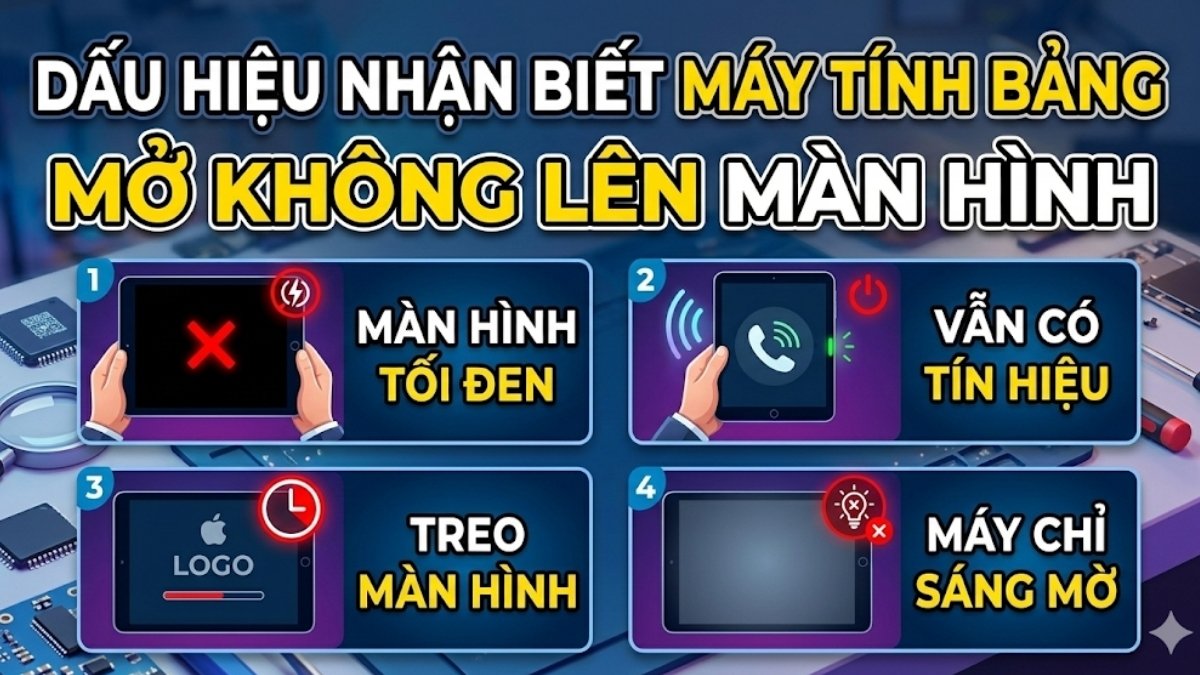
Việc nhận biết sớm các dấu hiệu khiến máy tính bảng mở không lên màn hình kể trên sẽ giúp bạn xác định nhanh vấn đề và áp dụng phương pháp khắc phục phù hợp trước khi mang thiết bị đi sửa chữa.
Nguyên nhân máy tính bảng mở không lên màn hình
Có nhiều nguyên nhân dẫn đến lỗi máy tính bảng mở không lên màn hình, từ những vấn đề đơn giản đến lỗi phần cứng phức tạp.
- Cạn kiệt pin hoàn toàn: Đôi khi máy bị hết pin đến mức không thể kích nguồn ngay lập tức, khiến bạn lầm tưởng máy đã hỏng.
- Xung đột phần mềm: Lỗi app không tương thích hoặc cập nhật hệ điều hành có thể khiến máy tính bảng bị treo và không khởi động được.
- Hỏng bộ sạc hoặc cổng sạc: Củ sạc hỏng hoặc cổng sạc bám bụi bẩn khiến điện năng không vào được máy, dẫn đến tình trạng máy chết lâm sàng.
- Hỏng màn hình hoặc lỏng cáp: Sau một cú rơi rớt hoặc va đập mạnh, cáp nối màn hình với mainboard có thể bị lỏng hoặc tấm nền hiển thị bên trong đã bị vỡ.
- Lỗi mainboard hoặc IC nguồn: Đây là lỗi phần cứng nghiêm trọng nhất, thường do máy bị vào nước hoặc sử dụng linh kiện sạc kém chất lượng trong thời gian dài.

Cách khắc phục máy tính bảng mở không lên màn hình đơn giản
Dưới đây là một số cách tự xử lý lỗi máy tính bảng không lên màn hình tại nhà trước khi cần đến thợ sửa chữa:
Thử sạc lại thiết bị đúng cách
Nhiều người dùng có thói quen sạc máy chỉ trong 5-10 phút rồi cố bật nguồn. Nếu máy bị cạn pin sâu, bạn cần cắm sạc ít nhất 30-60 phút để pin có đủ điện thế kích hoạt lại hệ thống. Hãy đảm bảo ổ điện vẫn đang hoạt động bình thường.
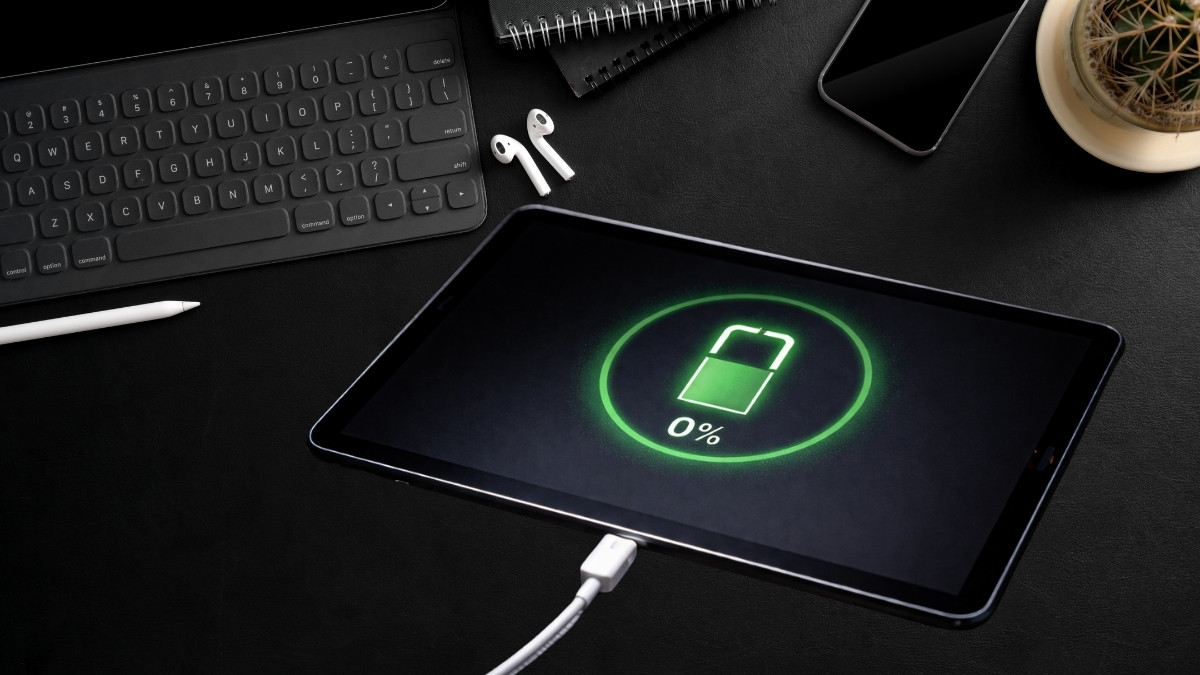
Đừng tốn tiền sửa máy cũ, nâng cấp iPad ngay để trải nghiệm hiệu năng mạnh mẽ, màn hình sắc nét và hệ điều hành ổn định cho học tập, làm việc, giải trí mượt mà. Khám phá ưu đãi máy tính bảng hấp dẫn tại CellphoneS ngay hôm nay.
[Product_Listing categoryid="4" propertyid="" customlink="https://cellphones.com.vn/tablet.html" title="Các mẫu Máy tính bảng đang được quan tâm nhiều tại CellphoneS"]
Kiểm tra và thay thử cáp sạc khác
Dây cáp sạc là linh kiện dễ hỏng nhất do bị gập gãy ngầm bên trong, bạn hãy thử kiểm tra bằng bộ sạc chính hãng tương đương. Nếu máy tính bảng không lên nguồn với bộ sạc mới, vấn đề nằm ở phần cứng của máy tính bảng chứ không còn đơn thuần là lỗi ở bộ sạc nữa.
Buộc khởi động lại bằng phím cứng
Đây là thao tác cực kỳ quan trọng khi máy tính bảng bị treo không tắt được. Tùy vào dòng máy, thao tác sẽ khác nhau để đảm bảo tính chính xác kỹ thuật:
- Trên iPad không có nút Home (Pro, Air 4/5, Gen 10...): Nhấn nhanh rồi thả nút tăng âm lượng trước, sau đó đến nút giảm âm lượng. Cuối cùng, giữ chặt nút Nguồn tới khi máy hiện logo Apple.
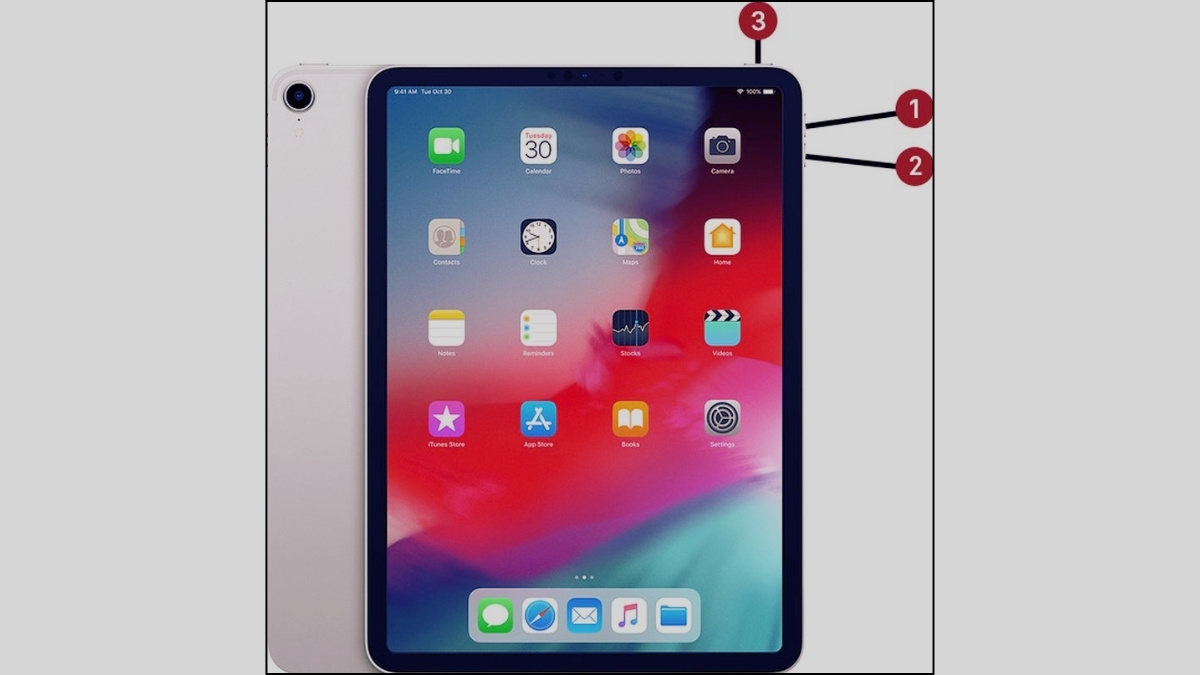
Lưu ý: Tuyệt đối không chỉ nhấn Nguồn + Giảm âm lượng vì thao tác này trên iPad thường kích hoạt SOS hoặc tắt nguồn thông thường chứ không phải Force Restart.
- Với các dòng iPad vẫn còn nút Home: Nhấn đồng thời tổ hợp phím Nguồn + Home và giữ trong giây lát đến khi logo xuất hiện.
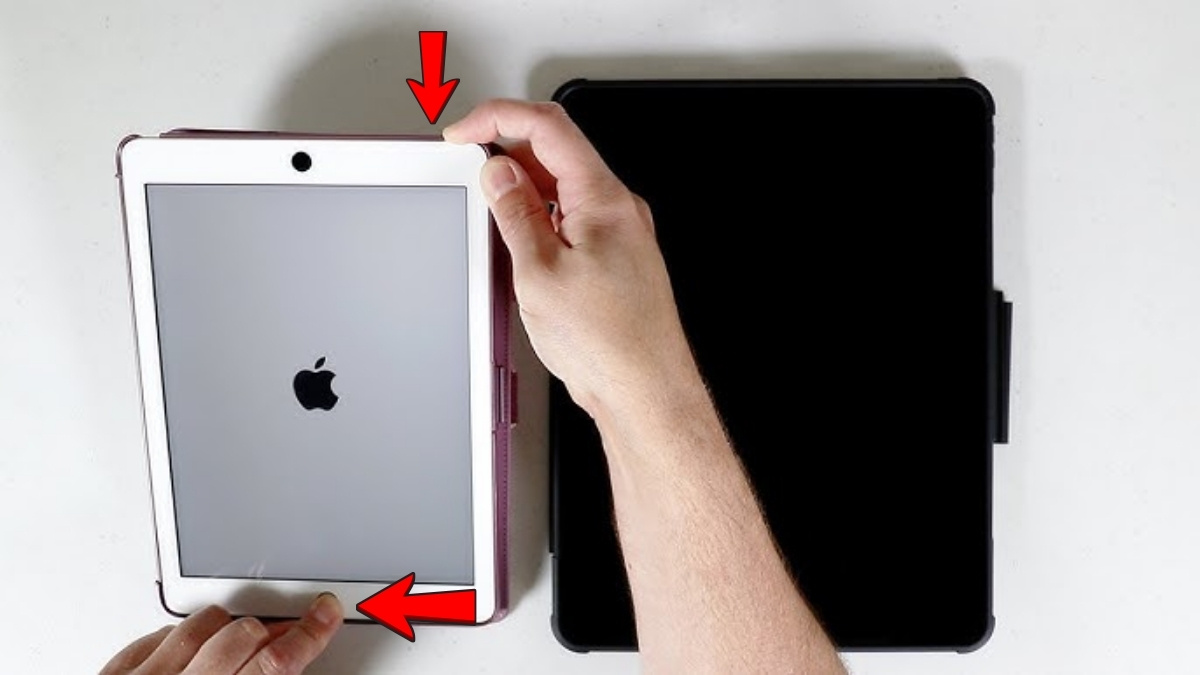
- Với Xiaomi: Nhấn giữ nút Nguồn trong khoảng 10-15 giây.
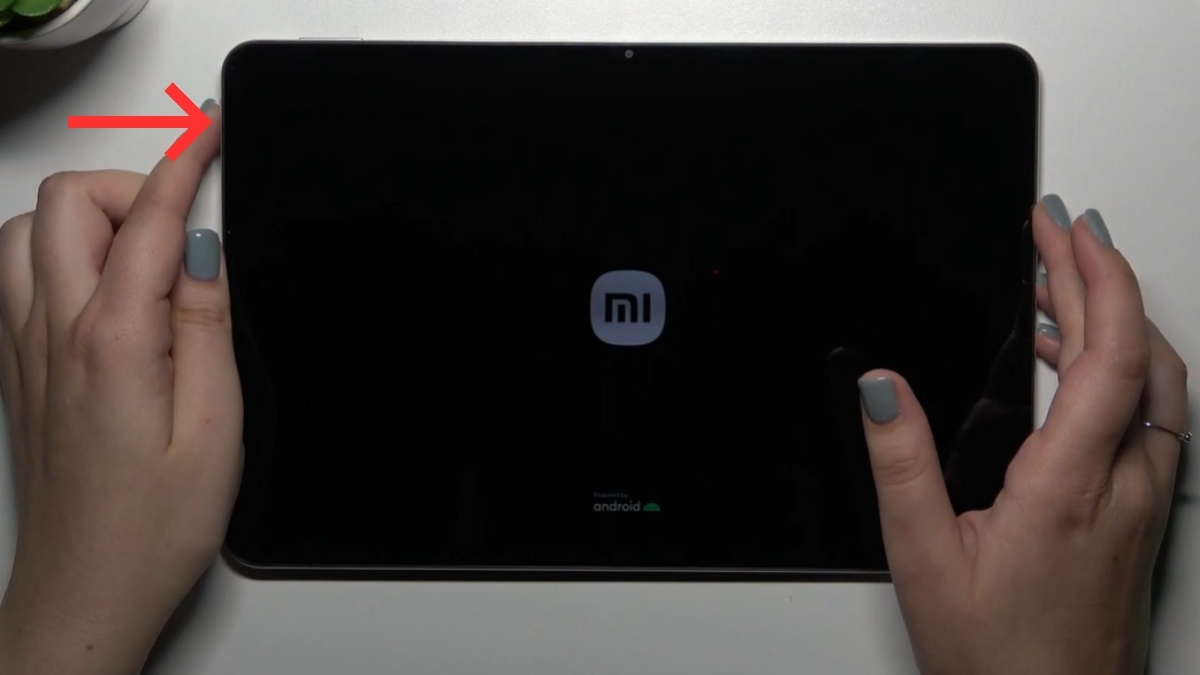
- Với Samsung: Ấn và giữ đồng thời nút Nguồn cùng phím Giảm âm lượng từ 7 đến 10 giây.

Kiểm tra máy có nhận nguồn hay không
Hãy kết nối máy tính bảng với máy tính/laptop qua cáp USB. Nếu máy tính phát ra âm thanh kết nối hoặc thiết bị xuất hiện trong Device Manager (trên Windows) dưới dạng Thiết bị (Device) hoặc cổng kết nối.

Lưu ý: Với các thiết bị hiện đại, do cơ chế bảo mật, máy tính thường chỉ nhận diện Driver hoặc phát âm thanh báo kết nối chứ hiếm khi hiện ổ đĩa (truy cập bộ nhớ trong) nếu màn hình đang khóa và chưa được cấp quyền tin cậy.
Thử reset máy về trạng thái ban đầu
Reset máy tính bảng về trạng thái ban đầu (Factory Reset) giúp loại bỏ các lỗi xung đột phần mềm gây ra tình trạng máy tính bảng mở không lên màn hình hoặc bị treo.
Đối với máy tính bảng Android (Samsung Tab, Xiaomi Pad,...)
Nếu máy vẫn còn hiển thị màn hình, bạn có thể vào Cài đặt tìm kiếm từ khóa Đặt lại (Reset). Trong trường hợp máy tính bảng bị treo, hãy sử dụng chế độ Recovery:
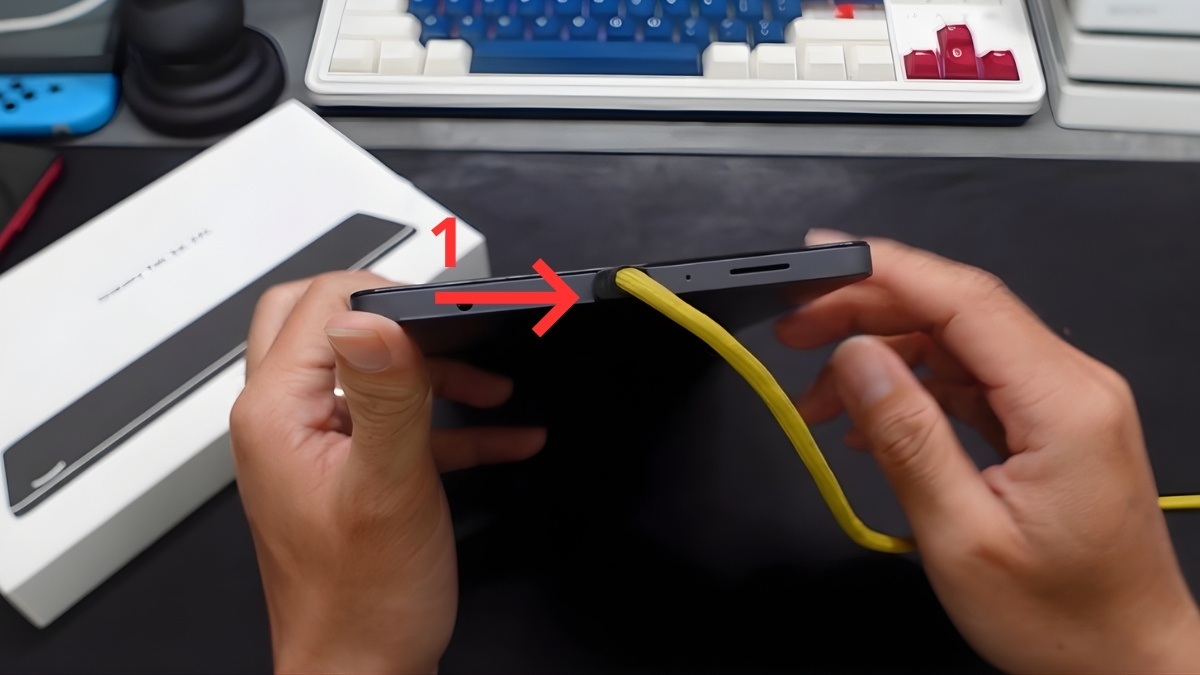
- Bước 1: Kết nối với máy tính qua cáp USB đối với máy tính bảng Samsung. Các dòng máy khác như Xiaomi có thể bỏ qua bước này.
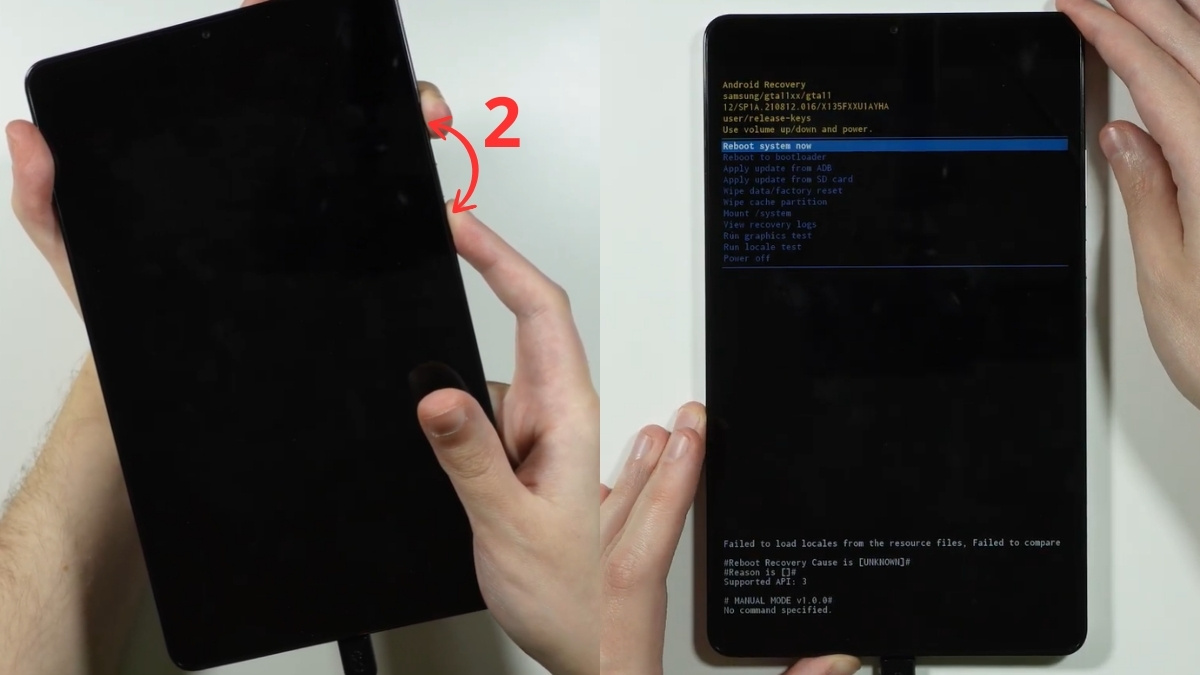
- Bước 2: Giữ cùng lúc nút Nguồn + Tăng âm lượng tới khi vào chế độ Recovery.
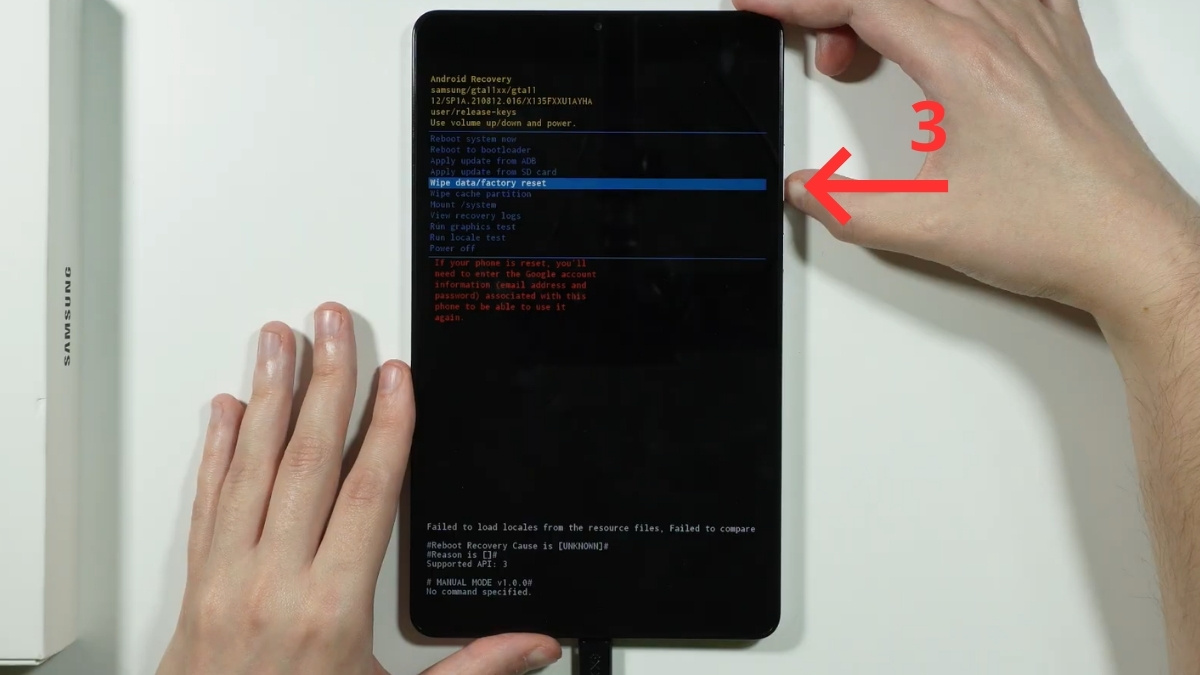
- Bước 3: Dùng nút tăng hoặc giảm âm lượng để di chuyển, nút nguồn để xác nhận lệnh Wipe data/factory reset.
- Bước 4: Chọn Yes hoặc Factory data reset để xác nhận.

Đối với iPad (Apple)
Để đưa iPad về trạng thái xuất xưởng khi máy gặp sự cố khởi động, bạn cần sử dụng máy tính:
- Bước 1: Kết nối iPad với máy tính bằng cáp USB.
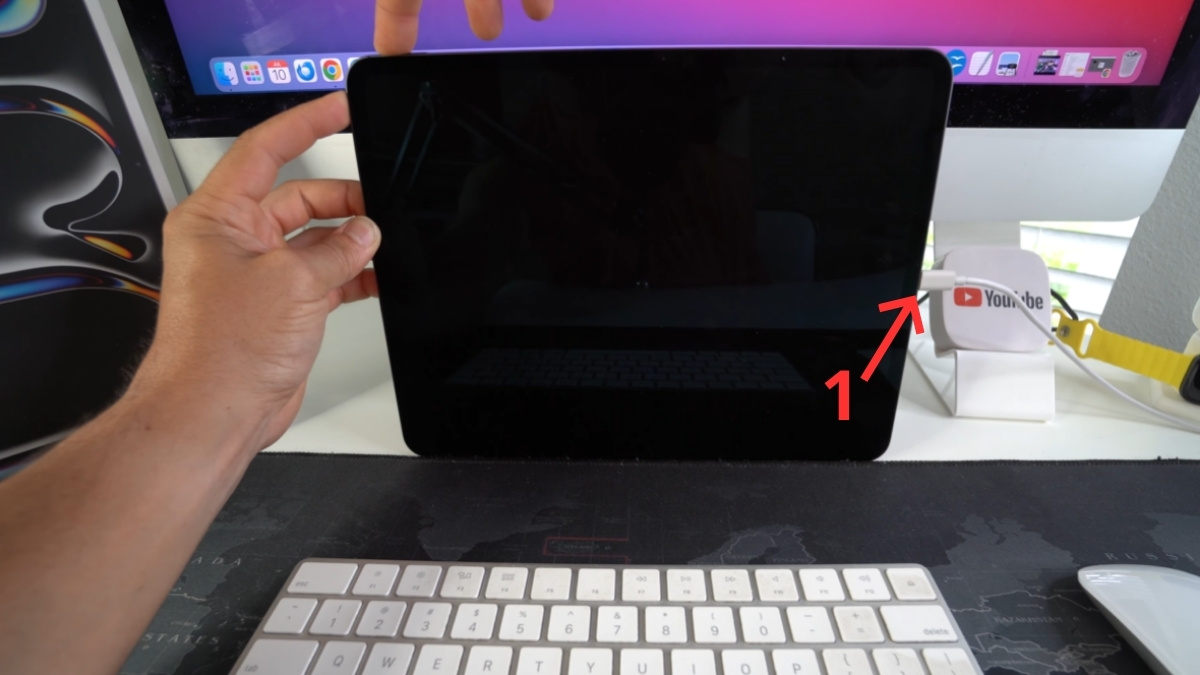
- Bước 2: Mở ứng dụng Apple Devices (trên Windows) hoặc Finder (trên macOS).

- Bước 3: Nhấn giữ tổ hợp phím Force Restart (Buộc khởi động lại) cho tới khi màn hình hiện chế độ Recovery Mode (biểu tượng cáp kết nối).
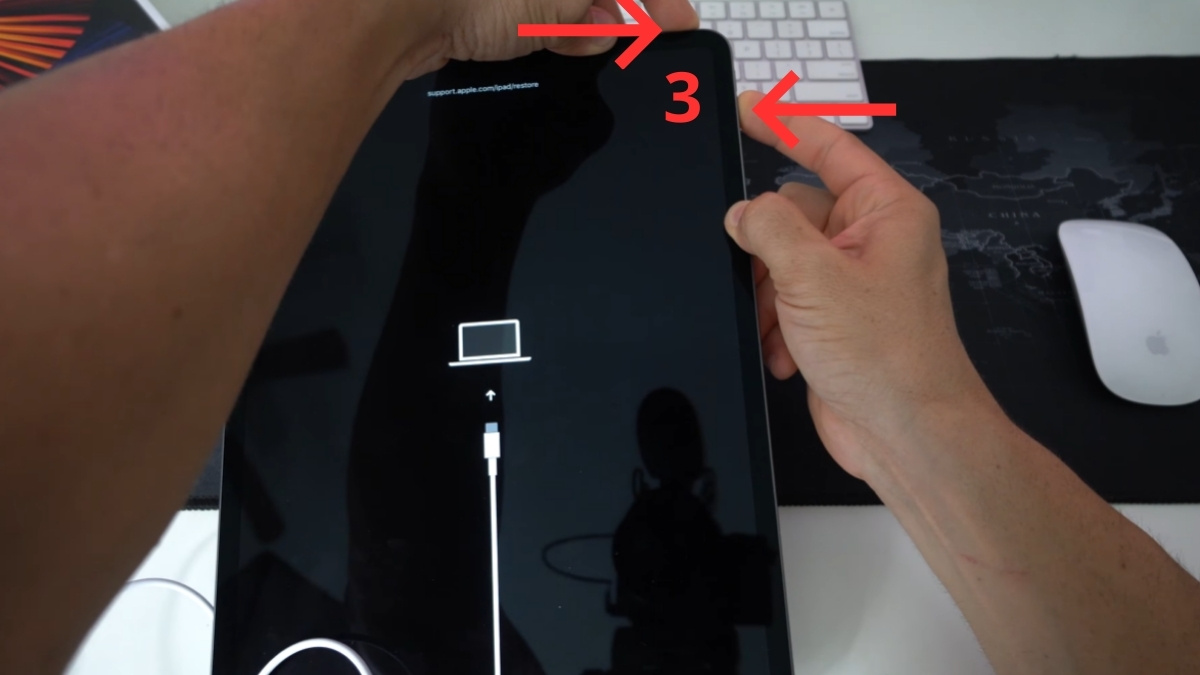
- Bước 4: Trên màn hình máy tính, chọn lệnh Restore (Khôi phục) để xóa sạch dữ liệu và cài đặt lại hệ điều hành mới nhất.
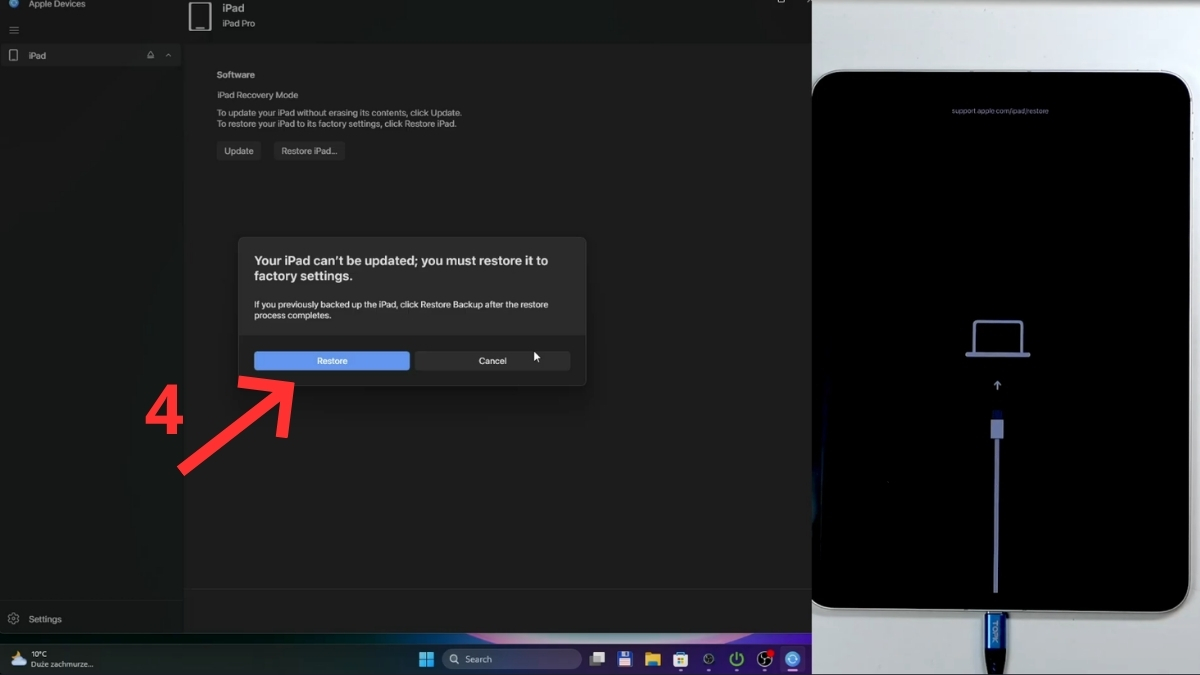
Lưu ý: Mọi dữ liệu (ảnh, danh bạ, app) sẽ bị mất hoàn toàn sau khi khôi phục cài đặt gốc.
Khi nào cần thay màn hình hoặc sửa phần cứng?
Nếu đã thử tất cả các cách trên mà máy tính bảng mở không lên màn hình, đã đến lúc bạn cần sự trợ giúp chuyên nghiệp. Nếu máy có dấu hiệu nứt vỡ, đổ mực hoặc có âm thanh mà không có hình, việc thay màn hình là tất yếu. Nếu máy hoàn toàn "im lặng", có thể IC nguồn đã hỏng. Trong trường hợp này, bạn nên mang thiết bị đến các cơ sở sửa chữa đáng tin cậy để được kiểm tra kỹ thuật và thay mới linh kiện nếu cần thiết.
Cách sử dụng máy tính bảng đúng để tránh lỗi không lên màn hình
Để hạn chế tình trạng máy tính bảng mở không lên màn hình, bạn nên chú ý đến cách sử dụng và bảo quản thiết bị hằng ngày.
Không để pin cạn kiệt thường xuyên
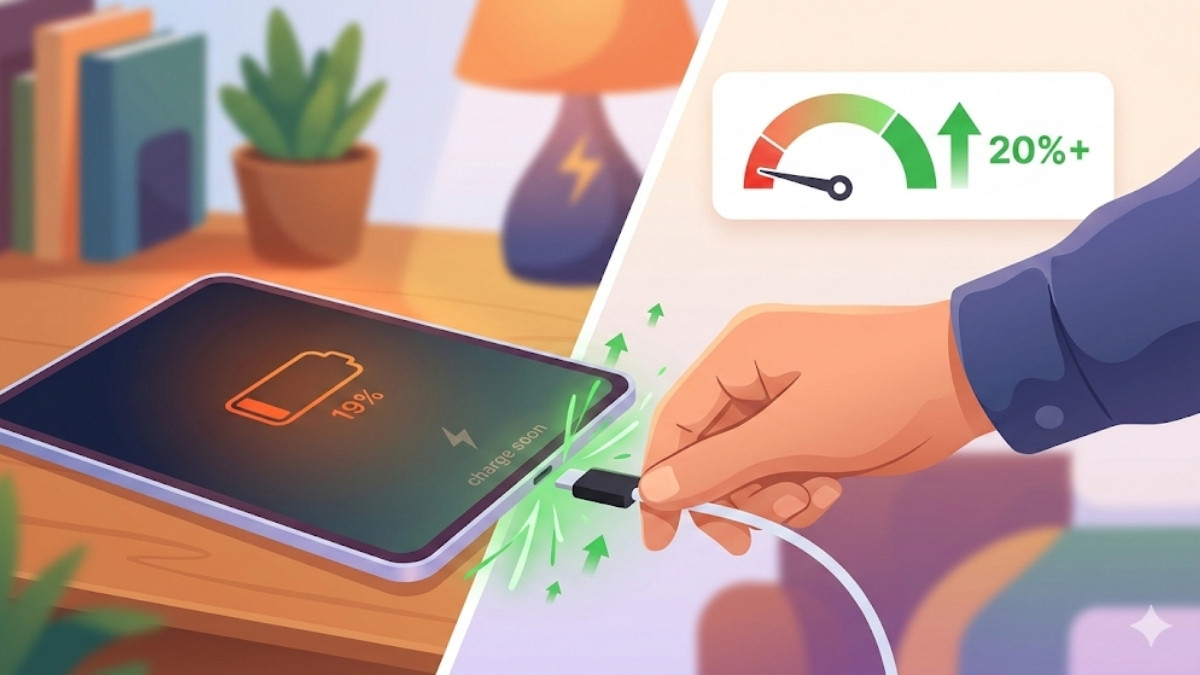
Hạn chế việc sử dụng máy tính bảng đến khi pin về mức 0%. Hãy cố gắng cắm sạc khi máy báo pin yếu (dưới 20%). Việc để máy sập nguồn thường xuyên sẽ làm giảm điện thế pin, khiến máy khó khởi động lại vào lần sau. Đây cũng là lý do khiến máy tính bảng mở không lên màn hình.
Hạn chế cài đặt ứng dụng không rõ nguồn gốc
Để tránh tình trạng máy tính bảng mở không lên màn hình, bạn nên hạn chế cài đặt ứng dụng từ các nguồn không đáng tin cậy. Những phần mềm lạ có thể chứa mã độc, gây xung đột hệ thống hoặc làm thiết bị hoạt động không ổn định. Tốt nhất, hãy tải ứng dụng từ kho chính thức như CH Play hoặc App Store để đảm bảo an toàn và giúp máy tính bảng vận hành ổn định hơn.

Tránh sử dụng máy quá tải trong thời gian dài
Vừa sạc vừa chơi game nặng hoặc xem phim liên tục trong nhiều giờ sẽ khiến nhiệt độ máy tăng cao. Nhiệt độ là kẻ thù số một của linh kiện điện tử, dễ gây bong chân chip nguồn hoặc làm phồng pin, ép lên màn hình gây hư hỏng.
Bảo vệ màn hình bằng phụ kiện phù hợp
Một chiếc bao da có chức năng tản nhiệt tốt và một tấm kính cường lực chất lượng là khoản đầu tư thông minh. Chúng giảm thiểu tác động lực trực tiếp lên tấm nền hiển thị khi có va chạm, giúp bảo vệ “linh hồn” của chiếc máy tính bảng.
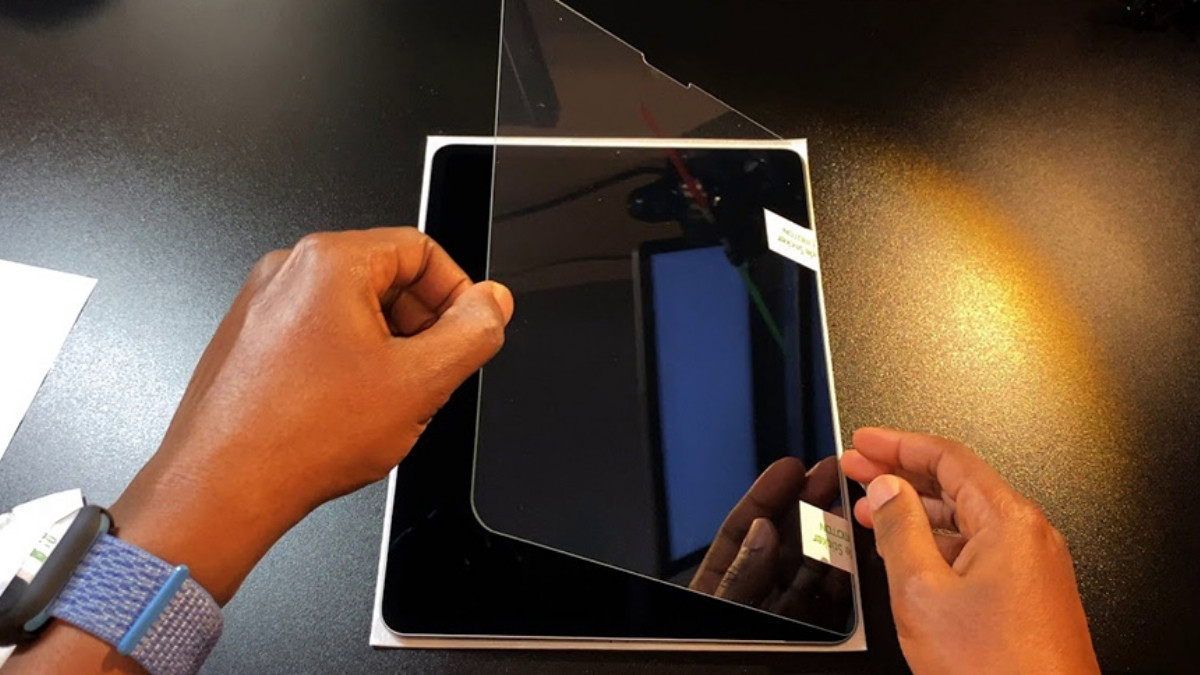
Nhìn chung, lỗi máy tính bảng mở không lên màn hình có thể xuất phát từ nhiều lý do khác nhau. Trước khi tìm đến sự hỗ trợ kỹ thuật tốn kém, bạn nên kiên nhẫn thử nghiệm các biện pháp khắc phục sơ bộ tại nhà. Hy vọng rằng các thủ thuật về laptop - máy tính - tablet nêu trên sẽ hỗ trợ bạn xử lý lỗi một cách hiệu quả.
Bài viết có sử dụng một số hình ảnh AI
Câu hỏi thường gặp
Máy tính bảng mở không lên màn hình nhưng vẫn có âm thanh là lỗi gì?
Máy tính bảng không lên màn hình có phải thay màn hình ngay không?
Làm sao biết máy hỏng pin hay hỏng màn hình?


Bình luận (0)