
Cách tăng tốc độ mạng Internet cho máy tính và điện thoại dễ thực hiện

Bạn đang gặp phải tình trạng giật lag khi lướt web, xem phim hay chơi game và đang tìm cách tăng tốc độ mạng Internet tại nhà? Trong bài viết này, Sforum sẽ hướng dẫn bạn thực hiện các thủ thuật đơn giản giúp khôi phục tốc độ đường truyền ổn định nhé!
Cách kiểm tra tốc độ mạng và nguyên nhân mạng chậm
Trước khi tìm kiếm giải pháp khắc phục, bạn cần xác định rõ tốc độ đường truyền thực tế và nắm được những lý do phổ biến khiến kết nối bị suy giảm.
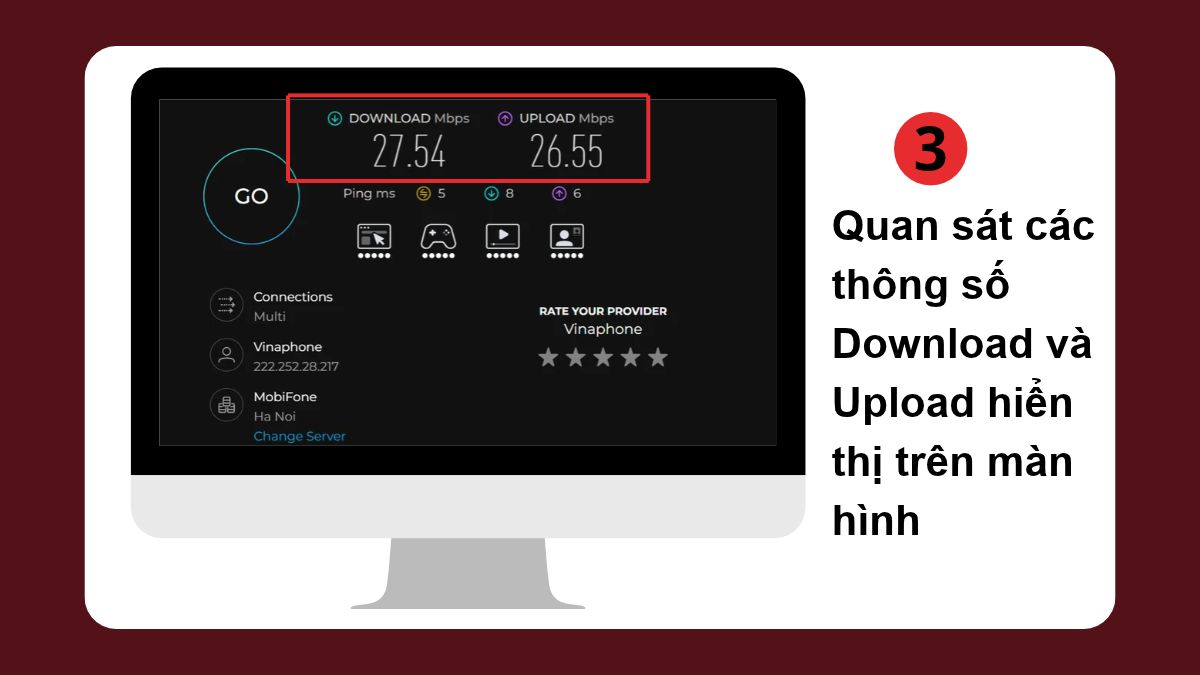
Để kiểm tra chính xác tốc độ mạng hiện tại, bạn hãy thực hiện theo 3 bước sau:
- Bước 1: Mở trình duyệt web trên thiết bị và truy cập vào công cụ đo tốc độ trực tuyến phổ biến như Speedtest (speedtest.net).
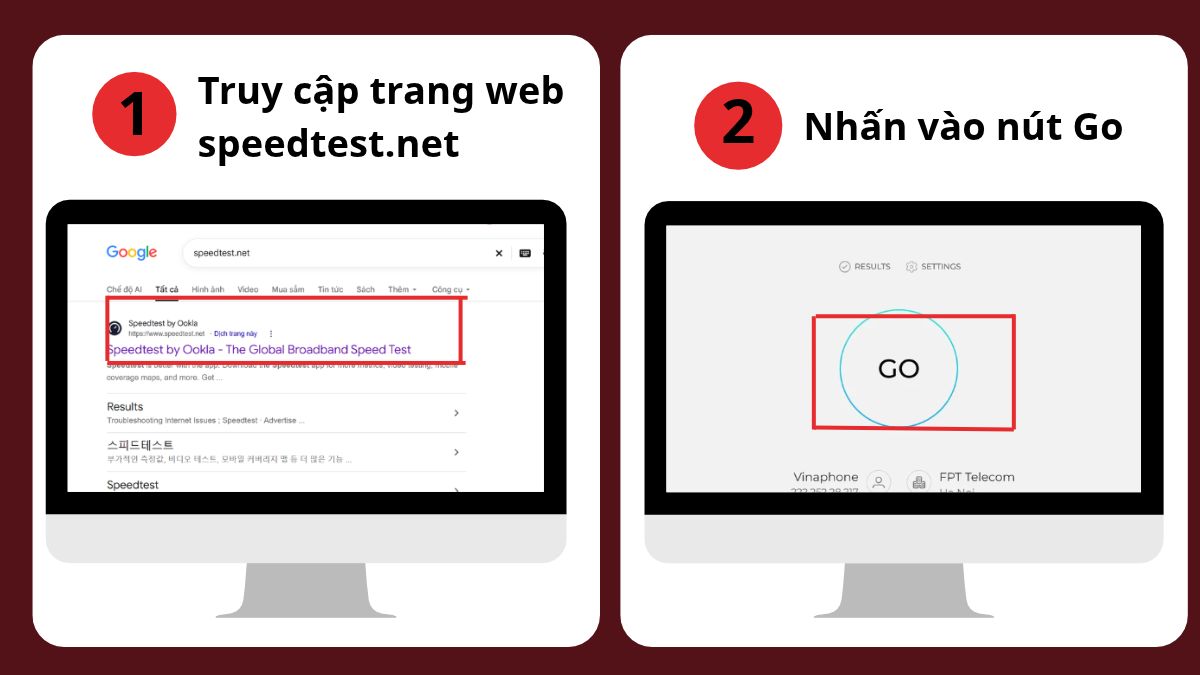
- Bước 2: Nhấn vào nút Go lớn ở chính giữa màn hình và đợi vài giây để hệ thống bắt đầu đo lường chỉ số mạng.
- Bước 3: Quan sát các thông số Download (Tốc độ tải xuống) và Upload (Tốc độ tải lên) hiển thị trên màn hình, sau đó so sánh với tốc độ gói cước bạn đã đăng ký với nhà mạng. Nếu kết quả thực tế thấp hơn đáng kể so với mức cam kết, đường truyền của bạn đang gặp sự cố.
Lưu ý: Để kết quả đo chính xác, hãy tạm dừng các tác vụ tải ngầm hoặc tắt Wi-Fi trên các thiết bị chưa cần dùng.
Bên cạnh đó, tình trạng đường truyền bị suy giảm thường xuất phát từ các nguyên nhân chính sau:
- Số lượng thiết bị kết nối quá nhiều: Việc nhiều máy cùng truy cập và tải dữ liệu một lúc sẽ dễ dẫn đến tình trạng đường truyền bị quá tải.
- Modem bị quá nhiệt: Thiết bị hoạt động liên tục trong thời gian dài mà không được khởi động lại sẽ sinh nhiệt, làm giảm hiệu suất xử lý tín hiệu.
- Vật cản và khoảng cách: Khoảng cách từ thiết bị nhận đến cục phát sóng quá xa, hoặc tín hiệu bị cản trở bởi tường dày, cửa kính và vật dụng kim loại làm suy hao cường độ kết nối.

Checklist 3 phút tăng tốc độ mạng Internet tại nhà
Để nhanh chóng cải thiện kết nối mà không cần can thiệp sâu vào kỹ thuật, bạn có thể thực hiện theo thứ tự các bước dưới đây:
- Khởi động lại modem/router Wi-Fi bằng cách rút nguồn điện, chờ khoảng 1 phút rồi cắm lại để xóa bộ nhớ đệm và giải phóng các địa chỉ IP bị xung đột.
- Kiểm tra dây cáp mạng kết nối từ hộp cáp quang đến modem, đảm bảo dây không bị đứt, gập gãy hoặc lỏng lẻo ở các đầu cắm RJ45.
- Đổi mật khẩu Wi-Fi sang một chuỗi ký tự phức tạp hơn (bao gồm chữ hoa, chữ thường, số và ký tự đặc biệt) nhằm ngăn chặn những người dùng trái phép truy cập lén làm nghẽn băng thông.
- Tắt bớt kết nối trên các thiết bị thông minh chưa cần dùng đến như TV thông minh, máy tính bảng hoặc camera an ninh đang chạy ngầm dữ liệu.
- Di chuyển các vật cản quanh khu vực đặt modem, đặc biệt là tách biệt router khỏi các thiết bị gây nhiễu sóng vô tuyến như lò vi sóng hay loa Bluetooth.

Hãy nâng cấp Router chuẩn mới để mở rộng vùng phủ sóng và tăng cường sự ổn định cho kết nối không dây. Xem ngay các mẫu Router chính hãng đang có mức giá ưu đãi tại hệ thống CellphoneS nhé!
[Product_Listing categoryid="701" propertyid="" customlink="https://cellphones.com.vn/phu-kien/thiet-bi-mang/thiet-bi-phat-song-wifi/router-wifi.html" title="Danh sách router Wi-Fi đang được quan tâm nhiều tại CellphoneS"]
Tối ưu thiết bị phần cứng giúp tăng tốc độ mạng WiFi
Việc nâng cấp và điều chỉnh phần cứng đóng vai trò quan trọng trong việc tạo ra một môi trường truyền dẫn tín hiệu không dây ổn định. Dưới đây là những phương pháp tác động trực tiếp lên phần cứng, được xem là cách tăng tốc độ Wi-Fi cho laptop và thiết bị di động hiệu quả.
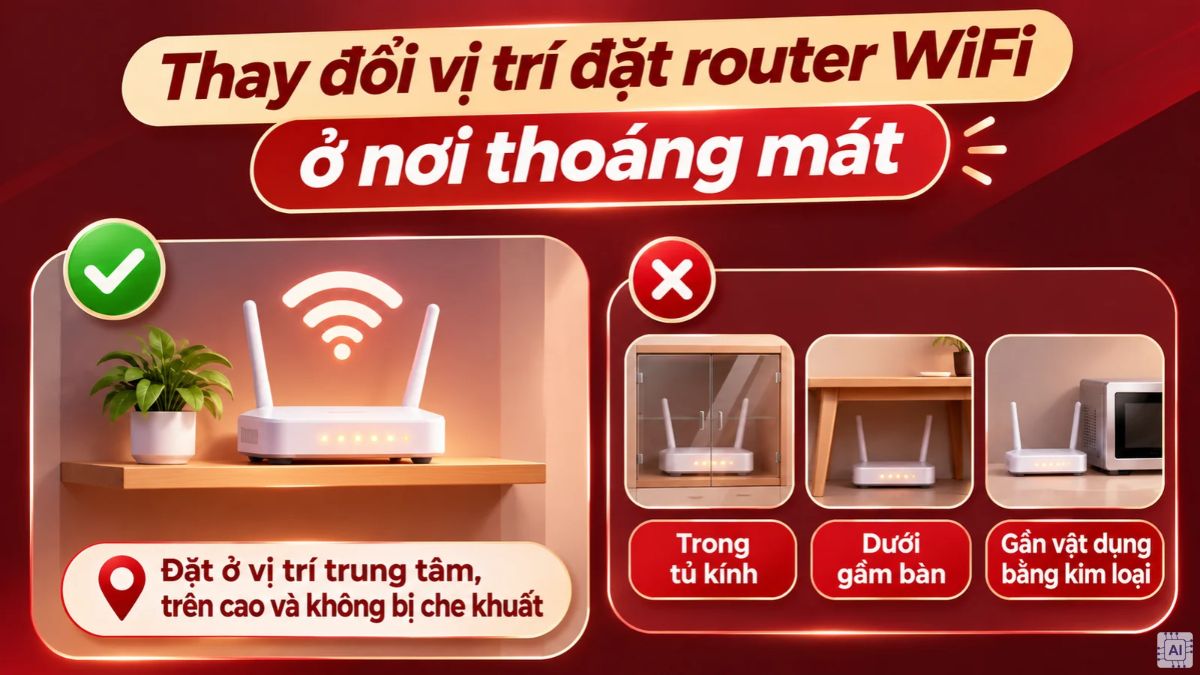
Thay đổi vị trí đặt router WiFi ở nơi thoáng mát
Vị trí đặt cục phát sóng ảnh hưởng rất lớn đến độ phủ và cường độ tín hiệu. Bạn hãy đặt router ở khu vực trung tâm của ngôi nhà, tốt nhất là ở vị trí trên cao và không bị che khuất. Không nên đặt thiết bị ở các góc kẹt, trong tủ kính, dưới gầm bàn hoặc gần các vật dụng bằng kim loại vì chúng có thể làm dội sóng, gây nhiễu tín hiệu nghiêm trọng.
Chuyển sang băng tần 5GHz và nâng cấp WiFi 6
Băng tần 2.4GHz truyền thống hiện đã quá chật chội và dễ bị nhiễu bởi các thiết bị điện tử gia dụng. Bạn có thể chủ động tối ưu thiết bị bằng việc chuyển đổi băng tần và nâng cấp chuẩn kết nối theo các hướng dẫn sau:
Để kích hoạt băng tần 5GHz cho router, bạn hãy thực hiện theo 3 bước:
- Bước 1: Bạn mở trình duyệt web trên máy tính hoặc điện thoại, sau đó nhập địa chỉ IP quản trị của router (thường là 192.168.1.1 hoặc 192.168.0.1) và đăng nhập tài khoản.
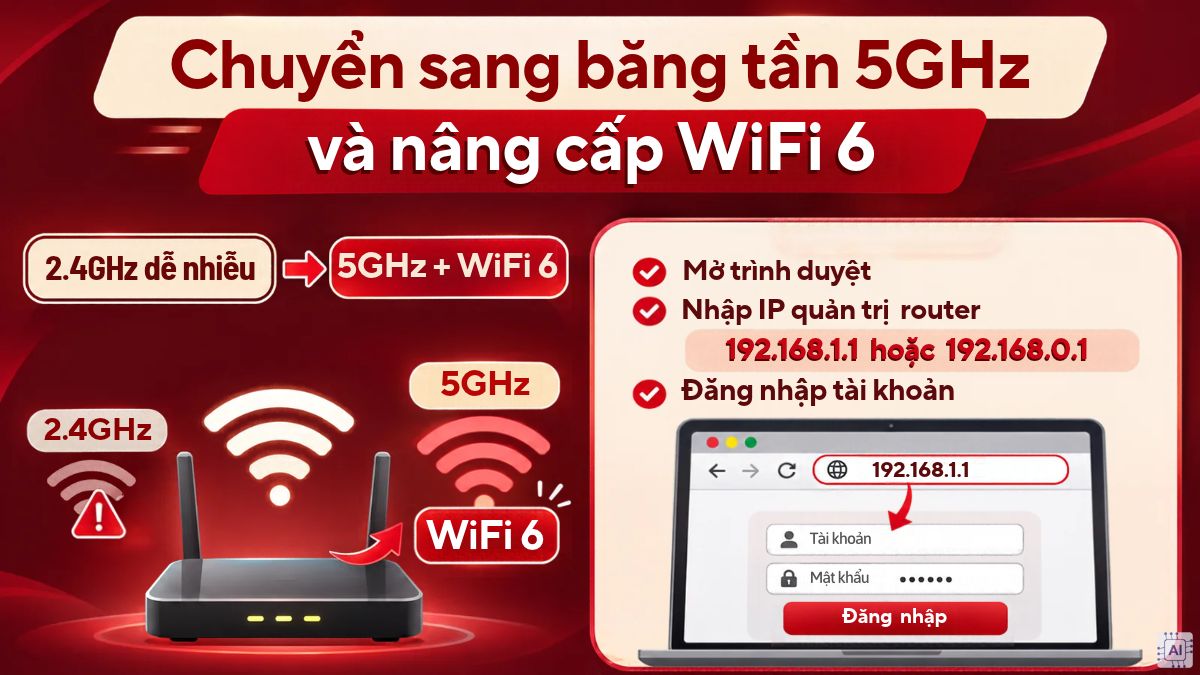
- Bước 2: Bạn tìm đến mục Cài đặt mạng không dây (Wireless Settings) và bật kích hoạt sóng băng tần 5GHz.
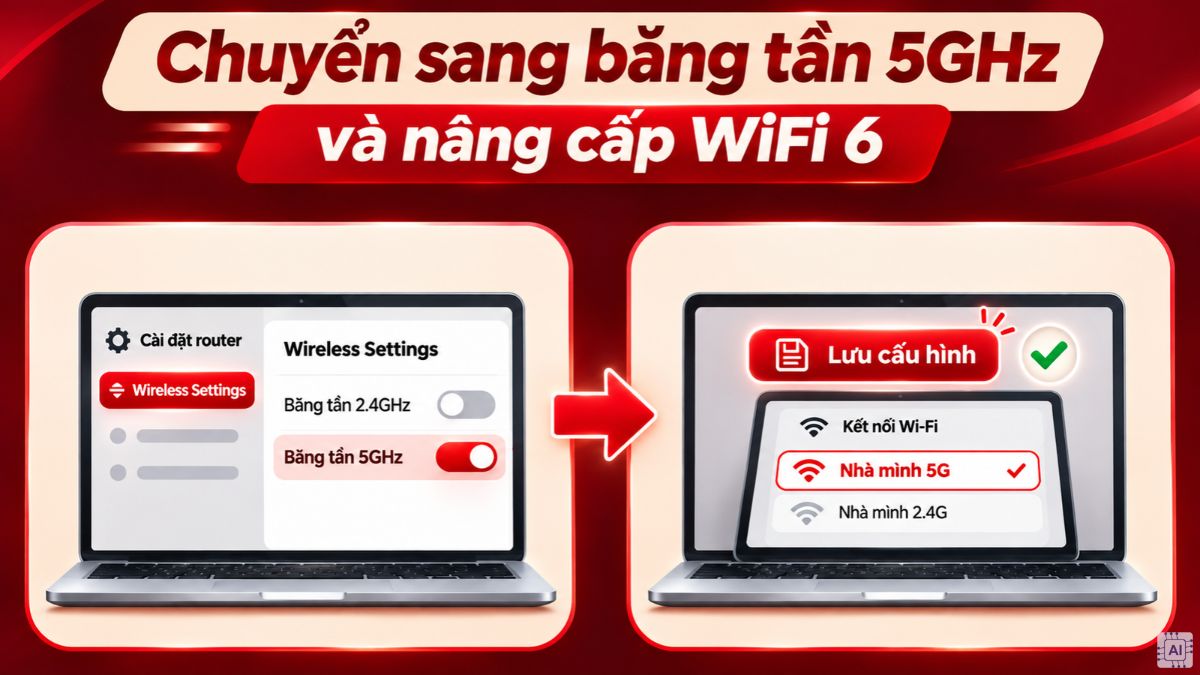
- Bước 3: Bạn tiến hành lưu lại cấu hình, sau đó kết nối thiết bị cá nhân vào tên Wi-Fi mới có đuôi 5G để trải nghiệm tốc độ truyền tải nhanh hơn.
Bên cạnh việc đổi băng tần, việc nâng cấp lên bộ định tuyến hỗ trợ chuẩn Wi-Fi 6 (802.11ax) sẽ giúp thiết bị của bạn xử lý đa kết nối mượt mà và giảm thiểu độ trễ tối đa khi có nhiều máy cùng truy cập.
Cài đặt QoS ưu tiên băng thông chơi game học online
Tính năng Quality of Service (QoS) trên cục phát sóng cho phép bạn phân bổ tài nguyên đường truyền một cách thông minh cho từng thiết bị. Để thiết lập mức ưu tiên cho máy tính hoặc điện thoại dùng chơi game, học online, bạn hãy thao tác theo các bước:
- Bước 1: Bạn mở trình duyệt web và nhập địa chỉ IP mặc định của router vào thanh địa chỉ để truy cập vào bảng quản trị.

- Bước 2: Bạn điền tên đăng nhập cùng mật khẩu quản trị viên để vào giao diện thiết lập hệ thống.
- Bước 3: Bạn tìm và nhấn chọn thẻ QoS (hoặc Bandwidth Control) ở danh sách menu điều hướng.

- Bước 4: Bạn chọn thiết bị cần ưu tiên thông qua địa chỉ MAC hoặc địa chỉ IP, tiến hành cấp phát mức giới hạn băng thông mong muốn và nhấn lưu lại để áp dụng.
Lưu ý: Thao tác trong bài viết có thể khác biệt tuỳ dòng thiết bị.
Sử dụng thiết bị kích sóng WiFi hoặc hệ thống Mesh
Đối với những ngôi nhà nhiều tầng hoặc có diện tích mặt sàn rộng, một cục phát sóng duy nhất đôi khi không thể phủ sóng toàn bộ không gian. Bạn có thể sử dụng thêm các bộ kích sóng (Repeater) để tiếp sóng hoặc hệ thống Mesh cho những khu vực cách xa cục định tuyến. Tuy nhiên, để có trải nghiệm liền mạch và không bị ngắt quãng khi di chuyển giữa các phòng, việc đầu tư một hệ thống mạng Mesh sẽ là giải pháp phù hợp để phủ sóng toàn diện.

Cách tăng tốc độ mạng Internet trên máy tính Windows 11
Bên cạnh việc tinh chỉnh phần cứng, tối ưu hóa phần mềm hệ thống cũng là một cách tăng tốc độ mạng cho PC rất hữu ích. Dưới đây là các thao tác cấu hình kết nối mạng trên máy tính chạy hệ điều hành Windows 11. Các hướng dẫn được thực hiện trên phiên bản Windows 11 Pro cập nhật mới.
Đổi DNS Google Cloudflare tối ưu tốc độ truy cập website
Thay đổi máy chủ phân giải tên miền (DNS) sang các dịch vụ uy tín như Google (8.8.8.8) hoặc Cloudflare (1.1.1.1) sẽ giúp trình duyệt nhận diện trang web nhanh hơn. Điều này từ đó làm tăng tốc độ duyệt web và có thể giảm độ trễ phản hồi một cách đáng kể.
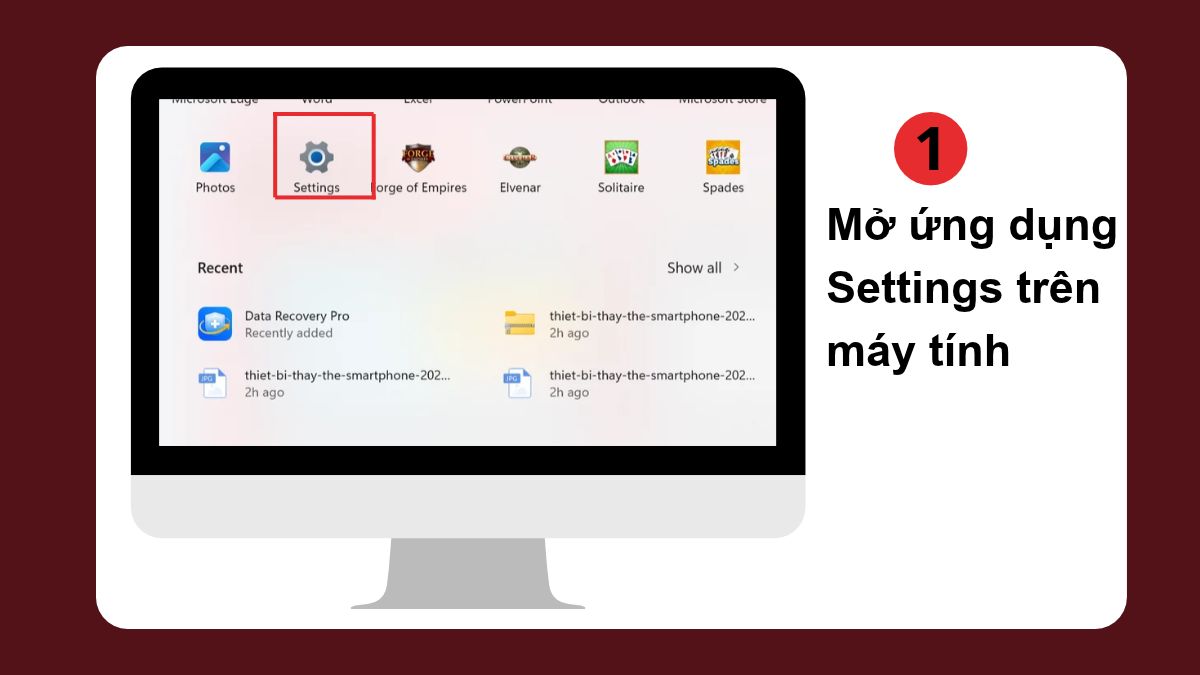
- Bước 1: Mở Settings trên máy tính đang kết nối với mạng Internet.
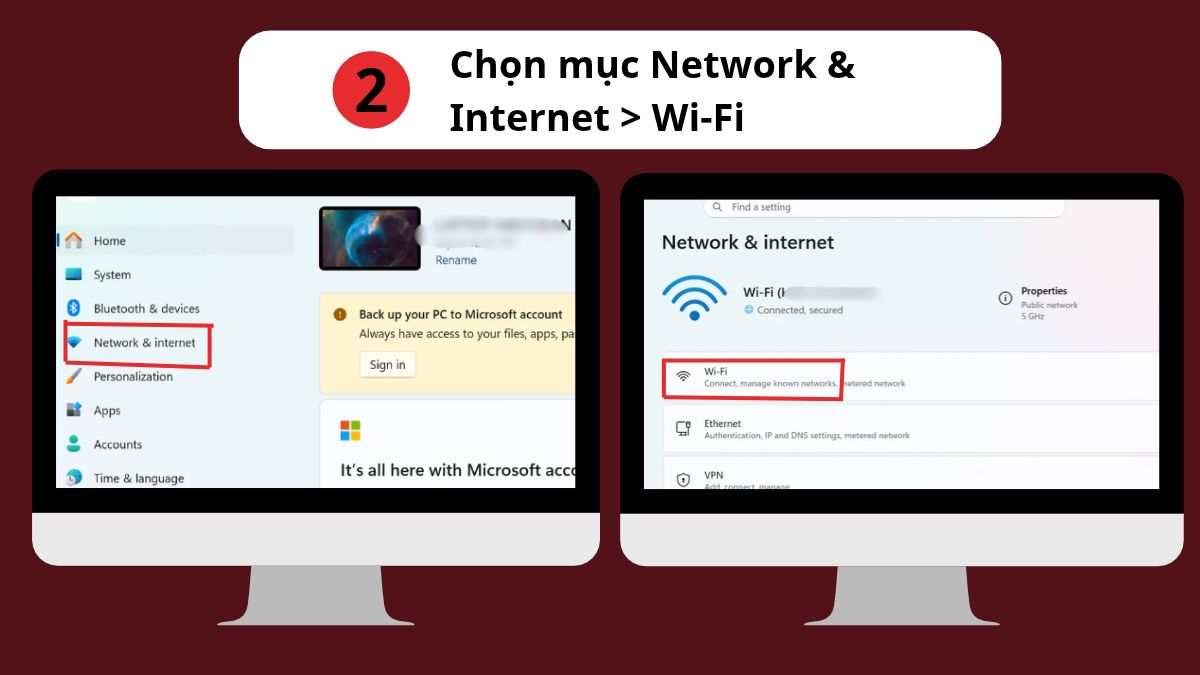
- Bước 2: Chọn mục Network & Internet ở menu bên trái, sau đó nhấn vào mục Wi-Fi đang kết nối.
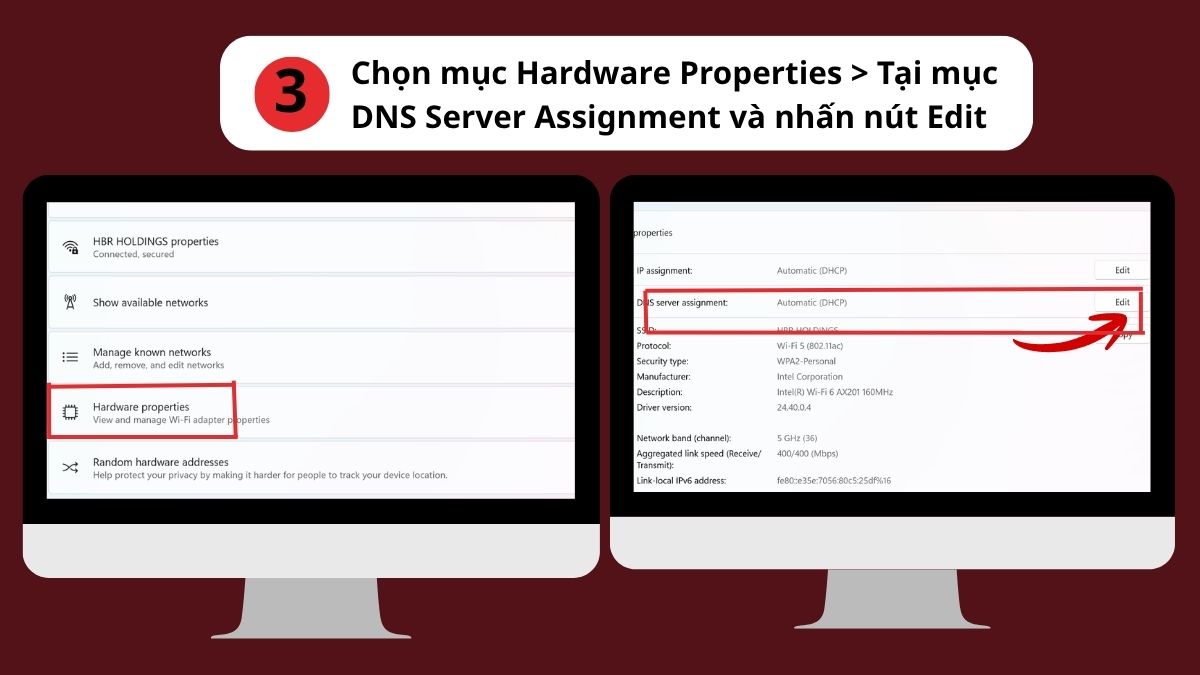
- Bước 3: Chọn mục Hardware Properties, tìm đến phần DNS Server Assignment và nhấn nút Edit.
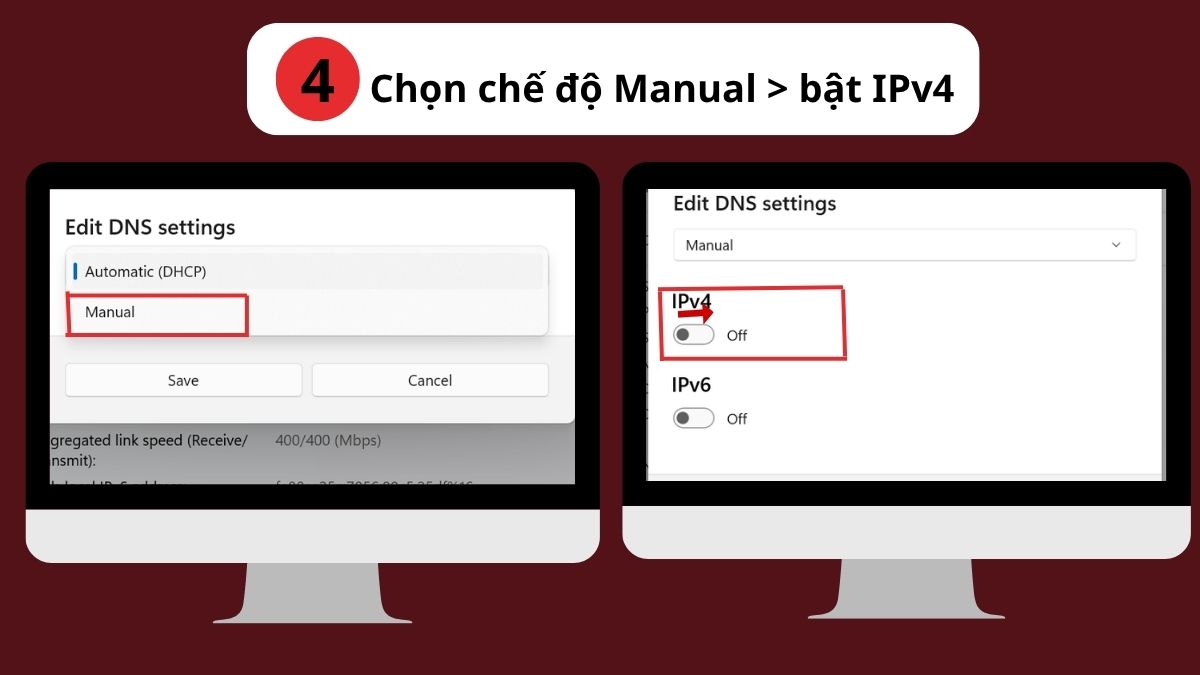
- Bước 4: Chọn chế độ Manual, bật công tắc IPv4.
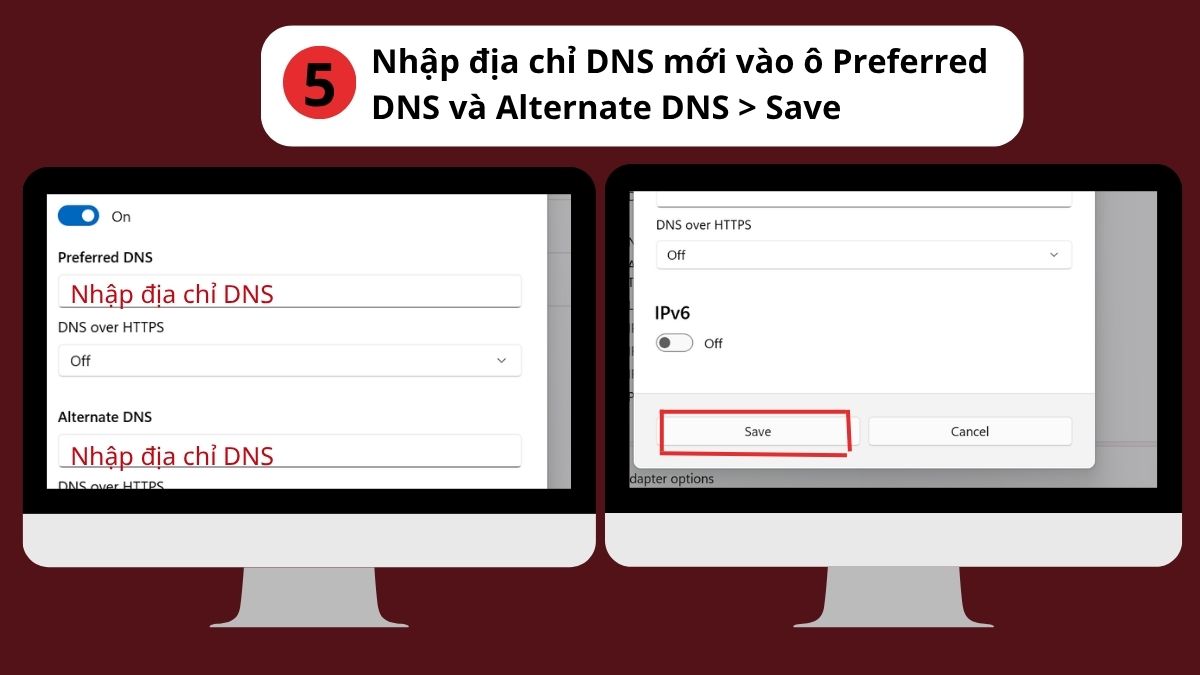
- Bước 5: Nhập địa chỉ DNS mới vào ô Preferred DNS và Alternate DNS, rồi ấn Save.
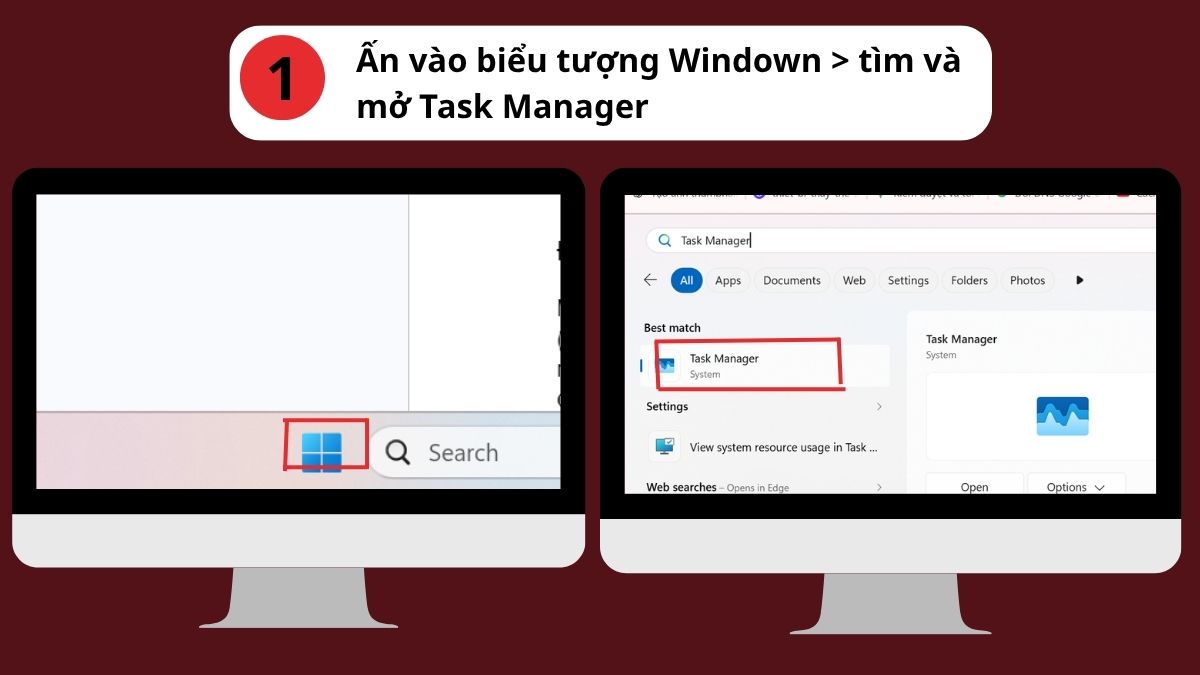
- Bước 1: Ấn vào biểu tượng Windows và gõ Task Manager vào thành tìm kiếm để mở ứng dụng.
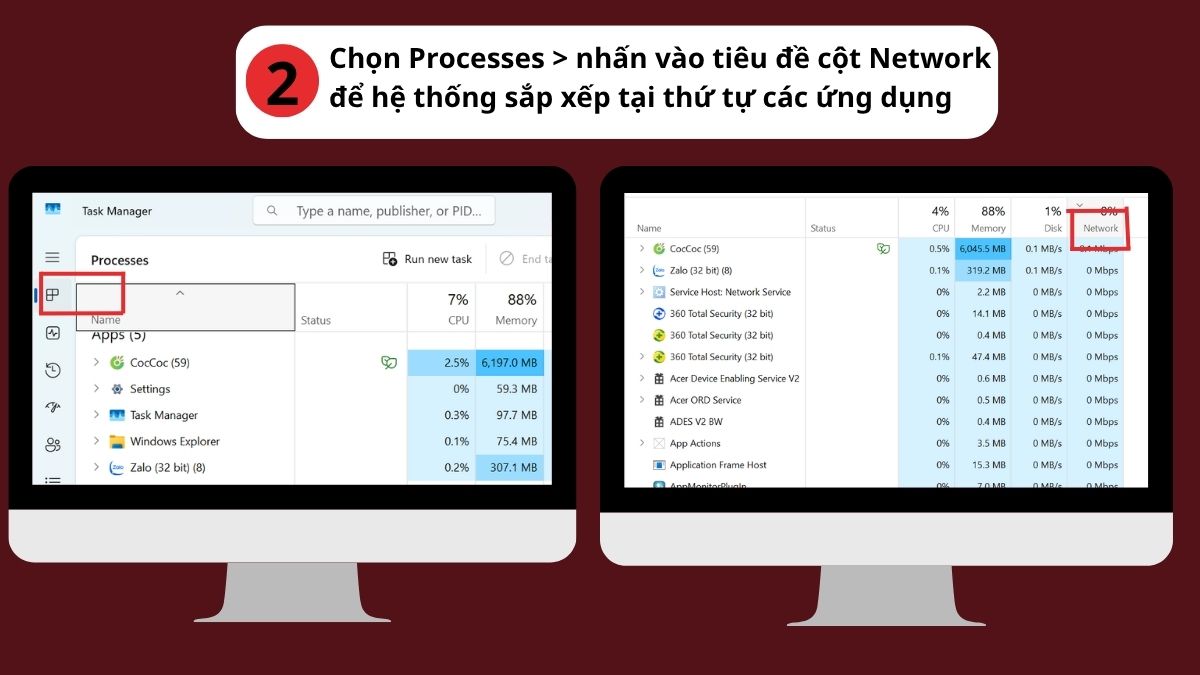
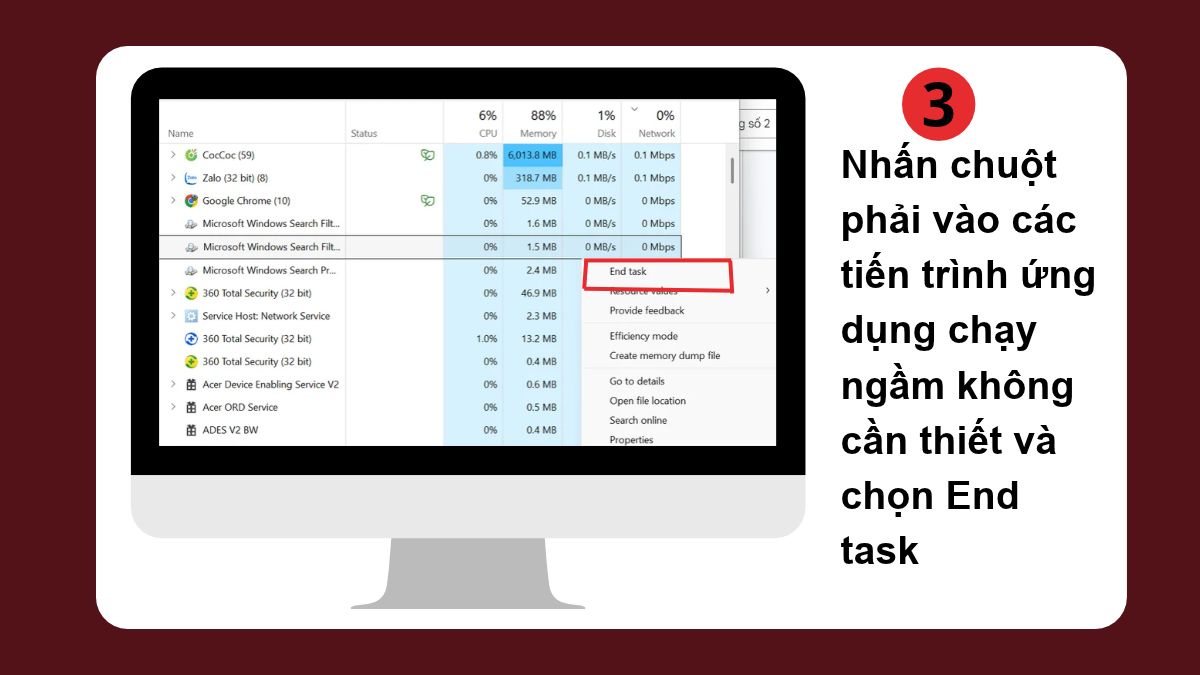
- Bước 2: Chọn thẻ Processes (Tiến trình) ở menu bên trái, sau đó nhấn vào tiêu đề cột Network (Mạng) ở danh sách bên phải để hệ thống sắp xếp các ứng dụng đang tiêu thụ nhiều dữ liệu mạng nhất lên đầu.
- Bước 3: Nhấn chuột phải vào các tiến trình ứng dụng chạy ngầm không cần thiết và chọn End task (Hủy nhiệm vụ).
- Bước 4: Tại trình duyệt web, nhấn tổ hợp phím Ctrl + Shift + Delete, chọn khoảng thời gian cần xóa, tích chọn Tệp và hình ảnh được lưu trong bộ nhớ đệm rồi nhấn Xoá khỏi thiết bị này (hoặc Xóa dữ liệu) để hoàn tất dọn dẹp.

Điều chỉnh tính năng Limit Reservable Bandwidth về 0%
Chính sách này quy định mức băng thông tối đa mà các ứng dụng hỗ trợ QoS có thể đặt trước để ưu tiên truyền dữ liệu. Mặc định, mức này là 20%; phần băng thông chưa được sử dụng vẫn chia sẻ cho các ứng dụng khác. Đặt về 0% sẽ ngăn việc đặt trước băng thông QoS, nhưng thường không làm tăng tốc độ Internet thông thường.
- Bước 1: Ấn vào biểu tượng Windown và gõ Run vào thành tìm kiếm để mở ứng dụng.
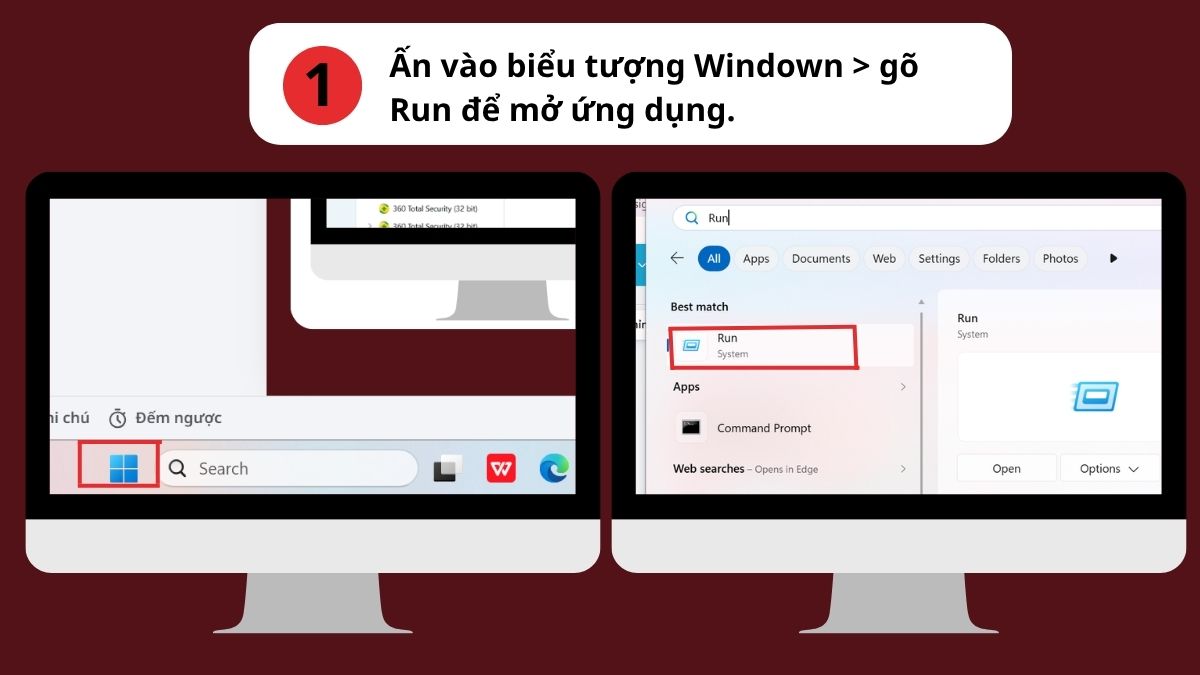
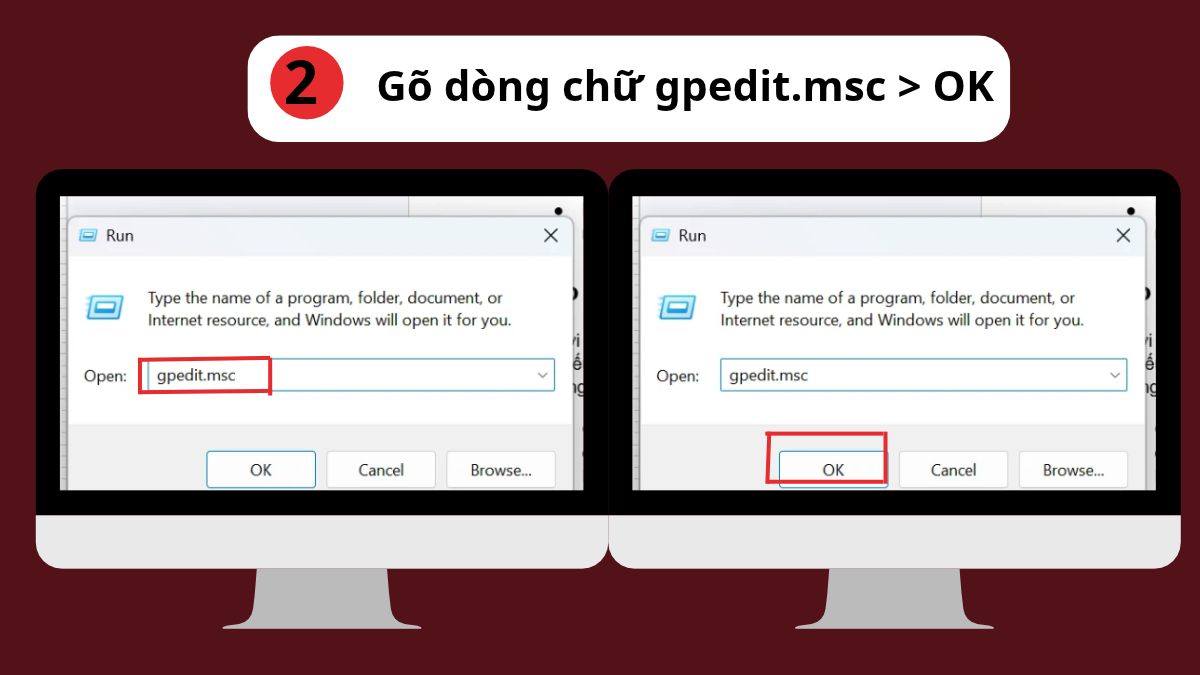
- Bước 2: Gõ dòng chữ gpedit.msc và nhấn phím OK.
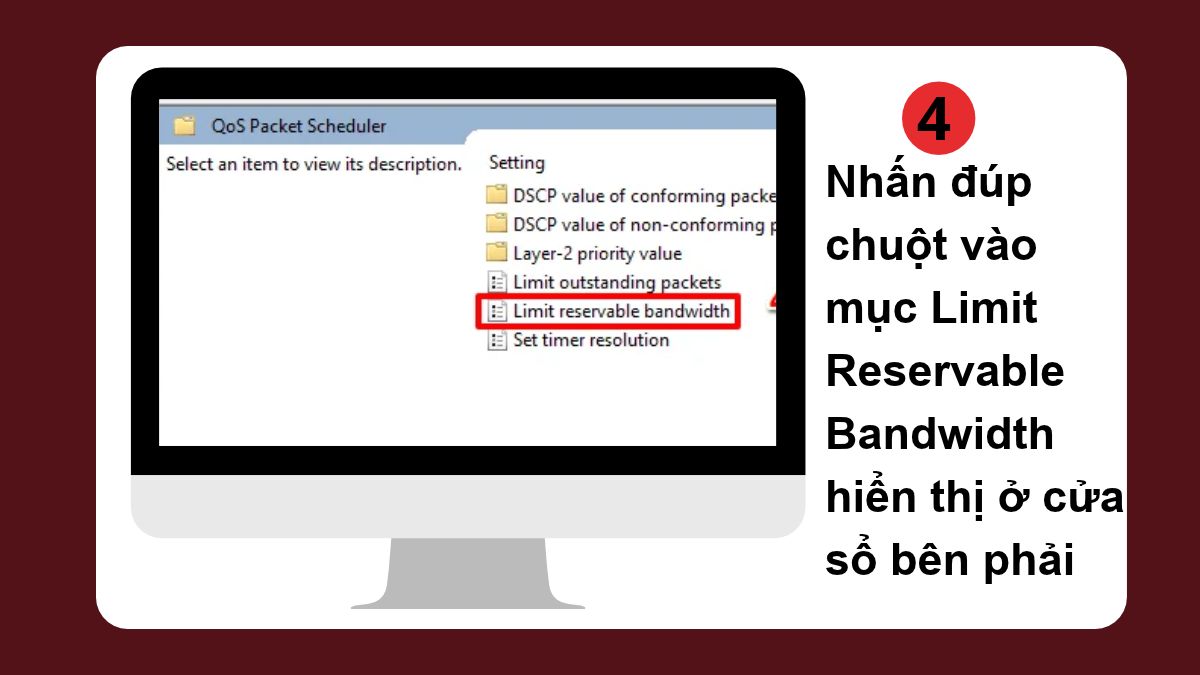
- Bước 3: Tại Computer Configuration bạn hãy chọn Administrative Templates > Network > QoS Packet Scheduler ở thanh điều hướng bên trái.
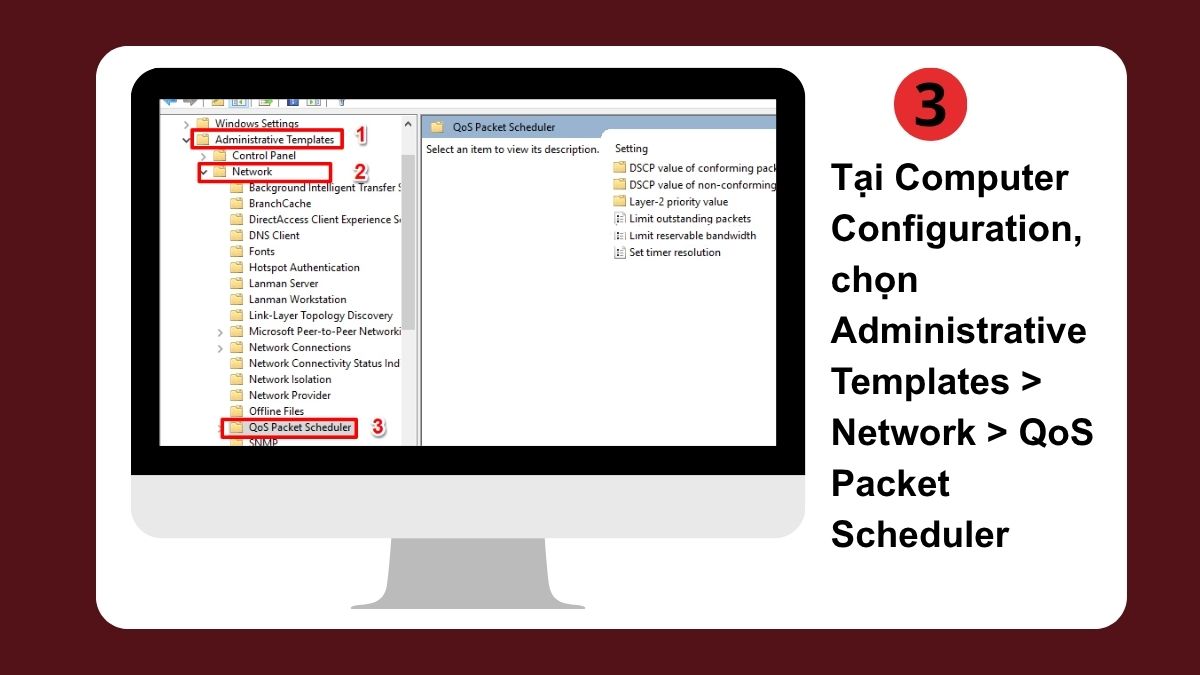
- Bước 4: Nhấn đúp chuột vào mục Limit Reservable Bandwidth hiển thị ở cửa sổ bên phải.
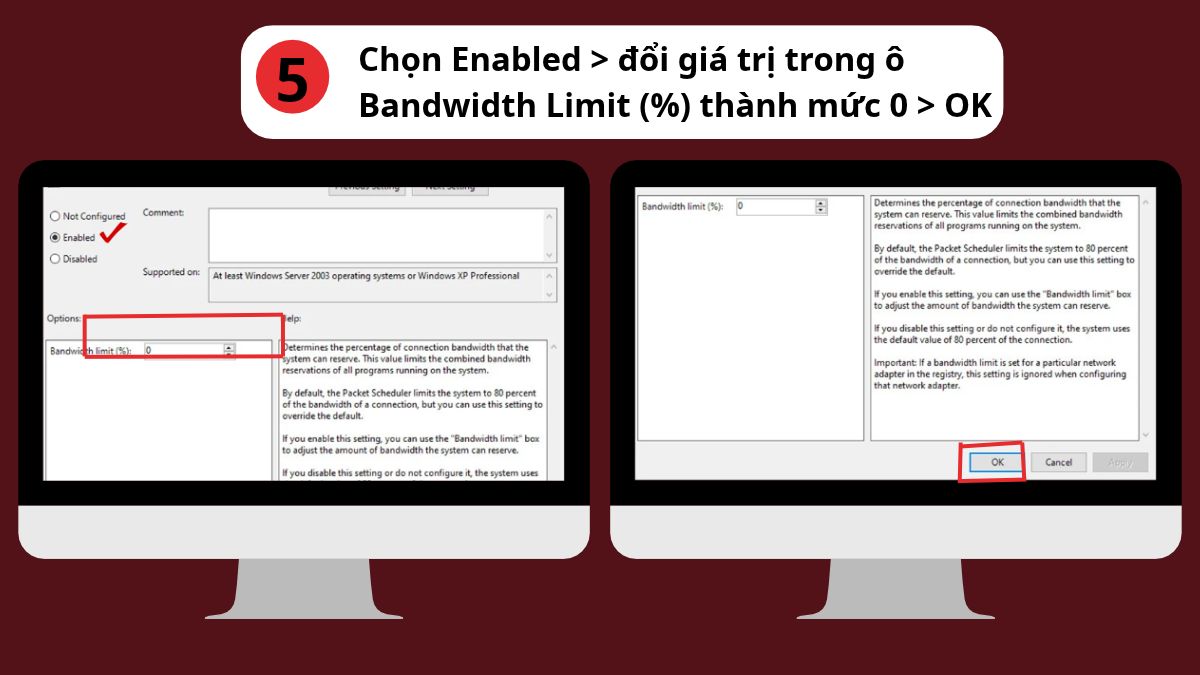
- Bước 5: Chọn tùy chọn Enabled và đổi giá trị trong ô Bandwidth Limit (%) thành mức 0, cuối cùng bấm nút OK để áp dụng.
Mẹo tăng tốc độ mạng di động 4G và 5G
Đối với những người dùng thường xuyên di chuyển, kết nối dữ liệu di động là yếu tố không thể thiếu. Nếu bạn đang gặp vấn đề mạng chậm trên smartphone, hãy thử áp dụng những phương pháp tăng tốc độ mạng điện thoại sau:
- Chuyển đổi qua lại giữa chế độ máy bay (Airplane Mode) trong khoảng 10 giây rồi tắt đi để làm mới cấu hình kết nối với trạm phát sóng nhà mạng.
- Kiểm tra và tháo ốp lưng nếu phụ kiện này làm bằng kim loại hoặc thiết kế quá dày, vì nó có thể cản trở ăng-ten thu sóng của điện thoại.
- Tắt chế độ tiết kiệm dữ liệu (Data Saver) trong cài đặt mạng để cho phép các ứng dụng hoạt động và tải nội dung với tốc độ cao tương ứng.
- Xóa bộ nhớ đệm của các ứng dụng mạng xã hội thường dùng để giải phóng tài nguyên hệ thống, giúp ứng dụng cập nhật thông tin mượt mà hơn.
- Lựa chọn vị trí sử dụng thoáng đãng, tránh những không gian kín như hầm để xe, thang máy hoặc phòng cách âm có nhiều vật liệu cản sóng.

Việc chủ động áp dụng các cách tăng tốc độ mạng Internet kể trên sẽ giúp bạn dễ dàng tối ưu kết nối và nâng cao trải nghiệm giải trí trên mọi thiết bị. Những thao tác tinh chỉnh này hoàn toàn có thể tự thực hiện thành công chỉ trong vài phút ngắn ngủi. Đừng quên theo dõi Sforum để cập nhật thêm nhiều thủ thuật công nghệ hữu ích mới nhất nhé!
- Xem thêm: Máy tính - Laptop - Tablet, Thủ thuật máy tính







Bình luận (0)