Hướng dẫn chi tiết cách đổi nền trên Canva bằng AI siêu nhanh

Cách đổi nền trên Canva bằng AI đang trở thành giải pháp chỉnh sửa ảnh nhanh chóng được nhiều người sử dụng hiện nay.
Thay vì phải mất nhiều thời gian học các phần mềm thiết kế phức tạp, giờ đây bạn chỉ cần vài thao tác đơn giản trên Canva là đã có thể thay đổi background của bức ảnh theo ý muốn. Điều này đặc biệt hữu ích với những người làm nội dung mạng xã hội, bán hàng online, thiết kế thumbnail video hoặc cần chỉnh sửa ảnh nhanh mà vẫn đảm bảo tính thẩm mỹ. Cùng mình tìm hiểu ngay cách đổi nền trên Canva bằng AI chi tiết nhất giúp hình ảnh sau khi chỉnh sửa của bạn trông tự nhiên và chuyên nghiệp hơn nhé.

Canva AI là gì? Vì sao có thể thay đổi nền ảnh tự động?
Trước khi bắt đầu thao tác, việc hiểu qua về công nghệ AI trên Canva sẽ giúp bạn tận dụng công cụ này hiệu quả hơn.
Tổng quan về công nghệ AI trên Canva
Canva hiện nay không chỉ là một công cụ thiết kế đồ họa đơn giản mà đã phát triển thành một nền tảng sáng tạo tích hợp nhiều công nghệ AI. Những công nghệ này giúp người dùng chỉnh sửa ảnh, tạo nội dung và thiết kế nhanh hơn rất nhiều so với cách làm thủ công trước đây.
AI của Canva hoạt động dựa trên các mô hình học máy có khả năng:
- Nhận diện chủ thể trong hình ảnh như người, vật thể, sản phẩm
- Tách nền khỏi chủ thể một cách tự động
- Phân tích ánh sáng và màu sắc của ảnh
- Tạo background mới dựa trên mô tả văn bản
Nhờ những khả năng này, người dùng chỉ cần vài thao tác là có thể thay đổi hoàn toàn bối cảnh của bức ảnh mà vẫn giữ được sự tự nhiên.
Tính năng tạo phông nền trên Canva là gì?
Tính năng tạo phông nền trên Canva là công cụ hỗ trợ người dùng tạo hoặc thay đổi background của hình ảnh bằng công nghệ AI. Thay vì phải tìm kiếm và chỉnh sửa nền thủ công, người dùng chỉ cần nhập mô tả hoặc chọn một mẫu nền phù hợp, hệ thống sẽ tự động tạo ra background mới để ghép vào hình ảnh.
Công nghệ AI của Canva có khả năng phân tích bố cục ảnh, nhận diện chủ thể và điều chỉnh màu sắc sao cho phù hợp với background mới. Nhờ đó, bức ảnh sau khi thay nền vẫn giữ được sự tự nhiên, không bị tách rời hoặc thiếu hài hòa. Ngoài ra, tính năng này còn cho phép người dùng tạo ra nhiều phong cách phông nền khác nhau như:
- Phông nền studio chuyên nghiệp
- Phông nền thiên nhiên như bãi biển, núi rừng
- Phông nền văn phòng hiện đại
- Phông nền nghệ thuật hoặc trừu tượng
Nhờ khả năng tạo phông nền linh hoạt, Canva giúp người dùng nhanh chóng biến một bức ảnh đơn giản thành hình ảnh sáng tạo, phù hợp với nhiều mục đích sử dụng khác nhau như thiết kế banner, bài đăng mạng xã hội hay hình ảnh sản phẩm.
Ưu điểm khi đổi nền ảnh bằng AI trên Canva
Sử dụng AI để đổi background mang lại nhiều lợi ích đáng kể, chẳng hạn như:
- Thao tác đơn giản: Bạn không cần biết sử dụng phần mềm thiết kế chuyên nghiệp như Photoshop.
- Tiết kiệm thời gian: Một thao tác tách nền chỉ mất vài giây, nhanh hơn rất nhiều so với chỉnh sửa thủ công.
- Kết quả khá tự nhiên: AI của Canva có khả năng xử lý chi tiết tốt, đặc biệt với ảnh chân dung hoặc sản phẩm.
- Phù hợp nhiều mục đích: Có thể áp dụng cho thiết kế banner, hình ảnh sản phẩm, avatar, thumbnail video hoặc nội dung mạng xã hội.
Nhờ những ưu điểm này, Canva đang trở thành lựa chọn phổ biến cho cả người mới và những người làm nội dung chuyên nghiệp.
Các bước để đổi nền trên Canva bằng AI
Canva hiện nay tích hợp nhiều công cụ AI giúp việc chỉnh sửa hình ảnh trở nên đơn giản hơn rất nhiều. Chỉ với vài thao tác cơ bản, người dùng đã có thể thay đổi hoàn toàn phông nền của một bức ảnh mà không cần sử dụng các phần mềm thiết kế phức tạp. Tính năng này đặc biệt hữu ích khi bạn muốn tạo hình ảnh sản phẩm, ảnh mạng xã hội hoặc banner quảng cáo với background mới phù hợp hơn.
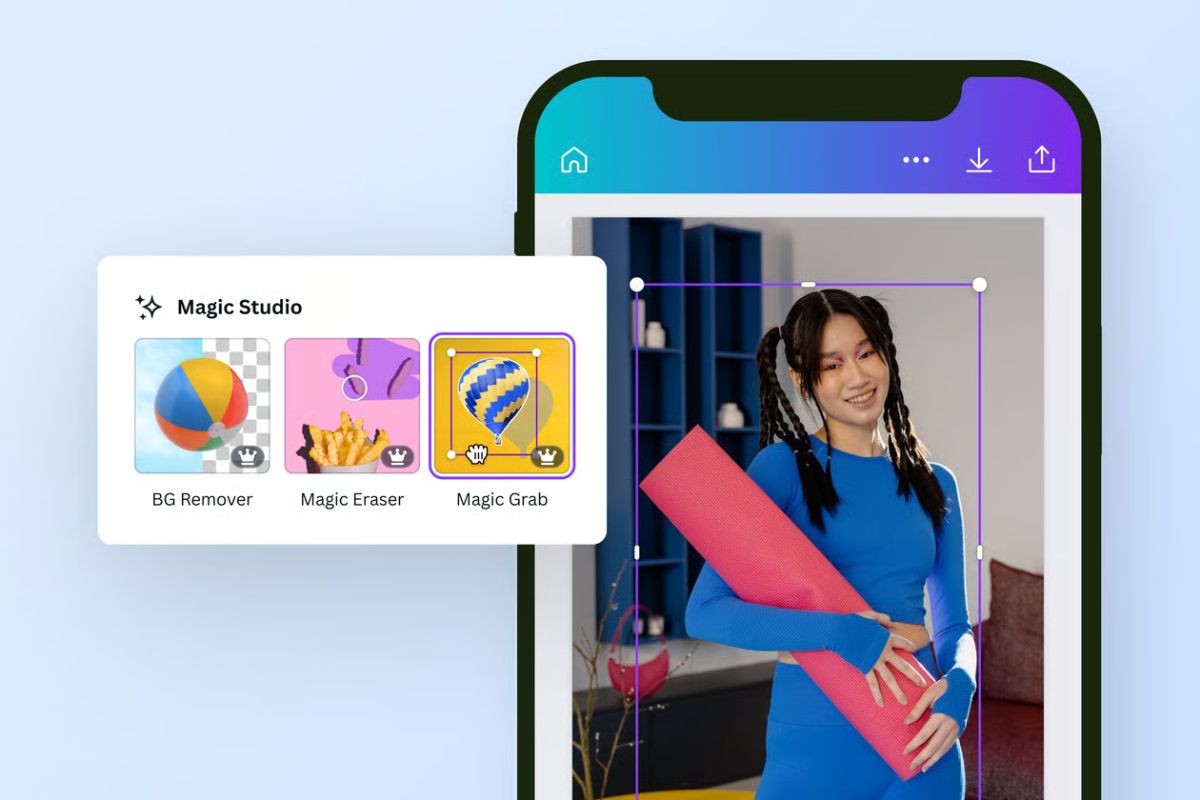
Dưới đây là các bước thực hiện chi tiết để đổi nền ảnh trên Canva bằng AI.
Bước 1: Mở Canva và tải ảnh cần chỉnh sửa
Trước tiên, bạn cần truy cập vào Canva và đăng nhập tài khoản của mình.
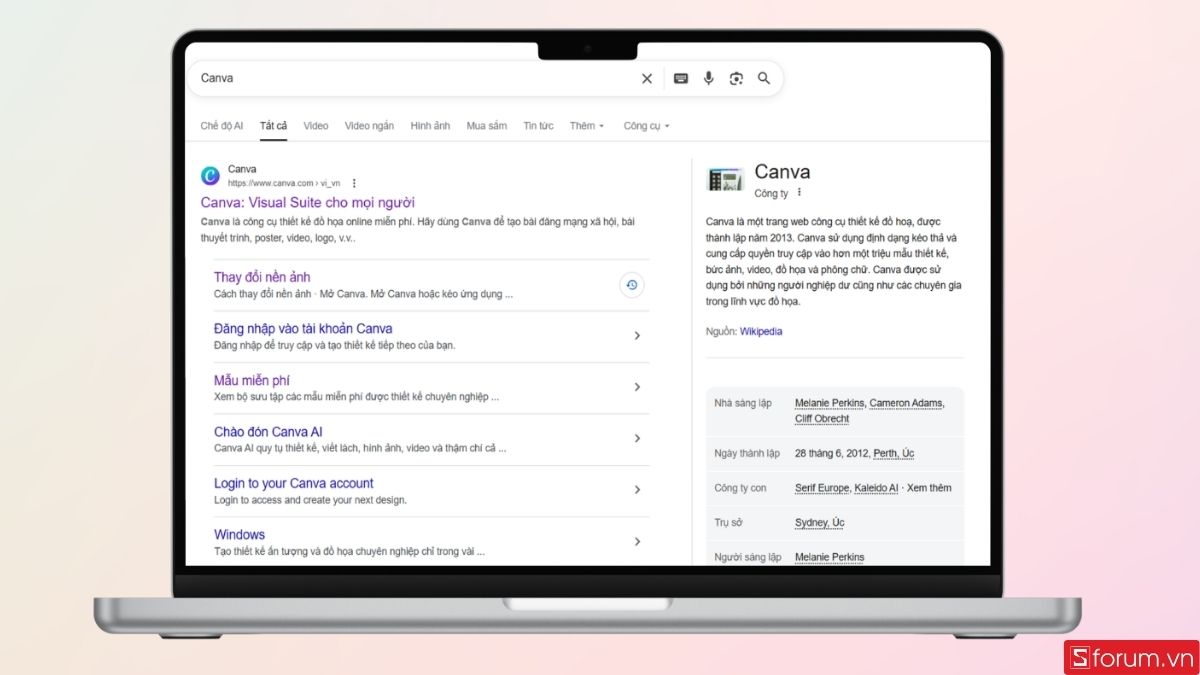
Sau khi vào giao diện chính, hãy tạo một thiết kế mới hoặc mở dự án thiết kế mà bạn đang làm việc.

Tiếp theo, nhấn "Tải lên tệp" để tải hình ảnh cần thay đổi background lên Canva.

Khi ảnh đã được tải lên, bạn chỉ cần kéo thả ảnh vào khung thiết kế để bắt đầu chỉnh sửa.
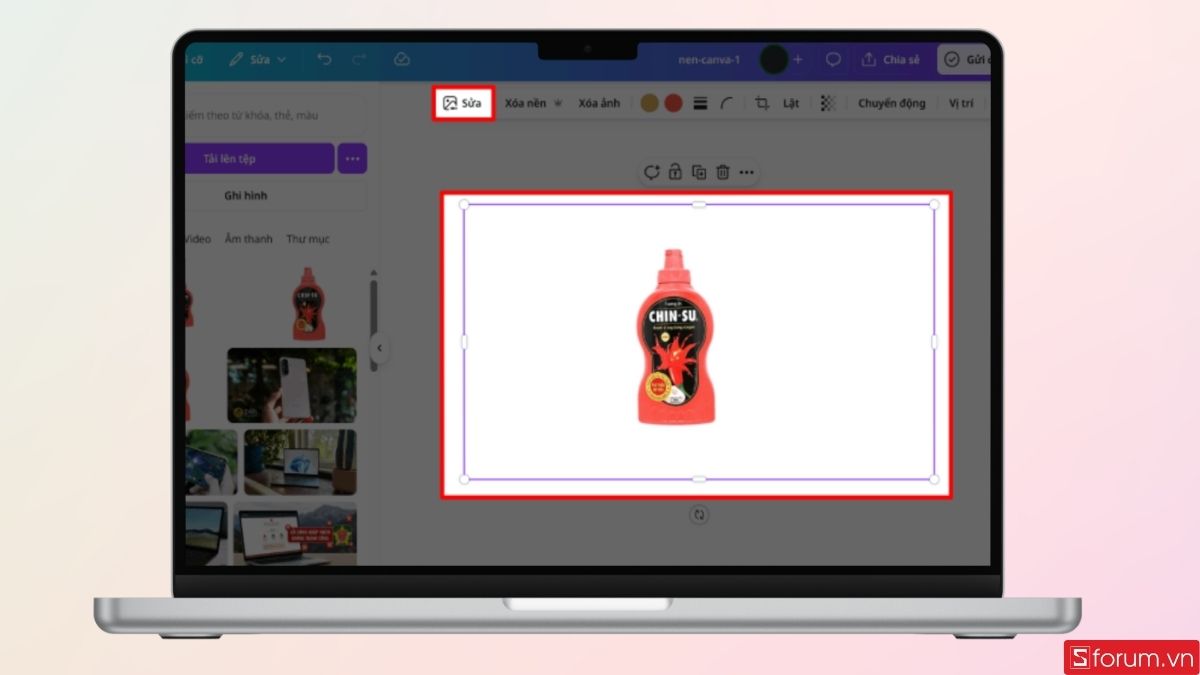
Bước 2: Mở công cụ chỉnh sửa hình ảnh
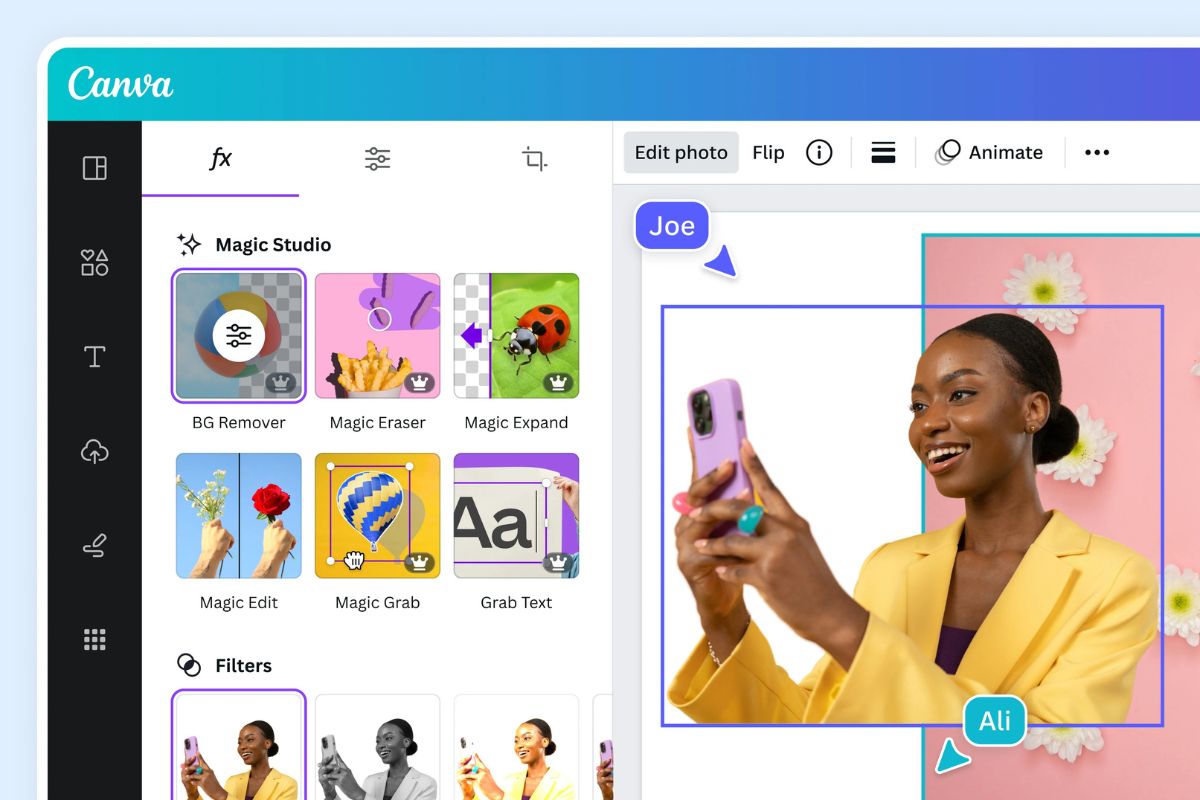
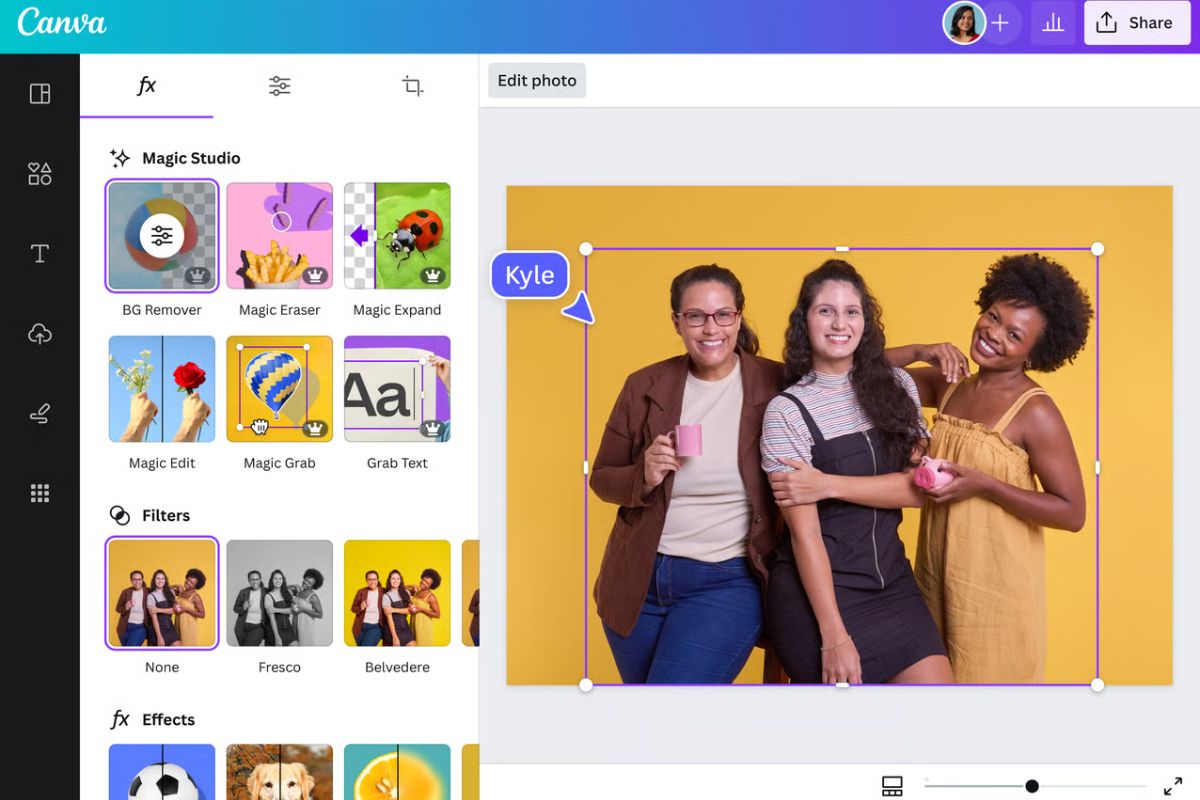
Sau khi ảnh xuất hiện trong trang thiết kế, hãy nhấp vào hình ảnh đó để kích hoạt các công cụ chỉnh sửa. Trên thanh công cụ phía trên màn hình, bạn chọn mục Magic Studio để mở bảng chỉnh sửa nâng cao.
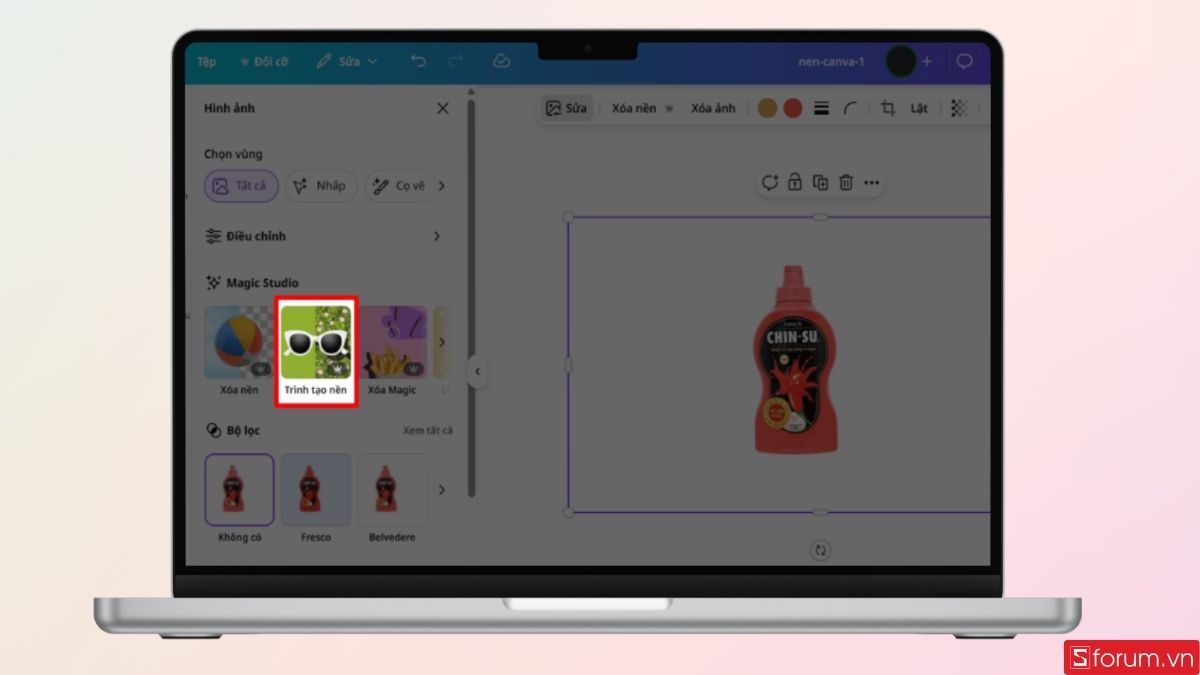
Trong bảng chỉnh sửa hình ảnh, bạn tìm đến công cụ "Trình tạo nền". Khi kích hoạt tính năng này, Canva sẽ tự động phân tích hình ảnh và nhận diện chủ thể chính trong ảnh. Nhờ đó, hệ thống có thể tách chủ thể ra khỏi nền cũ và chuẩn bị tạo một background mới phù hợp.
Bước 3: Nhập mô tả phông nền mong muốn
Sau khi mở công cụ AI, bạn sẽ thấy một ô nhập mô tả để tạo phông nền. Tại đây, người dùng có thể nhập nội dung mô tả về background mà mình muốn.
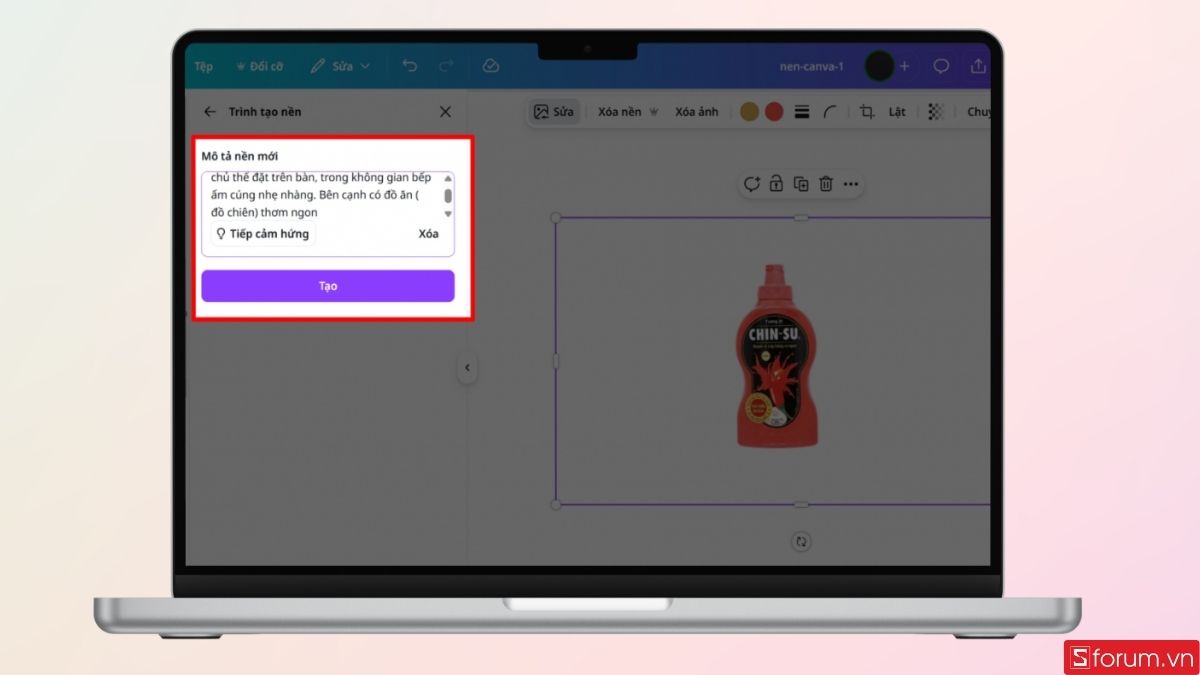
Ví dụ, bạn có thể yêu cầu tạo nền như “studio chụp ảnh chuyên nghiệp”, “bãi biển lúc hoàng hôn”, hoặc “văn phòng hiện đại”. Càng mô tả rõ ràng và cụ thể, AI càng dễ tạo ra phông nền đúng với ý tưởng mong muốn.
Bước 4: Chọn phông nền AI gợi ý và hoàn tất
Sau khi nhận được mô tả, Canva AI sẽ tiến hành xử lý và tạo ra nhiều mẫu background khác nhau. Thông thường hệ thống sẽ đề xuất một vài lựa chọn để bạn so sánh và chọn mẫu phù hợp nhất với hình ảnh.

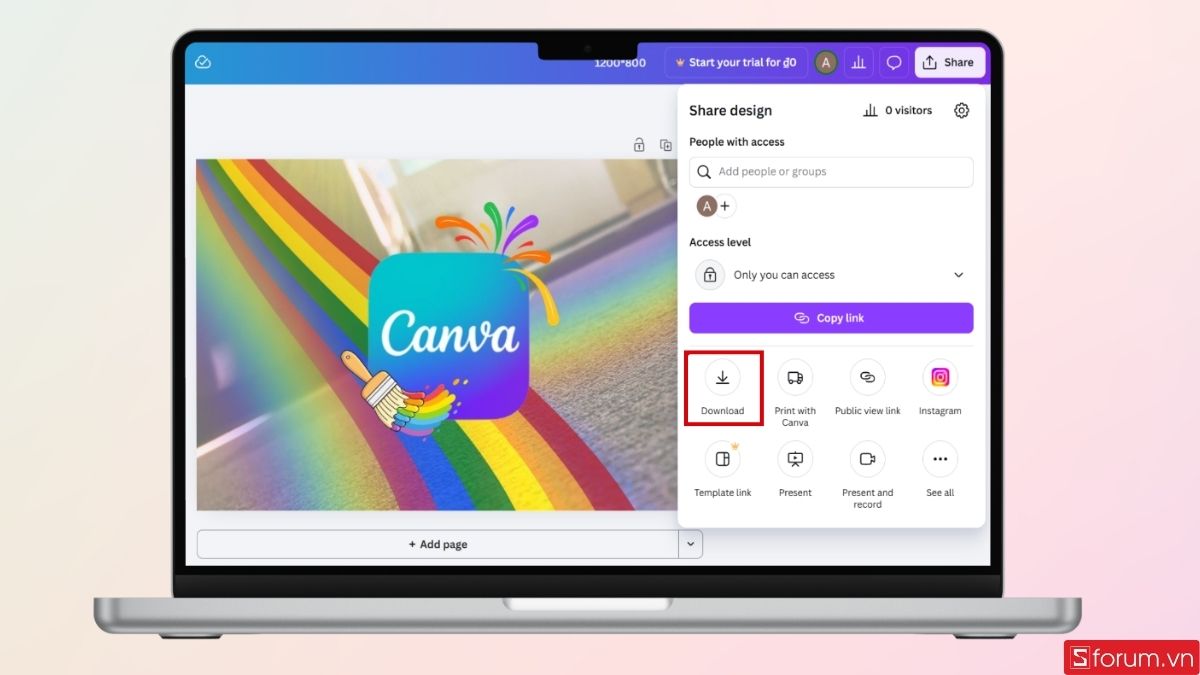
Khi đã chọn được phông nền ưng ý, bạn chỉ cần áp dụng vào thiết kế là hoàn tất quá trình thay nền.

Nếu kết quả chưa thật sự phù hợp, bạn hoàn toàn có thể chỉnh sửa lại mô tả hoặc thử tạo nền mới để AI đề xuất thêm nhiều phương án khác. Nhờ vậy, việc thay đổi background trên Canva trở nên linh hoạt và dễ dàng hơn rất nhiều so với cách chỉnh sửa ảnh truyền thống.
Nâng cấp ngay dàn PC All-in-one tại CellphoneS để trải nghiệm thiết kế Canva AI mượt mà, không giật lag. Những mẫu PC này đều đang có giá cực kỳ ưu đãi với nhiều chính sách hỗ trợ người mua tuyệt vời.
[Product_Listing categoryid="865" propertyid="" customlink="https://cellphones.com.vn/may-tinh-de-ban/all-in-one.html" title="Danh sách PC All-in-one đang được quan tâm nhiều tại CellphoneS"]
Mẹo đổi nền ảnh trên Canva bằng AI đẹp và tự nhiên
Để bức ảnh sau khi thay background trông hài hòa và chuyên nghiệp hơn, bạn nên lưu ý một số mẹo sau:
- Ưu tiên chọn background có ánh sáng tương đồng với ảnh gốc: Khi ghép chủ thể vào một phông nền mới, ánh sáng là yếu tố quyết định đến sự tự nhiên của bức ảnh. Nếu chủ thể được chụp trong môi trường ánh sáng mạnh hoặc ngoài trời, nên chọn background có nguồn sáng tương tự để tổng thể hình ảnh không bị lệch tông.
- Chỉnh lại màu sắc để đồng bộ với phông nền: Sau khi thay nền, bạn nên sử dụng các công cụ chỉnh sửa như brightness, contrast hoặc saturation để cân chỉnh màu sắc. Việc điều chỉnh này giúp chủ thể và background hòa hợp với nhau hơn, tránh tình trạng màu sắc giữa hai phần ảnh bị chênh lệch quá nhiều.
- Thêm bóng đổ để tạo chiều sâu cho hình ảnh: Khi chủ thể được tách ra khỏi nền cũ, đôi khi bức ảnh sẽ trông hơi “phẳng”. Bạn có thể thêm hiệu ứng shadow hoặc drop shadow trong Canva để tạo cảm giác chủ thể đang đứng trong không gian thật. Một bóng đổ nhẹ thường giúp hình ảnh trông chuyên nghiệp hơn.
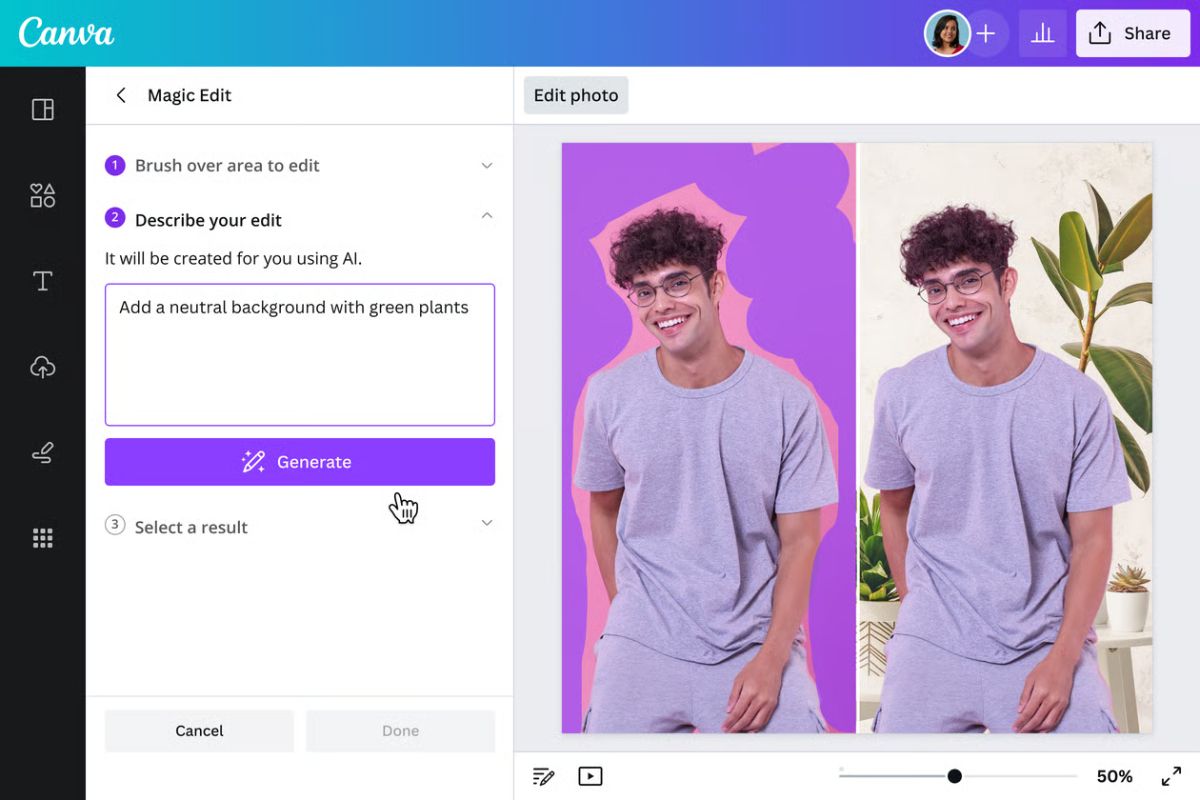
- Sử dụng background đơn giản để làm nổi bật chủ thể: Nếu background có quá nhiều chi tiết hoặc màu sắc nổi bật, người xem sẽ khó tập trung vào nhân vật hoặc sản phẩm chính. Vì vậy, trong nhiều trường hợp nên chọn những nền tối giản, màu trung tính hoặc có độ chi tiết vừa phải.
- Làm mờ nhẹ background khi cần thiết: Với những bức ảnh chân dung hoặc ảnh sản phẩm, việc làm mờ nhẹ phông nền có thể giúp chủ thể nổi bật hơn. Hiệu ứng blur cũng giúp giảm cảm giác cắt ghép và tạo độ sâu cho bức ảnh.
- Chọn góc nhìn của background phù hợp với chủ thể: Một yếu tố quan trọng khác là góc nhìn của phông nền. Nếu chủ thể được chụp ở góc chính diện nhưng background lại có góc nhìn từ trên xuống hoặc từ dưới lên, bức ảnh sẽ trông thiếu tự nhiên. Do đó, hãy chọn nền có góc nhìn tương đồng với ảnh gốc.
Việc chỉnh sửa hình ảnh ngày nay đã trở nên dễ dàng hơn rất nhiều nhờ sự hỗ trợ của trí tuệ nhân tạo. Chỉ với vài thao tác đơn giản, bạn đã có thể đổi nền ảnh nhanh chóng trên nền tảng Canva mà không cần kỹ năng thiết kế phức tạp. Hy vọng hướng dẫn cách đổi nền trên Canva bằng AI trong bài viết này sẽ giúp bạn dễ dàng tạo ra những bức ảnh đẹp, chuyên nghiệp và phù hợp với mục đích sử dụng của mình. Nếu tận dụng tốt các tính năng AI của Canva, bạn hoàn toàn có thể nâng cấp chất lượng hình ảnh mà không cần đến phần mềm chỉnh sửa phức tạp.
Xem thêm:







Bình luận (0)